아이폰 미러링 윈도우·맥북 연결, LonelyScreen으로 AirPlay 무선 듀얼모니터 완성하기
아이폰 미러링 윈도우·맥북 연결, LonelyScreen으로 무선 듀얼모니터 만들기
아이폰 화면을 컴퓨터로 띄우는 방법은 생각보다 다양하지만, 가장 간단하게 시작하는 방법은 에어플레이(AirPlay)를 받아주는 프로그램을 하나 정해두는 겁니다. 애플TV 같은 전용 기기가 없어도 LonelyScreen을 이용하면 윈도우 PC와 MacOS 맥북을 아이폰의 무선 모니터처럼 쓸 수 있어서, 화면 녹화나 실시간 데모, 수업·회의 공유까지 꽤 폭넓게 활용할 수 있습니다.
아이폰 11, 12, 13, 14, 15는 물론이고 최신 iPad까지 AirPlay만 지원하면 모두 동일한 방식으로 연결할 수 있기 때문에, 한 번만 세팅해두면 집·사무실 어디서든 바로 꺼내 쓸 수 있는 미러링 환경이 만들어집니다.
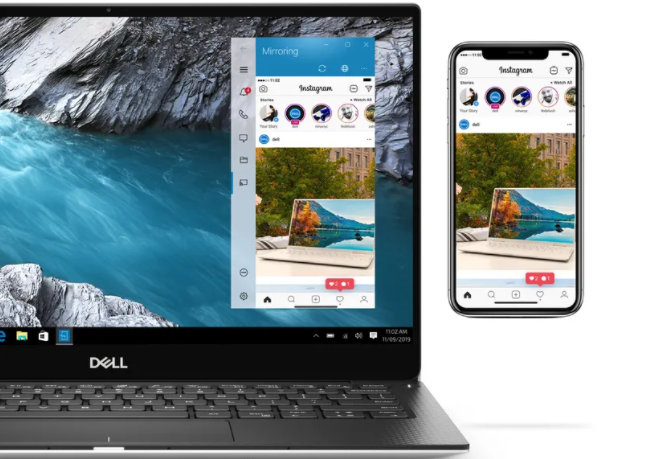
LonelyScreen은 간단하게 말하면 PC 안에 들어가는 가상 애플TV라고 보면 됩니다.
프로그램을 설치해 실행하면 AirPlay 신호를 받을 준비가 되고, 아이폰에서는 별도 앱 설치 없이 기본에 들어 있는 화면 미러링 기능만 사용해서 바로 연결할 수 있는 구조라서 심리적 진입장벽이 낮습니다.
아이폰 무선 미러링 LonelyScreen 설치와 AirPlay 연결
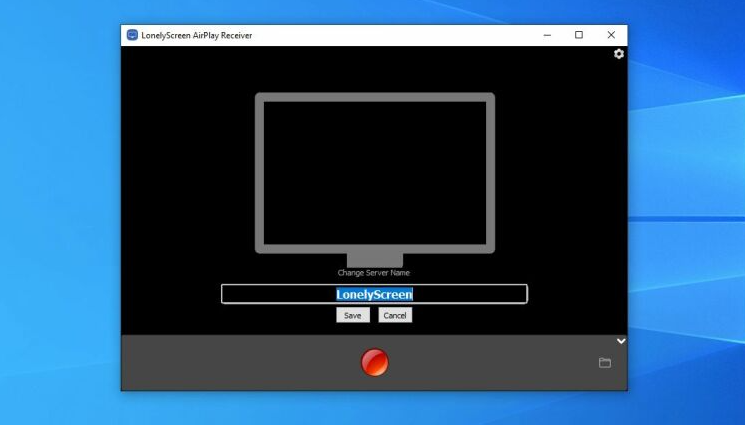
PC와 아이폰이 같은 와이파이 안에 있다는 조건만 맞으면 난이도는 생각보다 낮습니다. LonelyScreen을 설치해서 실행하면 기본 이름이 LonelyScreen으로 잡혀 있는데, 하단 제목 부분을 클릭해서 AirPlay 서버 이름을 바꿀 수 있습니다.
예를 들어 ‘Whitson’s Laptop’처럼 내 노트북 이름을 넣어두면 여러 대의 기기를 쓸 때도 어떤 장비인지 헷갈리지 않습니다.
아이폰X, 아이폰 11·12·13·14·15 시리즈, 아이패드 5~9세대 이후 모델들까지 iOS / iPadOS에서 AirPlay를 지원하는 기기라면 모두 동일한 방식으로 LonelyScreen에 화면을 보낼 수 있습니다.
- 아이폰 화면 오른쪽 상단에서 아래로 쓸어내려 제어센터(Control Center)를 연 뒤, 화면 미러링 버튼을 누릅니다.
- 화면 미러링 버튼이 보이지 않으면 아이폰 설정의 제어센터 항목에서 화면 미러링 토글을 추가해 줍니다.
- 목록에 보이는 대상 중 LonelyScreen으로 지정한 이름(예: Whitson’s Laptop)을 선택하면, 몇 초 뒤 PC 화면에 아이폰 디스플레이가 그대로 나타납니다.
- 처음 연결할 때 LonelyScreen의 문제 해결 페이지가 열린다면, 방화벽 허용이나 네트워크 권한을 한 번 더 점검해 준 뒤 다시 시도합니다.
- PC 쪽 창을 최대화하면 미러링 화면을 더 크게 볼 수 있고, 오른쪽 아래 화살표를 눌러 숨겨진 메뉴를 열면 화면 녹화 버튼이 나타나 아이폰 화면을 동영상으로 저장할 수 있습니다.
- 프로그램에는 무료 평가판이라는 문구가 붙어 있지만, 기본적인 미러링과 녹화 테스트에는 큰 제약이 없어서 간단히 쓰기에는 무료 버전만으로도 충분합니다.
일반적인 사용에서는 LonelyScreen 무료 버전만으로도 아이폰 화면 공유·녹화가 무난하게 가능합니다.
다만 해상도 조절, 지연 최소화, 여러 기기 동시 화면 표시 같은 고급 기능이 필요하다면 Reflector(약 17.99달러)나 AirServer(약 19.99달러)처럼 유료 앱을 함께 고려하는 편이 좋습니다. 이런 앱들은 화면 녹화, 오디오 라우팅, 배경 투명 창, 발표 모드처럼 세밀한 옵션을 제공해서 교육이나 스트리밍 용도로는 차이가 꽤 느껴집니다.
아이폰 미러링 프로그램별 특징 비교
| 앱 이름 | 지원 OS | 주요 용도 | 특징 |
|---|---|---|---|
| LonelyScreen | Windows, MacOS | 기본 미러링·간단 녹화 | 설치 후 바로 AirPlay 수신 가능, 인터페이스 단순, 무료 버전으로도 테스트에 충분 |
| Reflector | Windows, MacOS | 수업·프레젠테이션, 멀티 디바이스 | 여러 기기 화면을 동시에 띄우고 녹화 가능, 레이아웃 조절 기능이 풍부함 |
| AirServer | Windows, MacOS, 일부 콘솔·디스플레이 | 전문적인 화면 공유·방송 | AirPlay·Google Cast·Miracast 통합 지원, 방송·스트리밍에 적합 |
| QuickTime Player | MacOS | 유선 미러링·녹화 | 추가 프로그램 없이 맥에 기본 탑재, 안정적인 유선 연결 대신 케이블 필요 |
결국 간단한 미러링·녹화 위주라면 LonelyScreen + 아이폰 화면 미러링 조합이 가장 부담이 적고, 여러 명의 화면을 동시에 띄워야 하거나 방송·강의까지 염두에 둔다면 Reflector나 AirServer 같은 유료 앱을 추가로 선택하는 구조가 현실적입니다.
아이폰 유선 미러링, 맥북 MacOS에서 QuickTime으로 안정적으로 연결
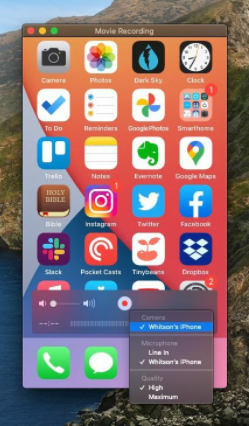
맥 환경이라면 무선 대신 라이트닝·USB-C 케이블을 통한 유선 미러링이 여전히 가장 안정적입니다. 애플이 MacOS에 기본으로 넣어둔 QuickTime Player 안에 iPhone 화면을 받아주는 기능이 들어 있어서, 별도의 미러링 앱 없이도 맥북을 듀얼모니터처럼 활용할 수 있습니다.

장점은 화면 지연이 거의 없고, 인터넷 상태에 영향을 받지 않는다는 점입니다. 대신 USB 케이블을 항상 연결해야 하고, 맥 전용이라는 점 때문에 윈도우와는 상황이 조금 다릅니다.
- 아이폰에 맞는 라이트닝 케이블 또는 USB-C 케이블을 사용해 아이폰과 맥북을 직접 연결합니다.
- 아이폰 화면에 ‘신뢰하겠습니까?’ 같은 메시지가 뜨면 신뢰를 눌러 맥을 허용합니다.
- 연결이 완료되면 맥에서 런치패드를 열어 QuickTime Player를 실행합니다.
- 상단 메뉴에서 File > New Movie Recording(파일 > 새 동영상 레코딩)을 선택합니다.
- 열린 동영상 창의 녹화 버튼 옆에 있는 작은 화살표를 클릭하면 카메라 목록이 나오는데, 여기에서 iPhone을 선택합니다.
- 목록에 아이폰이 보이지 않는다면 케이블을 뺐다가 다시 연결하거나, 신뢰 여부를 한 번 더 확인하면 대부분 해결됩니다.
목록에서 아이폰을 선택하면 곧바로 맥 화면 안에 iPhone 화면이 나타납니다. 발표용 데모를 띄울 때는 화면을 크게 펼쳐두기만 해도 되고, 필요하다면 녹화 버튼을 눌러 앱 사용 화면이나 게임 플레이 장면을 동영상으로 기록할 수도 있습니다.
윈도우·MacOS에서 아이폰 무선 미러링 활용 폭 넓히기
아이폰 미러링을 제대로 쓰기 시작하면 용도가 꽤 다양해집니다.
개발자라면 새로운 앱을 발표할 때, 선생님이라면 수업 자료를 띄울 때, 크리에이터라면 모바일 게임이나 SNS 앱 화면을 녹화할 때 등 상황이 계속 떠오릅니다.
윈도우 PC에서는 LonelyScreen, Reflector, AirServer 같은 AirPlay 수신 앱이 그리고 맥에서는 QuickTime과 함께 이런 역할을 나눠 맡는 구조가 자연스럽게 자리 잡습니다.
여기에 앞서 정리했던 C to C 고속충전·데이터 케이블이나 샤오미·갤럭시 미러링까지 같이 활용하면, 집과 회사 환경 전체를 하나의 큰 화면처럼 묶어서 활용하는 느낌이 됩니다. 아이폰은 AirPlay 중심, 샤오미는 캐스트, 갤럭시는 삼성 덱스처럼 각 브랜드마다 방향성이 달라서, 자신이 쓰는 기기 조합에 맞게 무선·유선 미러링 방식을 섞어두면 훨씬 유연하게 화면을 공유할 수 있습니다.
아이폰 미러링, 에어플레이와 다른 미러링 방식 함께 살펴보기
아이폰·아이패드는 기본적으로 Apple AirPlay를 중심으로 설계되어 있습니다.
같은 애플 제품군 안에서는 아이폰 → 애플TV → MacOS·iPadOS까지 아주 자연스럽게 이어지지만, 그 외 TV나 일반 모니터에서는 AirPlay를 직접 받지 못하는 경우가 여전히 많습니다. 그래서 LonelyScreen처럼 AirPlay를 이해하는 ‘중간 수신기’ 역할을 하는 프로그램이 중요한 겁니다.
반대로 삼성 갤럭시는 삼성 덱스(DeX), 샤오미는 캐스트(Cast)/무선 디스플레이에 더 힘을 주는 편이라, 같은 미러링이라도 작동 방식과 화면 구성에 차이가 있습니다. 아이폰을 중심에 두고 여러 브랜드를 함께 쓰고 있다면, 각 기기별로 어떻게 화면을 띄우는지 한 번쯤 정리해두면 상황에 따라 선택지가 훨씬 넓어집니다.
아이폰 에어플레이 아이패드 미러링 Apple AirPlay - 노랗IT월드
하지만 큰 차이점은 삼성덱스의 경우 삼성 핸드폰을 모든 TV나 모니터와 연결이 가능한 반면 아이폰 에어플레이의 경우 애플제품군에만 미러링 연결이 가능하다는 점입니다.
yellowit.co.kr
아이폰 미러링 외에, 삼성전자의 덱스 미러링으로 갤럭시 화면을 띄우는 방법이나 샤오미 홍미노트·미믹스·미맥스 같은 기기의 무선 미러링, 노트북과 모니터를 이용한 듀얼·다중 모니터 구성까지 함께 알아두면, 어떤 기기를 쓰더라도 비슷한 감각으로 화면을 확장해서 쓸 수 있습니다.
- [IT 리뷰/샤오미] - 샤오미 핸드폰 미러링 - TV 무선연결 "미믹스, 미맥스, 미노트"
- [IT 리뷰/제품리뷰] - 핸드폰 끼리 충전 및 미러링, 데이터전송 - C to C Type 케이블
- [IT 리뷰/윈도우 Tip] - 노트북 모니터 연결 및 유선랜선 케이블 USB허브
- [IT 리뷰/애플 Mac 아이폰] - 맥북 듀얼모니터 연결 MacOS 설정방법
- [IT 리뷰/안드로이드] - 삼성덱스 갤럭시S 노트 지원모델 및 설치 권장사양
- [IT 리뷰/애플 Mac 아이폰] - 맥북 듀얼모니터 연결 설정방법 - 아이맥 Mac
아이폰 미러링 LonelyScreen, 윈도우와 맥에서 동시에 쓸 수 있나요?
LonelyScreen은 기본적으로 에어플레이 수신기 역할을 하는 프로그램이라, 윈도우와 MacOS 양쪽 모두에서 사용할 수 있습니다. 각각의 PC에 LonelyScreen을 설치해두면 같은 와이파이 안에서 아이폰 화면을 보낼 대상만 골라서 연결할 수 있고, 집에서는 데스크탑, 밖에서는 노트북처럼 상황에 따라 장비를 바꿔가며 활용하는 것도 가능합니다.
아이폰 미러링이 끊기거나 딜레이가 심할 때 확인해야 할 것은?
무선 미러링은 구조적으로 와이파이 품질에 영향을 많이 받습니다. 먼저 아이폰과 PC가 같은 2.4GHz 또는 5GHz 네트워크에 연결되어 있는지 확인하고, 가능하다면 5GHz 대역을 사용하는 것이 더 유리합니다. 또한 집안에 연결된 기기가 너무 많아 한 번에 많은 데이터를 쓰고 있다면, 대용량 다운로드·스트리밍을 잠시 멈추고 다시 시도해 보는 것이 좋습니다. 그래도 지연이 거슬린다면, 아이폰을 맥북에 케이블로 직접 연결하는 QuickTime 방식이 가장 확실한 대안입니다.
아이폰 미러링 화면도 함께 녹화할 수 있나요?
가능합니다. LonelyScreen·Reflector·AirServer 같은 PC용 수신 앱은 대부분 녹화 기능을 함께 제공하며, 맥에서는 QuickTime Player에서 이미 화면 캡처 기능을 갖추고 있습니다. 이 방식은 PC가 실제 녹화 파일을 저장하기 때문에, 아이폰 내부 저장 공간을 덜 쓰면서도 긴 영상이나 고해상도 기록을 남기기에 좋습니다.
아이폰을 미러링할 때 알림이나 개인정보 노출은 어떻게 줄일 수 있나요?
발표나 수업 중에는 알림창 하나만 떠도 집중이 흐트러질 수 있습니다. 이런 상황에서는 아이폰을 집중 모드(방해금지 등)로 전환해 알림을 최소화하는 편이 좋습니다. 또, PC 화면이 그대로 다른 사람에게 공유되는 구조이기 때문에, 미러링을 시작하기 전 홈 화면과 알림센터를 한 번 정리해 두고, 민감한 앱은 잠시 로그아웃하거나 숨겨두는 습관을 들이면 불필요한 노출을 줄일 수 있습니다.
아이폰 미러링과 C to C 케이블, 언제 어떤 방식을 쓰는 게 좋을까요?
아이폰은 기본적으로 라이트닝·USB-C 포트에서 직접 영상 신호를 내보내는 경우가 제한적이라, TV나 PC로 화면을 보낼 때는 AirPlay·LonelyScreen 같은 무선 방식을 주로 사용하게 됩니다. 반대로 안드로이드 기기, 특히 샤오미나 갤럭시처럼 C타입 포트를 쓰는 기기들은 앞서 정리했던 C to C 고속 케이블만으로도 데이터·전원·영상까지 한꺼번에 처리하는 경우가 많습니다. 그래서 아이폰 녹화·프레젠테이션에는 LonelyScreen·QuickTime 위주로, 샤오미·갤럭시의 PC 연결·충전에는 C to C 케이블 위주로 나눠서 생각하면 훨씬 깔끔하게 정리가 됩니다.