디스코드 무한로딩 검은화면 실행안됨 해결 - 캐시삭제·하드웨어가속·설치오류
디스코드 무한로딩·검은화면 실행안됨 - 캐시삭제 및 설치오류 해결
Discord를 실행했는데 Starting 화면에서 계속 멈추거나 검은화면·회색화면만 나타나고 실행되지 않는 문제가 발생하는 경우가 있습니다.
원인은 하나로 정해져 있지 않습니다. Discord 업데이트 파일이나 캐시가 손상됐을 수도 있고, 그래픽 드라이버와 하드웨어 가속의 충돌, VPN·프록시·방화벽, DNS, Windows 시스템 구성요소 문제가 원인일 수도 있습니다.
특히 예전 해결법 중에는 루트 보안인증서를 직접 설치하거나 Discord 서버 국가를 강제로 변경하는 방법도 있었지만 현재 Discord와 Windows에서는 먼저 적용할 방법이 아닙니다.
2026년 Discord 실행오류 해결 핵심순서
① Discord 서버 장애 여부 확인
② Discord 완전 종료 후 다시 실행
③ Windows·그래픽 드라이버·Discord 업데이트
④ Discord Cache 삭제
⑤ %AppData%\Discord 및 %LocalAppData%\Discord 정리
⑥ 검은화면·영상오류라면 하드웨어 가속 끄기
⑦ VPN·Proxy·방화벽·백신 차단 확인
⑧ DNS 캐시 초기화
⑨ 음성 연결 문제일 때만 Voice Region 변경
⑩ Windows N·KN은 Media Feature Pack 확인
⑪ 공식 설치파일로 완전 재설치
⑫ 출처가 불분명한 루트 인증서는 임의로 설치하지 않기
Discord 공식 다운로드 및 서버상태 확인
재설치하기 전에 반드시 Discord 공식 설치파일을 사용합니다.
Discord 자체 서버 장애라면 PC 설정을 아무리 변경해도 해결되지 않습니다. 앱과 웹버전이 동시에 접속되지 않는다면 먼저 Discord Status에서 장애 여부를 확인하세요.
Discord 현재 지원 운영체제
| 플랫폼 | 2026년 최소 지원 |
|---|---|
| Windows | Windows 10 이상 |
| macOS | macOS 12 Monterey 이상 |
| Android | Android 7 이상 |
| iPhone·iPad | iOS·iPadOS 16 이상 |
Windows 7·8·8.1은 현재 정상 지원 운영체제가 아닙니다.
오래된 PC에서 Discord 문제가 반복된다면 호환성 설정 이전에 운영체제 업그레이드를 고려하는 것이 좋습니다.
디스코드 무한로딩·검은화면 원인
| 증상 | 가능한 원인 | 먼저 할 것 |
|---|---|---|
| Starting 무한로딩 | Cache·업데이트·네트워크 | 캐시삭제·서버상태 |
| 검은화면·회색화면 | GPU·하드웨어 가속·Cache | 하드웨어 가속·드라이버 |
| Installation has failed | 기존 설치파일·프로세스 충돌 | AppData·LocalAppData 삭제 |
| JavaScript Error | Electron·업데이트 파일 손상 | 완전삭제 후 재설치 |
| RTC Connecting | VPN·UDP·방화벽·Voice Region | VPN·네트워크 확인 |
| 화면공유 검은화면 | GPU·하드웨어 가속·권한 | Video Hardware Acceleration |
| 영상·카메라만 안됨 | 권한·코덱·Windows N/KN | Media Feature Pack 확인 |
1. Discord 완전 종료 후 다시 실행
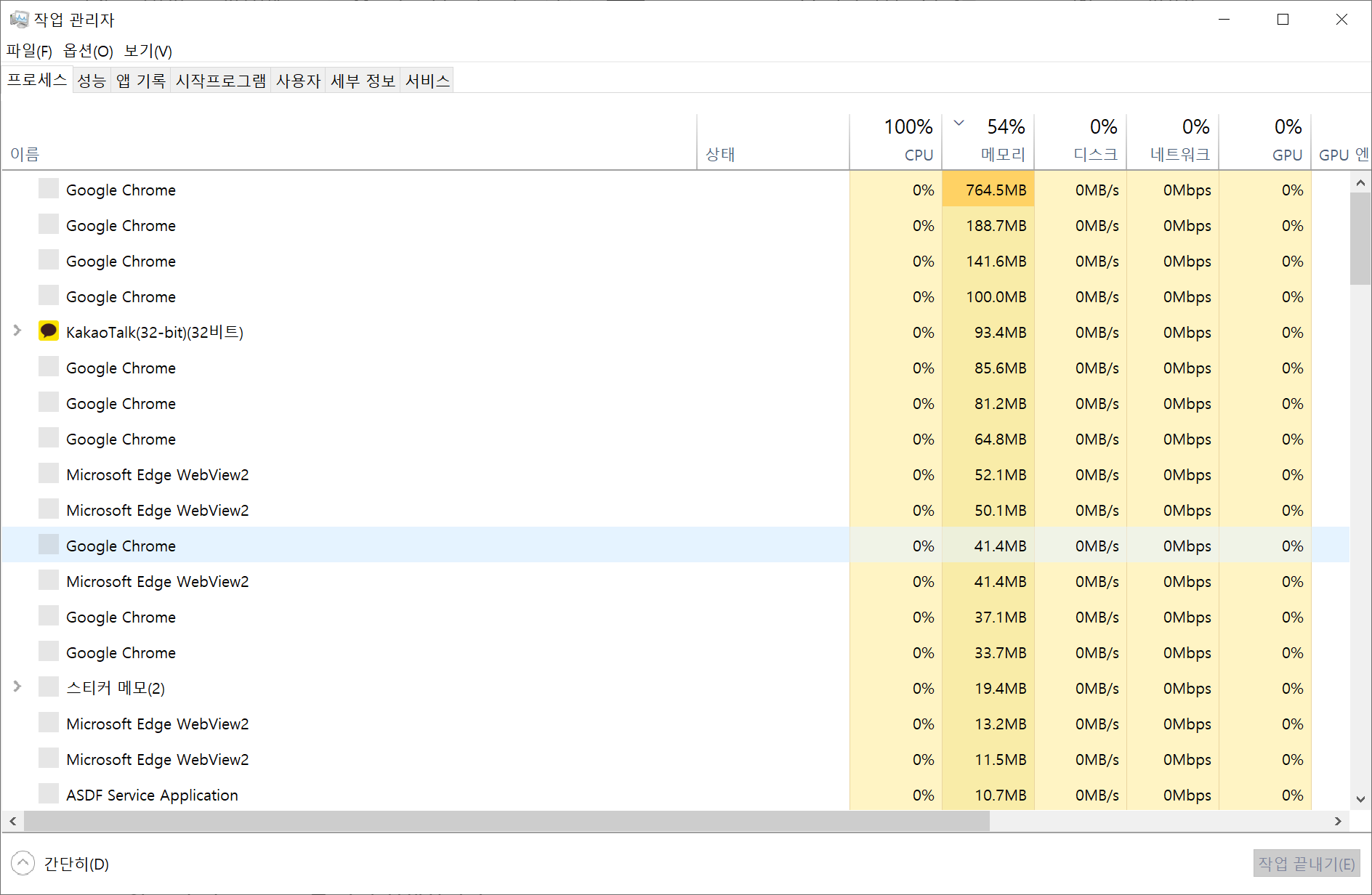
창 우측 상단 X 버튼만 누르면 Discord가 작업표시줄 알림영역에 남아 있을 수 있습니다.
- Ctrl + Shift + Esc를 눌러 작업 관리자를 실행합니다.
- Discord 관련 프로세스를 확인합니다.
- Discord.exe → 작업 끝내기를 선택합니다.
- 작업표시줄 알림영역의 Discord도 종료합니다.
- 약 30초 후 Discord를 다시 실행합니다.
간단한 업데이트 충돌이나 백그라운드 프로세스 문제는 이 단계만으로 해결되기도 합니다.
2. Discord 캐시 삭제
Discord는 Electron 기반 프로그램이기 때문에 이미지, UI, 로그인 정보와 일부 임시 데이터를 로컬 Cache에 저장합니다.
캐시가 손상되면 Starting 무한로딩, 회색화면, 화면 갱신 실패가 발생할 수 있습니다.
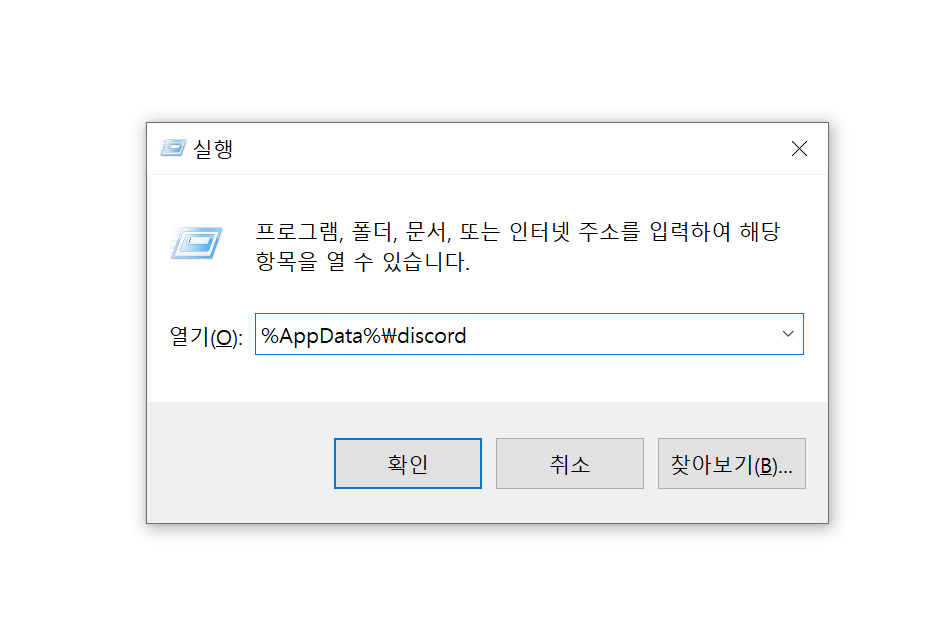
Win + R → %AppData%\discord
Discord가 완전히 종료된 상태에서 다음 폴더를 우선 정리할 수 있습니다.
Cache
Code Cache
GPUCache
간단한 캐시 삭제로 해결되지 않는다면 다음 단계의 완전 정리를 진행합니다.
3. Discord AppData·LocalAppData 완전삭제
Discord 공식 Windows 설치오류 해결법에서도 기존 프로세스를 종료한 뒤 다음 두 폴더를 삭제하도록 안내합니다.
%AppData%\Discord
%LocalAppData%\Discord
순서는 다음과 같습니다.
- Discord를 완전히 종료합니다.
- Win + R → %AppData%를 입력합니다.
- Discord 폴더를 삭제합니다.
- Win + R → %LocalAppData%를 입력합니다.
- Discord 폴더를 삭제합니다.
- Windows를 재부팅합니다.
- Discord 공식 홈페이지에서 최신 설치파일을 내려받습니다.
- Discord를 다시 설치합니다.
과거 COMODO 인증서 설치방법은 현재 우선 해결법이 아님
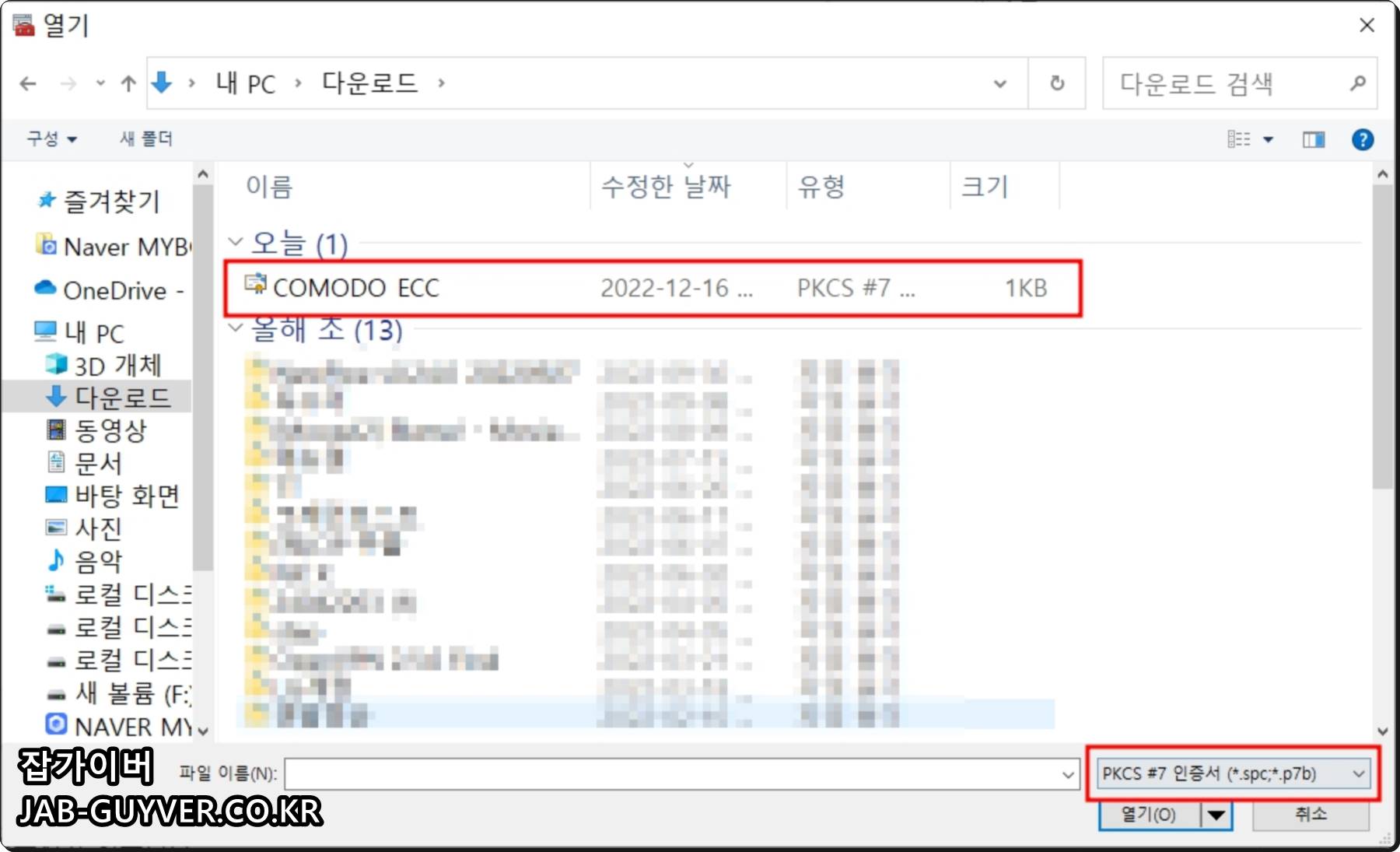
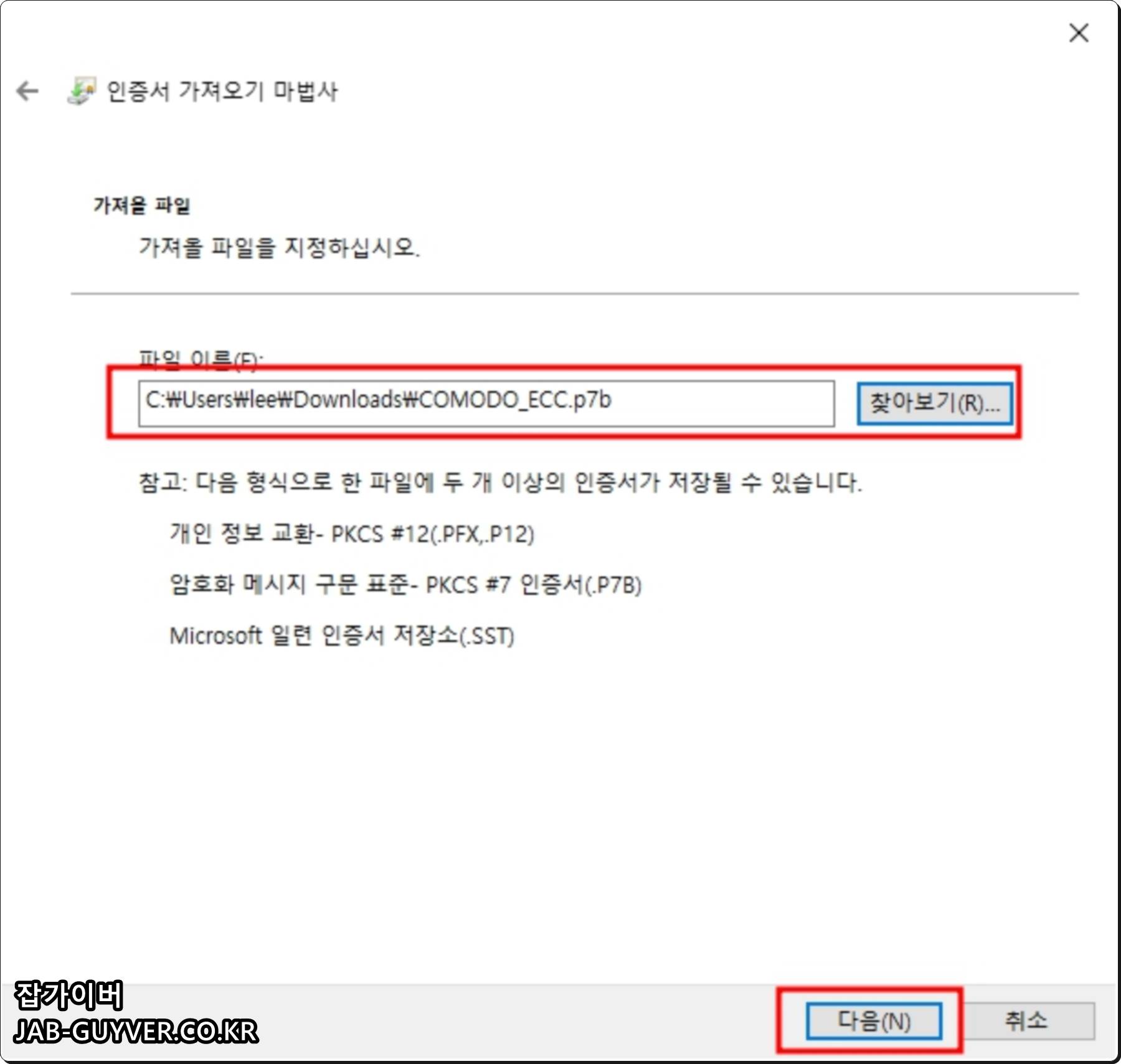
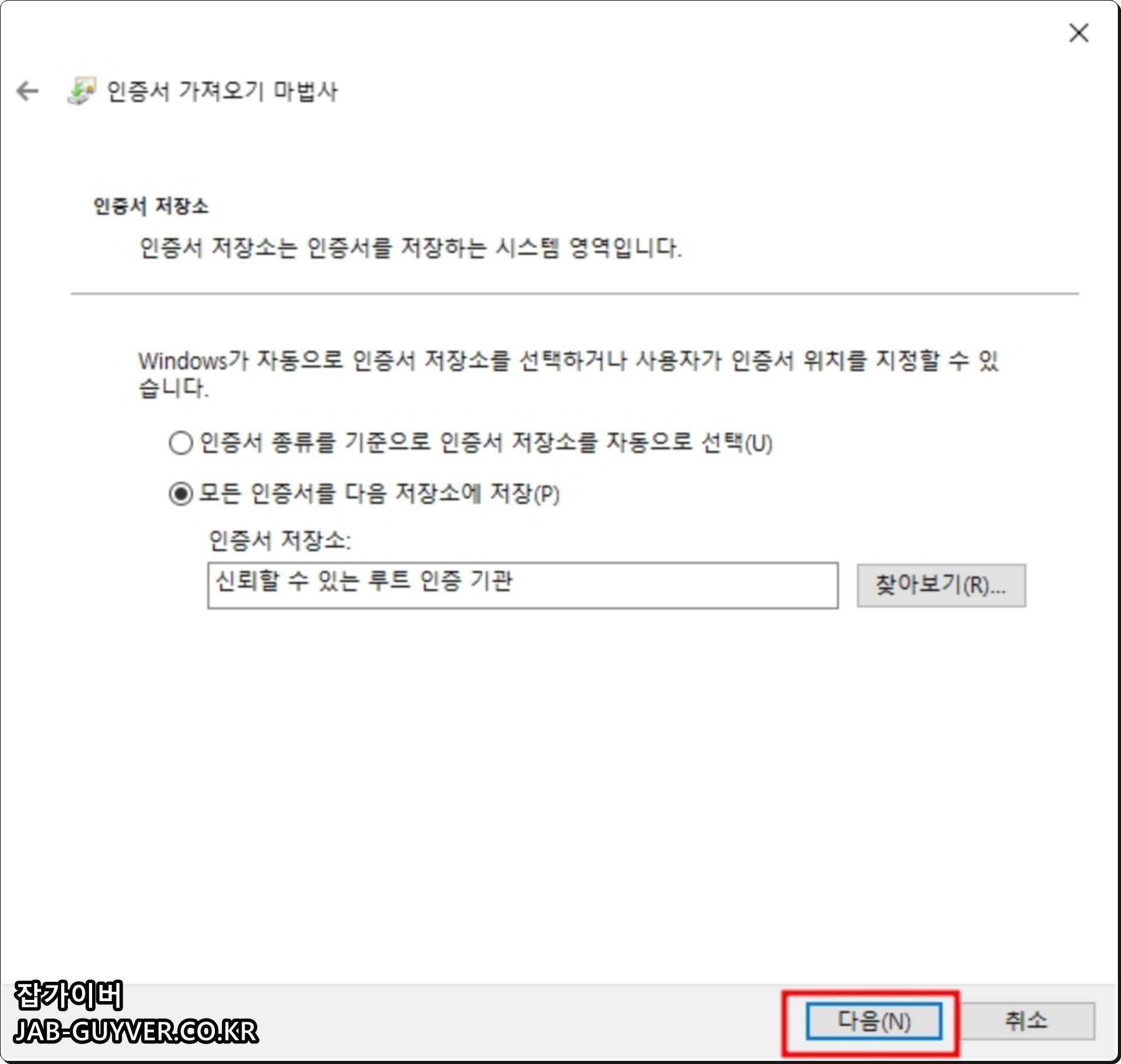
예전에는 Discord가 실행되지 않을 때 COMODO ECC 인증서를 직접 Windows에 추가하는 방법이 사용되기도 했습니다.
2026년 중요 변경사항
정상적인 Windows 10·11 PC는 Microsoft Root Certificate Program과 Windows Update를 통해 신뢰할 수 있는 루트 인증서를 관리합니다.
Discord 공식 최신 문제해결 문서에서도 COMODO 루트 인증서를 수동 설치하는 절차를 일반적인 해결법으로 안내하지 않습니다.
루트 인증서는 시스템 전체의 HTTPS 신뢰에 영향을 주기 때문에 출처·지문·필요성을 확인하지 않은 인증서를 임의로 설치하면 오히려 보안에 문제가 생길 수 있습니다.
과거 COMODO_ECC.p7b 파일
아래 파일은 기존 글의 과거 해결방법 확인용으로만 남겨둡니다. 현재 Windows 10·11에서는 우선 설치하지 마세요.
인증서 오류가 의심될 때 먼저 할 것
- Windows 날짜·시간 자동설정 확인
- Windows Update 최신화
- 회사 Proxy·SSL Inspection 확인
- 백신의 HTTPS 검사 기능 확인
- 브라우저에서 discord.com HTTPS 접속 확인
- 다른 인터넷망 또는 스마트폰 핫스팟으로 테스트
회사 PC나 폐쇄망처럼 Windows 루트 인증서 자동업데이트가 차단된 특수환경이라면 IT 관리자에게 인증서 정책을 확인하는 것이 안전합니다.
과거 Windows MMC 인증서 확인방법
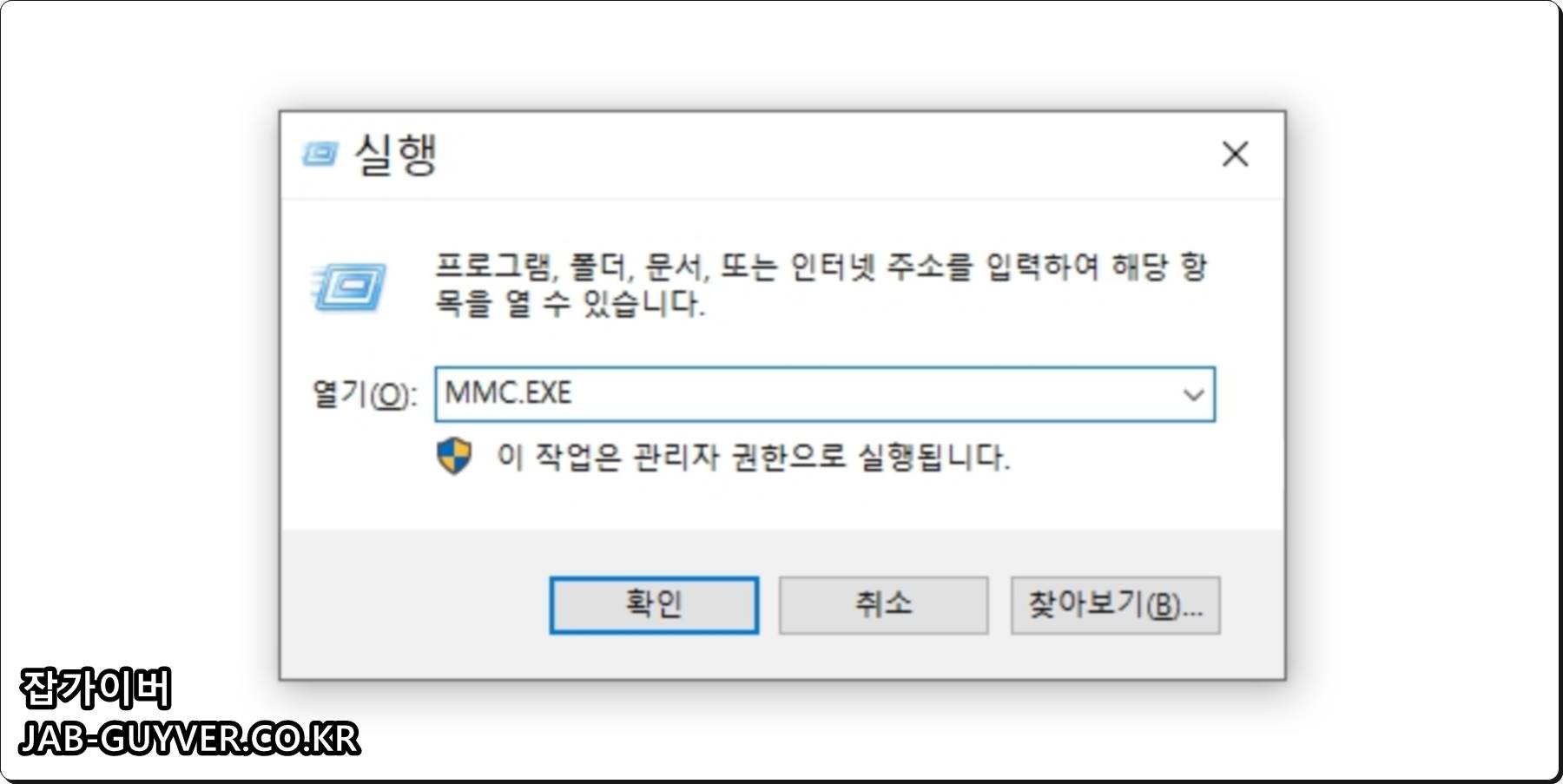
Win + R → mmc를 입력하면 Windows 인증서 저장소를 확인할 수 있습니다.
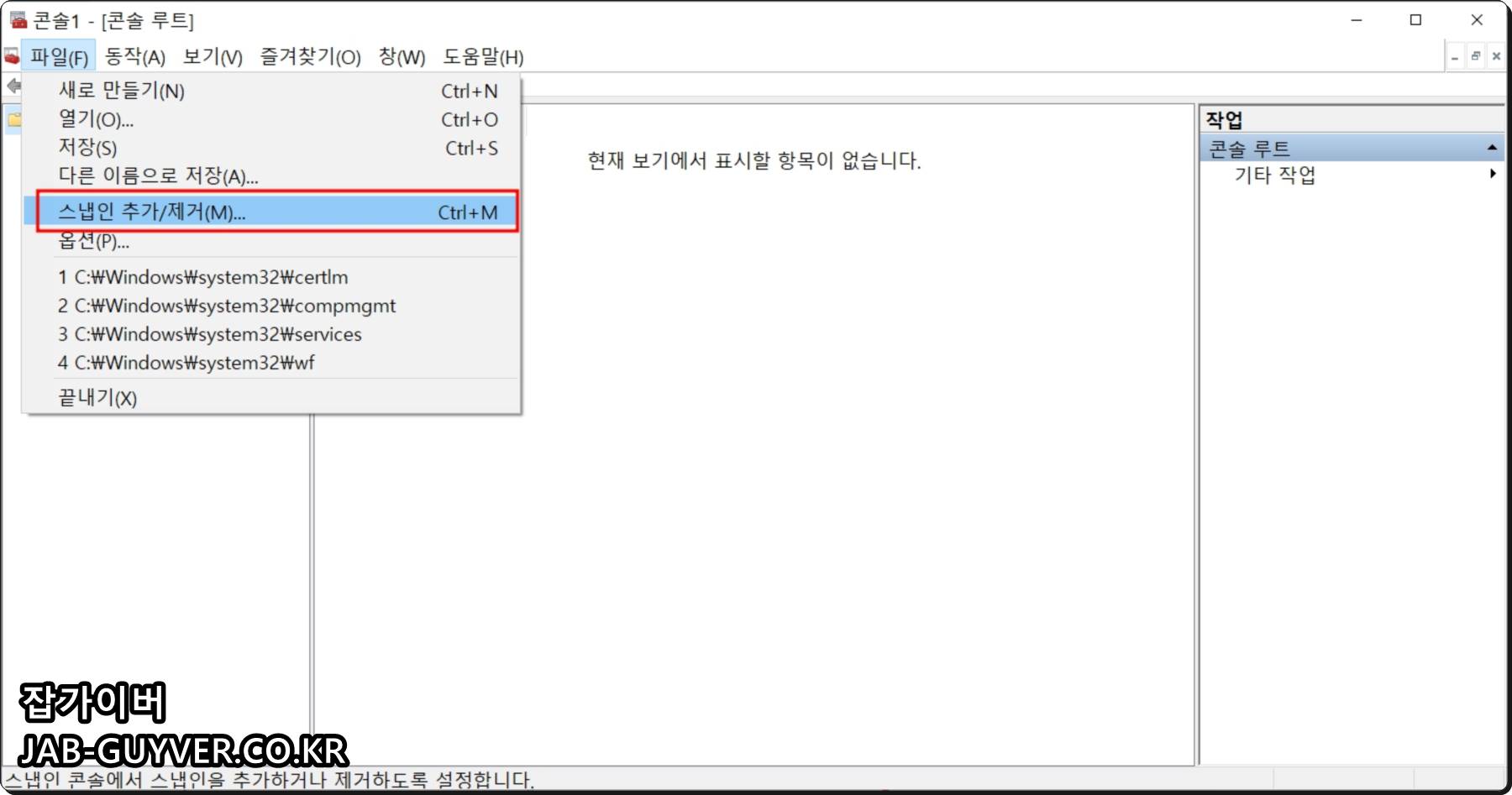
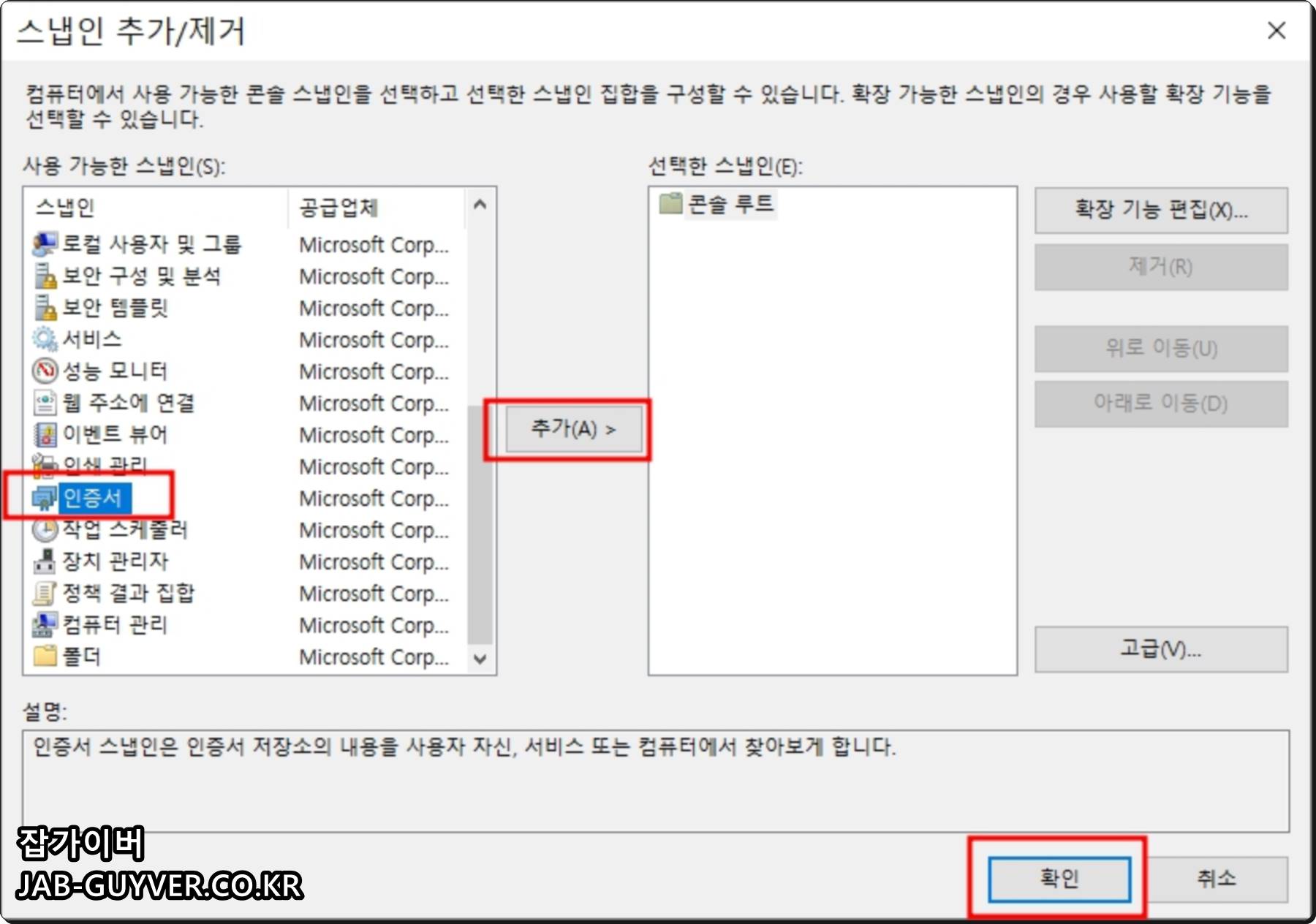
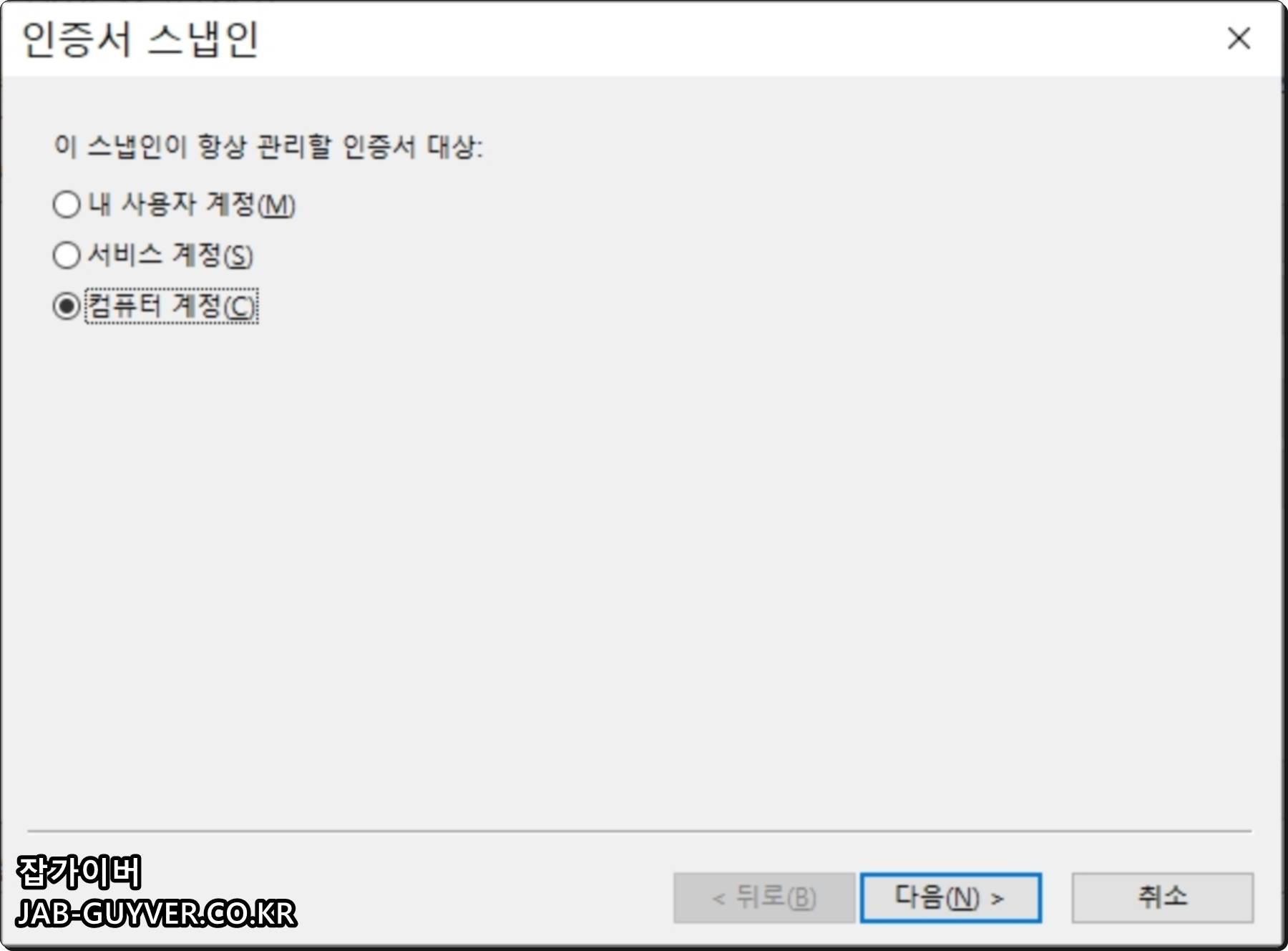
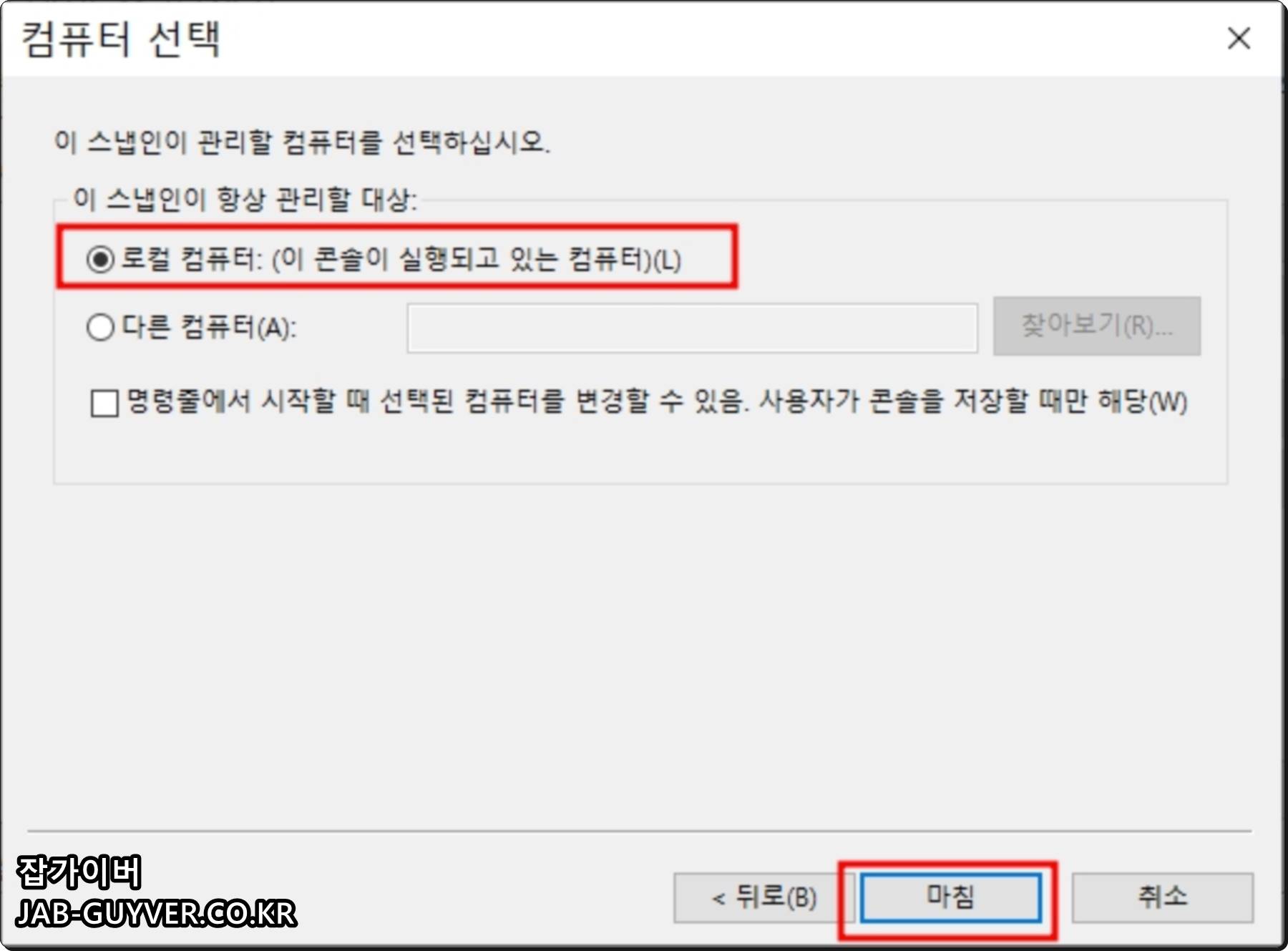
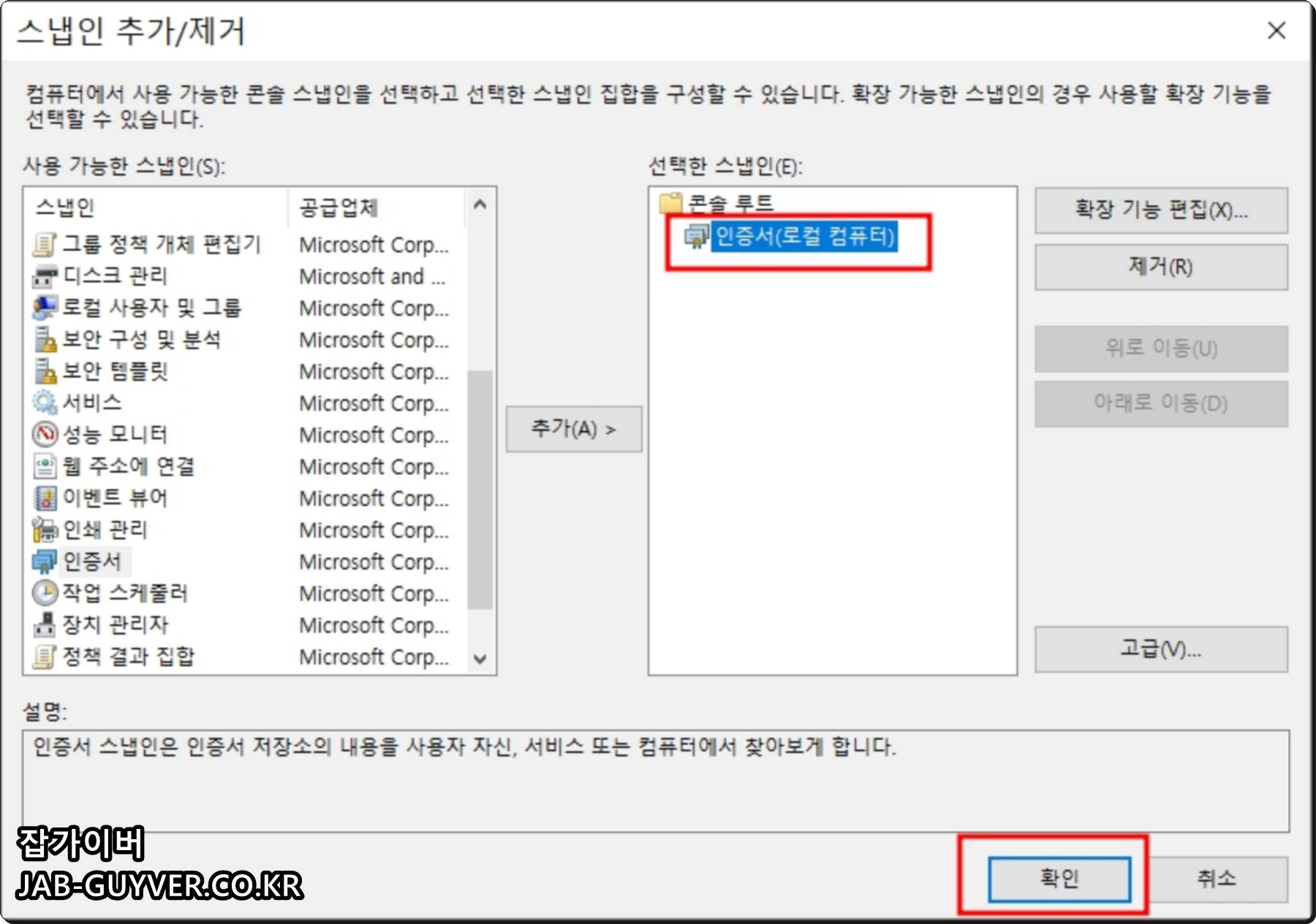
MMC 인증서 관리기능 자체는 현재 Windows에서도 사용되지만 Discord가 실행되지 않는다는 이유만으로 새 루트 인증서를 직접 추가하는 것은 권장하지 않습니다.
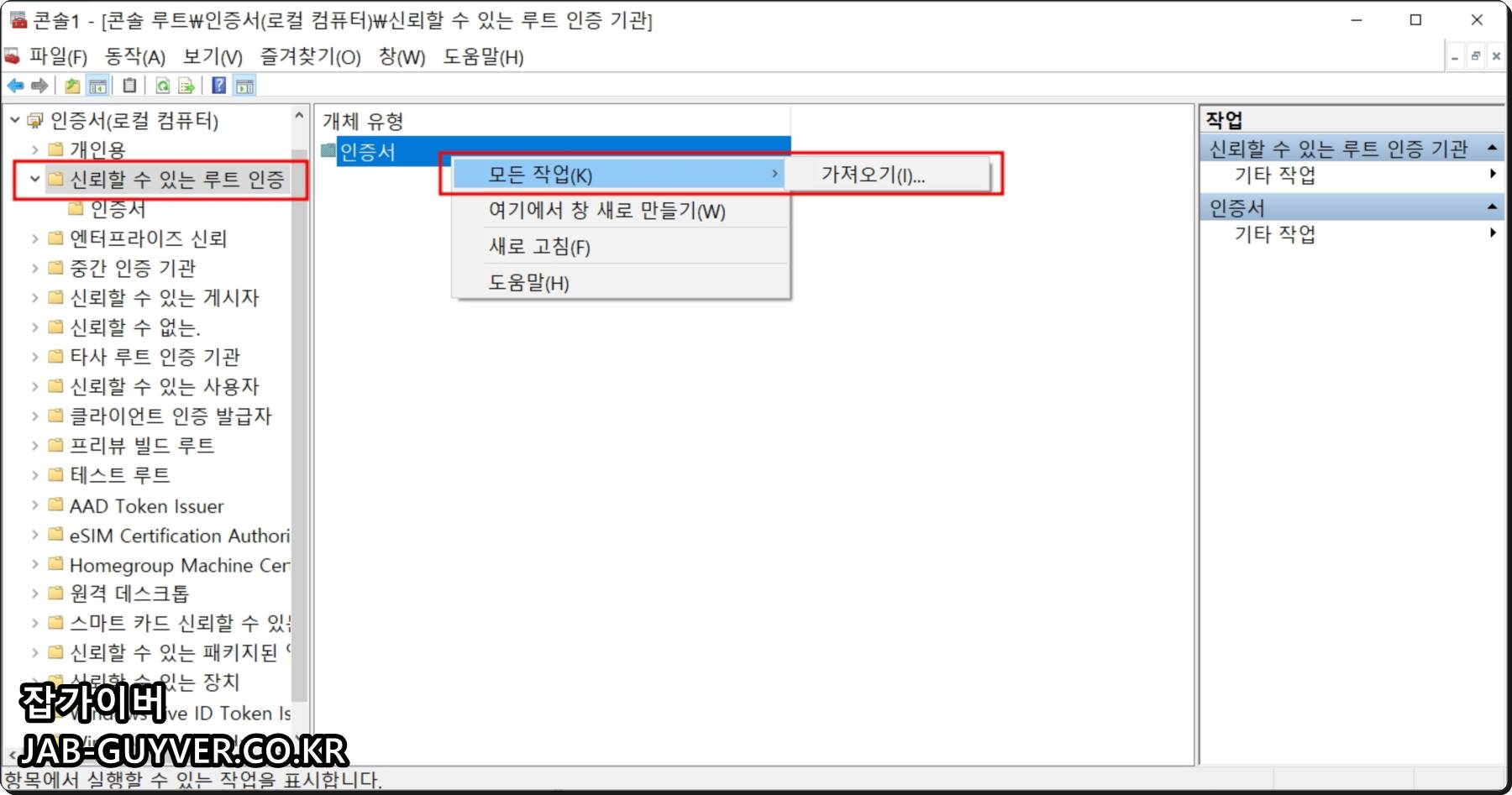
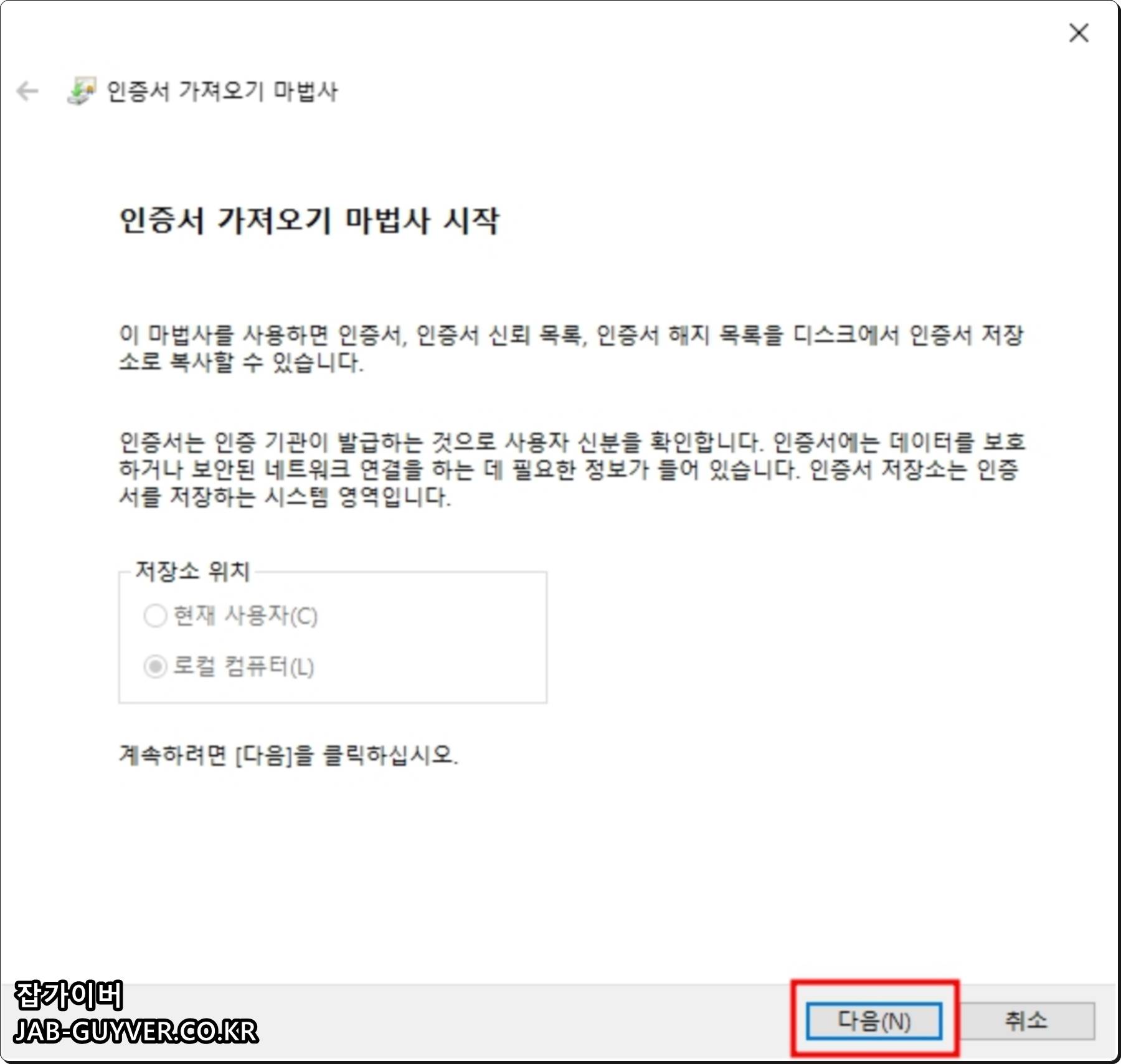
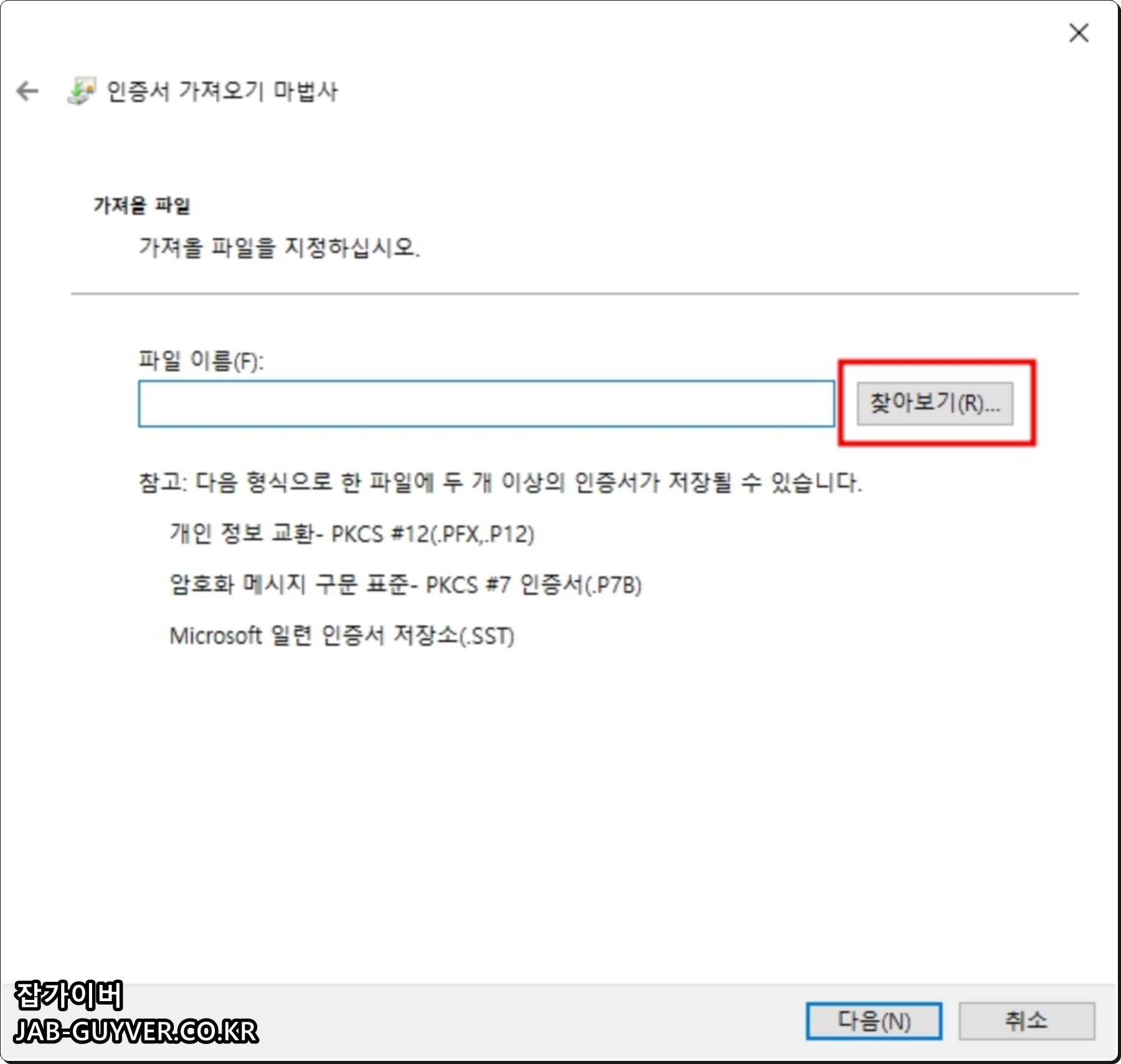
기존 COMODO 인증서 가져오기 화면 참고
4. 디스코드 검은화면 - 하드웨어 가속 끄기
Discord 창 자체가 검은색·회색으로 나오거나 화면공유·영상 재생에서 문제가 발생하면 GPU 하드웨어 가속을 테스트해볼 수 있습니다.
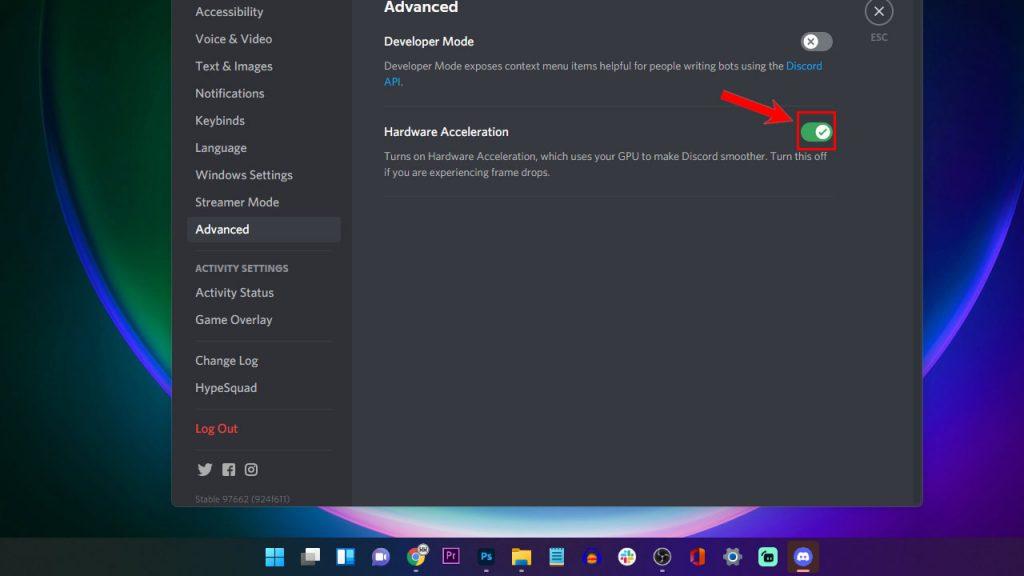
Discord 공식 문제해결에서도 영상과 화면공유 문제가 발생하는 경우 하드웨어 가속을 꺼서 비교하도록 안내하고 있습니다.
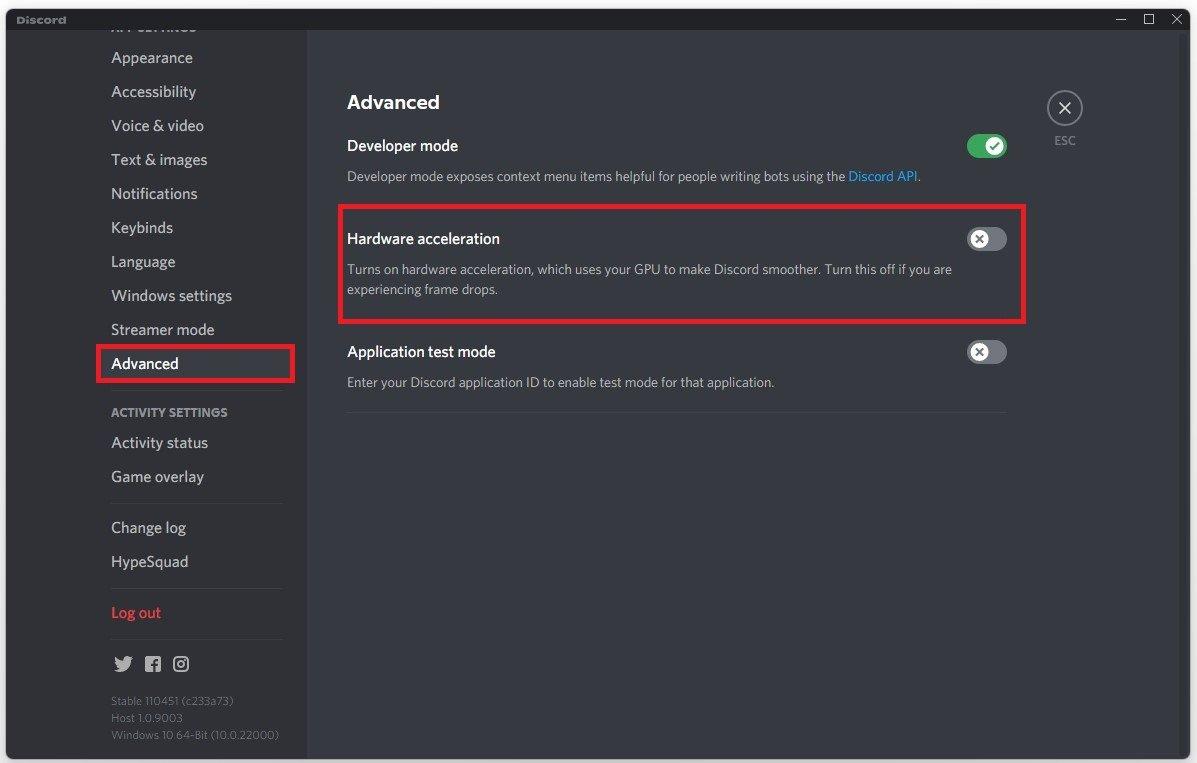
Discord 업데이트에 따라 메뉴 이름이 조금씩 변경될 수 있지만 일반적으로 다음 위치에서 확인합니다.
Discord 사용자 설정 → Voice & Video → Video → Hardware Acceleration
또 Discord 전체 UI 렌더링용 하드웨어 가속은 버전에 따라 Appearance·Advanced·System 계열 설정에서 제공될 수 있습니다.
하드웨어 가속은 항상 꺼야 하는 기능이 아닙니다.
정상적으로 동작한다면 GPU 가속을 켜두는 편이 CPU 부하를 줄일 수 있습니다. 검은화면·영상 끊김·GPU 드라이버 충돌이 있을 때만 테스트용으로 꺼본 뒤 차이가 있는지 확인하세요.

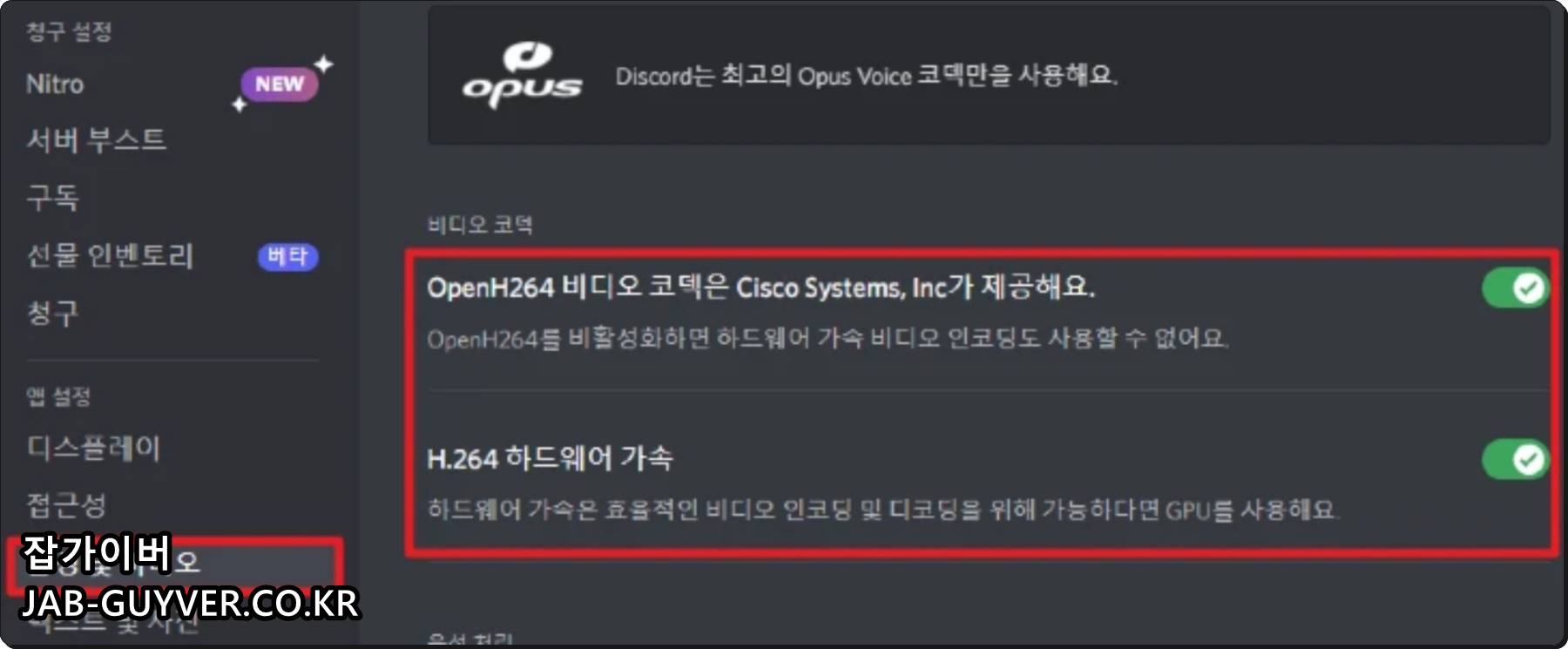
OpenH264는 무조건 끄지 않아도 됨
과거 글에서는 OpenH264와 H.264 하드웨어 가속을 모두 끄도록 안내했지만 현재는 OpenH264를 기본적으로 항상 비활성화할 필요는 없습니다.
화면공유나 영상통화에서만 문제가 발생하고 하드웨어 가속을 꺼도 개선되지 않을 때 코덱 관련 옵션을 하나씩 변경하면서 테스트하세요.
윈도우 원격 프로그램 모니터 화면 검은색 해결방법
윈도우 원격 프로그램 모니터 화면 검은색 해결방법 요즘 원격조작 프로그램으로 팀뷰어나 애니데스크, 그 외에도 화상채팅등을 통한 원격이 가능한 다양한 프로그램등이 있느데 이러한 프로
jab-guyver.co.kr
5. Discord 그래픽 드라이버 업데이트
검은화면·앱 강제종료·게임 실행 시 Discord가 재시작되는 문제는 GPU 드라이버와 관련될 수도 있습니다.
Windows Update만 확인하지 말고 사용하는 그래픽카드 제조사의 최신 안정 드라이버도 확인하세요.
- NVIDIA GeForce Driver
- AMD Software Adrenalin
- Intel Graphics Driver
문제가 드라이버 업데이트 직후 시작됐다면 최신버전으로 업데이트하거나 제조사에서 알려진 문제가 있는지 확인한 후 필요할 경우 안정버전으로 되돌리는 것도 방법입니다.
6. Discord 서버 국가 변경 대신 Voice Region 확인
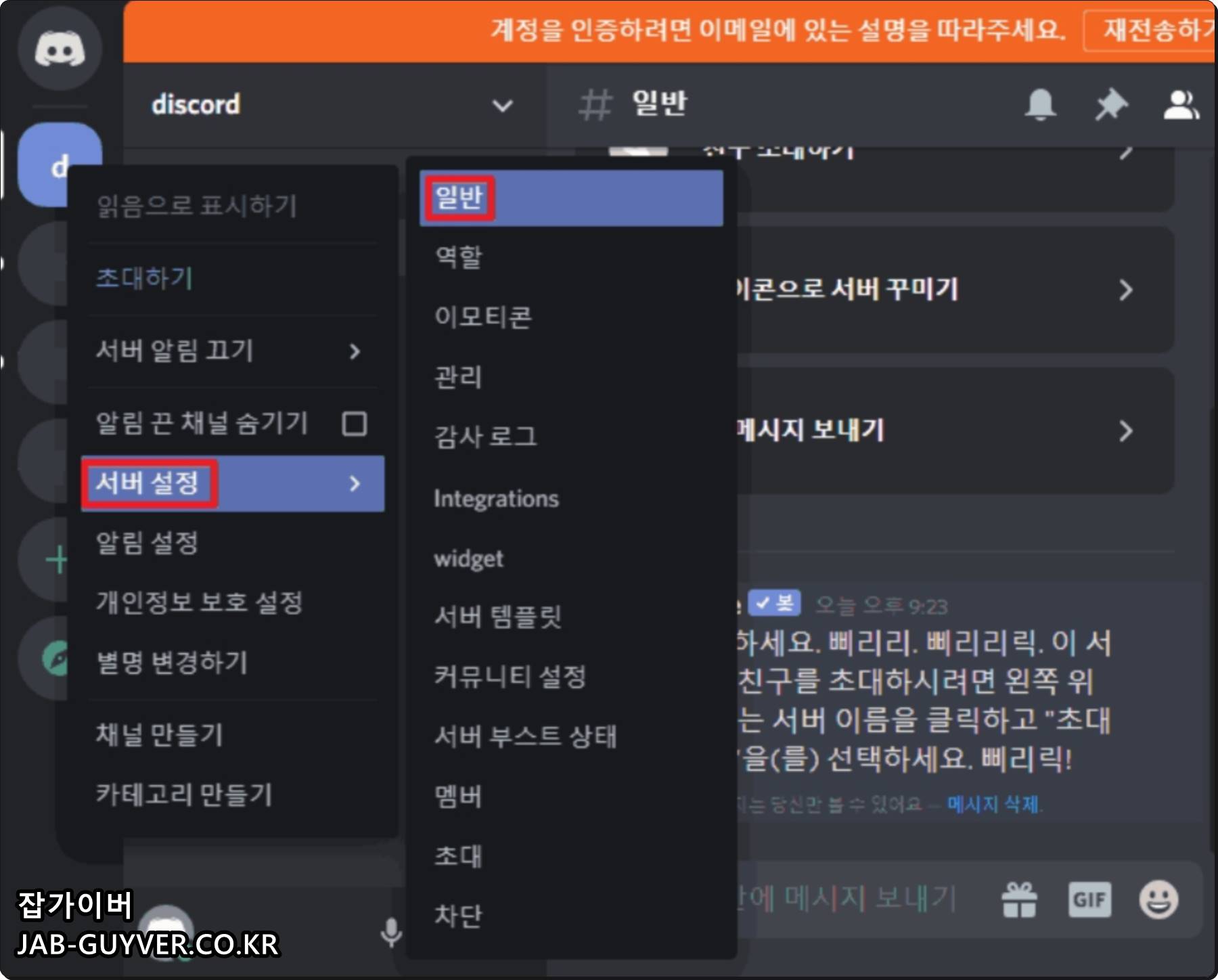
위 화면은 과거 Discord UI 기준입니다.
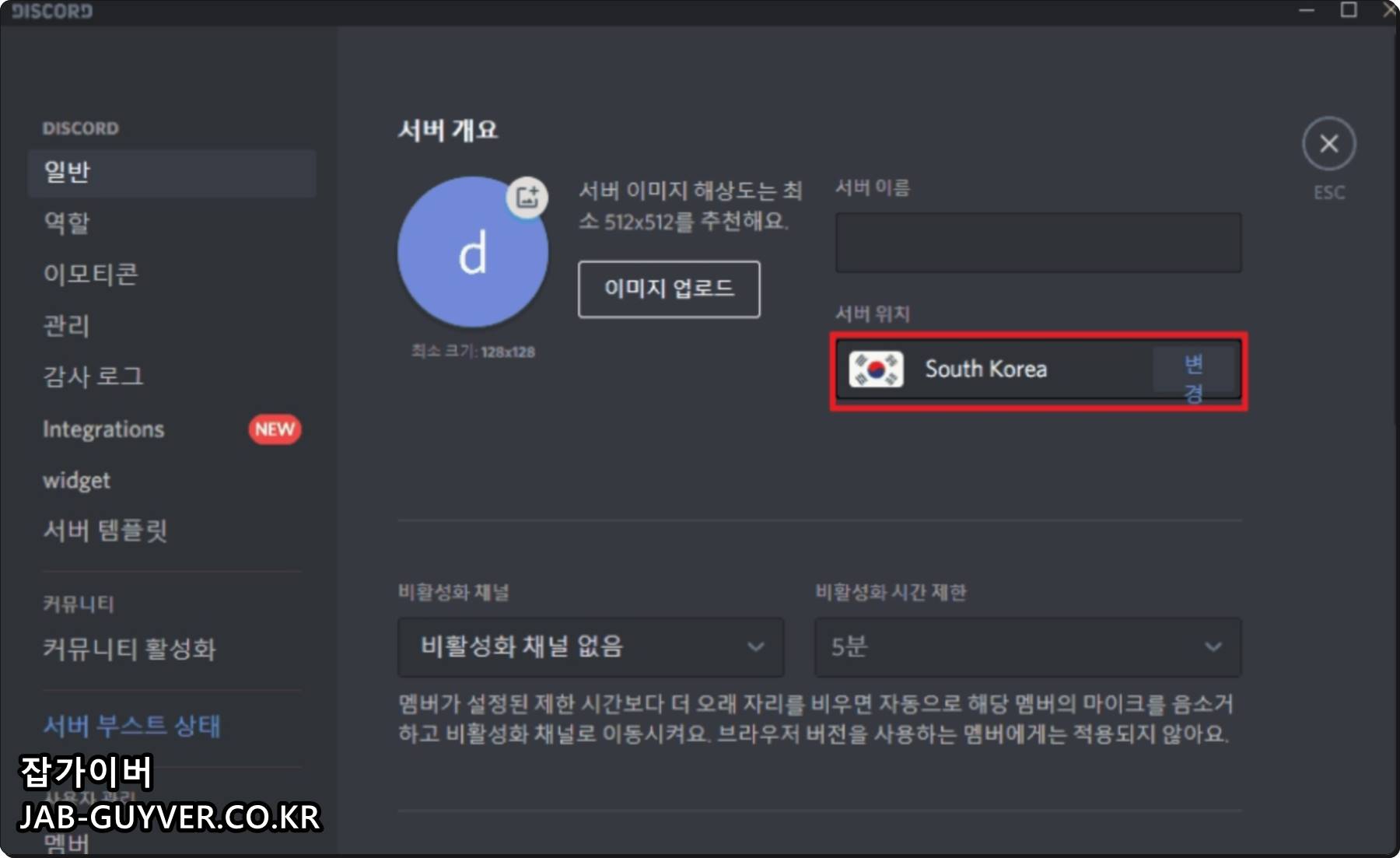
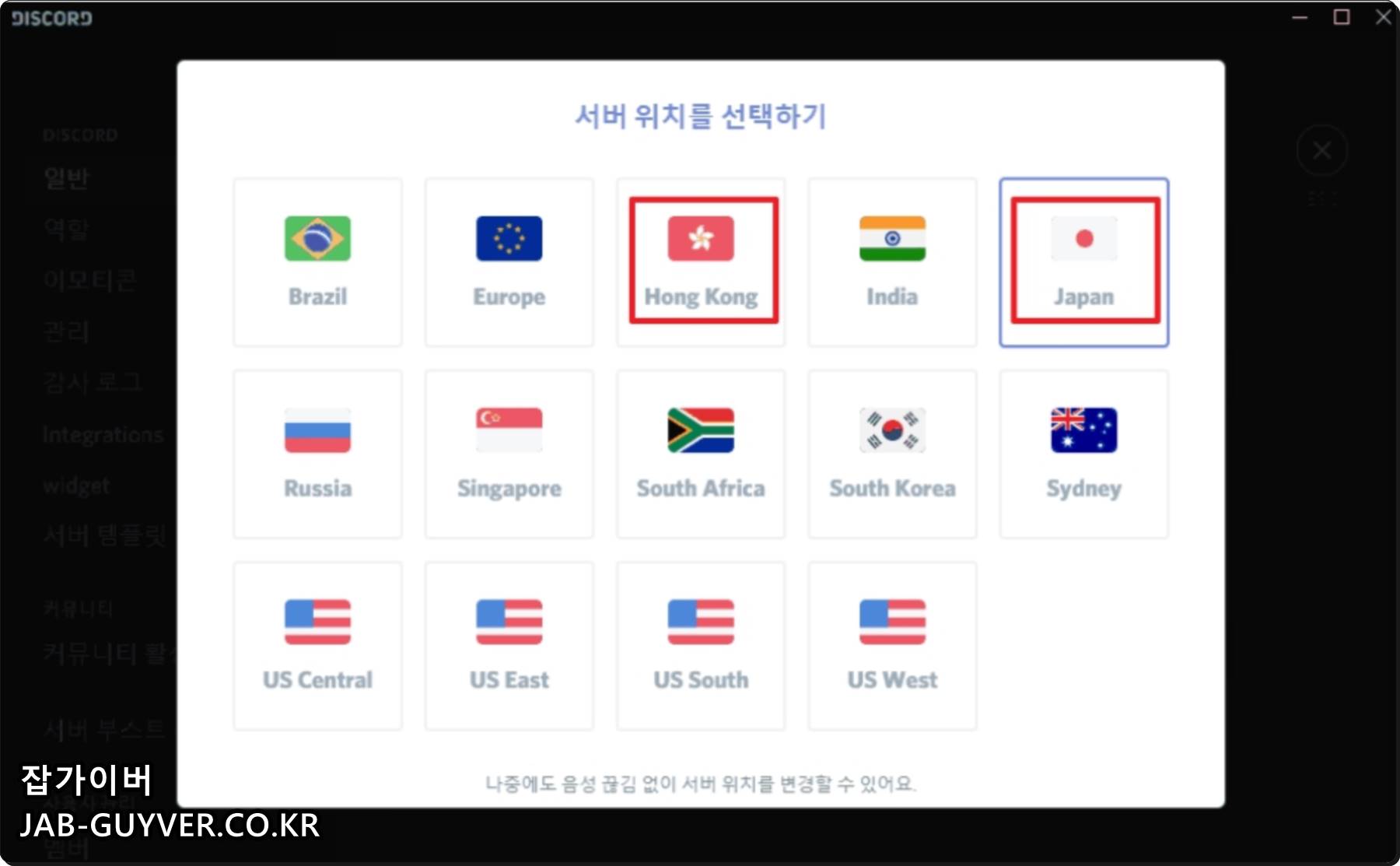
현재 Discord는 서버 전체를 “대한민국”으로 지정해 사용하는 구조보다 각 음성 채널의 Voice Region을 Automatic으로 두는 것을 권장합니다.
음성 연결에서 RTC Connecting·No Route·Waiting for Voice Server 등이 반복될 경우에만 서버 관리자 권한이 있다면 특정 음성 채널에서 Region Override를 테스트할 수 있습니다.
음성채널 우클릭 → 채널 편집 → Region Override
정상 상태라면 Automatic으로 두는 것이 좋습니다.
7. Discord 음성 연결 RTC Connecting 오류
앱 실행은 정상인데 음성채널만 연결되지 않는다면 그래픽 문제가 아니라 네트워크 문제일 가능성이 높습니다.
먼저 확인
- Discord Status 서버 장애 확인
- 공유기·모뎀 재부팅
- VPN 임시 해제
- 회사·학교 네트워크인지 확인
- Windows Firewall Discord 허용 확인
- 음성채널 연결 해제 후 재접속
- 관리자라면 Voice Region Override 테스트
Discord 공식 설명에 따르면 VPN을 사용하는 경우 UDP를 지원해야 음성통화가 정상적으로 동작할 수 있습니다.
8. DNS 캐시 초기화
웹 Discord까지 느리거나 Discord 서버 주소 해석에 문제가 있는 경우 DNS 캐시를 초기화할 수 있습니다.
명령 프롬프트를 관리자 권한으로 실행합니다.
ipconfig /flushdns네트워크 스택 자체가 꼬였다고 판단될 경우 다음 명령도 사용할 수 있습니다.
netsh winsock resetWinsock 초기화 후에는 Windows를 재부팅합니다.
DNS 변경은 두 번째 단계
DNS 문제가 실제로 의심될 때 Google Public DNS 또는 Cloudflare DNS로 테스트해볼 수 있습니다.
| DNS | 기본 | 보조 |
|---|---|---|
| 8.8.8.8 | 8.8.4.4 | |
| Cloudflare | 1.1.1.1 | 1.0.0.1 |
9. Windows 방화벽·백신 확인
보안 프로그램이 Discord의 설치·업데이트·네트워크 통신을 차단하면 무한로딩이나 업데이트 실패가 발생할 수 있습니다.
그러나 백신이나 Windows Defender를 장시간 완전히 꺼두는 것은 권장하지 않습니다.
먼저 차단 로그를 확인한 후 Discord 공식 실행파일을 필요한 범위에서만 허용하는 것이 좋습니다.
회사·학교 PC라면
회사와 학교는 보안정책에 따라 Discord 도메인이나 UDP 음성통신을 차단할 수 있습니다.
스마트폰 핫스팟에서는 Discord가 정상적으로 접속되는데 회사 인터넷에서만 안 된다면 PC 오류보다 회사 방화벽·Proxy 정책을 먼저 의심할 수 있습니다.
10. Windows N·KN 디스코드 영상오류 - Media Feature Pack
2026년 Discord 공식 지원문서에서 새롭게 강조되는 부분 중 하나입니다.
Windows 10·11의 N 또는 KN 에디션은 미디어 관련 구성요소 일부가 기본적으로 빠져 있기 때문에 Discord 영상통화·화면공유·비디오 처리 기능에서 문제가 발생할 수 있습니다.
내 Windows 에디션 확인
설정 → 시스템 → 정보 → Windows 사양
Windows 11 Pro KN, Windows 11 Home KN처럼 KN 또는 N이 붙어 있다면 Microsoft Media Feature Pack 설치를 확인하세요.
일반 Windows Home·Pro 사용자라면 Media Feature Pack을 별도로 설치할 필요가 없습니다.
11. 화면공유 검은화면 해결
Discord 자체는 정상적으로 실행되는데 다른 사용자의 화면이 검거나 내가 공유한 화면만 표시되지 않는다면 다음 순서로 확인합니다.
- Discord 및 Windows 최신 업데이트
- 그래픽 드라이버 업데이트
- Discord 화면공유 권한 확인
- Voice & Video → Video → Hardware Acceleration 해제 테스트
- 화면공유 해상도와 FPS 낮추기
- 특정 게임·프로그램만 문제인지 확인
Netflix 등 DRM 보호 콘텐츠는 정상적인 보안정책에 의해 화면 캡처가 제한될 수도 있으므로 Discord 오류와 구분해야 합니다.
12. Discord Installation has failed 해결
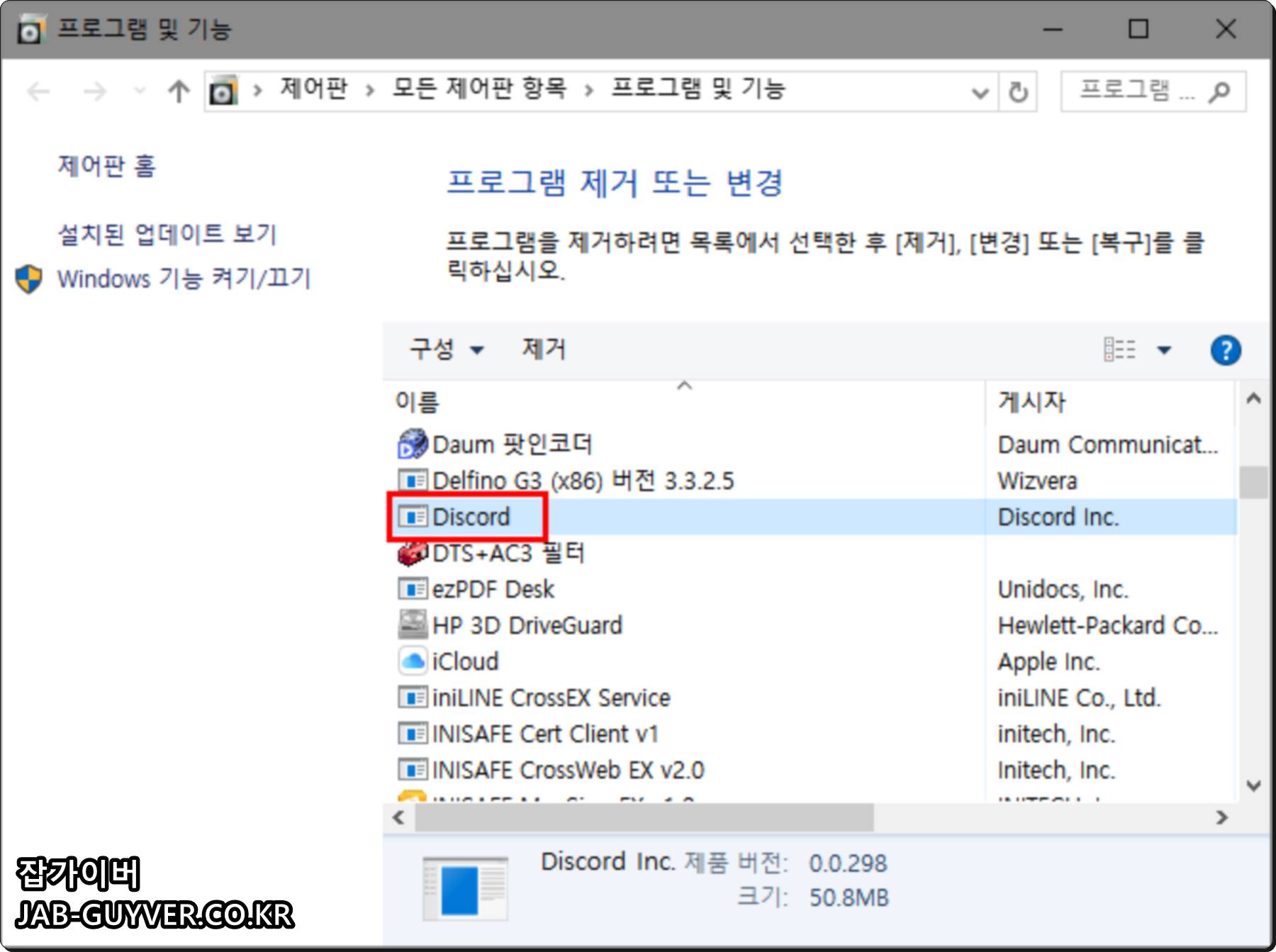
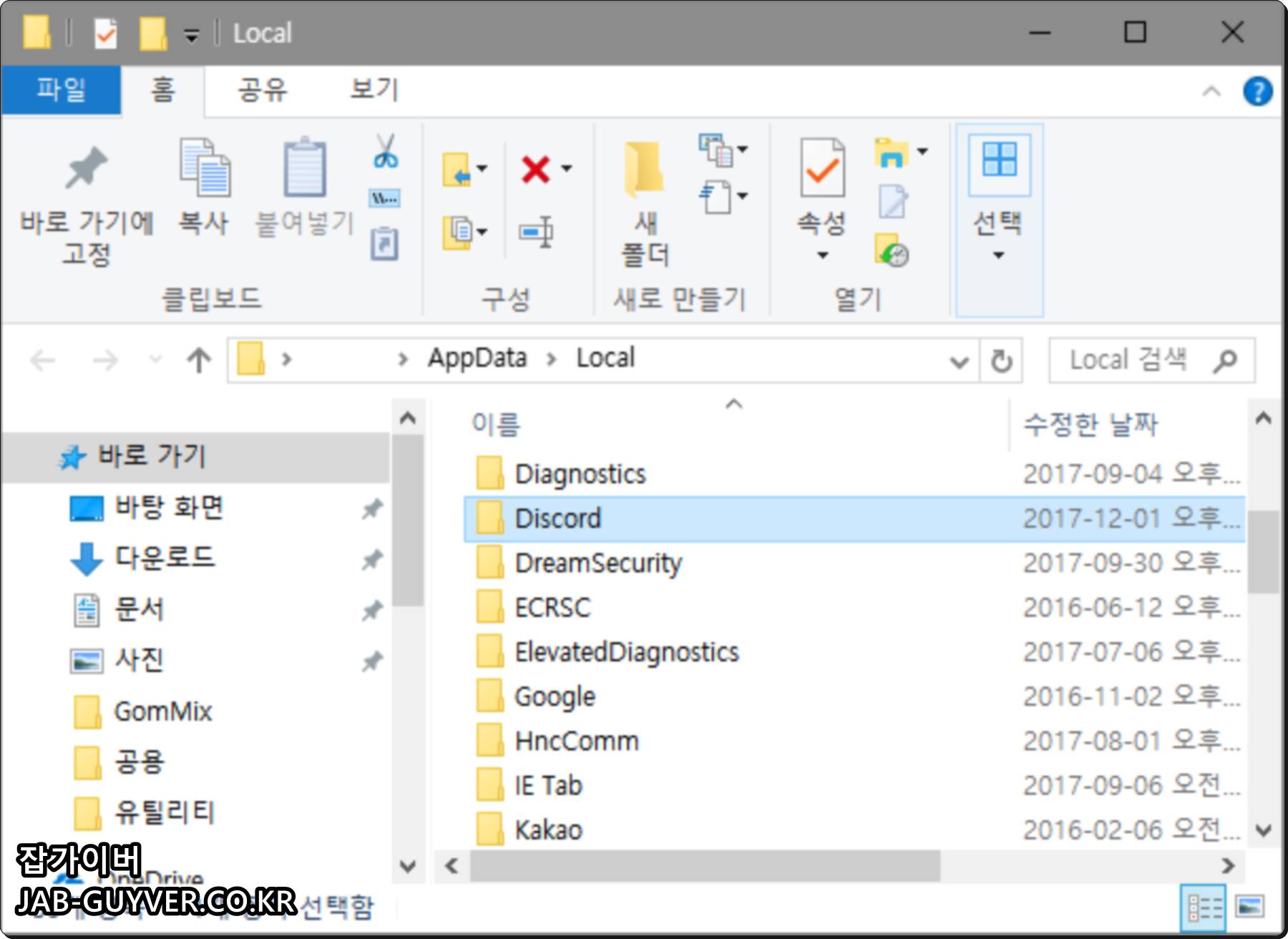
Installation has failed가 발생하면 Discord 공식 해결절차에 따라 AppData와 LocalAppData를 함께 정리하는 것이 중요합니다.
%AppData%\Discord
%LocalAppData%\Discord
폴더가 삭제되지 않는다면 Discord 프로세스가 아직 실행 중인 것입니다. 작업관리자에서 종료한 뒤 다시 삭제하세요.
SquirrelTemp까지 지워야 할까?
공식 AppData·LocalAppData 삭제 후에도 설치 오류가 반복된다면 다음과 같은 Discord 설치 임시폴더가 남아 있는지 추가로 확인할 수 있습니다.
%LocalAppData%\SquirrelTempDiscord와 관련된 설치 프로세스를 모두 종료한 상태에서 정리하세요.
13. A JavaScript Error Occurred 해결
A JavaScript error occurred in the main process 오류는 Java가 설치되지 않아서 발생하는 오류가 아닙니다.
Discord가 사용하는 Electron 앱 구성요소나 업데이트 파일이 손상된 경우 발생할 수 있습니다.
따라서 Java JRE를 설치하기보다 다음 순서가 우선입니다.
- Discord 프로세스 종료
- %AppData%\Discord 삭제
- %LocalAppData%\Discord 삭제
- PC 재부팅
- 공식 DiscordSetup.exe 재다운로드
- 재설치
14. Windows 호환성 모드는 마지막 단계
윈도우10 호환성 Windows 8,7,XP 실행방법
윈도우10 호환성 Windows8,7,XP 실행방법 MS의 윈도우에서는 호환성 모드라느것이 존재하는데 이는 각 운영체제에 맞게 기획되어 제작된 프로그램을 해당 운영체제의 버전에 맞게 설정하느것을 말
jab-guyver.co.kr
흥미롭게도 Discord 공식 Windows 설치오류 도움말에서도 모든 기본방법이 실패할 경우 Windows 7 또는 Windows 8 호환성 모드를 추가 테스트 방법으로 안내하고 있습니다.
하지만 이것은 Windows 10·11에서 실행하는 Discord.exe에 호환성 플래그를 적용하는 것이지 실제 Windows 7·8을 지원한다는 의미는 아닙니다.
따라서 가장 마지막 단계로만 사용하세요.
15. 음성·마이크 문제가 있다면 설정 초기화
Discord가 실행은 되지만 마이크·스피커·음성통화만 이상하다면 앱 전체를 삭제하기 전에 Voice & Video 설정을 확인합니다.
Discord 공식 문제해결에서는 다음 항목을 우선 확인합니다.
- Input Device
- Output Device
- 마이크 권한
- Audio Subsystem Standard / Legacy
- Voice & Video Settings Reset
- QoS High Packet Priority
증상별 가장 빠른 해결방법
| 증상 | 1순위 | 2순위 | 3순위 |
|---|---|---|---|
| Starting 무한로딩 | Cache | AppData | 네트워크 |
| 검은·회색화면 | GPU 가속 | 그래픽 드라이버 | 완전재설치 |
| Installation has failed | Discord 프로세스 종료 | AppData + LocalAppData | 재설치 |
| JavaScript Error | 잔여파일 삭제 | 재부팅 | 공식 설치파일 |
| RTC Connecting | VPN·Firewall | 재접속 | Voice Region |
| 화면공유 검은화면 | Hardware Acceleration | GPU Driver | 화질 낮추기 |
| 영상만 안됨 | 카메라 권한 | Hardware Acceleration | N·KN Media Feature Pack |
디스코드 문제 해결 FAQ
Discord가 Starting 화면에서 계속 멈춥니다.
먼저 Discord 서버장애를 확인한 뒤 앱을 완전히 종료하고 Cache를 삭제하세요. 해결되지 않으면 %AppData%\Discord와 %LocalAppData%\Discord를 정리한 뒤 공식 설치파일로 다시 설치합니다.
Discord를 재설치해도 검은화면이 그대로입니다.
단순 프로그램 제거만 하면 기존 AppData와 GPU Cache가 남을 수 있습니다. 두 Discord 폴더를 함께 제거하고 그래픽 드라이버 및 하드웨어 가속을 확인하세요.
COMODO_ECC.p7b 인증서를 꼭 설치해야 하나요?
현재 일반 Windows 10·11 PC에서는 권장하지 않습니다. Windows Update와 신뢰 루트 인증서 자동관리, PC 시간, 회사 Proxy·SSL Inspection부터 확인하세요.
Discord 서버 위치를 Korea로 변경해야 하나요?
현재는 음성채널의 Voice Region = Automatic이 기본 권장값입니다. RTC 연결 문제 등이 있을 때만 관리자가 Region Override를 임시로 변경해 비교할 수 있습니다.
하드웨어 가속은 항상 끄는 게 좋은가요?
아닙니다. 정상적인 PC에서는 GPU 가속이 성능에 도움이 될 수 있습니다. 검은화면·영상 끊김·GPU 충돌이 발생할 때만 꺼서 비교합니다.
OpenH264를 꺼야 검은화면이 해결되나요?
필수 해결법은 아닙니다. 먼저 하드웨어 가속·드라이버·앱 업데이트를 확인하고 영상 문제에 한해 코덱 옵션을 추가 테스트하는 것이 좋습니다.
Installation has failed 오류가 계속 납니다.
작업관리자에서 Discord 프로세스를 모두 종료하고 %AppData%\Discord와 %LocalAppData%\Discord를 삭제한 뒤 PC를 재부팅해 공식 설치파일로 재설치하세요.
JavaScript Error라면 Java를 설치해야 하나요?
아닙니다. Discord의 JavaScript Error는 일반적으로 Java JRE 부족과 관계없는 Electron 앱 오류입니다. Discord 잔여파일을 정리한 뒤 재설치합니다.
Discord가 회사에서만 접속되지 않습니다.
회사 방화벽·Proxy·VPN이 Discord 또는 UDP 통신을 차단하는지 확인하세요. 스마트폰 핫스팟에서 정상인지 비교하면 네트워크 문제를 구분하는 데 도움이 됩니다.
Discord 음성통화가 RTC Connecting에서 멈춥니다.
VPN, 방화벽, 네트워크 정책부터 확인하고 음성채널에서 나갔다 다시 들어가세요. 관리자라면 Voice Region Override도 테스트할 수 있습니다.
Windows 11 KN에서 영상통화만 이상합니다.
Windows KN·N 버전이라면 Microsoft Media Feature Pack이 설치되어 있는지 확인하세요. 2026년 Discord 공식 도움말에서도 N·KN 환경에서 영상기능을 위해 확인하도록 안내하고 있습니다.
Windows 7에서도 Discord를 쓸 수 있나요?
2026년 Discord 데스크톱 공식 최소 지원환경은 Windows 10 이상입니다. Windows 7·8·8.1은 지원 운영체제가 아닙니다.
호환성 모드를 Windows 7로 설정하라는 설명은 뭔가요?
Windows 10·11에서 설치문제가 계속될 경우 Discord 공식 도움말이 제시하는 마지막 추가 테스트입니다. Windows 7 자체를 지원한다는 뜻은 아닙니다.
디스코드 무한로딩 검은화면 최종정리
초보자라면 이 순서로만 진행하세요.
Discord Status 확인 → Discord 완전 종료 → Windows·Discord·GPU Driver 업데이트 → Cache 삭제 → AppData·LocalAppData Discord 폴더 삭제 → 재부팅 → 공식 Discord 재설치 → 검은화면이면 Hardware Acceleration 테스트 → VPN·Firewall·DNS 확인 → Windows KN·N이면 Media Feature Pack 확인
특히 루트 인증서 수동설치·레지스트리 강제삭제·백신 완전해제 같은 시스템 변경은 가장 마지막 단계에서도 신중하게 진행하는 것이 좋습니다.
디스코드 다운로드 및 설치 마이크 화상카메라 설정
디스코드 다운로드 및 설치 마이크 화상카메라 설정 다양한 게임화면을 공유하거나 음성채팅과 화상채팅을 함께 하고 싶은 분들을 위한 비대면 프로그램으로 화상회의에서는 주로 줌 Zoom을 사
jab-guyver.co.kr
잡가이버 Discord 관련 내부링크
- 디스코드 실행안됨 무한부팅·회색화면·검은화면 해결
- 디스코드 Starting 오류·무한로딩 검은화면
- Discord Installation has failed 설치오류 해결
- 디스코드 업데이트 안될 때 검은화면 해결
- 디스코드 업데이트 실패 완벽삭제 후 재설치
- 디스코드 음성채팅 소리안남·마이크·게임소리
- 디스코드 다운로드 설치·마이크·화상카메라 설정
- 윈도우 화면공유·원격프로그램 검은화면 해결
- 디스코드 노래봇 Hydra 추가 및 명령어
- 디스코드 노래봇 Groove 추가 및 명령어