macOS → 윈도우11 원격 연결이 안 될 때 Home/Pro 차이와 포트·VPN 설정
맥북 MacOS에서 윈도우11 원격 연결: Windows App(구 Microsoft Remote Desktop)로 접속하는 방법
맥북에서 윈도우11 PC를 원격으로 다루는 방식은 여러 가지가 있지만, 기본기가 가장 탄탄한 쪽은 여전히 RDP(원격 데스크톱)입니다. 팀뷰어/애니데스크처럼 “상대에게 승인받고 접속”하는 툴도 편하지만, 동일 네트워크나 VPN 환경에선 Windows 원격 데스크톱이 안정성과 레이턴시가 확실히 좋습니다.
참고로 맥에서 쓰던 Microsoft Remote Desktop은 지금은 Windows App 이름으로 배포되는 방식이라, 검색할 때 Microsoft Remote Desktop / Windows App 둘 중 하나로 보일 수 있습니다.

Windows App(구 Microsoft Remote Desktop) 설치
맥에서 윈도우 원격 데스크톱을 쓰려면 Mac App Store에서 Windows App(예전 이름: Microsoft Remote Desktop)을 설치하면 됩니다.
맥북 MacOS에서 앱스토어를 실행합니다.
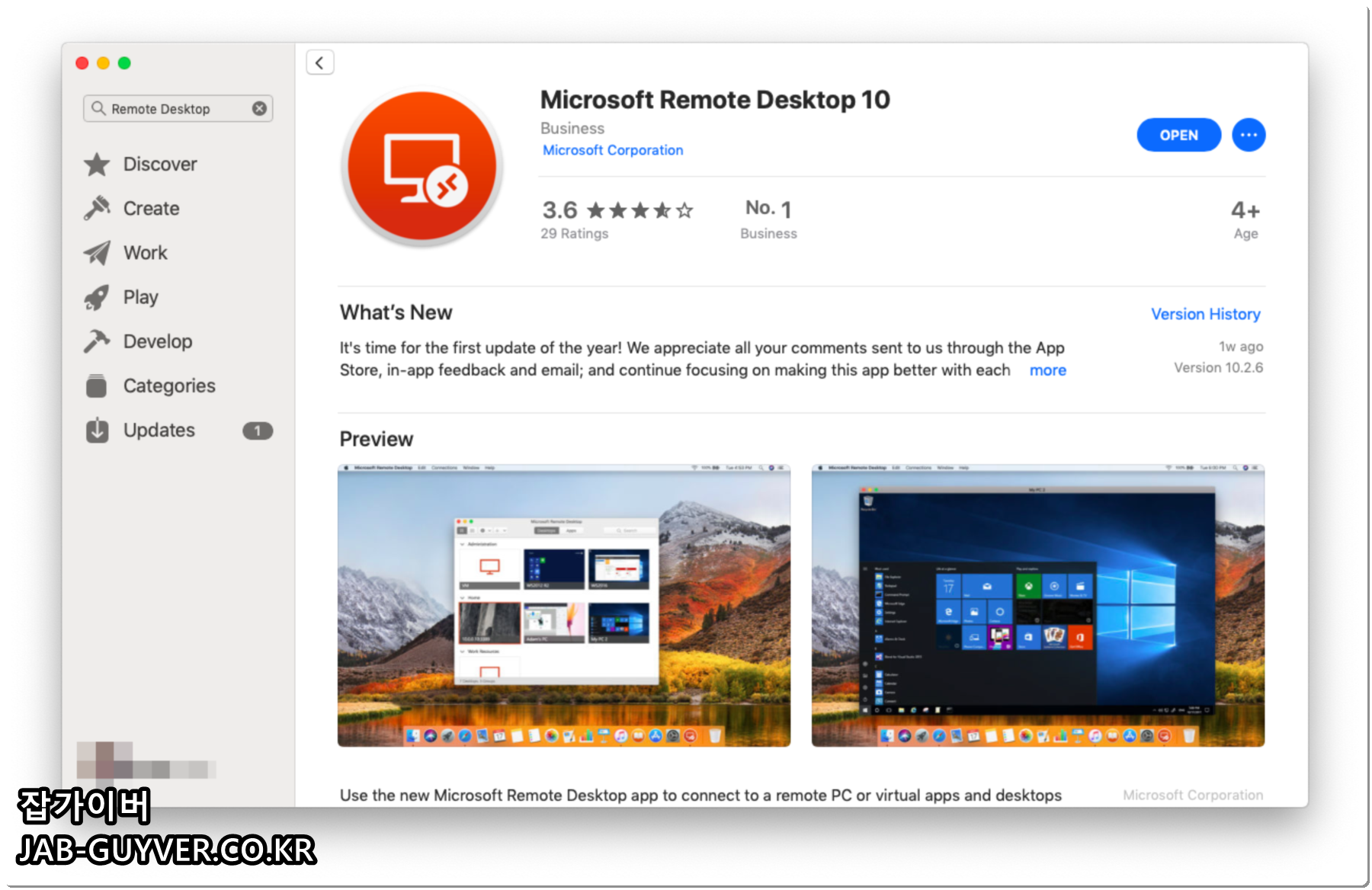
검색은 Windows App 또는 Microsoft Remote Desktop로 해도 됩니다. 설치 후 실행하면 “Connection Center” 형태의 화면에서 원격 PC를 등록해두고 쓰는 방식입니다.
윈도우11 쪽 원격 데스크톱 조건
가장 많이 헷갈리는 포인트: 윈도우11 Home은 ‘호스트’가 안 됩니다
맥에서 윈도우11로 접속(클라이언트)하는 건 문제가 없지만, 원격으로 “받는 PC(호스트)”는 Windows Pro / Enterprise / Education 이상이 필요합니다.
Windows Home은 원격 데스크톱 호스트가 불가라서, 설정 메뉴에서 막히는 경우가 정상입니다.
| 윈도우 에디션 | 원격 데스크톱 ‘받기’ | 원격 데스크톱 ‘접속하기’ |
| Windows 11 Home | 불가 | 가능 |
| Windows 11 Pro/Enterprise/Education | 가능 | 가능 |
윈도우11에서 원격 데스크톱을 켤 때 체크할 것
- 원격 데스크톱 켜기: (호스트 PC) 설정에서 Remote Desktop을 On
- 계정 비밀번호: 원격 로그인은 비밀번호 없는 계정에서 삐끗하는 경우가 많습니다
- 절전/화면 꺼짐: PC가 잠들면 원격이 끊깁니다(특히 노트북)
- 외부망 접속: 포트 포워딩은 권장하지 않고, 가능하면 VPN이 낫습니다
외부에서 정말 RDP로 들어가야 해서 라우터 포트 포워딩을 쓰는 환경이라면, 기본 포트는 보통 3389입니다. 다만 이 방식은 인터넷에 노출되는 구조라 권장되지 않는다는 경고가 공식 문서에도 명확히 들어가 있습니다.
맥북 macOS → Windows 11 원격접속 설정
PC 추가(Add PC)로 IP/이름 등록
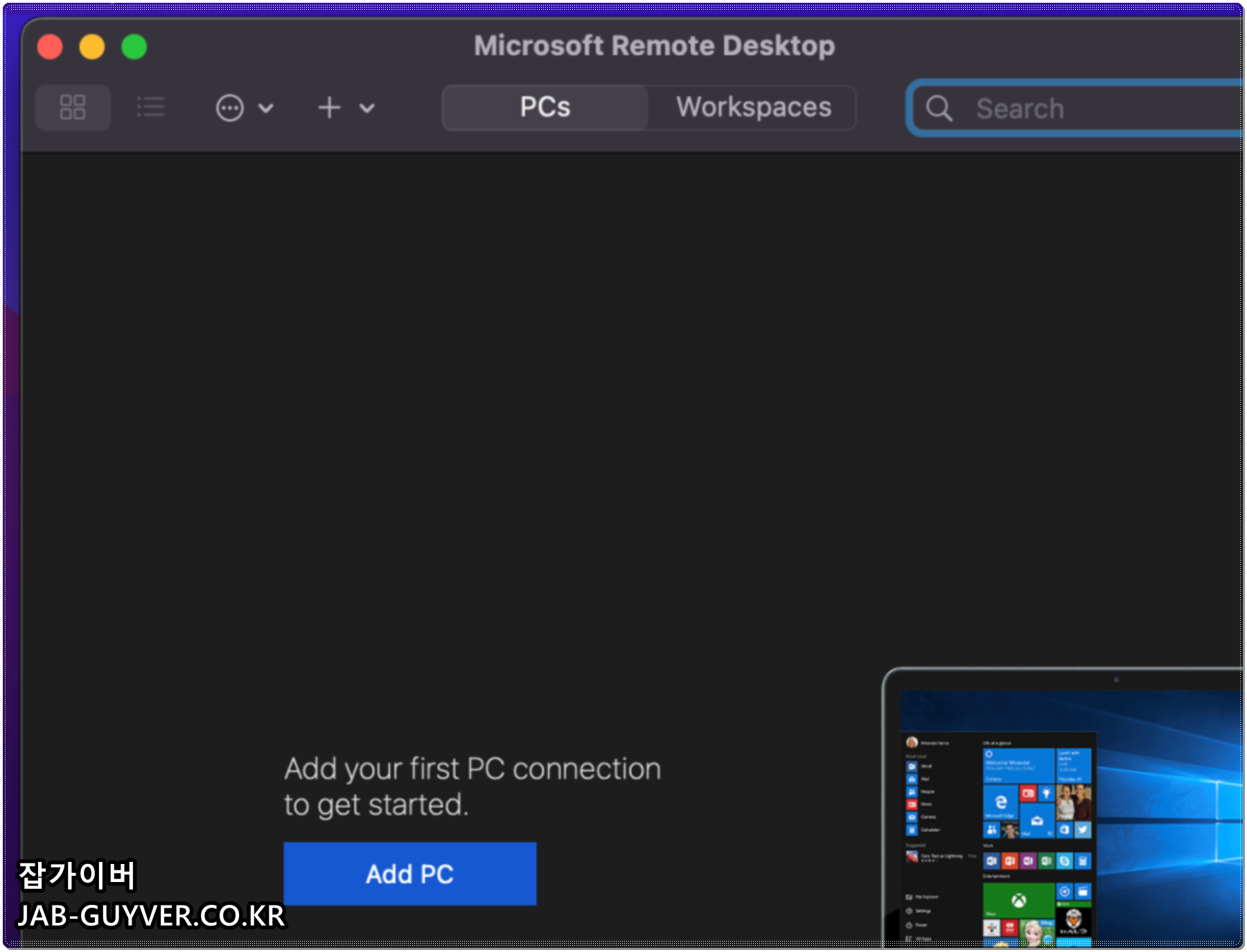
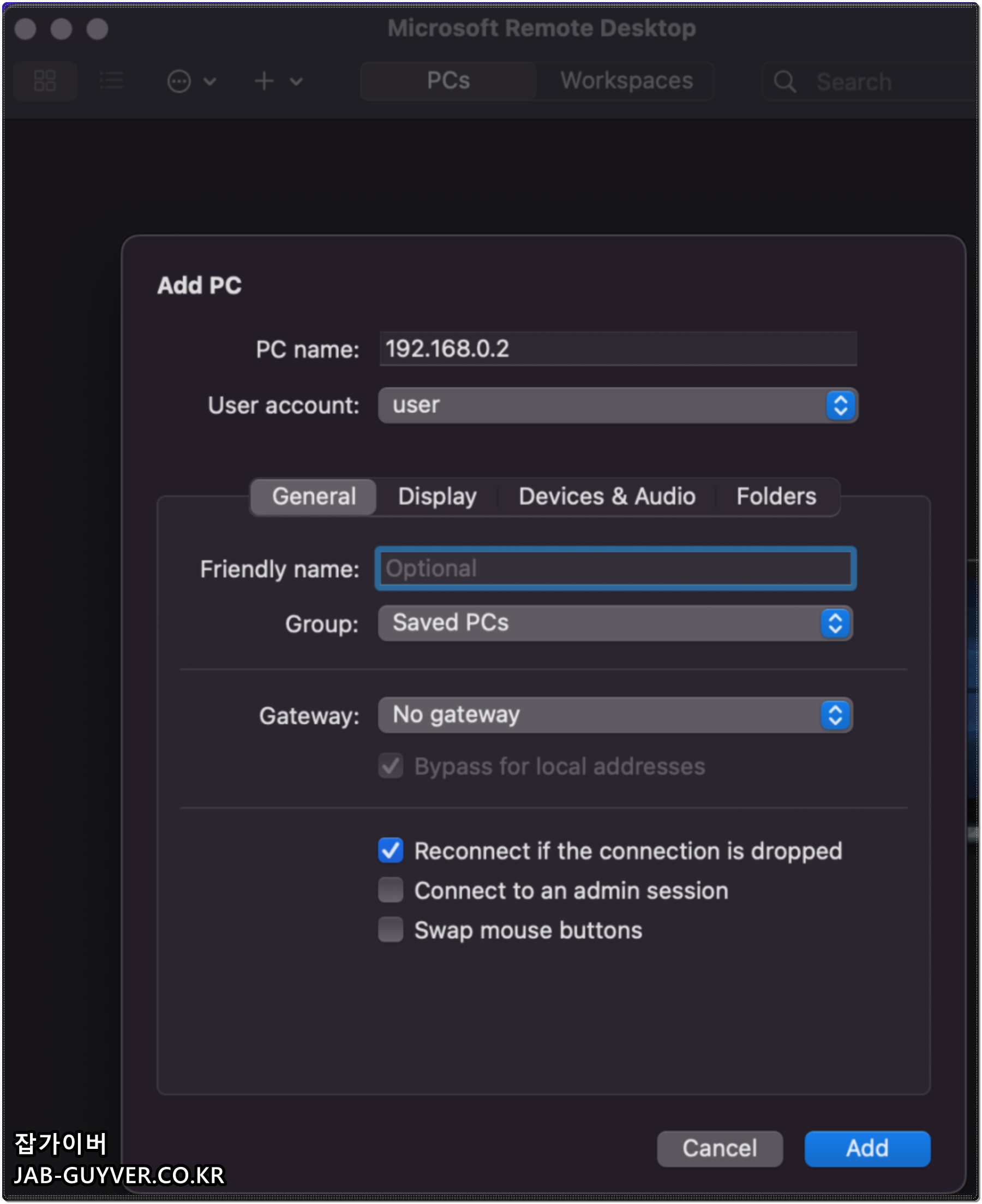
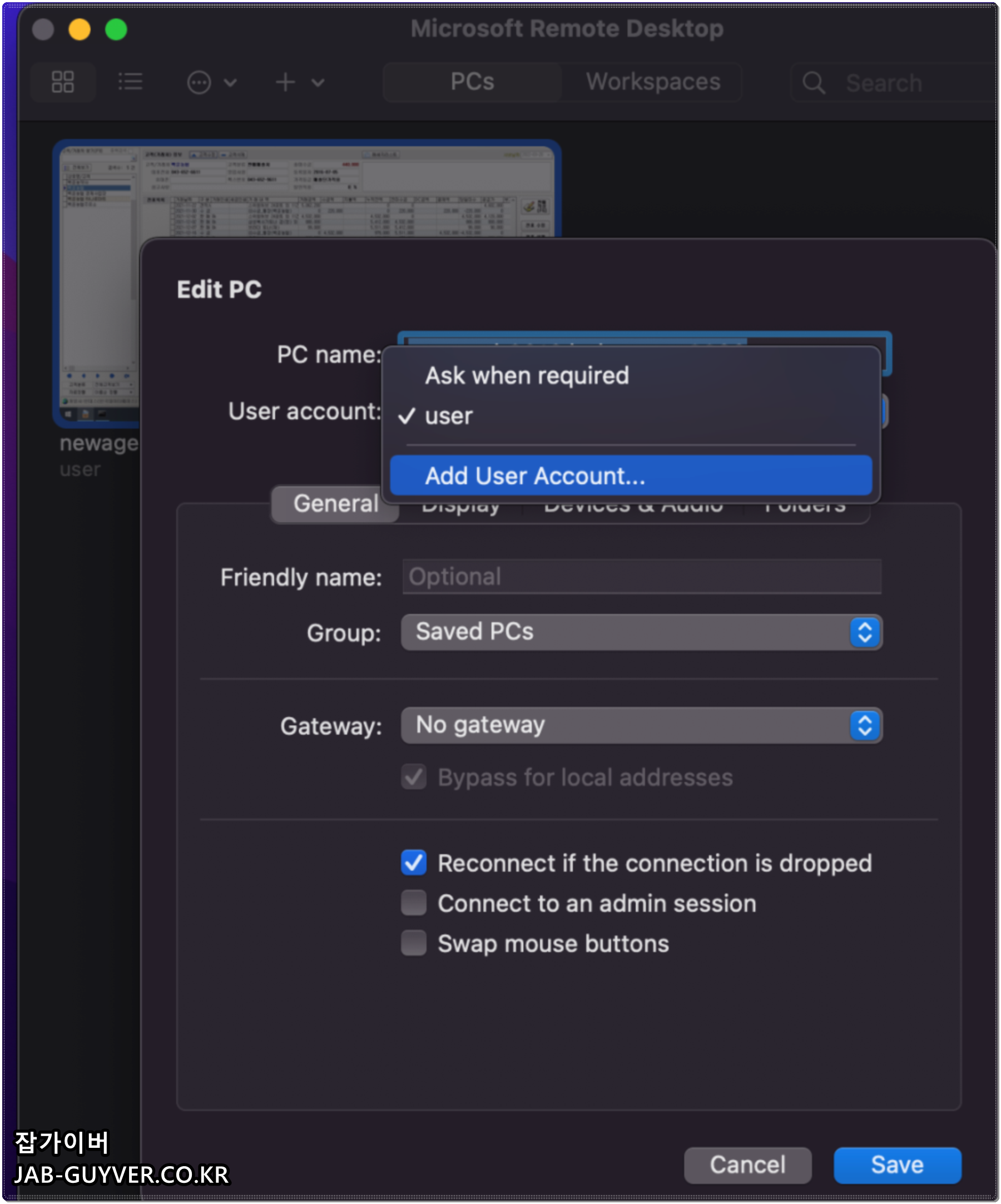
설치 후 앱을 실행했다면 Add PC로 원격 대상 PC를 등록합니다.
여기서 “PC Name”은 같은 네트워크라면 PC 이름도 되지만, 환경에 따라 DNS가 꼬이면 접속이 애매해져서 그럴 땐 IP 주소가 더 깔끔합니다.
- PC Name : 원격 PC IP주소(또는 PC 이름)
- User Account : 원격 사용자 계정(로컬 계정/도메인/회사 계정 형태 가능)

User Account는 Add User Account로 미리 저장해두면 편합니다.
계정 입력 형식은 환경에 따라 user, domain\user, user@domain 형태가 모두 쓰입니다.
또, 저장해두는 계정은 반드시 비밀번호가 있어야 안정적으로 동작합니다.
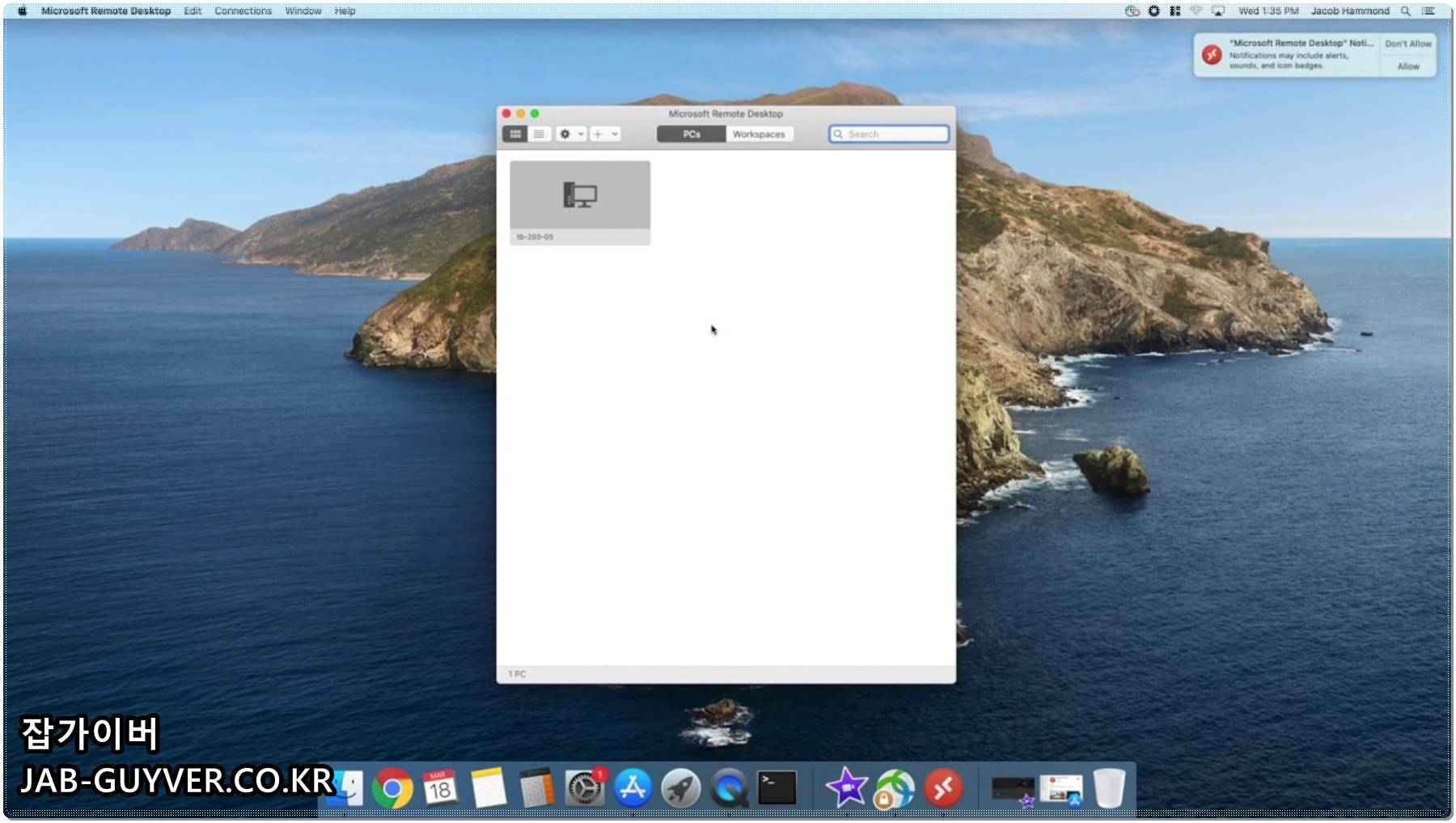
등록이 끝나면 목록에서 대상 PC를 클릭하면 바로 접속이 됩니다.
처음 접속 때는 인증서 경고가 한 번 뜰 수 있는데, 회사/개인 환경에 따라 정책이 달라서 무조건 “허용”하기보단 연결 대상이 맞는지 한 번만 더 확인하고 진행하는 편이 안전합니다.
원격 품질과 보안이 체감되는 설정방법
클립보드·오디오·장치 공유(프린터/카메라 등)
원격에서 가장 자주 쓰는 건 클립보드입니다.
텍스트는 기본으로 되지만, 환경에 따라 이미지/파일이 막히는 경우도 있어 업무망이라면 정책(보안솔루션/그룹정책) 영향도 같이 봐야 합니다. 클립보드/오디오/장치 공유는 Windows App(구 Remote Desktop)에서도 지원 항목이 정리돼 있습니다.
외부에서 접속해야 한다면: 포트 포워딩 대신 VPN
기술적으로는 라우터에서 포트를 열면 밖에서도 접속이 가능하지만, 공식 문서에서도 인터넷에 PC를 직접 노출하는 건 권장하지 않는다고 경고합니다. 현업 기준으론 VPN이나 RD Gateway 같은 우회 구조가 훨씬 낫습니다.
포트 3389를 그대로 두기 찜찜할 때
외부 노출을 피하기 어려운 상황이라면(권장하진 않지만) 기본 포트인 3389 자체가 공격 대상이 되는 경우가 많습니다. 윈도우 쪽에서 리스닝 포트를 변경하는 방법도 공식 문서에 정리돼 있습니다.
FAQ
맥북 윈도우11 원격 연결에서 자주 묻는 질문
맥 App Store에서 Microsoft Remote Desktop이 안 보이고 Windows App만 보이는데 정상인가요?
정상입니다. 맥에선 기존 Microsoft Remote Desktop이 Windows App 이름으로 안내되는 흐름이라, 검색/표기만 바뀐 것처럼 보일 수 있습니다.
윈도우11 Home인데 왜 원격이 안 되죠?
맥에서 윈도우로 “들어가는 것” 자체는 문제없지만, 원격을 “받는 PC(호스트)”가 Windows 11 Home이면 원격 데스크톱 호스트가 불가입니다. Pro/Enterprise/Education에서만 받을 수 있습니다.
PC Name에는 IP를 넣어야 하나요, 컴퓨터 이름을 넣어도 되나요?
둘 다 됩니다. 다만 사내망/공유기 환경에서 이름 해석이 불안정하면 접속이 들쭉날쭉해져서, 그럴 땐 IP 주소가 더 편합니다.
계정을 저장했는데 로그인에서 계속 튕깁니다
가장 흔한 건 비밀번호 없는 계정이거나, 계정 형식이 맞지 않는 경우입니다(로컬/도메인/회사 계정). Windows App 쪽에서도 계정 형식(user, domain\user, user@domain)과 비밀번호 요구가 명확히 안내돼 있습니다.
밖에서 접속하려고 공유기에서 포트를 열어도 되나요?
가능은 하지만 권장되지 않습니다. 공식 문서에서도 인터넷에 노출되는 구조 자체를 경고하고, 가능하면 VPN을 선호하라고 적어둡니다.
포트가 왜 3389라고들 하나요?
원격 데스크톱(RDP)의 표준 포트가 보통 TCP/UDP 3389로 정리돼 있고, 필요하면 다른 포트로 바꿀 수 있습니다.
- [IT 리뷰/애플 Mac 아이폰] - 맥북 공유폴더 접속 파일전송 네트워크 설정 - MacOSx
- [IT 리뷰/애플 Mac 아이폰] - 맥북 아이폰 에어드롭 연결실패 및 연결오류 접속거부 - MacOSx