카메라 사진 및 이미지 촬영날짜 및 저장시간 메타 Exif 정보 변경
카메라 사진·이미지 촬영날짜 및 저장시간 메타/Exif 정보 변경
DSLR·미러리스·스마트폰으로 찍은 사진에는 촬영 날짜/시간뿐 아니라 기기 모델, 렌즈, 노출 값, GPS 위치 같은 정보가 함께 저장됩니다. 사진이 정리되지 않거나(연도 섞임), 여행 사진이 엉뚱한 날짜로 들어가거나, 위치정보가 그대로 남아 불편할 때는 Exif(메타데이터)를 손봐야 하는 상황이 생깁니다.

아래 내용은 “사진 속 날짜(촬영일)”와 “파일 날짜(만든 날짜/수정 날짜)”가 서로 다르게 보이는 이유까지 포함해서, 윈도우·스마트폰·툴(일괄 변경) 기준으로 바로 정리해둔 내용입니다.
먼저 알아둘 것 : 사진 날짜가 2종류로 보이는 이유
| 구분 | 어디에 저장? | 어디에서 보이나요? | 수정하면 영향 |
|---|---|---|---|
| 촬영 날짜(날짜 찍힘) | Exif(사진 내부 메타) | 갤러리/사진앱, ‘Date Taken’ | 앨범 정렬/타임라인 정리 |
| 만든 날짜/수정 날짜 | 파일 시스템(윈도우/맥) | 탐색기 속성, 백업/복사 기록 | 정렬, 백업 툴에서 표시 |
사진 정리가 꼬일 때는 대개 Exif 촬영 날짜와 파일 날짜 중 하나만 바뀌었거나, 복사/다운로드 과정에서 파일 날짜가 “현재 시각”으로 새로 찍힌 경우가 많습니다.
카메라 및 핸드폰 날짜변경

가장 깔끔한 건 촬영 전에 카메라(또는 스마트폰) 시간을 맞추는 겁니다. 타임존이 바뀌는 여행(특히 해외)이나 배터리 교체 후 시간 초기화가 있었다면, 촬영 전 10초만 확인해도 나중에 손댈 일이 확 줄어듭니다.
이미 촬영이 끝났고 “이 사진만 날짜가 이상하다” 같은 상황이라면, 이제부터는 메타데이터를 직접 수정하는 방식이 편합니다.
윈도우에서 이미지 정보 및 메타정보 수정
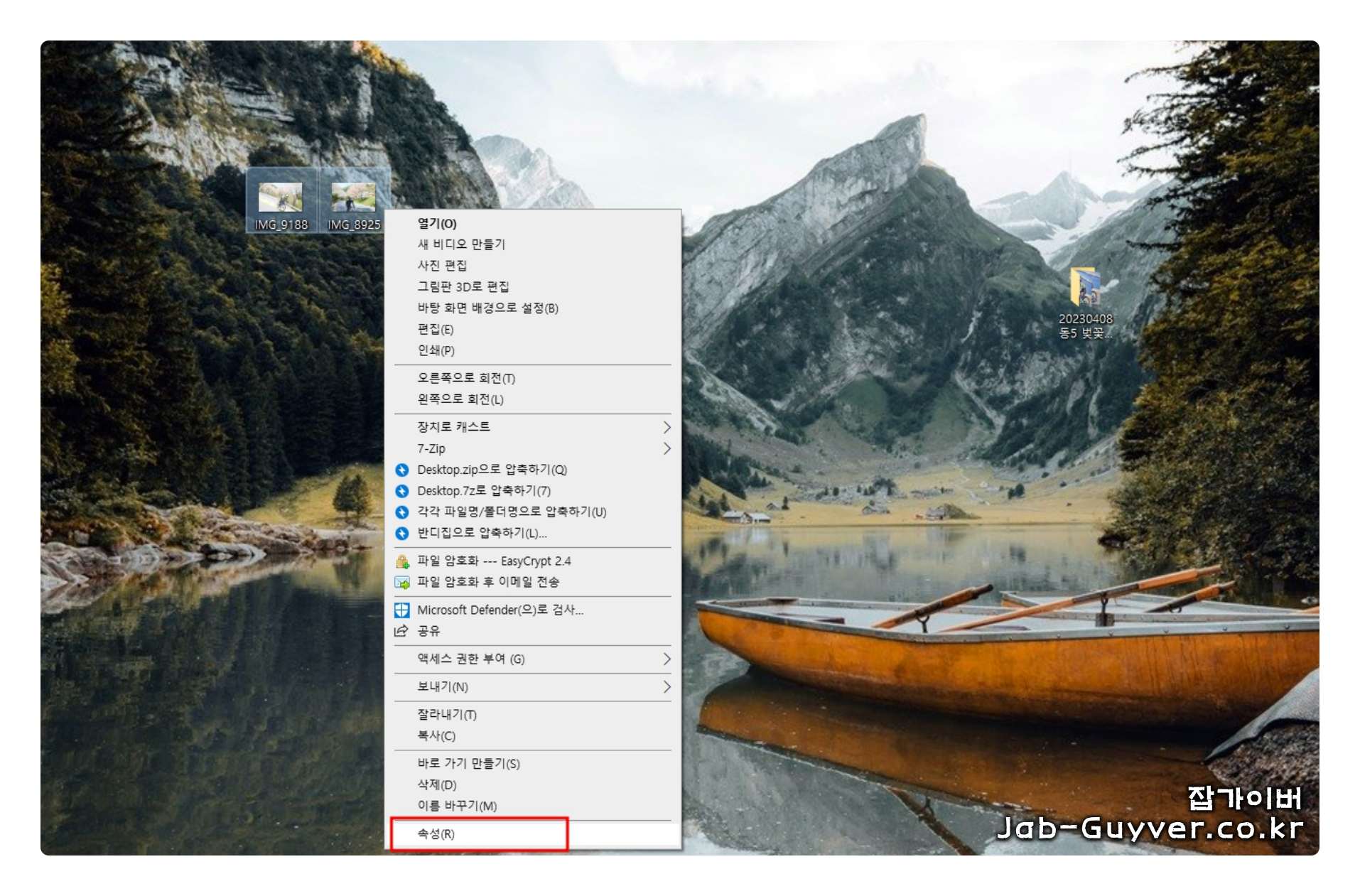
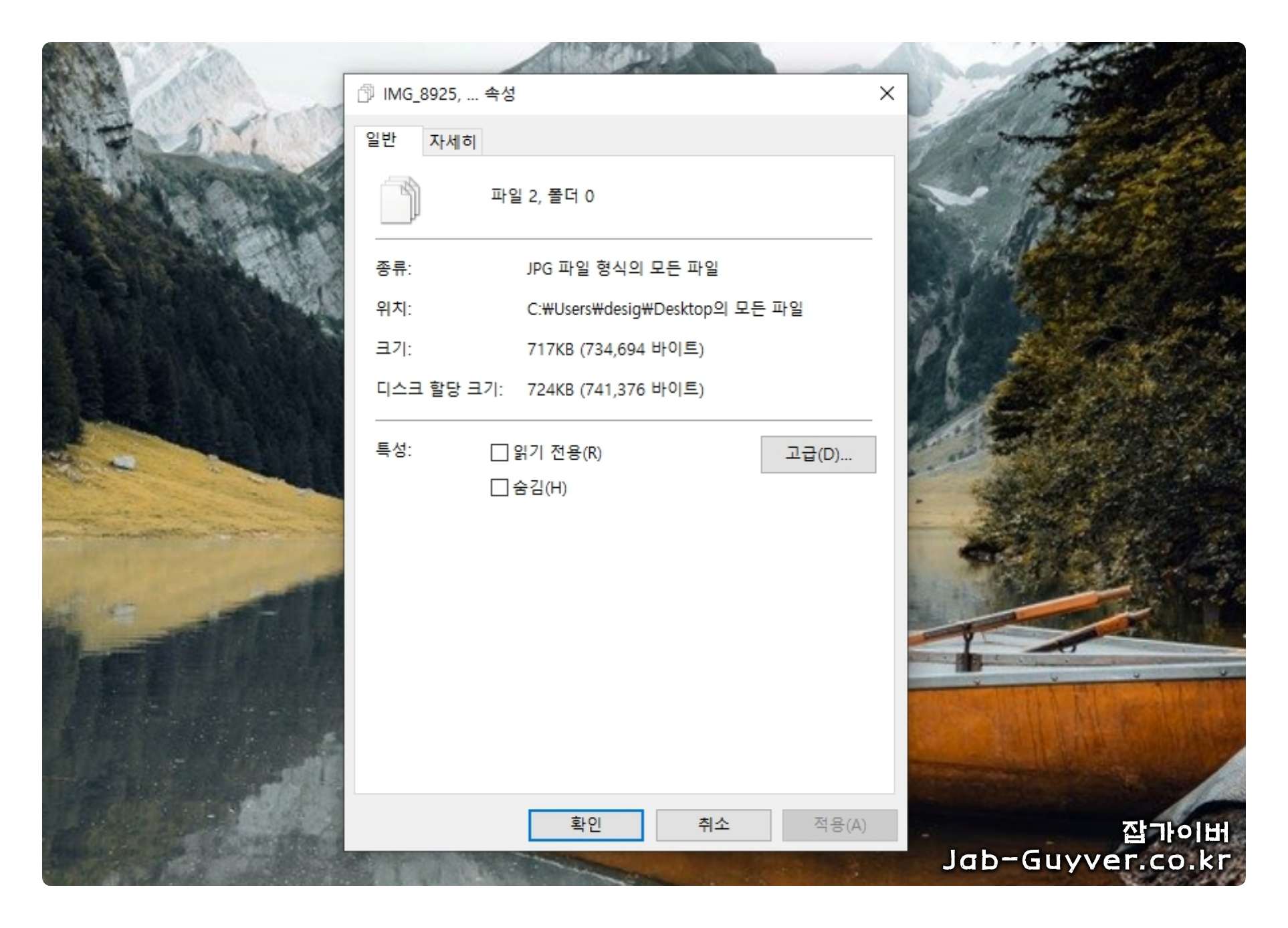
메타정보를 확인할 파일에서 마우스 우클릭 후 속성으로 들어갑니다. 여기서 사진 내부 정보와 파일 정보가 함께 보입니다.
‘자세히’ 탭으로 이동하면 찍은 날짜, 취득한 날짜, 제목/태그/설명, 해상도, 카메라 정보 등 정리용으로 자주 쓰는 값들이 한 번에 보입니다.

여기서 바꿀 때는 보통 ‘찍은 날짜(촬영일)’를 먼저 정리하고, 필요하면 ‘취득한 날짜’도 함께 맞춰두면 정렬이 훨씬 안정적으로 됩니다.
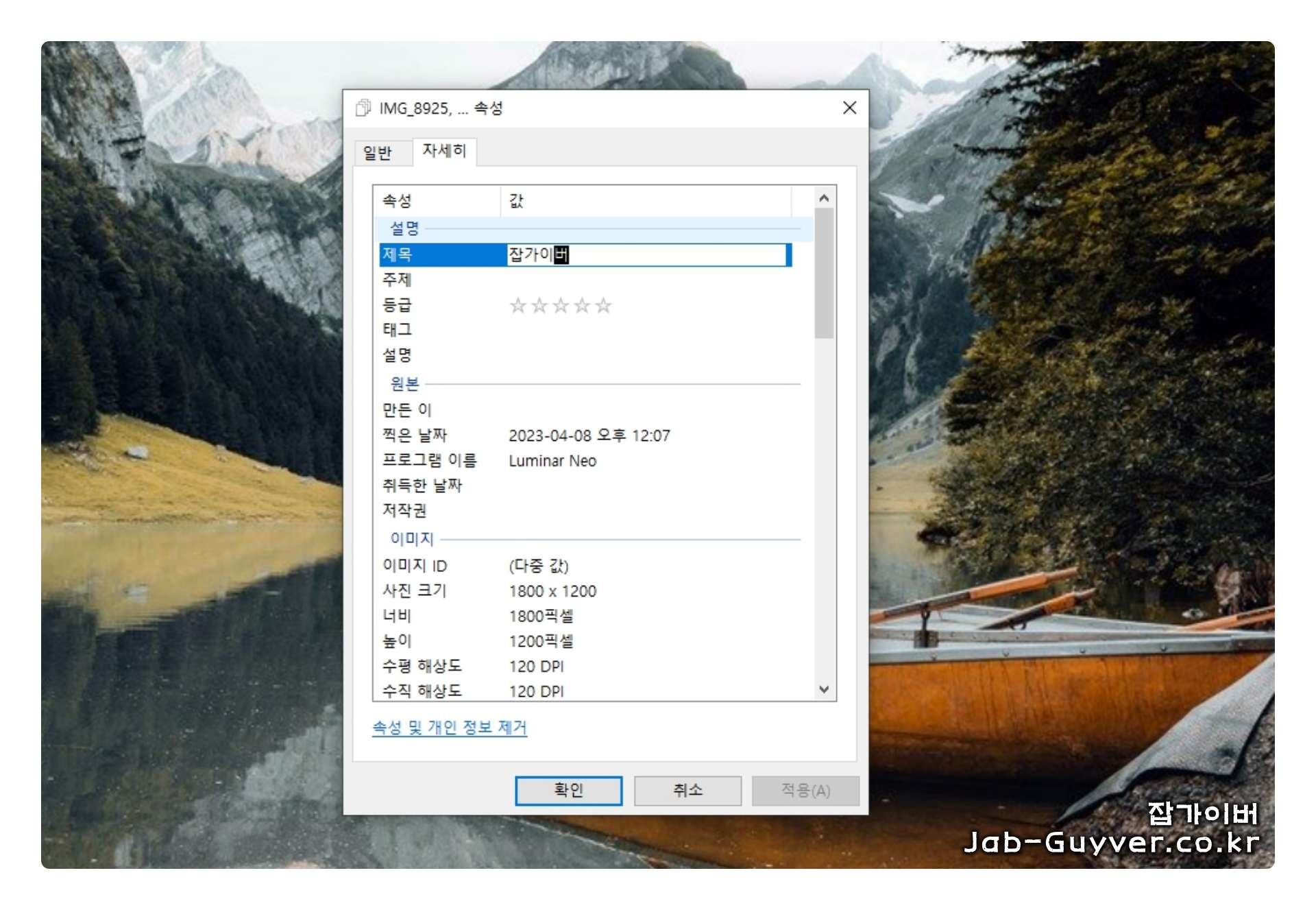

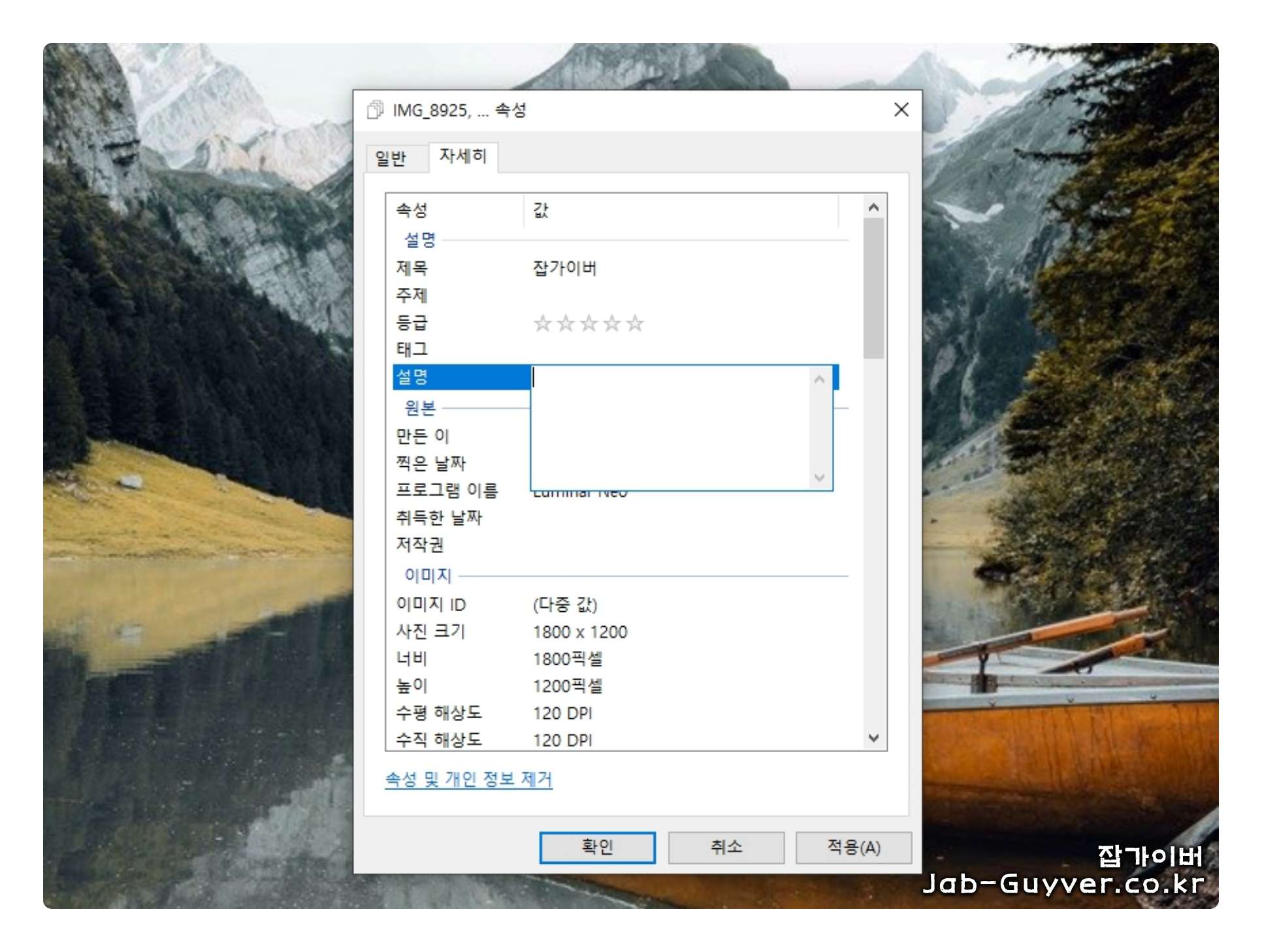
촬영 정보(카메라 모델, 렌즈, 노출 값 등)는 보기에는 많지만, 정리 목적이라면 촬영일/시간, 위치(GPS), 제목/태그/설명 정도만 만져도 충분한 경우가 많습니다.


촬영일을 바꾸면 사진 앱/갤러리에서 타임라인이 다시 정리됩니다.
다만 일부 서비스(클라우드, SNS)는 업로드 시점에 “등록일”을 별도로 잡기도 해서, 정리 목적이라면 원본 파일에서 Exif를 맞춘 뒤 업로드가 가장 깔끔합니다.
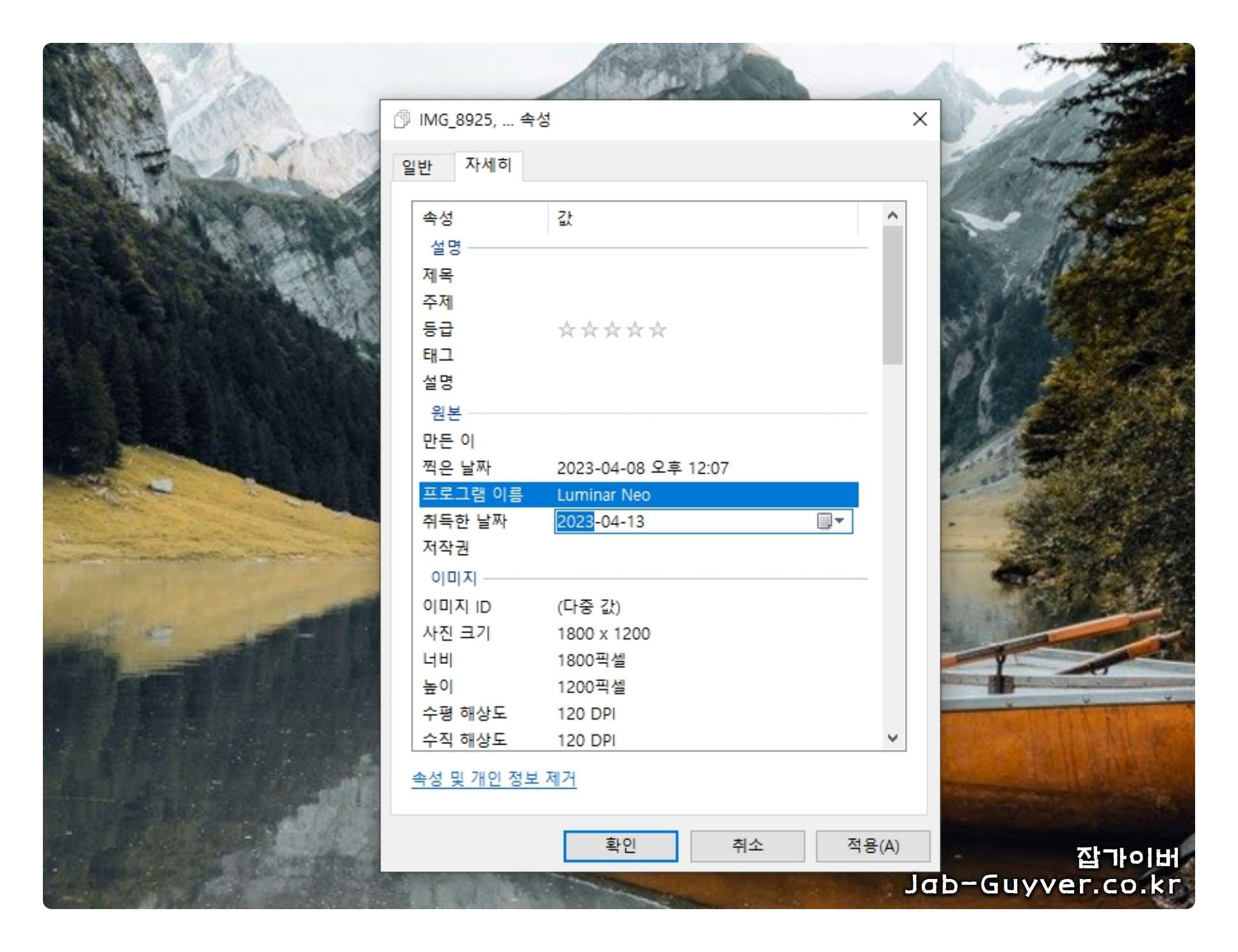
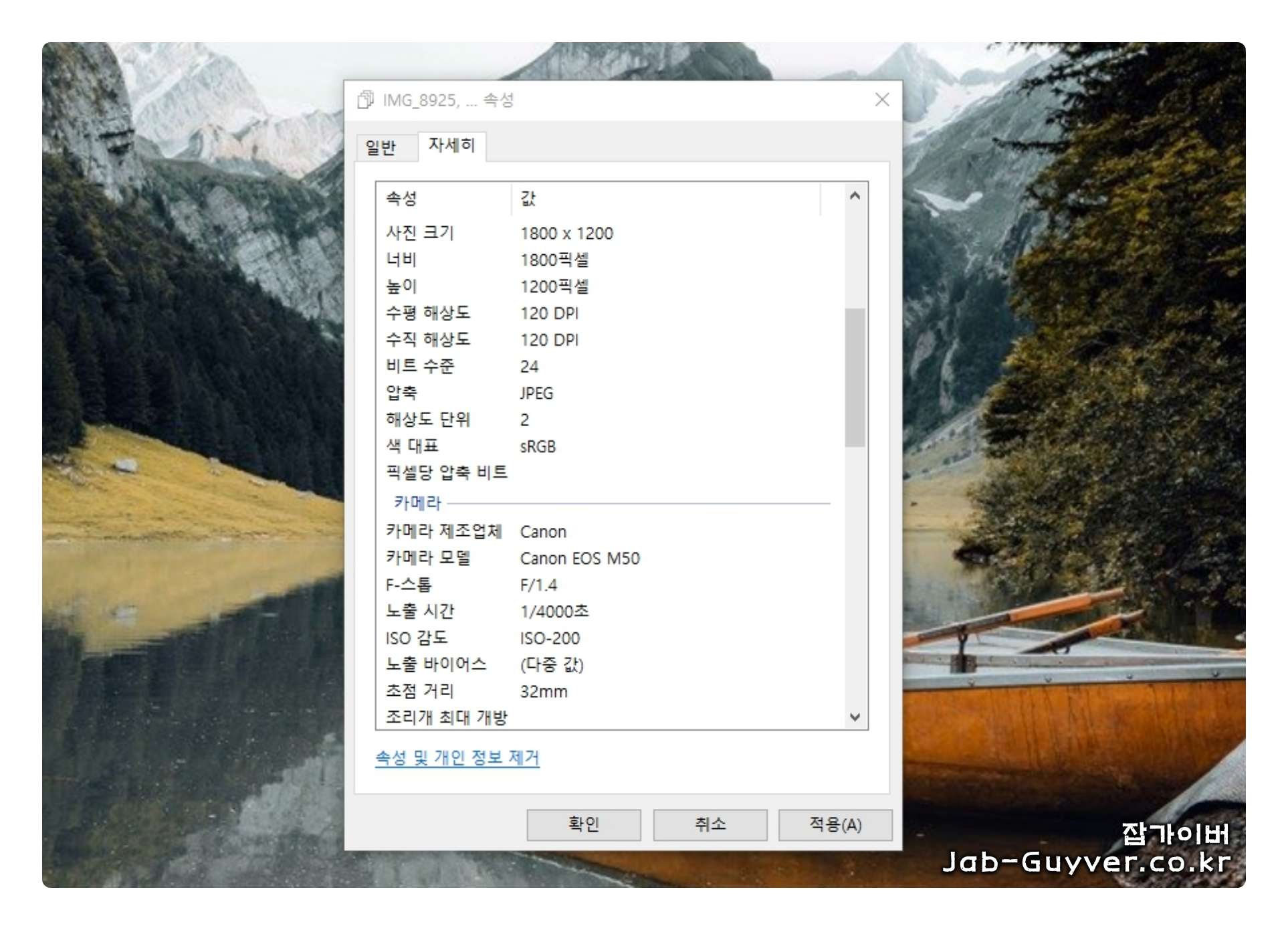
사진 정리가 목적이라면 보통 찍은 날짜만 맞춰도 충분하고, 백업/파일정렬까지 통일하려면 취득한 날짜도 함께 맞춰두면 편합니다.
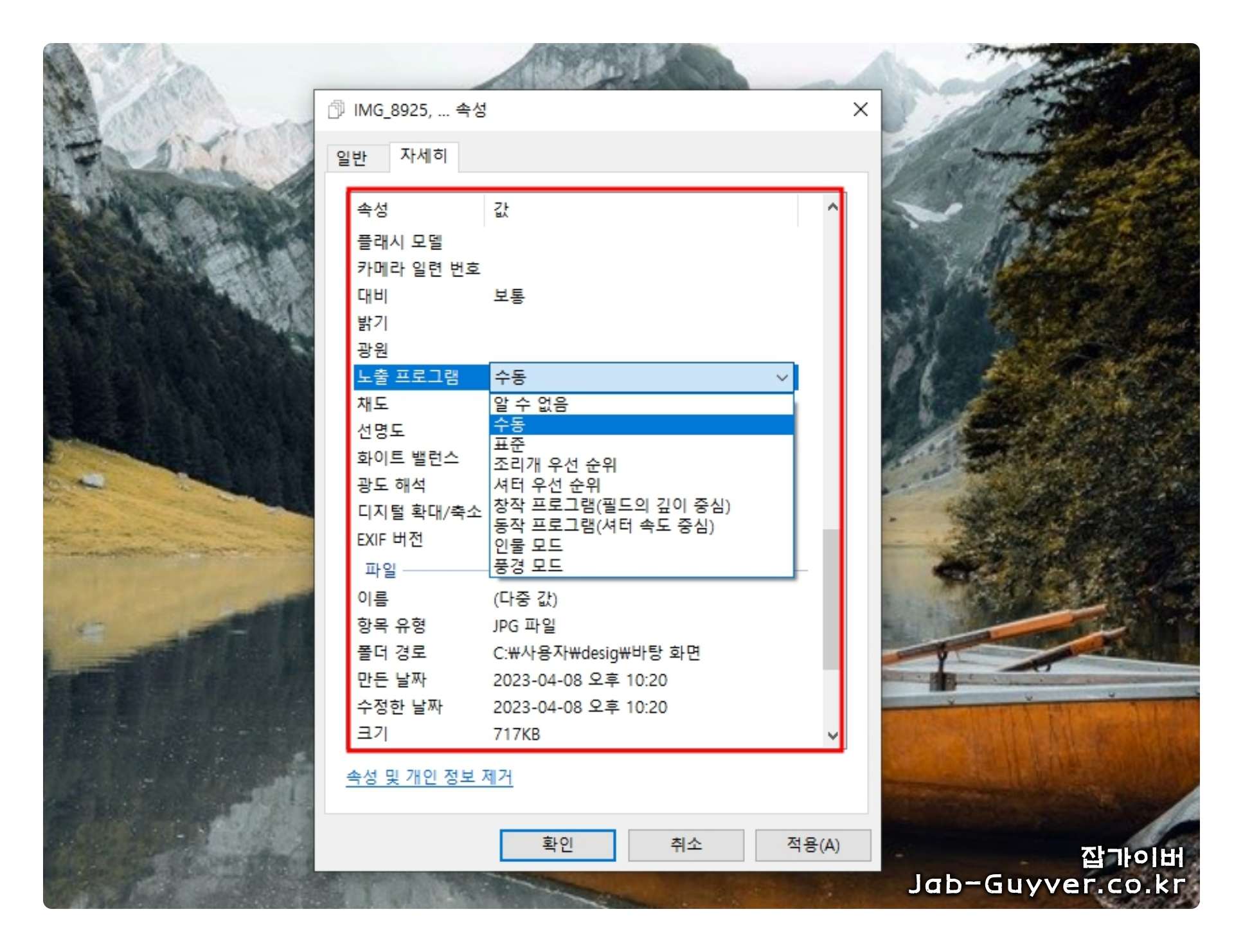
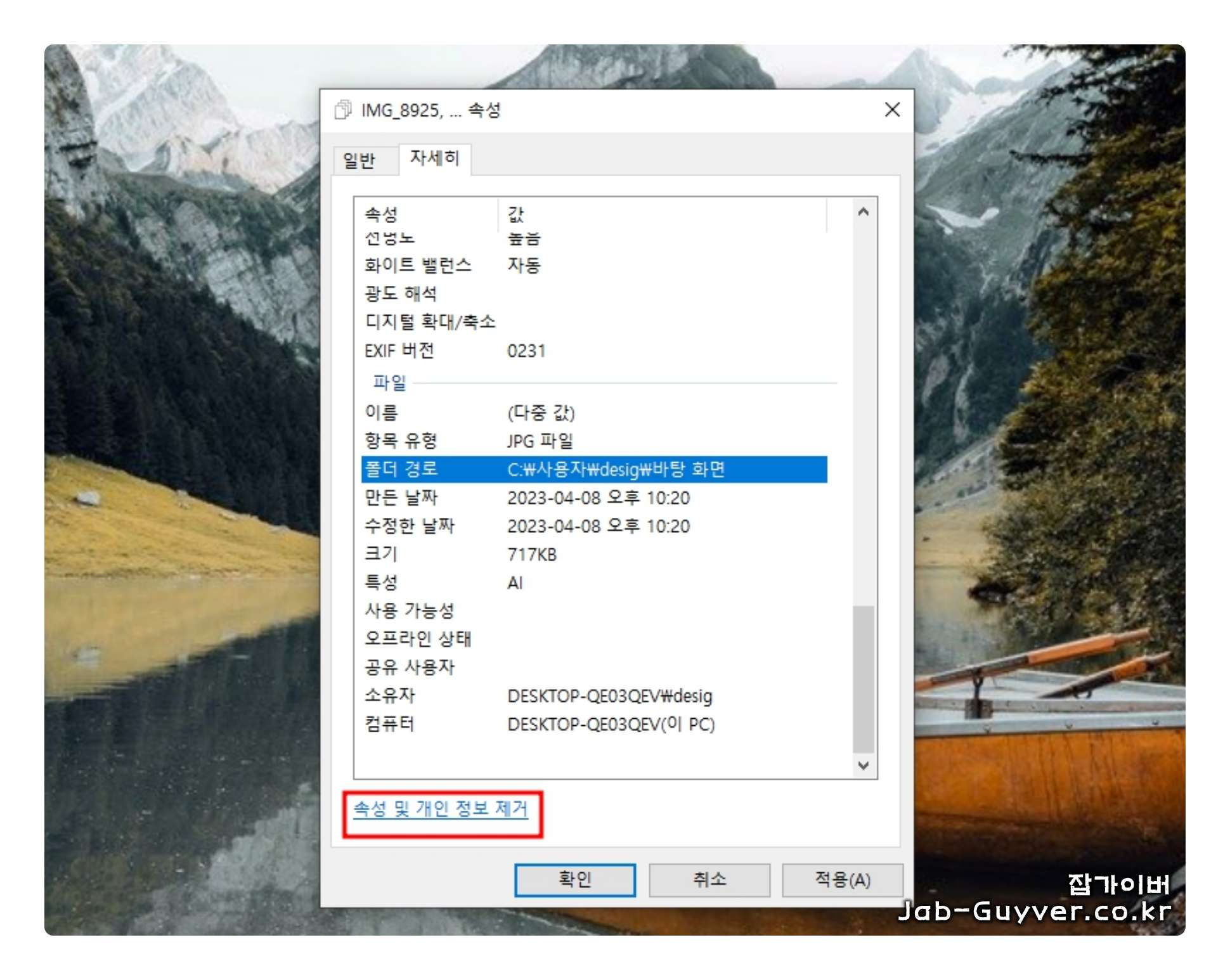
그리고 메타데이터는 날짜만 있는 게 아니라 플래시, 화이트밸런스, 노출 프로그램, ISO, 시리얼처럼 카메라 자체 기록이 잔뜩 포함됩니다. 공개/업로드 목적이라면 GPS 위치정보만큼은 한 번 더 확인하는 걸 추천합니다.
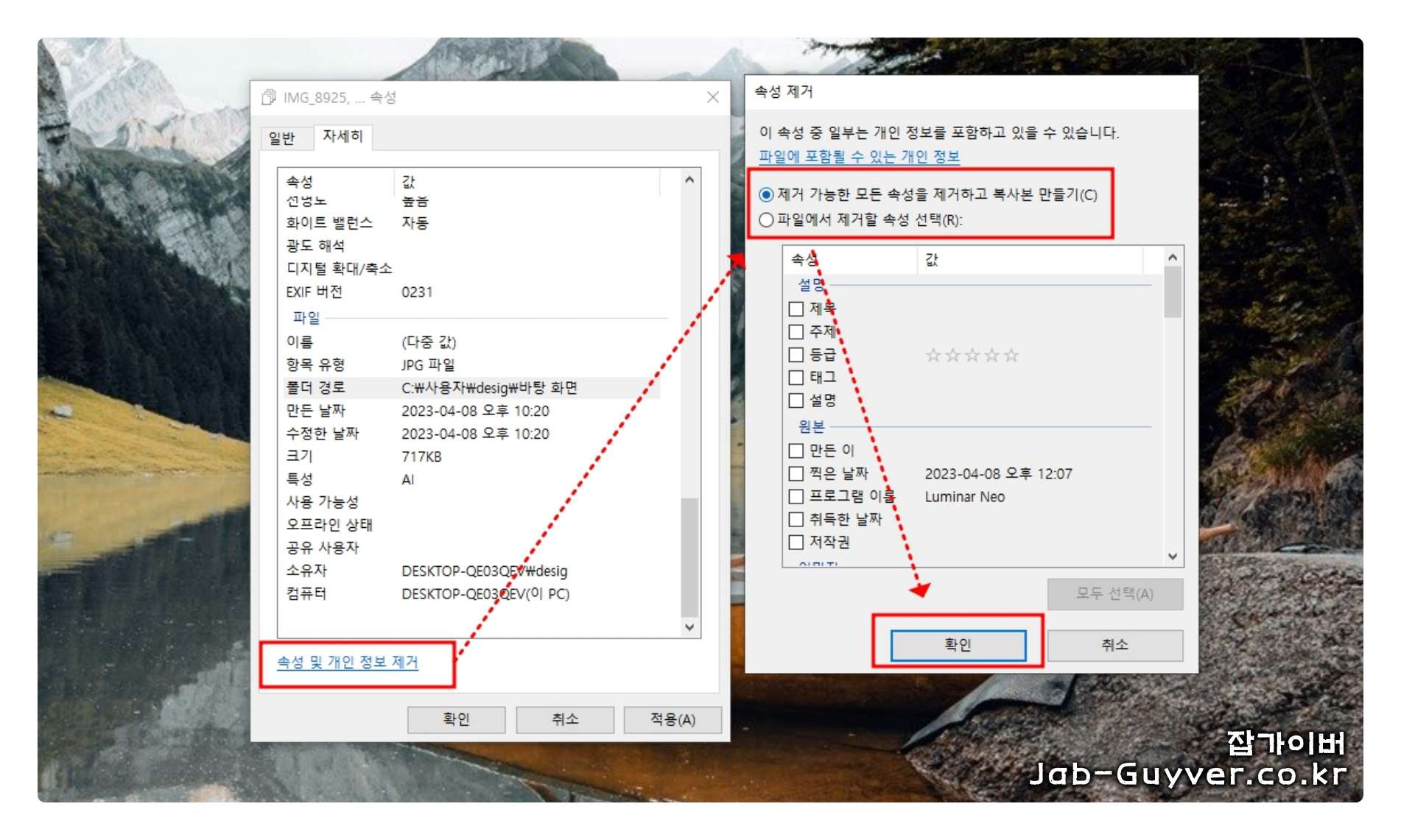
원본을 건드리는 게 찝찝하다면, 속성 메뉴의 개인정보 제거를 이용해 메타정보를 삭제한 복사본을 따로 만드는 방식이 가장 안전합니다. 원본은 그대로 두고, 공개용 이미지만 가볍게 정리할 때 특히 편합니다.
사진앱/클라우드에서 날짜가 또 다르게 보일 때
윈도우에서 Exif 날짜를 고쳤는데도, 스마트폰 갤러리나 클라우드에 올리면 순서가 다시 섞이는 경우가 있습니다. 이건 대부분 “서비스가 보는 기준”이 다르기 때문입니다.
아이폰에서 날짜/시간 맞추기
아이폰은 사진 앱에서 사진을 열고 정보 화면에서 날짜/시간 조정이 가능합니다. 여러 장 선택해서 한 번에 맞추는 것도 가능해서, 여행 사진처럼 타임존이 통째로 밀린 경우에 특히 좋습니다.
구글 포토에서 날짜/시간 맞추기
구글 포토는 웹에서 사진을 선택한 뒤 날짜/시간을 수정할 수 있어, PC에서 정리한 결과를 그대로 반영하고 싶을 때 유용합니다. 다만 업로드 전에 원본 Exif를 맞춰두면 더 예쁘게 정리됩니다.
윈도우 11 사진 앱 vs 파일 속성
사진 앱에서 편집 후 저장하면 파일 날짜가 바뀌는 경우가 있어요. 정리 목적이라면 “원본 유지 + 복사본 편집” 쪽이 마음이 편하고, 정확한 정렬이 필요하면 파일 속성(메타 수정) 쪽이 안정적입니다.
일괄 변경 : 파일/폴더 날짜 한 번에 정리
이미지 파일폴더 날짜 변경 프로그램
사진이 수백 장 이상이고 “한 번에 날짜를 통일”해야 한다면, 개별 파일 편집은 사실상 시간이 너무 듭니다. 이럴 때는 파일 날짜를 한꺼번에 바꾸는 도구를 쓰는 게 훨씬 낫습니다.
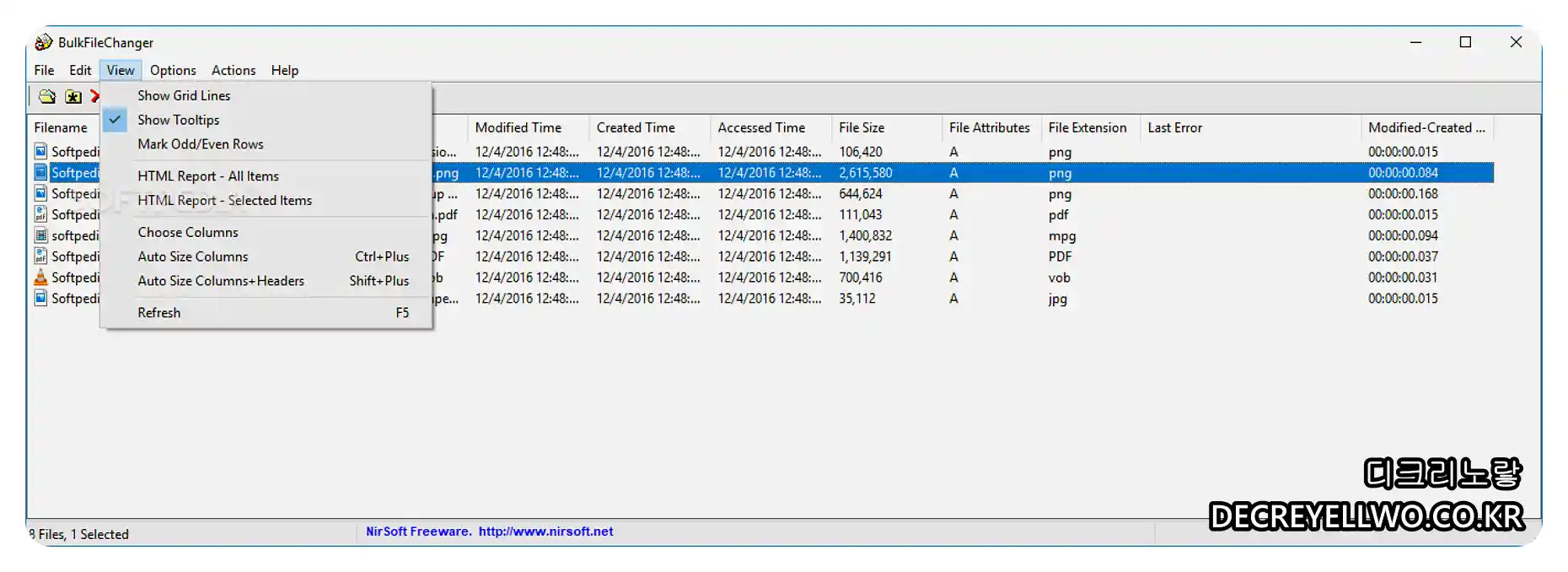
BulkFileChanger는 파일의 생성/수정/액세스 날짜를 한 번에 바꿀 수 있어서, 백업 정리나 폴더 정렬이 꼬였을 때 체감이 큽니다.

다만 이 방식은 Exif 촬영일을 바꾸는 게 아니라 파일 날짜를 바꾸는 것이므로, 갤러리/사진앱에서 정렬이 목표라면 Exif(촬영일)도 함께 맞추는 편이 좋습니다.
폴더날짜 파일날짜 변경방법 "SetFileDate" 파일첨부
폴더날짜 파일날짜 변경방법 "SetFileDate" 파일첨부 옛날에 찍은 사진이나 파일 등에 표시된 날짜가 문제가 되는 경우가 있는데 이미지의 경우 날짜를 변경하기 위해서 이미지를 다시 캡처를 뜨거
jab-guyver.co.kr
그 외에도 setfiledate 같은 도구로 파일 날짜를 바꿀 수 있고, 가장 단순한 방법으로는 윈도우 날짜/시간을 바꾼 뒤 파일을 새로 생성해 “그 시각으로 만든 파일”을 만드는 식도 있습니다. 다만 이건 관리가 번거롭고, 사진 정리 목적에는 비추천입니다.
윈도우10 시간 날짜 변경 설정방법
윈도우10 시간 날짜 변경 설정방법 기존의 윈도우7에서는 사용하고 있는 윈도우의 날짜와 시간을 변경하는 방법은 "제어판"에서 간단하게 가능했습니다. 하지만 최근 출시되는 윈도우8이나 윈도
jab-guyver.co.kr
FAQ 메타/Exif 날짜 변경에서 자주 나오는 질문
촬영일만 바꾸면 끝인가요, 파일 날짜도 맞춰야 하나요?
사진앱 정리가 목적이면 촬영일(Exif)만 맞춰도 충분한 경우가 많습니다. 다만 윈도우 탐색기 정렬, 백업 프로그램, NAS 정리까지 통일하려면 파일 날짜도 함께 맞추는 게 편합니다.
사진을 편집해서 저장했더니 날짜가 지금으로 바뀌어요
편집 앱/사진 앱이 저장할 때 파일을 새로 만들면 파일 날짜가 “현재 시각”으로 찍힐 수 있습니다. 정리가 목적이라면 원본은 유지하고, 공유용만 복사본으로 만들어 손보는 쪽이 깔끔합니다.
GPS 위치정보만 지우고 싶어요
위치가 남는 게 부담스럽다면 메타데이터에서 GPS 관련 정보만 제거하거나, 아예 개인정보 제거된 복사본을 만들어 업로드하는 게 가장 안전합니다.
일괄로 촬영일(Exif)까지 한 번에 맞추는 방법도 있나요?
가능합니다. 다만 파일 날짜만 바꾸는 도구와 달리, Exif를 직접 만지는 방식은 실수하면 복구가 귀찮아질 수 있어 작업 전에 복사본 폴더를 만들어 두는 습관이 가장 중요합니다.