노트북 덮개 닫아도 인터넷 연결 안 끊기게 다운로드 계속되게 전원설정(
노트북 덮개 닫아도 인터넷 연결·다운로드 안 끊기게 설정: 절전모드 해제
토렌트나 대용량 다운로드처럼 오래 켜두는 작업이 있을 때, 노트북 덮개를 닫자마자 Wi-Fi가 끊기고 다운로드가 멈추는 경험 많이 하죠.
해결은 단순합니다. “덮개를 닫으면” 수행되는 동작을 아무 작업도 수행하지 않음으로 바꾸면, 덮개를 닫아도 인터넷 연결과 다운로드가 계속 유지됩니다.
아래 내용은 Windows 11과 Windows 10에서 공통으로 적용되는 방법을 기준으로 정리했습니다. (메뉴 이름만 조금 다를 수 있어요.)
먼저 한 줄 요약: “덮개 닫기 동작”을 바꾸면 끝
| 목표 | 추천 설정 | 결과 |
|---|---|---|
| 덮개 닫아도 다운로드 계속 | 아무 작업도 수행하지 않음 | 화면은 꺼져도 시스템은 살아있어 인터넷 연결 유지 |
| 덮개 닫으면 잠자기 | 절전/최대 절전 | 전력 절약은 좋지만 다운로드가 멈출 수 있음 |
노트북 덮개 닫아도 인터넷 연결 안 끊기게 설정
가장 많이 쓰는 경로는 제어판의 전원 옵션입니다. Windows 11에서도 결국 이 화면으로 연결되는 경우가 많아서, 한 번 알아두면 편합니다.
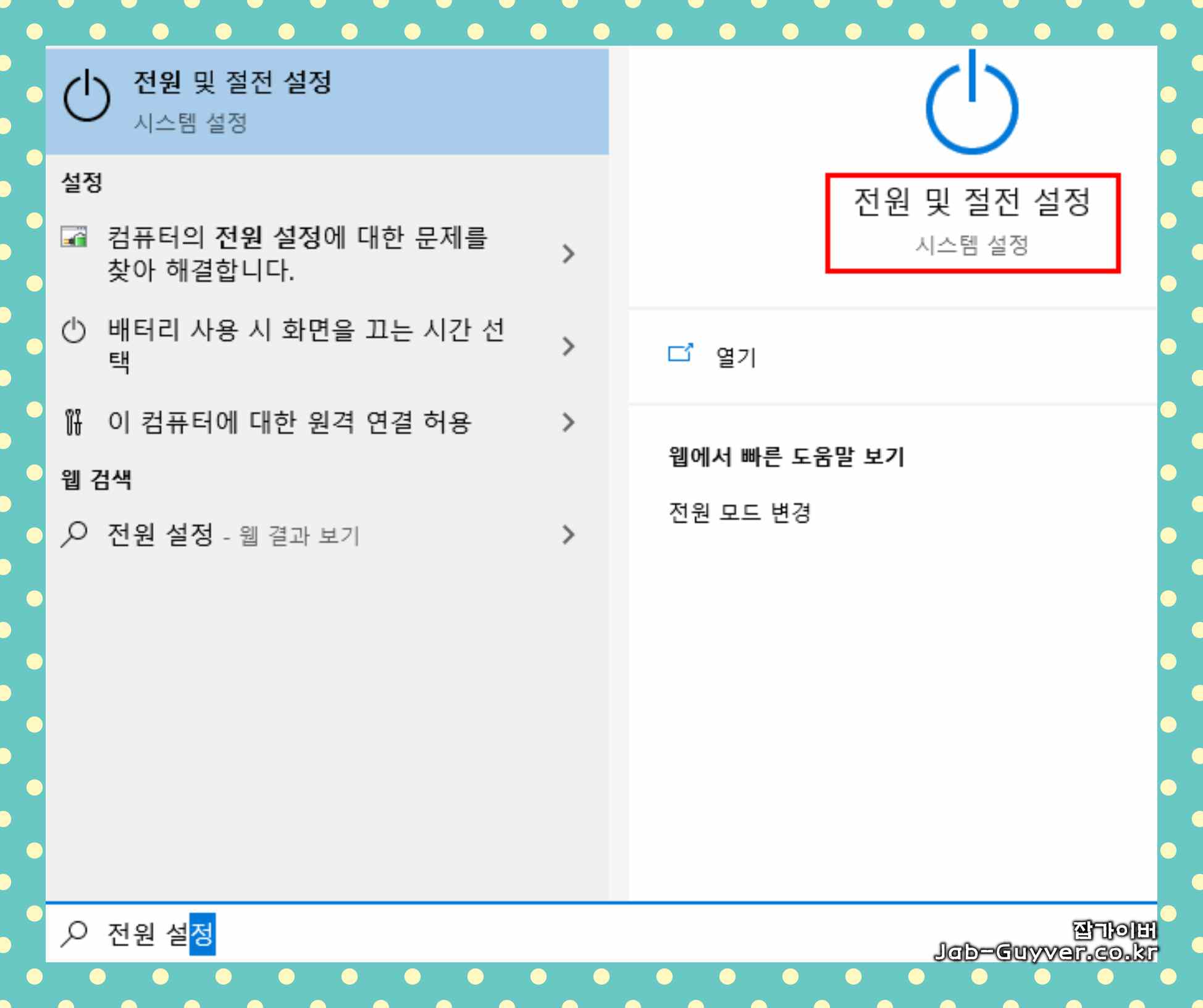
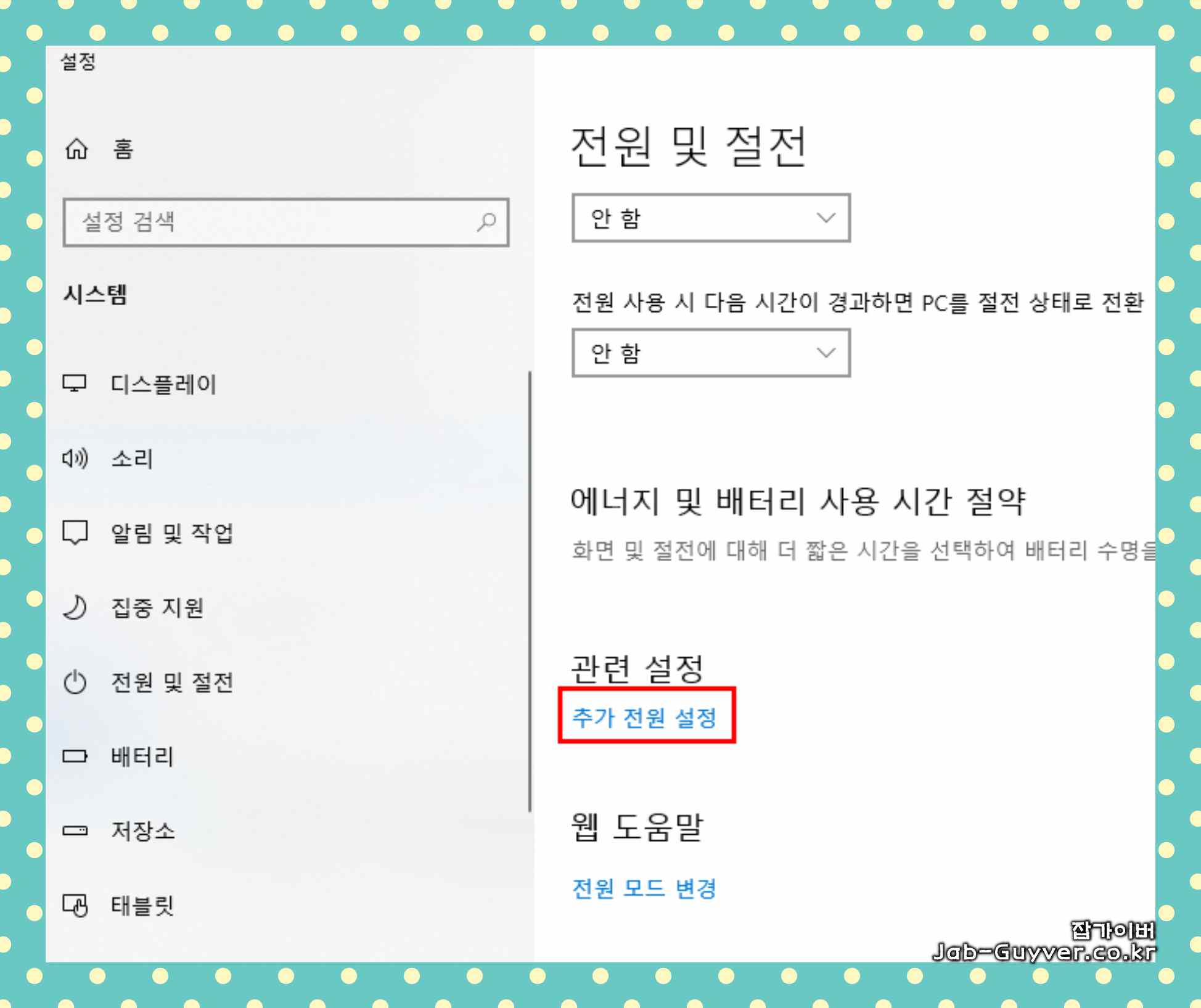
제어판 → 전원 옵션으로 들어간 다음, 추가 전원 설정 또는 비슷한 메뉴로 이동합니다.
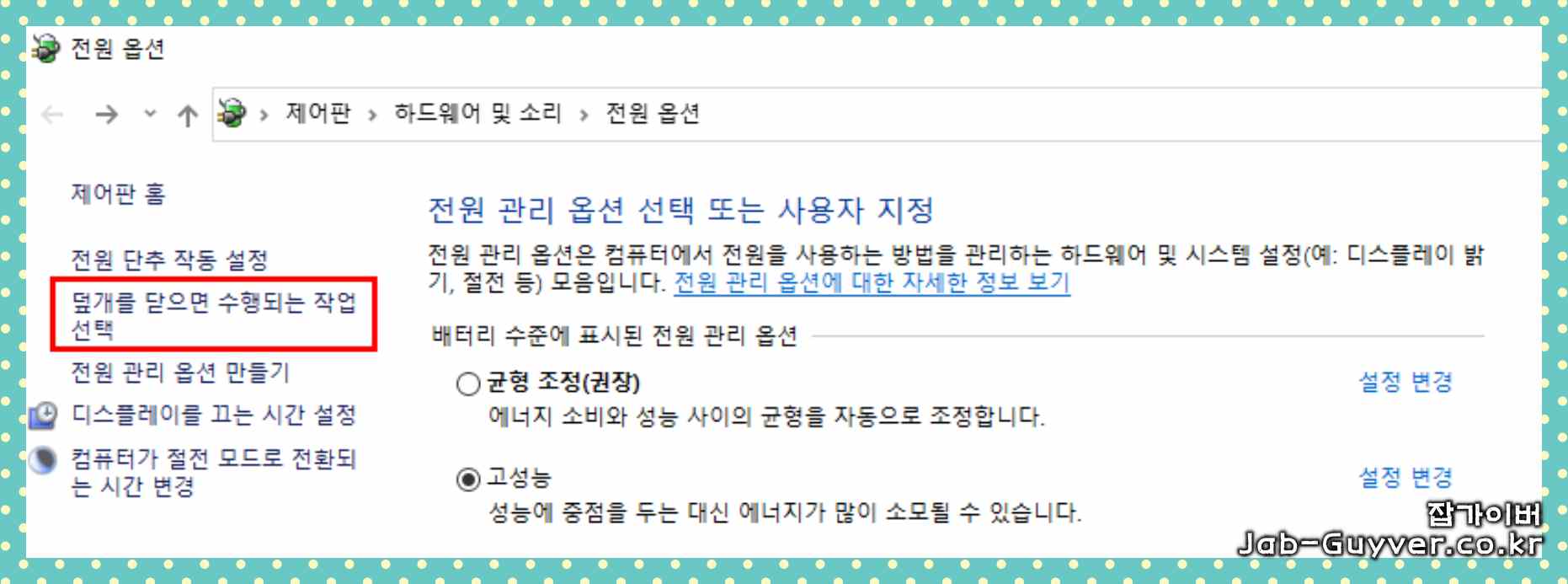
여기서 덮개를 닫으면 수행되는 작업 선택을 찾습니다.
그리고 배터리 사용 / 전원 연결 항목을 각각 원하는 값으로 바꿉니다.
- 전원 연결 : 아무 작업도 수행하지 않음 (추천)
- 배터리 사용 : 장시간 유지가 필요하면 아무 작업도 수행하지 않음, 외부에서 안전하게 쓰려면 절전/최대 절전

설정을 바꾼 뒤 적용을 눌러 저장하면, 이제 노트북 덮개를 닫아도 인터넷 연결과 다운로드가 끊기지 않게 됩니다.
| 주의 : 덮개를 닫아도 계속 켜두면 발열과 통풍이 더 중요해집니다. 침대/이불 위, 가방 안에 넣은 채로 유지하는 건 피하세요. |
노트북 덮개 닫아도 안 꺼지게 해주는 프로그램 3종
설정을 바꾸기 어려운 환경(권한 제한, 회사 정책 등)이거나, 상황에 따라 잠깐만 유지하고 싶다면 유틸리티를 쓰는 방법도 있습니다.

- Insomnia : 슬립 모드로 넘어가지 않게 유지하는 성격의 유틸리티
- NoSleep : 덮개를 닫아도 활성 상태를 유지하는 목적에 맞는 유틸리티
- Caffeine : 가볍게 “잠들지 않게” 유지하는 계열의 유틸리티
이런 도구들의 공통점은 절전 전환을 막아 연결을 유지하게 만든다는 점입니다. 다만 장시간 켜두면 배터리 소모와 발열이 늘 수 있으니, 전원 연결 상태에서 쓰는 편이 안정적입니다.
노트북 덮개 닫고도 계속 쓰는 방법: 외부 모니터 연결
또 하나는 외부 모니터를 연결해 “덮개는 닫고, 화면은 외부로” 쓰는 방식입니다.

외부 모니터가 연결된 상태에서 덮개를 닫으면, 노트북 화면은 꺼져도 외부 화면은 계속 살아있기 때문에 인터넷 연결 유지와 다운로드 지속에 유리합니다.
- [IT 리뷰/윈도우 Tip] - 컴퓨터 모니터 안켜짐 - 전원 및 케이블연결 신호없음 해결
- [IT 리뷰/윈도우 Tip] - 컴퓨터 노트북 무선 디스플레이 연결 - 윈도우10 모니터 설정
- [IT 리뷰/윈도우 Tip] - 노트북 모니터 연결 및 유선랜선 케이블 USB허브
다운로드가 계속 멈춘다면 같이 만져볼 설정
덮개 닫기 동작을 바꿨는데도 가끔 다운로드가 끊기거나 속도가 뚝 떨어진다면, 전원 절약 옵션이 네트워크를 건드리는 경우가 있습니다.
Wi-Fi 전원 절약이 너무 세게 잡혀 있는 경우
- 전원 모드가 “절전” 성격으로 고정돼 있으면 장시간 다운로드에서 불리할 수 있습니다.
- 가능하면 전원 연결 상태에서는 전원 모드를 “균형/최고 성능” 쪽으로 두면 안정적인 편입니다.
USB 허브/랜어댑터를 쓰는 환경
- 유선 랜(USB-LAN)로 내려받는 경우, 허브가 절전으로 들어가며 끊기는 느낌이 날 수 있습니다.
- 다운로드를 오래 돌리는 날은 허브는 되도록 전원 공급이 안정적인 포트에 연결하는 편이 좋습니다.
발열 때문에 자동으로 성능이 떨어지는 경우
- 덮개를 닫고 통풍이 막히면 발열이 누적되어 성능이 떨어질 수 있습니다.
- 가능하면 받침대/스탠드로 흡기·배기 공간을 확보하세요.
FAQ
Q. “아무 작업도 수행하지 않음”으로 바꾸면 화면이 계속 켜져 있나요?
덮개를 닫으면 보통 내장 화면은 꺼지지만 시스템은 유지됩니다. 그래서 인터넷 연결과 다운로드가 끊기지 않는 쪽에 가깝습니다.
Q. 배터리 사용일 때도 “아무 작업도 수행하지 않음”으로 두면 괜찮나요?
가능은 하지만 배터리가 빠르게 줄 수 있습니다. 외부에서 이동 중이라면 절전/최대 절전이 더 안전하고, 집이나 사무실처럼 전원 연결이 가능할 때는 “아무 작업도 수행하지 않음”이 편합니다.
Q. 덮개를 닫고 가방에 넣어도 다운로드가 계속 되게 하면 안 되나요?
권하지 않습니다. 발열이 빠져나가지 못해 위험할 수 있습니다. 다운로드를 오래 돌릴 때는 통풍이 되는 책상 위에서 전원 연결 상태로 두는 편이 안전합니다.
Q. 설정했는데도 다운로드가 중간중간 멈춰요.
덮개 동작 외에도 전원 모드, Wi-Fi 전원 절약, 허브/USB-LAN 절전 영향이 있을 수 있습니다. 위의 “2번째” 섹션을 같이 확인해보면 원인이 빨리 좁혀지는 편입니다.
Q. 회사 노트북이라 설정 메뉴가 막혀 있어요.
관리 정책으로 제한된 경우가 있습니다. 이때는 유틸리티 사용보다, 관리자 정책 확인이 먼저일 수 있습니다.
이러한 방법들을 통해 노트북 덮개를 닫아도 인터넷 연결이 유지되고 다운로드 및 업로드 시 인터넷 끊기지 않도록 설정할 수 있습니다.
노트북 덮개 참고
- [IT 리뷰/윈도우 Tip] - 노트북 덮개 닫아도 화면 안꺼지게 전원설정 - 디스플레이 절전
- [IT 리뷰/윈도우 Tip] - 노트북 윈도우 웹캠 실행안됨 - 헬로우 얼굴인식 로그인오류
- [IT 리뷰/윈도우 Tip] - 모니터 USB 절전모드 해제 - 키보드 마우스 인식안됨 꺼짐해결