델 노트북 소유권 이전으로 해외직구 노트북 수리후기
델 노트북 소유권 이전과 해외직구 AS 수리방법
해외에서 구입했거나 중고로 인수한 델 노트북을 한국에서 수리하려면 가장 먼저 서비스 태그, 등록된 소유자, 보증 계약의 국가를 확인해야 합니다. 제품이 정상적으로 켜지는지와 별개로 Dell 시스템에는 서비스 태그를 기준으로 출고 국가, 보증기간과 지원 서비스가 연결되어 있기 때문입니다.
델 소유권 이전은 단순히 사용자 이름만 바꾸는 절차가 아닙니다. 중고 제품의 소유자를 변경할 때뿐 아니라 노트북을 다른 국가로 장기간 이동해 현지 지원을 받아야 할 때도 사용합니다. 다만 신청이 승인됐다고 해서 구매 국가에서 제공되던 모든 출장·당일·부품 지원이 한국에서 똑같이 제공되는 것은 아닙니다. 목적지 국가에 동일한 서비스가 있어야 계약 이전이 가능하며 일부 서비스 유형은 지역 간 이전이 제한될 수 있습니다.
핵심 답변
해외직구 델 노트북이라고 해서 소유권 이전만 하면 국내 무상수리가 자동 보장되는 것은 아닙니다. 서비스 태그 입력 → 현재 보증과 출고 국가 확인 → 이전 소유자 정보와 구매 증빙 준비 → Warranty and Ownership Transfer 신청 → 승인 후 한국에서 제공 가능한 서비스 확인 순서로 진행해야 합니다. 국제 이전의 공식 처리 예상기간은 최대 영업일 15일이며 입력 정보가 부족하면 지연되거나 거절될 수 있습니다.
소유권 이전과 무상수리는 다른 개념
소유권 이전은 서비스 태그에 연결된 소유자·국가 정보를 갱신하는 절차입니다. 실제 무상수리 가능 여부는 남은 보증기간, 서비스 계약 종류, 국내 출시·부품 지원 가능 여부, 침수·파손 같은 보증 제외 사유를 함께 확인해야 합니다.
델 소유권 이전이 필요한 상황
Dell 공식 안내에서 소유권 이전의 대표 사유는 크게 두 가지입니다. 첫째는 Amazon Marketplace·eBay·중고거래·리셀러를 통해 구입해 기존 소유자에서 새 소유자로 변경하는 경우이고, 둘째는 제품을 다른 국가나 지역으로 6개월 이상 영구 이동하는 경우입니다.
| 상황 | 필요한 절차 | 주의사항 |
| Dell 공식몰 직접 구매 | 대체로 자동 등록, 보증 조회 | 등록 정보가 다르면 소유권 변경 |
| 오프라인·리테일 매장 구매 | 제품 등록 권장 | 영수증과 구매일 준비 |
| Amazon 직접 판매 | 리테일 제품 등록 | Sold by Amazon 여부 확인 |
| Amazon Marketplace·eBay | 소유권 이전 신청 | 이전 소유자 정보 필요 |
| 중고 Dell 노트북 | 소유권과 남은 보증 이전 | Dell은 기존 소유자 정보를 공개하지 않음 |
| 다른 국가로 6개월 이상 이동 | 국제 보증·소유권 이전 | 목적지에 제공되는 서비스만 이전 가능 |
제품 등록과 소유권 이전은 같은 절차가 아닙니다. 리테일 매장에서 새 제품을 구입한 경우에는 제품 등록이 중심이고, 기존 소유자가 있거나 다른 국가로 계약을 이동해야 한다면 Warranty and Ownership Transfer를 진행해야 합니다.
서비스 태그와 익스프레스 서비스 코드 확인
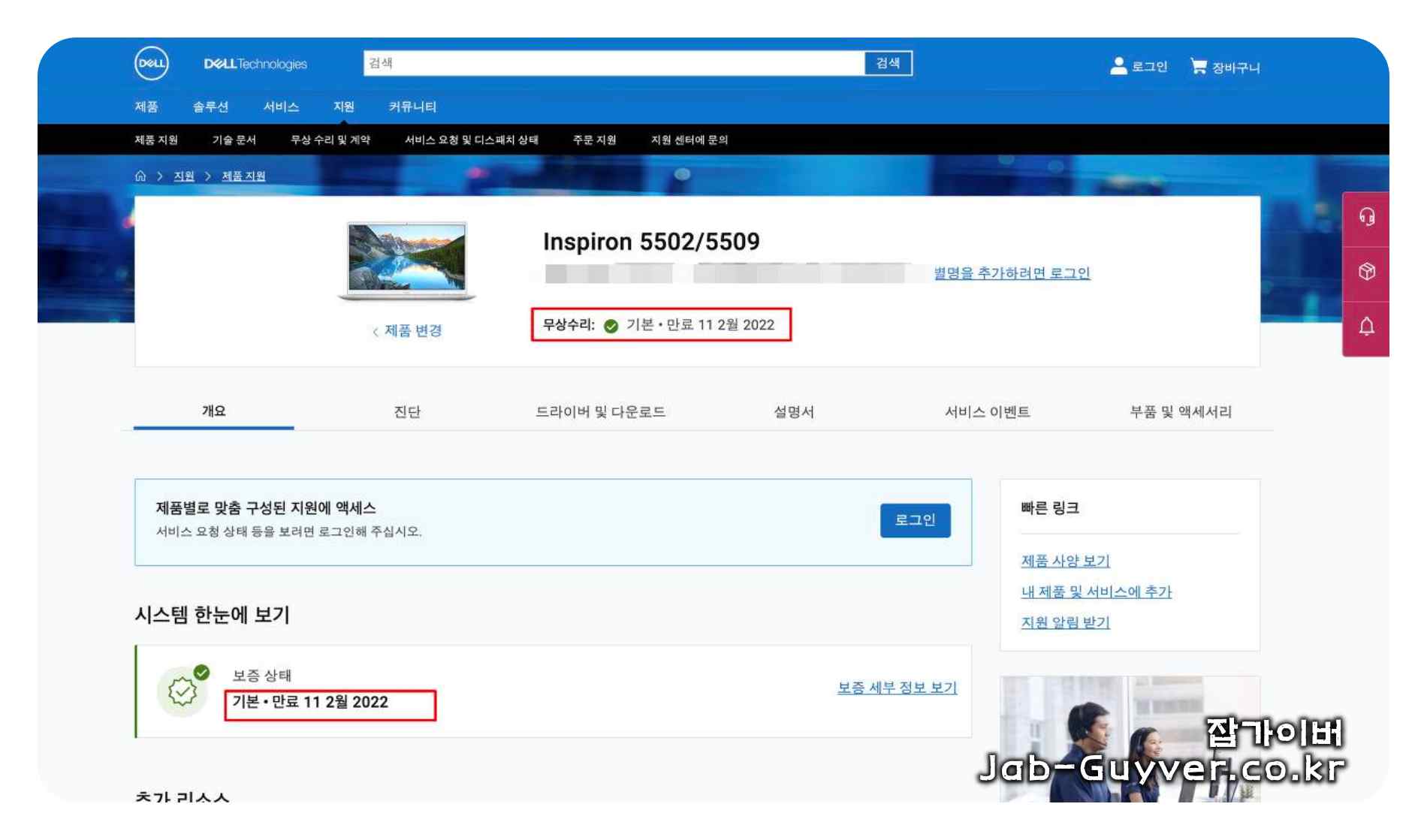
서비스 태그는 Dell 제품을 구분하는 고유 식별번호입니다. 노트북 하단 라벨, BIOS, SupportAssist, Dell Command Update 또는 Dell 지원 홈에서 자동 감지해 확인할 수 있습니다.
- 노트북 하단: ST 또는 Service Tag로 표시된 영문·숫자 조합
- BIOS: 부팅 직후 F2 → Overview·System Information
- Windows 명령: PowerShell에서 BIOS 일련번호 확인 가능
- SupportAssist: 앱 홈 화면의 서비스 태그 확인
- Dell 지원 홈: 제품 감지 또는 서비스 태그 직접 입력
소유권 이전 양식에 입력하는 서비스 태그와 실제 제품의 태그가 다르면 처리가 되지 않습니다. 메인보드를 교체한 중고 제품은 BIOS 태그와 하판 라벨이 일치하는지도 확인하는 것이 좋습니다.
델 노트북 보증 상태 확인방법
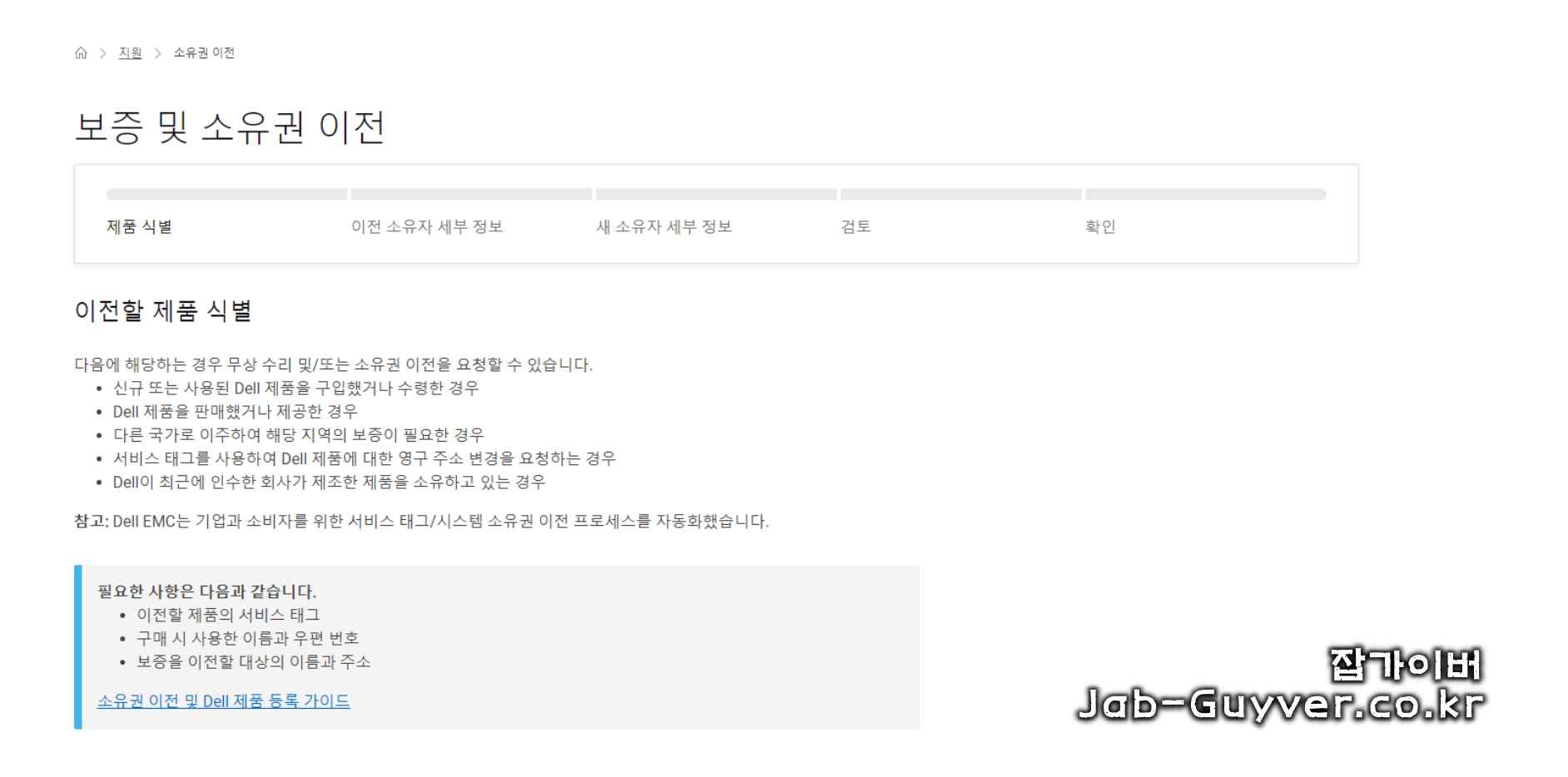
- Dell 대한민국 지원 홈에 접속합니다.
- 서비스 태그를 입력하거나 제품 감지를 실행합니다.
- 지원 서비스 및 보증에서 종료일을 확인합니다.
- Basic Support, Premium Support, ProSupport, Accidental Damage 등 계약명을 확인합니다.
- 서비스 세부정보에서 현장·택배·부품 지원 조건을 확인합니다.
- 출고 국가와 현재 국가가 다르면 소유권·보증 이전을 준비합니다.
기존 글처럼 Inspiron·XPS·Latitude·Precision·Alienware가 모두 무조건 1년이라고 정리하면 정확하지 않습니다. 기본 제공기간과 구매한 연장 서비스는 주문 구성과 국가, 판매처마다 다르므로 서비스 태그의 실제 계약이 기준입니다.
소유권 이전에 필요한 정보
| 필수·권장 정보 | 준비 내용 |
| 서비스 태그 | 제품 하단·BIOS·SupportAssist에 표시된 태그 |
| 기존 소유자 | 이름 또는 회사명, 주소, 도시, 주·도, 우편번호, 국가 |
| 새 소유자 | 한국에서 사용할 이름·회사명·연락처·주소 |
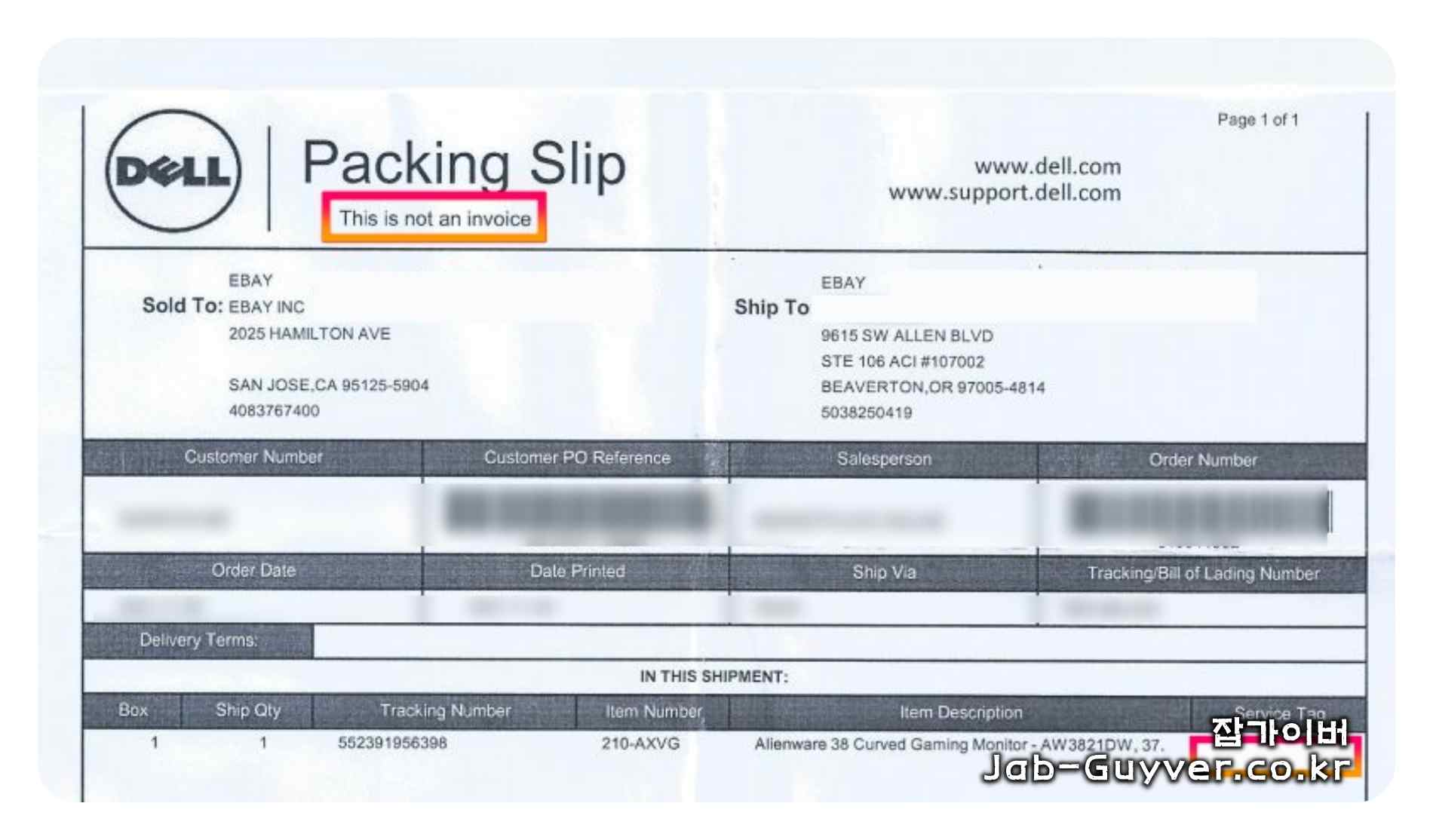
| 구매 증빙 | Invoice, Order Summary, 영수증, 배송서류 |
| 구매 정보 | 판매자명, 주문번호, 구매일, 모델명 |
| 국가 이전 | 출고 국가와 목적지 국가, 장기 이동 사유 |
| 신청 기록 | 제출 후 발급되는 Request ID와 확인 이메일 |
Dell은 개인정보 보호 때문에 제3자에게 기존 소유자 정보를 알려주지 않으며 상담사가 다른 사람을 대신해 소유권 이전 양식을 완성할 수도 없습니다. 중고거래 전에 판매자로부터 기존 등록자 이름·회사와 우편번호를 받는 것이 중요합니다.
델 소유권 이전 신청방법
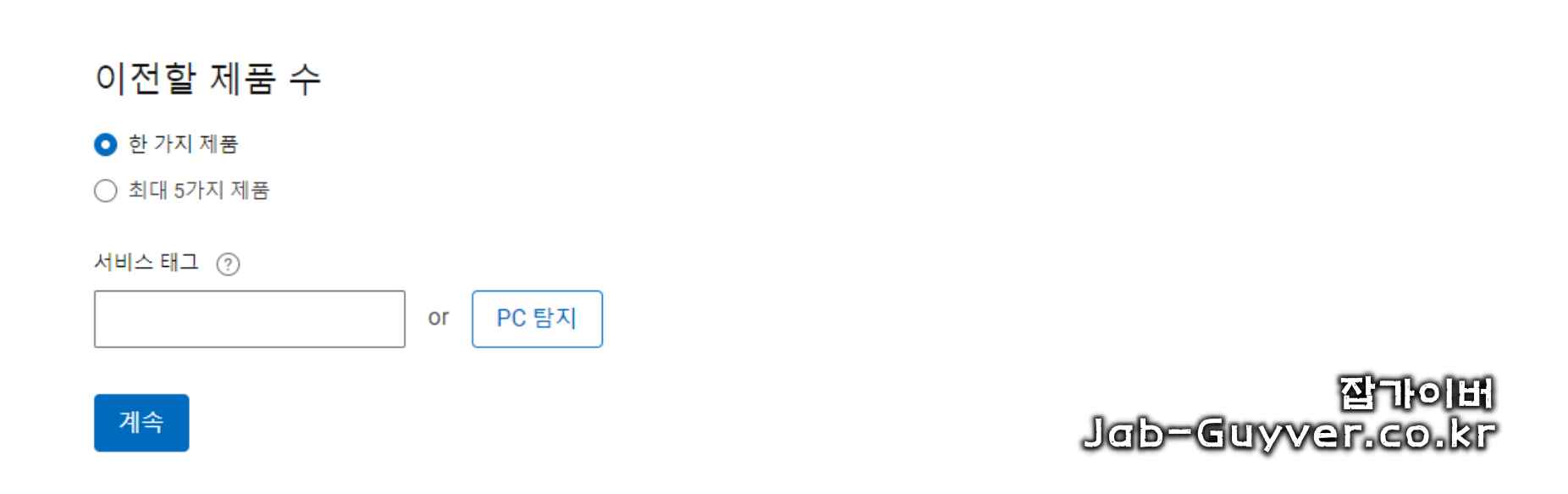
- Dell Warranty and Ownership Transfer 페이지로 이동합니다.
- 이전할 제품 수를 선택합니다. 한 번에 단일 제품 또는 최대 5개의 서비스 태그를 입력할 수 있습니다.
- 서비스 태그를 직접 입력하거나 제품 감지를 사용합니다.
- 기존 소유자 정보를 가능한 한 정확하게 입력합니다.
- 새 소유자의 이름·회사·주소·국가를 입력합니다.
- 국제 이전이면 출고 국가와 목적지 한국을 정확히 선택합니다.
- 검토 화면에서 오타를 확인하고 이용조건에 동의합니다.
- 제출 완료 화면의 Request ID를 저장합니다.
- 이메일로 추가 구매 증빙 요청과 승인 결과를 확인합니다.
한글 주소가 입력되지 않거나 국가별 양식에서 오류가 발생하면 영문 도로명 주소와 영문 도시·우편번호를 사용하는 것이 좋습니다. 임의의 기존 소유자 정보를 입력하면 처리가 늦어지는 정도가 아니라 이전이 거절될 수 있습니다.
소유권 이전 처리기간
Dell 공식 가이드의 처리 예상기간은 국내 소유권 이전 7~10영업일, 국제 이전 최대 15영업일입니다. 원문의 “보통 3주”와 크게 다르지는 않지만 현재 공식 안내에 맞춰 영업일 기준으로 보는 것이 정확합니다.
국제 이전 후 모든 워런티가 유지되는 것은 아니다
Dell은 출고 시 구매한 서비스 계약이 원칙적으로 구매 국가나 지역에서 유효하고, 요청을 받으면 목적지에서 해당 서비스가 제공되는 경우 계약을 이전한다고 안내합니다.
| 확인 항목 | 국제 이전 후 가능한 변화 |
| Basic Support | 목적지 국가의 기본 수리 방식과 부품 지원으로 적용될 수 있음 |
| Premium Support·ProSupport | 한국에 동일한 서비스가 제공되는지 확인 필요 |
| Next Business Day 현장지원 | 국가별 기사·부품 가용성에 따라 동일하게 유지되지 않을 수 있음 |
| Return to Depot | 지역 밖 이전이 항상 가능한 계약은 아님 |
| Same Day·Parts Only | 목적지에서 미제공이면 이전 제한 가능 |
| Accidental Damage | 계약과 국가별 보장범위 확인 필요 |
| 국내 미출시 모델 | 기술지원이 가능해도 부품·센터 수리가 제한될 수 있음 |
따라서 이전 완료 이메일을 받은 뒤에는 다시 서비스 태그를 조회해 계약명이 무엇으로 표시되는지, 국내에서 현장 서비스·센터 수리·택배 접수 중 어떤 방식이 가능한지 확인해야 합니다.
해외직구 델 노트북 수리 접수 전 진단
- 중요한 데이터와 BitLocker 복구키를 백업합니다.
- Dell 지원 홈에서 서비스 태그와 보증 상태를 확인합니다.
- BIOS에서 AC 어댑터·배터리·SSD 인식 상태를 확인합니다.
- 재부팅 후 Dell 로고에서 F12를 반복 입력합니다.
- One-Time Boot Menu에서 Diagnostics를 선택합니다.
- ePSA 진단이 실패하면 오류코드와 Validation Code를 촬영합니다.
- LED 점멸·팬 소음·화면 이상은 영상으로 남깁니다.
- Dell 기술지원에 서비스 태그와 진단 결과를 전달합니다.
SupportAssist나 ePSA 진단은 하드웨어 문제를 빠르게 좁히는 데 도움이 됩니다. 다만 진단을 여러 번 통과했다고 해서 간헐적인 메인보드·포트·침수 부식 문제가 완전히 배제되는 것은 아닙니다.
전원·충전 문제와 AC Adapter Unknown
Dell 노트북이 충전되지 않거나 CPU 성능이 갑자기 느려졌다면 BIOS에서 AC Adapter 상태를 확인하세요. 어댑터가 Unknown으로 표시되거나 실제보다 낮은 와트로 인식되면 시스템이 배터리를 충전하지 못하고 프로세서 성능을 제한할 수 있습니다.
- 정품 또는 Dell 승인 어댑터의 와트가 제품 요구사항과 맞는지 확인합니다.
- 원형 잭은 중앙 식별 핀이 휘거나 부러지지 않았는지 확인합니다.
- USB-C 충전은 포트별 충전 지원 여부와 PD 출력이 충분한지 확인합니다.
- F2 BIOS에서 AC Adapter와 Battery Health를 확인합니다.
- Battery Configuration이 50~80% 제한으로 설정됐는지 확인합니다.
- 어댑터 LED가 노트북 연결 순간 꺼지면 합선 가능성이 있어 사용을 중지합니다.
ePSA 오류코드와 LED 점멸 해석
ePSA는 오류코드만 전달하는 것보다 Validation Code를 함께 전달해야 지원 담당자가 진단 결과를 확인하기 쉽습니다. 예를 들어 2000-0142는 저장장치 자체 테스트 실패와 연결되는 대표 코드이며, 데이터가 중요하다면 Windows 재설치보다 백업과 드라이브 상태 확인을 먼저 해야 합니다.
수리 전 반드시 준비할 것
- 서비스 태그와 익스프레스 서비스 코드
- 현재 보증·서비스 계약 화면
- 소유권 이전 Request ID와 완료 이메일
- 해외 구매 인보이스와 판매자 정보
- ePSA 오류코드와 Validation Code
- LED 점멸·부팅 실패·팬 소음 영상
- 중요 데이터 백업과 BitLocker 복구키
- Windows 계정 암호와 BIOS 암호 여부
- 침수·낙하·사설수리·부품교체 이력
- 어댑터와 도킹스테이션을 함께 보내야 하는 증상인지 확인
예상 수리비용
Dell 공식 수리비는 서비스 태그, 보증, 부품 구성과 현장 진단에 따라 달라지며 공개된 하나의 정액표로 판단하기 어렵습니다. 아래는 국내 일반 수리 난도를 기준으로 한 참고 범위이며 공식 견적이 아닙니다.
| 부품·수리 | 대표 증상 | 참고 비용 | 비고 |
| AC 어댑터 | 충전 안 됨·Unknown | 약 4만~12만원 | 와트·원형잭·USB-C 규격 확인 |
| 배터리 | 광탈·팽창·갑작스러운 종료 | 약 8만~25만원 | 고용량·정품 재고에 따라 상승 |
| DC잭·USB-C 포트 | 접촉 불량·충전 단절 | 약 8만~20만원 | 메인보드 일체형은 비용 증가 |
| 팬·써멀 정비 | 과열·소음·자동 종료 | 약 5만~18만원 | 히트싱크 포함 여부 확인 |
| 키보드·팜레스트 | 키 입력·터치패드 불량 | 약 8만~40만원 | 일체형 구조는 부품비 상승 |
| SSD와 OS 설치 | 2000-0142·부팅 드라이브 없음 | 약 8만~25만원 | 데이터 복구 비용 별도 |
| LCD 패널 | 파손·줄·깜빡임 | 약 15만~80만원 | OLED·터치·고주사율은 고가 |
| 메인보드 | 전원 먹통·충전회로·GPU | 약 30만~100만원 이상 | XPS·Precision·Alienware는 높음 |
| 침수 세척·보드 수리 | 액체 유입·부식 | 약 10만~60만원 이상 | 복구 불가 또는 추가 고장 가능 |
해외직구 제품은 부품 번호가 국내 모델과 다르면 동일 외형의 국내 부품을 바로 사용할 수 없을 수 있습니다. 특히 키보드 배열, LCD 케이블, 메인보드 GPU 구성과 어댑터 규격을 서비스 태그 기준으로 확인해야 합니다.
현재 델 공인 서비스센터 위치
기존 글의 서울 방이동과 부산 부전동 주소는 현재 공식 안내와 다릅니다. Dell 공식 서비스센터 문서의 최신 주소를 기준으로 방문 전 전화 예약과 취급 가능 모델을 확인하세요.
| 지역 | 주소 | 대표번호·안내 |
| 서울 | 서울시 성동구 아차산로5길 10, 고우넷빌딩 5층 | 02-460-0853 · 성수역 1번 출구 인근 |
| 부산 | 부산광역시 해운대구 센텀중앙로90, 큐비e센텀 803호 | 051-913-0090 · 센텀역 인근 |
| 울산 | 울산광역시 중구 종가6길 7, 더 테라스 빌딩 707호 | 052-929-0090 · 사전 방문 예약제 |
| 영업시간 | 평일 10:00~18:00, 주말·공휴일 휴무 기준이며 방문 전 공식 페이지에서 재확인 | |
서비스센터는 노트북·데스크톱·태블릿 중 국내 출시 모델을 중심으로 취급하며 서비스 규정과 부품 상황에 따라 제한될 수 있습니다. 해외 모델은 소유권 이전이 끝났더라도 방문 전에 서비스 태그를 전달해 수리 가능 여부를 확인하세요.
센터 위치와 운영시간은 Dell 공식 서비스센터 안내에서 방문 직전에 다시 확인하는 것이 안전합니다.
해외직구 수리 경험에서 확인한 핵심
직접 소유권 이전을 진행할 때 가장 중요한 것은 서비스 태그만 입력하는 것이 아니라 기존 소유자와 주문 정보를 정확하게 맞추는 일이었습니다. 판매자가 Dell에 직접 등록한 주문이라면 주문서의 이름·회사·배송지와 양식 입력값이 달라지지 않게 준비해야 합니다.
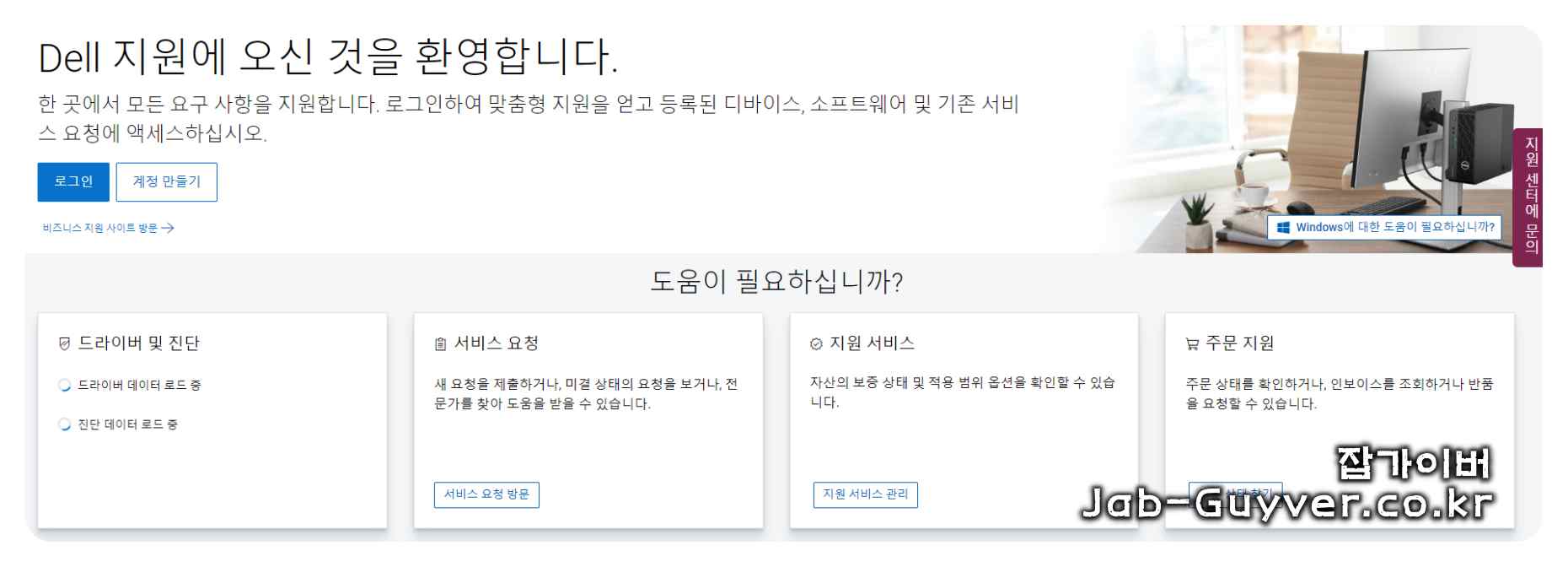
또한 이전 완료 자체보다 중요한 것은 한국으로 변경된 뒤 어떤 서비스가 남아 있는지였습니다. 기존 국가의 NBD 출장 지원이나 프로모션 혜택이 그대로 표시되지 않을 수 있으므로, 수리 접수 전 지원 계약 상세내용을 다시 캡처해 두는 것이 좋습니다.
브랜드별 해외직구 노트북 보증 차이를 함께 비교하려면 잡가이버의 해외직구 노트북 AS와 워런티 규정 비교도 참고할 수 있습니다. 다만 정책은 제품군과 시기에 따라 바뀌므로 최종 판단은 각 제조사의 서비스 태그 조회가 기준입니다.
소유권 이전이 거절되는 주요 이유
- 서비스 태그를 잘못 입력했거나 제품과 라벨이 일치하지 않음
- 이전 소유자의 이름·회사·주소·우편번호가 주문정보와 다름
- Amazon Marketplace·중고 판매자가 필요한 정보를 제공하지 않음
- 구매 영수증과 인보이스의 판매자·구매일·모델이 불명확함
- 목적지 한국에서 해당 서비스 계약이나 부품을 제공하지 않음
- 분실·도난·수출 제한 등 추가 확인이 필요한 서비스 태그
- 동일 요청을 여러 번 제출해 검토가 중복됨
거절 이메일을 받았다면 새로운 정보를 임의로 만들어 다시 입력하지 말고 누락된 기존 소유자 정보나 구매 증빙을 판매자에게 요청해야 합니다.
해외직구 델 노트북을 구입하기 전 체크리스트
- 판매 전에 서비스 태그를 받아 보증과 출고 국가를 조회합니다.
- 한국에서 동일 모델이나 호환 부품이 제공되는지 확인합니다.
- 기존 소유자 이름·회사·우편번호 제공 가능 여부를 확인합니다.
- Invoice와 Order Summary를 받을 수 있는지 확인합니다.
- 키보드 배열·전원 어댑터·무선 규격을 확인합니다.
- Basic·Premium·ProSupport의 종료일과 국가 이전 가능성을 확인합니다.
- 배터리 상태와 ePSA 전체 진단 결과를 요청합니다.
- BitLocker·BIOS 암호와 회사 자산 잠금 여부를 확인합니다.
- 침수·메인보드 교체·사설수리 이력을 확인합니다.
- 수리비와 국내 정식 제품의 가격 차이를 비교합니다.
델 노트북 소유권 이전 최종 정리
- 서비스 태그로 출고 국가와 보증 계약을 먼저 확인합니다.
- 리테일 등록과 소유권 이전은 다른 절차입니다.
- 중고·마켓플레이스 제품은 기존 소유자 정보가 중요합니다.
- 다른 국가로 6개월 이상 이동할 때 국제 이전을 신청할 수 있습니다.
- 국제 이전 처리기간은 공식 안내상 최대 영업일 15일입니다.
- 목적지에 없는 서비스 계약은 동일하게 이전되지 않을 수 있습니다.
- 이전 완료 후 한국에서 제공되는 실제 계약을 다시 조회합니다.
- 수리 전 F12 ePSA 오류코드와 Validation Code를 기록합니다.
- 데이터와 BitLocker 복구키를 먼저 백업합니다.
- 센터 방문 전 해외 모델의 부품·수리 가능 여부를 확인합니다.
자주 묻는 질문
해외직구 델 노트북은 소유권 이전만 하면 한국에서 무상수리가 되나요?
자동으로 보장되지는 않습니다. 남은 보증기간, 목적지 한국에서 제공되는 서비스 계약, 국내 부품 지원, 파손·침수 여부를 함께 확인해야 합니다.
소유권 이전은 언제 필요한가요?
중고·리셀러·Amazon Marketplace·eBay 제품을 새 소유자로 변경하거나 제품을 다른 국가에 6개월 이상 영구 이동할 때 필요합니다.
국제 소유권 이전은 얼마나 걸리나요?
Dell 공식 안내는 국제 이전에 최대 영업일 15일을 예상합니다. 정보가 부정확하거나 구매 증빙을 추가로 요청받으면 더 늦어질 수 있습니다.
이전 소유자 정보를 모르면 어떻게 하나요?
Dell은 개인정보 보호 때문에 기존 정보를 제3자에게 알려주지 않습니다. 중고 판매자나 리셀러에게 이름·회사명·주소·우편번호·국가 정보를 요청해야 합니다.
구매 영수증이 반드시 필요한가요?
모든 신청에서 처음부터 첨부하는 것은 아니더라도 Dell이 처리 과정에서 구매증빙을 요청할 수 있습니다. 판매자명, 구매일, 주문번호, 모델과 배송지가 보이는 인보이스를 준비하는 것이 좋습니다.
소유권 이전 완료 후 NBD 출장서비스가 그대로 유지되나요?
목적지 한국에 동일한 서비스가 제공돼야 합니다. Return to Depot, Same Day, Parts Only 등 일부 계약은 지역 간 이전이 항상 가능한 것이 아니므로 완료 후 계약 상세를 재조회해야 합니다.
델 노트북 워런티는 모든 제품이 1년인가요?
아닙니다. 기본기간과 추가 서비스는 주문 구성·판매처·국가에 따라 다릅니다. 제품군 이름이 아니라 서비스 태그에 표시되는 실제 종료일과 계약이 기준입니다.
AC Adapter Unknown이 뜨면 배터리만 바꾸면 되나요?
배터리보다 어댑터 식별 신호, 원형 잭 중앙 핀, USB-C 포트와 메인보드 충전회로를 먼저 확인합니다. Unknown 상태에서는 충전과 CPU 성능이 제한될 수 있습니다.
ePSA 2000-0142 오류는 무엇인가요?
저장장치 자체 테스트 실패와 관련된 대표 오류입니다. 데이터가 중요하다면 포맷과 반복 부팅보다 백업·복구 가능성을 먼저 판단하고 Validation Code를 Dell에 전달하세요.
주황색과 흰색 LED가 번갈아 깜빡여요
POST 진단 코드일 수 있습니다. 색상별 점멸 횟수와 순서를 기록하고 해당 서비스 태그와 제품 설명서의 LED 코드표를 확인하세요.
메인보드 수리 전에 BitLocker를 해제해야 하나요?
메인보드·TPM·BIOS 설정이 바뀌면 복구키를 요구할 수 있으므로 Microsoft 계정 또는 회사 관리자에게 저장된 48자리 복구키를 먼저 확보해야 합니다.
배터리가 부풀었는데 계속 충전해도 되나요?
안 됩니다. 전원을 끄고 충전을 중지한 뒤 눌러서 원상복구하거나 직접 구멍을 내지 말고 배터리 교체를 요청하세요.
해외 모델도 서울·부산·울산 센터에 바로 가져가면 되나요?
국내 출시 모델과 부품을 중심으로 취급하며 해외 모델은 제한될 수 있습니다. 방문 전에 서비스 태그와 소유권 이전 상태를 전달해 접수 가능 여부를 확인하세요.
소유권 이전이 거절되면 다시 신청할 수 있나요?
거절 사유에 따라 가능합니다. 기존 소유자 정보·인보이스·주소를 보완한 뒤 재신청하되 사실과 다른 정보를 임의로 입력하면 안 됩니다.