제이리버 정품인증 Install Key부터 비트퍼펙트, USB DAC, DSD DoP, HDMI AV리시버, 스피커·앰프·JRemote 네트워크 설정
JRiver Media Center는 단순 음악 플레이어가 아니라 음악·영상·사진 라이브러리와 PC-Fi, USB DAC, DSD, 네트워크 오디오, 홈시어터까지 하나의 프로그램에서 관리할 수 있는 미디어센터입니다.
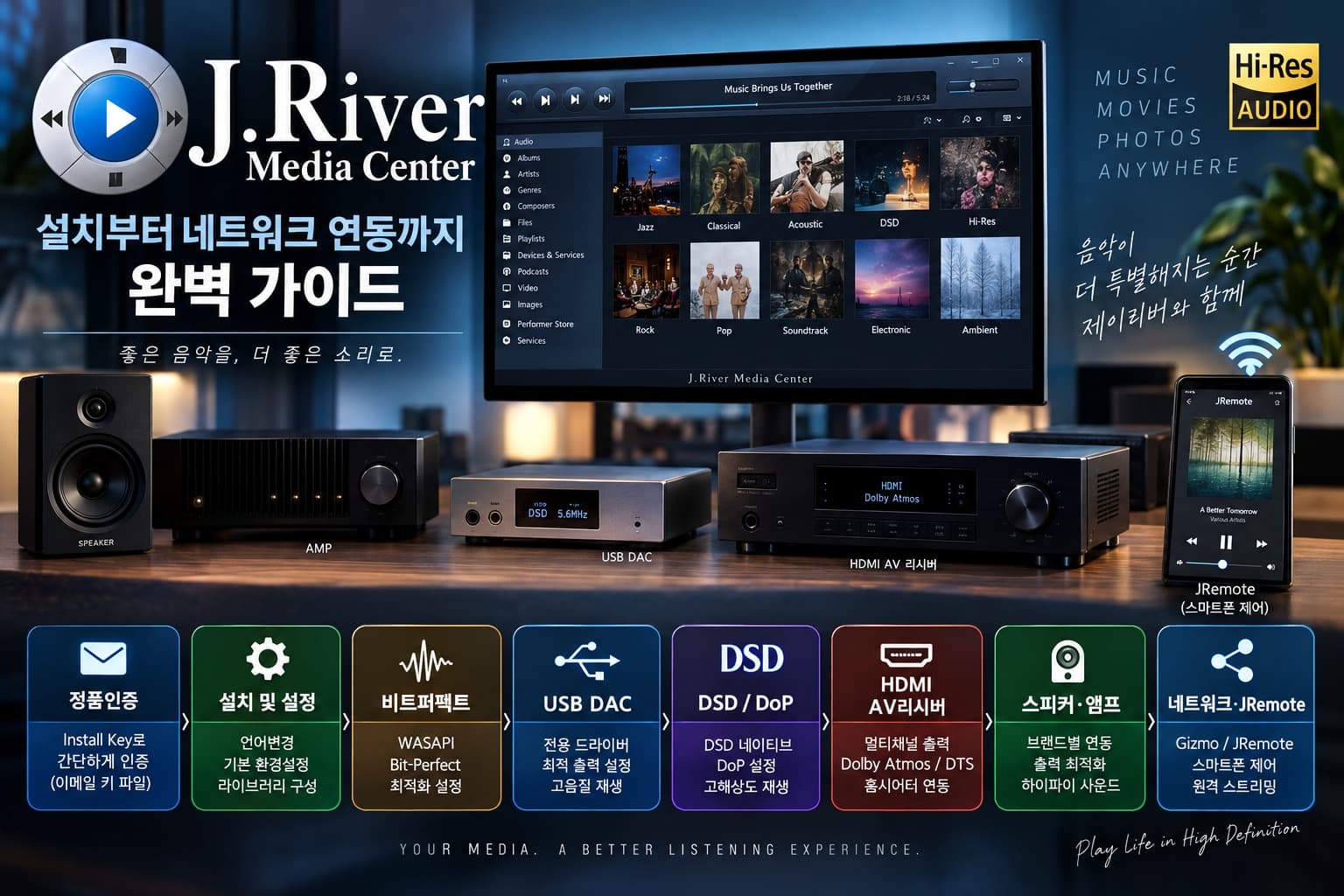
특히 고음질 음악을 듣는 분들이 WASAPI Exclusive, ASIO, Bit-Perfect, DSD Native, DoP 설정 때문에 JRiver를 많이 사용하는데, 설정이 워낙 많다 보니 오히려 잘못된 옵션을 건드려 소리가 안 나거나 음원이 불필요하게 업샘플링되는 경우도 있습니다.
기존에 알려진 JRiver 설정 중에는 현재 기준으로 수정해야 할 내용도 있습니다.
2026년 JRiver 설정 핵심
① 현재 최신 메이저 버전은 JRiver Media Center 36
② 처음 설치하면 30일 전체기능 무료 체험 가능
③ Registration Code는 영구 보관하고 새 Install Key는 연간 10회 Restore 가능
④ 새 Install Key는 생성일부터 14일간 사용 가능
⑤ USB DAC 음악감상은 WASAPI Exclusive 또는 제조사 ASIO 우선
⑥ WASAPI에서 Exclusive Access는 JRiver 공식 권장 설정
⑦ DAC가 지원하지 않는 샘플레이트만 DSP에서 변환하고 무조건 24bit/192kHz로 고정하지 않기
⑧ DSD는 DAC에 따라 ASIO Native 또는 DoP 선택
⑨ 스마트폰은 과거 Gizmo보다 JRemote3·JRemote·Panel을 우선 추천
⑩ 영상은 기본적으로 Red October JRVR 모드부터 사용하는 것이 편합니다.
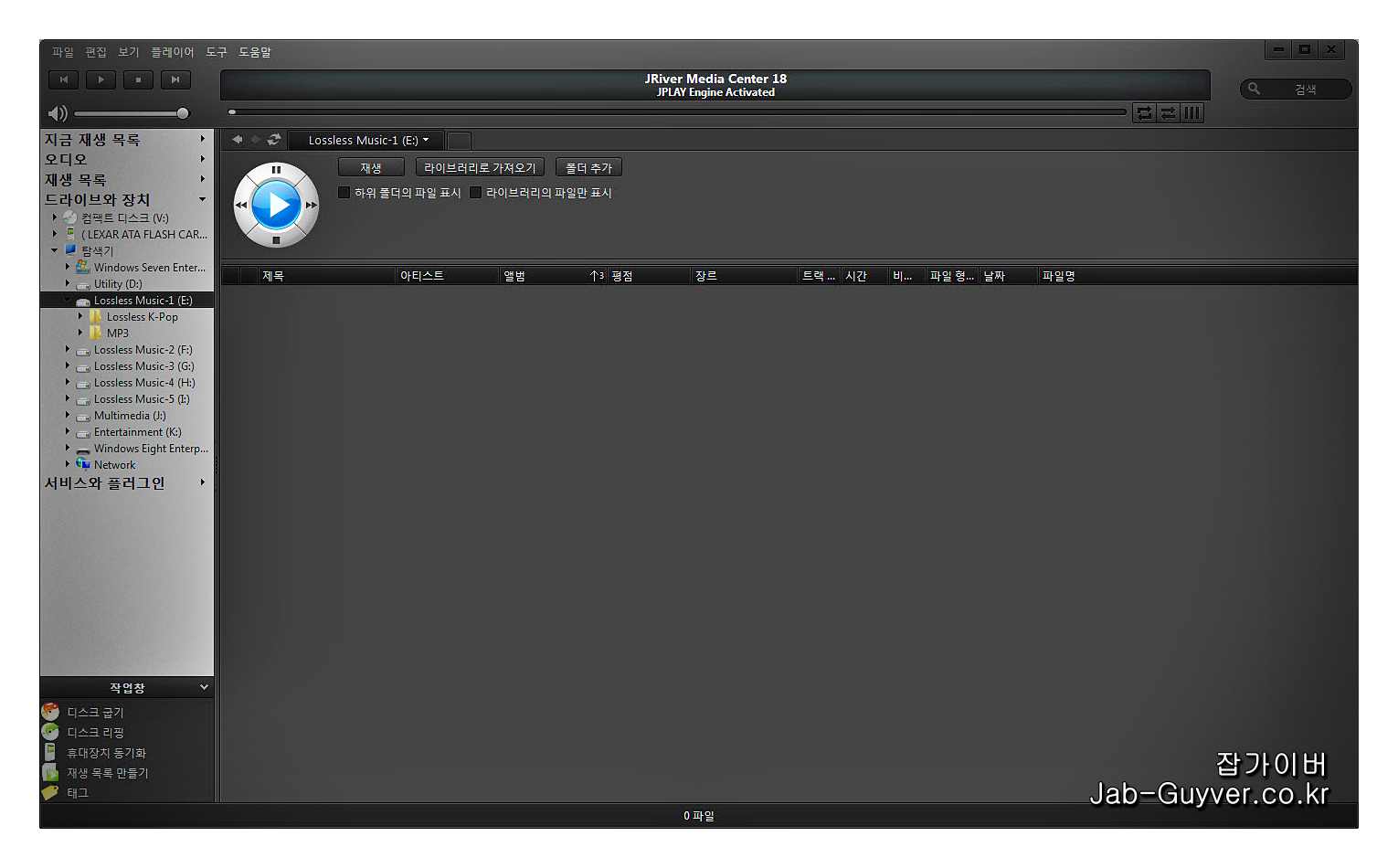
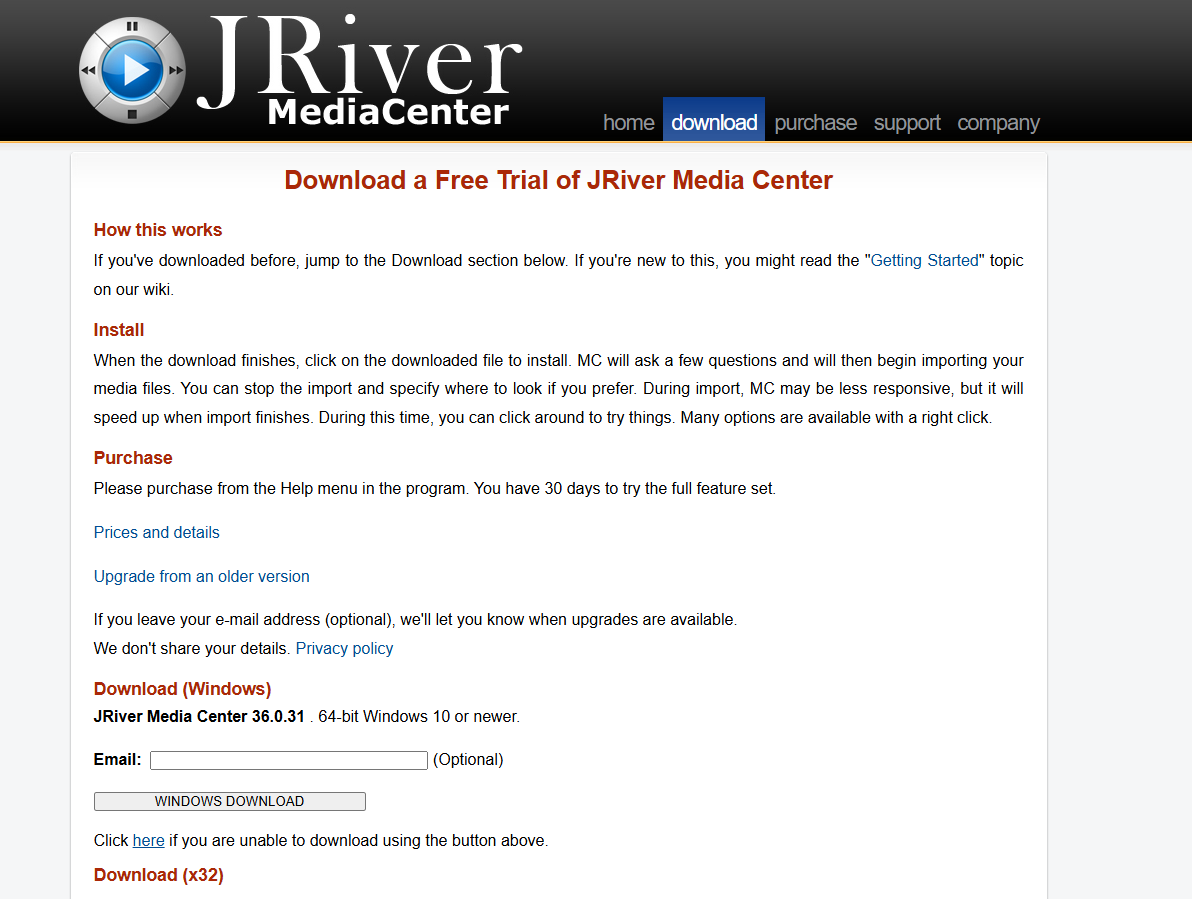
JRiver Media Center 36 최신버전·체험판
2026년 9월 기준 JRiver 공식 홈페이지에서는 Media Center 36을 최신 메이저 버전으로 제공하고 있습니다.
Windows 공식 다운로드 페이지에서 확인되는 정식 빌드는 36.0.31이며 Windows 10 이상 64비트 환경을 지원합니다.
| 항목 | 현재 JRiver Media Center 36 |
|---|---|
| Windows 버전 | MC36 36.0.31 |
| 무료 체험 | 30일 |
| Windows | Windows 10 이상 |
| macOS | Media Center 36 별도 제공 |
| Linux | MC36 Linux 빌드 제공 |
| 주요 기능 | Audio·Video·Image·TV·DLNA·Network·HTPC |
JRiver Media Center 36 가격과 라이선스 종류
현재 JRiver는 운영체제별 라이선스와 모든 운영체제를 지원하는 Master License를 판매합니다.
| 라이선스 | 공식 표시가격 | 사용 운영체제 |
|---|---|---|
| Master License | $124.98 | Windows + macOS + Linux |
| Windows | $99.98 | Windows |
| Mac | $99.98 | macOS |
| Linux | $79.98 | Linux |
가격은 JRiver가 변경할 수 있으므로 실제 결제 직전 공식 구매 페이지를 다시 확인하는 것이 좋습니다.
Master License는 평생 최신버전일까?
여기서 주의할 부분입니다.
Master License는 Windows·Mac·Linux에서 사용할 수 있다는 의미이지 앞으로 출시되는 모든 메이저 버전까지 평생 무료라는 뜻은 아닙니다.
JRiver 공식 안내상 Master License는 구매한 하나의 메이저 버전에 대한 라이선스이며 해당 메이저 버전의 업데이트를 사용할 수 있습니다.
JRiver 정품인증 10회·14일 규칙 정확한 의미
기존에 JRiver 라이선스를 설명할 때 흔히 “1년에 인증 10회”라고 표현하는데 조금 더 정확하게 이해해야 합니다.
10회는 단순 설치 횟수가 아니라 Restore 횟수입니다.
JRiver 공식 설명에 따르면 Registration Code를 Restore Page에 입력해 새 Install Key를 생성할 때 Restore 1회가 사용됩니다. 같은 Install Key를 14일 내 여러 본인 PC에 사용하는 것은 추가 Restore를 소비하지 않습니다.
Registration Code와 Install Key 차이
| 구분 | Registration Code | Install Key |
|---|---|---|
| 역할 | 구매 증명·라이선스 원본 | 실제 프로그램 설치 인증 |
| 유효기간 | 영구 보관 | 생성 후 14일 |
| 분실 시 | 이메일·Restore Page로 복구 | 새로 생성 가능 |
| Restore 사용 | 입력해 새 Key 생성 시 1회 | 설치한다고 추가 소모하지 않음 |
1년 10회 Restore는 언제 초기화될까?
JRiver는 첫 구매일을 기준으로 12개월 기간마다 최대 10개의 새 Install Key를 생성할 수 있다고 안내합니다.
연수가 제한되는 것은 아니므로 Registration Code를 보관하고 있다면 이후에도 계속 Restore할 수 있습니다.
JRiver 여러 PC 설치 가능할까?
JRiver 공식 FAQ에서는 자신이 사용하는 컴퓨터라면 합리적인 범위 안에서 하나의 라이선스를 여러 PC에 사용할 수 있다고 안내합니다.
다만 운영체제가 다르면 Master License가 필요할 수 있습니다.
Windows PC 여러 대 → Windows 라이선스 범위에서 사용 가능
Windows + Mac + Linux → Master License 권장
JRiver 라이선스 재설치·포맷 후 복구
PC를 포맷했거나 새 SSD로 교체해 기존 Install Key가 없어진 경우에도 Registration Code를 가지고 있다면 라이선스를 복구할 수 있습니다.
- 기존에 구매했던 JRiver 메이저 버전을 설치합니다.
- JRiver Restore Page에 접속합니다.
- Registration Code를 입력합니다.
- 새 Install Key를 발급합니다.
- Install Key를 PC에서 실행합니다.
- JRiver를 실행합니다.
- Help → Registration Info에서 인증상태를 확인합니다.
JRiver 한글 설정방법
프로그램이 영어로 실행된다면 먼저 다음 메뉴를 확인합니다.
Tools → Language → Korean
현재 버전에서 한국어가 정상적으로 표시된다면 별도의 한글패치 파일을 덮어쓸 필요가 없습니다.
아래 Languages.zip은 기존 구버전 JRiver에서 사용하던 언어파일 자료입니다.
MC36에서 무조건 위 구형 언어파일을 덮어쓰는 것은 권장하지 않습니다.
프로그램 버전과 번역 문자열이 달라 메뉴가 깨질 수 있으므로 현재 설치된 JRiver에서 Korean 언어를 먼저 확인하세요.
JRiver 음악 라이브러리 폴더 추가
JRiver를 처음 실행하면 미디어 파일을 검색해 라이브러리에 추가할 수 있습니다.
음악을 별도 SSD·외장하드·NAS에 보관한다면 전체 PC를 무작정 검색하기보다 음원이 들어 있는 폴더만 지정하는 것이 관리하기 편합니다.
- D:\Music
- E:\Hi-Res
- \\NAS\Music
- \\Synology\DSD
NAS를 사용하는 경우 JRiver가 실행되는 Windows 계정에 네트워크 폴더 읽기 권한이 있어야 합니다.
JRiver 음질설정 - WASAPI ASIO DirectSound 차이
PC-Fi를 구성할 때 가장 먼저 정해야 할 것이 Audio Device와 Output Mode입니다.
| 출력방식 | 추천상황 | 장점 | 주의점 |
|---|---|---|---|
| WASAPI Exclusive | 대부분 USB DAC | Windows 믹서 우회·원본 샘플레이트 사용 | 재생 중 다른 앱이 DAC 사용 못 할 수 있음 |
| ASIO | 제조사 ASIO 드라이버 제공 DAC | 낮은 지연·Native DSD 지원 가능 | DAC 전용 드라이버 필요 |
| WASAPI Shared | 여러 앱 동시재생 | Windows와 함께 사용 편리 | 출력형식·리샘플링 주의 |
| DirectSound | 일반 PC 스피커·문제 해결 | 호환성 좋음 | 오디오파일 직결 목적에는 우선순위 낮음 |
WASAPI Exclusive 설정
기존에는 “장치를 배타적으로 사용 옵션을 해제한다”고 설명했지만 PC-Fi 음질을 목적으로 한다면 현재 JRiver 공식 안내와 반대입니다.
JRiver 공식 Wiki는 WASAPI 사용 시 Open device for exclusive access를 기본적으로 권장합니다.
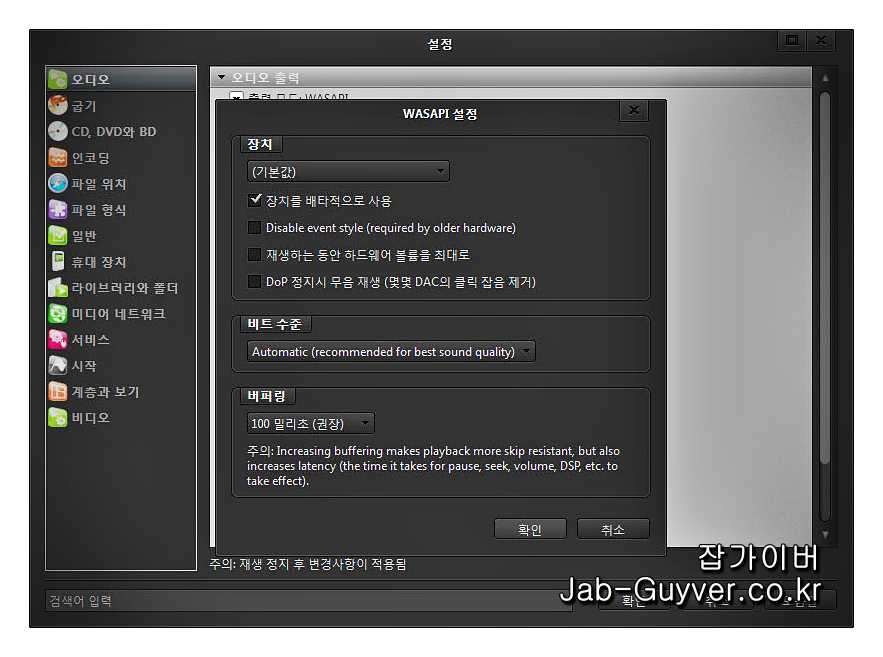
Tools → Options → Audio → Audio Device → Device Settings → Open device for exclusive access
Exclusive Mode를 사용하면 JRiver가 DAC를 직접 점유해 DAC가 지원하는 범위 안에서 44.1kHz·48kHz·96kHz·192kHz 등 서로 다른 샘플레이트를 원음에 맞춰 출력할 수 있습니다.
USB DAC 음악감상 기본 추천
Audio Device → 사용 중인 DAC 선택
Output → WASAPI
Open device for exclusive access → ON
DSP Output Format → DAC가 못 받는 샘플레이트만 변환
불필요한 EQ·Room Correction → OFF
Audio Path → Direct 확인
WASAPI Exclusive인데 유튜브 소리가 안 나는 이유
JRiver가 Exclusive Mode로 DAC를 사용하는 동안에는 Chrome·Edge·게임·카카오톡 같은 다른 프로그램이 같은 DAC를 사용할 수 없습니다.
음악을 들으면서 유튜브 소리도 같이 듣고 싶다면 두 번째 Zone을 만들어 Shared 또는 DirectSound용으로 사용하는 방법이 좋습니다.
ASIO는 언제 선택할까?
DAC 제조사가 공식 ASIO 드라이버를 제공한다면 JRiver에서 ASIO를 선택할 수 있습니다.
특히 Native DSD를 사용하는 경우 DAC의 ASIO 2.2 드라이버가 필요한 경우가 많습니다.
ASIO 설정 기본순서
- DAC 제조사 공식 Windows USB 드라이버 설치
- DAC 연결 후 Windows 장치 인식 확인
- JRiver 실행
- Tools → Options → Audio
- ASIO : DAC 모델명 선택
- Test Output으로 재생 확인
- Audio Path에서 출력방식 확인
WASAPI와 ASIO 중 무엇이 음질이 더 좋을까?
둘 중 하나가 무조건 더 좋은 음질이라고 단정할 필요는 없습니다.
둘 다 DAC가 정상적으로 동작하고 원본 음원을 변형하지 않고 Bit-Perfect로 출력한다면 최종 디지털 데이터는 동일할 수 있습니다.
따라서 실제 선택은 다음처럼 하는 것이 편합니다.
- DAC ASIO 드라이버가 안정적 → ASIO 사용 가능
- 별도 드라이버 설치 싫음 → WASAPI Exclusive
- Native DSD 필요 → DAC 공식 ASIO 확인
- ASIO 끊김·드라이버 충돌 → WASAPI Exclusive 시도
메모리 재생을 켜면 정말 음질이 좋아질까?
JRiver에는 음원을 디스크에서 바로 읽지 않고 RAM에 올려 재생하는 Memory Playback 기능이 있습니다.
예전에는 이 기능을 켜면 HDD의 기계적 동작이나 노이즈가 줄어 음질 자체가 크게 좋아진다는 식으로 설명되기도 했습니다.
메모리 재생을 켰다고 디지털 음원의 정보량이 증가하는 것은 아닙니다.
JRiver 자체도 Memory Playback 기능은 제공하지만 Bit-Perfect 출력이 정상적인 상황에서 단순히 HDD 대신 RAM에서 읽는다는 이유만으로 음질이 반드시 향상된다고 볼 필요는 없습니다. 시스템 부하·디스크 접근을 줄이는 용도로 이해하는 편이 정확합니다.
Prebuffering 값이 작으면 음질이 선명해질까?
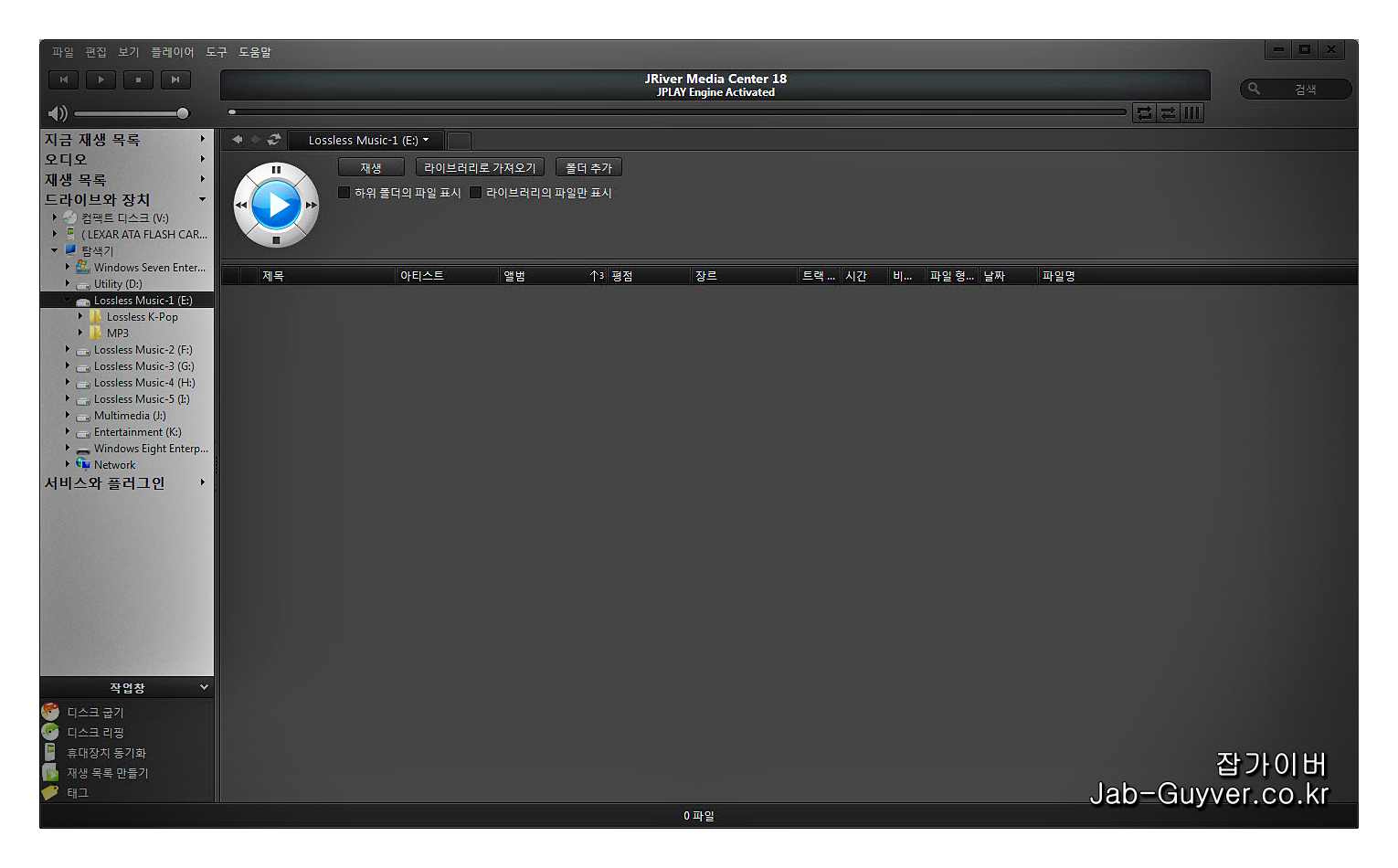
Buffering과 Prebuffering은 주로 재생 안정성과 지연시간에 영향을 줍니다.
버퍼를 작게 하면 음이 선명해지고 잔향이 줄어든다는 식으로 볼 필요는 없습니다.
| 증상 | 버퍼 조정 |
|---|---|
| 재생이 안정적 | 기본값 유지 |
| 짧은 끊김·틱 노이즈 | Buffering 값 증가 |
| 곡 시작이 너무 느림 | 과도하게 큰 버퍼인지 확인 |
| DSD 고배율에서 끊김 | ASIO Buffer와 JRiver Buffer 함께 확인 |
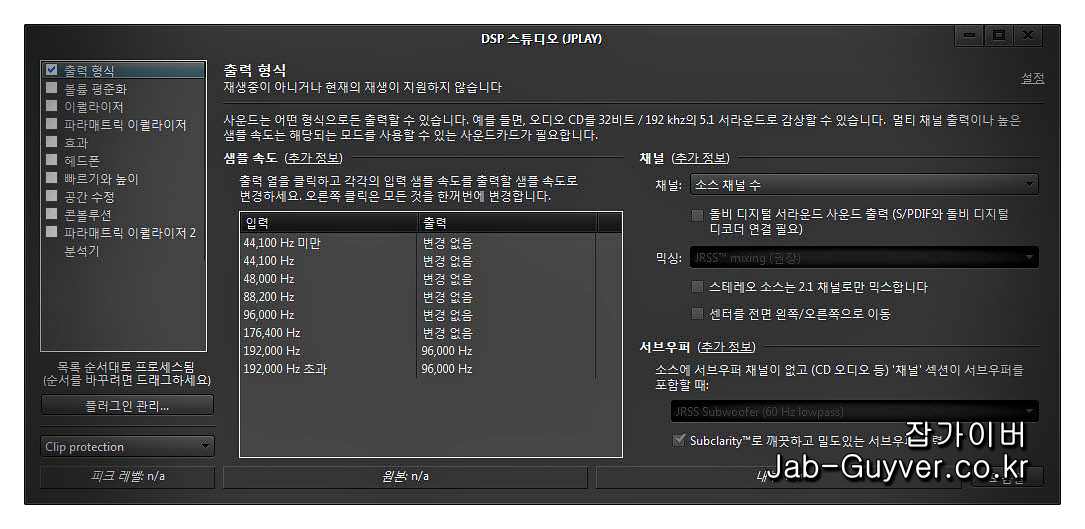
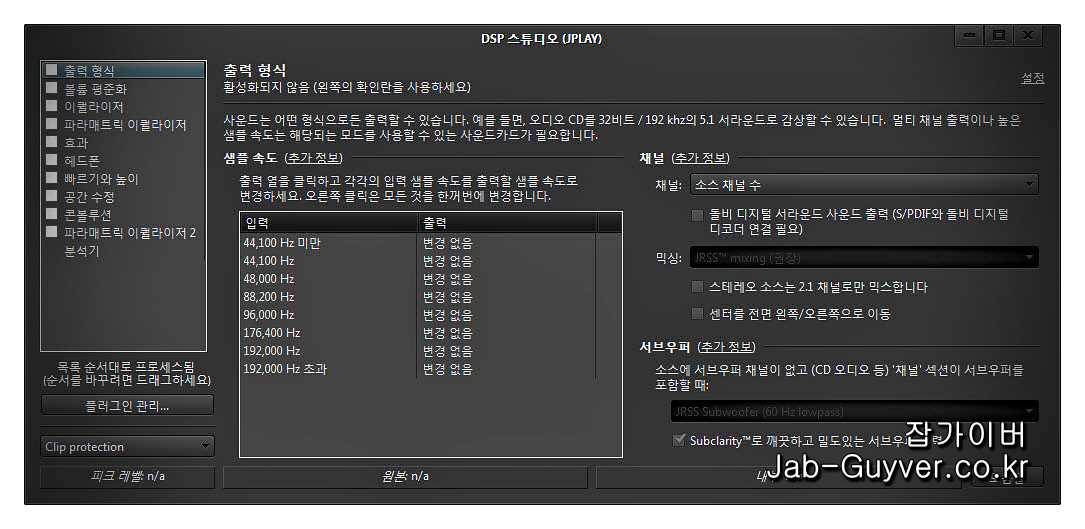
JRiver DSP 출력형식 설정 - 24bit 192kHz 무조건 설정하지 말 것
고음질 DAC를 구입했다고 모든 음원을 강제로 24bit/192kHz로 설정할 필요는 없습니다.
44.1kHz CD 음원을 192kHz로 강제 업샘플링한다고 원래 존재하지 않던 음질 정보가 새로 생성되는 것은 아닙니다.
Bit-Perfect 위주라면 DAC가 원본 샘플레이트를 지원할 경우 그대로 통과시키고, 지원하지 않는 형식만 변환하는 방식이 가장 이해하기 쉽습니다.
DAC 지원 스펙 예시
| 원본음원 | DAC 지원 | 추천 |
|---|---|---|
| 44.1kHz FLAC | 지원 | 44.1kHz 그대로 |
| 96kHz FLAC | 지원 | 96kHz 그대로 |
| 192kHz FLAC | 96kHz까지만 지원 | 96kHz로 변환 |
| DSD128 | DSD64까지만 지원 | PCM 변환 또는 지원 DSD로 처리 |
Bit-Perfect 재생 여부 Audio Path로 확인
설정을 완료했다면 귀로만 판단하기보다 JRiver의 Audio Path를 확인하는 것이 좋습니다.
곡을 재생하면서 Audio Path를 열면 입력 음원에서 어떤 DSP를 거쳐 어떤 장치와 형식으로 출력되는지 확인할 수 있습니다.
불필요한 변환이 없다면 Direct 또는 원음에 가까운 경로로 표시되는지 확인할 수 있습니다.
JRiver DSD 재생 - Native DSD와 DoP 차이
JRiver는 고음질 DSD 재생을 지원하며 공식 오디오 기능에서도 ASIO 2.2 기반 DSD Bitstreaming을 지원한다고 안내합니다.
| DSD 방식 | 설명 | 추천 상황 |
|---|---|---|
| Native DSD | DSD 데이터를 Native 방식으로 DAC 전달 | DAC 공식 ASIO 2.2 지원 |
| DoP | DSD 데이터를 PCM 프레임 안에 포장해 전송 | DAC가 DoP 지원 |
| DSD → PCM | JRiver에서 PCM으로 변환 | DAC가 DSD를 지원하지 않음 |
DoP는 DSD를 일반 PCM 음원으로 변환한다는 뜻이 아닙니다. DSD 데이터를 PCM 형태의 전송 프레임에 포장해서 DAC에 전달하는 방식입니다.
DSD 재생 기본 추천
- DAC 제조사 공식 드라이버 설치
- Native DSD 지원 → ASIO Native 우선 테스트
- Native 미지원·DoP 지원 → DoP
- DAC DSD 미지원 → PCM 변환
- DSD 재생 중 잡음 → 즉시 정지 후 출력방식 확인
DSD 재생 중 화이트노이즈·잡음이 나는 경우
DSD 설정을 잘못하면 음악 대신 큰 화이트노이즈가 출력될 수 있습니다.
DSD에서 큰 잡음이 들리면 바로 재생을 정지하세요.
DAC가 Native DSD 또는 DoP 데이터를 정상적으로 해석하지 못하면 디지털 데이터를 그대로 노이즈처럼 출력할 수 있습니다. 볼륨을 낮춘 상태에서 먼저 테스트하는 것이 안전합니다.
DSD 오류 체크
- DAC가 실제로 해당 DSD 배율을 지원하는지 확인
- ASIO Native와 DoP를 번갈아 테스트
- 제조사 USB 드라이버 업데이트
- DSD128·256 대신 DSD64부터 테스트
- Audio Path 확인
- USB 허브 대신 PC USB 포트 직결
- 버퍼를 기본값 또는 더 크게 설정
JRiver DAC 브랜드별 연결 설정
JRiver에서 중요한 것은 스피커 브랜드보다 PC와 직접 연결된 오디오 장치입니다.
패시브 스피커를 인티앰프에 연결했다면 JRiver가 스피커를 직접 인식하는 것이 아니라 USB DAC·HDMI AVR·네트워크 Renderer를 인식합니다.
| 대표 브랜드·기기 | PC 연결 | JRiver 추천 |
|---|---|---|
| RME ADI-2 계열 | USB | 공식 ASIO 또는 WASAPI |
| iFi ZEN / iDSD 계열 | USB | 공식 USB Driver + ASIO / DoP |
| FiiO K 계열 | USB | 제조사 드라이버 ASIO 또는 WASAPI |
| Topping DAC | USB | 제조사 Driver 제공 시 ASIO, 아니면 WASAPI |
| SMSL DAC | USB | ASIO / WASAPI Exclusive |
| Chord Qutest·Hugo 계열 | USB | 모델·Driver에 따라 WASAPI 또는 ASIO |
| Denafrips 계열 | USB | 해당 USB 인터페이스 공식 Driver 기준 설정 |
같은 브랜드라도 모델마다 USB 컨트롤러와 DSD 지원범위가 다릅니다.
위 설정은 출발점이며 실제 Native DSD·DoP·최대 PCM 샘플레이트는 해당 모델 제조사 사양을 우선해야 합니다.
DAC + 인티앰프 + 패시브 스피커 연결
PC → USB → DAC → RCA/XLR → 인티앰프 → 스피커
이 구성에서는 JRiver에 인티앰프나 스피커 이름이 뜨지 않아도 정상입니다.
JRiver에서는 USB DAC만 출력장치로 선택하면 됩니다.
볼륨 설정
인티앰프에서 볼륨을 조절하는 일반적인 PC-Fi 구성이라면 DAC를 고정출력으로 설정하거나 DAC 제조사 권장값을 적용한 뒤 앰프에서 볼륨을 제어할 수 있습니다.
JRiver의 Internal Volume은 내부적으로 고정밀 처리를 지원하지만 어디에서 볼륨을 조절할지는 DAC·프리앰프 구조에 따라 한 곳으로 통일하는 편이 편합니다.
액티브 스피커 연결
USB 입력이 있는 액티브 스피커라면 별도 DAC가 없어도 스피커 자체의 USB 오디오 장치를 JRiver에서 선택할 수 있습니다.
PC → USB → 액티브 스피커
Windows에서 장치가 정상적으로 표시되면 JRiver의 Audio Device에서 해당 장치명을 선택합니다.
Denon Marantz Yamaha Onkyo AV리시버 HDMI 연결
홈시어터에서는 USB DAC보다 HDMI 출력을 이용하는 경우가 많습니다.
PC 그래픽카드 HDMI → AV리시버 → HDMI → TV·프로젝터
Denon·Marantz·Yamaha·Onkyo·Pioneer·Sony 같은 AV리시버는 Windows에서 HDMI Audio 장치로 인식됩니다.
음악 PCM 재생
- JRiver Audio Device → AVR HDMI 장치
- WASAPI 우선
- 2채널 음악 → 원본 2채널 출력 가능
- 멀티채널 FLAC → AVR가 지원하는 채널 수 확인
Dolby TrueHD·DTS-HD·Atmos 영화
AV리시버가 직접 Dolby·DTS를 디코딩하게 하려면 JRiver의 영상 오디오 설정에서 Bitstreaming을 사용할 수 있습니다.
JRiver 공식 영상 설정에서도 Bitstreaming은 인코딩된 오디오 스트림을 사운드 장치로 직접 전달한다고 설명합니다.
Bitstreaming 중에는 JRiver의 여러 오디오 DSP 기능을 적용할 수 없습니다.
Room Correction·EQ·채널 믹싱 등을 JRiver에서 처리하고 싶다면 Dolby/DTS를 PCM으로 디코딩해서 AVR로 보내는 구성이 더 적합할 수 있습니다.
Denon·Marantz·Yamaha 네트워크 앰프 연결
네트워크 플레이어·인티앰프·AV리시버가 DLNA/UPnP Renderer 기능을 제공하고 JRiver에서 발견된다면 네트워크 Zone으로 재생할 수 있습니다.
PC JRiver → 유선 LAN → 공유기 → 네트워크 앰프·플레이어 → 스피커
중요한 것은 브랜드명이 아니라 해당 모델이 JRiver가 사용할 수 있는 DLNA Renderer 기능을 제공하는지입니다.
같은 Denon·Marantz·Yamaha 브랜드라도 모델별 지원형식이 다르므로 FLAC·WAV·DSD·Gapless 지원 여부는 기기 설명서를 확인합니다.
JRiver 영상 코덱 설정 - 별도 코덱팩 필요할까?
예전 Windows에서는 동영상 재생을 위해 K-Lite Codec Pack 같은 외부 코덱을 많이 설치했지만 JRiver는 자체 영상 재생 체계를 갖추고 있습니다.
현재 JRiver Wiki는 일반 사용자에게 Red October JRVR 영상 모드를 추천합니다.
Tools → Options → Video → Video Mode → Red October JRVR
| Video Mode | 추천 |
|---|---|
| Red October JRVR | 일반적인 최신 PC·영상재생 |
| Red October Standard | 호환성 문제 시 비교 |
| Red October HQ / madVR | 별도 고급 영상환경 |
| Advanced Custom | 코덱·Renderer를 직접 설정하는 전문가 |
영상이 정상적으로 재생된다면 외부 코덱팩을 무조건 추가 설치하지 않는 것이 좋습니다. 외부 Filter와 JRiver 내부 설정이 충돌하면서 오히려 재생문제가 생길 수 있습니다.
영상이 버벅인다면
Video 설정의 Hardware accelerate video decoding when possible 옵션을 확인합니다.
GPU 하드웨어 디코딩을 이용하면 4K HEVC·고비트레이트 영상에서 CPU 부하를 줄일 수 있습니다.
JRiver 스마트폰 연동 - Gizmo보다 JRemote3 추천
과거에는 Android에서 Gizmo 앱을 많이 사용했습니다.

JRiver 공식 사이트에 Gizmo 설치페이지 자체는 아직 남아 있지만 현재 Android에서는 JRemote3가 훨씬 현대적인 선택입니다.
JRemote3는 2026년 5월에도 업데이트됐으며 Android에서 다음 기능을 제공합니다.
- JRiver 원격제어
- 음악·영상 스마트폰 스트리밍
- FLAC·ALAC 무손실 재생
- Gapless
- PlayList 관리
- Theater View 원격제어
- Google Cast
- SSL 연결
- Android Auto
아이폰·아이패드
iPhone·iPad에서는 JRemote 앱을 사용할 수 있습니다.
iOS JRemote는 JRiver Zone 전환과 라이브러리 검색, 스트리밍, Theater View 제어 등을 지원합니다.
앱 설치 없이 스마트폰에서 JRiver 사용
브라우저 기반 JRiver Panel도 사용할 수 있습니다.
Panel은 iPhone·iPad·Android·PC 등 웹브라우저가 있는 장치에서 Access Key를 이용해 JRiver 라이브러리와 원격기능을 사용할 수 있습니다.
JRiver Media Network Access Key 설정
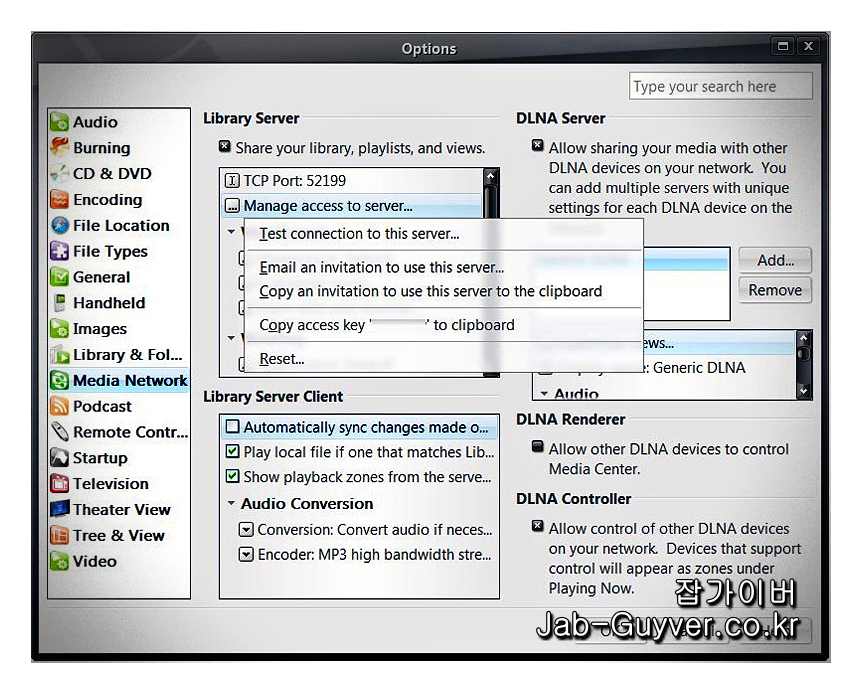
JRemote·Panel·DLNA 네트워크 기능을 사용하려면 다음 메뉴로 이동합니다.
Tools → Options → Media Network
Media Network를 활성화하면 JRiver에서 6자리 Access Key를 생성할 수 있습니다.
JRemote 연결순서
- PC에서 JRiver 실행
- Media Network 활성화
- Access Key 확인
- 스마트폰에 JRemote3 또는 JRemote 설치
- Access Key 입력
- JRiver Server 연결 확인
- 재생할 Zone 선택
스마트폰에서 집 밖 JRiver 접속하기
JRemote는 동일 Wi-Fi 내부뿐 아니라 외부 네트워크에서도 연결할 수 있습니다.
다만 외부접속을 위해 공유기 포트를 임의로 모두 열기보다는 JRiver에서 제공하는 Access Key 연결과 보안설정을 먼저 사용하고 필요할 때만 공식 가이드를 기준으로 공유기 설정을 변경하는 것이 좋습니다.
JRiver 스피커·앰프 연결 구조 한눈에 보기
| 오디오 구성 | JRiver에서 선택할 장치 | 추천 출력 |
|---|---|---|
| PC → USB DAC → 앰프 → 패시브 스피커 | USB DAC | WASAPI Exclusive / ASIO |
| PC → USB 액티브 스피커 | 액티브 스피커 USB Audio | WASAPI |
| PC → HDMI → AV리시버 | GPU HDMI Audio / AVR | WASAPI·Bitstream |
| PC → 네트워크 앰프 | DLNA Renderer Zone | DLNA |
| PC → 블루투스 스피커 | Windows Bluetooth Audio | Shared / DirectSound |
| PC → DAC 헤드폰앰프 | USB DAC | WASAPI / ASIO |
JRiver 소리가 안 날 때 점검방법
DAC는 보이는데 소리가 안 남
- JRiver Audio Device가 정확한 DAC인지 확인
- DAC 입력이 USB로 선택돼 있는지 확인
- WASAPI Exclusive를 다른 앱이 사용 중인지 확인
- Windows 장치관리자에서 DAC 오류 확인
- ASIO 대신 WASAPI 또는 반대로 변경
- DSP Output Format이 DAC 미지원 샘플레이트인지 확인
컴퓨터 소리가 안날 때 오디오 출력장치를 찾을 수 없습니다
WASAPI Failed to open device
다른 프로그램이 DAC를 Exclusive로 사용 중이거나 Windows에서 해당 장치의 Exclusive Access 권한이 꺼져 있을 수 있습니다.
Windows 설정 → 시스템 → 소리 → 추가 사운드 설정 → DAC 속성 → 고급
응용 프로그램에서 이 장치의 단독 모드를 사용하도록 허용 설정을 확인합니다.
44.1kHz는 나오는데 48kHz 영상에서 소리가 안 남
WASAPI Shared에서 Windows 기본 형식과 JRiver 출력형식이 맞지 않는 상황일 수 있습니다.
음악 전용이라면 WASAPI Exclusive를 사용하거나 Shared 환경에서는 Output Format을 Windows 기본 샘플레이트에 맞게 설정합니다.
DSD만 재생 안 됨
- DAC의 DSD 지원배율 확인
- Native ASIO / DoP 확인
- DAC USB Driver 확인
- DSP가 DSD를 PCM으로 변경하는지 Audio Path 확인
JRiver 설정 추천값 - 사용환경별
| 용도 | 장치 | 출력 | DSP | 추천 |
|---|---|---|---|---|
| PC-Fi 무손실 | USB DAC | WASAPI Exclusive | 최소화 | Audio Path Direct 확인 |
| Native DSD | DSD DAC | ASIO | OFF 우선 | DAC 공식 Driver |
| DSD DoP | DoP DAC | WASAPI/ASIO | 최소화 | DoP 지원확인 |
| 홈시어터 영화 | HDMI AVR | HDMI | 필요에 따라 | Dolby/DTS Bitstream |
| 일반 PC 스피커 | 내장 Audio | WASAPI/DirectSound | 취향 | 호환성 우선 |
| 네트워크 오디오 | DLNA Renderer | DLNA Zone | 기기별 | 지원 Codec 확인 |
JRiver Media Center FAQ
JRiver Media Center 최신버전은 무엇인가요?
2026년 9월 기준 공식 사이트의 최신 메이저 버전은 JRiver Media Center 36입니다.
JRiver 무료인가요?
영구 무료 프로그램은 아니지만 현재 30일 동안 전체 기능을 체험할 수 있습니다.
JRiver 라이선스는 1년에 10번만 설치할 수 있나요?
정확히는 단순 설치 10회가 아니라 Registration Code를 사용해 새 Install Key를 생성하는 Restore가 12개월마다 10회 제공됩니다.
Install Key는 왜 14일 후 안 되나요?
JRiver 공식 정책상 새 Install Key는 생성 후 2주 동안 사용할 수 있습니다. 이후 재설치가 필요하면 Registration Code로 새로운 Install Key를 발급받습니다.
JRiver 한 라이선스로 여러 PC 사용 가능한가요?
JRiver는 본인이 사용하는 컴퓨터에서 합리적인 범위 안에 하나의 라이선스를 사용할 수 있다고 안내합니다. 다른 운영체제까지 함께 사용할 경우 Master License를 확인하세요.
WASAPI와 ASIO 중 무엇을 써야 하나요?
일반적인 USB DAC는 WASAPI Exclusive부터 사용해보고, 제조사가 안정적인 ASIO 드라이버를 제공하거나 Native DSD가 필요한 경우 ASIO를 선택하면 됩니다.
WASAPI에서 Exclusive Mode를 꺼야 하나요?
PC-Fi 원음재생 목적이라면 일반적으로 반대입니다. JRiver는 WASAPI에서 Exclusive Access를 권장하며 기본적으로 원본 샘플레이트를 직접 사용할 수 있는 장점이 있습니다.
24bit 192kHz로 설정하면 모든 음악 음질이 좋아지나요?
아닙니다. CD 44.1kHz 음원을 192kHz로 변환한다고 원본에 없는 정보가 생기는 것은 아닙니다. Bit-Perfect가 목적이라면 원본 샘플레이트를 유지하는 방법부터 권장합니다.
JRiver에서 DSD를 재생할 수 있나요?
가능합니다. JRiver는 DSD·DSF·DFF 등의 재생을 지원하며 DAC에 따라 ASIO Native DSD 또는 DoP를 사용할 수 있습니다.
DoP는 DSD를 PCM으로 변환하는 건가요?
아닙니다. DSD 데이터를 PCM 전송 프레임에 담아 전달하는 방식이며 DAC가 이를 다시 DSD로 인식합니다.
JRiver에서 스마트폰 리모컨은 Gizmo를 써야 하나요?
Gizmo가 공식적으로 존재하긴 하지만 현재 Android에서는 JRemote3, iPhone·iPad에서는 JRemote, 별도 앱 없이 사용하려면 Panel을 우선 고려하는 것이 좋습니다.
JRiver에 코덱팩을 설치해야 하나요?
대부분의 일반 영상재생에서는 필요하지 않습니다. Red October JRVR 기본 설정으로 먼저 사용하고 문제가 있을 때만 고급 Custom 설정을 검토하는 편이 좋습니다.
JRiver Media Center 36 최종 추천설정
- 현재 최신 메이저 버전은 Media Center 36입니다.
- 처음 설치하면 30일 무료체험이 가능합니다.
- Registration Code는 영구 보관합니다.
- 새 Install Key 생성은 12개월마다 10회 Restore가 제공됩니다.
- Install Key는 생성 후 14일 동안 사용할 수 있습니다.
- USB DAC는 WASAPI Exclusive 또는 제조사 ASIO를 추천합니다.
- WASAPI Exclusive는 JRiver 공식 권장 방식입니다.
- 모든 음원을 24/192로 강제 업샘플링하지 않아도 됩니다.
- DAC가 지원하는 원본 Sample Rate는 그대로 출력하는 것이 좋습니다.
- DSD는 DAC에 따라 ASIO Native 또는 DoP를 선택합니다.
- DSD 잡음이 나면 즉시 재생을 중지하고 출력방식을 확인합니다.
- 메모리 재생이나 Buffer 값만으로 음질이 반드시 좋아지는 것은 아닙니다.
- Audio Path를 이용해 실제 변환과 출력경로를 확인합니다.
- AV리시버는 HDMI PCM 또는 Dolby/DTS Bitstream을 목적에 따라 선택합니다.
- 네트워크 오디오는 DLNA Renderer 지원 여부를 모델별로 확인합니다.
- Android에서는 JRemote3, iPhone·iPad에서는 JRemote를 사용할 수 있습니다.
- 영상은 Red October JRVR부터 사용하는 것이 좋습니다.
JRiver는 옵션이 많은 만큼 무조건 많은 기능을 켜는 것이 좋은 프로그램은 아닙니다.
PC-Fi에서 가장 먼저 목표로 잡을 것은 DAC가 지원하는 원본 데이터를 불필요하게 변환하지 않고 안정적으로 출력하는 것입니다.
그래서 처음에는 WASAPI Exclusive → 실제 DAC 선택 → DSP 최소화 → Audio Path 확인이라는 단순한 구성부터 시작하고, 이후 DSD·Room Correction·VST·멀티채널·네트워크 Zone처럼 필요한 기능만 추가하는 편이 설정 오류도 적고 관리하기 쉽습니다.