오토캐드 복사 붙여넣기 중복 정의된 블록 이름 바꾸기
오토캐드 복사 붙여넣기 중복 정의된 블록 이름 바꾸기
오토캐드에서 다른 도면의 블록을 Ctrl + C로 복사한 뒤 Ctrl + V로 붙여넣을 때, 기대했던 모양이 아니라 기존 블록이 그대로 들어오거나 블록이 갱신되지 않는 경우가 있습니다. 이 문제는 붙여넣기 자체가 망가졌다기보다, 대상 도면 안에 이미 같은 이름의 블록 정의가 먼저 존재하기 때문인 경우가 많습니다.
즉, 블록 이름은 같은데 내용이 다른 상태라면 복사해 온 새 블록이 우선 적용되지 않고, 현재 도면 안에 이미 있던 블록 정의가 계속 쓰입니다. 특히 동적 블록이나 회사 템플릿에서 가져온 블록을 여러 도면 사이에 옮길 때 이 문제가 자주 보입니다.

그래서 이런 상황에서는 무조건 다시 그리기보다, 먼저 블록 이름 충돌부터 정리하는 편이 훨씬 빠릅니다.
가장 많이 쓰는 방법은 붙여넣을 원본 도면에서 블록 이름을 먼저 바꾸고 복사하는 방식입니다. Autodesk 공식 도움말 기준으로도 RENAME 명령은 블록을 포함한 named object의 이름 변경에 쓰는 기능입니다.
제가 실제로는 이렇게 정리하는 편입니다.
기존 블록을 그대로 유지해야 하면 이름을 바꿔서 붙여넣고, 반대로 기존 블록 자체를 새 정의로 갈아끼워야 하면 재정의 쪽으로 갑니다. 이 둘을 헷갈리면 블록이 사라진 것처럼 보이거나, 반대로 도면 전체가 한꺼번에 바뀌는 일이 생길 수 있습니다.
오토캐드 도면을 엑셀 워드 깔끔하게 복사 붙여넣기 방법
보고서나 견적서, 기술문서를 만들다 보면 오토캐드(AutoCAD)로 만든 도면을 엑셀(Excel)이나 워드(Word)에 붙여넣어야 하는 상황이 자주 생긴다. 하지만 단순히 Ctrl+C, Ctrl+V만으로는 도면의 크기나 선
jab-guyver.co.kr
중복 블록 때문에 붙여넣기가 꼬이는 이유
오토캐드는 단순히 화면에 보이는 블록 하나만 복사하는 것이 아니라, 그 블록이 참조하는 블록 정의 이름도 함께 봅니다.
그래서 대상 도면 안에 같은 이름의 블록이 이미 있으면, 새로 가져온 정의보다 기존 정의를 계속 사용할 수 있습니다.
예를 들어 A 도면의 블록 이름이 DOOR01이고, B 도면에도 이름이 똑같은 DOOR01이 있는데 내용은 다르다면, A에서 복사해 B에 붙여넣어도 A의 새 모양이 그대로 안 들어올 수 있습니다. 이름이 같기 때문입니다. 이럴 때는 원본 도면에서 이름을 먼저 바꾸는 것이 가장 단순하고 안전합니다.
RENAME 명령으로 블록 이름 바꾸기
먼저 붙여넣을 블록이 들어 있는 원본 도면을 엽니다.
그다음 명령창에 RENAME을 입력하고 엔터를 누릅니다.
이 명령은 레이어, 문자 스타일, 치수 스타일뿐 아니라 블록 이름도 변경할 수 있습니다.
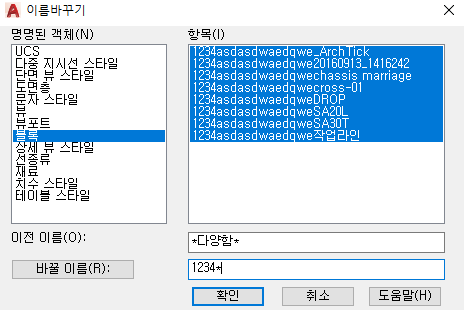
창이 열리면 왼쪽 목록에서 블록을 선택하고, 오른쪽에서 이름을 바꿀 블록을 찾습니다.
그다음 아래쪽 이름 입력 칸에 새 블록 이름을 넣고 변경하면 됩니다. 여기서 중요한 것은 단순히 아무 이름이나 넣기보다, 나중에 다시 봐도 헷갈리지 않도록 프로젝트명, 날짜, 버전을 함께 붙여주는 편이 좋다는 점입니다.
예를 들어 기존 이름이 VALVE라면, VALVE_2026A나 VALVE_SITE01처럼 바꾸면 나중에 다른 도면과 섞여도 구분이 쉽습니다.
저는 블록이 외부 협력사 도면에서 온 것이라면 회사 약어나 현장 약자를 같이 붙이는 편이 더 낫다고 봅니다.
이름 변경이 끝나면 그 블록을 다시 복사해서 대상 도면에 붙여넣습니다.
이렇게 하면 대상 도면 안에 이미 비슷한 블록이 있어도 이름이 다르기 때문에 충돌이 줄어듭니다. 복사 붙여넣기 자체가 안 되는 상황도 의외로 이 방식으로 정리되는 경우가 많습니다.
이 방식이 잘 맞는 경우
기존 도면의 블록은 건드리지 않고, 새 블록을 별도 이름으로 같이 써야 할 때 가장 잘 맞습니다.
예를 들어 거래처 표준 심볼은 그대로 두고, 내가 수정한 블록만 따로 써야 할 때가 그렇습니다. 이때는 재정의보다 이름 변경이 훨씬 안전합니다.
블록 하나만 새 이름으로 저장하고 싶을 때
블록 하나를 수정한 뒤 아예 새 블록으로 따로 보관하고 싶다면, Block Editor에서 Save Block As를 쓰는 방법도 있습니다.
Autodesk 공식 도움말에서도 Block Editor 안에서 Save Block As를 눌러 새 블록 정의 이름으로 저장하는 방식을 안내하고 있습니다.
이 방법은 RENAME과 비슷해 보여도 용도가 조금 다릅니다.
RENAME은 현재 도면 안에 이미 있는 블록 이름을 바꾸는 데 가깝고, Save Block As는 수정한 블록을 새 블록 정의로 따로 저장하는 데 더 잘 맞습니다. 그래서 기존 블록을 남겨둔 채 수정판을 하나 더 만들고 싶다면 이쪽이 더 깔끔합니다.
Save Block As가 더 편한 상황
동적 블록을 손본 뒤 원본과 수정본을 둘 다 남겨야 할 때, 또는 같은 계열 블록을 조금씩 다른 이름으로 파생시켜 써야 할 때는 이 방법이 더 편합니다. 반대로 이미 완성된 블록을 급하게 다른 도면에 넣어야 하는 상황이라면 RENAME 쪽이 더 빠릅니다.
기존 블록을 새 정의로 바꾸고 싶을 때
가끔은 이름을 바꾸는 것이 아니라, 대상 도면 안에 있는 기존 블록을 새 버전으로 통째로 바꾸고 싶은 경우도 있습니다.
이럴 때는 이름 변경보다 재정의가 맞습니다. Autodesk 지원 문서에서는 DesignCenter에서 블록을 선택해 Redefine Only 또는 Insert and Redefine를 쓰는 방법을 안내하고 있습니다.6}
즉, 같은 이름의 블록을 계속 써야 하고 도면 전체에서 그 블록 정의를 새 내용으로 바꾸고 싶다면, 이름을 새로 만들지 말고 재정의로 가는 편이 맞습니다. 저는 이 부분을 처음에 헷갈렸는데, 이름 변경은 공존, 재정의는 교체라고 생각하면 훨씬 이해가 쉽습니다.
오토캐드 2026 기준으로 조금 편해진 부분
Autodesk 도움말의 최근 변경 사항 설명을 보면, 블록 삽입 시 같은 이름이 이미 있을 때 Block Redefine 대화상자에서 rename 옵션을 쓰는 방식도 안내되고 있으며 즉, 예전보다 이름 충돌 상황에서 바로 방향을 고를 수 있는 경우가 늘었습니다.
다만 이 기능은 삽입 쪽에서 더 직접적으로 되고, 지금처럼 단순 복사 붙여넣기에서 바로 모든 상황이 자동 해결된다고 보면 안 됩니다. 그래서 여전히 가장 확실한 방법은 원본 도면에서 이름을 먼저 정리하는 것입니다.
여러 블록을 한꺼번에 정리할 때 주의할 점
예전 글 중에는 이름 앞에 특정 문자열을 한 번에 붙이는 식으로 소개하는 경우도 있는데, 실제로는 무턱대고 일괄 변경하면 참조 관계를 헷갈리게 만들 수 있습니다. 특히 속성 블록, 동적 블록, 외부 협업 도면에서는 나중에 어떤 블록이 원본인지 구분이 더 어려워질 수 있습니다.
그래서 저는 여러 개를 한꺼번에 바꿔야 할 때도 공통 접두어만 기계적으로 붙이기보다, 충돌이 나는 블록만 선별해서 바꾸는 편이 낫다고 봅니다. 예를 들어 기기 심볼 3개만 문제라면 그 3개만 바꾸고, 나머지는 그대로 두는 쪽이 도면 관리가 훨씬 편합니다.
복사 붙여넣기 말고 더 안정적인 방법
블록만 안전하게 옮겨야 할 때는 단순 Ctrl + C, Ctrl + V보다 DesignCenter나 Insert를 쓰는 편이 더 낫기도 합니다.
왜냐하면 어떤 블록을 가져올지, 기존 이름과 충돌할 때 어떻게 처리할지 판단하기가 더 쉽기 때문입니다.
특히 회사 표준 블록처럼 자주 반복해서 쓰는 항목은 복사 붙여넣기보다 원본 블록 라이브러리 도면를 따로 두고, 거기서 필요할 때만 불러오는 쪽이 나중에 훨씬 덜 꼬입니다. 이 방법은 처음엔 조금 번거로워 보여도, 블록 이름 충돌 때문에 생기는 시간을 생각하면 오히려 더 낫습니다.
복사 후 모양이 안 바뀌는 경우 확인할 것
블록 이름을 바꿨는데도 결과가 이상하면, 지금 붙여넣는 것이 정말 블록인지 먼저 확인해보는 편이 좋습니다.
단순 객체 묶음인지, 동적 블록인지, 외부참조에서 온 것인지에 따라 대응이 달라질 수 있습니다.
또 대상 도면 쪽에 같은 이름의 블록이 여러 차례 수정되며 남아 있었던 경우라면, PURGE로 사용하지 않는 블록 정의를 먼저 정리한 뒤 다시 시도하는 편이 도움이 될 때도 있습니다. 다만 PURGE는 실제로 필요 없는 정의를 지우는 쪽이라, 기존 블록을 유지해야 하는 도면이라면 먼저 복사본을 만들어 두는 편이 안전합니다.
자주 묻는 질문
Q. 같은 이름의 블록이 있으면 왜 새 블록이 안 들어오나요?
A. 대상 도면 안에 이미 같은 이름의 블록 정의가 있으면, 오토캐드가 기존 정의를 계속 사용할 수 있기 때문입니다.
Q. 블록 이름만 바꾸면 기존 도면 전체도 같이 바뀌나요?
A. 이름 변경은 해당 블록 정의 이름을 바꾸는 것이므로, 그 블록을 참조하던 객체는 새 이름을 따르게 됩니다. 기존 블록과 수정본을 둘 다 남기려면 Save Block As 쪽이 더 잘 맞습니다.
Q. 기존 블록을 새 버전으로 통째로 바꾸고 싶으면 어떻게 하나요?
A. 이때는 이름 변경보다 재정의가 맞습니다. DesignCenter의 Redefine Only 또는 Insert and Redefine를 쓰는 편이 더 정확합니다.
Q. 복사 붙여넣기보다 더 덜 꼬이는 방식이 있나요?
A. 자주 쓰는 블록은 라이브러리 도면에서 DesignCenter나 Insert로 가져오는 편이 보통 더 안정적입니다.