윈도우 설치날짜 확인|PC 구입일·사용시간·정품 라이선스 조회

노트북이나 데스크톱을 오래 사용하다 보면 Windows를 언제 설치했는지, PC를 언제 구입했는지 기억나지 않을 때가 있습니다.
중고 PC를 구입했거나 회사에서 사용하던 컴퓨터의 상태를 점검할 때도 Windows 설치날짜, 마지막 부팅시각, SSD 사용시간, PC 모델과 시리얼번호가 궁금할 수 있습니다.
Windows에는 별도 프로그램을 설치하지 않고도 PC 정보를 확인할 수 있는 systeminfo, msinfo32, PowerShell과 정품 인증 관리 명령이 포함돼 있습니다.
다만 Windows 설치날짜와 PC 구입일, 현재 가동시간과 컴퓨터의 누적 사용시간은 서로 다른 정보입니다. 표시된 날짜 하나만 보고 PC를 처음 구입한 날이나 전체 사용 연수를 단정해서는 안 됩니다.
PC 사용기간 확인 3줄 요약
1. Windows 설치 기록일은 systeminfo 또는 PowerShell의 InstallDate로 확인합니다.
2. 정확한 PC 구입일은 Windows에서 확인할 수 없으며 영수증·주문내역·제조사 보증조회를 이용합니다.
3. 현재 가동시간과 SSD 누적 사용시간, Windows 정품 인증 상태는 각각 다른 방법으로 확인해야 합니다.
Windows에서 확인 가능한 날짜와 시간
먼저 사용자가 찾으려는 정보가 어떤 종류인지 구분해야 합니다.
| 확인하려는 정보 | Windows에서 확인 | 정확도와 주의사항 |
|---|---|---|
| 현재 Windows 설치 기록일 | 가능 | systeminfo·InstallDate로 확인 |
| PC를 처음 구입한 날짜 | 직접 확인 불가 | 영수증·주문내역·보증등록 조회 필요 |
| 현재 연속 가동시간 | 가능 | 마지막 Windows 부팅 이후 시간 |
| PC 전체 누적 사용시간 | 정확한 통합값 없음 | Windows가 본체 전체 누적시간을 기록하지 않음 |
| SSD·HDD 누적 사용시간 | 장치에 따라 가능 | SMART·PowerOnHours 지원 여부에 따라 다름 |
| BIOS 출시 날짜 | 가능 | PC 제조일이나 구입일과는 다름 |
| Windows 정품 인증 상태 | 가능 | 설정 또는 slmgr 명령으로 확인 |
설치날짜를 구입일로 착각하면 안 됩니다.
Windows를 재설치하거나 기능 업데이트·복구 설치를 진행했다면 표시되는 날짜가 PC를 처음 구입한 시점보다 훨씬 최근일 수 있습니다.
윈도우 시스템정보 확인 systeminfo 명령어
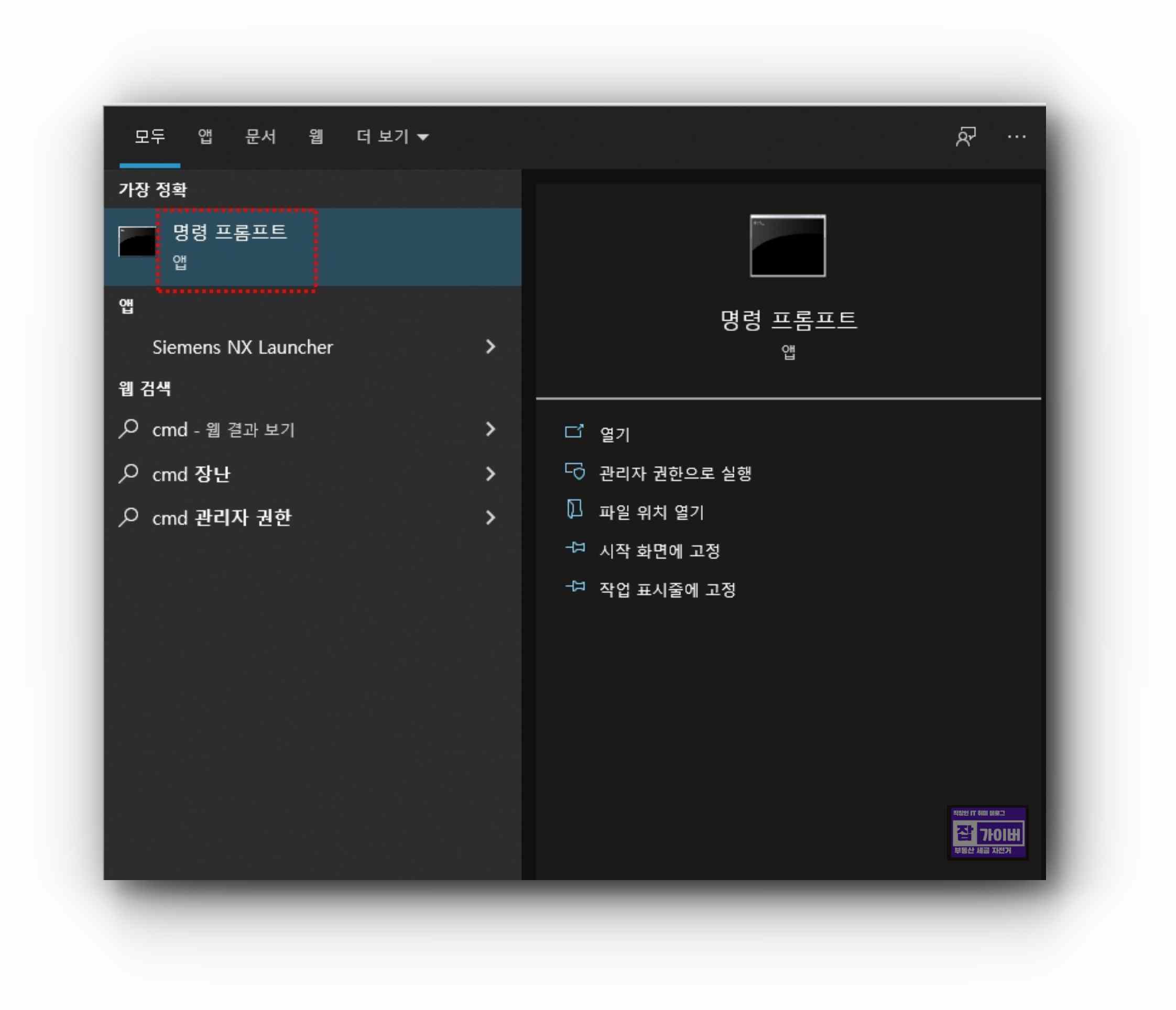
명령 프롬프트 실행
- Windows 시작 버튼을 누릅니다.
- 검색창에 CMD 또는 터미널을 입력합니다.
- 명령 프롬프트·Windows PowerShell·Windows 터미널 중 하나를 실행합니다.
- 전체 시스템 정보만 확인할 때는 일반 권한으로도 사용할 수 있습니다.
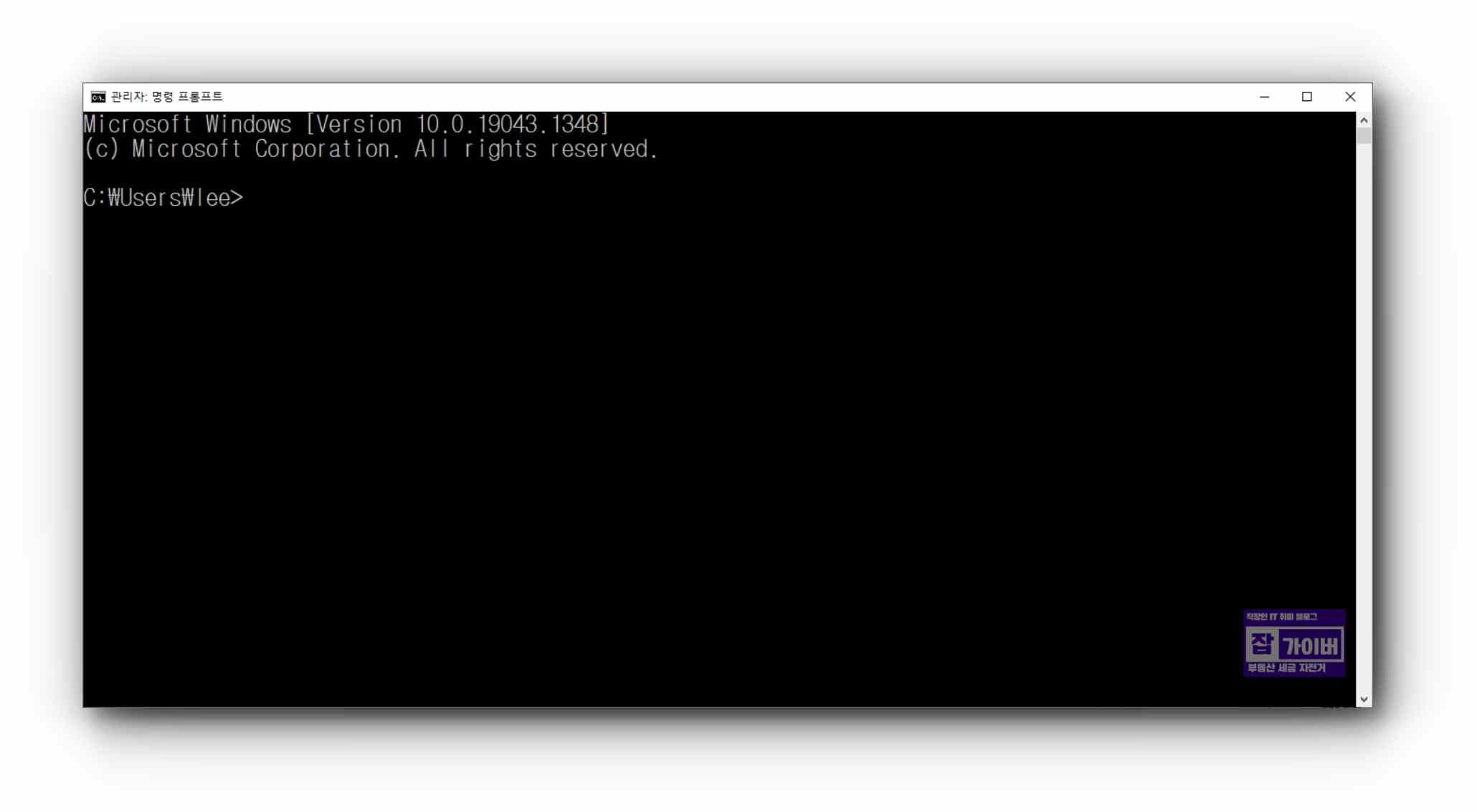
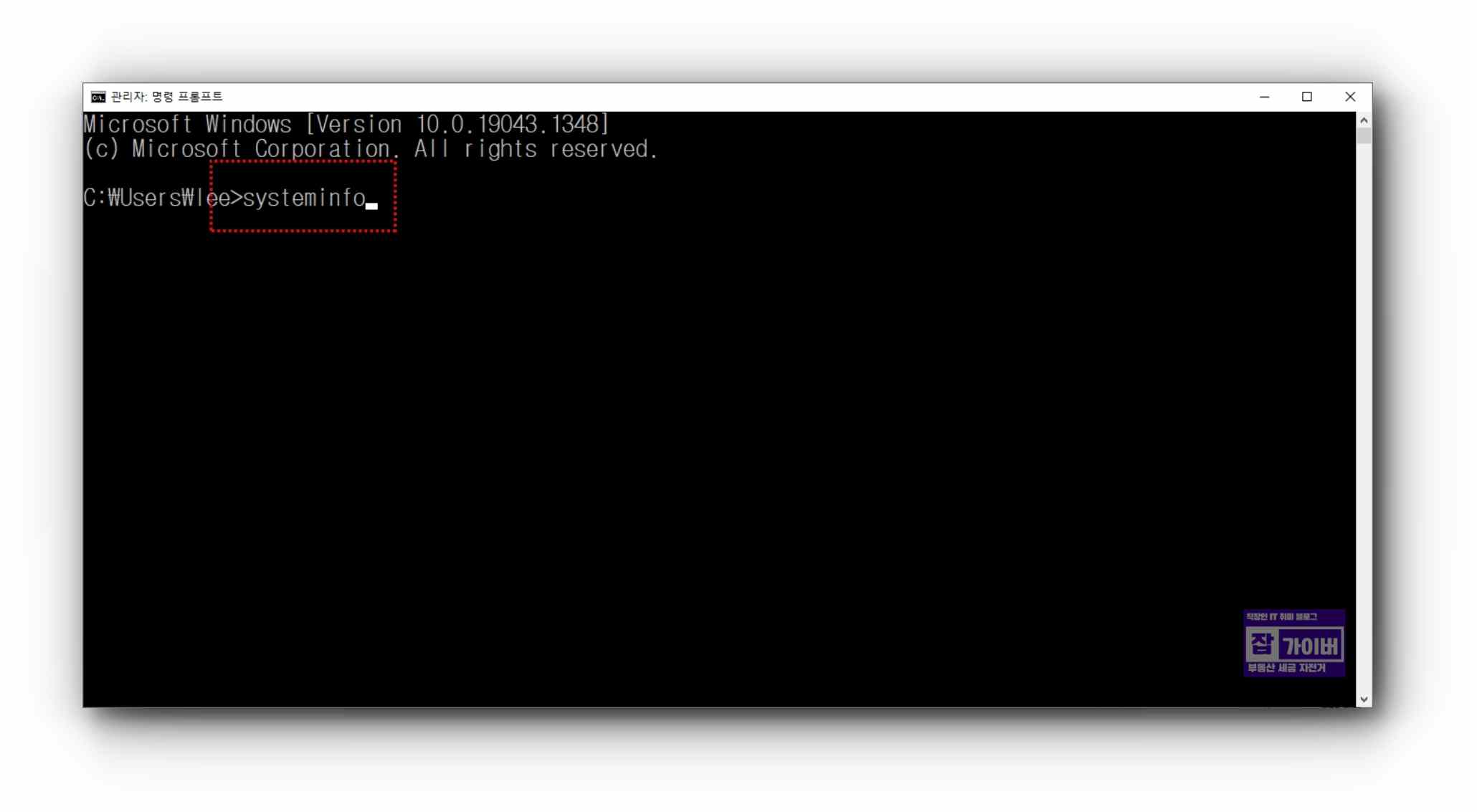
정확한 명령어 입력
systeminfoSYSTEMINFOR는 잘못된 명령어입니다.
대문자와 소문자는 구분하지 않지만 끝에 R이 들어간 SYSTEMINFOR는 실행되지 않습니다. 정확한 명령은 systeminfo입니다.
PC 사양과 업데이트 정보를 수집하는 동안 잠시 시간이 걸릴 수 있습니다. 완료되면 현재 Windows와 하드웨어 관련 정보가 목록으로 표시됩니다.
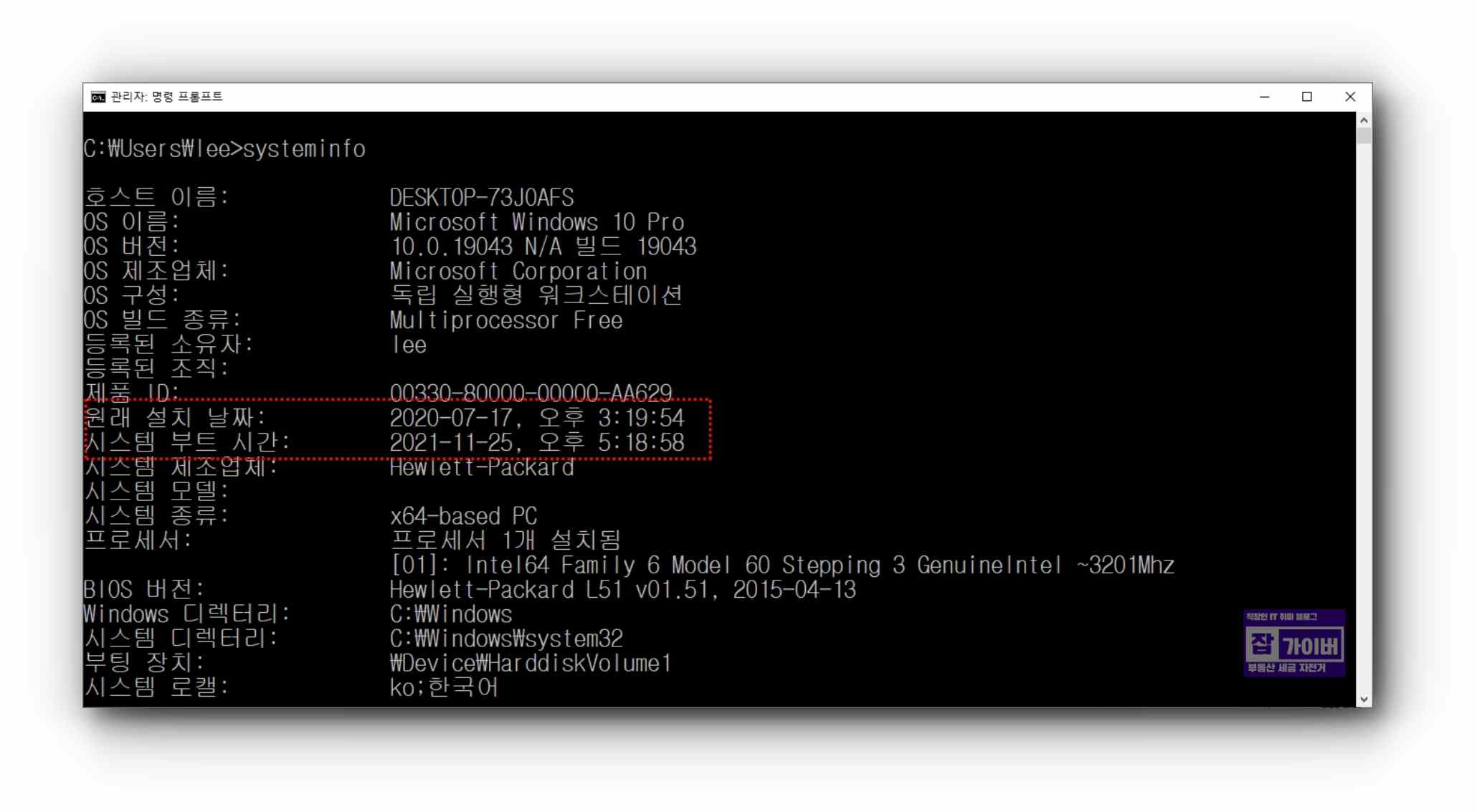
systeminfo에서 확인 가능한 항목
| 표시 항목 | 의미 |
|---|---|
| 호스트 이름 | Windows에 설정된 PC 이름 |
| OS 이름 | Windows 에디션과 운영체제 이름 |
| OS 버전 | Windows 빌드와 업데이트 버전 |
| OS 제조업체 | 운영체제 제조사 |
| OS 구성 | 독립 실행형 워크스테이션·서버 등의 구성 |
| OS 빌드 종류 | Multiprocessor Free 등의 빌드 유형 |
| 등록된 소유자 | Windows 등록 소유자 정보 |
| 제품 ID | Windows 제품 식별번호로 제품 키와 다름 |
| 원래 설치 날짜 | 현재 Windows 설치 이미지의 기록일 |
| 시스템 부트 시간 | 현재 Windows 커널 세션이 시작된 시각 |
| 시스템 제조업체·모델 | 노트북·완제품 PC 제조사와 모델 |
| 시스템 종류 | x64 기반 PC·ARM64 기반 PC 등 아키텍처 |
| 프로세서 | CPU 모델과 클럭 정보 |
| BIOS 버전 | 펌웨어 제조사·버전·출시 날짜 |
| Windows 디렉터리 | Windows가 설치된 폴더 |
| 시스템 디렉터리 | System32 시스템 파일 경로 |
| 부팅 장치 | Windows 부팅에 사용된 장치 경로 |
| 총 실제 메모리 | 설치된 RAM 전체 용량 |
| 핫픽스 | 설치된 주요 Windows 업데이트 |
| 네트워크 카드 | 유선·무선·가상 네트워크 어댑터 |
| Hyper-V 요구 사항 | CPU 가상화와 펌웨어 가상화 지원 여부 |
제품 ID와 제품 키는 다릅니다.
systeminfo의 제품 ID는 Windows 설치를 식별하는 번호이며 정품 인증에 입력하는 25자리 제품 키가 아닙니다.
systeminfo에 나오지 않는 정보
- PC를 실제로 결제하거나 배송받은 날짜
- 컴퓨터 본체의 전체 누적 사용시간
- 25자리 Windows 전체 제품 키
- Internet Explorer 버전
- 개인 인증서의 만료 날짜
- 그래픽카드 VRAM·온도·실시간 클럭
- SSD의 정확한 SMART 상세 정보
윈도우 설치날짜 확인방법
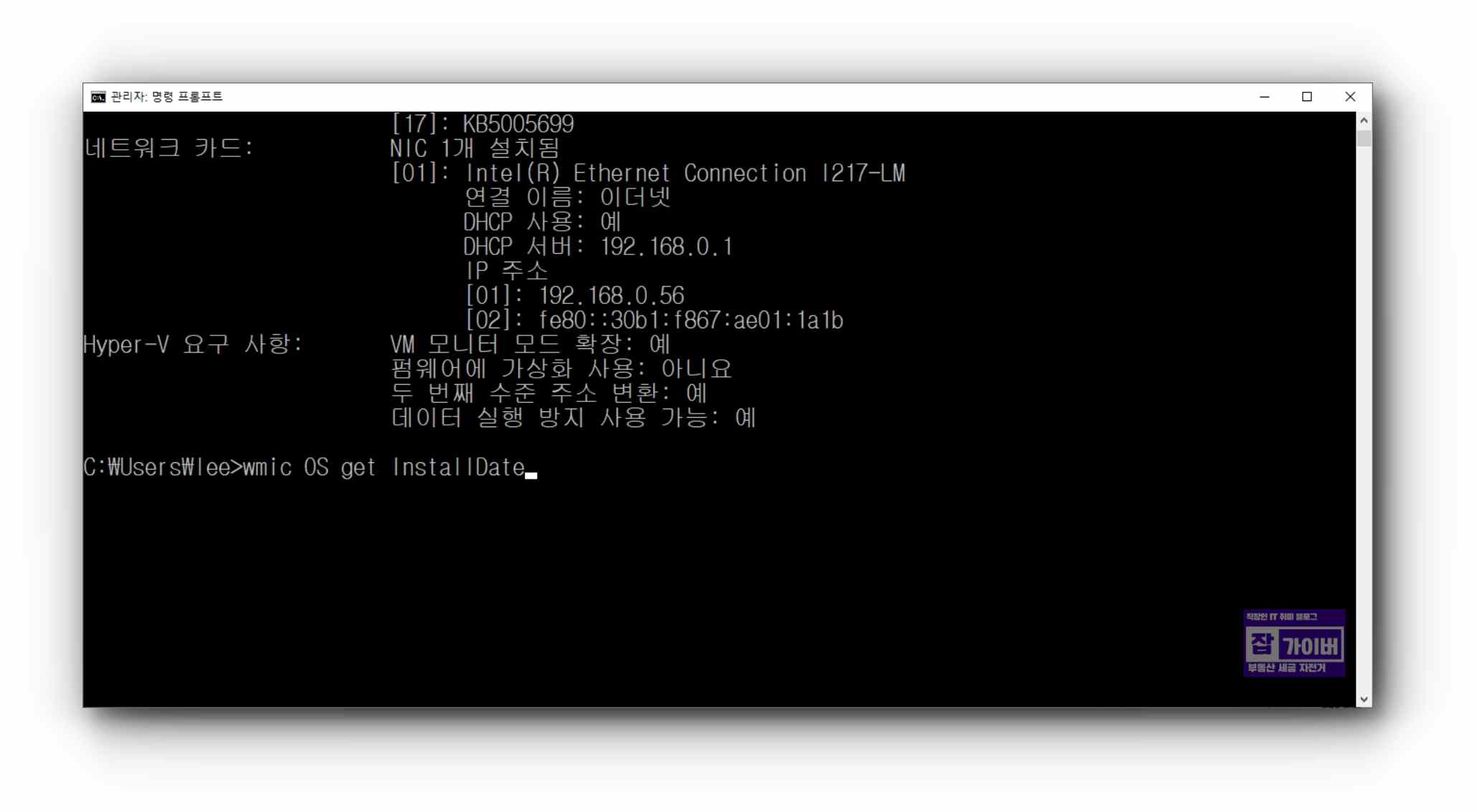
systeminfo 전체 목록에서 확인
systeminfo 실행 결과에서 원래 설치 날짜 항목을 찾습니다.
설치날짜만 빠르게 검색
한국어 Windows에서는 다음 명령으로 설치날짜가 포함된 줄만 찾을 수 있습니다.
systeminfo | findstr /C:"원래 설치 날짜"영문 Windows에서는 검색 문구가 다릅니다.
systeminfo | findstr /C:"Original Install Date"Windows 표시 언어에 따라 검색 문구가 달라집니다.
명령이 아무것도 출력하지 않으면 systeminfo 전체 목록을 확인하거나 아래 PowerShell 방식을 사용하세요.
PowerShell에서 언어와 관계없이 확인
PowerShell의 CIM 정보를 이용하면 Windows 표시 언어와 상관없이 설치 기록일을 확인할 수 있습니다.
(Get-CimInstance -ClassName Win32_OperatingSystem).InstallDate설치날짜와 Windows 버전 함께 확인
Get-CimInstance -ClassName Win32_OperatingSystem |
Select-Object Caption, Version, BuildNumber, OSArchitecture, InstallDate
설치 후 지난 기간 계산
$installDate = (Get-CimInstance Win32_OperatingSystem).InstallDate
$elapsed = New-TimeSpan -Start $installDate -End (Get-Date)

[pscustomobject]@{
    Windows설치일 = $installDate
    경과일수      = [math]::Floor($elapsed.TotalDays)
    경과연수      = [math]::Round($elapsed.TotalDays / 365.2425, 1)
}
설치날짜가 실제보다 최근으로 표시되는 이유
- Windows를 포맷하고 새로 설치했습니다.
- Windows 10에서 Windows 11로 업그레이드했습니다.
- 기능 업데이트나 인플레이스 복구 설치를 진행했습니다.
- 제조사 복구 기능으로 초기 상태를 복원했습니다.
- 시스템 이미지를 다른 날짜의 이미지로 복구했습니다.
원래 설치 날짜라는 이름을 그대로 믿지 마세요.
현재 Windows 이미지에 기록된 설치일로 이해하는 것이 안전합니다. PC를 처음 생산하거나 판매한 날짜를 의미하지 않습니다.
PC를 처음 구입한 날짜 확인방법
Windows에는 PC의 결제일이나 배송일을 기록하는 공통 항목이 없습니다.
따라서 정확한 PC 구입일은 다음 자료를 이용해 확인해야 합니다.
정확도가 높은 구입일 자료
- 온라인 쇼핑몰 주문내역과 전자영수증
- 신용카드·계좌 결제내역
- PC 제조사 공식 홈페이지의 제품등록 내역
- 제조사 시리얼번호를 이용한 보증기간 조회
- 회사 자산관리대장과 세금계산서
- 조립 PC 견적서와 부품별 구매내역
PC 모델과 시리얼번호 확인
PowerShell에서 다음 명령을 실행합니다.
Get-CimInstance -ClassName Win32_ComputerSystemProduct |
Select-Object Vendor, Name, IdentifyingNumber, UUID
노트북과 완제품 PC는 BIOS에 저장된 시리얼번호도 확인할 수 있습니다.
Get-CimInstance -ClassName Win32_BIOS |
Select-Object Manufacturer, SerialNumber, SMBIOSBIOSVersion, ReleaseDate
메인보드 모델과 시리얼번호 확인
Get-CimInstance -ClassName Win32_BaseBoard |
Select-Object Manufacturer, Product, Version, SerialNumber
시리얼번호가 비어 있거나 기본값일 수 있습니다.
조립 PC 메인보드나 일부 저가형 제품은 To Be Filled By O.E.M.처럼 의미 없는 값이 표시될 수 있습니다.
BIOS 날짜로 PC 구입일을 알 수 있을까?
BIOS ReleaseDate는 해당 BIOS 펌웨어가 배포된 날짜입니다.
PC 생산일이나 구입일과 비슷한 시기일 수 있지만 BIOS를 업데이트하면 다른 날짜가 표시될 수 있고, 오래된 BIOS가 그대로 탑재된 채 나중에 판매되기도 합니다.
따라서 BIOS 날짜는 PC 세대를 추정하는 보조자료일 뿐 구입일 증명자료로 사용하기 어렵습니다.
컴퓨터 현재 구동시간 확인
작업 관리자에서 확인
Ctrl + Shift + Esc → 성능 → CPU → 작동 시간
작동 시간은 현재 Windows 커널 세션이 시작된 뒤 얼마나 지났는지 보여줍니다.
PowerShell에서 마지막 부팅시각 확인
(Get-CimInstance -ClassName Win32_OperatingSystem).LastBootUpTime현재 연속 가동시간 계산
$os = Get-CimInstance -ClassName Win32_OperatingSystem
$uptime = New-TimeSpan -Start $os.LastBootUpTime -End (Get-Date)

[pscustomobject]@{
    마지막부팅 = $os.LastBootUpTime
    가동일     = [math]::Floor($uptime.TotalDays)
    시간       = $uptime.Hours
    분         = $uptime.Minutes
}
systeminfo에서 부팅시각만 확인
systeminfo | findstr /C:"시스템 부트 시간"영문 Windows에서는 다음과 같습니다.
systeminfo | findstr /C:"System Boot Time"종료했는데 가동시간이 초기화되지 않는 이유
Windows의 빠른 시작이 활성화된 PC는 일반 종료 시 커널 상태를 최대 절전 파일에 저장한 뒤 다음 부팅에 다시 불러올 수 있습니다.
이 경우 작업 관리자의 작동 시간이 일반 종료 후에도 완전히 초기화되지 않은 것처럼 보일 수 있습니다.
정확한 새 부팅 시점을 확인하려면 다시 시작을 사용하세요.
Windows의 다시 시작은 일반적으로 빠른 시작 방식이 아닌 전체 재부팅을 진행합니다.
PC 전체 누적 사용시간을 확인할 수 있을까?
Windows에는 CPU, 메인보드, 그래픽카드와 본체 전체가 지금까지 몇 시간 작동했는지를 합산한 공통 카운터가 없습니다.
이벤트 로그, 배터리 보고서와 저장장치 SMART 정보를 조합해 사용 흔적을 추정할 수는 있지만 PC 전체 누적시간으로 단정할 수는 없습니다.
| 확인 정보 | 측정 대상 | 한계 |
|---|---|---|
| Windows 가동시간 | 현재 부팅 세션 | 재부팅하면 초기화 |
| SSD PowerOnHours | 특정 저장장치 | SSD를 교체하면 PC 사용기간과 달라짐 |
| 배터리 사용 기록 | 노트북 배터리 | 배터리 교체·Windows 재설치 영향 |
| 이벤트 로그 | Windows 부팅·종료 기록 | 로그 삭제와 보존기간 제한 |
SSD·HDD 누적 사용시간 확인
일부 SSD와 HDD는 SMART 또는 Windows 저장장치 신뢰성 카운터에 누적 전원 인가 시간을 저장합니다.
저장장치 기본 정보 확인
Get-PhysicalDisk |
Select-Object FriendlyName, MediaType, HealthStatus, OperationalStatus, Size
사용시간·온도·마모도 확인
관리자 권한 PowerShell에서 실행하는 것이 좋습니다.
Get-PhysicalDisk | ForEach-Object {
    $disk = $_
    $counter = $disk | Get-StorageReliabilityCounter -ErrorAction SilentlyContinue

    [pscustomobject]@{
        저장장치     = $disk.FriendlyName
        종류         = $disk.MediaType
        상태         = $disk.HealthStatus
        누적사용시간 = $counter.PowerOnHours
        현재온도     = $counter.Temperature
        최고온도     = $counter.TemperatureMax
        마모도       = $counter.Wear
    }
} | Format-Table -AutoSize
PowerOnHours가 비어 있어도 고장은 아닙니다.
USB 외장하드, RAID, 일부 NVMe와 제조사 드라이버는 Windows 표준 명령으로 신뢰성 카운터를 제공하지 않을 수 있습니다.
SSD 사용시간 해석
- 1,000시간은 약 41.7일 연속 사용에 해당합니다.
- 5,000시간은 약 208일 연속 사용에 해당합니다.
- 10,000시간은 약 416일 연속 사용에 해당합니다.
- 사용시간만으로 SSD 수명이나 고장 여부를 판단할 수 없습니다.
- 마모도, 총 기록량, 오류 수와 제조사 보증 기준을 함께 확인해야 합니다.
노트북 배터리 사용기록 확인
노트북은 Windows 배터리 보고서를 이용해 설계 용량, 완전 충전 용량, 최근 사용 기록과 용량 변화를 확인할 수 있습니다.
배터리 보고서 생성
명령 프롬프트에서 실행합니다.
powercfg /batteryreport /output "%USERPROFILE%\Desktop\battery-report.html"PowerShell에서는 다음과 같이 입력합니다.
powercfg /batteryreport /output "$env:USERPROFILE\Desktop\battery-report.html"바탕화면에 생성된 `battery-report.html` 파일을 웹브라우저로 엽니다.
배터리 보고서에서 확인할 항목
- Design Capacity : 출고 당시 배터리 설계 용량
- Full Charge Capacity : 현재 완전히 충전 가능한 용량
- Cycle Count : 제조사가 제공하는 경우 충전 사이클 수
- Recent Usage : 최근 전원·배터리 사용 기록
- Battery Capacity History : 배터리 용량 변화
- Battery Life Estimates : 현재 용량 기준 예상 사용시간
배터리 기록도 PC 구입일은 아닙니다.
배터리 교체, Windows 재설치와 제조사 펌웨어에 따라 보고서의 기간과 항목이 달라질 수 있습니다.
윈도우 정품 라이선스 확인
Windows 설정에서 정품 인증 확인
설정 → 시스템 → 정품 인증
다음과 같은 인증 상태가 표시될 수 있습니다.
- Windows가 디지털 라이선스로 정품 인증되었습니다.
- Windows가 Microsoft 계정에 연결된 디지털 라이선스로 정품 인증되었습니다.
- Windows가 조직의 정품 인증 서비스를 사용하여 정품 인증되었습니다.
- Windows가 정품 인증되지 않았습니다.
라이선스 요약 확인
slmgr.vbs /dliWindows 에디션, 설명, 라이선스 상태와 제품 키의 마지막 일부를 확인할 수 있습니다.
상세 라이선스 정보 확인
slmgr.vbs /dlv활성화 ID, 애플리케이션 ID, 라이선스 URL, 남은 초기화 횟수와 KMS 관련 정보를 포함한 상세 창이 표시됩니다.
라이선스 만료 여부 확인
slmgr.vbs /xpr| 표시 결과 | 의미 |
|---|---|
| 컴퓨터가 영구적으로 정품 인증되었습니다 | 일반적인 Retail·OEM·MAK 영구 인증 |
| 정품 인증 만료 날짜 표시 | KMS·평가판 등 기간형 인증 가능성 |
| 알림 모드·사용 허가되지 않음 | 정품 인증 오류 또는 유효하지 않은 라이선스 |
제품 ID를 제품 키로 사용하지 마세요.
systeminfo의 제품 ID와 slmgr 창에 표시되는 부분 제품 키는 Windows 재설치에 입력하는 전체 25자리 키가 아닙니다.
OEM 내장 제품 키 확인 시 주의
일부 완제품 PC는 메인보드 펌웨어에 OEM 제품 키가 저장돼 있습니다.
다만 디지털 라이선스 PC, 조립 PC, 볼륨 라이선스와 메인보드 교체 제품에서는 값이 비어 있을 수 있습니다. 전체 제품 키를 화면에 출력했다면 캡처하거나 다른 사람에게 공유하지 마세요.
Windows 버전·빌드·32비트 64비트 확인
winver로 빠르게 확인
Win + R 실행창에 입력
winver
Windows 에디션, 버전과 OS 빌드를 간단하게 확인할 수 있습니다.
설정에서 확인
설정 → 시스템 → 정보 → Windows 사양
PowerShell에서 확인
Get-ComputerInfo -Property WindowsProductName, WindowsVersion, OsVersion, OsBuildNumber, OsArchitecturemsinfo32로 전체 PC 사양 확인
명령어 화면보다 그래픽 인터페이스로 PC 사양을 확인하고 싶다면 시스템 정보 도구를 사용합니다.
Win + R 실행창에 입력
msinfo32
시스템 요약에서 확인할 정보
- OS 이름·버전·빌드
- 시스템 제조업체·모델
- 시스템 종류 x64·ARM64
- 프로세서와 설치된 실제 메모리
- BIOS 버전·날짜
- BIOS 모드 UEFI·레거시
- 보안 부팅 상태
- 베이스보드 제조사·제품
- 가상화 기반 보안 상태
시스템 정보 보고서 저장
명령 프롬프트에서 다음 명령을 실행하면 바탕화면에 텍스트 보고서를 저장할 수 있습니다.
msinfo32 /report "%USERPROFILE%\Desktop\msinfo32-report.txt"NFO 형식으로 저장하려면 시스템 정보의 파일 → 저장을 선택합니다.
CPU·그래픽카드·메모리 확인
CPU 모델 확인
Get-CimInstance Win32_Processor |
Select-Object Name, Manufacturer, NumberOfCores, NumberOfLogicalProcessors, MaxClockSpeed
그래픽카드와 드라이버 버전 확인
Get-CimInstance Win32_VideoController |
Select-Object Name, DriverVersion, DriverDate, VideoModeDescription
설치된 RAM 확인
Get-CimInstance Win32_PhysicalMemory |
Select-Object Manufacturer, PartNumber, Speed,
@{Name="용량GB";Expression={[math]::Round($_.Capacity / 1GB, 1)}}
PC 정보를 한 번에 확인하는 PowerShell
아래 스크립트는 Windows 설치 기록일, 마지막 부팅시각, 현재 가동시간, PC 모델, 시리얼번호, CPU, GPU, 메모리와 BIOS 정보를 한 번에 정리합니다.
$os = Get-CimInstance Win32_OperatingSystem
$cs = Get-CimInstance Win32_ComputerSystem
$bios = Get-CimInstance Win32_BIOS
$board = Get-CimInstance Win32_BaseBoard
$cpu = Get-CimInstance Win32_Processor | Select-Object -First 1
$gpu = (Get-CimInstance Win32_VideoController |
        Select-Object -ExpandProperty Name) -join ", "

$uptime = New-TimeSpan -Start $os.LastBootUpTime -End (Get-Date)

$report = [pscustomobject]@{
    "PC 이름"             = $env:COMPUTERNAME
    "제조사"              = $cs.Manufacturer
    "PC 모델"             = $cs.Model
    "시리얼번호"          = $bios.SerialNumber
    "Windows"             = $os.Caption
    "Windows 아키텍처"    = $os.OSArchitecture
    "OS 버전"             = $os.Version
    "OS 빌드"             = $os.BuildNumber
    "Windows 설치 기록일" = $os.InstallDate
    "마지막 부팅"         = $os.LastBootUpTime
    "현재 가동시간"       = ("{0}일 {1}시간 {2}분" -f
                            [math]::Floor($uptime.TotalDays),
                            $uptime.Hours,
                            $uptime.Minutes)
    "CPU"                 = $cpu.Name
    "CPU 코어/스레드"     = "$($cpu.NumberOfCores)코어 / $($cpu.NumberOfLogicalProcessors)스레드"
    "메모리"              = "$([math]::Round($cs.TotalPhysicalMemory / 1GB, 1)) GB"
    "그래픽카드"          = $gpu
    "메인보드"            = "$($board.Manufacturer) $($board.Product)"
    "BIOS 버전"           = $bios.SMBIOSBIOSVersion
    "BIOS 날짜"           = $bios.ReleaseDate
}

$report | Format-List
바탕화면에 PC 정보 저장
위 스크립트 마지막 줄을 다음과 같이 바꾸면 텍스트 파일로 저장할 수 있습니다.
$report |
Format-List |
Out-File "$env:USERPROFILE\Desktop\PC-정보.txt" -Encoding utf8
보고서를 외부에 공유하기 전 확인하세요.
PC 이름, 시리얼번호, UUID, 네트워크 정보와 설치된 업데이트 목록은 개인정보나 회사 자산정보가 될 수 있으므로 필요한 부분만 남기세요.
중고 PC 구입 전 확인할 항목
중고 노트북이나 데스크톱을 확인할 때 Windows 설치날짜 하나만 보고 사용기간을 판단하는 것은 정확하지 않습니다.
중고 PC 점검 체크리스트
① 제조사·모델명·시리얼번호 확인
② 제조사 보증기간과 출고 사양 조회
③ Windows 설치날짜와 마지막 부팅시각 확인
④ SSD·HDD PowerOnHours와 건강상태 확인
⑤ 노트북 배터리 설계용량·완충용량 확인
⑥ Windows 정품 인증 상태 확인
⑦ 메인보드·CPU·그래픽카드가 출고 사양과 같은지 확인
⑧ 이벤트 뷰어에서 갑작스러운 종료·디스크 오류 확인
⑨ 화면·키보드·USB·카메라·Wi-Fi 테스트
⑩ 영수증·구입내역·분실 신고 여부 확인
증상별 확인방법 한눈에 보기
| 알고 싶은 정보 | 추천 방법 |
|---|---|
| Windows 설치날짜 | PowerShell InstallDate 또는 systeminfo |
| 정확한 PC 구입일 | 영수증·주문내역·시리얼 보증조회 |
| 현재 연속 구동시간 | 작업 관리자 CPU 작동 시간 |
| 마지막 부팅시각 | LastBootUpTime |
| SSD 누적 사용시간 | Get-StorageReliabilityCounter·SMART |
| 노트북 배터리 상태 | powercfg /batteryreport |
| Windows 버전과 빌드 | winver·설정·Get-ComputerInfo |
| PC 모델과 시리얼번호 | Win32_ComputerSystemProduct·Win32_BIOS |
| 정품 인증 상태 | 설정 → 정품 인증·slmgr /xpr |
윈도우 설치날짜·PC 사용시간 FAQ
SYSTEMINFOR 명령어가 실행되지 않습니다
명령어 오타입니다. 정확한 명령은 끝에 R이 없는 `systeminfo`입니다.
systeminfo의 원래 설치 날짜가 PC 구입일인가요?
아닙니다. 현재 Windows 설치 이미지에 기록된 날짜입니다. PC를 구입한 뒤 Windows를 재설치했다면 구입일보다 최근 날짜가 표시됩니다.
Windows를 처음 설치한 날짜가 계속 바뀔 수 있나요?
Windows 클린 설치, 제조사 초기화, 기능 업그레이드와 인플레이스 복구 설치 이후 현재 설치 기록일이 달라질 수 있습니다.
PC 전체 누적 사용시간을 확인할 수 있나요?
Windows가 CPU·메인보드·본체 전체의 누적 사용시간을 공통으로 저장하지는 않습니다. 저장장치 사용시간, 배터리 기록과 이벤트 로그를 보조자료로 사용할 수 있습니다.
작업 관리자의 작동 시간이 종료 후에도 남아 있습니다
빠른 시작이 활성화돼 있으면 일반 종료 시 커널 상태를 저장할 수 있습니다. 시작 메뉴에서 다시 시작을 선택하면 전체 재부팅되어 작동 시간이 초기화됩니다.
SSD PowerOnHours가 0으로 표시됩니다
저장장치나 컨트롤러 드라이버가 Windows 신뢰성 카운터를 제공하지 않을 수 있습니다. SSD 제조사 도구나 SMART 확인 프로그램으로 비교하세요.
SSD 사용시간이 PC 사용기간과 같은가요?
같지 않을 수 있습니다. SSD가 교체됐거나 다른 PC에서 사용했던 제품이라면 컴퓨터 본체의 사용기간과 차이가 납니다.
BIOS 날짜가 컴퓨터 제조일인가요?
BIOS 펌웨어의 출시 날짜입니다. 제조일과 비슷할 수 있지만 BIOS 업데이트와 재고 보관기간에 따라 실제 PC 생산·구입일과 다를 수 있습니다.
제품 ID로 Windows를 다시 설치할 수 있나요?
제품 ID는 정품 인증용 제품 키가 아닙니다. 재설치에는 디지털 라이선스 또는 유효한 25자리 제품 키가 필요합니다.
slmgr /xpr에서 영구 정품 인증이라고 표시됩니다
현재 설치된 Windows 에디션이 만료 날짜 없이 활성화된 상태입니다. 다만 라이선스 이전 가능 여부는 OEM·Retail·MAK 등 라이선스 종류에 따라 다릅니다.
PC 시리얼번호가 To Be Filled By O.E.M.으로 나옵니다
제조사나 조립업체가 SMBIOS에 시리얼번호를 입력하지 않은 경우입니다. 제품 본체의 라벨, 박스와 구입내역을 확인하세요.
systeminfo가 너무 오래 걸립니다
핫픽스와 네트워크 어댑터 정보를 수집하면서 시간이 걸릴 수 있습니다. 설치일만 필요하다면 PowerShell의 Win32_OperatingSystem InstallDate를 이용하는 편이 빠릅니다.
회사 PC 정보를 외부로 보내도 되나요?
시리얼번호, 호스트 이름, 네트워크 정보, UUID와 설치 업데이트는 자산·보안 정보가 될 수 있습니다. 전산 담당자의 승인 없이 전체 보고서를 외부에 공유하지 않는 것이 좋습니다.
PC 정보·라이선스 관련 함께 확인
Windows 에디션과 정품 인증 상태를 추가로 확인합니다. Windows 제품 키와 라이선스 상태 확인
제품 ID·제품 키·디지털 라이선스 차이를 확인합니다. 메인보드 모델·BIOS·시리얼번호 확인
메인보드 제조사와 제품명, 펌웨어 정보를 확인합니다. SSD 종류·상태·사용시간 확인
NVMe·SATA 종류와 저장장치 상태를 점검합니다. 이벤트 뷰어 부팅·종료 기록 확인
PC가 켜지고 꺼진 시간과 비정상 종료 기록을 확인합니다. Windows 버전·32비트·64비트 확인
설치된 Windows 에디션과 시스템 아키텍처를 확인합니다.
마무리
윈도우 설치날짜 확인은 명령 프롬프트에서 `systeminfo`를 실행하거나 PowerShell의 `Win32_OperatingSystem.InstallDate` 값을 조회하면 됩니다.
기존 글에 적힌 `SYSTEMINFOR`는 오타이며 정확한 명령어는 `systeminfo`입니다.
systeminfo에 표시되는 원래 설치 날짜는 현재 Windows 설치 기록일이므로 PC를 처음 구입한 날짜와 같다고 볼 수 없습니다.
PC 구입일은 제품 시리얼번호를 확인한 뒤 제조사 보증 조회, 영수증, 온라인 주문내역과 회사 자산관리 자료를 이용하는 것이 가장 정확합니다.
컴퓨터 구동시간도 현재 Windows의 연속 가동시간과 SSD·HDD 누적 사용시간을 구분해야 합니다. 작업 관리자는 마지막 부팅 이후 시간을 보여주고 저장장치 PowerOnHours는 해당 디스크가 전원을 공급받은 누적시간을 의미합니다.
Windows 정품 인증은 설정 → 시스템 → 정품 인증에서 확인하며, `slmgr.vbs /dli`, `/dlv`, `/xpr` 명령으로 라이선스 종류와 만료 여부를 추가로 확인할 수 있습니다.
중고 PC 상태를 확인할 때는 설치날짜 하나만 보지 말고 시리얼번호, 보증기간, SSD 사용시간, 배터리 상태, 이벤트 로그와 정품 인증 상태를 함께 비교하는 것이 좋습니다.
Microsoft 공식 Windows 시스템 정보
systeminfo 명령 msinfo32 시스템 정보 Get-ComputerInfo Windows 정품 인증 slmgr 명령어 배터리 보고서