엔비디아 그래픽카드 최적화 게임설정 방법 5가지
그래픽카드 최적화 설정 총정리 엔비디아 AMD 인텔 GPU별 게임 성능 높이는 방법
게임이 끊기거나 프레임이 들쭉날쭉할 때 많은 분들이 가장 먼저 그래픽카드 교체부터 떠올리지만, 실제로는 드라이버 상태, 전원 정책, 업스케일링, 프레임 제한, 지연시간 설정, 온도 관리만 손봐도 체감이 꽤 달라집니다.
특히 엔비디아 RTX 30·40·50 시리즈, AMD 라데온 RX 6000·7000·9000 시리즈, 인텔 Arc A·B 시리즈는 드라이버와 전용 기능 차이가 커서 카드 종류에 맞는 설정을 해야 효과가 제대로 납니다.
저는 그래픽카드 최적화를 이야기할 때 무조건 오버클럭부터 권하지는 않는 편입니다.
먼저 기본 드라이버와 제어판 설정을 정리하고, 그 다음에 업스케일링, 프레임 생성, 지연시간 감소, 온도·소음 세팅을 맞추는 쪽이 훨씬 안정적입니다. 이 순서로 잡으면 성능이 올라가도 시스템이 불안정해질 가능성이 낮고, 게임마다 설정을 다시 만질 때도 기준이 생깁니다.
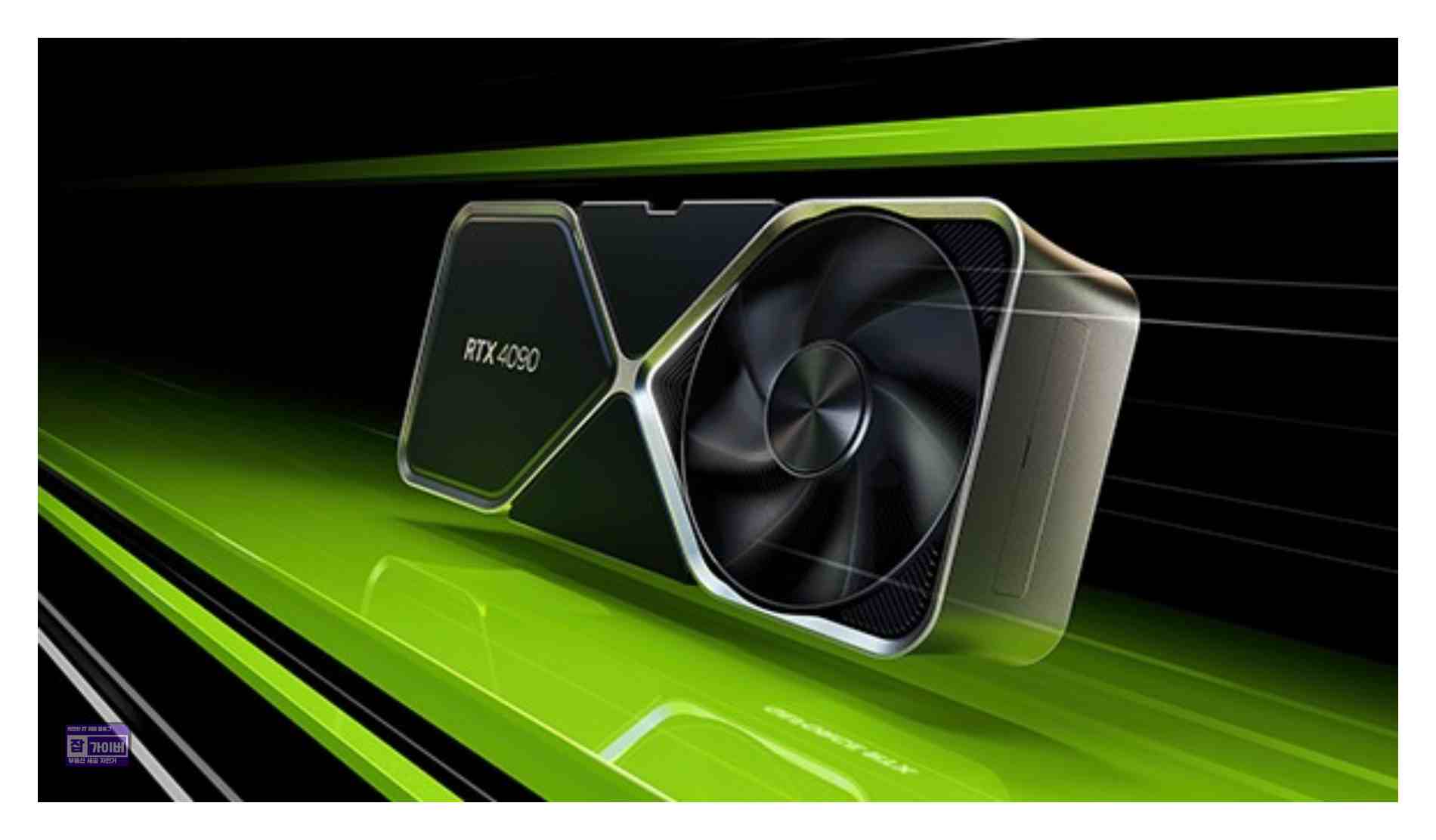
왜 그래픽카드 최적화를 먼저 해야 할까
그래픽카드는 같은 모델이라도 설정 상태에 따라 결과가 꽤 달라집니다.
예를 들어 최신 드라이버로 바꾸는 것만으로 신작 게임 최적화가 들어가서 프레임이 오르기도 하고, 반대로 전력 제한이나 발열 때문에 부스트 클럭이 유지되지 않아 생각보다 성능이 안 나오는 경우도 많습니다.
또 요즘 게임은 단순 렌더링 성능만 보는 것이 아니라 DLSS, FSR, XeSS, Frame Generation, Reflex, Anti-Lag, VRR 같은 기능 활용 여부에 따라 체감이 크게 갈립니다.
특히 1080p 경쟁 게임과 4K 싱글 게임은 접근이 완전히 다릅니다.
경쟁 게임은 최고 화질보다 낮은 지연시간과 안정적인 1% low가 더 중요하고, 4K 싱글 게임은 업스케일링과 프레임 생성으로 평균 FPS를 끌어올리는 쪽이 더 만족도가 높습니다. 그래서 그래픽카드 최적화는 무조건 한 가지 값으로 끝나는 작업이 아니라, 카드 세대와 게임 성격에 맞는 프로필을 잡는 과정이라고 보는 편이 맞습니다.
먼저 체크할 기본 점검 6가지
- 모니터 주사율 확인
윈도우 디스플레이 설정과 엔비디아 제어판, AMD 소프트웨어, 인텔 Arc Control에서 모니터가 60Hz로 묶여 있지 않은지 먼저 봅니다. - 게임 설치 위치 확인
HDD에 설치된 대형 게임은 로딩과 스터터링이 늘어날 수 있어 SSD 또는 NVMe SSD가 더 안정적입니다. - 드라이버 클린 설치 여부 확인
오래된 드라이버 잔여물이 많은 경우 제어판 설정이 꼬이거나 성능이 들쭉날쭉할 수 있습니다. - CPU 병목 여부 확인
GPU 사용률이 70% 이하로 자주 떨어지면 그래픽카드보다 CPU나 메모리, 게임 엔진 쪽이 병목일 가능성이 높습니다. - 전원 옵션 확인
노트북과 일부 OEM PC는 균형 조정 모드 때문에 GPU 부스트가 낮게 유지되는 경우가 있습니다. - 온도와 핫스팟 확인
GPU 코어 온도는 괜찮아 보여도 핫스팟, 메모리 온도, 전원부 온도가 높으면 성능 유지가 흔들릴 수 있습니다.
그래픽카드 종류별 최적화 방향 한눈에 보기
| 그래픽카드 종류 | 우선 적용할 기능 | 추천 방향 | 기대 효과 |
|---|---|---|---|
| 엔비디아 GTX 16 시리즈 | 드라이버, 전원관리, 프레임 제한, 샤프닝 | 경쟁 게임 위주 최적화 | 체감 안정성 개선, 0~8% 수준 |
| 엔비디아 RTX 20·30 시리즈 | DLSS 2/4 SR, Reflex, 오버클럭·언더볼트 | 품질과 성능 균형 | 업스케일링 중심으로 15~60% 이상 가능 |
| 엔비디아 RTX 40 시리즈 | DLSS Frame Generation, Reflex, Smooth Motion | 고해상도·고주사율 병행 | 지원 게임에서 수십 % 이상, 환경에 따라 더 큼 |
| 엔비디아 RTX 50 시리즈 | DLSS 4.5, Multi Frame Generation, Reflex 2 | 4K RT 중심 | 지원 타이틀에서 큰 폭 향상 |
| AMD RX 6000·7000 시리즈 | HYPR-RX, AFMF 2, Anti-Lag, FSR 3 | 프레임 생성+응답성 균형 | 지원 조건에서 체감 향상 큼 |
| AMD RX 9000 시리즈 | FSR 4, HYPR-RX, Anti-Lag 2 | AI 업스케일링 적극 활용 | 지원 게임에서 매우 큼 |
| Intel Arc A·B 시리즈 | 최신 드라이버, XeSS, Frame Delivery | 드라이버 최신화가 핵심 | 게임별 편차 크지만 드라이버 개선 폭 큼 |
설정 하나로 얼마나 빨라질까
성능 향상 폭은 게임, 해상도, CPU 병목 여부, 레이트레이싱 사용 여부에 따라 크게 달라집니다.
그래서 아래 수치는 절대값이 아니라 시작점으로 보는 편이 맞습니다. 특히 업스케일링과 프레임 생성은 단순 오버클럭보다 효과가 큰 대신, 지원 게임인지와 체감 화질이 더 중요합니다.
| 최적화 항목 | 주 대상 | 실사용 체감 | 비고 |
|---|---|---|---|
| 드라이버 최신화 | 모든 GPU | 0~10% 내외, 특정 게임은 더 큼 | 신작 최적화와 버그 수정 영향이 큼 |
| 가벼운 오버클럭 | 대부분의 외장 GPU | 평균 3~8% 내외 | 발열과 소음 증가 가능 |
| 언더볼팅 | RTX 30·40·50, RX 6000 이상 | FPS는 0~3% 이내, 대신 온도·소음 크게 개선 | 부스트 유지가 좋아지면 체감 안정성 상승 |
| DLSS/FSR/XeSS 업스케일링 | 지원 게임의 RTX·Radeon·Arc | 15~60% 이상도 흔함 | 해상도와 품질 프리셋에 따라 차이 큼 |
| 프레임 생성 | RTX 40/50, Radeon AFMF/FSR FG, Arc XeSS FG | 지원 게임에서 체감 폭 큼 | 입력 지연과 화질 변화는 별도 확인 필요 |
| Reflex / Anti-Lag | 경쟁 게임 | FPS보다 지연시간 감소 체감이 큼 | GPU 병목일수록 효과가 잘 드러남 |
엔비디아 그래픽카드 최적화 핵심 5가지
기존 글의 방향은 그대로 유지하되, 지금 기준에서 더 중요한 설정값과 카드 세대별 차이를 함께 넣어 보겠습니다.
1. 오버클럭은 소폭부터 시작
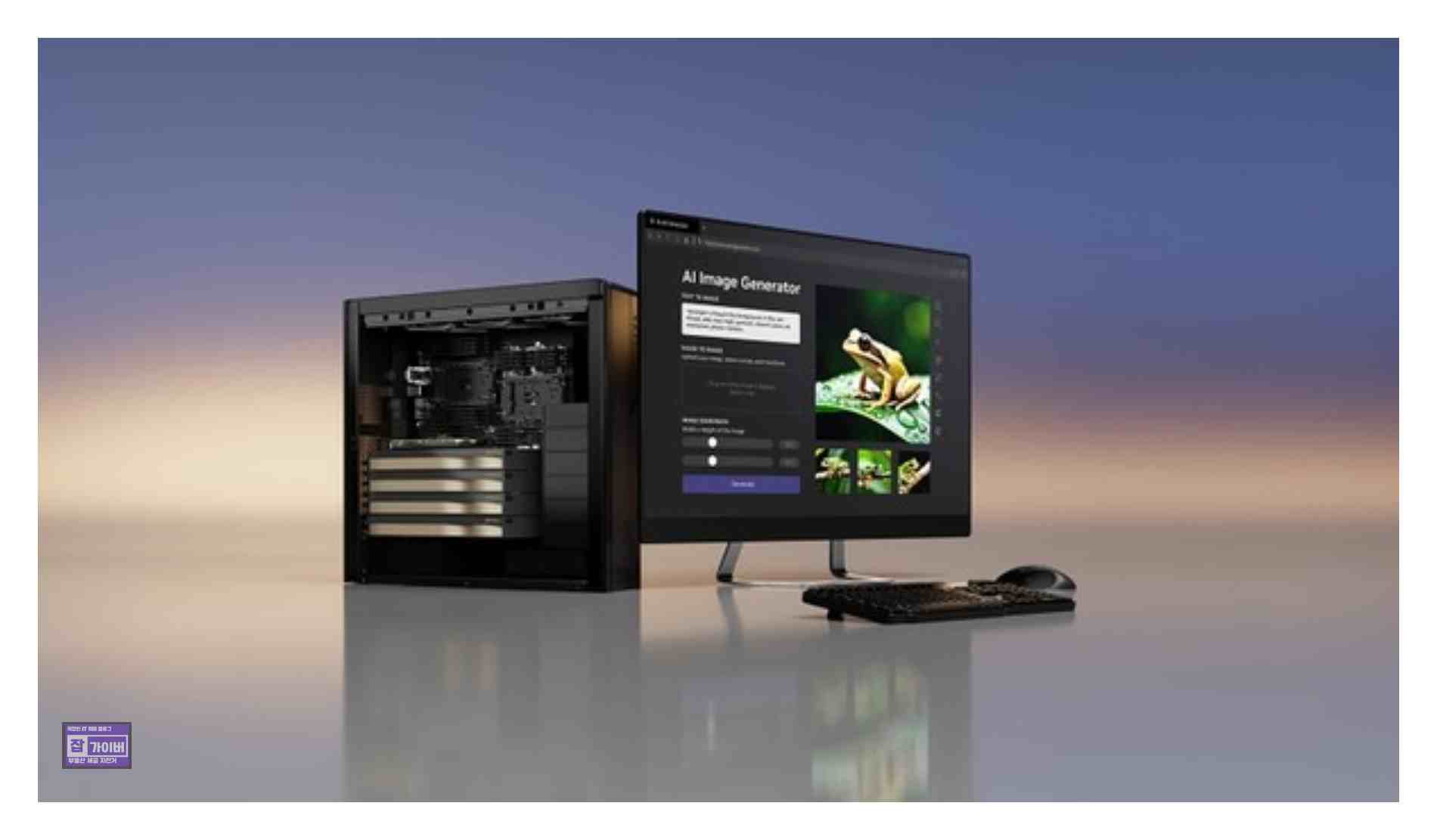
오버클럭은 여전히 효과가 있지만, 예전처럼 무작정 큰 폭으로 올리는 방식은 추천하기 어렵습니다.
요즘 GPU는 기본 부스트가 이미 공격적으로 잡혀 있어서, 무리한 전압과 클럭 조정은 얻는 것보다 잃는 것이 많습니다. 저는 보통 MSI Afterburner나 제조사 유틸리티에서 아래처럼 보수적으로 시작하는 편입니다.
| GPU 계열 | 코어 클럭 시작값 | 메모리 클럭 시작값 | 전력 제한 | 현실적인 기대치 |
|---|---|---|---|---|
| GTX 16 시리즈 | +50 ~ +100MHz | +300 ~ +500MHz | 기본 또는 +5% | 2~6% |
| RTX 20·30 시리즈 | +75 ~ +150MHz | +500 ~ +1000MHz | +5 ~ +10% | 3~8% |
| RTX 40·50 시리즈 | +100 ~ +175MHz | +750 ~ +1500MHz | +5% 내외 | 3~7% |
중요한 것은 숫자보다 안정성입니다.
코어를 올렸는데 평균 FPS는 조금 오르더라도 1% low가 무너지거나 드라이버가 재시작되면 그 설정은 좋은 값이 아닙니다. 저는 3DMark, OCCT, 실제 게임 30분 이상 테스트를 통과한 값만 유지하는 편입니다.
2. 언더볼팅은 성능보다 유지력을 보는 설정
언더볼팅은 평균 FPS를 크게 올리는 작업이 아니라, 같은 성능을 더 낮은 전력과 온도로 유지하게 만드는 작업에 가깝습니다.
RTX 4080 Super 언더볼팅 후기 – 게임성능, 발열, 전력 효율까지
RTX 3000 시리즈를 사용할 때는 언더볼팅이라는 개념 자체가 그리 중요하게 느껴지지 않았습니다.컴퓨터를 처음 순정 상태로도 충분히 만족스러운 성능을 보여줬기 때문이죠. 하지만 RTX 4080 Super
jab-guyver.co.kr
특히 RTX 30, RTX 40, RTX 50 같은 상위 모델은 발열과 전력 소모가 커서 언더볼팅만 잘해도 팬 소음이 줄고, 장시간 게임에서 클럭 유지가 더 좋아질 수 있습니다.
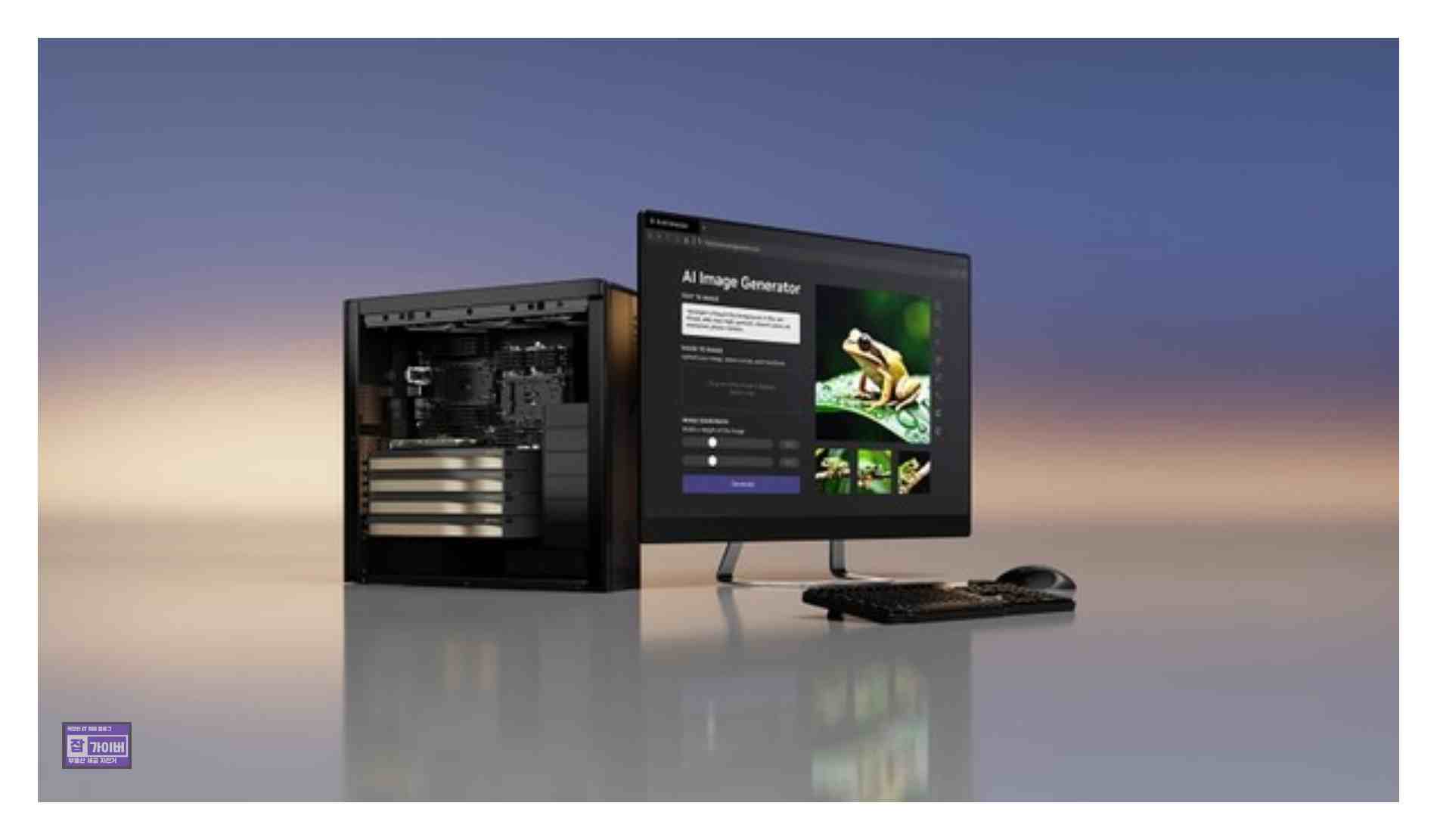
| 목적 | 권장 시작값 | 체감 변화 |
|---|---|---|
| 소음 줄이기 | 전력 제한 90~95% | FPS 손실은 작고 팬 소음 감소 |
| 온도 낮추기 | 전압 곡선 소폭 하향 | 핫스팟과 코어 온도 하락 |
| 장시간 부스트 유지 | 부스트 클럭 고정 대신 효율 구간 유지 | 벤치보다 실게임 안정성이 좋아짐 |
경험상 언더볼팅은 FPS 0~3% 정도 차이로 끝나는 경우가 많지만, 온도와 소음은 훨씬 눈에 띄게 좋아지는 경우가 많습니다.
그래서 하루 종일 게임을 하거나 케이스 쿨링이 약한 시스템에서는 오히려 오버클럭보다 만족도가 높은 편입니다.
3. 스트레스 테스트는 짧게 여러 번, 실제 게임으로 다시 확인
그래픽카드는 오버클럭이나 언더볼팅을 해도 벤치마크는 통과하지만 게임에서만 튕기는 경우가 흔합니다.
저사양 그래픽카드 성능향상 – Nvidia GPU 최적화 설정으로 게임 렉 줄이기
저사양 그래픽카드 성능향상으로 버벅임 줄이는 GPU 최적화 설정새로 나온 신작 게임이나 PC방에서 돌리던 3D 게임을 집에서 실행해 보면, 저사양 그래픽카드에서는 옵션을 내렸는데도 로딩이 길
jab-guyver.co.kr
그래서 저는 아래 순서대로 확인하는 편입니다.
- 3DMark Time Spy 또는 Steel Nomad로 1차 확인
- OCCT 또는 Kombustor로 온도와 전력 확인
- 자주 하는 실제 게임 30분 이상 플레이
- 프레임 타임 그래프와 1% low 확인

특히 경쟁 게임은 평균 FPS보다 지연시간과 프레임 타임이 더 중요합니다.
반대로 사이버펑크 2077이나 앨런 웨이크 2 같은 싱글 게임은 업스케일링과 프레임 생성의 효율이 훨씬 크게 느껴집니다.
4. DLSS는 카드 세대에 맞게 써야 효과가 크다
업스케일링은 요즘 가장 효과가 큰 최적화 항목입니다. RTX 20·30 시리즈는 주로 DLSS Super Resolution 중심으로 보는 편이 좋고, RTX 40 시리즈는 Frame Generation까지 함께 쓸 수 있습니다. RTX 50 시리즈는 DLSS 4.5와 Multi Frame Generation까지 지원 범위가 넓습니다.
| 엔비디아 GPU | 권장 업스케일링 | 권장 시작 프리셋 | 권장 상황 |
|---|---|---|---|
| RTX 20 시리즈 | DLSS SR | Quality 또는 Balanced | 1440p, RT 중간 설정 |
| RTX 30 시리즈 | DLSS SR | Quality → 부족하면 Balanced | 1440p~4K |
| RTX 40 시리즈 | DLSS SR + Frame Generation | Balanced + FG | RT 켠 1440p, 4K |
| RTX 50 시리즈 | DLSS 4.5 + Multi Frame Generation | Quality 또는 Balanced | 4K RT, 경량 AI 향상 포함 |
DLSS는 보통 Quality부터 시작하는 편이 좋습니다. 프레임이 충분하면 Balanced까지 내릴 이유가 적고, 4K 레이트레이싱처럼 무거운 환경에서만 Performance를 고려하는 편이 깔끔합니다.
5. 지싱크와 지연시간 설정은 경쟁 게임에서 특히 중요
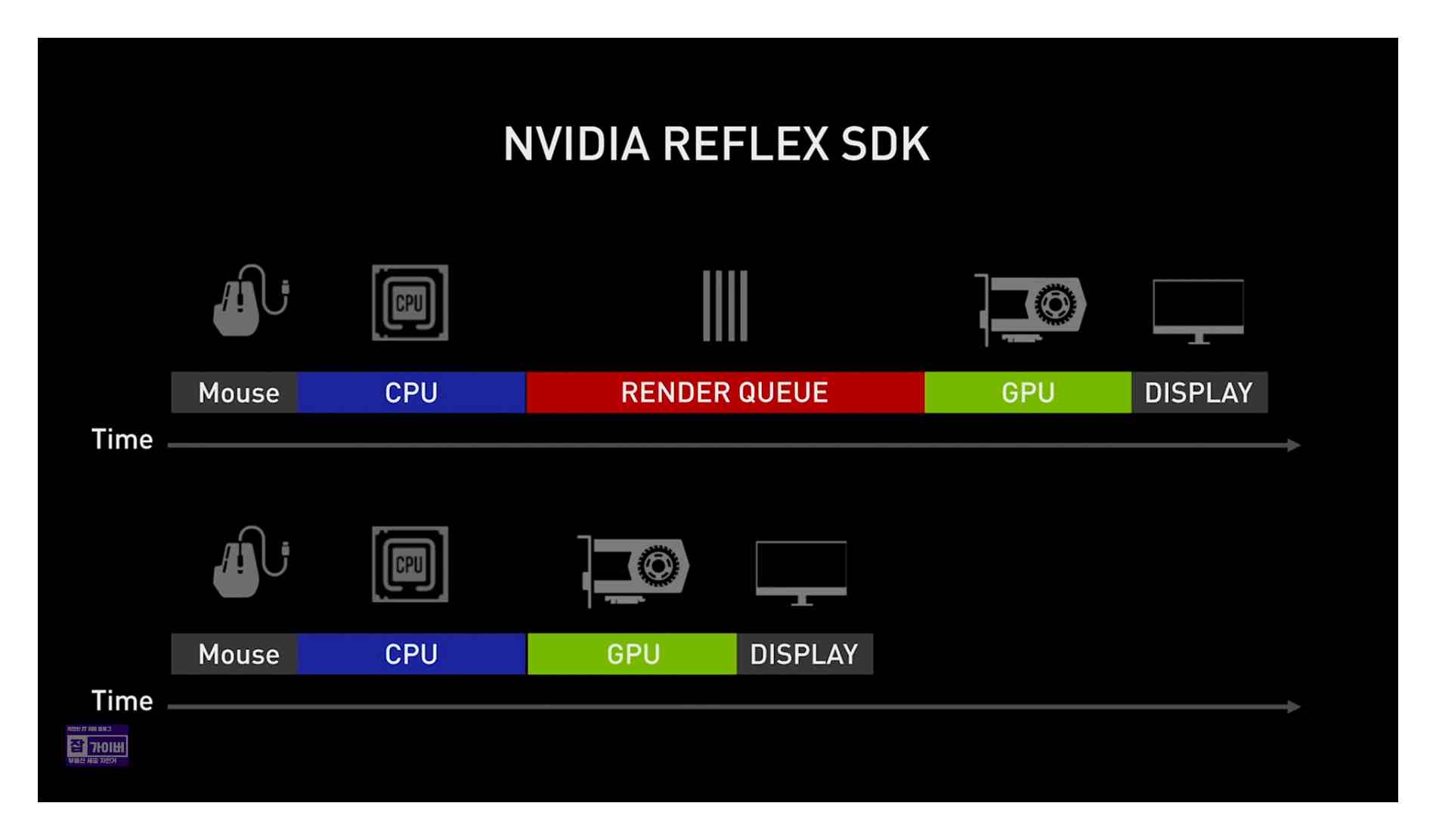
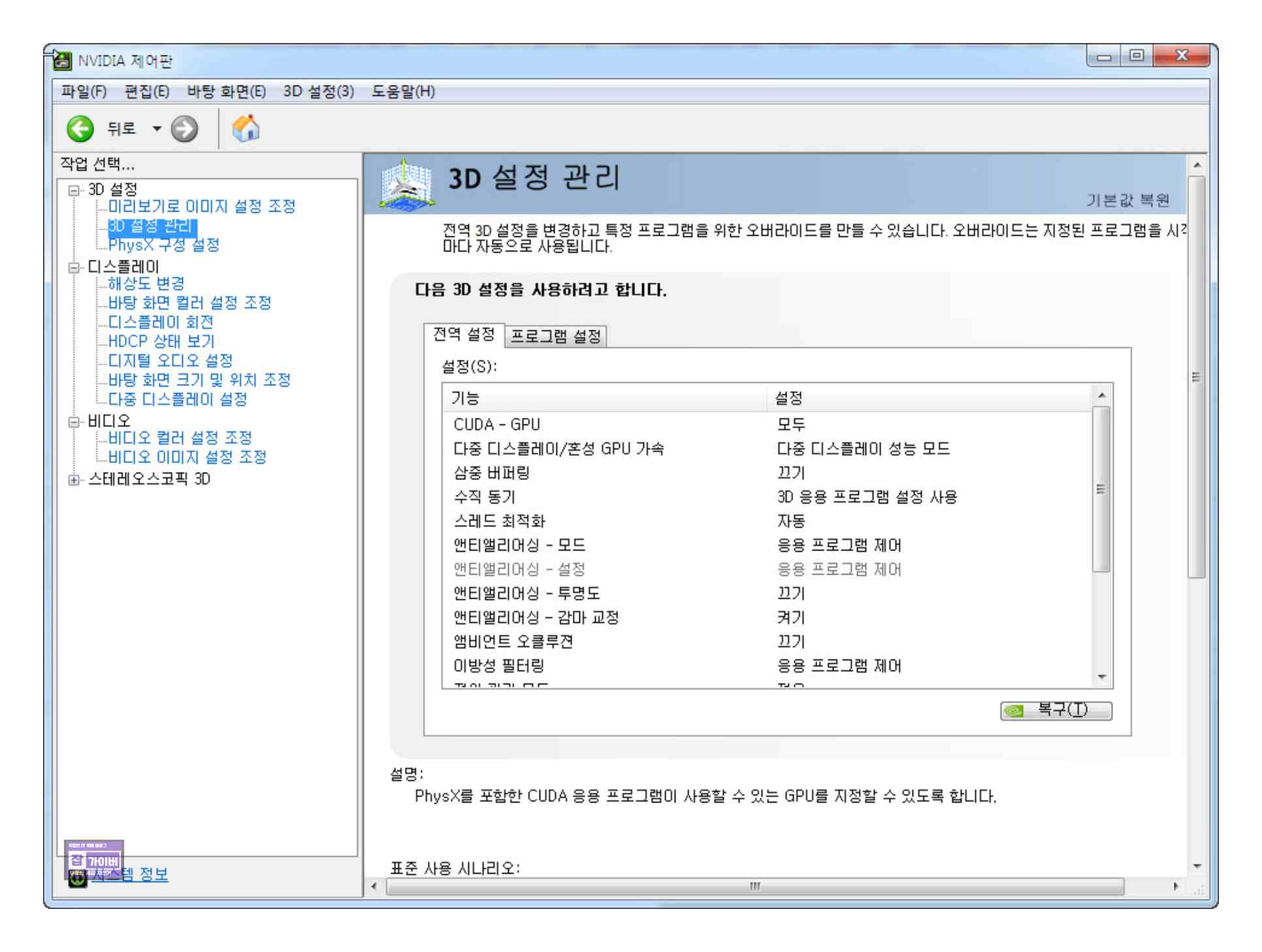
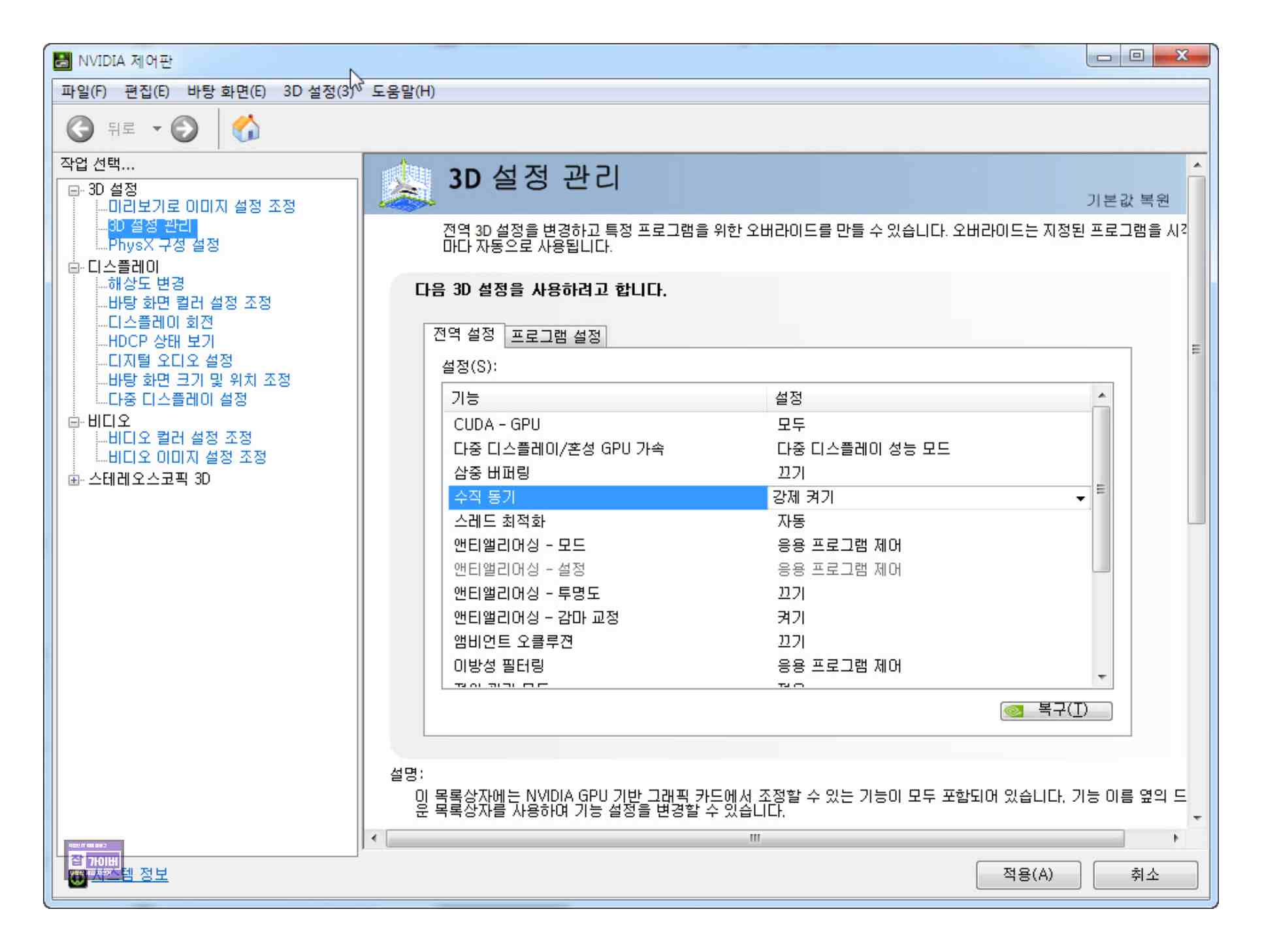
엔비디아 쪽에서 지연시간과 화면 일관성을 함께 보려면 Reflex, Low Latency Mode, G-SYNC, Max Frame Rate 조합을 잘 잡아야 합니다. 제가 보통 권하는 방향은 아래와 같습니다.
| 용도 | 권장 설정 | 이유 |
|---|---|---|
| 경쟁 게임 | 게임 내 Reflex ON, 제어판 Low Latency Mode는 기본 또는 Off | 게임이 Reflex를 지원하면 게임 내 설정이 우선인 경우가 많음 |
| Reflex 미지원 게임 | Low Latency Mode = On 또는 Ultra | 렌더 큐를 줄여 반응성을 노림 |
| VRR 모니터 사용 | G-SYNC 또는 Compatible 활성화 | 티어링과 프레임 떨림 감소 |
| 노트북 배터리·발열 관리 | Max Frame Rate 사용 | 과한 렌더링 방지 |
엔비디아 제어판 권장 시작값
설정은 게임마다 달라지지만, 처음 손댈 때 기준점이 있으면 훨씬 편합니다.
아래 값은 무조건 정답이라기보다 시작점으로 보면 좋습니다.
| 항목 | 경쟁 게임 | 싱글 게임 | 메모 |
|---|---|---|---|
| Power Management Mode | Prefer maximum performance | Normal 또는 기본 | 경쟁 게임에서 클럭 유지에 유리 |
| Low Latency Mode | On/Ultra | Off 또는 기본 | Reflex 지원 게임은 게임 내 Reflex 우선 |
| Max Frame Rate | 필요 시 사용 | 사용 권장 | 발열과 소음 제어에 도움 |
| Texture Filtering - Quality | High performance | Quality | 프레임과 화질 균형 조절 |
| Monitor Technology | G-SYNC Compatible | G-SYNC Compatible | 지원 모니터일 때만 |
| Vertical Sync | 게임 성격에 따라 다름 | 티어링이 거슬리면 On | VRR 환경이면 게임별로 확인 |
AMD 라데온 그래픽카드 최적화 설정
AMD는 엔비디아와 접근이 조금 다릅니다.
AMD AFMF 활성화 및 라데온 GPU 최적 아드레날린 그래픽 설정 방법
AMD AFMF로 게임 프레임 극대화하기 (아드레날린 드라이버 설정법 포함) 라데온 AFMF(AMD Fluid Motion Frames) 기술은 최근 게임 산업에서 주목받는 업스케일링과 프레임 보간 기술의 대표적인 예입니다
jab-guyver.co.kr
라데온은 Adrenalin 소프트웨어 안에서 HYPR-RX, Anti-Lag, Chill, AFMF, FSR 기능을 한 번에 다루는 편이라 게임별 프로필을 나눠주는 것이 편합니다.
| AMD 기능 | 권장 대상 | 권장 시작값 | 체감 효과 |
|---|---|---|---|
| HYPR-RX | RX 6000 이상 | Global ON 또는 게임별 ON | 한 번에 여러 기능 적용 |
| AMD Anti-Lag | 경쟁 게임 | ON | 지연시간 감소 체감 |
| Radeon Chill | 노트북, 저소음 | 최소 60 / 최대 모니터 주사율 근처 | 발열과 전력 절감 |
| AFMF 2 | RX 6000·7000, 700M·800M iGPU | 지원 게임에서 ON | 프레임 생성 체감 큼 |
| FSR 4 | RX 9000 시리즈 | Quality부터 시작 | 고해상도 성능 향상 큼 |
개인적으로 라데온은 프레임만 높이고 싶을 때 HYPR-RX, 경쟁 게임 반응성을 챙길 때 Anti-Lag, 발열과 소음을 관리할 때 Chill로 나누면 이해가 쉽습니다. RX 9000 시리즈라면 FSR 4 활용도가 확실히 높습니다.
인텔 Arc 그래픽카드 최적화 설정
인텔 Arc는 드라이버 상태가 정말 중요합니다.
같은 카드라도 드라이버 버전에 따라 결과가 꽤 달라질 수 있어서, Arc 사용자는 다른 설정보다 최신 드라이버 유지를 먼저 보는 편이 맞습니다.
| Arc 기능 | 권장 설정 | 설명 |
|---|---|---|
| XeSS | Quality 또는 Balanced | 지원 게임에서 우선 사용 |
| XeSS Frame Generation | 지원 게임에서 ON | 고주사율 모니터에서 체감 큼 |
| Smart VSync | VRR 미지원 모니터에서 시도 | 프레임 상태에 맞춰 VSync 동작 |
| Smooth Sync | Adaptive Sync 없는 디스플레이 | 티어링을 부드럽게 완화 |
| 드라이버 자동 알림 | 항상 활성화 | 신작 대응과 버그 수정 반영 |
Arc는 신형 드라이버에서 신작 성능이 크게 좋아지는 경우가 있어, 오래된 버전을 붙잡고 있을 이유가 적습니다. 특히 DX11 기반 게임이나 일부 e스포츠 타이틀은 드라이버 개선 체감이 더 크게 느껴지는 편입니다.
게임 장르별 권장 프로필
| 장르 | 우선순위 | 권장 기능 |
|---|---|---|
| FPS·배틀로얄 | 지연시간, 1% low | Reflex 또는 Anti-Lag, 낮은 그래픽, VRR |
| 오픈월드 싱글 | 평균 FPS, 화질 | DLSS/FSR/XeSS, Frame Generation |
| 레이싱·액션 | 프레임 안정성, 부드러움 | VRR, 프레임 제한, 업스케일링 |
| 노트북 게임 | 전력과 발열 | 프레임 제한, Chill, 언더볼팅 |
적용 순서 이렇게 하면 실패가 적다
- 드라이버 최신화 또는 클린 설치
- 윈도우 전원 설정과 모니터 주사율 확인
- 게임 내 업스케일링과 프레임 생성 먼저 적용
- Reflex, Anti-Lag, VRR 같은 지연시간 설정 적용
- 온도 확인 후 가벼운 오버클럭 또는 언더볼팅
- 스트레스 테스트와 실제 게임으로 최종 확인
이 순서대로 가면 괜히 위험한 설정부터 건드리지 않게 됩니다. 저라면 무조건 DLSS나 FSR 같은 효율이 큰 기능부터 보고, 마지막에 오버클럭은 덤처럼 챙기는 편입니다. 실제로는 그게 결과도 더 좋고 고장 위험도 적습니다.
자주 묻는 질문 FAQ
Q1. 그래픽카드 최적화만으로 정말 성능이 올라가나요
드라이버, 업스케일링, 프레임 생성, 전력 설정을 제대로 잡으면 체감이 분명히 달라집니다. 다만 오버클럭만으로 큰 폭 향상을 기대하기보다는 전체 설정을 같이 봐야 합니다.
Q2. 오버클럭과 언더볼팅 중 무엇부터 하는 게 좋나요
대부분의 사용자에게는 언더볼팅이 더 부담이 적습니다. 성능 욕심이 크지 않다면 먼저 소음과 온도를 줄이고, 그 다음 여유가 있으면 가벼운 오버클럭을 보는 편이 좋습니다.
Q3. DLSS와 FSR, XeSS는 어떤 기준으로 고르면 되나요
지원되는 기능 중에서 먼저 제조사 전용 기능을 시도하는 편이 보통 결과가 좋습니다. RTX는 DLSS, 라데온은 FSR, Arc는 XeSS를 먼저 보고, 지원이 애매하면 게임에 따라 비교해보는 편이 좋습니다.
Q4. 프레임 생성은 무조건 켜는 것이 좋나요
경쟁 게임에서는 입력 지연과 잔상 때문에 신중하게 봐야 하고, 싱글 게임에서는 만족도가 높은 경우가 많습니다. 기본 프레임이 너무 낮은 상황에서는 기대만큼 자연스럽지 않을 수 있어 원본 FPS를 먼저 어느 정도 확보하는 편이 좋습니다.
Q5. 인텔 Arc는 왜 드라이버 얘기가 많이 나오나요
Arc는 드라이버 개선 폭이 비교적 크게 느껴지는 편이라서 그렇습니다. 특히 게임별 최적화 업데이트가 실제 체감에 영향을 주는 일이 많습니다.