UNEXPECTED KERNEL MODE TRAP 에러 블루스크린 원인
UNEXPECTED KERNEL MODE TRAP 블루스크린 원인과 해결방법
윈도우를 새로 설치하거나 포맷한 뒤 갑자기 블루스크린이 반복되면 생각보다 당황스럽습니다. 그중에서도 UNEXPECTED KERNEL MODE TRAP 오류는 램 불량, 드라이버 충돌, 과한 오버클럭, 발열, 저장장치 이상처럼 비교적 현실적인 원인에서 자주 시작됩니다.
저도 이런 종류의 블루스크린은 처음엔 윈도우 문제로만 보기 쉬운데, 실제로는 하드웨어 상태와 드라이버, 메모리 안정성을 같이 봐야 빨리 풀리는 경우가 많습니다. 특히 포맷 직후 발생했다면 드라이버 설치 순서, 램 안정성, 메인보드 BIOS 설정, 그래픽카드 온도까지 함께 점검하는 편이 훨씬 낫습니다.
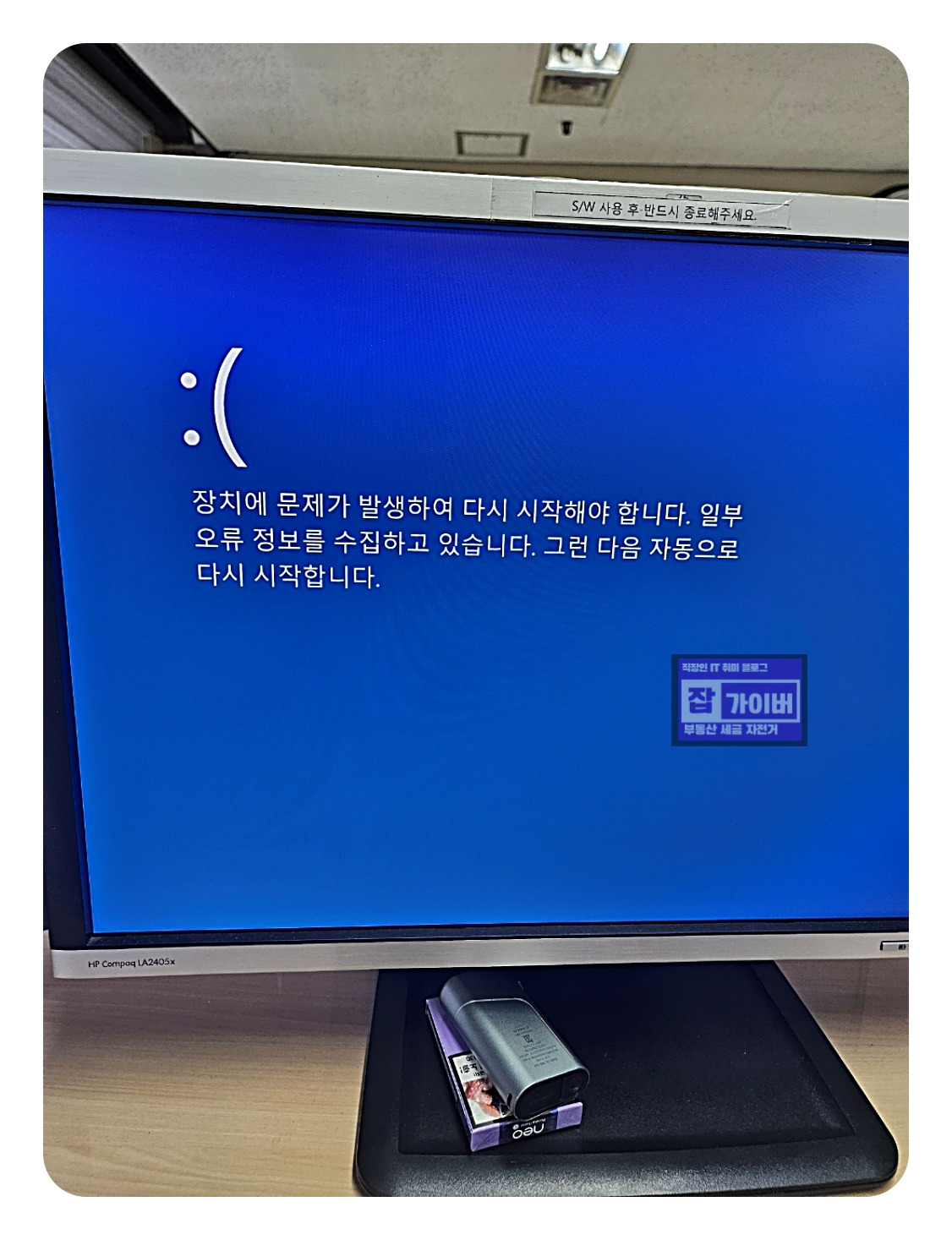
오류 자체는 이름이 어렵게 느껴지지만, 실제로는 커널 수준에서 처리하지 못한 예외가 발생했다는 뜻에 가깝습니다. 일반 사용자 입장에서는 복잡한 디버깅보다 먼저 램, 발열, 드라이버, 오버클럭, 디스크 오류를 순서대로 좁혀 가는 쪽이 맞습니다.
UNEXPECTED KERNEL MODE TRAP 오류가 잘 생기는 원인
이 블루스크린은 한 가지 원인으로만 생기지 않습니다.

특히 새로 포맷한 뒤라면 하드웨어가 갑자기 고장 났다기보다, 램 접촉 불량, 드라이버 충돌, 과한 성능 설정, 발열, SSD/HDD 파일 시스템 오류 쪽이 더 흔합니다.
| 구분 | 대표 원인 | 왜 문제를 만드는지 |
|---|---|---|
| 메모리 | 램 불량, 램 오버클럭, XMP 불안정 | 읽기·쓰기 오류가 생기면 블루스크린으로 바로 이어질 수 있습니다. |
| 드라이버 | 그래픽카드, 칩셋, 저장장치 드라이버 충돌 | 포맷 뒤 자동 설치된 드라이버가 꼬이면 재부팅 직후 증상이 시작되기도 합니다. |
| 발열 | CPU·GPU 고온, 먼지, 서멀구리스 경화 | 온도가 높아지면 시스템 안정성이 급격히 떨어집니다. |
| 오버클럭 | CPU·메모리 오버, 전압 과다 | 포맷 후 드라이버가 바뀐 뒤 이전보다 더 불안정해질 수 있습니다. |
| 저장장치 | SSD/HDD 오류, 손상된 시스템 파일 | 부팅 파일이나 커널 관련 파일이 깨지면 블루스크린이 반복됩니다. |
| 주변장치 | PCI 카드, USB 장치, VGA 카드 호환성 | 새 하드웨어가 설치된 직후라면 우선 분리 테스트가 필요합니다. |
메모리 문제를 먼저 보는 이유
이 오류는 체감상 드라이버처럼 보여도 실제로는 램 문제에서 출발하는 경우가 많습니다.
램이 살짝 불안정하면 평소에는 멀쩡하다가 게임 실행, 압축 해제, 드라이버 설치, 재부팅 직후처럼 메모리 접근이 많을 때 블루스크린이 터지는 식입니다.
특히 XMP 메모리나 중고 램, 서로 다른 제조사 혼용, 슬롯 접촉 불량은 생각보다 흔한 원인입니다. 그래서 저는 이 오류가 나오면 드라이버 재설치 전에 램 재장착과 메모리 진단부터 봅니다.
발열과 전원 문제도 같이 봐야 하는 이유
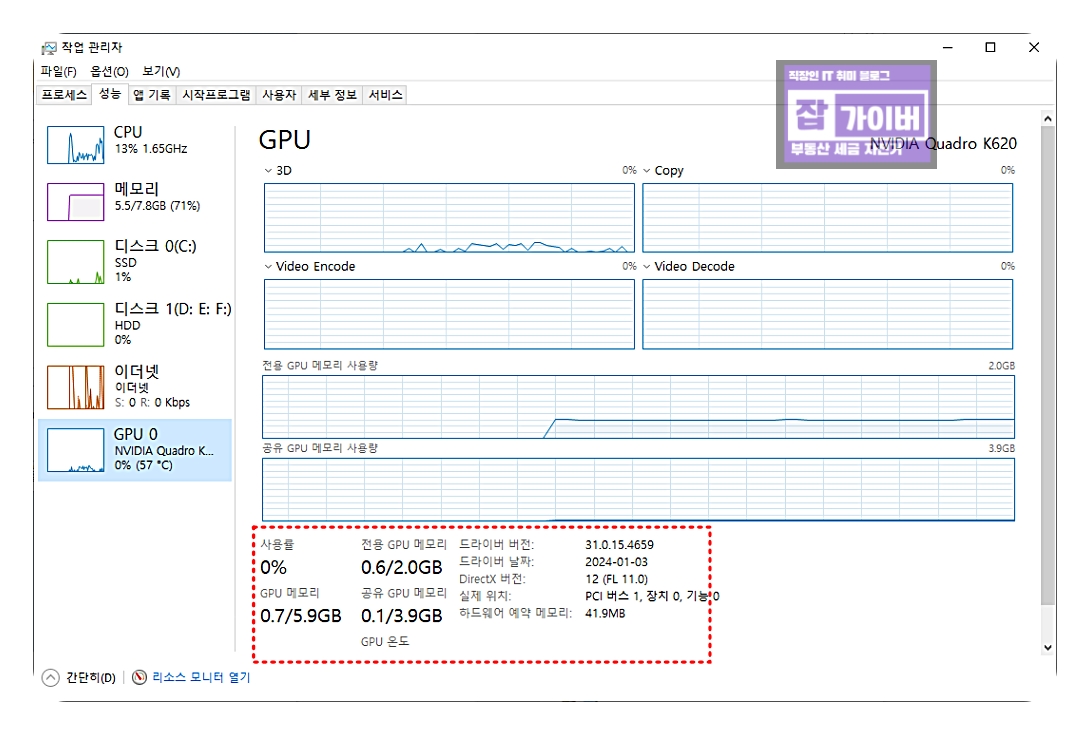
원문처럼 아무것도 하지 않는데 GPU 온도가 70도에 가깝고, 프로그램 실행 시 80도 이상으로 올라간다면 블루스크린과 전원 꺼짐이 같이 나오는 게 이상하지 않습니다. CPU, 그래픽카드, 전원부 발열은 각각 따로 보지 말고 같이 확인하는 편이 좋습니다.
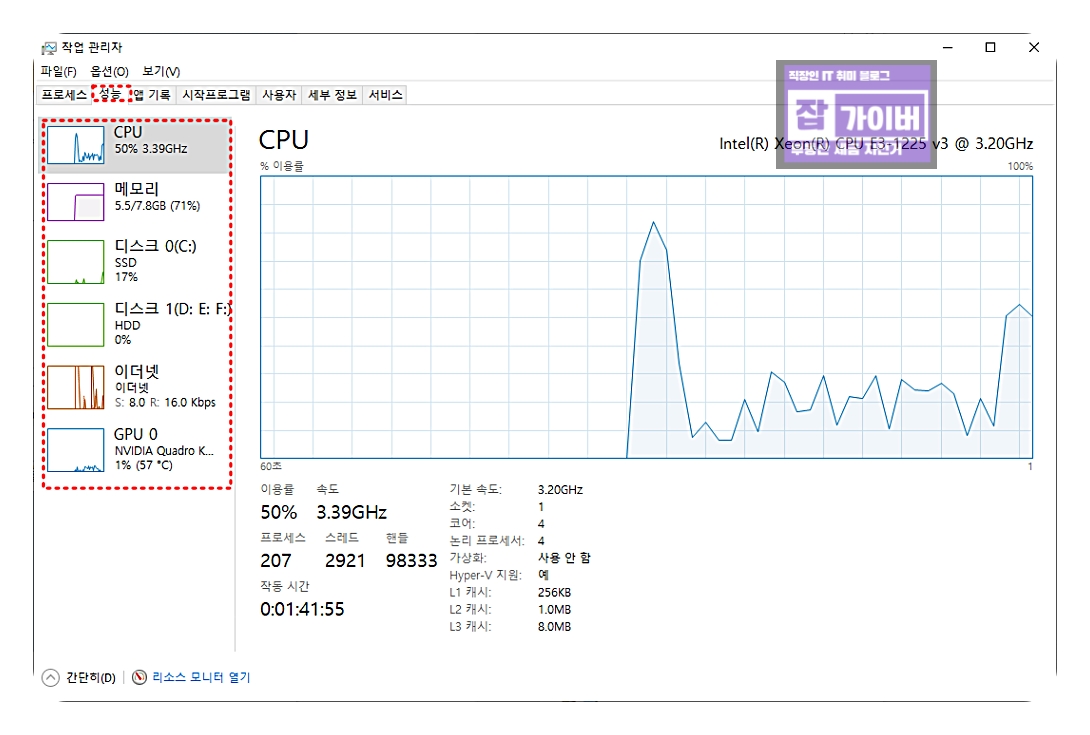
작업 관리자, HWMonitor, HWiNFO 같은 모니터링 툴을 같이 열어 보면 어느 부품이 먼저 치솟는지 금방 보입니다. CPU만 높다면 쿨러와 서멀 쪽, GPU만 높다면 그래픽카드 쿨링이나 드라이버 쪽, 둘 다 높다면 케이스 공기 흐름과 전원 설정까지 같이 점검하는 편이 맞습니다.
- [IT 리뷰/제품리뷰] - 노트북 발열 온도 낮추기 - 진동 소음 쿨러 팬속도 조절
- [IT 리뷰/윈도우 Tip] - 컴퓨터 써멀구리스 바르는방법 - 메인보드 CPU 쿨러 발열
- [IT 리뷰/윈도우 Tip] - 컴퓨터 전원 켜졌다 꺼졌다 파워교체 파워서플라이어 고장확인
발열이 의심되면 무조건 복잡하게 가지 말고 먼지 청소, 팬 회전 확인, 서멀 상태 점검, 케이스 측면 개방 테스트부터 해보는 편이 좋습니다. 이 단계만으로도 원인이 하드웨어인지 소프트웨어인지 꽤 빨리 갈립니다.
가장 먼저 해볼 해결 순서
이 오류는 무작정 포맷부터 갈 필요는 없습니다. 저는 아래 순서대로 점검하는 편이 가장 빠르다고 봅니다. 특히 최근에 하드웨어를 바꿨거나, 램 오버클럭을 건드렸거나, 드라이버를 새로 깔았다면 더더욱 이 순서가 맞습니다.
- 오버클럭과 XMP를 잠시 해제하고 기본값으로 테스트
- 램 재장착 후 한 개씩 부팅 테스트
- 그래픽카드, SSD, 칩셋 드라이버를 최신 또는 안정 버전으로 재설치
- 온도 확인 후 먼지 제거, 쿨러 장착, 서멀 상태 점검
- 메모리 진단, 디스크 검사, 시스템 파일 복구 실행
- 그래도 반복되면 안전 모드 또는 클린 부팅으로 충돌 원인 확인
최근에 장착한 PCI 카드, USB 장치, 외장하드, 캡처보드, 보조 저장장치가 있다면 잠시 빼고 보는 것도 좋습니다. 블루스크린은 의외로 아주 작은 호환성 문제에서 시작하는 경우가 많습니다.
명령어로 직접 점검하는 방법
블루스크린이 반복되는데 윈도우 진입은 가능하다면, 관리자 권한 명령 프롬프트에서 아래 명령어를 순서대로 확인하는 편이 좋습니다. 명령어 자체는 어렵지 않고, 저장장치 오류와 시스템 파일 손상 여부를 분리해서 보기에 좋습니다.
윈도우 메모리 진단 실행
메모리 문제를 확인하려면 실행창에서 아래 명령어를 입력하면 됩니다.
mdsched.exe이후 지금 다시 시작하여 문제 확인을 선택하면 재부팅 후 램 검사가 진행됩니다. 기본 검사에서 이상이 없더라도 증상이 계속된다면 슬롯을 바꿔 끼우거나, 램을 하나씩 빼면서 테스트하는 편이 더 현실적입니다.
디스크 오류 검사
SSD나 HDD 파일 시스템 오류를 보려면 아래 명령어를 씁니다.
chkdsk C: /f /r/f는 논리 오류 수정, /r은 불량 섹터 검사까지 포함합니다. 시스템 드라이브에서는 바로 실행되지 않고 재부팅 후 예약되는 경우가 많습니다. 저장장치 이상이 있는 경우 이 단계에서 의외로 원인이 드러나는 편입니다.
윈도우 시스템 파일 복구
포맷 직후 드라이버 설치나 업데이트 중 꼬였거나, 시스템 파일이 손상된 것 같다면 아래 두 명령어를 순서대로 실행하는 편이 좋습니다.
DISM /Online /Cleanup-Image /RestoreHealth
sfc /scannow
먼저 DISM으로 윈도우 이미지 쪽 손상을 확인하고, 이어서 SFC로 보호된 시스템 파일을 검사하는 방식입니다. 블루스크린 원인이 파일 손상 쪽일 때는 이 조합이 생각보다 잘 듣습니다.
드라이버와 BIOS는 어디까지 봐야 할까
블루스크린이 포맷 직후 생겼다면 저는 그래픽카드 드라이버, 칩셋 드라이버, 스토리지 드라이버를 우선 봅니다.
윈도우 자동 설치 드라이버가 무조건 나쁘다는 뜻은 아니지만, 보드 제조사나 GPU 제조사에서 받은 안정 버전이 더 잘 맞는 경우가 실제로 많습니다.
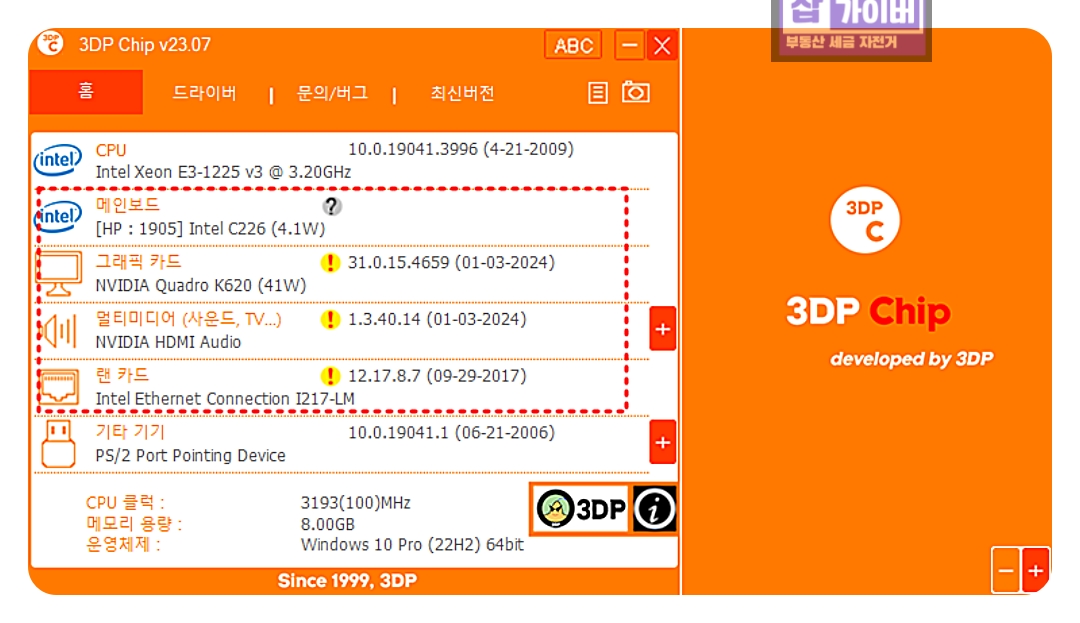
메인보드 BIOS도 너무 오래된 버전이면 메모리 호환성이나 전력 관리에서 문제가 남아 있을 수 있습니다.
다만 BIOS 업데이트는 안정적으로 전원이 유지되는 환경에서만 진행하는 편이 좋고, 현재 시스템이 많이 불안정하다면 먼저 램과 발열부터 정리한 뒤 진행하는 쪽이 안전합니다.
안전 모드에서 보면 답이 빨리 보이는 경우
일반 부팅에서는 블루스크린이 뜨는데 안전 모드에서는 멀쩡하다면, 하드웨어 자체보다 드라이버나 시작프로그램, 백그라운드 서비스 쪽 확률이 올라갑니다. 이
럴 때는 최근 설치한 드라이버, 튜닝 프로그램, 오버레이 프로그램, 백신, RGB 제어 툴부터 하나씩 빼보는 편이 좋습니다.
포맷 직후 설치한 프로그램이 많지 않다면 원인 좁히기도 그만큼 쉬워집니다. 그래서 저는 새로 설치한 것부터 역순으로 제거해보는 방식을 자주 씁니다.
그래도 해결되지 않으면 마지막에 볼 것
위 단계를 다 했는데도 반복되면 이제는 램 교체 테스트, 그래픽카드 교차 테스트, 파워서플라이 점검, 저장장치 상태 확인까지 가야 합니다.
특히 부팅 중 랜덤하게 꺼지거나 재부팅이 섞여 있다면 파워나 메인보드 전원부까지도 봐야 합니다.
윈도우를 다시 설치해야 하는 상황이라면, 단순 덮어쓰기보다 클린 설치가 낫습니다. 다만 무조건 로우레벨 포맷부터 갈 필요는 없고, 저장장치 오류 여부를 먼저 확인한 뒤 재설치하는 편이 훨씬 현실적입니다.
윈도우 블루스크린 오류 - 프리징 멈춤 증상 해결방법
윈도우 블루스크린 오류 - 프리징 멈춤 증상 해결방법 윈도우 운영체제를 사용하다 보면 갑자기 뜨는 화면, 무시무시한 화면인 블루스크린에 마주치곤 합니다. 이 블루스크린은 사용자에게 큰
jab-guyver.co.kr
정밀포맷 "로우레벨 Low Level Format" 다운로드 및 삭제
흔히 우리들이 컴퓨터 및 노트북을 통해 하드디스크 및 SSD, 외장하드, USB 메모리카드등을 포맷하거나 파티션을 삭제하느것은 빠른포맷이라고 하는 포맷을 사용하는데 이렇게 포맷된 데이터에
jab-guyver.co.kr
UNEXPECTED KERNEL MODE TRAP 해결 체크리스트
| 점검 항목 | 먼저 볼 것 | 해결 방향 |
|---|---|---|
| 램 | 재장착, 슬롯 변경, XMP 해제 | mdsched 검사 후 교차 테스트 |
| 그래픽카드 | 온도, 드라이버, 보조전원 | 드라이버 재설치, 쿨링 점검 |
| CPU 발열 | 쿨러 압착, 서멀구리스, 먼지 | 재장착과 청소 후 온도 재확인 |
| 저장장치 | 부팅 오류, 파일 손상, SMART 상태 | chkdsk 실행 후 필요 시 교체 |
| 시스템 파일 | 업데이트 꼬임, 파일 손상 | DISM, SFC 실행 |
| 새 하드웨어 | 최근 추가한 장치 여부 | 분리 후 재부팅 테스트 |
Q. UNEXPECTED KERNEL MODE TRAP 오류는 램 문제일 가능성이 높은가요?
A. 네, 실제로는 램 불량이나 램 오버클럭 불안정, 슬롯 접촉 불량에서 시작하는 경우가 꽤 많습니다. 포맷 직후 생겼다면 드라이버보다 램 안정성부터 보는 편이 빠를 때가 많습니다.
Q. 포맷 후 블루스크린이 생기면 윈도우 설치가 잘못된 건가요?
A. 꼭 그렇지는 않습니다. 자동으로 잡힌 드라이버가 맞지 않거나, 원래 있던 하드웨어 문제가 포맷 후 더 드러나는 경우도 많습니다. 칩셋, VGA, 저장장치 드라이버를 다시 확인하는 편이 좋습니다.
Q. 온도가 높으면 이 오류가 정말 생길 수 있나요?
A. 가능합니다. CPU나 그래픽카드 온도가 비정상적으로 높으면 시스템이 불안정해지고 블루스크린이나 강제 재부팅으로 이어질 수 있습니다. 특히 먼지, 서멀구리스, 쿨러 장착 상태는 꼭 봐야 합니다.
Q. mdsched, chkdsk, sfc 명령어는 어떤 순서로 쓰는 게 좋나요?
A. 보통은 램 의심 시 mdsched를 먼저 보고, 저장장치가 의심되면 chkdsk를, 시스템 파일 손상이 의심되면 DISM 다음 sfc 순서로 가는 편이 좋습니다. 세 가지를 한 번에 다 보는 것도 괜찮습니다.
Q. 그래도 해결이 안 되면 마지막으로 무엇을 해야 하나요?
A. 램 한 개씩 교차 테스트, 그래픽카드와 파워 점검, 저장장치 상태 확인까지 한 뒤에도 반복되면 클린 설치를 검토하는 편이 좋습니다. 그래도 계속된다면 하드웨어 교체 테스트가 가장 확실합니다.
결론적으로 UNEXPECTED KERNEL MODE TRAP 오류는 무조건 윈도우 문제로만 보면 늦습니다.
제 기준에서는 램 → 발열 → 드라이버 → 저장장치 → 시스템 파일 순서로 점검하는 게 가장 빠르고, 실제로 이 순서에서 원인이 걸리는 경우가 많았습니다. 괜히 처음부터 복잡하게 가지 말고, 기본 점검부터 하나씩 좁혀보는 편이 가장 현실적입니다.