엑셀 표 오토캐드 연동 데이터링크 실시간 업데이트·BOM 내보내기 오류 해결
엑셀 표 → 오토캐드 연동하여 불러오기|Excel 데이터링크 활용방법
AutoCAD로 기계도면이나 제작도면을 작성하다 보면 도면 안에 부품 리스트, 구매품 목록, 설계사양, 검사표, 재질표, 가공조건 같은 표가 꽤 많이 들어갑니다.
이걸 AutoCAD 안에서 일일이 입력해도 되지만 실제 실무에서는 Excel로 관리하는 경우가 훨씬 많습니다.
그래서 엑셀에서 관리하는 표를 복사해서 붙여넣는 것보다 Excel 원본과 AutoCAD 테이블을 데이터링크로 연결해두면 나중에 수량이나 품번, 재질이 바뀌었을 때 도면을 다시 입력할 필요가 없습니다.

제가 예전에 정리했던 화면은 AutoCAD Mechanical 2016 기준이지만, 현재 AutoCAD 2026·2027에서도 기본적인 방식은 크게 달라지지 않았습니다.
오히려 메뉴 위치를 외우기보다 DATALINK, TABLE, DATALINKUPDATE 명령어를 알아두면 버전이나 작업공간이 달라져도 훨씬 편합니다.
XLS → ⭕
XLSX → ⭕
CSV → ⭕ Windows AutoCAD 계열
전체 시트 연결 → ⭕
특정 범위 A1:F20 → ⭕
Excel 이름 정의 범위 → ⭕
Excel → AutoCAD 업데이트 → DATALINKUPDATE
AutoCAD → Excel 다시 쓰기 → 조건부 가능
링크 변경 알림 → DATALINKNOTIFY
링크 관리 → DATALINK
표 삽입 → TABLE
주의 : Excel에서 저장하는 즉시 AutoCAD 표가 매초 자동으로 바뀌는 방식은 아닙니다.
변경 알림 후 업데이트하거나 DATALINKUPDATE를 실행하는 방식입니다.
AutoCAD 2016·2024·2026·2027에서도 데이터링크 사용 가능
데이터링크는 꽤 오래전부터 AutoCAD에 들어있던 기능이라 예전 버전뿐 아니라 최근 버전에서도 계속 사용할 수 있습니다.
| 제품 | Excel 데이터링크 | BOM 기능 |
|---|---|---|
| AutoCAD | ⭕ | 일반 Table·Data Extraction 활용 |
| AutoCAD LT | ⭕ | Mechanical 전용 BOM 없음 |
| AutoCAD Mechanical | ⭕ | AMBOM·AMPARTLIST 지원 |
| AutoCAD Architecture | ⭕ | 외부 데이터·ODBC 활용 가능 |
AutoCAD LT에서도 Excel 데이터링크 자체는 지원되기 때문에 단순 표 연동 때문에 반드시 Mechanical이 필요한 것은 아닙니다.
반대로 BOM, 품번기호, 부품참조, Parts List까지 도면 데이터와 연결해서 관리하려면 AutoCAD Mechanical의 장점이 훨씬 큽니다.
먼저 알아둘 명령어 6개
| 명령어 | 기능 |
|---|---|
| DATALINK | Excel·CSV 데이터링크 생성·수정·삭제 |
| TABLE | 연결된 데이터를 AutoCAD 테이블로 삽입 |
| DATALINKUPDATE | Excel ↔ AutoCAD 데이터 업데이트 |
| DATALINKNOTIFY | Excel 변경·링크 누락 알림 설정 |
| DATAEXTRACTION | 블록·속성·도면정보 추출 및 Excel 데이터와 결합 |
| AMBOM / AMPARTLIST | Mechanical BOM·부품리스트 생성 |
1. Excel 데이터링크 만들기

리본 메뉴에서는 버전에 따라 위치가 조금 다르게 보일 수 있지만 기본적으로
삽입 → 링크 및 추출 → 데이터 링크
에서 실행할 수 있습니다.
저는 버전에 관계없이 명령창에
DATALINK
를 입력하는 방법을 추천합니다.
2. 데이터 링크 관리자에서 새 Excel 링크 생성

새 Excel 데이터 링크 작성을 선택합니다.
링크 이름은 나중에 다른 링크와 구분하기 쉽게 만드는 것이 좋습니다.
BOM_MAIN
PART_LIST
PURCHASE_LIST
MATERIAL_TABLE
INSPECTION_DATA
CUSTOMER_SPEC
도면 하나에 여러 Excel 링크를 사용할 수도 있기 때문에 “Excel1”처럼 애매한 이름보다는 실제 용도가 보이는 이름이 나중에 관리하기 편합니다.
3. Excel 파일과 범위 지정
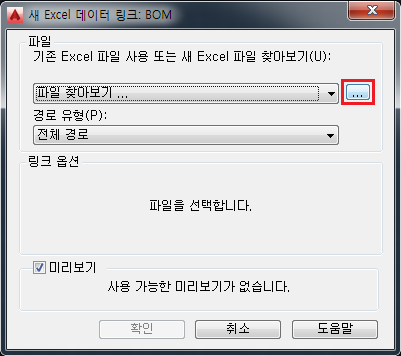
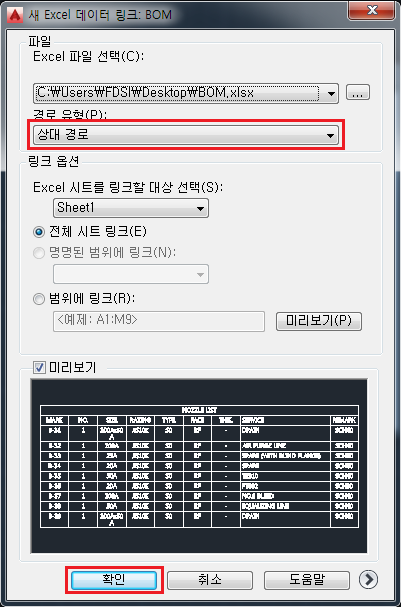
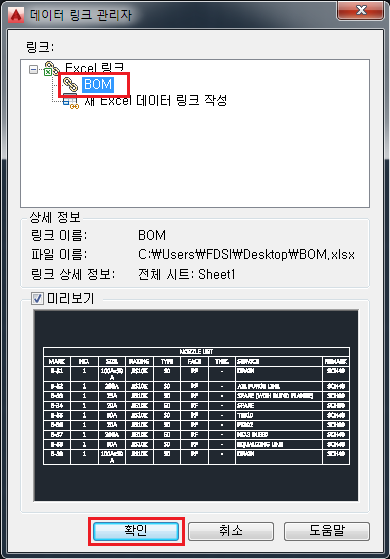
현재 AutoCAD에서는 Excel 파일의
- 전체 시트
- 이름이 정의된 범위
- 특정 셀 범위
- 전체 열
등을 골라 연결할 수 있습니다.
전체 시트보다 필요한 범위만 연결하는 게 편합니다
예를 들어 실제 도면에 들어갈 표가 A1:F25뿐인데 전체 시트를 연결하면 불필요한 빈 행과 열까지 관리하게 됩니다.
그래서 저는
A1:F25
처럼 필요한 범위만 지정하거나 Excel의 이름 정의 기능으로 BOM_TABLE 같은 범위를 만들어 두는 방법을 추천합니다.
전체경로·상대경로·경로 없음 차이
| 방식 | 특징 | 추천 상황 |
|---|---|---|
| 전체 경로 | C:\Project\BOM.xlsx 전체 위치 저장 | 개인 PC 고정 프로젝트 |
| 상대 경로 | DWG 위치 기준으로 Excel 경로 계산 | 회사·프로젝트 폴더 추천 |
| 경로 없음 | 파일명만 저장 | 특수한 파일 검색환경 |
상대경로의 정확한 의미
예전 글에서는 상대경로로 설정하면 파일 위치가 바뀌어도 유지된다고 적었는데 조금 더 정확히 말하면 DWG와 Excel 파일의 상대적인 폴더 관계가 유지될 때 유리한 방식입니다.
예를 들어
├─ DWG
│ └─ Assembly.dwg
└─ Excel
└─ BOM.xlsx
이 전체 Project_A 폴더를 D드라이브에서 E드라이브나 다른 PC로 같이 옮기는 경우에는 상대적인 구조가 그대로라 링크를 유지하기 쉽습니다.
하지만 Excel만 따로 다른 폴더로 옮겨버리면 상대경로라도 당연히 링크가 끊깁니다.
상대경로는 기준이 될 DWG 위치가 필요하기 때문에
도면을 먼저 저장한 뒤 설정하는 것이 좋습니다.
Excel 수식은 어떻게 AutoCAD로 들어올까?
2026·2027 Data Link 설정에는 Excel 수식을 가져오는 방식도 선택할 수 있습니다.
| 옵션 | 결과 |
|---|---|
| 데이터 형식 및 수식 유지 | 지원되는 수식·데이터 형식을 가져옴 |
| 데이터 형식 유지 / 수식은 Excel에서 계산 | Excel 계산 결과값을 사용 |
| 텍스트로 변환 / 수식은 Excel에서 계산 | 계산 결과를 문자 중심으로 가져옴 |
복잡한 수식은 Excel에서 계산하게 두는 게 편합니다
VLOOKUP, XLOOKUP, INDEX·MATCH, LET, 동적배열처럼 Excel 쪽 기능을 적극적으로 사용하는 표라면 저는 AutoCAD에서 수식을 해석시키기보다 Excel에서 계산한 결과값을 가져오는 방식을 선호합니다.
계산은 Excel이 하고 CAD는 결과표를 보여주는 역할로 나누는 게 문제 생겼을 때 원인 찾기도 쉽습니다.
Excel 서식 그대로 가져올까 AutoCAD 표 스타일을 사용할까?
데이터 링크 설정에는 Excel 셀의 색상, 글꼴, 테두리 등 서식을 가져올지 선택하는 옵션도 있습니다.
Excel 서식 사용
Excel에서 이미 회사 양식까지 완성돼 있다면 편합니다.
AutoCAD Table Style 사용
회사 도면의 문자 높이와 출력 CTB, 표 규격을 통일해야 한다면 Excel 내용만 받고 AutoCAD Table Style을 사용하는 게 더 낫습니다.
견적표·일반 문서표
→ Excel 서식 활용
제작도면·조립도·부품표
→ AutoCAD Table Style 중심
이렇게 하면 출력했을 때 문자 크기와 선굵기를 맞추기 편합니다.
4. 데이터링크를 AutoCAD 테이블로 삽입

다음으로 명령창에
TABLE
을 입력합니다.
테이블 삽입 창에서
데이터 링크에서 시작
또는 비슷한 이름의 옵션을 선택하고 앞에서 만든 데이터링크를 지정합니다.
5. 도면 원하는 위치에 Excel 표 배치
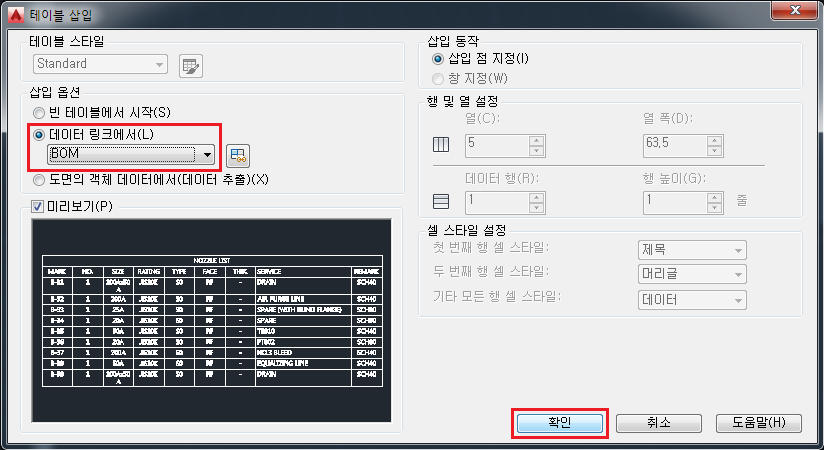
삽입 위치를 지정하면 Excel 데이터가 AutoCAD의 TABLE 객체로 들어옵니다.
단순 이미지가 아니기 때문에 실제 테이블 셀로 선택할 수 있고 링크된 셀에는 데이터링크 표시가 나타납니다.
6. Excel 수정 후 AutoCAD 업데이트
예를 들어 Excel의 품번이나 수량을 수정했다고 해보겠습니다.
- Excel에서 데이터를 수정합니다.
- Excel 파일을 저장합니다.
- AutoCAD로 돌아옵니다.
- 연결된 테이블을 선택합니다.
- 우클릭 → 데이터 링크 업데이트를 선택합니다.
또는 명령창에
DATALINKUPDATE
를 입력하면 됩니다.
Excel → AutoCAD 전체 링크 한번에 업데이트
DATALINKUPDATE 실행 후 모든 데이터 링크 업데이트를 선택하면 한 도면 안의 여러 Excel 테이블을 한 번에 새로고침할 수 있습니다.
‘실시간 연동’이라고 하지만 완전 자동은 아닙니다
이 기능을 검색할 때 흔히 AutoCAD Excel 실시간 연동이라고 부르지만 정확한 동작은 조금 다릅니다.
↓
Excel 저장
↓
AutoCAD가 변경 사실 확인
↓
알림 또는 DATALINKUPDATE 실행
↓
도면 테이블 갱신
즉 Excel에서 숫자 하나를 바꾸는 동시에 CAD 화면에서도 0.1초 단위로 바로 변하는 라이브 링크는 아닙니다.
다만 데이터 재입력 없이 빠르게 갱신할 수 있기 때문에 실무에서는 사실상 실시간 관리처럼 사용할 수 있습니다.
Excel 파일 변경 알림 자동으로 받기 - DATALINKNOTIFY
Excel이 바뀔 때마다 사람이 기억해서 업데이트하기 귀찮다면 DATALINKNOTIFY 시스템 변수를 확인합니다.
| 값 | 기능 |
|---|---|
| 0 | 데이터링크 알림 끄기 |
| 1 | 상태막대 데이터링크 아이콘 표시 |
| 2 | 링크 아이콘 + 변경 풍선알림 |
기본값은 2라서 특별히 변경하지 않았다면 Excel 데이터가 바뀌었을 때 업데이트가 필요하다는 알림을 받을 수 있습니다.
AutoCAD에서 표를 수정하고 Excel로 다시 보낼 수도 있을까?
가능합니다. 다만 설정이 필요합니다.
새 Excel 데이터링크를 만들 때
원본 파일로 쓰기 허용 / Allow Writing to Source File
옵션을 켜야 합니다.
그 상태에서 AutoCAD 테이블의 링크된 데이터를 수정하고 `DATALINKUPDATE`의 Write Data Link 기능을 사용하면 변경내용을 Excel 원본으로 보낼 수 있습니다.
설계 부품표의 원본이 Excel이라면
→ Excel을 기준 데이터로 정하고 CAD는 읽기 위주
CAD 데이터가 원본이라면
→ AutoCAD Mechanical BOM 또는 DATAEXTRACTION을 원본으로 관리
두 군데에서 자유롭게 수정하면 어느 값이 최신인지 헷갈리기 쉽습니다.
링크된 AutoCAD 테이블을 수정할 수 없을 때
데이터링크 테이블을 더블클릭했는데 셀이 잠겨 있고 값이 안 바뀌는 경우가 있습니다.
AutoCAD는 의도치 않은 원본 변경을 막기 위해 링크된 데이터 셀을 잠그는 구조를 사용할 수 있습니다.
테이블을 선택하면 나타나는 상황별 리본의 Cell Locking 관련 설정에서 데이터 또는 서식 잠금을 확인합니다.
다만 단순히 AutoCAD에서 글자 하나 바꾸려고 링크를 해제하는 것보다는 가능하면 원본 Excel에서 수정하고 다시 갱신하는 편이 관리가 쉽습니다.
Excel 데이터링크가 갑자기 끊겼을 때
도면을 다른 PC로 옮기거나 회사 서버 폴더가 변경되면 데이터 링크 관리자에 끊어진 체인 표시가 나타날 수 있습니다.
원인 1. Excel 파일 위치 변경
가장 흔합니다.
`DATALINK`를 실행하고 기존 링크를 편집한 뒤 새 Excel 파일 위치를 다시 지정합니다.
원인 2. 파일명 변경
BOM.xlsx를 BOM_REV2.xlsx처럼 변경하면 기존 링크는 이전 이름을 찾기 때문에 끊깁니다.
원인 3. 네트워크 드라이브 문자 변경
회사에서 어떤 PC는 Z:\Project, 다른 PC는 Y:\Project로 서버를 매핑하면 전체경로 데이터링크가 깨질 수 있습니다.
이런 환경이라면 프로젝트 구조를 통일하고 상대경로를 사용하는 쪽이 관리하기 쉽습니다.
OneDrive·Google Drive·NAS에 Excel 파일이 있을 때
요즘은 Excel 원본을 OneDrive나 사내 NAS에서 관리하는 경우도 많습니다.
여기서 중요한 건 AutoCAD가 실제로 접근할 수 있는 로컬 또는 동기화된 파일 경로가 있어야 한다는 점입니다.
웹브라우저에서만 열리는 SharePoint URL을 그대로 Excel 파일경로처럼 넣는 방식과는 다릅니다.
제가 권하는 프로젝트 구조
├─ 01_DWG
├─ 02_XREF
├─ 03_EXCEL
│ └─ BOM.xlsx
├─ 04_PDF
└─ 05_OUTPUT
이 구조를 통째로 서버나 동기화 폴더에서 관리하고 상대경로를 사용하면 다른 작업자가 열어도 링크 복구가 쉬워집니다.
Excel이 설치되어 있지 않으면 데이터링크가 안 될까?
Autodesk 공식 문서에서는 XLS·XLSX 기반 Excel 데이터링크를 사용하는 컴퓨터에 Microsoft Excel이 설치되어 있어야 한다고 안내하고 있습니다.
그래서 사내 CAD PC에 Office가 설치되어 있지 않은 환경이라면 이 부분을 먼저 확인해야 합니다.
단순 CSV 데이터를 사용하는 경우에는 작업환경에 따라 대안으로 활용할 수 있지만 Excel 수식·서식까지 필요한 경우라면 Microsoft Excel 설치환경에서 쓰는 것이 가장 안정적입니다.
Excel 파일은 열려 있어도 될까?
읽기 업데이트는 가능한 경우가 많지만 Excel 파일을 다른 사용자가 편집 중이거나 읽기전용, 파일잠금 상태라면 AutoCAD → Excel 쓰기 과정은 실패할 수 있습니다.
특히 사내 공유파일에서 여러 명이 동시에 수정한다면 데이터를 다시 Excel로 쓰는 양방향 방식을 사용하기보다 Excel을 마스터 데이터로 정하는 게 편합니다.
Excel 행이나 열을 추가했는데 AutoCAD 표 크기가 안 바뀔 때
처음 링크를 A1:F20처럼 고정 범위로 지정했다면 Excel에서 21번째 행을 추가해도 링크범위 밖입니다.
이 경우
- 데이터링크 범위를 늘리거나
- 전체 시트를 링크하거나
- Excel 이름 정의 범위를 적절하게 관리
해야 합니다.
반대로 항상 수백 줄이 들어오는 BOM이라면 처음부터 충분한 범위를 잡는 게 편할 수도 있습니다.
셀 병합이 많은 Excel 표는 가능하면 단순화
Excel에서는 제목 때문에 셀을 여러 개 병합해서 디자인하는 경우가 많습니다.
하지만 AutoCAD 표로 가져오면 행높이, 열너비, 병합 상태가 도면 규격과 안 맞아 수정이 귀찮아질 수 있습니다.
도면에 들어갈 데이터 표라면 저는 Excel 원본도 가능한 한
- 한 행 = 한 부품
- 한 열 = 한 속성
- 병합 최소화
- 빈 행 최소화
구조로 만들어 두는 편을 추천합니다.
AutoCAD 블록 속성과 Excel 데이터를 합칠 수도 있습니다
단순 Excel 표 연결보다 한 단계 더 나가면 DATAEXTRACTION을 활용할 수 있습니다.
예를 들어 도면 블록에
- PART_NO
- DESCRIPTION
- QTY
- MATERIAL
속성이 있고 Excel에는
- PART_NO
- UNIT_PRICE
- VENDOR
- DELIVERY
정보가 있다고 해보겠습니다.
DATAEXTRACTION으로 도면의 PART_NO를 추출한 뒤 Excel의 PART_NO와 키를 맞추면 설계 데이터와 외부 구매정보를 하나의 표로 합칠 수 있습니다.
AutoCAD
PART NO + QTY + 재질
↓
PART NO로 데이터 매칭
↑
Excel
단가 + 업체명 + 납기
결과
품번·수량·단가·업체가 함께 들어간 도면 테이블
AutoCAD Mechanical BOM과 일반 Excel 데이터링크 차이
둘 다 표처럼 보이지만 목적이 다릅니다.
| 구분 | Excel Data Link | Mechanical BOM |
|---|---|---|
| 원본 데이터 | Excel | 도면 부품·Part Reference |
| 도면 변경 시 자동 수량변경 | ❌ 기본적으로 아님 | ⭕ |
| Excel 관리표 표시 | ⭕ 매우 편함 | 별도 Export |
| 품번기호 연동 | ❌ | ⭕ |
| 설계 BOM 관리 | 보조용 | 권장 |
AutoCAD Mechanical에서 부품리스트 만들기
Mechanical에서는 단순 테이블이 아니라 실제 도면 객체와 연결된 BOM을 만들 수 있습니다.
AMBOM
AMBOM 명령은 도면의 부품 및 조립품 정보를 저장하는 BOM 데이터베이스를 관리합니다.
AMPARTLIST
AMPARTLIST 명령은 현재 BOM 데이터를 이용해 도면에 부품 리스트를 작성합니다.
↓
AMBOM
↓
BOM 데이터 생성
↓
AMPARTLIST
↓
도면에 Parts List 배치
Mechanical에서는 부품이나 조립품이 추가되면 BOM과 Parts List가 같이 관리되기 때문에 설계 BOM이라면 단순 Excel Data Link보다 이쪽이 구조적으로 더 맞습니다.
AutoCAD Mechanical 부품 리스트를 Excel로 내보내기
기존 글에서는 Mechanical 2016 기준으로 Excel `.xls`로 저장하는 방법을 설명했는데, 현재 Mechanical도 BOM과 Parts List를 스프레드시트나 데이터베이스 형식으로 Export하는 기능을 계속 제공합니다.
방법 1. BOM에서 내보내기
- 명령창에 AMBOM을 입력합니다.
- 현재 BOM을 선택합니다.
- BOM 창의 Export 메뉴를 선택합니다.
- 지원되는 스프레드시트·데이터베이스 형식으로 저장합니다.
방법 2. Parts List에서 내보내기
이미 도면에 배치한 부품 리스트를 더블클릭하거나 AMPARTLIST로 열고 Export 기능을 사용합니다.
AutoCAD Mechanical의 Export·Import 구조는 BOMKEY를 기준으로 기존 부품을 식별하기 때문에 Excel이나 CSV를 수정했다가 다시 가져올 계획이라면 BOMKEY를 임의로 수정하지 않는 것이 중요합니다.
Mechanical BOM 보고서를 바로 Excel로 열 수도 있습니다
AutoCAD Mechanical은 BOM 데이터로
- BOM List
- Detail List
- Summary List
- BOM + Summary List
같은 보고서를 만들 수 있고 미리보기를 선택하면 Microsoft Excel로 표시할 수도 있습니다.
단순 부품표 하나를 뽑는 것보다 전체 조립품 BOM을 구매팀이나 원가팀에 전달할 때 유용합니다.
도면은 Excel에 넣고 싶은데 데이터링크까지 필요 없다면?
반대로 Excel 표를 CAD로 가져오는 게 아니라 CAD 도면을 Excel이나 Word 보고서에 넣는 목적이라면 Data Link가 아니라 OLE 또는 이미지·PDF 방식이 더 적합합니다.
▶ 오토캐드 도면을 엑셀·워드에 깔끔하게 복사 붙여넣기 방법
데이터링크 포함 DWG를 다른 사람에게 보낼 때
DWG만 보내고 Excel 파일을 빼먹으면 상대방 컴퓨터에서는 당연히 링크가 끊어집니다.
외부참조 Xref와 비슷하게
- DWG
- Excel 원본
- Xref
- 폰트
- CTB
같이 프로젝트 파일로 관리하는 것이 좋습니다.
특히 거래처에 최종 납품하는 도면이라 Excel 링크를 굳이 유지할 필요가 없다면 링크된 표를 고정된 상태로 넘길지 원본 Excel까지 같이 줄지도 결정해야 합니다.
도면 용량이 갑자기 커졌다면
Excel 데이터를 OLE로 계속 복사해 넣다 보면 DWG 내부에 개체가 포함되면서 파일 용량이 커질 수 있습니다.
이런 점에서도 단순 복붙보다 Data Link가 관리하기 편한 경우가 많습니다.
도면 자체가 너무 무거워졌다면 아래 정리도 같이 참고할 수 있습니다.
▶ 오토캐드 DWG DXF 용량 줄이는 7가지|PURGE OVERKILL AUDIT
DATALINK 명령어를 자주 쓰면 단축키 등록
데이터링크를 자주 다룬다면 긴 명령어를 매번 입력할 필요는 없습니다.
예를 들어 개인 PGP 설정에
DU, *DATALINKUPDATE
처럼 등록해 사용하면 편합니다.
▶ 오토캐드 단축키 변경 설정방법|acad.pgp와 CUI 차이
Excel 데이터링크 오류 증상별 해결방법
| 증상 | 원인 | 해결 |
|---|---|---|
| Excel 파일을 찾을 수 없음 | 경로 변경·파일명 변경 | DATALINK에서 경로 수정 |
| Excel 수정 후 CAD가 그대로 | 업데이트 미실행 | Excel 저장 → DATALINKUPDATE |
| 새로 추가한 행이 안 들어옴 | 링크 범위 밖 | 데이터링크 범위 수정 |
| CAD에서 Excel로 저장 안 됨 | Write 허용 안 됨·파일 잠금 | Allow Writing·파일권한 확인 |
| 셀 수정이 안 됨 | Data Link Cell Lock | 링크 잠금 설정 확인 |
| 다른 PC에서 링크 끊김 | 전체경로·드라이브 문자 차이 | 상대경로·폴더구조 통일 |
| XLSX 선택이 안 됨 | Excel 설치·Office 환경 문제 | Microsoft Excel 설치 확인 |
| 표 서식이 계속 바뀜 | Excel Formatting 업데이트 설정 | 서식 업데이트 옵션 변경 |
AutoCAD Excel 데이터링크 실무 활용 예
설계 부품 리스트
품번, 품명, 규격, 수량, 재질을 Excel에서 관리하고 조립도에 바로 표시합니다.
원가 계산표
재료비와 단가, 수량 계산은 Excel에서 처리하고 도면에는 필요한 합계만 표시합니다.
검사 기준표
치수, 허용공차, 측정방법, 검사기준 등을 Excel 원본으로 관리하고 검사도면에 링크합니다.
배관·전기 장비 리스트
TAG, 모델명, 전압, 업체, 비고를 Excel에서 관리하면서 AutoCAD 도면에 연결할 수 있습니다.
도면 REV 관리표
프로젝트별 도면번호, 제목, REV, 작성자, 검토자, 발행일을 Excel에서 관리해 여러 DWG에 공통으로 활용하는 방식도 가능합니다.
제가 실무에서 구분한다면 이렇게 씁니다
구매리스트·검사표·납기표·원가표
→ DATA LINK
AutoCAD 객체가 원본인 정보
블록 개수·속성·도면 객체 데이터
→ DATAEXTRACTION
Mechanical 부품이 원본인 정보
부품번호·수량·BOM·Balloon
→ AMBOM + AMPARTLIST
이 세 가지를 구분하면 굳이 Excel Data Link 하나로 모든 걸 해결하려다 꼬이는 일이 줄어듭니다.
AutoCAD Excel 데이터링크 FAQ
Excel을 수정하면 AutoCAD가 자동으로 바로 바뀌나요?
Excel 변경을 감지해 알림을 받을 수 있지만 도면의 데이터를 실제로 갱신하는 과정은 DATALINKUPDATE 또는 업데이트 기능을 사용합니다. 완전한 실시간 스트리밍 방식은 아닙니다.
AutoCAD 2027에서도 Excel 데이터링크가 되나요?
됩니다. 최신 AutoCAD에서도 XLS·XLSX·CSV를 데이터링크로 연결하고 전체 시트나 특정 범위를 테이블로 사용할 수 있습니다.
AutoCAD LT도 DATALINK를 지원하나요?
네. LT에서도 외부 Excel·CSV 데이터를 AutoCAD 테이블에 링크하고 DATALINKUPDATE로 갱신할 수 있습니다.
Excel이 설치되어 있어야 하나요?
Autodesk 공식 안내에서는 Excel XLS·XLSX 데이터링크 사용환경에 Microsoft Excel이 설치되어 있어야 한다고 안내합니다.
Excel 전체 시트와 특정 범위 중 무엇이 좋나요?
도면에 필요한 범위가 명확하다면 특정 범위 또는 이름 정의 범위를 추천합니다. 불필요한 행과 열이 들어오지 않아 표 관리가 편합니다.
상대경로면 파일을 어디로 옮겨도 되나요?
아닙니다. DWG와 Excel 사이의 상대적인 폴더 위치를 유지한 상태로 함께 옮길 때 링크 유지에 유리한 방식입니다.
Excel에서 새 행을 추가했는데 AutoCAD에 안 나옵니다.
A1:F20처럼 고정 범위를 링크했다면 새 행이 범위 밖에 있을 수 있습니다. DATALINK에서 연결범위를 다시 확인합니다.
AutoCAD 표에서 값을 바꾸면 Excel도 바뀌나요?
데이터링크 작성 시 원본 파일로 쓰기를 허용했다면 DATALINKUPDATE의 Write 기능을 사용해 Excel 원본으로 변경내용을 보낼 수 있습니다.
Excel 수식도 가져올 수 있나요?
수식과 지원되는 데이터 형식을 유지하거나 Excel에서 수식을 계산한 결과값을 가져오는 방식 등을 선택할 수 있습니다.
XLOOKUP이나 복잡한 수식도 그대로 되나요?
복잡한 Excel 함수를 많이 사용한다면 Excel에서 계산한 결과를 AutoCAD로 가져오는 방식을 사용하는 편이 안정적입니다.
OneDrive Excel 파일도 링크할 수 있나요?
AutoCAD가 실제 파일경로로 접근할 수 있는 로컬 동기화 파일이라면 사용할 수 있지만 웹 URL만 있는 파일은 일반적인 로컬 Excel Data Link와 다릅니다. 여러 PC에서 사용할 때 경로가 동일한지도 확인해야 합니다.
Excel 데이터링크와 OLE 붙여넣기 차이는?
데이터링크는 AutoCAD TABLE 객체와 외부 Excel 데이터를 연결하는 방식이고 OLE는 Excel 개체 자체를 도면 안에 포함하거나 연결하는 방식입니다. 수량표처럼 도면 표로 관리하려면 데이터링크가 편합니다.
Mechanical BOM도 Excel과 연결할 수 있나요?
Mechanical BOM은 자체 BOM 데이터베이스가 중심입니다. 필요하면 BOM을 Excel·CSV 등으로 Export하거나 DATAEXTRACTION과 외부 데이터 매칭을 별도로 활용하는 것이 좋습니다.
Mechanical Parts List를 Excel로 내보낼 수 있나요?
가능합니다. AMBOM 또는 Parts List 대화상자의 Export 기능에서 지원되는 스프레드시트 또는 데이터베이스 형식으로 저장할 수 있습니다.
Excel에서 수정한 Mechanical BOM을 다시 가져올 수도 있나요?
Mechanical의 Parts List·BOM Export/Import 기능을 이용할 수 있습니다. 다시 가져올 계획이라면 부품을 식별하는 BOMKEY 값을 임의로 변경하지 않는 것이 중요합니다.
결론|엑셀 표를 단순 복사하지 말고 데이터의 원본부터 정하는 게 중요합니다
예전에는 Excel 표를 AutoCAD에 Ctrl+C, Ctrl+V로 그냥 넣는 경우가 많았는데 그렇게 하면 결국 품번 하나 수정할 때 Excel과 CAD를 둘 다 고쳐야 합니다.
반대로 Data Link를 걸어두면 Excel을 기준으로 값을 관리하고 AutoCAD에서는 필요한 시점에 업데이트만 하면 되기 때문에 특히 부품표나 검사표처럼 변경이 자주 발생하는 도면에서 편합니다.
다만 무조건 모든 표를 Excel Data Link로 만드는 것도 좋은 방법은 아닙니다.
도면 객체 수량과 속성이 원본이라면 DATAEXTRACTION이 맞고, AutoCAD Mechanical에서 부품과 품번기호를 제대로 관리한다면 AMBOM과 AMPARTLIST가 더 적합합니다.
결국 가장 중요한 건
“Excel이 원본인가, CAD가 원본인가?”
를 먼저 정하는 것입니다.
Excel이 원본이라면
Excel → DATALINK → AutoCAD TABLE → DATALINKUPDATE
구조로 관리하는 게 가장 단순하고, 프로젝트 폴더를 다른 PC와 공유한다면 DWG와 Excel을 같은 프로젝트 구조에 두고 상대경로를 사용하는 것이 관리하기 편합니다.
잡가이버 AutoCAD 관련글
- 오토캐드 도면을 엑셀·워드에 깔끔하게 복사 붙여넣기 방법
- 오토캐드 DWG DXF 파일 용량 줄이는 7가지
- 오토캐드 단축키 변경 설정|acad.pgp와 CUI 차이
- AutoCAD Mechanical 치수선 스냅 안될 때 PowerSnap 설정
Autodesk AutoCAD 공식 도움말
※ 리본 메뉴 위치와 한글 메뉴명은 AutoCAD 버전·작업공간에 따라 달라질 수 있습니다. 이 글에서는 버전 변화에 영향을 덜 받도록 DATALINK, TABLE, DATALINKUPDATE, DATAEXTRACTION, AMBOM, AMPARTLIST 명령을 중심으로 설명했습니다.