스트라바 라이브 세그먼트 가민 설정방법|Edge 1040 PR·KOM 실시간 경쟁
스트라바 라이브 세그먼트 가민 연동 - 구간별 PR·KOM 실시간 경쟁
자전거 훈련은 FTP나 심박수, 파워존을 기준으로 체계적으로 하는 방법도 있지만, 평소 자주 달리는 업힐이나 스프린트 구간에서 내 기존 PR 기록과 실시간으로 경쟁하는 것도 상당히 재미있는 훈련방법입니다.
이때 사용할 수 있는 기능이 Strava Live Segments, 스트라바 라이브 세그먼트입니다.
스트라바에서 원하는 세그먼트를 즐겨찾기해 두면 호환되는 Garmin Edge로 해당 구간을 동기화할 수 있고, 라이딩 중 구간에 접근하면 가민 화면이 자동으로 전환되면서 현재 기록과 PR·KOM/QOM·목표시간 등을 비교할 수 있습니다.
저는 현재 Garmin Edge 1040 Solar를 사용하고 있는데, 예전 Edge 1000에서 사용하던 방식보다 Garmin Connect와 Strava 계정을 한 번 연결해두고 별표 세그먼트를 자동 동기화하는 방식이 훨씬 간단해졌습니다.
🚴 Garmin에서 Strava Live Segments 사용 → Strava 구독 필요
⭐ 원하는 Strava 세그먼트에 별표 → Garmin에 자동 동기화
🏆 PR · 목표시간 · 경쟁자 · KOM/QOM과 실시간 비교
📍 Garmin에는 최대 100개 세그먼트 동기화
⬇️ 내리막 세그먼트는 Live Segment 동기화 제외
🗺️ Garmin에서 코스를 따라가는 중에는 Live Segment 화면이 동시에 표시되지 않을 수 있음

스트라바 라이브 세그먼트란?
Strava의 세그먼트 Segment는 전체 라이딩 코스 중 특정 업힐이나 평지, 스프린트 구간을 별도의 경쟁 구간으로 잘라놓은 기능입니다.
예를 들어 남산 업힐이나 북악, 유명한 자전거도로 스프린트 구간처럼 많은 라이더가 같은 길을 달리면 해당 구간을 통과한 시간으로 순위를 비교할 수 있습니다.
| 표시 | 의미 |
|---|---|
| PR | 내가 해당 세그먼트에서 기록한 개인 최고기록 Personal Record |
| KOM | King of the Mountain - 해당 세그먼트 남성 최고기록 |
| QOM | Queen of the Mountain - 해당 세그먼트 여성 최고기록 |
| Goal | 내가 세그먼트에 직접 설정한 목표시간 |
| Rival | 리더보드에서 비교할 수 있는 경쟁 대상 |
일반적인 Strava 세그먼트는 라이딩이 끝난 뒤 기록을 확인하지만, Live Segments는 라이딩 도중 실시간으로 앞서고 있는지 뒤지고 있는지를 확인할 수 있다는 것이 가장 큰 차이입니다.
가민 Strava Live Segments 작동방식
스트라바 무료계정도 가민 Live Segment가 될까?
이 부분은 예전 정보가 많이 남아 있어서 헷갈리기 쉽습니다.
반면 Strava 스마트폰 앱 자체에서 제공하는 Live Segments는 현재 무료 사용자에게도 기본 기능이 제공되며, 유료 구독자는 비교지표 등 추가 기능을 이용할 수 있습니다.
따라서 아래 두 가지를 구분해야 합니다.
| 사용방법 | 무료 | Strava 구독 |
|---|---|---|
| Strava 스마트폰 앱 Live Segments | 기본 기능 가능 | 추가 비교기능 제공 |
| Garmin Edge Strava Live Segments | 사용 불가 | 지원 |
예전에 알려졌던 'Strava 2개월 무료를 반복적으로 사용하면 된다'는 내용은 현재 기준으로 삭제하는 것이 맞습니다. 무료체험 제공 여부와 기간은 계정이나 프로모션에 따라 달라질 수 있기 때문에 고정된 혜택처럼 보는 것도 좋지 않습니다.
Strava 무료와 유료 기능 자체가 궁금하다면 아래 글을 참고할 수 있습니다.
스트라바 무료 유료 차이점 및 요금제가 부담스러울 때 대체 운동앱
가민과 스트라바 계정 연결하기
Live Segments를 사용하려면 먼저 Garmin Connect 계정과 Strava 계정이 서로 연결돼 있어야 합니다.
Strava 앱에서 Garmin 연결
- Strava 앱을 실행합니다.
- You 탭의 설정 메뉴로 이동합니다.
- iPhone은 Applications, Services, and Devices, Android는 Link Other Services 메뉴로 이동합니다.
- Connect a new device to Strava를 선택합니다.
- Garmin을 선택합니다.
- Connect Garmin을 눌러 Garmin 계정으로 로그인합니다.
- 활동과 필요한 데이터를 공유할 수 있도록 권한을 허용합니다.
Garmin Connect와 Strava 연결부터 활동 자동업로드, GPX·TCX 사용까지 한 번에 정리하고 싶다면 아래 글도 함께 참고할 수 있습니다.
가민 스트라바 연동부터 GPX·TCX 지도 넣기까지 한 번에 끝내기
스트라바에서 원하는 세그먼트 즐겨찾기
계정 연결을 마쳤다면 Garmin에서 경쟁하고 싶은 Strava 세그먼트를 선택합니다.

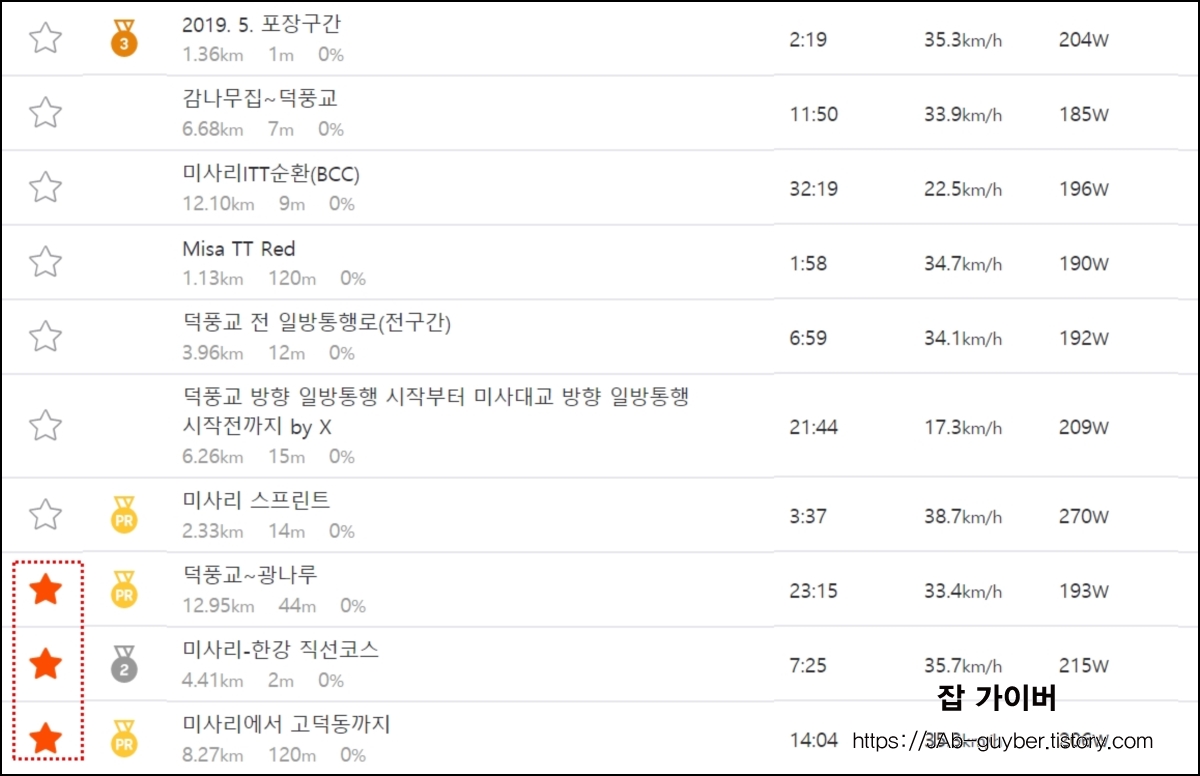
- Strava에서 원하는 라이딩 활동이나 Segment Explorer를 엽니다.
- 사용하고 싶은 세그먼트를 선택합니다.
- 세그먼트 이름 옆의 ★ 별표를 활성화합니다.
- Garmin Connect와 Edge를 동기화합니다.
- 별표를 추가한 세그먼트가 Garmin Edge로 전송됩니다.
이미 Garmin과 Strava를 정상적으로 연결해 두었다면 매번 직접 파일을 다운로드할 필요는 없습니다.
새로운 세그먼트에 별표만 추가하고 Garmin Connect와 한 번 동기화하면 Edge에서 사용할 수 있습니다.
Garmin에 저장할 수 있는 Strava 세그먼트 개수
현재 Strava 공식 안내에 따르면 Garmin 기기로 동기화하는 세그먼트는 최대 100개입니다.
여기에는 자신이 별표를 지정한 세그먼트뿐만 아니라 옵션으로 활성화한 주변 인기 세그먼트 약 20~30개도 포함될 수 있습니다.
따라서 별표 세그먼트를 너무 많이 저장해두면 최근에 추가한 구간이 Garmin에 보이지 않을 수 있으므로 실제 자주 타는 지역 위주로 정리해두는 것이 좋습니다.
Garmin Edge에서 Strava 세그먼트 확인하기


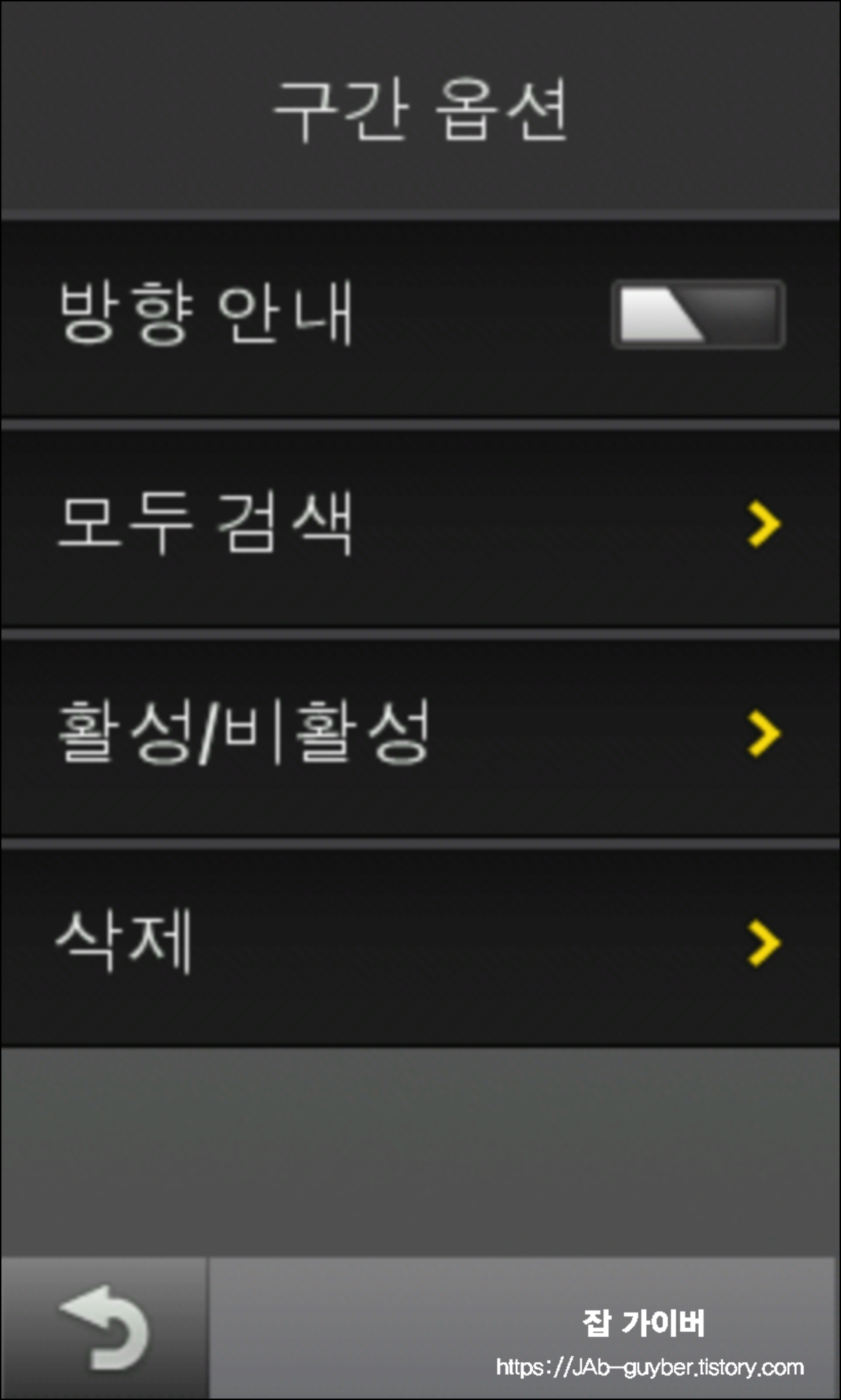
위 사진은 제가 예전에 사용했던 Edge 1000 화면이라 최신 Edge 1040·1050과 UI는 다르지만 기본 작동원리는 같습니다.
최신 Edge에서는 대략 훈련 → 세그먼트 메뉴에서 기기에 저장된 세그먼트를 확인할 수 있습니다.
Edge 1040처럼 지원되는 기기는 Strava 세그먼트를 내려받아 과거 내 기록이나 친구, 다른 라이더 기록과 비교해 주행할 수 있습니다.
실제 라이딩 중 Live Segment 화면
활동 타이머를 시작하고 라이딩하다가 활성화된 세그먼트 시작점에 가까워지면 Garmin이 먼저 세그먼트 접근 알림을 보여줍니다.
시작점을 통과하면 Live Segment가 시작되고 다음과 같은 정보를 실시간으로 확인할 수 있습니다.
- 현재 세그먼트 진행거리
- 남은 거리
- 현재 경과시간
- 목표시간과 차이
- 내 PR과 비교
- 경쟁자의 기록과 비교
- KOM 또는 QOM 기록과 비교
- 세그먼트 고도 프로파일
라이딩하면서 계속 스마트폰을 내려다볼 필요 없이 Garmin 화면에서 몇 초 앞서고 있는지 또는 뒤지고 있는지 실시간으로 볼 수 있기 때문에 PR 갱신을 노릴 때 상당히 재미있습니다.
Garmin 화면에 표시되는 실시간 세그먼트 기록은 임시 결과입니다. 실제 활동을 Strava에 업로드하면 Strava가 자체적으로 시작점과 종료점을 다시 계산하므로 최종 기록이 몇 초 달라질 수 있습니다.
Garmin Live Segment 비교대상 우선순위
현재 Strava 기준으로 Garmin Live Segments에서 비교할 수 있는 대표적인 기록은 다음과 같습니다.
| 우선순위 | 비교대상 | 설명 |
|---|---|---|
| 1 | Goal | 세그먼트에 직접 목표시간을 지정한 경우 |
| 2 | Rival | 리더보드의 비교 가능한 경쟁자 |
| 3 | PR | 나의 개인 최고기록 |
| 4 | KOM / QOM | 해당 세그먼트 최고기록 |
실제로는 Garmin 화면에서 지원되는 비교대상을 바꿀 수 있기 때문에 처음부터 KOM만 쫓기보다는 내 PR이나 현실적인 목표시간을 기준으로 설정하는 편이 훈련에는 더 유용합니다.
가민 Strava Live Segments 지원모델
Strava Live Segments는 Garmin Edge라고 해서 모든 모델이 동일하게 지원하는 것은 아닙니다.
| Garmin Edge | Strava Live Segments |
|---|---|
| Edge 130 / 130 Plus | 지원 |
| Edge 510 / 520 / 520 Plus / 530 | 지원 |
| Edge 540 / 540 Solar | 지원 |
| Edge 800 / 810 / 820 / 830 | 지원 |
| Edge 840 / 840 Solar | 지원 |
| Edge 1000 / 1030 / 1030 Plus | 지원 |
| Edge 1040 / 1040 Solar | 지원 |
| Edge 1050 | 지원 |
| Edge 550 / Edge 850 | Garmin 최신 설명서 기준 지원 |
| Edge MTB | 지원 |
| Edge Explore 계열 | Strava Live Segments 미지원 |
Fenix와 Forerunner, Epix 등 일부 Garmin 워치에서도 Strava Live Segments를 지원하지만 이 글은 자전거용 Garmin Edge를 중심으로 설명합니다.
Edge 모델별 차이가 궁금하다면 아래 비교글도 함께 볼 수 있습니다.
가민 Edge 530·830·1030·1040·1050 성능 비교
즐겨찾기했는데 Live Segment가 가민에 안 뜰 때
Strava에서 분명 별표를 눌렀는데 Edge에서 세그먼트가 보이지 않는다면 아래 항목을 순서대로 확인합니다.
Garmin Segment로 설정돼 있는지 확인
Garmin에는 자체 Garmin Segments 기능도 있기 때문에 Strava가 아닌 Garmin 세그먼트를 사용하도록 설정돼 있으면 Strava에서 별표를 눌러도 제대로 나타나지 않을 수 있습니다.
Garmin Connect에서 대략 다음 메뉴를 확인합니다.
Garmin Connect 동기화 다시 실행
새로운 세그먼트에 별표를 눌러도 기기에 즉시 나타나지 않을 수 있으므로 Garmin Connect를 열고 수동 동기화를 한 번 실행합니다.
Edge 1040 Solar와 스마트폰 연결 자체가 끊겨 있다면 아래 글에서 Bluetooth 페어링부터 다시 확인할 수 있습니다.
다른 Garmin Edge·Forerunner·Fenix의 기본 페어링은 아래 글을 참고합니다.
가민 핸드폰 연결 페어링 - Edge·Forerunner·Fenix
Garmin과 Strava 연결이 끊어진 경우
평소에는 잘되다가 갑자기 별표 세그먼트도 안 들어오고 라이딩 기록 자동업로드까지 멈췄다면 Garmin Connect와 Strava의 계정 권한 자체가 해제됐을 가능성이 있습니다.
이 경우 연결을 해제했다가 다시 인증하면 해결되는 경우가 많습니다.
Garmin Connect 스트라바 연동이 끊기고 안 올라갈 때 해결방법
특정 스트라바 세그먼트만 가민에 안 들어올 때
다른 세그먼트는 정상인데 특정 구간만 Garmin으로 전송되지 않는다면 오류가 아닐 수도 있습니다.
내리막 세그먼트는 Live Segment로 동기화되지 않음
Strava는 안전을 위해 내리막 세그먼트를 Garmin 등의 Live Segments 기기로 동기화하지 않습니다.
표시되는 평균 경사도가 0%처럼 보이더라도 Strava 내부 계산에서는 아주 미세하게 음수 경사로 판단될 수 있기 때문에 세그먼트가 Garmin으로 전송되지 않는 경우가 있습니다.
100개 동기화 제한
별표와 인기 세그먼트를 합해 최대 100개까지 동기화되므로 오래된 즐겨찾기 세그먼트가 많다면 사용하지 않는 구간의 별표를 해제해봅니다.
GPS 신호가 좋지 않은 경우
세그먼트는 기기에 들어있지만 라이딩 중 자동으로 시작되지 않았다면 GPS 정확도 문제도 생각할 수 있습니다.
높은 건물이 많은 도심이나 산악·계곡에서는 Garmin이 실제 세그먼트 시작점에 진입했다는 것을 정확하게 판단하지 못할 수 있습니다.
Edge 1040·840·540처럼 Multi-band GNSS를 지원하는 모델이라면 GPS 정확도가 중요한 라이딩에서는 멀티밴드 설정도 고려할 수 있습니다.
GPX 코스를 실행하면서 Strava Live Segment도 가능할까?
장거리 라이딩에서는 GPX 코스를 불러와 내비게이션을 사용하면서 동시에 Strava 세그먼트도 노리고 싶은 경우가 많습니다.
현재 Strava 공식 안내에 따르면 Garmin에서 코스를 따라가는 동안 Strava Live Segment 화면을 코스 화면 위에 동시에 오버레이하는 것은 지원되지 않습니다.
즉 GPX 내비게이션을 사용하면서 평소처럼 세그먼트 결과가 라이딩 후 Strava에서 계산되는 것과, 주행 중 Live Segment 경쟁 화면을 실시간으로 띄우는 것은 구분해서 생각하는 것이 좋습니다.
Garmin Edge에 GPX·TCX 코스를 직접 넣고 사용하는 방법은 아래 글에서 자세히 확인할 수 있습니다.
가민 화면 기록과 Strava 최종기록이 다른 이유
라이딩 중 Garmin에서는 예를 들어 5분 00초라고 표시됐는데 Strava에 업로드한 뒤 5분 02초처럼 조금 달라지는 경우가 있습니다.
이것은 반드시 Garmin GPS가 잘못된 것이 아니라 Garmin과 Strava가 세그먼트 시작점과 종료점을 판단하는 알고리즘이 서로 다르기 때문입니다.
따라서 라이딩 중 Garmin에 표시되는 기록은 참고용 실시간 기록이며, Strava 서버에 업로드한 뒤 계산된 시간이 최종 세그먼트 기록입니다.
Strava Live Segments 훈련에 활용하는 방법
Live Segment를 무조건 KOM 경쟁용으로 사용할 필요는 없습니다.
오히려 실제 훈련에서는 다음처럼 활용하는 편이 좋다고 생각합니다.
| 훈련목적 | Live Segment 활용 |
|---|---|
| PR 갱신 | 현재 PR보다 몇 초 앞서는지 실시간 확인 |
| 업힐 페이스 | 초반 오버페이스를 줄이고 목표시간 유지 |
| FTP·인터벌 | 항상 같은 업힐을 반복해 체력변화를 비교 |
| 스프린트 | 안전한 평지 구간에서 기존 기록과 비교 |
| 컨디션 체크 | 같은 파워 대비 구간 기록 변화 확인 |
저라면 KOM처럼 현실적으로 차이가 큰 기록을 계속 표시하기보다는 내 PR이나 10~20초 정도 단축한 목표시간을 설정해서 훈련할 것 같습니다.
특히 파워미터를 사용한다면 단순히 빨간 숫자만 쫓아가기보다 3초 파워·심박·케이던스와 Live Segment 기록 차이를 같이 보는 것이 오버페이스를 줄이는 데 도움이 됩니다.
스트라바 라이브 세그먼트 자주 묻는 질문
스트라바 무료 사용자인데 Garmin에서 Live Segment를 사용할 수 있나요?
Garmin과 같은 외부 호환 GPS 기기에서 Strava Live Segments를 사용하려면 Strava 구독이 필요합니다. 스마트폰 Strava 앱 자체의 Live Segment와는 조건이 다릅니다.
Edge 1040 Solar도 Strava Live Segments를 지원하나요?
네. Garmin Edge 1040과 Edge 1040 Solar 모두 Strava Segment를 지원하며 이전 라이딩 기록과 친구, 다른 라이더의 기록을 비교할 수 있습니다.
별표를 누른 세그먼트는 어떻게 Garmin으로 보내나요?
Garmin Connect와 Strava 계정이 연결된 상태라면 Strava에서 세그먼트에 ★ 별표를 누른 뒤 Garmin Connect와 Edge를 동기화하면 자동으로 전송됩니다.
몇 개의 세그먼트까지 Garmin에 넣을 수 있나요?
Strava 공식 기준으로 최대 100개의 세그먼트가 동기화됩니다. 주변 인기 세그먼트를 활성화했다면 해당 구간도 이 숫자에 포함됩니다.
내리막 세그먼트가 Garmin에 안 들어옵니다.
정상일 가능성이 높습니다. Strava는 안전상의 이유로 내리막 세그먼트를 Live Segment 기기로 동기화하지 않습니다.
GPX 코스를 따라가면서도 Live Segment를 볼 수 있나요?
현재 Garmin에서는 Strava Live Segment 화면을 코스 내비게이션 화면 위에 동시에 오버레이하는 데 제한이 있습니다. 코스를 따라간 라이딩 자체는 업로드 후 Strava 세그먼트 기록으로 계산될 수 있습니다.
Garmin에 표시된 기록과 Strava 기록이 왜 다른가요?
Garmin과 Strava가 세그먼트 시작·종료 지점을 계산하는 방식이 다르기 때문입니다. Garmin의 실시간 시간은 잠정 기록이며 Strava 업로드 이후 표시되는 결과가 최종 기록입니다.
즐겨찾기 세그먼트가 Garmin에 하나도 안 들어옵니다.
Strava 구독, Garmin Connect 계정연결, 별표 여부, 동기화 상태를 먼저 확인합니다. Garmin Connect에서 세그먼트 제공자가 Garmin Segments가 아닌 Strava Segments로 설정되어 있는지도 확인하세요.
가민 Strava Live Segments 설정 최종정리
1. Strava 구독 확인
2. Garmin Connect ↔ Strava 계정 연결
3. Strava에서 원하는 Segment ★ 별표
4. Garmin Connect와 Edge 동기화
5. Edge의 훈련 → 세그먼트에서 확인
6. 활동 타이머 시작 후 세그먼트 접근
7. PR·목표·KOM/QOM 실시간 경쟁
8. 라이딩 종료 후 Strava에서 최종 기록 확인
예전에는 Garmin Express와 웹페이지를 오가면서 설정해야 하는 부분이 많아 조금 복잡했지만, 현재는 Garmin과 Strava 계정을 한 번 연결하고 원하는 구간에 별표만 추가하면 상당 부분 자동으로 동기화됩니다.
다만 Garmin 기기의 Strava Live Segments는 유료 구독이 필요하고, 내리막 세그먼트와 GPX 코스 내비게이션을 동시에 사용할 때는 제한이 있다는 점만 알아두면 대부분 헷갈리지 않습니다.
Strava 공식 - Garmin Live Segments 도움말