팟플레이어 소리 자동자막 설정 및 자동번역 AI기능
팟플레이어 소리 자동자막 설정과 실시간 번역까지 한 번에 정리
요즘은 해외 드라마, 일본 애니, 중국 예능, 영어 강연 같은 콘텐츠를 “자막이 있냐 없냐”로 골라보는 시대가 아니더라고요. 저는 오래된 고전 작품을 자주 보는데, 이상하게 외국어 자막은 많은데 한국어 자막만 없는 경우가 꽤 많았습니다. 예전에는 SRT를 번역기에 돌려서 끼워 넣는 식으로 봤는데, 그 방식은 오역도 있고 타이밍도 들쑥날쑥해서 스트레스가 컸죠.
그러다 팟플레이어에 소리로 자동 자막 생성(STT)과 실시간 자막 번역을 같이 쓸 수 있다는 걸 알고 난 뒤로는 훨씬 편해졌습니다.
자막이 없는 영상은 소리로 자막을 만들어서 해결하고, 외국어 자막이 있는 영상은 실시간 번역으로 한국어로 바로 바꿔서 보게 되니 “못 보겠다”가 “그냥 보자”로 바뀌더군요.
실시간 번역과 소리 자막 생성 차이부터 먼저 정리
팟플레이어 자막 기능은 용어가 비슷해서 처음엔 헷갈릴 수 있는데, 저는 이렇게 구분하니까 바로 이해됐습니다.

실시간 자막 번역은 “이미 있는 자막(영어/일본어 등)”을 한국어로 바꿔서 보여주는 기능입니다.
반대로 소리로 자막 생성은 “자막이 아예 없는 영상”에서 음성을 인식해 자막을 새로 만드는 기능이에요. 즉, 자막 파일이 있으면 번역을 쓰고, 자막 파일이 없으면 소리 자막 생성이 답입니다.
1. 팟플레이어 설치 및 실행
먼저, 팟플레이어 공식 웹사이트에서 최신 버전을 내려받아 설치합니다. 설치 후에는 가끔 권한 문제로 번역/엔진 동작이 꼬일 때가 있어서, 저는 처음 설정할 때만큼은 관리자 권한으로 실행하는 편입니다.
2. 자동 자막 생성을 위한 준비
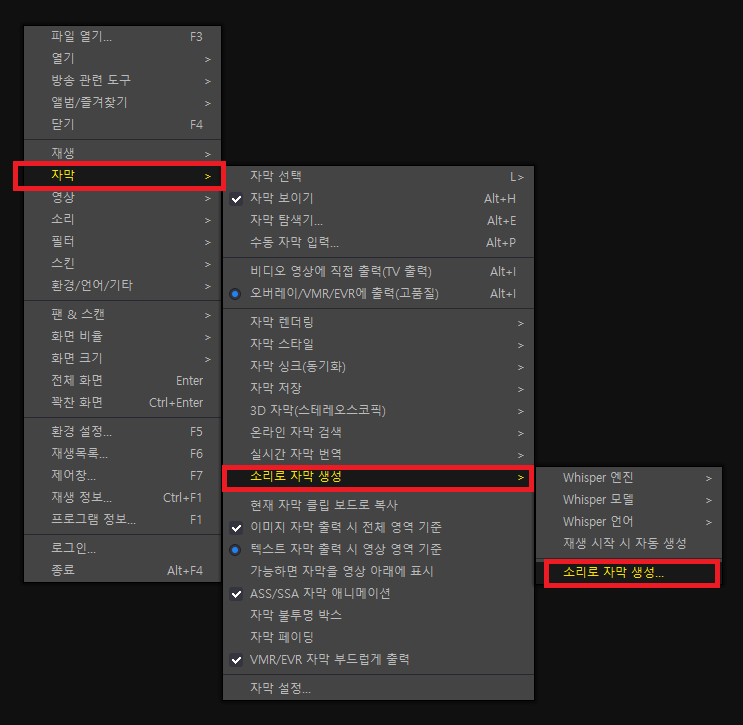
팟플레이어를 실행한 뒤 환경설정에서 아래 메뉴로 들어갑니다. 여기까지가 “자막을 만들 준비” 단계입니다.
자막 → 소리로 자막 생성 → 소리로 자막 생성 툴 실행
처음 한 번은 엔진/모델을 내려받는 과정이 포함될 수 있어서, 영상 재생 중에 켜면 잠깐 멈칫할 수 있습니다. 저는 처음 설정할 때 미리 받아두는 편이 마음이 편했습니다.
3. 자막 생성 엔진 및 모델 선택

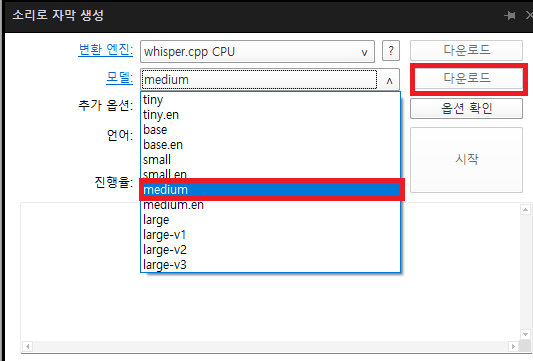
소리로 자막 생성 툴에서는 엔진과 모델을 고릅니다. 여기서 체감이 크게 갈립니다.
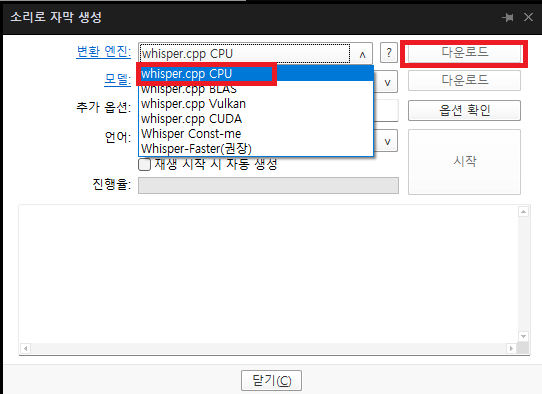
엔진 선택은 PC 사양에 따라 달라집니다. CPU 엔진은 누구나 무난하게 되지만, 긴 영상을 돌리면 속도가 아쉬울 수 있습니다. Faster 같은 소프트웨어 옵션은 환경에 따라 체감이 더 낫기도 합니다.
모델 선택은 tiny → medium → large 순서로 “가벼움/속도”에서 “정확도/디테일”로 이동한다고 보면 됩니다. 저는 노트북에서는 tiny나 medium으로 시작하고, 대사 겹침이 심하거나 발음이 빠른 영상은 medium 이상이 확실히 낫다고 느꼈습니다. large는 결과가 좋은 대신 확실히 무겁습니다.
여기서 팁 하나만 말하자면, 인식이 불안할 때는 모델을 올리는 것도 좋지만 언어를 자동이 아니라 고정으로 지정하는 게 더 빠르게 해결되는 경우도 많았습니다.
4. 영상 재생 및 자막 생성 시작
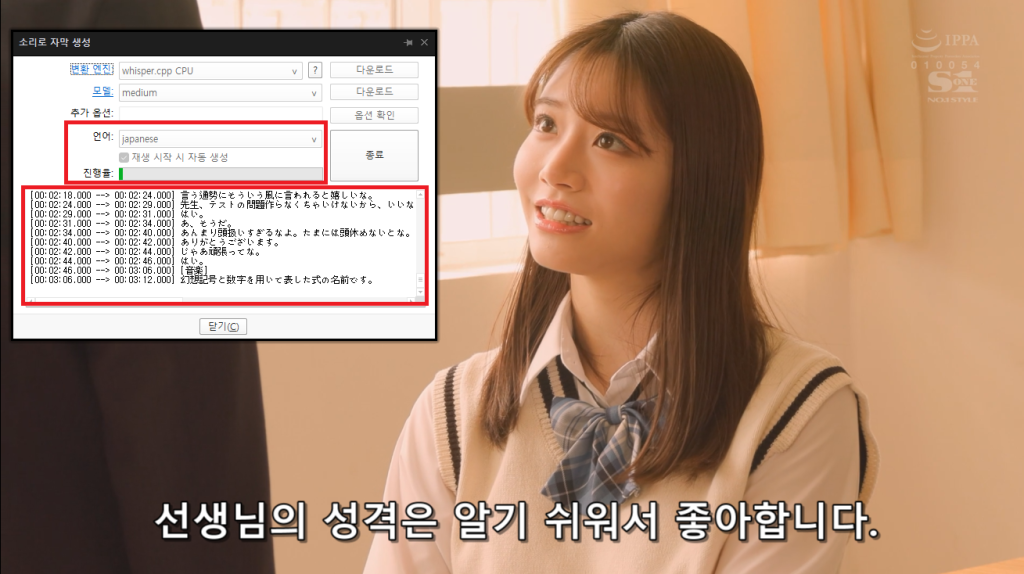
준비가 끝나면 영상 재생을 시작하고, 소리로 자막 생성 툴에서 추출할 언어를 고른 뒤 시작 버튼을 누릅니다.
잠깐의 대기 후 자막이 생성되기 시작합니다.
제가 써보며 느낀 건, 강연/인터뷰처럼 발음이 또렷한 콘텐츠는 결과가 꽤 안정적이고, 영화처럼 배경음이 크거나 대사가 겹치는 콘텐츠는 설정을 조금 더 신경 써야 한다는 점이었습니다. 이럴 때는 모델을 medium 이상으로 올리거나, 언어를 정확히 지정해주면 자막이 덜 흔들립니다.
5. 실시간 자막 번역과 자막 저장
자막이 만들어졌다면, 이제 “번역”을 얹으면 끝입니다. 메뉴는 아래처럼 들어가면 됩니다.
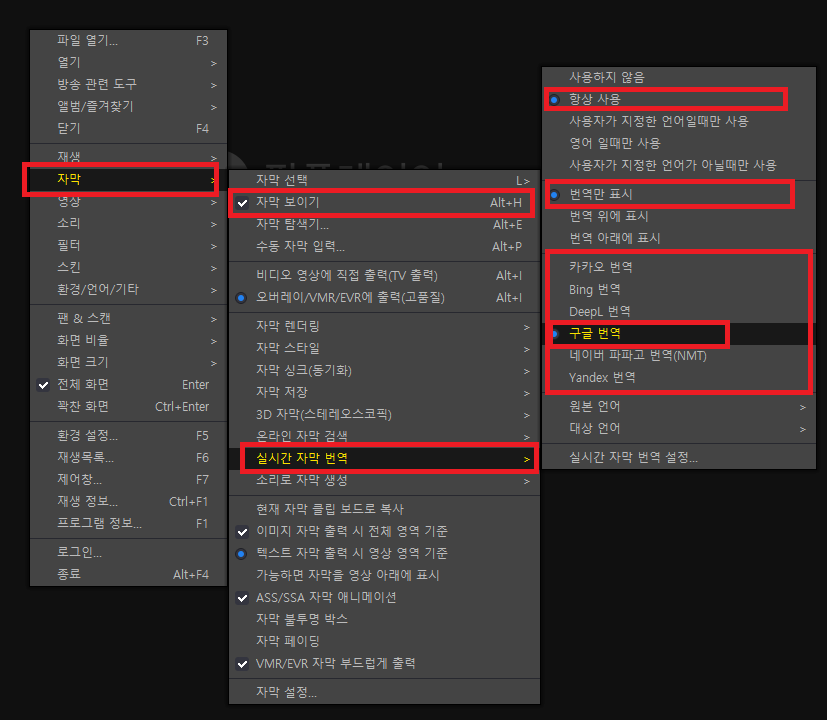
자막 → 실시간 자막 번역 → 번역 엔진 선택
번역 엔진은 여러 개가 있고, 영상 장르마다 결과가 은근히 다릅니다. 저는 문장이 조금 더 부드럽게 보이면 카카오 쪽을 쓰기도 하고, 오역이 덜한 느낌이면 구글 쪽을 쓰기도 했습니다. 번역이 이상하게 느껴지면 엔진만 바꿔도 바로 해결되는 경우가 꽤 많았습니다.
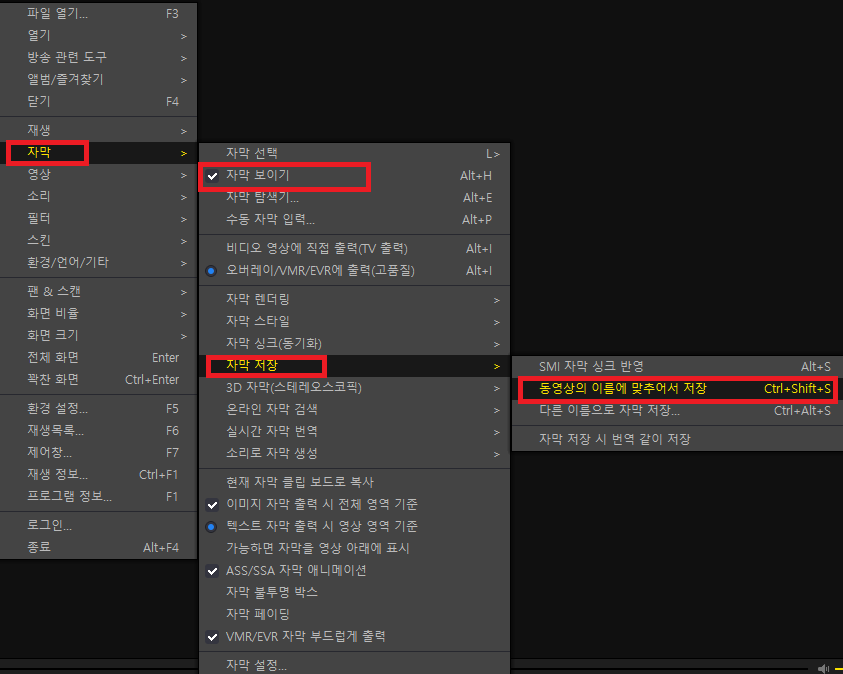
그리고 결과가 마음에 들면 자막을 파일로 저장할 수 있습니다. 나중에 다시 볼 영상(강의/세미나)은 자막을 저장해두면 정말 편합니다.
자막 → 자막 저장에서 저장 형식을 확인하면 되고, 보통 .srt로 저장하면 호환이 좋습니다.
영어자막 한글 한국어 자동번역 - SRT, SMI 번역기
영어자막 한글 한국어 자동번역 - SRT, SMI 번역기 영화는 문화의 중요한 요소 중 하나입니다. 하지만 한국에서 수입이 되지 않거나, 한국어 자막이 제공되지 않아 영화를 즐길 수 없는 경우가 있
jab-guyver.co.kr
실시간 번역이 안 되거나 자막이 늦게 뜰 때 해결 팁
“설정했는데 왜 안 되지?” 싶은 순간이 있는데, 저는 아래 순서로 보면 대부분 해결됐습니다.
첫째 자막 표시가 꺼져 있는지 확인합니다. 번역 기능은 ‘자막’을 대상으로 하니 자막 표시 자체가 꺼져 있으면 아무 것도 안 보일 수 있습니다.
둘째 원본 언어 자동 감지가 빗나가면, 자동 감지 대신 언어를 직접 지정해 봅니다. 일본어/중국어 자막에서 특히 이게 체감이 큽니다.
셋째 번역 엔진을 바꿔봅니다. 어떤 엔진은 특정 조합에서 번역이 막히는 경우가 있어서, 안 되면 바로 다른 엔진으로 바꾸는 게 가장 빠릅니다.
넷째 회사 PC처럼 보안이 강한 환경이면 네트워크 정책 때문에 번역 요청이 막힐 수 있습니다. 이때는 개인 PC에서 먼저 테스트해보면 원인 파악이 쉬웠습니다.
팟플레이어의 소리 자동자막과 실시간 번역을 같이 써두면, 해외 콘텐츠를 고르는 기준이 확 바뀝니다.
자막이 있으면 번역으로 끝이고, 자막이 없으면 소리로 만들면 되니까요. 저는 특히 고전 작품, 오래된 다큐, 해외 강연에서 만족도가 컸고, 외국어 공부할 때도 “원문 자막 + 번역 자막”을 같이 띄우면 도움이 되더군요.
자막이 없어서 놓쳤던 영상이 있다면, 오늘 설정 한 번 해두고 다시 재생해보세요. 의외로 “이걸 왜 이제 알았지?” 싶은 순간이 옵니다.