아웃룩 로그인 창 반복 오류 자격 증명 삭제 모던 인증·프로필 재생성
아웃룩 로그인 창이 계속 반복해서 뜰 때 비밀번호·2단계 인증·자격 증명·프로필까지
아웃룩(Outlook) 데스크톱은 네이버메일, 구글 지메일, 다음(한메일), 카카오메일, 네이트메일처럼 여러 메일 계정을 한곳에 모아 쓰기 좋습니다. 그런데 어느 날부터 메일 동기화가 멈추고, 로그인 창이 계속 반복되면서 비밀번호를 넣어도 다시 뜨는 경우가 있습니다.
대부분은 비밀번호 변경, 2단계 인증/보안 정책 변경, 저장된 자격 증명(캐시) 꼬임, Outlook 프로필 손상, 인증 방식(Modern Auth) 전환 쪽에서 발생합니다. 아래는 2026년 기준으로 실제로 해결되는 빈도가 높은 순서대로 정리했습니다.

아웃룩 로그인 창 반복 증상: 보이는 화면이 이거라면
대표적으로 인터넷 전자메일 창이 뜨고 “서버에 대한 사용자 이름과 암호를 입력”하라는 메시지가 반복됩니다.
입력을 정상적으로 해도 다시 창이 뜨는 형태라면 아래 원인 중 하나일 가능성이 큽니다.
- 최근에 메일 비밀번호를 바꿨거나, 서비스에서 보안 정책이 바뀜
- 구글/네이버 등에서 2단계 인증을 켜서 “앱 비밀번호”가 필요해짐
- Outlook이 저장한 자격 증명이 깨져서 계속 재요청
- 회사/학교 계정(Work/School)이 Windows에 묶여 있어 인증 충돌 발생
- 프로필/데이터 파일이 꼬여서 계정 인증만 반복되는 상태
아웃룩 로그인 창 계속 실행되는 모습

아웃룩 메일연동 네이버 구글 다음 설정방법
아웃룩 메일연동 네이버 구글 다음 설정방법 마이크로소프트에서 제공하는 오피스 프로그램을 이용하면 직장인들의 회사 업무에 도움이 되는 엑셀과 파워포인트, 워드 3가지를 생각하기 쉽
jab-guyver.co.kr
해결 우선순위 자주 먹히는 것부터 바로 적용
1) 비밀번호가 맞는데도 계속 뜨면 “앱 비밀번호”가 필요한 케이스부터 의심
특히 구글 계정은 2단계 인증을 켠 뒤부터 일반 비밀번호로는 Outlook에서 인증이 실패하는 경우가 많습니다. 이때는 구글 계정 보안 설정에서 앱 비밀번호를 발급받아 Outlook 계정 비밀번호 칸에 넣는 방식이 안정적입니다. (일반 비밀번호를 몇 번을 넣어도 로그인 창이 반복되는 전형적인 패턴이 여기서 나옵니다.)
2) Windows “회사 또는 학교 계정” 충돌 정리
윈도우 메일/계정 연동이 남아 있으면 Outlook 인증이 꼬일 수 있음

Windows에서 회사 또는 학교 액세스에 계정이 연결되어 있으면, Outlook 인증 창이 정상적으로 마무리되지 않고 계속 돌아가는 경우가 있습니다. 사용하지 않는 연결이 있다면 정리해두는 편이 깔끔합니다.
3) 자격 증명 관리자(Credential Manager)에서 Outlook 캐시 삭제
Outlook 로그인 창 반복의 체감 해결률이 높은 편입니다. Windows가 저장한 자격 증명이 꼬이면 “비밀번호가 맞아도” 계속 재입력을 요구합니다.
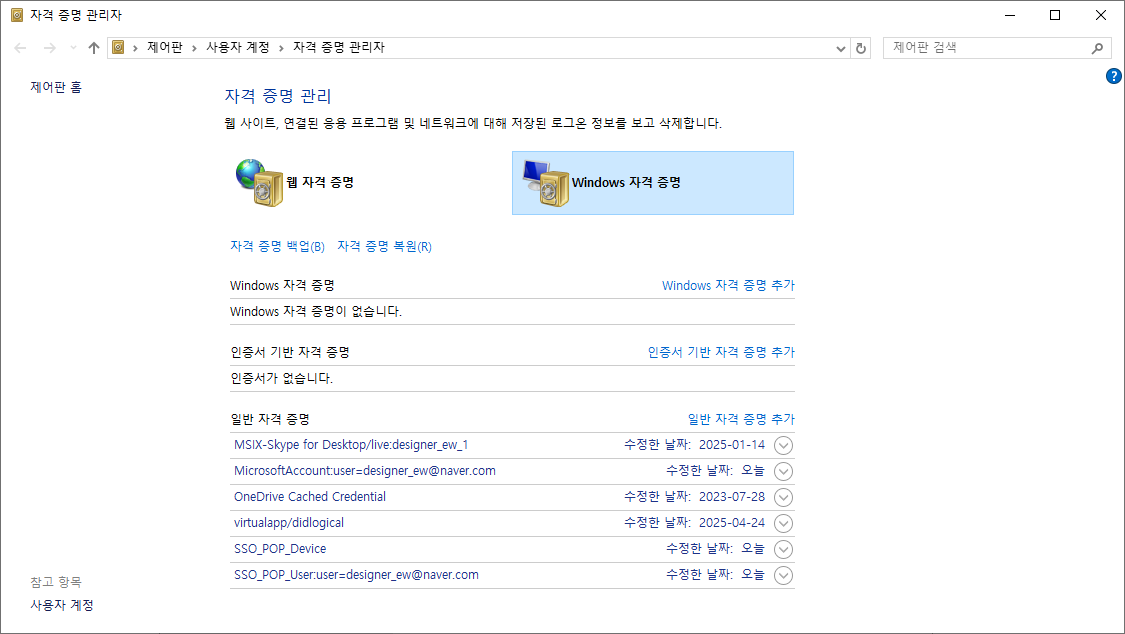
제어판 > 사용자 계정 > 자격 증명 관리자 > Windows 자격 증명에서 Outlook, MicrosoftOffice, MS.Outlook 같은 이름이 포함된 항목을 정리한 뒤 Outlook을 다시 실행해 로그인합니다.
레지스트리로 Modern Auth(모던 인증) 강제 적용: 특정 환경에서 효과가 큼
메일 서비스/회사 환경에서 인증 체계가 바뀌면서 Outlook이 예전 방식으로 붙으려다 실패하는 경우가 있습니다. 이럴 때는 Modern Auth로 자동 검색(Autodiscover) 인증을 유도하는 설정이 도움이 됩니다.
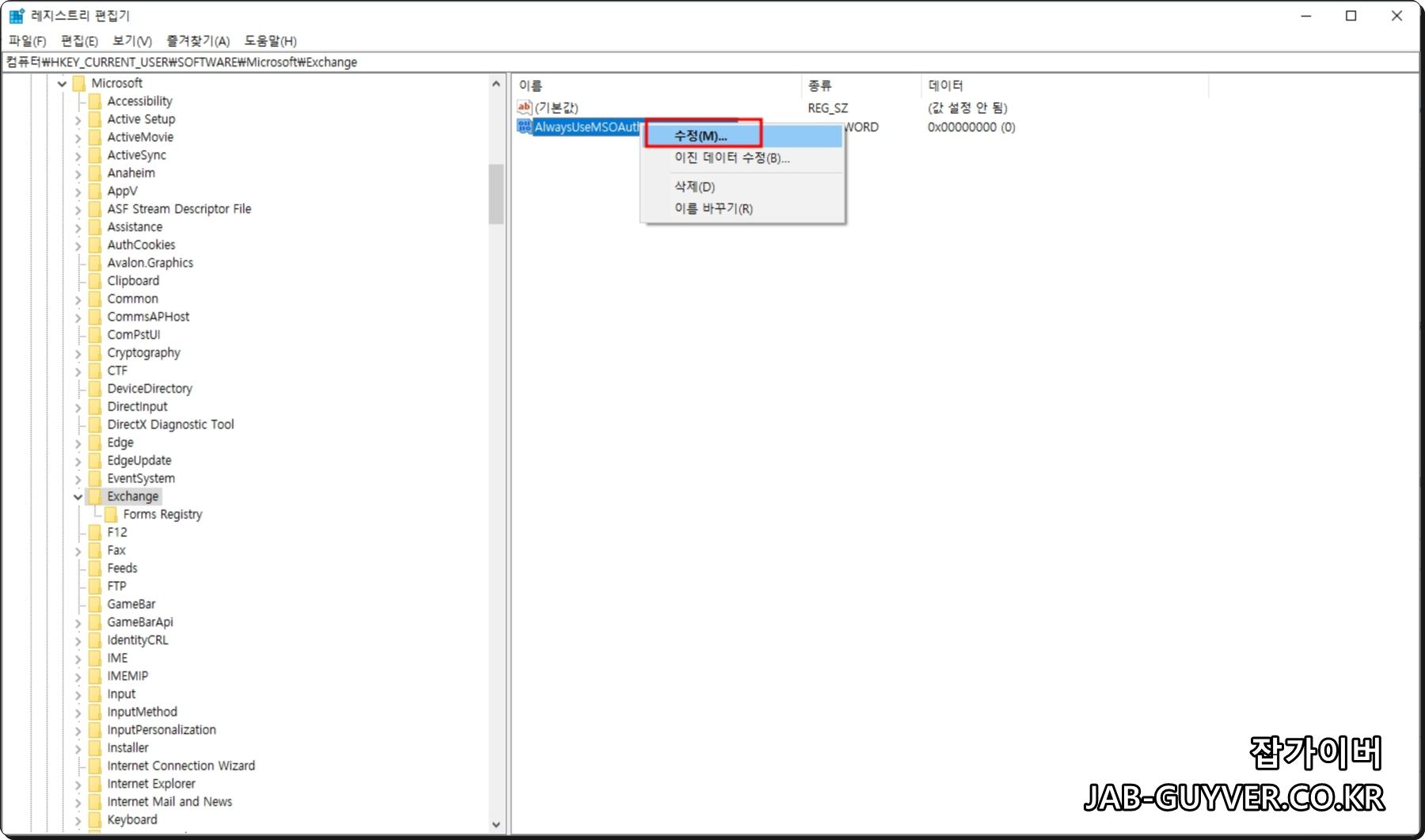
아웃룩 레지스트리 편집(Exchange 키)
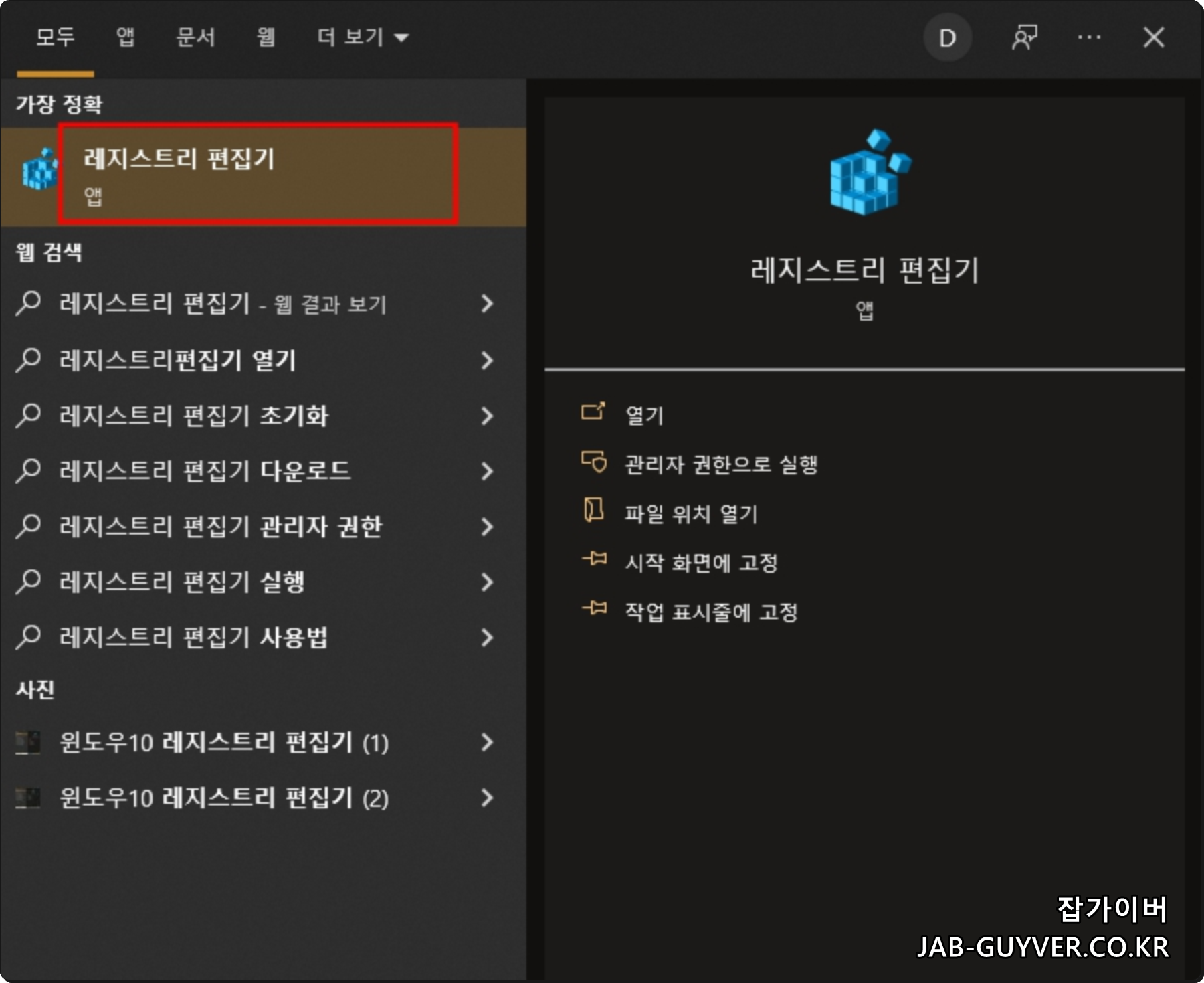
HKEY_CURRENT_USER\Software\Microsoft\Exchange위 경로에서 DWORD 값을 새로 만들고, 이름을 AlwaysUseMSOAuthForAutoDiscover로 지정합니다.


값 데이터를 1로 설정한 뒤 Outlook을 다시 실행합니다.

Outlook 2013 / 2010 / 2007 레지스트리 경로 참고
Outlook 2013
HKEY_CURRENT_USER\Software\Microsoft\Office\15.0\Outlook\Profiles
Outlook 2010 및 2007의 경우
HKEY_CURRENT_USER\Software\Microsoft\Windows NT\CurrentVersion\Windows Messaging Subsystem\Profiles- 이 하위 키에서 Outlook 프로필의 이름을 선택합니다.
- 프로필 아래에서 9375CFF0413111d3B88A00104B2A6676 키를 선택합니다.
- 해당 키 아래에 계정별 하위 키가 표시됩니다.
- 하위 폴더(예: 00000001)를 선택하고 값을 열어 계정 이름 이진 데이터에 SMTP 주소가 포함되는지 확인합니다.
- SMTP가 포함된 계정을 찾을 때까지 반복합니다.
- 해당 계정 하위 키에서 서비스 UID 이진 값을 확인합니다(GUID).
- GUID가 일치하는 프로필 하위 폴더를 찾습니다(예: \c3d19a7b...).
- 그 아래에서 01023d0d 이진 값을 확인합니다(GUID).
- 다시 GUID가 일치하는 하위 폴더를 찾습니다(예: \5fcfd5...).
- 그 아래에서 00036619 이진 값을 확인합니다.
- 이 값은 Outlook 인증 방식 판단에 사용됩니다.
- 데이터: 01 f0 00 80 == 익명 인증
- 다른 값은 익명 이외 인증을 의미합니다.
- 이진: 00036619
계정 자체를 다시 잡는 방식: Outlook 내부 복구 + 새 프로필
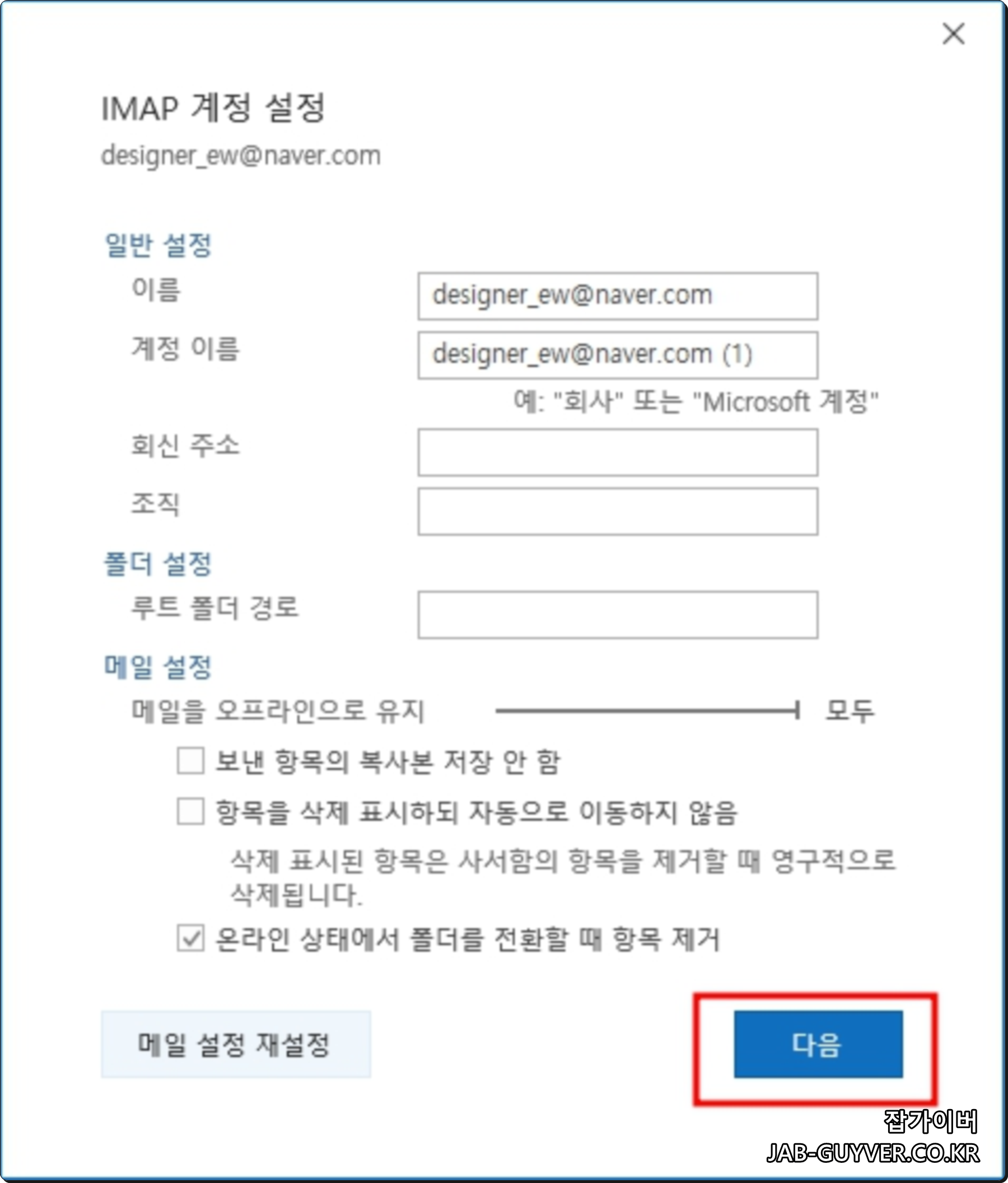
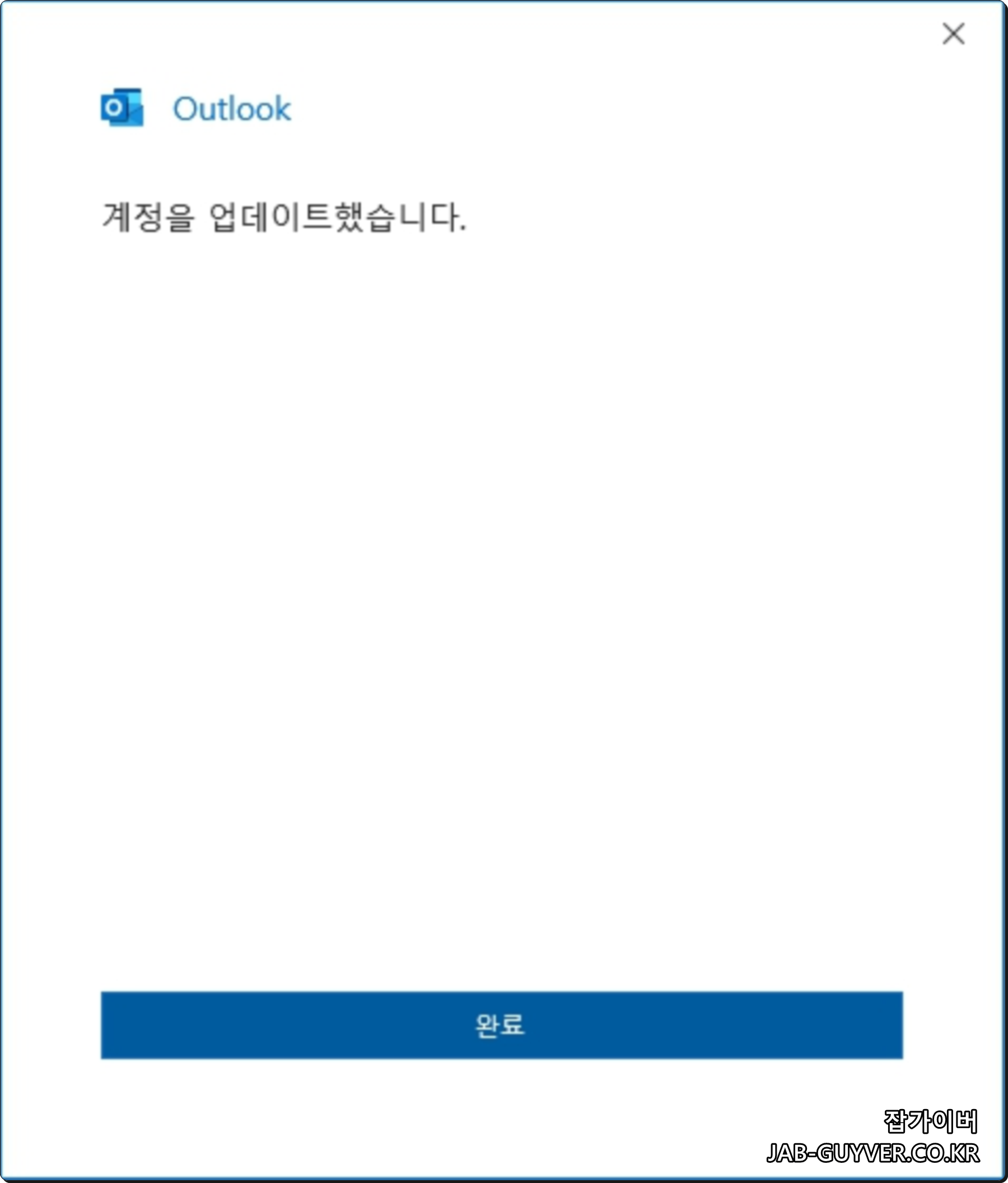
아웃룩 계정정보에서 로그인 재설정(복구/변경)
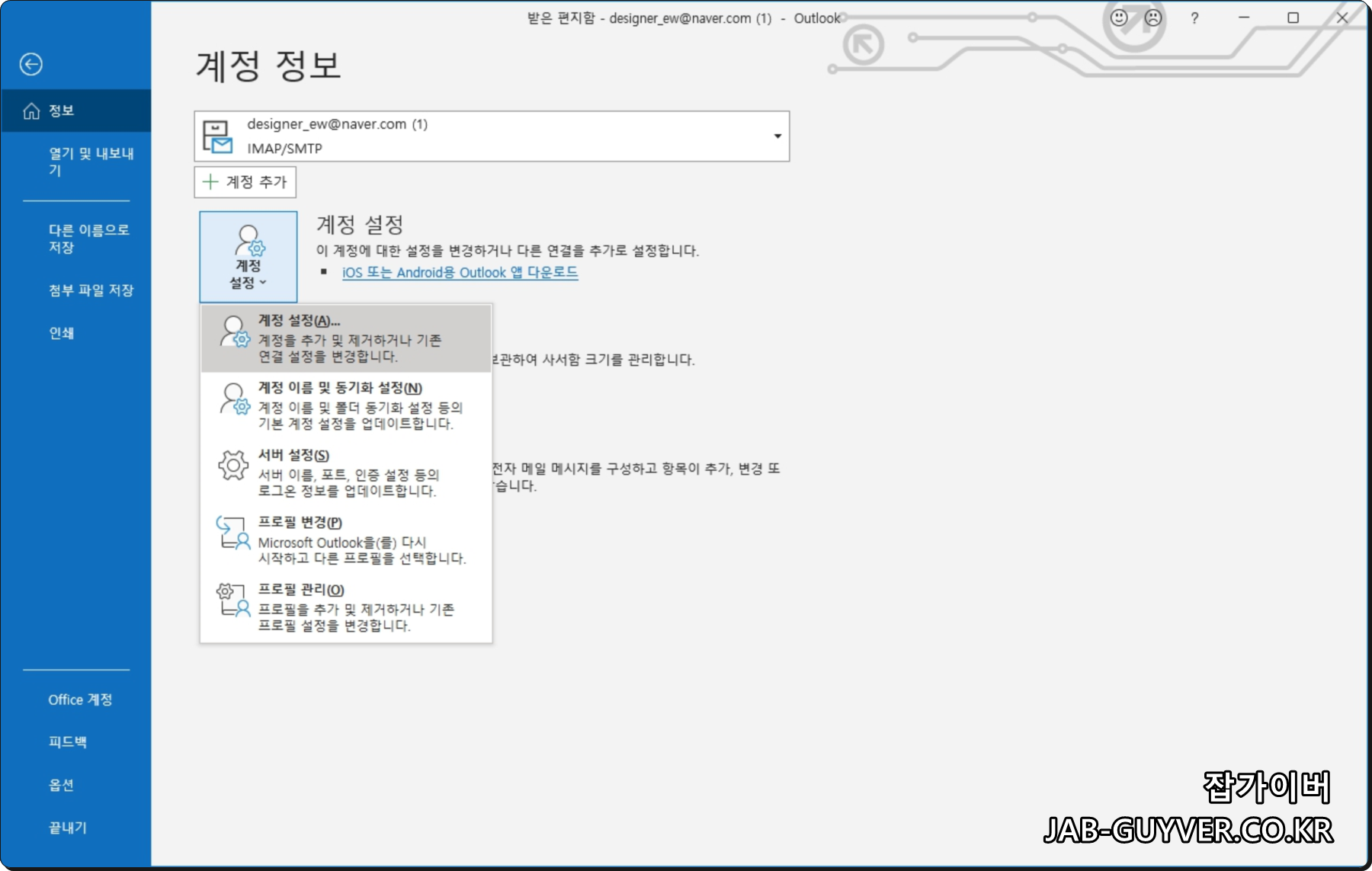
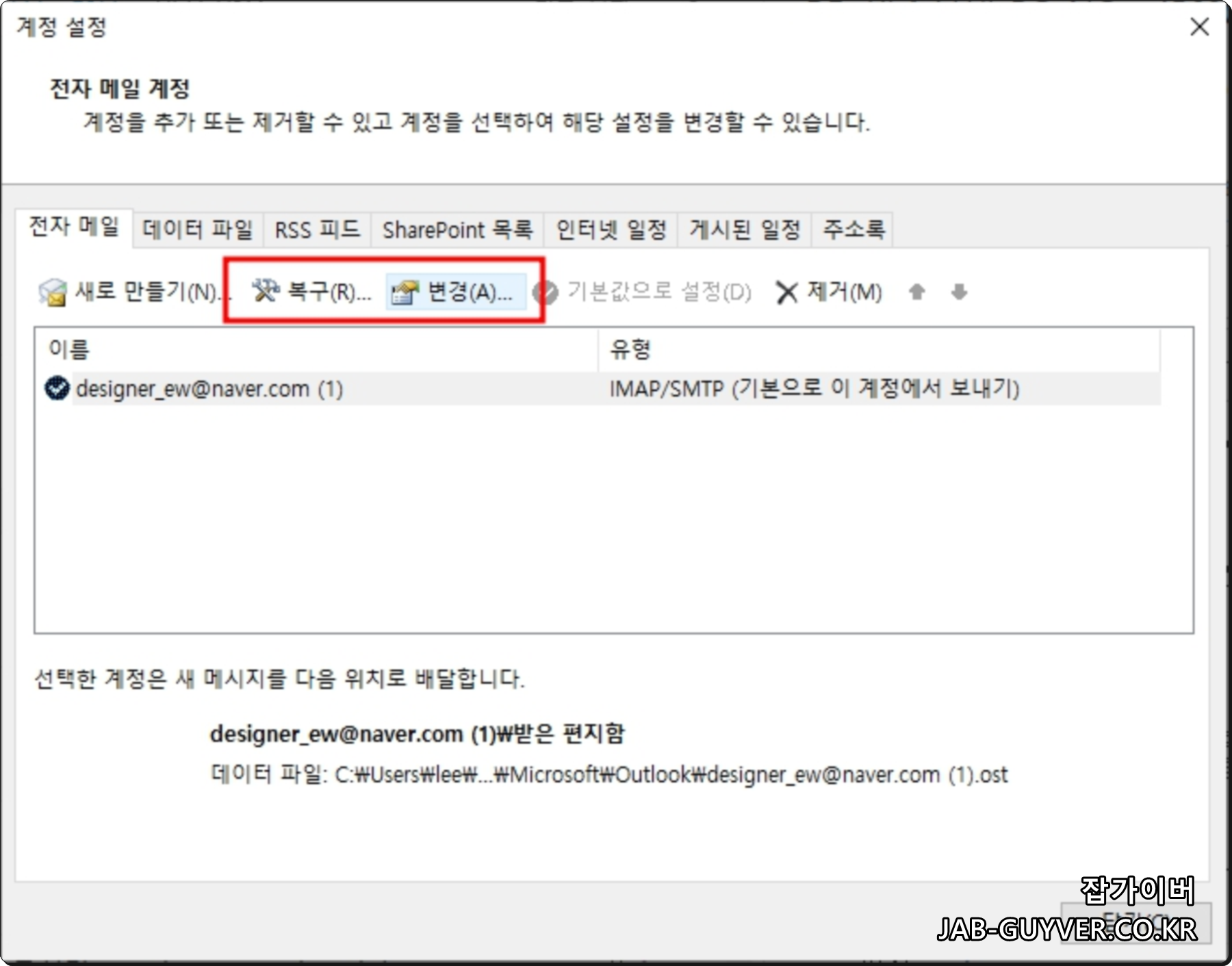
아웃룩 계정정보 → 계정설정 → 계정설정으로 들어가 로그인 창이 반복되는 계정을 선택해 수정/복구 쪽을 확인합니다.
제어판 Mail(Outlook)에서 프로필 새로 만들기
재설치로도 해결되지 않는 경우가 많은 이유가 “설정이 남아 있기 때문”입니다. 이때는 Outlook 프로필을 새로 만드는 방식이 깔끔합니다.
제어판 → Mail(Outlook) → 프로필 보기
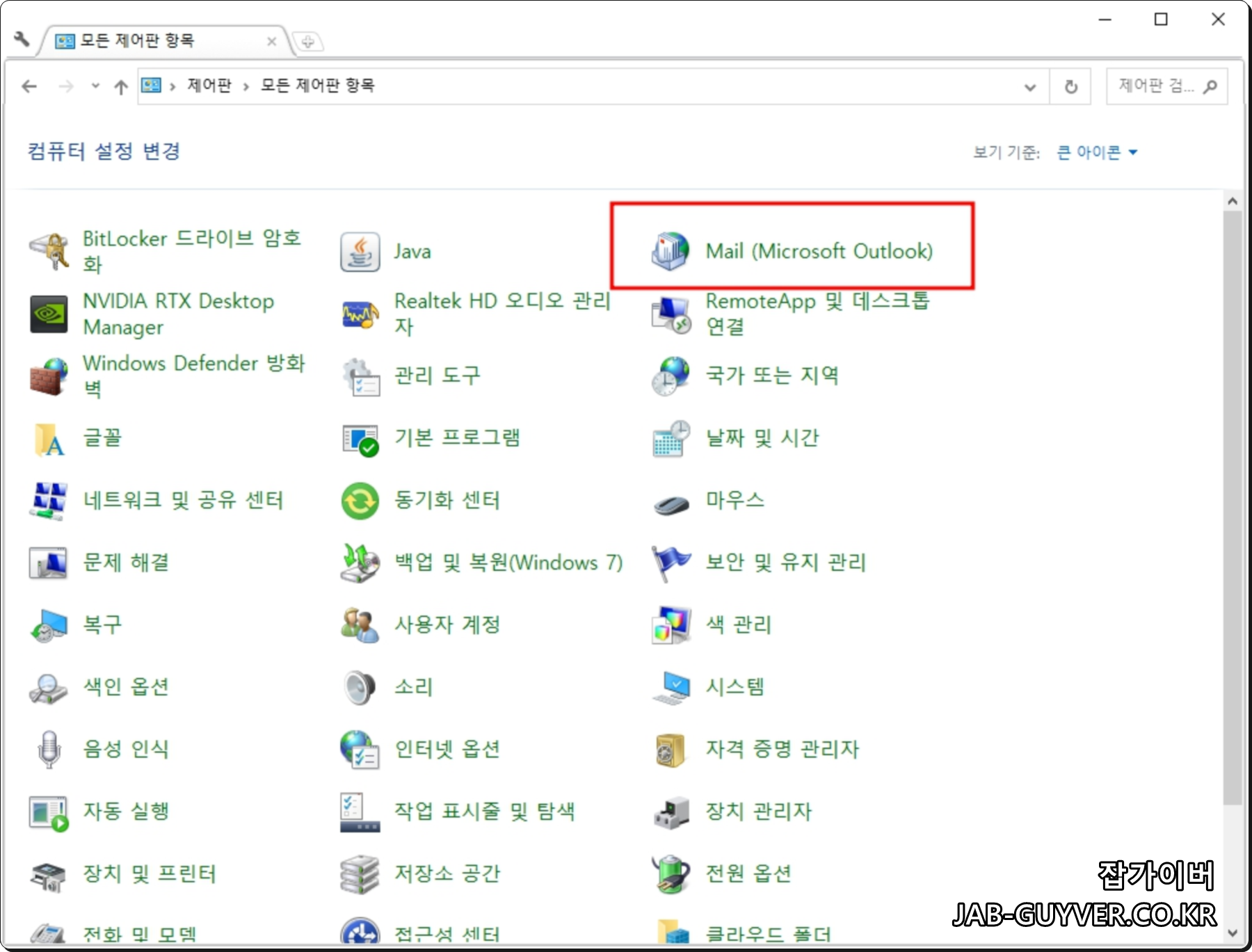
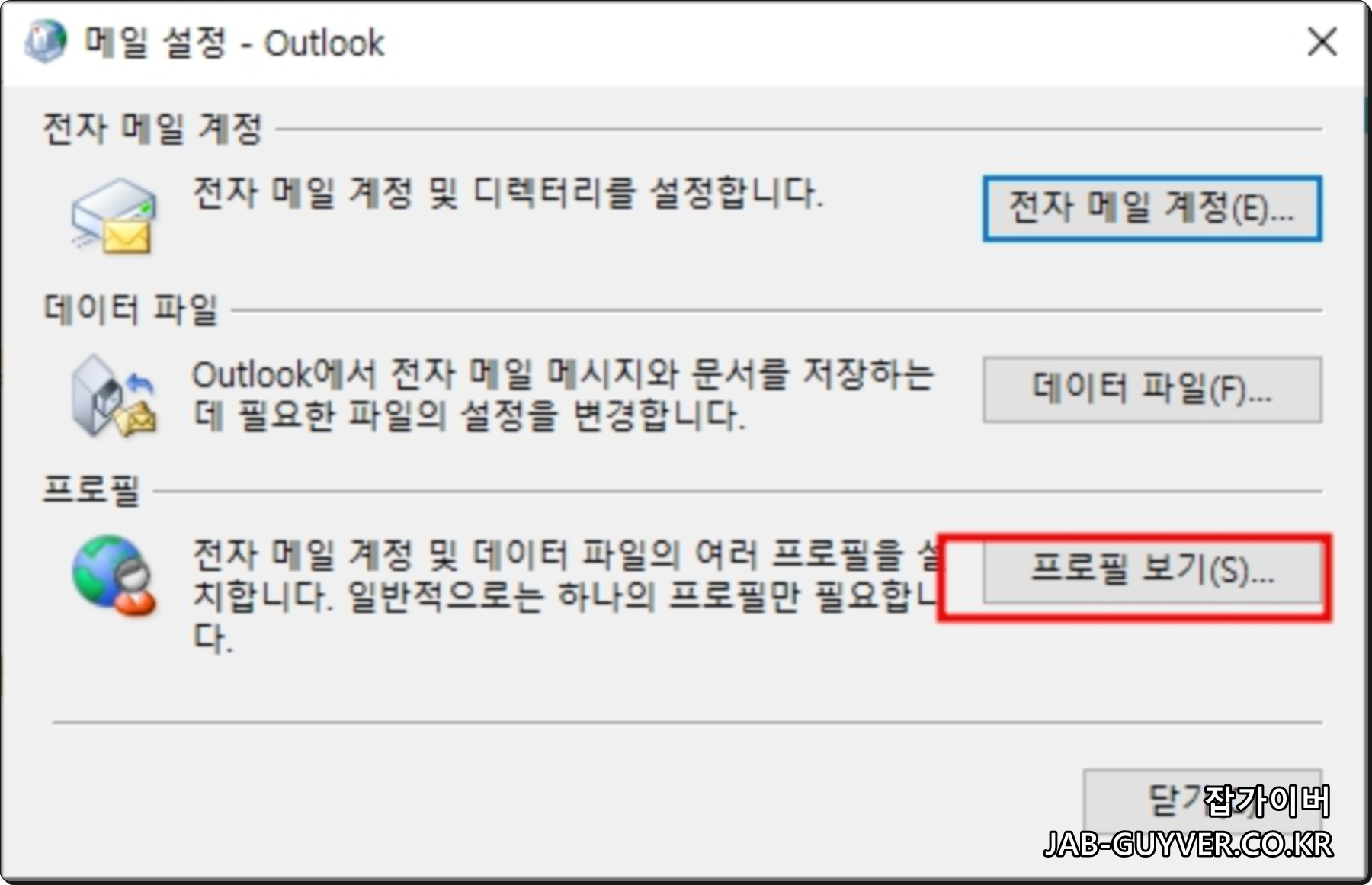
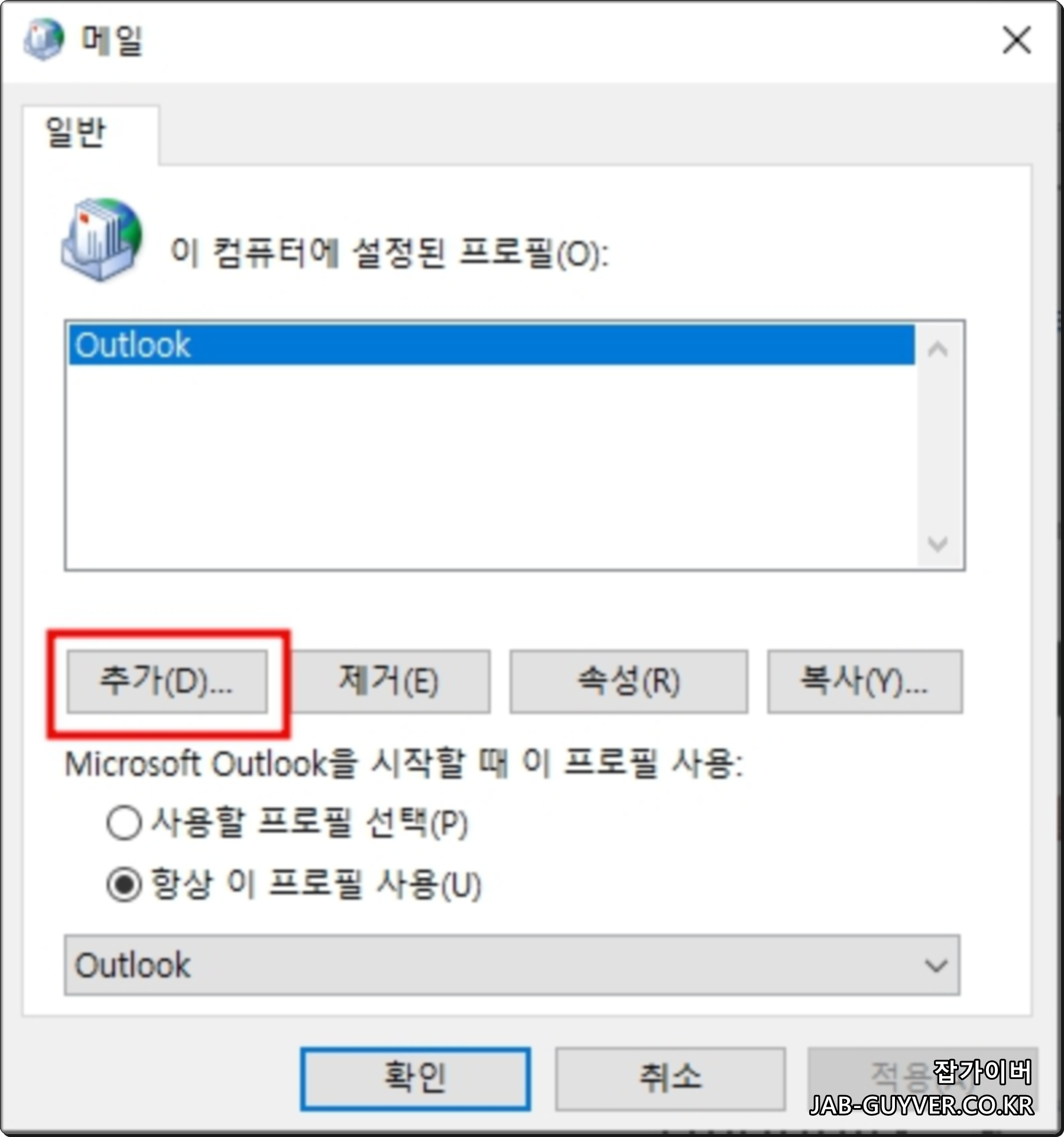
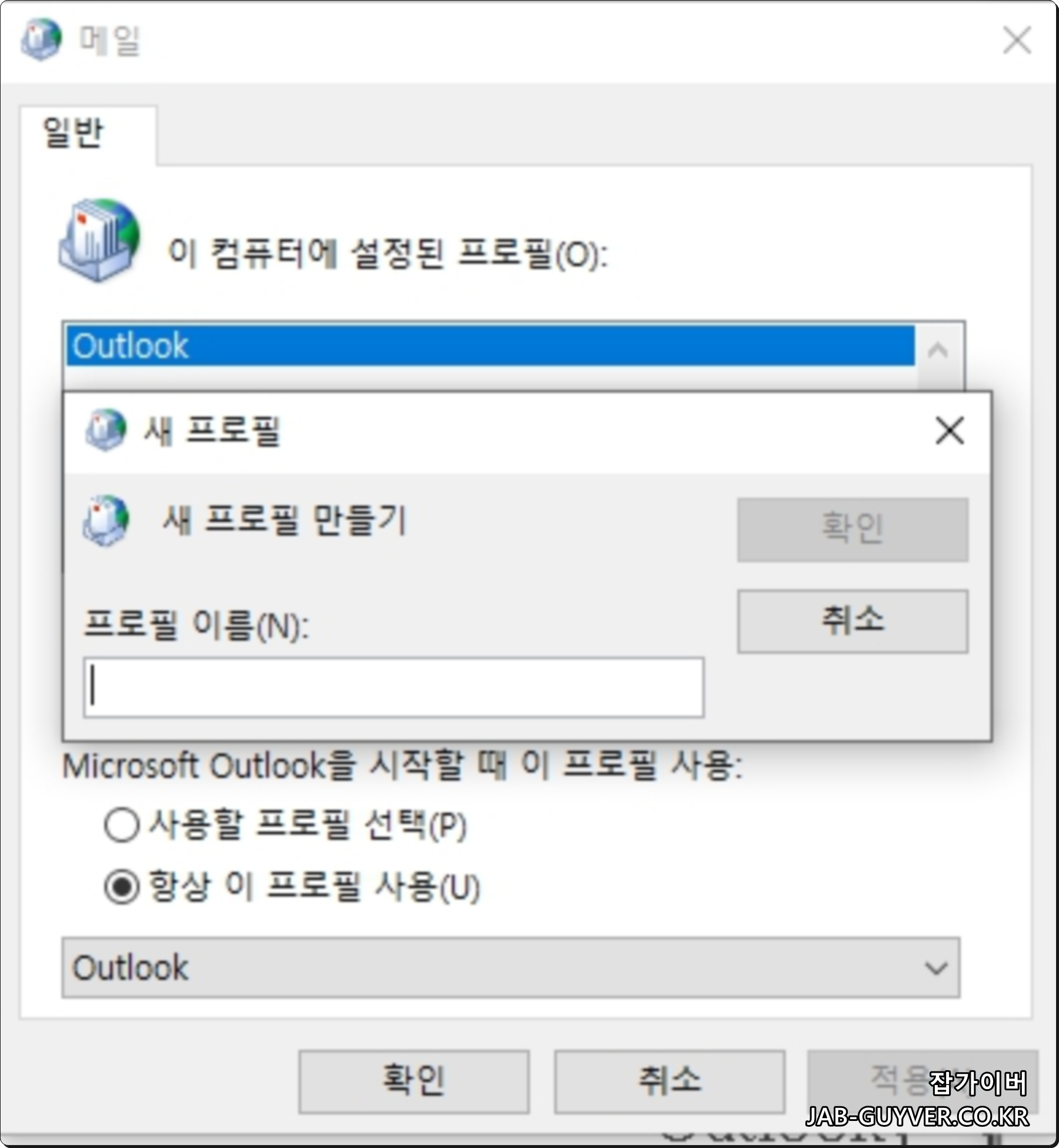

기존 프로필을 지우지 않고 새 프로필만 추가하면 메일 데이터는 보존되는 경우가 많습니다. 단, 프로필 보기에서 기본 프로필을 새로 만든 프로필로 지정해줘야 로그인 반복 증상이 끊기는 경우가 있습니다.
Outlook 버전·Windows 구성요소 때문에 반복되는 케이스
최근엔 Outlook이 “클래식(Win32)”과 “새 Outlook(스토어/통합 UI)”로 나뉘고, 인증도 WebView2나 계정 토큰을 끼고 돌아가다 보니 특정 조합에서 반복 로그인이 더 쉽게 발생합니다.
아웃룩 로그인 창 계속 반복 뜨는 경우 해결방법
아웃룩 로그인 창 계속 반복 뜨는 경우 해결방법아웃룩 메일 통합프로그램을 통해 네이버메일, 구글 지메일, 다음 한메일, 카카오메일, 네이트메일등을 끌어와 사용할 수 있습니다. 그런데 간혹
jab-guyver.co.kr
위 방법을 했는데도 여전히 돌아간다면 아래 쪽을 같이 정리해보면 확률이 올라갑니다.
1) Office 업데이트가 밀린 상태
Outlook 인증 모듈이 업데이트로 교정되는 경우가 있어, Office 업데이트가 오래 밀려 있으면 로그인 창이 도는 상황이 남습니다. “갑자기 어느 날부터”라는 패턴이면 이쪽이 원인인 경우가 꽤 있습니다.
2) WebView2(엣지 기반 로그인 창) 쪽이 꼬인 경우
요즘 Outlook 로그인 창은 브라우저 기반 컴포넌트를 타는 경우가 많습니다. 로그인 UI가 비정상적으로 느리거나 하얗게 멈춘 뒤 반복된다면, 자격 증명 삭제 + 재부팅 후 다시 시도했을 때 정상화되는 케이스가 있습니다.
3) VPN/보안 솔루션/프록시 영향
회사 환경에서 VPN, 프록시, 보안 프로그램이 인증 토큰 교환을 끊어먹으면 비밀번호가 맞아도 다시 묻는 형태가 나올 수 있습니다. 이런 경우는 “집 네트워크/모바일 핫스팟에서는 정상” 같은 차이로 드러나는 편입니다.
4) 수동 설정(IMAP/SMTP)에서 포트/보안 옵션이 어긋난 경우
수동 구성으로 IMAP/SMTP를 잡아둔 계정은 서버 주소, 포트, 암호화 방식(SSL/TLS) 하나만 어긋나도 인증 실패로 반복창이 뜹니다. 특히 메일 서비스가 보안 정책을 바꾸면 기존 설정이 갑자기 깨지는 경우가 있어, “예전엔 됐는데 갑자기 안 됨” 패턴이 여기서 자주 나옵니다.
FAQ
Q. 비밀번호를 바꾼 적이 없는데 로그인 창이 계속 뜹니다.
A. 자격 증명 캐시가 손상된 경우가 많습니다. 자격 증명 관리자에서 Outlook/MicrosoftOffice 관련 항목을 정리한 뒤 다시 로그인해보면 멈추는 경우가 많습니다.
Q. 구글 계정은 비밀번호를 정확히 넣어도 왜 반복되나요?
A. 2단계 인증을 켠 계정은 Outlook에서 “앱 비밀번호”가 필요한 경우가 많습니다. 일반 비밀번호로는 계속 실패하고 로그인 창이 반복되는 형태가 흔합니다.
Q. Outlook 재설치하면 해결되지 않나요?
A. 설정과 자격 증명, 프로필이 남아 있으면 재설치만으로는 그대로 반복될 수 있습니다. 프로필을 새로 만드는 방식이 더 확실한 편입니다.
Q. 회사 또는 학교 계정이 영향을 줄 수 있나요?
A. Windows에 회사/학교 계정이 연결돼 있으면 인증 토큰이 충돌하는 사례가 있습니다. 사용하지 않는 연결이 있다면 정리해두는 편이 좋습니다.
Q. 레지스트리 편집이 부담스러운데 꼭 해야 하나요?
A. 자격 증명 삭제/프로필 재생성으로 대부분 해결됩니다. 레지스트리는 특정 환경에서 “인증 방식이 안 맞아 계속 도는” 경우에만 선택하는 편이 안전합니다.
Q. 새 프로필을 만들면 기존 메일이 사라지나요?
A. 기존 프로필을 삭제하지 않고 추가만 하면 대체로 보존됩니다. 다만 새 프로필을 기본으로 지정해야 정상적으로 그 프로필을 타고 실행됩니다.
Q. 특정 메일(예: 다음/네이버)만 유독 반복 로그인합니다.
A. 서비스 측 인증 정책 변경, IMAP/SMTP 보안 옵션 변경, 앱 비밀번호 요구 여부 때문에 계정별로 증상이 갈릴 수 있습니다. 수동 설정을 썼다면 포트/암호화 옵션부터 점검해보는 게 빠릅니다.