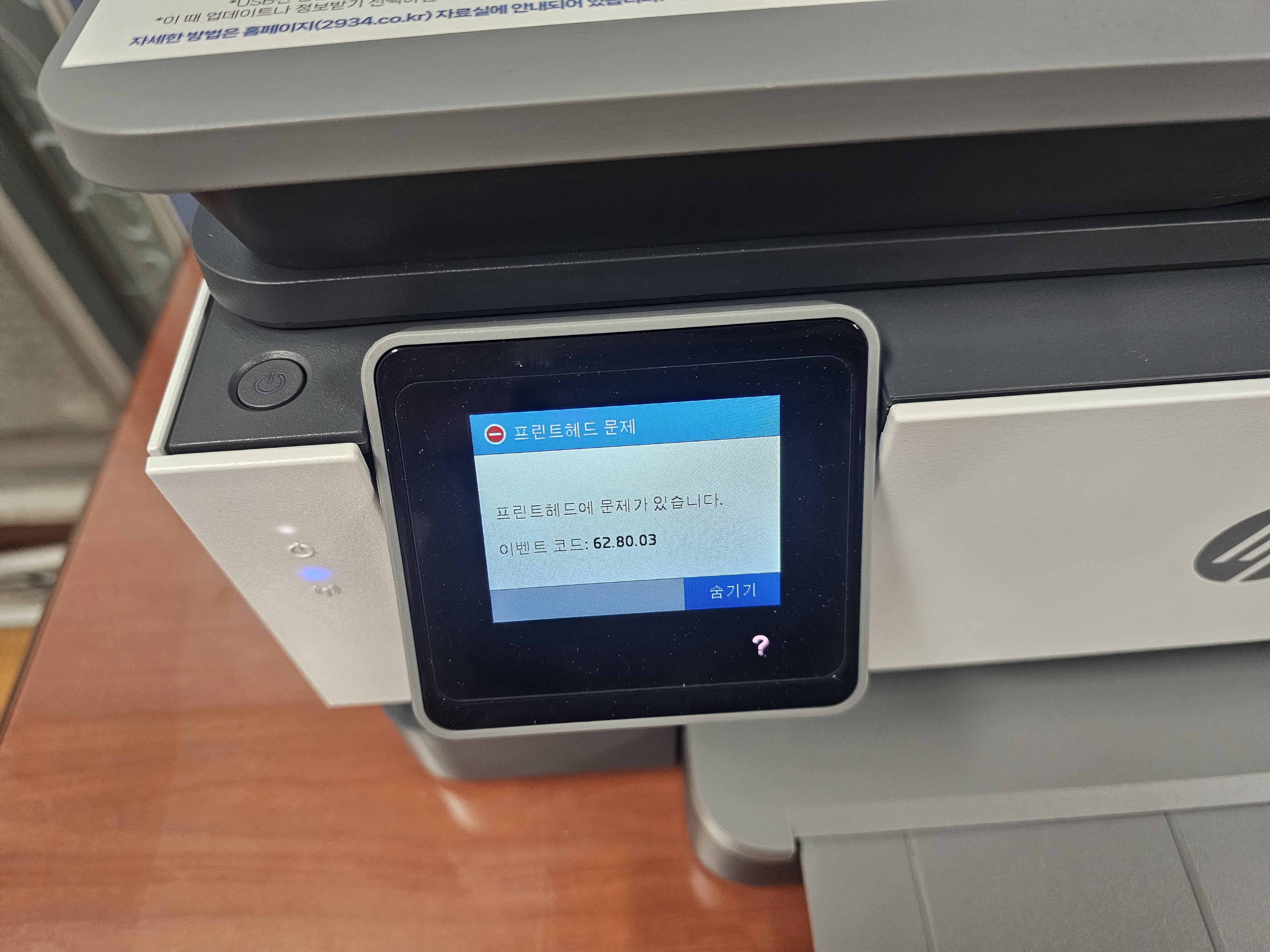
HP 오피스젯 프로 8025e 62.80.03 카트리지 청소 헤드 정렬까지 한 번에
HP 오피스젯 프로 8025e 62.80.03 오류 해결방법 카트리지 청소 헤드 정렬까지
HP 오피스젯 프로 8025e를 사용하다가 62.80.03 오류가 갑자기 뜨면 대부분 잉크부터 다시 사야 하나 고민하게 됩니다. 하지만 이 오류는 단순 잉크 부족보다 프린트헤드 인식 이상, 카트리지 접점 문제, 헤드 정렬 실패, 내부 구동 오류 쪽으로 보는 것이 더 맞는 경우가 많습니다. 저 역시 이런 오류가 뜨면 소모품부터 주문하기보다 먼저 집에서 할 수 있는 점검부터 차근차근 해보는 편입니다.
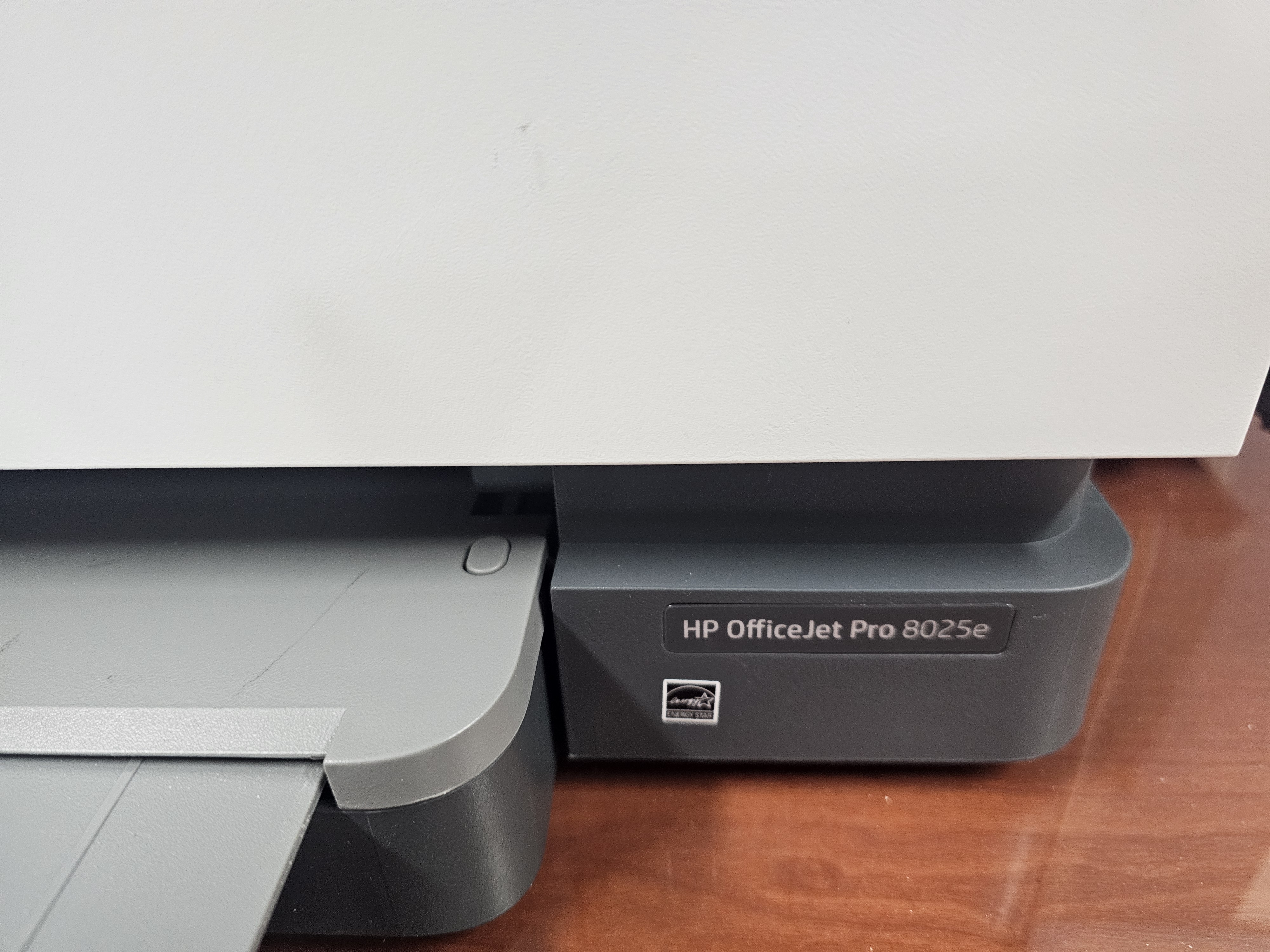
이번 내용은 HP OfficeJet Pro 8025e 기준으로 정리했지만, 실제로는 8022e, 8024e, 8028, 8035e 같은 8020·8030 계열은 물론이고 HP OfficeJet 8010, 8012, HP OfficeJet Pro 9010, 9012e, 9015e 같은 모델에서도 비슷한 순서로 점검해볼 수 있습니다. 다만 메뉴 이름은 모델에 따라 도구, 프린터 유지관리, 설정처럼 조금 다르게 보일 수 있습니다.
62.80.03 오류가 떴을 때 먼저 해야 할 순서
전원 리셋 → 카트리지 재장착 → 카트리지 접점 청소 → 프린트헤드 청소 → 헤드 정렬 → 인쇄 품질 진단 페이지 확인 순서로 진행하면 됩니다.
전원 리셋부터 먼저 해봐야 하는 이유
62.80.03 오류가 뜨면 가장 먼저 해볼 것은 전원 리셋입니다.
참고 : HP 오피스젯 62.80.03 오류 해결 전원 리셋부터 프린트헤드 확인까지
프린터 전원이 켜진 상태에서 전원 케이블을 뽑고, 가능하면 멀티탭이 아니라 벽면 콘센트에서 완전히 분리한 뒤 60초 정도 기다렸다가 다시 연결합니다. 프린터가 완전히 멈춘 상태에서 다시 부팅되도록 조금 기다려주는 것이 좋습니다.
이 단계가 중요한 이유는 내부 메모리 상태나 프린트헤드 인식이 잠깐 꼬여 있을 때 리셋만으로 회복되는 경우가 있기 때문입니다.
실제로 HP 오피스젯 프로 8025e, 8024e, 8028처럼 비슷한 계열에서도 전원 리셋 후 잠깐 정상처럼 보이거나, 반대로 한 장만 출력되고 다시 오류가 뜨는 사례가 있습니다. 저는 이 단계에서 증상이 어떻게 달라지는지부터 먼저 확인합니다.
카트리지 다시 끼우기 전에 먼저 확인할 부분
전원 리셋 후에도 오류가 그대로라면 다음은 카트리지 재장착입니다.
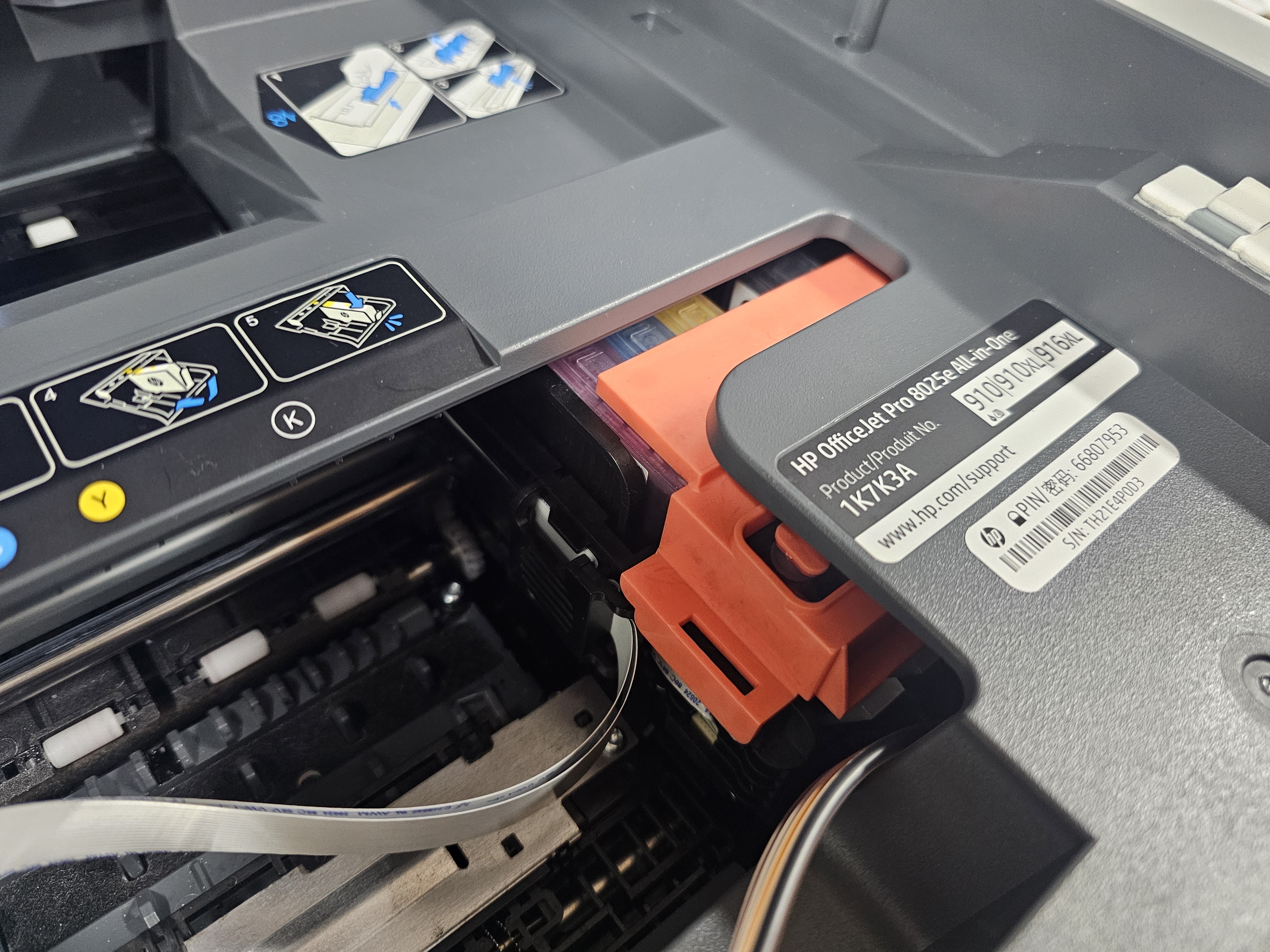
카트리지 교체 직후 오류가 시작됐다면 더더욱 이 단계를 그냥 넘기면 안 됩니다.
새 카트리지라도 보호 테이프가 남아 있거나, 끝까지 제대로 밀착되지 않으면 프린터가 헤드 문제처럼 인식하는 경우가 있습니다.
- 카트리지 액세스 도어를 열고 캐리지가 완전히 멈출 때까지 기다립니다.
- 모든 카트리지를 하나씩 꺼냅니다.
- 칩 손상, 잉크 누수, 남아 있는 보호 테이프가 없는지 확인합니다.
- 다시 넣을 때는 끝까지 밀어 넣어 딸깍 고정되는지 확인합니다.
이 방법은 HP OfficeJet Pro 8025e뿐 아니라 8022e, 8024e, 8028, 8035e, 그리고 8010, 8012, 9010, 9012e, 9015e 같은 모델에서도 먼저 해볼 수 있는 기본 점검입니다. 잉크가 남아 있어도 접점 불량이 있으면 프린터는 생각보다 쉽게 오류를 냅니다.
카트리지 접점 청소 방법
재장착만으로 해결되지 않는다면 카트리지 전기 접점 청소를 해볼 차례입니다.
이때는 너무 세게 문지르거나 노즐을 손으로 만지는 방식으로 하면 오히려 문제를 키울 수 있어 조심해야 합니다.
제가 권하는 방법은 카트리지를 뺀 뒤 금속 접점 부분만 보풀 없는 천이나 면봉으로 가볍게 닦는 것입니다. 노즐 부분은 손으로 직접 만지지 않는 편이 좋고, 닦은 뒤에는 완전히 마른 다음 다시 장착하는 것이 안전합니다.
프린터 안쪽 접점도 보이는 범위 안에서만 조심스럽게 닦고, 무리하게 깊숙이 넣어 문지르지는 않는 편이 낫습니다.
| 점검 항목 | 확인할 내용 | 조치 방법 |
|---|---|---|
| 카트리지 칩 | 잉크 번짐, 이물, 테이프 잔여물 | 접점 부분만 가볍게 청소 |
| 카트리지 체결 | 끝까지 장착되지 않았는지 | 딸깍 고정될 때까지 다시 장착 |
| 프린터 내부 접점 | 먼지, 잉크 찌꺼기 | 보이는 범위만 조심스럽게 청소 |
| 카트리지 외관 | 균열, 누수, 찢어진 필름 | 문제 있으면 교체 검토 |
프린트헤드 청소 메뉴 실행하는 방법
카트리지는 멀쩡해 보이는데 출력이 흐리거나 줄이 가거나 검정이 비는 경우에는 프린트헤드 청소를 해봐야 합니다.
대부분의 오피스젯 계열은 프린터 제어판 또는 HP Smart 앱의 인쇄 품질 도구에서 헤드 청소를 실행할 수 있습니다.
대부분의 오피스젯 계열은 아래와 비슷한 경로로 들어갑니다.
- 설정 또는 도구 메뉴로 들어갑니다.
- 프린터 유지관리 또는 Printer Maintenance 메뉴를 찾습니다.
- 프린트헤드 청소 또는 Clean Printhead를 실행합니다.
또는 PC와 연결되어 있다면 HP Smart 앱에서 프린터를 선택한 뒤 도구 또는 진단 메뉴의 인쇄 품질 도구로 들어가 청소 기능을 실행할 수 있습니다. 1회로 해결되지 않으면 2회 정도까지만 해보고 결과를 보는 편이 좋습니다. 너무 반복하면 잉크 소모만 커질 수 있습니다.
헤드 정렬이 필요한 증상과 실행 방법
헤드 정렬은 출력물이 약간 기울어 보이거나, 글자 윤곽이 이중으로 보이거나, 직선이 미세하게 어긋날 때 해보면 좋습니다.
카트리지나 프린트헤드를 새로 장착한 직후에도 정렬 작업이 도움이 됩니다.
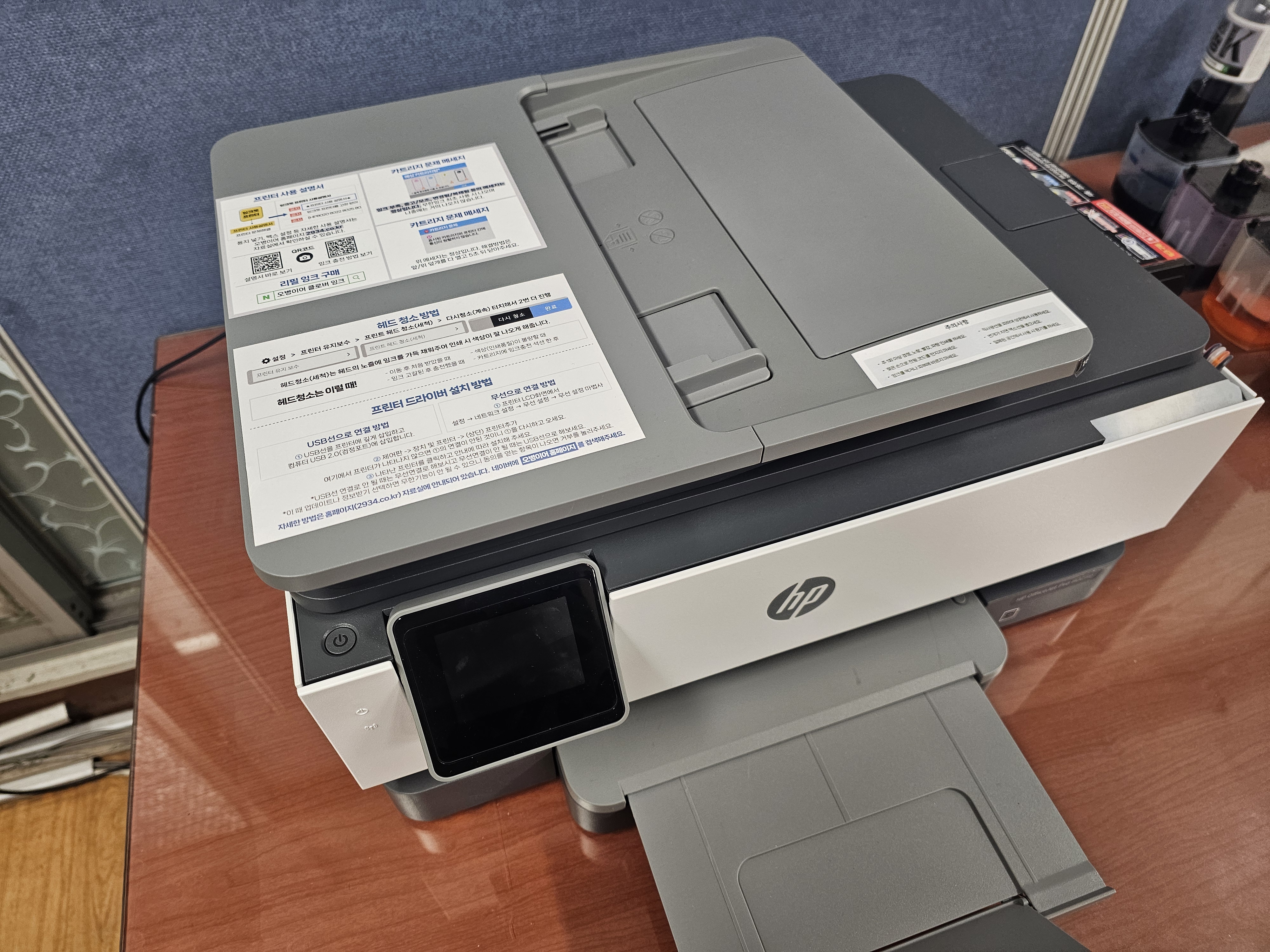
대부분의 모델은 프린터 화면의 설정 또는 프린터 유지관리 메뉴에서 헤드 정렬, Align Printhead, 정렬 같은 이름으로 찾을 수 있습니다. 모델에 따라 메뉴 이름은 조금씩 다를 수 있습니다.
- 용지함에 깨끗한 일반용지를 넣습니다.
- 프린터 메뉴에서 프린터 유지관리 또는 도구를 엽니다.
- 헤드 정렬 또는 Align Printhead를 선택합니다.
- 정렬 페이지가 출력되면 안내에 따라 완료합니다.
이 과정은 HP 오피스젯 프로 8025e뿐 아니라 8022e, 8024e, 8028, 8035e, 그리고 8010, 8012, 9010, 9012e, 9015e 같이 유지관리 메뉴가 들어간 모델에서도 거의 비슷하게 접근할 수 있습니다.
인쇄 품질 진단 페이지로 상태 확인하는 방법
헤드 청소와 정렬까지 했는데도 출력물이 이상하면 인쇄 품질 진단 페이지를 뽑아보는 것이 좋습니다.
프린터 칼라 흑백인쇄 가로세로 양면인쇄 인쇄속도 및 품질설정
프린터 칼라 흑백인쇄 가로세로 양면인쇄 인쇄속도 및 품질설정 컬러 프린터를 사용할 경우 칼라이미지든 흑백이미지든 CMYK 4가지 잉크를 사용해 프린터 인쇄가 되기 때문에 흑백인쇄를 하더라
jab-guyver.co.kr
색 블록 누락, 줄무늬, 번짐, 검정 누락 상태를 이 페이지에서 한 번에 확인할 수 있습니다.
진단 페이지에서 특정 색이 비어 있거나 줄이 반복되면, 단순 설정 문제가 아니라 잉크 공급 또는 프린트헤드 상태를 더 의심해볼 수 있습니다. 저는 이 페이지를 한 장 뽑아두고 청소 전후 상태를 비교해보는 편인데, 생각보다 판단이 쉬워집니다.
프린트헤드를 직접 빼면 안 되는 경우
여기서 조심해야 할 부분이 있습니다. 오피스젯 계열이라고 해서 모두 프린트헤드를 같은 방식으로 다룰 수 있는 것은 아닙니다.
일부 모델은 메뉴에서 자동 청소와 정렬만 지원하고, 일부 모델은 구조상 분리 방식이 다를 수 있습니다.

특히 HP 오피스젯 프로 8025e, 8024e, 8028처럼 이 오류가 자주 언급되는 모델군은 카트리지는 쉽게 빼더라도 프린트헤드까지 무리하게 만지는 것은 조심하는 편이 낫습니다. 프린터 내부에 래치 구조가 분명히 보이지 않거나, 설명서에 사용자 분리 절차가 없다면 억지로 건드리지 않는 쪽이 안전합니다.
이럴 때는 자가조치보다 수리 점검이 빠릅니다
- 전원 리셋을 여러 번 해도 62.80.03 오류가 계속 뜰 때
- 카트리지 접점 청소와 재장착 후에도 바로 같은 오류가 뜰 때
- 헤드 청소와 정렬을 해도 검정이나 특정 색이 계속 비어 있을 때
- 한 장만 정상 출력되고 다시 오류가 반복될 때
- 프린터 안쪽에 잉크 누수나 손상 흔적이 보일 때
이 정도면 단순 접촉 불량보다 프린트헤드 자체 이상 가능성이 높습니다.
이 경우에는 카트리지를 새로 사는 것보다 수리비와 교체비를 비교하는 편이 더 현실적입니다.
특 히 오래 사용한 HP OfficeJet 8010이나 9010 계열은 상태에 따라 프린터 교체가 더 나은 경우도 있습니다.
이상 정리하면 HP 오피스젯 프로 8025e 62.80.03 오류가 떴을 때는 무작정 잉크를 새로 사기보다 전원 리셋, 카트리지 재장착, 카트리지 접점 청소, 프린트헤드 청소, 헤드 정렬, 인쇄 품질 진단 페이지 확인 순서로 접근하는 것이 가장 현실적입니다.
- [IT 리뷰/프린터 설치 및 오류] - HP 9010 프린터 ‘호환되지 않는 카트리지’ 문제가 발생했을 때 해결 방법
- [IT 리뷰/프린터 설치 및 오류] - HP 오피스젯 62.80.03 오류 해결 전원 리셋부터 프린트헤드 확인까지
이 방식은 8025e뿐 아니라 8022e, 8024e, 8028, 8035e, 8010, 8012, 9010, 9012e, 9015e 같은 HP 오피스젯 계열을 쓰는 분들도 참고하기 좋습니다. 저는 여기까지 해보고도 동일 증상이 반복되면, 그때는 시간을 더 쓰기보다 서비스 점검으로 넘어가는 편을 권합니다. 프린터는 작은 접점 하나로도 사람 속을 꽤 진지하게 태우는 기계입니다.
자주 묻는 질문
Q. HP 62.80.03 오류는 무조건 프린트헤드 고장인가요?
항상 무조건 고장이라고 단정할 수는 없지만, 전원 리셋과 카트리지 재장착으로 해결되지 않으면 프린트헤드 인식 문제나 내부 이상 가능성을 높게 봐야 합니다.
Q. 카트리지 청소는 어디를 닦아야 하나요?
카트리지의 금속 접점 부분 위주로 이물만 조심스럽게 닦는 것이 좋습니다. 노즐 부분을 손으로 직접 만지는 방식은 피하는 편이 안전합니다.
Q. HP 오피스젯 프로 8025e에서 헤드 정렬은 어디서 하나요?
프린터 화면의 설정 또는 프린터 유지관리 메뉴에서 헤드 정렬을 찾거나, HP Smart 앱의 인쇄 품질 도구에서 실행할 수 있습니다. 모델에 따라 메뉴명은 조금 다를 수 있습니다.
Q. 8022e 8024e 8028 8035e 9010도 같은 방식으로 점검해도 되나요?
세부 메뉴명은 조금 다를 수 있지만 전원 리셋, 카트리지 재장착, 접점 청소, 헤드 청소, 헤드 정렬, 진단 페이지 출력 같은 기본 점검 순서는 비슷하게 적용해볼 수 있습니다.
Q. 한 장 출력되고 다시 62.80.03 오류가 뜨면 어떻게 봐야 하나요?
일시적인 인식 문제보다 프린트헤드 자체 이상이나 내부 구동 문제 가능성을 더 의심해볼 수 있습니다. 같은 증상이 반복되면 자가조치보다 점검을 고려하는 편이 현실적입니다.