워드프레스 검색엔진 색인이 느리거나 안 될 때 확인할 것들 총정리
워드프레스 색인이 늦을 때 가장 먼저 봐야 하는 이유
글을 발행했는데도 구글 서치콘솔에 바로 잡히지 않거나, 네이버 서치어드바이저에서 수집은 되었는데 노출이 늦어지는 경우가 있습니다. 이럴 때 무조건 “검색엔진이 내 사이트를 싫어하나 보다”라고 볼 일은 아닙니다. 실제로는 워드프레스 검색 허용 설정, robots.txt 차단, noindex 메타태그, 사이트맵 갱신 지연, 캐시 플러그인 반영 지연, 서버 응답 상태, 카테고리와 태그에 크롤링이 분산되는 구조처럼 아주 현실적인 원인이 더 많습니다.
저 역시 처음에는 색인 요청만 눌러두면 곧바로 등록될 줄 알았습니다.
그런데 실제 운영을 해보면 색인 요청과 실제 인덱스 등록은 전혀 다른 문제였습니다.
요청은 들어가도, 검색엔진은 그 글을 다시 읽고 평가한 뒤 색인 여부를 결정합니다. 그래서 발행 직후 바로 반영되지 않는다고 해서 곧바로 사이트 문제가 있다고 단정하면 오히려 시간을 허비하게 됩니다.
워드프레스 사이트맵 등록 웹마스터도구 소유권 확인
워드프레스 사이트맵 등록 웹마스터도구 소유권 확인 네이버 웹마스터도구나 구글 서치콘솔,빙 웹마스터도구등 각각의 검색엔진에 사이트맵과 RSS를 제출하면 SEO "인터넷 검색엔진최적화"에 도
jab-guyver.co.kr
그럼 워드프레스 사이트에서 검색엔진 색인이 안 되거나 유독 느릴 때 어떤 순서로 확인해야 하는지, 그리고 SSH에서 어떤 명령어를 넣어봐야 하는지까지 한 번에 알아보도록 하겠습니다.
검색엔진 색인이 안 되는 대표 원인
가장 흔한 원인은 생각보다 단순합니다.
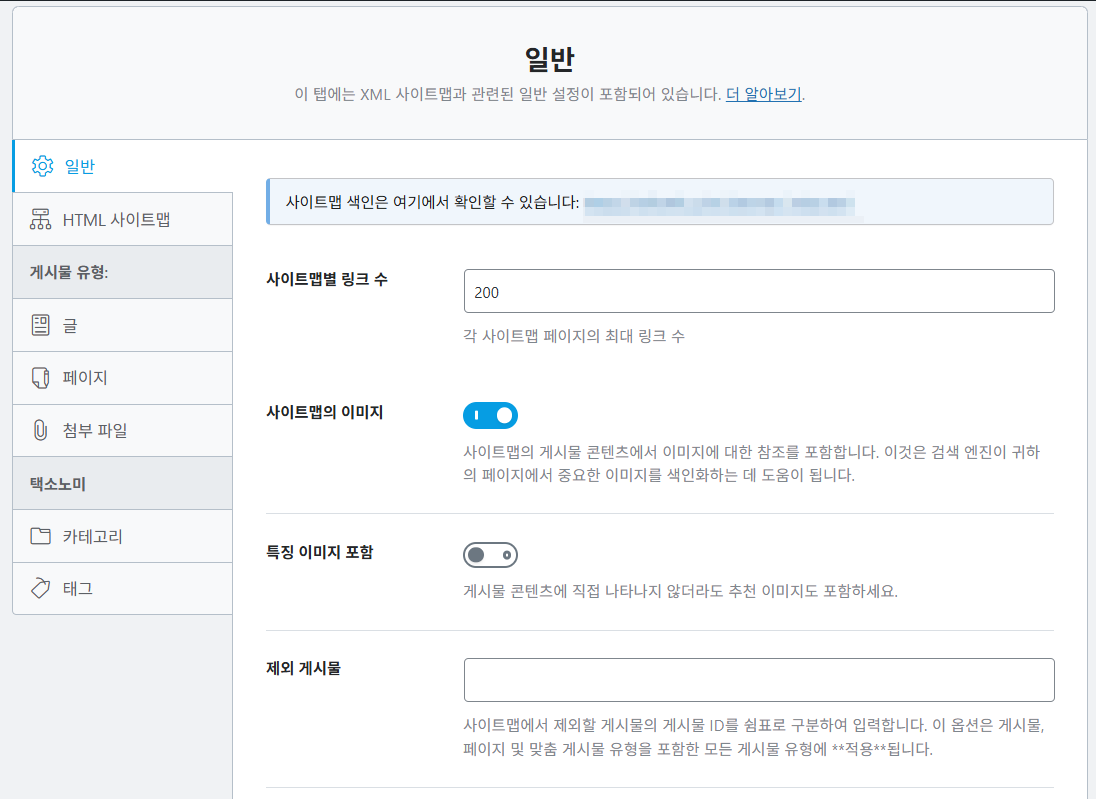
워드프레스 자체에서 검색엔진 색인을 막아둔 경우, SEO 플러그인에서 특정 글이나 분류를 noindex로 설정한 경우, robots.txt에 잘못된 차단 규칙이 들어간 경우, 사이트맵이 늦게 갱신되거나 빠진 경우, 서버가 글 페이지를 200이 아닌 403이나 404로 응답하는 경우, 그리고 Cloudflare나 캐시 플러그인 때문에 발행 직후 예전 HTML이 한동안 남아 있는 경우가 대표적입니다.
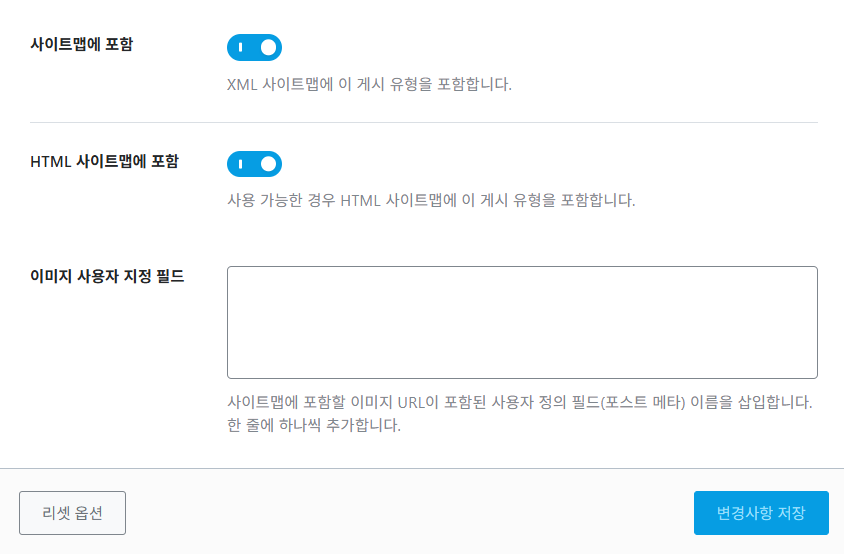
여기에 더해 구글과 네이버가 해당 글을 읽긴 했지만 지금 당장 인덱스에 넣을 우선순위가 높지 않다고 판단한 경우도 많습니다.
특히 비슷한 주제를 계속 다루는 블로그, 태그와 카테고리 페이지가 많은 구조, 내부링크가 분산된 사이트에서는 신규 글이 바로 반영되지 않을 수 있습니다.
워드프레스에서 검색엔진 차단이 켜져 있는지 확인
가장 먼저 확인할 것은 워드프레스 자체 설정입니다.
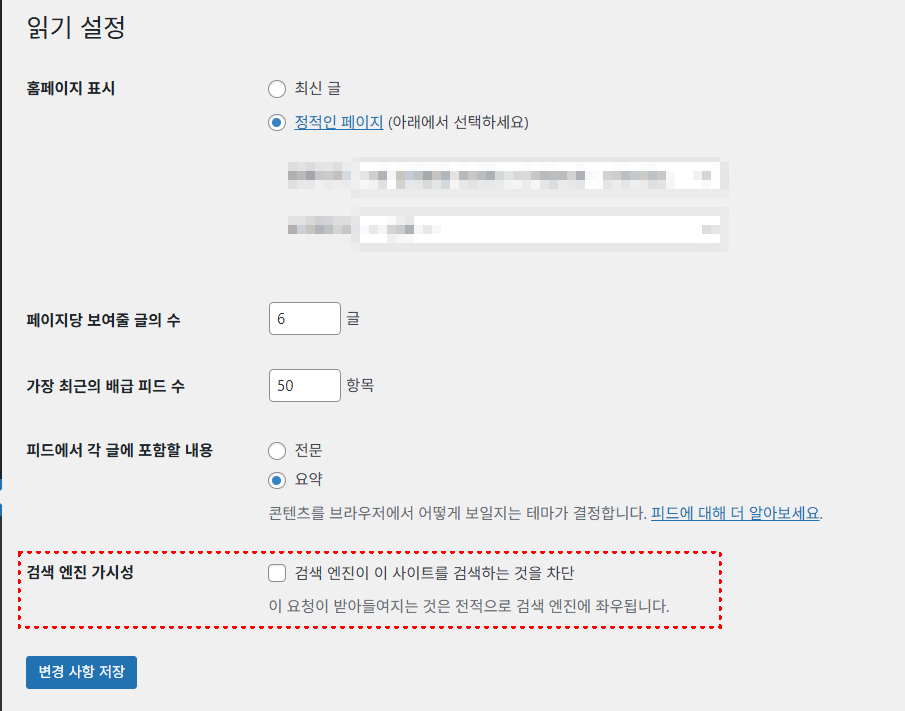
관리자 화면에서 설정 → 읽기로 들어가면 “검색 엔진이 이 사이트를 인덱싱하지 않도록 요청” 비슷한 문구의 항목이 있습니다.
이게 켜져 있으면 아무리 사이트맵을 제출하고 색인 요청을 해도 반응이 늦거나 아예 안 될 수 있습니다.
SSH에서 바로 확인하려면 아래처럼 입력하면 됩니다.
wp option get blog_public --path=/home/계정/public_html/사이트경로 --allow-root여기서 결과가 1이면 검색엔진 차단이 꺼져 있는 상태이고, 0이면 차단 요청이 켜져 있는 상태입니다. 예시 화면은 아래처럼 생각하면 됩니다.
root@server [site]# wp option get blog_public --path=/home/계정/public_html/site --allow-root
1
반대로 문제가 있는 경우는 아래처럼 볼 수 있습니다.
root@server [site]# wp option get blog_public --path=/home/계정/public_html/site --allow-root
0
이 값이 0이면 가장 먼저 관리자 화면에서 읽기 설정을 바로잡고, 캐시를 비운 뒤 다시 사이트맵을 확인하는 것이 우선입니다.
글 페이지가 200으로 열리는지 점검
검색엔진은 기본적으로 글 URL에 접속했을 때 정상 응답 코드 200을 받는 페이지를 우선 읽습니다.
색인 지연이 길 때는 글이 발행된 것처럼 보여도 실제 외부에서는 리다이렉트가 걸려 있거나, 403 차단, 404 오류, 보안 플러그인 차단이 걸려 있을 수 있습니다.
이럴 때는 아래처럼 curl 명령으로 헤더를 확인합니다.
curl -I https://도메인/글-주소/정상 예시는 다음과 비슷합니다.
root@server [site]# curl -I https://example.com/post-slug/
HTTP/2 200
content-type: text/html; charset=UTF-8
cache-control: no-cache, must-revalidate, max-age=0
문제가 있는 예시는 이런 식입니다.
root@server [site]# curl -I https://example.com/post-slug/
HTTP/2 403
root@server [site]# curl -I https://example.com/post-slug/
HTTP/2 404200이 아니면 색인 속도 이전에 글 자체가 정상적으로 제공되는지부터 바로잡아야 합니다.
noindex 메타태그와 X-Robots-Tag 확인
워드프레스 SEO 플러그인에서 글이나 분류를 실수로 noindex 처리하는 경우도 의외로 많습니다.
홈페이지는 열리는데 검색엔진이 안 가져간다면 이 부분을 꼭 봐야 합니다.
curl -s https://도메인/글-주소/ | grep -i "noindex"
curl -I https://도메인/글-주소/ | grep -i "x-robots-tag"
정상이라면 아무 결과도 안 나오거나, index 계열만 보여야 합니다. 반대로 문제가 있는 상태는 아래처럼 보입니다.
root@server [site]# curl -s https://example.com/post-slug/ | grep -i "noindex"
<meta name="robots" content="noindex, follow" />
root@server [site]# curl -I https://example.com/post-slug/ | grep -i "x-robots-tag"
x-robots-tag: noindex이 화면이 나오면 구글과 네이버가 아예 색인 대상에서 빼는 방향으로 이해할 가능성이 큽니다.
robots.txt가 글 수집을 막고 있지 않은지 확인
robots.txt는 크롤러에게 어디를 봐도 되는지 알려주는 파일입니다.
여기에서 글 주소나 카테고리, 사이트맵, 특정 디렉터리를 과하게 막아놓으면 색인 속도가 크게 느려질 수 있습니다.
curl -I https://도메인/robots.txt
curl -s https://도메인/robots.txt
정상 예시는 대체로 이런 구조입니다.
User-agent: *
Disallow: /wp-admin/
Allow: /wp-admin/admin-ajax.php
Sitemap: https://example.com/sitemap_index.xml
반대로 아래처럼 과도하게 막혀 있으면 문제가 됩니다.
User-agent: *
Disallow: /
또는
User-agent: *
Disallow: /category/
Disallow: /tag/
Disallow: /post/
Disallow: /2026/
처음엔 정리한다고 넣어둔 규칙이 나중에 발목을 잡는 경우가 꽤 많습니다.
사이트맵이 실제로 갱신되는지 점검
색인 요청보다 더 기본이 되는 것이 사이트맵입니다.
새 글이 발행되었는데 사이트맵에 반영되지 않으면 검색엔진은 새 URL을 늦게 찾을 수 있습니다.
Rank Math, Yoast, Jetpack, 기본 워드프레스 사이트맵 등 어떤 방식을 쓰든 새 글이 sitemap에 실제 들어가는지를 확인해야 합니다.
curl -s https://도메인/sitemap_index.xml | head -50
curl -s https://도메인/post-sitemap.xml | head -100
curl -s https://도메인/post-sitemap.xml | grep "글-슬러그"
정상 화면은 아래처럼 loc와 lastmod가 보입니다.
<sitemap>
  <loc>https://example.com/post-sitemap1.xml</loc>
  <lastmod>2026-03-20T01:05:11+00:00</lastmod>
</sitemap>
여기서 핵심은 새 글을 발행한 뒤 해당 sitemap 파일의 lastmod가 바뀌는지, 그리고 실제 글 슬러그가 들어가는지입니다.
구글봇이나 네이버 수집봇이 실제로 들어오는지 로그로 확인
“색인이 느리다”는 말은 결국 검색엔진이 내 글을 다시 읽었는지부터 확인해야 정확해집니다.
이때 가장 강력한 방법이 서버 access log입니다. cPanel, Bluehost, Apache 계열이라면 domlogs 쪽에서 확인하는 경우가 많습니다.
도메인별 로그 파일명을 먼저 찾습니다.
ls -lah /usr/local/apache/domlogs/ | grep 내도메인실제로는 도메인 그대로가 아니라 계정명과 합쳐진 형태로 저장된 경우도 많습니다. 예를 들어 아래처럼 나올 수 있습니다.
-rw-r----- 2 root user 31M Mar 20 02:06 mysite-co-kr.accountname.co.kr-ssl_log그 다음 구글봇 접근을 확인합니다.
grep -i "Googlebot" /usr/local/apache/domlogs/로그파일명 | tail -50특정 글까지 들어왔는지 보려면 이렇게 씁니다.
grep -i "Googlebot" /usr/local/apache/domlogs/로그파일명 | grep "글-슬러그" | tail -20정상 예시는 아래처럼 보입니다.
66.249.66.160 - - [20/Mar/2026:00:33:47 +0000] "GET /it-review/post-slug/ HTTP/1.1" 200 60761 "-" "Mozilla/5.0 ... Googlebot/2.1 ..."이 한 줄만 떠도 “구글이 아예 안 들어온다”는 말은 할 수 없습니다. 반대로 아무것도 안 나오면, 최근에는 아직 해당 글을 재크롤하지 않았다는 쪽으로 봐야 합니다.
캐시 플러그인과 Cloudflare가 신규 글 HTML을 늦게 반영하는지 확인
워드프레스에서 검색엔진 색인이 느린 이유로 자주 언급되는 것이 캐시 플러그인입니다.
WP Rocket, LiteSpeed Cache, Cloudflare APO, 서버 캐시가 겹치면 글은 발행되었는데 실제 외부에서 보는 HTML이 몇 분에서 몇 시간 정도 예전 상태로 남는 경우가 있습니다.
이럴 때는 헤더와 실제 HTML을 같이 봅니다.
curl -I https://도메인/글-주소/ | grep -iE "cache|age|etag|last-modified|cf-cache-status"
curl -s https://도메인/글-주소/ | grep -iE "canonical|noindex"
예를 들면 아래처럼 보일 수 있습니다.
HTTP/2 200
cf-cache-status: BYPASS
x-nginx-cache: WordPress
이때는 신규 글 발행 후 글 본문, 제목, canonical, noindex 상태가 실제 외부 HTML에 바로 반영되는지가 더 중요합니다.
캐시 헤더가 존재한다고 무조건 문제는 아니지만, 발행 직후 예전 내용이 계속 보이면 purge와 preload 동작을 확인해야 합니다.
WP Rocket 사용 중이라면 크론과 프리로드를 같이 확인
WP Rocket 자체가 검색엔진에 불리한 플러그인은 아닙니다.
다만 크론이 안 돌거나 프리로드 작업이 밀리면 신규 글 반영 속도에 간접적인 영향은 줄 수 있습니다.
워드프레스 예약발행 자주 실패한다면 크론 루프백 서버확인
워드프레스 예약발행 실패 후기 서버설정 방법최근 워드프레스에서 글을 미리 써두고 예약발행까지 걸어놨는데, 시간이 지나도 글이 그대로 예약 상태로 남아 있으면 은근히 답답합니다. 처음
jab-guyver.co.kr
특히 워드프레스 기본 WP-Cron을 끄고 서버 cron으로 대체한 경우라면 실제 crontab 등록이 되어 있어야 합니다.
grep -n "DISABLE_WP_CRON" /home/계정/public_html/사이트경로/wp-config.php
crontab -l
curl -I https://도메인/wp-cron.php?doing_wp_cron
정상 예시는 다음과 비슷합니다.
define('DISABLE_WP_CRON', true);

*/5 * * * * /usr/local/bin/php /home/계정/public_html/site/wp-cron.php > /dev/null 2>&1

HTTP/2 200
그리고 WP Rocket 이벤트가 실제 등록돼 있는지 확인합니다.
wp cron event list --path=/home/계정/public_html/사이트경로 --allow-root | grep -Ei "rocket|rucss|preload|purge"정상 예시는 아래처럼 preload나 purge 관련 훅이 보입니다.
rocket_preload_process_pending
rocket_purge_time_event
action_scheduler_run_queue_rucss
이 정도가 나온다면 최소한 WP Rocket 예약 작업이 통째로 죽어 있는 상태는 아닙니다.
Action Scheduler 적체가 심한지 확인
요즘 워드프레스 플러그인들은 예약 작업을 Action Scheduler 테이블에 쌓아두고 순차 처리하는 경우가 많습니다.
WP Rocket, 일부 SEO 플러그인, 메일 발송, 백업, 통계 플러그인까지 한꺼번에 쓰면 pending과 failed가 많아질 수 있습니다.
먼저 테이블 접두사를 확인합니다.
wp config get table_prefix --path=/home/계정/public_html/사이트경로 --allow-root접두사가 예를 들어 CFM_ 라면 조회도 그에 맞춰야 합니다.
wp db query "SELECT status, COUNT(*) as cnt FROM CFM_actionscheduler_actions GROUP BY status;" --path=/home/계정/public_html/사이트경로 --allow-root예시 화면은 아래처럼 볼 수 있습니다.
+----------+-----+
| status   | cnt |
+----------+-----+
| canceled | 1   |
| complete | 471 |
| failed   | 26  |
| pending  | 43  |
+----------+-----+pending이 조금 남아 있는 것 자체는 이상하지 않습니다.
다만 failed가 너무 많고 계속 누적된다면 캐시 프리로드, CSS 생성, SEO 관련 예약 작업이 꼬여 있을 수 있습니다.
캐시 파일이 실제 생성되는지 서버 경로에서 확인
WP Rocket을 쓴다면 캐시 파일이 실제 생기는지 보는 것도 좋습니다.
새 글 발행 후 5분 안에 관련 캐시 파일이 생긴다면 preload 쪽은 대체로 돌아가고 있다고 볼 수 있습니다.
find /home/계정/public_html/사이트경로/wp-content/cache/wp-rocket -type f -printf '%TY-%Tm-%Td %TH:%TM %p\n' | sort | tail -30정상 화면 예시는 이런 식입니다.
2026-03-20 02:24 /home/user/public_html/site/wp-content/cache/wp-rocket/example.com/it-review/post-slug/index-https.html
2026-03-20 02:24 /home/user/public_html/site/wp-content/cache/wp-rocket/example.com/it-review/post-slug/index-mobile-https.html
2026-03-20 02:24 /home/user/public_html/site/wp-content/cache/wp-rocket/example.com/it-review/post-slug/index-https.html_gzip
이 화면이 나온다면 캐시 자체가 안 만들어지는 문제는 아닙니다.
.htaccess 차단 규칙이 글 수집에 영향을 주는지 확인
보안 때문에 .htaccess에 여러 차단 규칙을 넣다 보면 로그인, XML-RPC, 댓글 API만 막으려다가 검색엔진 수집까지 건드리는 경우가 있습니다.
워드프레스 & WHM 보안 서치콘솔 오류부터 외부 유입 차단까지
검색 엔진 최적화(SEO)와 서버 보안을 동시에 잡는 1%의 설정 디테일 워드프레스 운영 중 구글 서치콘솔에서 "robots.txt가 유효하지 않음"이나 "REST API 403 오류" 메일을 받으셨나요? 혹은 댓글창을 껐
jab-guyver.co.kr
SEO 수집봇 차단 규칙은 흔하지만, Googlebot까지 실수로 영향을 받게 만들면 신규 글 색인이 늦어질 수 있습니다.
grep -nEi "googlebot|bot|crawl|spider|rewritecond|rewriterule|deny|403" /home/계정/public_html/사이트경로/.htaccess예를 들어 아래처럼 AhrefsBot, SemrushBot, MJ12bot 같은 규칙은 자주 보입니다.
RewriteCond %{HTTP_USER_AGENT} (AhrefsBot|SemrushBot|MJ12bot|DotBot) [NC]
RewriteRule .* - [F,L]
이건 흔한 설정이지만, 여기에 Googlebot이 섞여 있으면 안 됩니다. 또 wp-json 전체를 막아버리는 식의 과한 규칙도 일부 플러그인과 충돌할 수 있어 주의가 필요합니다.
카테고리와 태그가 너무 많으면 신규 글 인덱스가 밀릴 수 있다
기술적인 문제를 다 정리했는데도 색인이 느리다면 이제 구조를 봐야 합니다.
운영을 오래 하다 보면 카테고리, 태그, 날짜 아카이브, 첨부파일 페이지, 작성자 아카이브가 쌓이게 되는데 이때 검색엔진은 사이트 전체를 돌긴 도는데, 정작 새 글보다 아카이브 페이지를 더 자주 확인할 수 있습니다.
특히 태그를 과하게 쓰는 사이트는 유사한 목록 페이지가 계속 늘어나는 구조가 되어 신규 글의 상대적 우선순위가 낮아질 수 있습니다.
저는 이럴 때 태그는 꼭 필요한 것만 남기고, 카테고리 구조도 너무 잘게 쪼개지 않도록 정리하는 쪽이 훨씬 낫다고 봅니다.
구글과 네이버 모두에서 공통으로 확인할 점
구글과 네이버는 평가 방식이 완전히 같지는 않지만, 기본적으로는 비슷한 출발점이 있습니다.
페이지가 200으로 열리는지, noindex가 없는지, robots.txt가 정상인지, 사이트맵이 갱신되는지, 내부링크가 충분한지, 중복에 가까운 글이 아닌지를 둘 다 중요하게 봅니다.
그래서 한 검색엔진만 유독 늦다면 해당 서치 도구 설정도 보되, 둘 다 늦다면 우선 서버와 HTML, 사이트 구조를 먼저 점검하는 편이 더 정확합니다.
신규 글 발행 직후 제가 실제로 보는 점검 순서
저는 새 글을 발행하면 보통 아래 순서대로 확인합니다. 이 순서가 가장 시간을 덜 씁니다.
먼저 글 URL이 200인지 봅니다. 그 다음 HTML 안에 noindex가 없는지 확인합니다.
- [IT 리뷰/블로그 SEO] - 구글 검색 상위노출 페이지 확인방법 2가지 - 키워드 전략
- [IT 리뷰/블로그 SEO] - rel="canonical" 활용과 구글 표준화 - 캐노니컬태그 중복페이지 URL 설정
- [IT 리뷰/블로그 SEO] - 워드프레스 강의 완성판 초급 중급 고급 한 번에 정리
이어서 canonical이 자기 자신을 가리키는지 확인하고, 사이트맵에 새 글이 반영됐는지 봅니다.
이후 robots.txt와 캐시 헤더를 확인하고, 마지막으로 access log에서 구글봇이 들어왔는지 확인합니다.
여기까지 정상인데도 색인이 느리다면 그때는 구조 문제나 검색엔진 우선순위 문제로 보는 편이 맞았습니다.
색인이 느릴 때 한 번에 점검하는 명령어 묶음
아래는 실제로 한 번에 복붙해서 보기 좋은 묶음입니다.
경로와 도메인, 글 슬러그만 바꿔서 쓰면 됩니다.
echo "=== blog_public ==="
wp option get blog_public --path=/home/계정/public_html/사이트경로 --allow-root

echo "=== robots.txt ==="
curl -I https://도메인/robots.txt
curl -s https://도메인/robots.txt

echo "=== sitemap ==="
curl -s https://도메인/sitemap_index.xml | head -50

echo "=== post page header ==="
curl -I https://도메인/글-주소/

echo "=== noindex / canonical ==="
curl -s https://도메인/글-주소/ | grep -iE "noindex|canonical"

echo "=== googlebot log ==="
grep -i "Googlebot" /usr/local/apache/domlogs/로그파일명 | grep "글-슬러그" | tail -20
이 정도만 확인해도 워드프레스 색인 문제의 절반 이상은 금방 방향이 잡힙니다.
워드프레스에서 검색엔진 색인이 안 되거나 느릴 때는 무조건 검색엔진 탓으로 돌리기보다, 워드프레스 설정, 실제 HTML 상태, robots.txt, 사이트맵, 캐시와 크론, 로그를 차례로 보는 것이 가장 빠릅니다.
특히 SSH에서 curl과 grep, wp-cli 몇 가지만 쓸 수 있어도 문제의 범위를 상당히 좁힐 수 있습니다.
저는 운영 기간이 길어질수록 “색인이 느리다”는 말의 원인이 단순하지 않다는 걸 더 자주 느꼈습니다.
새 글이 바로 안 잡히는 건 서버 문제일 수도 있지만, 구조 문제일 수도 있고, 검색엔진이 아직 우선순위를 높게 주지 않은 상황일 수도 있습니다. 그래서 감으로 손대기보다, 지금 어떤 상태인지 화면으로 먼저 확인하는 습관이 가장 중요했습니다.
지금 내 사이트가 답답하게 느껴진다면, 오늘은 일단 이 글의 점검 순서대로 하나씩만 확인해보셔도 좋겠습니다. 생각보다 빠르게 원인이 보이는 경우가 많습니다.