인텔 맥북 부트캠프 구형 PC 윈도우11 미지원 설치 및 업그레이드
윈도우11 미지원 PC 설치 방법
인텔 맥북 부트캠프와 구형 PC 업그레이드까지
윈도우11은 TPM 2.0, Secure Boot, 지원 CPU 조건이 있어서 구형 PC나 인텔 맥북 부트캠프에서는 설치 화면에서 바로 막히는 경우가 많습니다. 그래도 순서만 제대로 잡으면 지금도 충분히 올릴 수 있습니다. 이 글은 인텔 맥북 프로, 인텔 맥북 에어, 구형 데스크톱, 오래된 노트북처럼 현재 윈도우10은 잘 돌아가지만 윈도우11 조건에서 막히는 장치를 기준으로 아주 자세하게 정리한 버전입니다.
윈도우11 미지원 PC 설치는 무조건 포맷부터 들어가는 것보다, 먼저 현재 환경을 최대한 살린 채 업그레이드하는 방식이 훨씬 편합니다. 제 기준에서는 Windows 10이 정상 부팅되는 상태에서 공식 ISO를 내려받고, 호환성 체크만 우회한 뒤 setup.exe로 올리는 방식이 초보자에게 가장 덜 복잡합니다.
맥북 Mac에서 윈도우11 USB 부팅디스크 만들기 - 프리도스 설치후기
맥북에서 윈도우11 USB 부팅디스크 만드는 최신 방법새로 산 노트북이나 데스크탑이 프리도스로만 도착했는데 집에 있는 컴퓨터가 전부 맥이라면 살짝 막막해집니다. 이럴 때 맥북에서 윈도우11
jab-guyver.co.kr
특히 인텔 맥북은 여기서 한 가지를 더 챙겨야 합니다. 바로 Boot Camp 드라이버입니다.
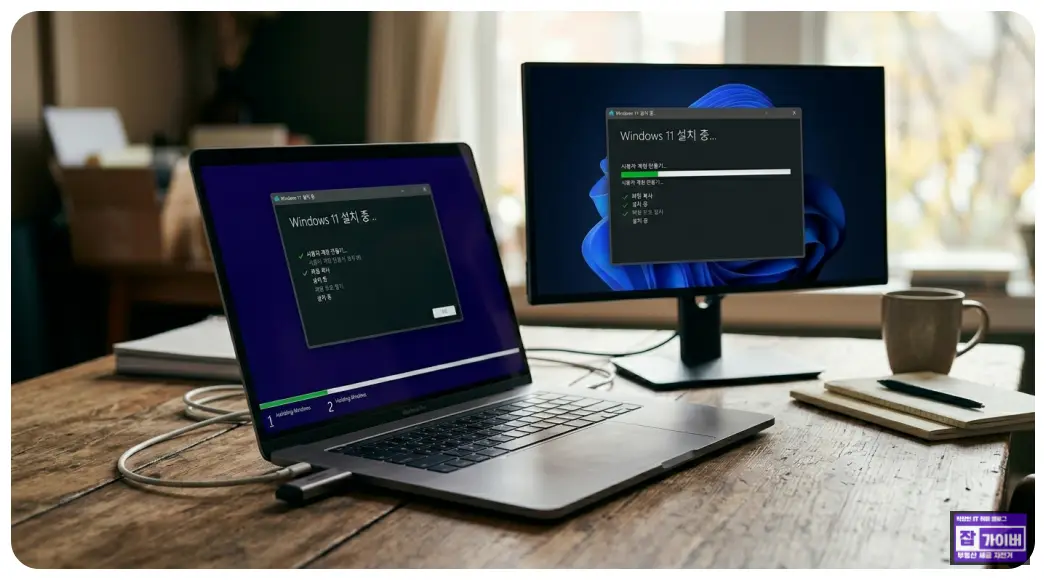
인텔 맥북 프로 2016~2020 계열이나 인텔 맥북 에어 2018~2020 계열처럼 부트캠프로 윈도우10을 쓰던 장치는, 설치 그 자체보다 설치 후 사운드, 트랙패드, 밝기, 키보드 기능키, 와이파이가 정상인지가 더 중요합니다.
이 글의 대상
이 글은 인텔 기반 맥북과 일반 x64 윈도우10 PC를 기준으로 설명합니다. Apple Silicon 맥북(M1, M2, M3 계열)은 부트캠프 방식이 아니므로 이 글 대상이 아닙니다. macOS Ventura, macOS Sonoma, macOS Sequoia가 설치된 인텔 맥에서 Boot Camp Assistant를 이용해 기존 Windows 10 부트캠프를 쓰고 있었다면, 이 글 흐름대로 보는 편이 가장 이해하기 쉽습니다.
먼저 준비해야 하는 것
초보자 기준에서는 준비물만 제대로 챙겨도 설치 과정이 훨씬 쉬워집니다.
아래 항목은 순서대로 꼭 먼저 확인하는 편이 좋습니다.
1. 현재 Windows 10이 정상 부팅되는지 확인
2. 문서, 사진, 프로젝트 파일 백업
3. 저장공간 최소 30GB 이상 확보
4. Windows 11 ISO 다운로드
5. TPM 우회용 파일 또는 GitHub 링크 준비
6. 인텔 맥북이면 Boot Camp 드라이버 먼저 보관
여기서 가장 중요한 건 백업입니다. 업그레이드 설치는 기존 파일과 앱을 유지할 수 있지만, 미지원 장치 설치는 어디까지나 예외 상황이 생길 수 있습니다. 저라면 외장 SSD나 USB에 꼭 한 번 더 백업하고 시작합니다.
왜 설치 화면에서 막히는가
윈도우11은 단순히 CPU만 보는 게 아닙니다.

보통은 TPM 2.0, Secure Boot, 지원 CPU, RAM 4GB 이상, 저장공간 64GB 이상 같은 조건이 필요하며 일반 PC에서는 BIOS에서 TPM이 꺼져 있어서 막히는 경우도 있고, 인텔 맥북 부트캠프처럼 TPM과 지원 CPU 조건이 애매해서 바로 차단되는 경우도 있습니다.
설치 파일을 그냥 실행했을 때 “이 PC는 현재 Windows 11 시스템 요구 사항을 충족하지 않습니다”라는 문구가 뜬다면, 대부분은 여기서 걸린 것입니다.
인텔 맥북 부트캠프와 일반 구형 PC의 차이
일반 데스크톱은 BIOS와 드라이버만 잘 맞으면 비교적 단순합니다.
윈도우11 설치 TPM 2.0 오류 / 보안부팅 우회 정품인증
윈도우11 TPM 2.0 오류 및 보안 부팅 우회 설치 방법과 정품 윈도우11을 설치하려면 윈도우 10과는 달리 많은 설치 요건을 충족해야 합니다. 이러한 요건을 충족하지 않으면 설치가 불가능하다는 단
jab-guyver.co.kr
반면 인텔 맥북은 부트캠프 드라이버가 있기 때문에 설치 후 점검해야 할 항목이 더 많습니다.
| 구분 | 인텔 맥북 부트캠프 | 일반 윈도우10 PC |
|---|---|---|
| 공식 설치 기준 | Boot Camp는 Windows 10 기준 | 지원 장치면 Windows 11 가능 |
| 설치 방식 | Windows 10 안에서 업그레이드가 편함 | 업그레이드 또는 새 설치 가능 |
| 중요 포인트 | Boot Camp 드라이버 확보 | 칩셋과 네트워크 드라이버 확인 |
| 설치 후 체크 | 트랙패드, 키보드, 오디오, 밝기 | 와이파이, 사운드, TPM 상태 |
가장 쉬운 설치 방식
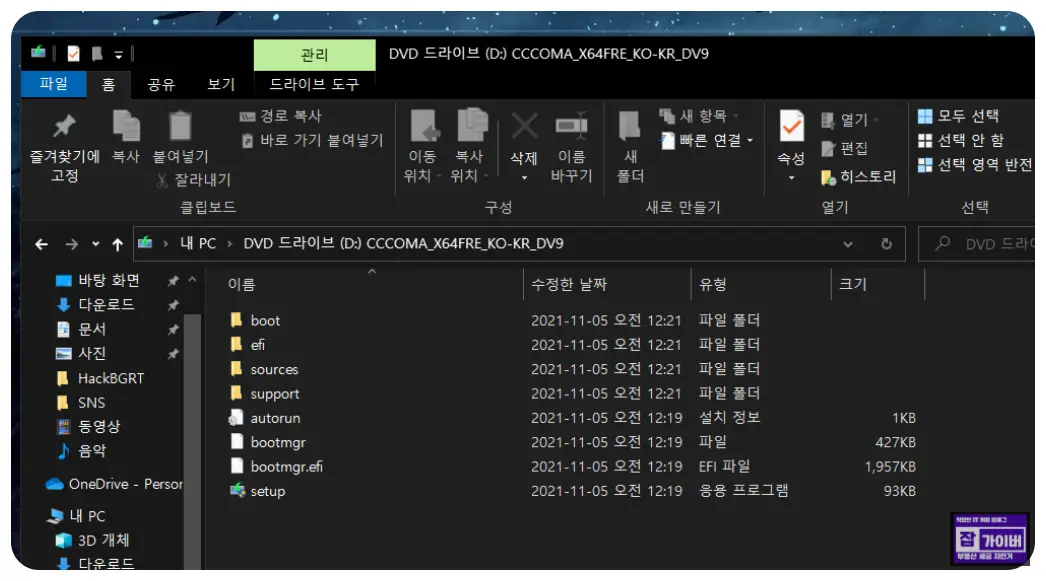
초보자 기준으로 가장 쉬운 방법은 아래 순서입니다.
1단계
Windows 11 ISO를 공식 사이트에서 내려받습니다.
2단계
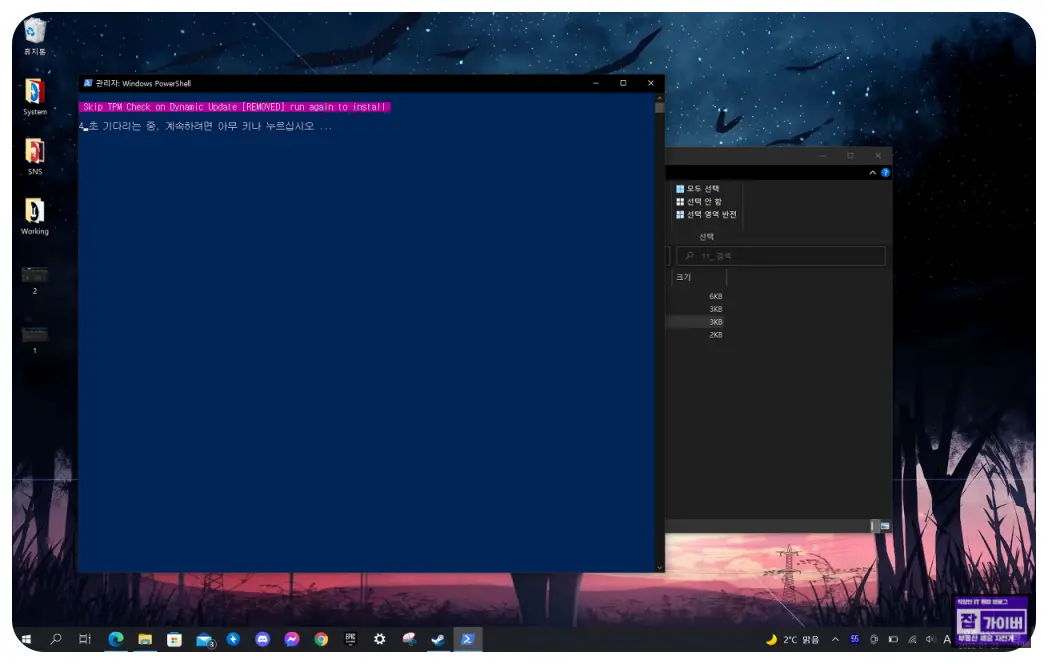
TPM 우회용 파일을 준비합니다.
@(set '(=)||' <# lean and mean cmd / powershell hybrid #> @'

::# Get 11 on 'unsupported' PC via Windows Update or mounted ISO (no patching needed)
::# if WU is stuck use windows_update_refresh.bat; Beta/Dev/Canary needs OfflineInsiderEnroll
::# V13: skip 2nd tpm check on Canary iso; no Server label; future proofing; tested with 26010 iso, wu and wu repair version

@echo off & title get 11 on 'unsupported' PC || AveYo 2023.12.07
if /i "%~f0" neq "%SystemDrive%\Scripts\get11.cmd" goto setup
powershell -win 1 -nop -c ";"
set CLI=%*& set SOURCES=%SystemDrive%\$WINDOWS.~BT\Sources& set MEDIA=.& set MOD=CLI& set PRE=WUA& set /a VER=11
if not defined CLI (exit /b) else if not exist %SOURCES%\SetupHost.exe (exit /b)
if not exist %SOURCES%\WindowsUpdateBox.exe mklink /h %SOURCES%\WindowsUpdateBox.exe %SOURCES%\SetupHost.exe
reg add HKLM\SOFTWARE\Policies\Microsoft\Windows\WindowsUpdate /f /v DisableWUfBSafeguards /d 1 /t reg_dword
reg add HKLM\SYSTEM\Setup\MoSetup /f /v AllowUpgradesWithUnsupportedTPMorCPU /d 1 /t reg_dword
set OPT=/Compat IgnoreWarning /MigrateDrivers All /Telemetry Disable
set /a restart_application=0x800705BB & (call set CLI=%%CLI:%1 =%%)
set /a incorrect_parameter=0x80070057 & (set SRV=%CLI:/Product Client =%)
set /a launch_option_error=0xc190010a & (set SRV=%SRV:/Product Server =%)
for %%W in (%CLI%) do if /i %%W == /PreDownload (set MOD=SRV)
for %%W in (%CLI%) do if /i %%W == /InstallFile (set PRE=ISO& set "MEDIA=") else if not defined MEDIA set "MEDIA=%%~dpW"
if %VER% == 11 for %%W in ("%MEDIA%appraiserres.dll") do if exist %%W if %%~zW == 0 set AlreadyPatched=1 & set /a VER=10
if %VER% == 11 findstr /r "P.r.o.d.u.c.t.V.e.r.s.i.o.n...1.0.\..0.\..2.[2-9]" %SOURCES%\SetupHost.exe >nul 2>nul || set /a VER=10
if %VER% == 11 if not exist "%MEDIA%EI.cfg" (echo;[Channel]>%SOURCES%\EI.cfg & echo;_Default>>%SOURCES%\EI.cfg)
if %VER%_%PRE% == 11_ISO (%SOURCES%\WindowsUpdateBox.exe /Product Server /PreDownload /Quiet %OPT%)
if %VER%_%PRE% == 11_ISO (del /f /q %SOURCES%\appraiserres.dll 2>nul & cd.>%SOURCES%\appraiserres.dll & call :canary)
if %VER%_%MOD% == 11_SRV (set ARG=%OPT% %SRV% /Product Server)
if %VER%_%MOD% == 11_CLI (set ARG=%OPT% %CLI%)
%SOURCES%\WindowsUpdateBox.exe %ARG%
if %errorlevel% == %restart_application% (call :canary & %SOURCES%\WindowsUpdateBox.exe %ARG%)
exit /b

:canary iso skip 2nd tpm check by AveYo
set C=  $X='%SOURCES%\hwreqchk.dll'; $Y='SQ_TpmVersion GTE 1'; $Z='SQ_TpmVersion GTE 0'; if (test-path $X) {
set C=%C%  try { takeown.exe /f $X /a; icacls.exe $X /grant *S-1-5-32-544:f; attrib -R -S $X; [io.file]::OpenWrite($X).close() }
set C=%C%  catch { return }; $R=[Text.Encoding]::UTF8.GetBytes($Z); $l=$R.Length; $i=2; $w=!1;
set C=%C%  $B=[io.file]::ReadAllBytes($X); $H=[BitConverter]::ToString($B) -replace '-';
set C=%C%  $S=[BitConverter]::ToString([Text.Encoding]::UTF8.GetBytes($Y)) -replace '-';
set C=%C%  do { $i=$H.IndexOf($S, $i + 2); if ($i -gt 0) { $w=!0; for ($k=0; $k -lt $l; $k++) { $B[$k + $i / 2]=$R[$k] } } }
set C=%C%  until ($i -lt 1); if ($w) { [io.file]::WriteAllBytes($X, $B); [GC]::Collect() } }
if %VER%_%PRE% == 11_ISO powershell -nop -c iex($env:C) >nul 2>nul
exit /b

:setup
::# elevate with native shell by AveYo
>nul reg add hkcu\software\classes\.Admin\shell\runas\command /f /ve /d "cmd /x /d /r set \"f0=%%2\"& call \"%%2\" %%3"& set _= %*
>nul fltmc|| if "%f0%" neq "%~f0" (cd.>"%temp%\runas.Admin" & start "%~n0" /high "%temp%\runas.Admin" "%~f0" "%_:"=""%" & exit /b)

::# lean xp+ color macros by AveYo:  %<%:af " hello "%>>%  &  %<%:cf " w\"or\"ld "%>%   for single \ / " use .%|%\  .%|%/  \"%|%\"
for /f "delims=:" %%s in ('echo;prompt $h$s$h:^|cmd /d') do set "|=%%s"&set ">>=\..\c nul&set /p s=%%s%%s%%s%%s%%s%%s%%s<nul&popd"
set "<=pushd "%appdata%"&2>nul findstr /c:\ /a" &set ">=%>>%&echo;" &set "|=%|:~0,1%" &set /p s=\<nul>"%appdata%\c"

::# toggle when launched without arguments, else jump to arguments: "install" or "remove"
set CLI=%*& (set IFEO=HKLM\SOFTWARE\Microsoft\Windows NT\CurrentVersion\Image File Execution Options)
wmic /namespace:"\\root\subscription" path __EventFilter where Name="Skip TPM Check on Dynamic Update" delete >nul 2>nul & rem v1
reg delete "%IFEO%\vdsldr.exe" /f 2>nul & rem v2 - v5
if /i "%CLI%"=="" reg query "%IFEO%\SetupHost.exe\0" /v Debugger >nul 2>nul && goto remove || goto install
if /i "%~1"=="install" (goto install) else if /i "%~1"=="remove" goto remove

:install
mkdir %SystemDrive%\Scripts >nul 2>nul & copy /y "%~f0" "%SystemDrive%\Scripts\get11.cmd" >nul 2>nul
reg add "%IFEO%\SetupHost.exe" /f /v UseFilter /d 1 /t reg_dword >nul
reg add "%IFEO%\SetupHost.exe\0" /f /v FilterFullPath /d "%SystemDrive%\$WINDOWS.~BT\Sources\SetupHost.exe" >nul
reg add "%IFEO%\SetupHost.exe\0" /f /v Debugger /d "%SystemDrive%\Scripts\get11.cmd" >nul
echo;
%<%:f0 " Skip TPM Check on Dynamic Update V13 "%>>% & %<%:2f " INSTALLED "%>>% & %<%:f0 " run again to remove "%>%
if /i "%CLI%"=="" timeout /t 7
exit /b

:remove
del /f /q "%SystemDrive%\Scripts\get11.cmd" "%Public%\get11.cmd" "%ProgramData%\get11.cmd" >nul 2>nul
reg delete "%IFEO%\SetupHost.exe" /f >nul 2>nul
echo;
%<%:f0 " Skip TPM Check on Dynamic Update V13 "%>>% & %<%:df " REMOVED "%>>% & %<%:f0 " run again to install "%>%
if /i "%CLI%"=="" timeout /t 7
exit /b

'@); $0 = "$env:temp\Skip_TPM_Check_on_Dynamic_Update.cmd"; ${(=)||} -split "\r?\n" | out-file $0 -encoding default -force; & $0
# press enter
보통 AveYo bypass11 관련 파일을 많이 씁니다.
3단계
우회 파일을 관리자 권한으로 한 번 실행합니다. 이 부분은 파일 종류에 따라 다르지만, 같은 파일을 다시 실행하면 원복되는 경우도 있으니 보통은 한 번만 실행하고 바로 다음 단계로 넘어가는 편이 좋습니다.
4단계
Windows 11 ISO를 더블클릭해서 마운트합니다.
5단계
열린 드라이브 안에서 setup.exe를 실행합니다.
6단계
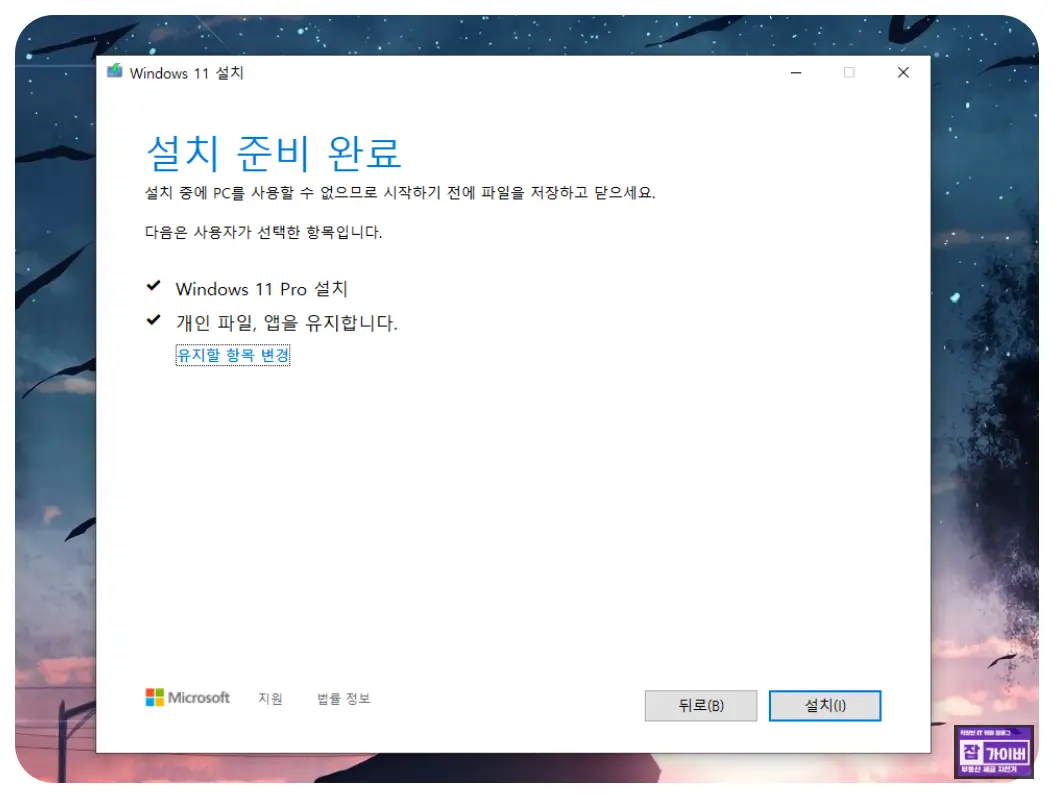
설치 화면에서 개인 파일과 앱 유지 항목을 선택하고 계속 진행합니다.
이 방식은 현재 윈도우10 환경을 최대한 유지하면서 윈도우11로 올리는 방식이라, 초보자 기준에서는 USB 새 설치보다 훨씬 편합니다.
직접 명령어로 우회하는 방법
스크립트 방식이 불안하면, 설치 중 명령 프롬프트에서 직접 값을 넣는 방법도 있습니다.
이 방식은 보통 설치 화면에서 Shift + F10으로 명령 프롬프트를 연 뒤 씁니다.
reg add "HKLM\SYSTEM\Setup\LabConfig" /v BypassSecureBootCheck /t REG_DWORD /d 1 /f
reg add "HKLM\SYSTEM\Setup\LabConfig" /v BypassCPUCheck /t REG_DWORD /d 1 /f
reg add "HKLM\SYSTEM\Setup\LabConfig" /v BypassRAMCheck /t REG_DWORD /d 1 /f
reg add "HKLM\SYSTEM\Setup\LabConfig" /v BypassStorageCheck /t REG_DWORD /d 1 /f
다만 지금 윈도우10 안에서 바로 업그레이드하는 상황이라면, 보통은 스크립트 방식이 더 단순합니다.
인텔 맥북에서 특히 먼저 챙길 것
인텔 맥북 프로 15형, 16형, 13형이나 인텔 맥북 에어처럼 부트캠프로 윈도우10을 쓰던 기기는 설치 전 아래 항목을 먼저 보는 편이 좋습니다.
1. macOS에서 Boot Camp 드라이버를 먼저 받아 USB에 보관
2. 현재 Windows 10 부트캠프가 정상 부팅되는지 확인
3. 사운드, 트랙패드, 와이파이, 키보드 기능키가 정상인지 확인
4. 전원 어댑터 연결 상태에서 설치 진행
5. 가능하면 macOS Ventura, Sonoma, Sequoia 쪽에서 드라이버 파일도 한 번 더 보관
부트캠프는 설치가 돼도 드라이버가 꼬이면 체감이 바로 나빠집니다. 밝기 조절이 안 되거나, 스피커가 이상하거나, 키보드 기능키가 어색할 수 있습니다. 그래서 저는 인텔 맥북은 드라이버를 먼저 챙겨두는 것이 가장 중요하다고 봅니다.
설치 중 뜨는 경고 문구는 어떻게 봐야 하나
설치 중간에 “지원되지 않는 장치이므로 보증이나 업데이트가 제한될 수 있다”는 식의 문구가 나올 수 있습니다
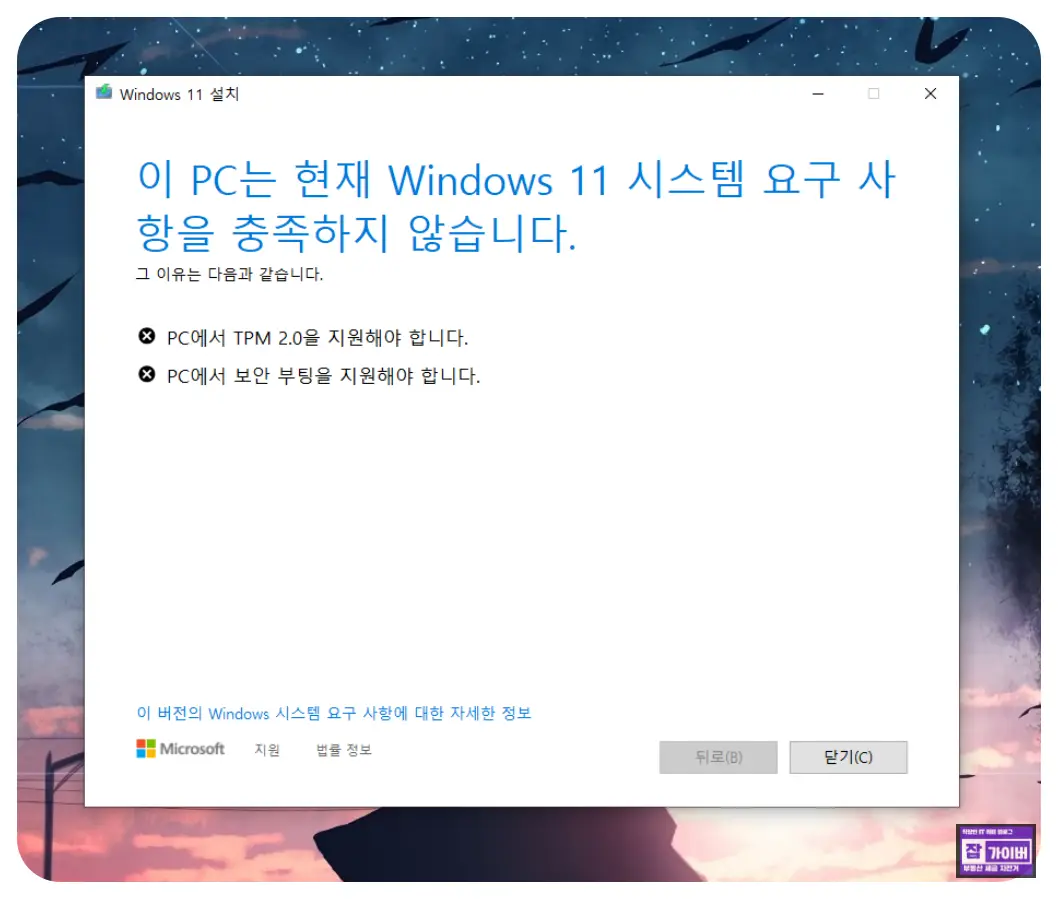
. 이건 설치가 완전히 불가능하다는 뜻이라기보다, 정식 지원 기기처럼 보지 않는다는 뜻에 가깝습니다.
제 기준에서 이 문구는 이렇게 보면 편합니다
설치는 가능할 수 있지만, 누적 업데이트, 일부 보안 기능, TPM을 강하게 요구하는 게임이나 프로그램에서는 정식 지원 PC보다 불리할 수 있다는 의미입니다.
설치 후 바로 확인해야 하는 것
오디오
소리가 정상적으로 나오는지 먼저 봅니다.
와이파이와 블루투스
업그레이드 후 드라이버가 바뀌면서 안 잡히는 경우가 있습니다.
트랙패드와 키보드
인텔 맥북은 이 부분 체감 차이가 큽니다.
밝기 조절
그래픽과 Apple 쪽 드라이버 영향을 많이 받습니다.
Windows Update
누적 업데이트가 정상적으로 들어오는지 확인합니다.
자주 쓰는 프로그램
발로란트처럼 TPM과 Secure Boot를 강하게 보는 게임은 꼭 별도 확인이 필요합니다.
이 방법이 잘 맞는 경우와 비추천 경우
잘 맞는 경우
문서 작업, 웹서핑, 개발툴, 가벼운 편집, 테스트용이라면 충분히 시도해볼 만합니다.
조심해야 하는 경우
TPM 의존 게임, 기업용 보안 프로그램, 업무용 메인 장비 한 대뿐인 상황이라면 더 신중해야 합니다.
개인적으로는 UI 체험, 일반 사용, 테스트 목적이라면 나쁘지 않다고 봅니다. 하지만 보안 기능을 강하게 쓰는 게임이나 업무 환경까지 메인으로 생각한다면, 현재 윈도우10을 유지하는 편이 더 나은 경우도 분명히 있습니다.
설치가 안 되거나 중간에 멈출 때 확인할 것
우회 파일을 두 번 실행하지 않았는지
ISO 파일이 손상되지 않았는지
저장공간이 충분한지
BitLocker나 백신이 setup.exe를 막고 있지 않은지
인텔 맥북이라면 Boot Camp 드라이버를 따로 확보했는지
이럴 때는 이것저것 많이 섞기보다, 윈도우10 상태를 유지한 채 ISO를 다시 받고 처음부터 다시 진행하는 게 제일 덜 꼬입니다.
문제가 생기면 다시 돌아갈 수 있나
업그레이드 설치라면 일정 기간 동안 이전 Windows 버전으로 돌아가는 복구 항목이 남을 수 있습니다. 다만 디스크 정리로 이전 설치 파일을 지우면 되돌리기 어려워질 수 있으니, 설치 직후에는 너무 빨리 정리하지 않는 편이 좋습니다.
자주 묻는 질문
Q. 인텔 맥북 부트캠프에서도 윈도우11 설치가 되나요
공식적으로는 Windows 10 기준이지만, 현재 Windows 10 부트캠프가 정상 부팅되는 상태라면 업그레이드 우회 방식으로 시도하는 사례가 많습니다.
Q. Apple Silicon 맥북도 이 방법으로 되나요
아닙니다. 이 글은 인텔 맥북 기준입니다.
Q. ISO와 설치 도구 중 무엇이 더 편한가요
미지원 PC라면 ISO를 직접 받아 setup.exe를 실행하는 방식이 더 단순합니다.
Q. TPM 우회 후에도 업데이트가 되나요
되는 경우가 많지만, 정식 지원 PC처럼 보장된다고 보긴 어렵습니다. 누적 업데이트 전에는 백업이 안전합니다.
Q. 발로란트 같은 게임도 문제없이 되나요
TPM과 Secure Boot를 강하게 보는 게임은 미지원 PC나 인텔 맥북 부트캠프에서 제약이 생길 수 있어 따로 확인이 필요합니다.
윈도우11 미지원 PC 설치는 지금도 충분히 가능합니다. 다만 핵심은 우회 자체보다, 공식 ISO를 쓰고, 드라이버와 백업을 먼저 챙기고, 설치 후 실제 사용하는 환경까지 확인하는 것에 있습니다.
제 기준에서는 현재 Windows 10이 잘 돌아가는 상태에서 ISO 업그레이드 방식이 가장 쉽습니다.
특히 인텔 맥북은 macOS Ventura, Sonoma, Sequoia 환경에서 미리 Boot Camp 드라이버를 챙겨두고 진행하면 훨씬 편합니다. 반대로 보안성 게임과 업무용 안정성까지 최우선이면, 현재 환경을 유지하는 쪽이 더 나은 선택일 수 있습니다.