SSD HDD USB 보증기간 AS접수 오류 해결 수명 관리 총정리
SSD나 HDD, USB를 오래 쓰다 보면 제조일자보다 더 궁금한 것이 생깁니다. 무상 보증이 언제까지인지, 보증 끝난 뒤 유상 처리가 되는지, AS 접수는 어디서 하는지, 갑자기 인식이 안 되거나 포맷하라는 오류가 뜰 때 어떻게 봐야 하는지가 훨씬 더 실사용에 가깝습니다. 이번에는 브랜드별 워런티 기준부터 접수 순서, 자주 뜨는 오류명, 수명과 성능을 지키는 관리 방법까지 한 번에 정리했습니다.
같이 보면 좋은 글
브랜드별 보증기간
저장장치는 같은 회사라도 제품군에 따라 보증기간이 크게 다릅니다.
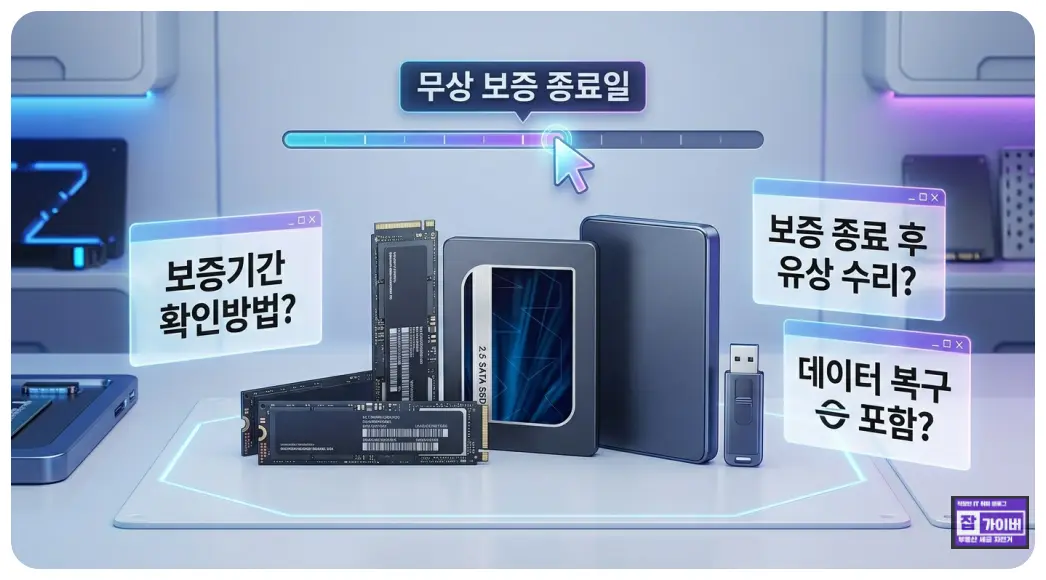
일단 SSD만 5년이라고 외워두면 SATA SSD, 외장 SSD, USB 메모리에서 바로 헷갈리느데요 그래서 자주 찾는 대표 모델 기준으로 정리해두는 편이 훨씬 편합니다.
| 브랜드 | 대표 제품명 | 무상 보증 기준 | 보증 종료 후 |
|---|---|---|---|
| 삼성 | 9100 PRO, 990 PRO, 990 EVO, 990 EVO Plus, 870 EVO, T7, T7 Shield, T9, BAR Plus 계열 | 내장 SSD는 5년 또는 TBW, T7·T5 계열 3년, T9 5년, UFD 5년 | 보증기간 내 수리·교환·환불 중심, 데이터 복구 비용은 별도 |
| SK하이닉스 | Platinum P41, Gold P31, Beetle X31 | 소비자 SSD 5년 제한 보증 | 5년 이후 별도 책임 없음 기준 |
| ADATA | LEGEND 710, LEGEND 900 PRO, SU650, SU750, SE 외장 SSD, UV USB | 모델별 3년 또는 5년, 일부는 TBW 기준 병행 | 국가별 워런티 서비스 정책이 다름 |
| Solidigm | P41 Plus, P44 Pro, 일부 Intel 브랜드 SSD | 모델별 보증기간 확인 필요 | 모델별 정책 확인 후 진행 |
| WD | WD Blue, WD Red, WD Purple, WD Gold, WD_BLACK | 국가별 보증기간이 다를 수 있음 | 보증 종료 후 데이터 복구 파트너 안내 |
| SanDisk | Extreme Portable SSD, Extreme PRO Portable SSD, Ultra Luxe | 시리얼 기반 보증 조회 | 지원 포털 기준으로 교환 여부 확인 |
| Kingston | KC3000, FURY Renegade, XS1000, XS2000, NV1, NV2 | KC3000·FURY·XS 시리즈 5년 조건부, NV1·NV2 3년 조건부 | SSD 사용량 한계에 도달하면 보증 종료 가능 |
유상 워런티는 이렇게 보는 편이 맞습니다
검색할 때 가장 많이 헷갈리는 부분이 바로 이 부분이네요 일단 저장장치 쪽은 휴대폰처럼 무상 1년, 유상 몇 년 식으로 단순하게 보기가 어렵습니다.
소비자용 SSD, HDD, USB는 대체로 무상 보증기간 안에서 교환이나 제한적 수리 중심으로 움직이고, 보증이 끝난 뒤에는 별도 유상수리보다 총판 문의, 포털 접수, 데이터복구 전문업체 안내로 넘어가는 경우가 많습니다.
그래서 제 기준에서는 유상 워런티 기간이라는 표현보다 보증 종료 후 지원 가능 여부를 먼저 보는 편을 추천하며 특히 저장장치 안의 데이터는 제조사 보증과 별개로 보는 경우가 많아, 데이터 복구는 보증 안에 포함되지 않는 경우가 많다는 점을 먼저 기억해두는 편이 좋습니다.
AS 접수 전에 꼭 준비할 것
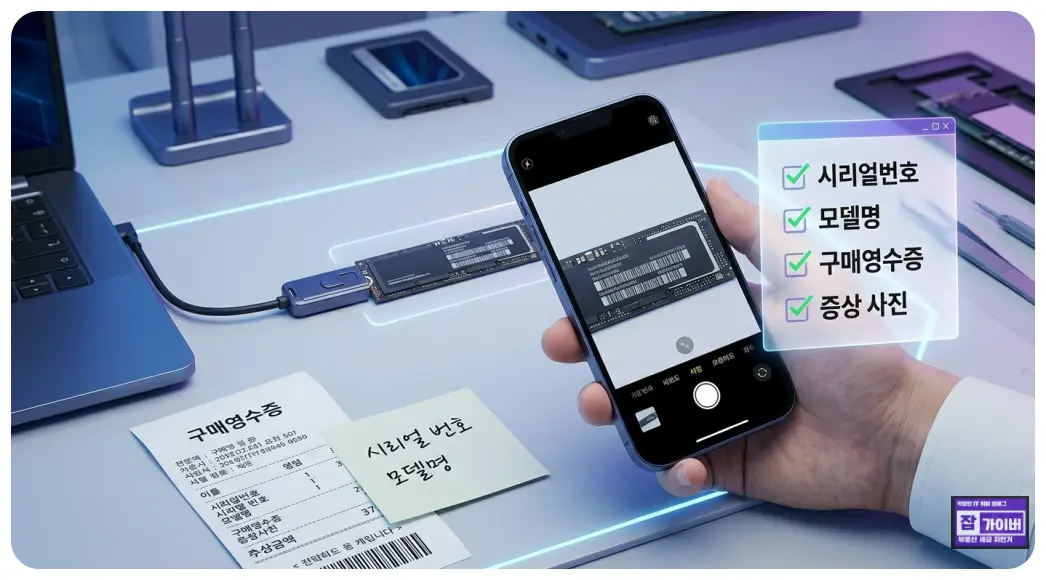
AS 접수가 늦어지는 이유는 대부분 제품 자체보다 준비물이 빠져서입니다.
SSD HDD 보증기간 시리얼 조회 및 무상수리 방법 총정리 (2025년 최신)
SSD HDD 보증기간 시리얼 조회 및 무상수리 방법 총정리SSD나 HDD는 사용 중 갑작스러운 오류나 인식 문제, 데이터 손실 등의 증상이 발생할 수 있습니다. 이때 제품이 무상보증기간(Warranty) 내라면
jab-guyver.co.kr
저장장치는 겉으로 멀쩡해 보여도, 접수 단계에서 사진이나 시리얼이 제대로 없으면 진행이 꼬이기 쉽습니다.
| 준비 항목 | 왜 필요한지 |
|---|---|
| 시리얼번호 | 보증 조회와 접수의 기본값입니다. |
| 모델명 / 파트번호 | 비슷한 라인업이 많아 정확한 모델 식별이 필요합니다. |
| 구매영수증 | 구매일 증빙이 있으면 보증 계산이 더 명확해집니다. |
| 라벨 사진 | 시리얼, 날짜코드, 파트번호가 한 번에 보이면 접수가 빨라집니다. |
| 증상 사진 / 오류 화면 | 인식 불가, 포맷 오류, SMART 경고 같은 증상을 설명하기 좋습니다. |
| 백업 여부 | 보증과 데이터 복구는 별개로 보는 경우가 많습니다. |
브랜드별 AS 접수
아래 버튼은 보증 확인, 접수, 도구 다운로드에 바로 연결되는 공식 경로 위주로 묶었으며 일단 검색하다가 비공식 블로그나 판매몰 안내를 먼저 누르는 것보다 이쪽이 훨씬 깔끔하니 아래 링크를 참고하세요
자주 뜨는 오류명과 바로 보는 원인
저장장치 오류는 겉으로 비슷해 보여도 원인이 꽤 다릅니다.
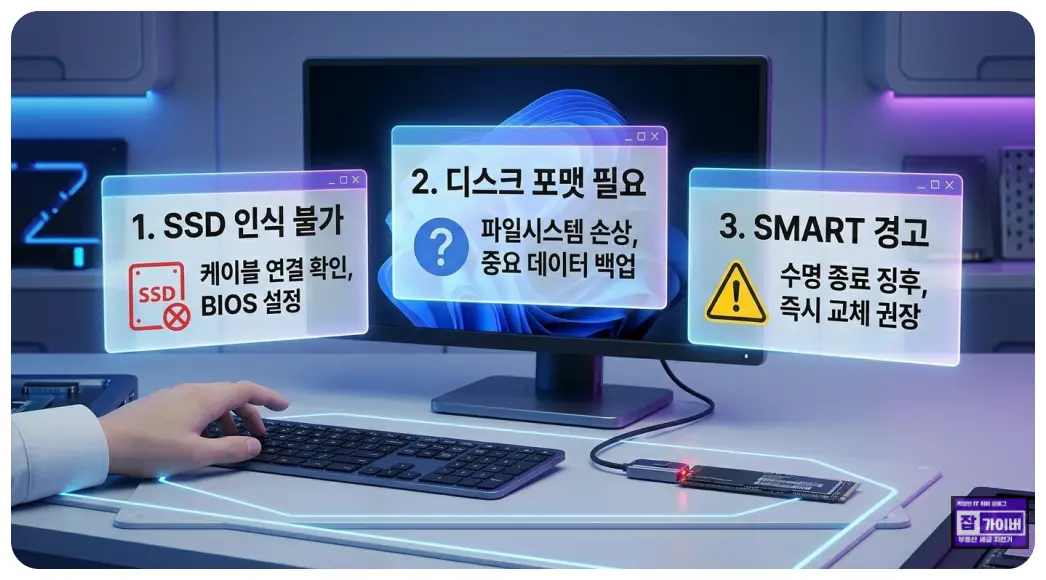
특히 인식 안 됨, 포맷 메시지, SMART 경고, 속도 저하는 접근 방식이 서로 다릅니다.
| 오류 / 증상 | 주요 원인 | 먼저 할 일 |
|---|---|---|
| SSD not recognized / SSD가 인식되지 않음 | 케이블·슬롯 연결 문제, BIOS 설정, 구형 BIOS, 파티션 미설정 | 케이블·슬롯 재장착, BIOS 확인, 디스크 관리에서 파티션 상태 확인 |
| Magician does not detect my SSD | 새 장치 새로고침 미실행, OS 미인식, AHCI 미설정, RAID/SCSI 연결 | 재부팅, Magician 새로고침, 장치 관리자·BIOS 확인 |
| You need to format the disk before you can use it | 파일시스템 손상, 전원 손실, 안전하지 않은 제거, 배드 섹터, 악성코드 | 중요 데이터부터 백업 판단, 다른 PC·포트 확인, 진단 도구 실행 |
| SMART warning / 건강 상태 경고 | 오류 누적, 배드 섹터, 실패 위험 증가 | 즉시 백업 후 교체 또는 보증 확인 |
| 외장 SSD 인식 불가 | USB 포트 전력 부족, 케이블 불량, 포트 호환성 문제 | 다른 케이블, 다른 포트, 다른 PC에서 먼저 확인 |
| 속도가 갑자기 느려짐 | 펌웨어 구버전, 여유 공간 부족, 발열, 인터페이스 제한 | 펌웨어 확인, 여유 공간 확보, TRIM/최적화, 방열 점검 |
오류별 해결 순서

SSD가 BIOS나 윈도우에서 안 보일 때
이 경우는 저장장치 자체 고장으로 단정하기보다 연결과 설정부터 먼저 보는 편이 맞습니다. 케이블이나 슬롯 접촉 문제, BIOS 인식 문제, 파티션이 아예 안 잡힌 상태만으로도 저장장치가 사라진 것처럼 보일 수 있습니다.
제 기준에서는 1) 다른 슬롯이나 포트 재연결 → 2) BIOS에서 장치가 보이는지 확인 → 3) 윈도우 디스크 관리 확인 → 4) 다른 PC 연결 순서로 보면 대부분 정리가 됩니다. 이 순서에서조차 안 보이면 그때 보증 접수를 고민하는 편이 훨씬 빠릅니다.
포맷하라는 메시지가 갑자기 뜰 때
이 오류는 새 제품에서도 뜰 수 있지만, 기존에 잘 쓰던 제품에서 갑자기 뜨면 더 조심해야 합니다. 파일시스템 손상, 안전하지 않은 제거, 전원 끊김, 배드 섹터, 악성코드까지 원인이 넓게 걸려 있습니다.
중요 자료가 들어 있다면 바로 포맷부터 누르지 않는 편이 좋습니다. 다른 PC에서 같은 증상이 뜨는지 먼저 보고, 진단 도구나 상태 확인 도구로 상태를 먼저 확인한 뒤 진행하는 편이 안전합니다.
SMART 경고가 뜰 때
SMART 경고는 가볍게 넘길 성격이 아닙니다. 저장장치가 오류를 감지했고 실패 위험이 올라가고 있다는 뜻이기 때문입니다. 이 단계에서는 속도 튜닝보다 즉시 백업이 우선입니다.
저라면 이 경우는 프로그램 튜닝보다 먼저 중요파일 복사 → 보증 조회 → 교체 가능 여부 확인으로 움직입니다. 계속 쓰면서 테스트를 더 해보겠다는 판단이 오히려 더 위험할 때가 많습니다.
외장 SSD나 USB가 들쭉날쭉 인식될 때
외장 저장장치는 본체보다 케이블, 허브, 포트 전력 문제를 더 자주 탑니다. 특히 고속 외장 SSD는 전면 포트나 저가 허브에서 이상 증상이 나는 경우가 은근 있습니다.
그래서 이 경우는 저장장치 자체보다 케이블 교체, 메인보드 후면 포트 연결, 다른 PC 테스트를 먼저 해보는 편이 더 맞습니다. 같은 저장장치가 PC를 바꾸면 멀쩡하게 잡히는 경우도 꽤 많습니다.
SSD 수명과 성능을 높이는 방법
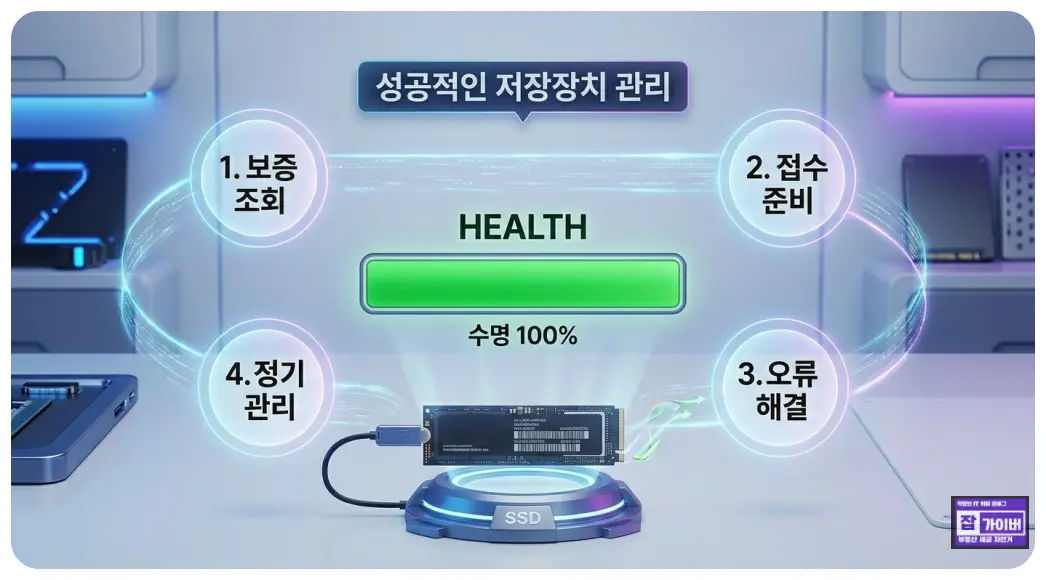
저장장치는 한 번 꽂아두고 끝내기보다, 가끔만 체크해도 체감 차이가 꽤 납니다.
- [IT 리뷰/제품리뷰] - ADATA SSD 고장 인텔 SSD5 데스크탑 PC 장착 설치 파티션 인식후기
- [IT 리뷰/윈도우 Tip] - 윈도우11 느려짐 SSD 트림 활성화 - 성능 및 수명 개선방법
특히 SSD는 수명과 속도를 같이 관리해야 오래 편하게 쓸 수 있습니다.
| 관리 방법 | 왜 중요한지 | 추천 도구 |
|---|---|---|
| 펌웨어 업데이트 | 안정성, 호환성, 성능 문제가 개선될 수 있습니다. | Magician, Easy Kit, SSD Toolbox, Kingston SSD Manager |
| TRIM / 최적화 | 불필요 블록 정리에 도움이 됩니다. | Windows Optimize Drives |
| 여유 공간 확보 | 쓰기 성능 저하와 관리 부담을 줄이기 좋습니다. | Storage Sense, 불필요 파일 정리 |
| 오버 프로비저닝 | 성능과 수명 관리에 유리합니다. | Samsung Magician |
| 정기 상태 확인 | 남은 수명, 건강 상태, 오류 징후를 빨리 볼 수 있습니다. | SMART / 제조사 도구 |
| 안전 제거 습관 | 파일 손상과 포맷 오류를 줄이는 데 도움이 됩니다. | 윈도우 안전하게 제거 |
1. 펌웨어는 생각보다 중요합니다
SSD는 펌웨어 하나로 안정성과 호환성이 꽤 달라집니다. 저장장치가 인식은 되는데 속도가 들쭉날쭉하거나, 특정 환경에서만 문제가 생긴다면 펌웨어 확인부터 해보는 편이 좋습니다.
다만 펌웨어 업데이트 전에는 백업부터 해두는 습관이 좋습니다. 제조사도 업데이트 전에 백업을 권장하는 경우가 많고, 이 부분은 정말 괜한 자신감보다 백업이 낫습니다.
2. SSD는 공간이 너무 꽉 차면 불리합니다
SSD는 하드처럼 조각모음 개념만 생각하면 놓치는 부분이 많습니다. 여유 공간이 지나치게 부족하면 성능 유지가 불리해지고, 관리 도구가 보여주는 상태도 좋게 나오지 않는 경우가 있습니다.
제 기준에서는 대용량 영상, 게임, 설치파일, 백업파일을 한 드라이브에 다 몰아넣기보다, 시스템 드라이브는 조금 숨통이 트이게 관리하는 편이 훨씬 편했습니다.
3. 윈도우 기본 기능도 꽤 쓸 만합니다
별도 프로그램만 찾을 필요는 없습니다. 윈도우의 드라이브 최적화와 스토리지 센스만 잘 써도 기본 관리에는 도움이 됩니다. 특히 임시파일이 쌓여 공간이 부족해지는 상황을 줄이는 데 꽤 유용합니다.
4. 안전하게 제거하는 습관이 생각보다 큽니다
외장 SSD, 외장 HDD, USB는 사용 후 바로 뽑는 습관 때문에 문제가 생기는 경우가 정말 많습니다. 특히 대용량 복사 직후 바로 분리하는 행동은 포맷 오류나 파일 손상으로 이어지기 쉽습니다.
외장 저장장치에서는 속도보다 안전 제거와 정상 종료가 더 중요할 때도 많습니다. 이 부분은 사소해 보여도 장기적으로 차이가 큽니다.
윈도우에서 바로 확인하는 명령어
시리얼번호와 모델명 확인
Get-PhysicalDisk | Select FriendlyName, SerialNumber, MediaType, Size최적화 상태 확인과 실행
Optimize-Volume -DriveLetter C -Analyze -Verbose
Optimize-Volume -DriveLetter C -ReTrim -Verbose
시리얼 확인은 접수 전 준비용으로, 최적화 명령은 상태 확인용으로 보면 됩니다. 다만 시스템 드라이브에서 중요한 작업을 하기 전에는 평소처럼 백업을 먼저 챙겨두는 편이 좋습니다.
이렇게 정리해두면 덜 헷갈립니다
보증기간은 브랜드보다 제품군과 용량, TBW를 같이 봐야 정확합니다.
유상 워런티는 일률적으로 몇 년이라고 보기보다, 보증 종료 후 지원 방식을 먼저 확인하는 편이 맞습니다.
AS 접수는 시리얼, 라벨 사진, 영수증, 오류 화면만 잘 챙겨도 훨씬 빨라집니다.
오류 해결은 인식 불가, 포맷 오류, SMART 경고를 나눠서 봐야 덜 꼬입니다.
수명과 성능 관리는 펌웨어, TRIM, 여유 공간, 백업, 안전 제거 이 다섯 가지만 지켜도 체감 차이가 납니다.
자주 묻는 질문
Q. 보증기간이 끝나면 유상 수리가 바로 가능한가요?
저장장치는 제품군과 국가, 유통사에 따라 다릅니다. 소비자용 SSD와 USB는 무상 보증 내 교환 중심인 경우가 많고, 보증 종료 뒤에는 포털 문의나 데이터복구 업체 안내로 넘어가는 경우가 많습니다.
Q. SSD 인식 불가면 바로 고장인가요?
그렇지 않습니다. 케이블, 슬롯, BIOS 설정, 파티션 미설정, RAID 연결 문제만으로도 안 보일 수 있습니다. 다른 포트와 다른 PC 확인부터 하는 편이 맞습니다.
Q. 포맷 메시지가 뜨면 바로 포맷해도 되나요?
중요한 자료가 있으면 바로 누르지 않는 편이 좋습니다. 다른 PC에서 같은 증상인지 보고, 상태 확인과 백업 가능성부터 살펴본 뒤 진행하는 편이 안전합니다.
Q. SSD 수명은 무엇으로 확인하나요?
제조사 도구에서 건강 상태, 펌웨어, 총 기록량, Percentage Used 같은 항목을 먼저 보는 편이 좋습니다. SMART 기반 경고가 뜨면 바로 백업부터 하는 편이 맞습니다.