재설치 없이 AHCI 모드로 변경하기 SSD 속도 높이는 SATA 설정 방법
윈도우 재설치 없이 AHCI 모드로 변경하기 전 알아야 할 점
SSD를 장착했는데도 부팅 속도나 프로그램 실행 속도가 생각보다 답답하다면 저장장치 자체보다 SATA Controller Mode를 먼저 확인해볼 필요가 있습니다. 오래된 PC나 예전에 HDD 기준으로 설치된 윈도우는 BIOS 설정이 IDE 모드로 남아 있는 경우가 있고, 이 상태에서는 SATA SSD의 성능을 제대로 쓰지 못하는 일이 생깁니다.

문제는 BIOS에서 IDE를 AHCI로 그냥 바꾸면 윈도우가 바로 부팅되지 않을 수 있다는 점입니다. 기존 윈도우가 IDE 모드 기준으로 설치되어 있는데, 갑자기 저장장치 컨트롤러 모드만 AHCI로 바뀌면 부팅 중 블루스크린, 자동 복구, 무한 재부팅으로 이어질 수 있습니다.
그래서 윈도우를 다시 설치하지 않고 AHCI 모드로 바꾸려면 윈도우가 AHCI 드라이버를 먼저 읽을 수 있는 상태를 만들어야 합니다.
윈도우10과 윈도우11에서는 bcdedit 안전모드 방식이 가장 깔끔하고, 윈도우7 같은 구형 환경에서는 msahci 레지스트리 방식이 많이 사용되었습니다.
- [IT 리뷰/제품리뷰] - 삼성 SSD 장착 850PRO 256gb 사용 내돈내산 속도측정 비교후기
- [IT 리뷰/윈도우 Tip] - 윈도우11 느려짐 SSD 트림 활성화 - 성능 및 수명 개선방법
주의할 점 이 작업은 저장장치와 부팅 설정을 건드리는 작업입니다. 중요한 자료는 먼저 백업하고, BitLocker가 켜진 노트북은 복구키를 확인한 뒤 진행하는 것이 안전합니다. 회사 PC, RAID 구성 PC, 최신 인텔 VMD 노트북은 무작정 AHCI로 바꾸면 부팅이 막힐 수 있습니다.
IDE AHCI RAID VMD 차이
BIOS 저장장치 설정에는 IDE, AHCI, RAID, Intel RST, VMD 같은 이름이 나옵니다. AHCI로 바꾸기 전에 내 PC가 어떤 저장장치 구조인지 먼저 확인해야 합니다.
| 구분 | 의미 | 확인할 상황 |
| IDE | 오래된 저장장치 호환 모드 | 구형 PC, 예전 윈도우 설치 환경 |
| AHCI | SATA SSD와 SATA HDD에 맞는 표준 모드 | 일반 데스크탑 SATA SSD 사용 환경 |
| RAID | 여러 디스크를 묶어 쓰는 저장장치 모드 | RAID 0, RAID 1 구성 PC |
| Intel RST | 인텔 저장장치 관리 기술 | 완제품 PC, 노트북, RAID 구성 |
| VMD | 일부 최신 인텔 플랫폼의 NVMe 관리 기능 | 최신 인텔 노트북, NVMe SSD 환경 |
일반적인 SATA SSD 사용자는 IDE에서 AHCI로 바꾸는 의미가 있습니다. 반대로 NVMe SSD를 사용하는 최신 노트북이라면 AHCI가 아니라 VMD나 Intel RST 설정이 관련되어 있을 수 있습니다. 이 경우 AHCI 항목이 BIOS에 아예 없을 수도 있습니다.
윈도우 버전별 AHCI 변경 방식
AHCI 변경 방법을 검색하면 어떤 글은 msahci를 수정하라고 하고, 어떤 글은 storahci를 수정하라고 하는데 우선 이 차이는 윈도우 버전에서 사용하는 SATA 드라이버 이름이 다르기 때문입니다.
| 윈도우 버전 | 확인하는 항목 | 추천 방식 |
| Windows 7 | msahci |
레지스트리 Start 값 수정 후 BIOS 변경 |
| Windows 8 / 8.1 | storahci |
레지스트리 또는 안전모드 방식 |
| Windows 10 | storahci |
bcdedit 안전모드 방식 |
| Windows 11 | storahci |
bcdedit 안전모드 방식 |
윈도우11 사용자는 예전 Windows 7 자료처럼 msahci만 찾으면 안 됩니다. 윈도우11에서는 기본적으로 storahci 항목을 확인하는 경우가 많고, 실제 변경은 레지스트리보다 bcdedit 안전모드 방식이 덜 헷갈립니다.
윈도우11에서 재설치 없이 AHCI 모드로 변경하기
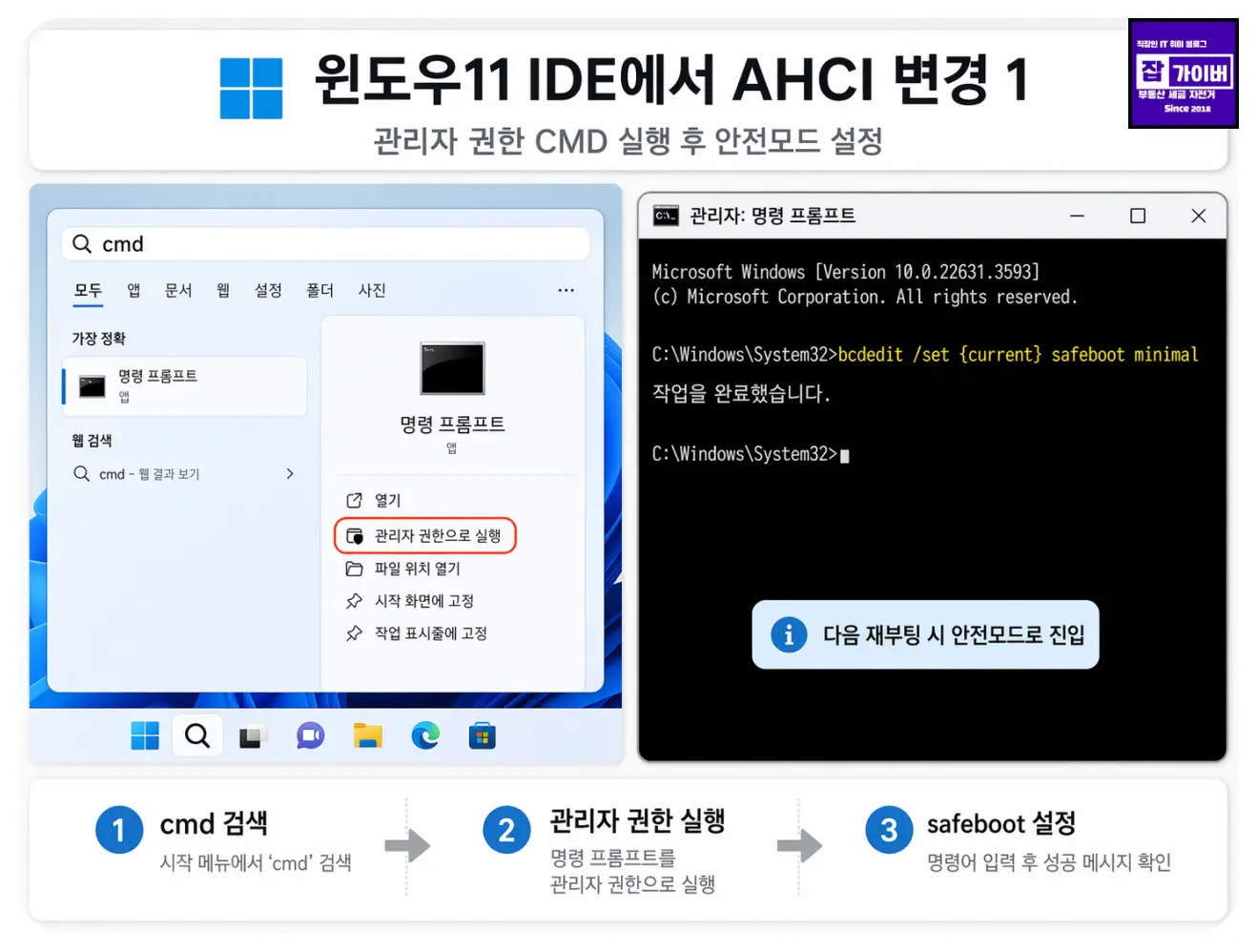
윈도우11에서는 먼저 안전모드로 부팅되도록 설정한 뒤 BIOS에서 SATA 모드를 AHCI로 바꿉니다. 이후 안전모드로 한 번 진입하면 윈도우가 AHCI 컨트롤러를 인식하고, 마지막으로 안전모드 설정을 해제하면 일반 부팅으로 돌아옵니다.
관리자 권한 CMD 실행
윈도우 검색창에 cmd를 입력하고, 명령 프롬프트를 관리자 권한으로 실행합니다. 일반 권한으로 실행하면 부팅 설정을 수정하는 bcdedit 명령이 막힐 수 있습니다.
안전모드 부팅 명령어 입력
관리자 권한 명령 프롬프트에서 아래 명령어를 입력합니다.
bcdedit /set {current} safeboot minimal명령어 입력 후 작업을 완료했습니다.라는 문구가 나오면 정상입니다. 이 상태에서 재부팅하면 윈도우는 안전모드로 들어가도록 예약됩니다.
재부팅 후 BIOS 진입
PC를 재부팅한 뒤 바로 BIOS 또는 UEFI 설정으로 들어갑니다. 제조사마다 키는 다르지만 보통 Del, F2, F10, F12, Esc 키를 사용합니다.
윈도우로 바로 들어가면 안전모드로 부팅됩니다. 이 작업에서는 BIOS에서 SATA 모드를 바꿔야 하므로, 재부팅 직후 로고가 뜰 때 BIOS 진입 키를 눌러야 합니다.
BIOS에서 IDE를 AHCI로 변경
BIOS 안에서 SATA Controller Mode, SATA Mode, Storage Configuration, Onboard SATA Mode 항목을 찾습니다. 기존 값이 IDE라면 AHCI로 변경합니다.
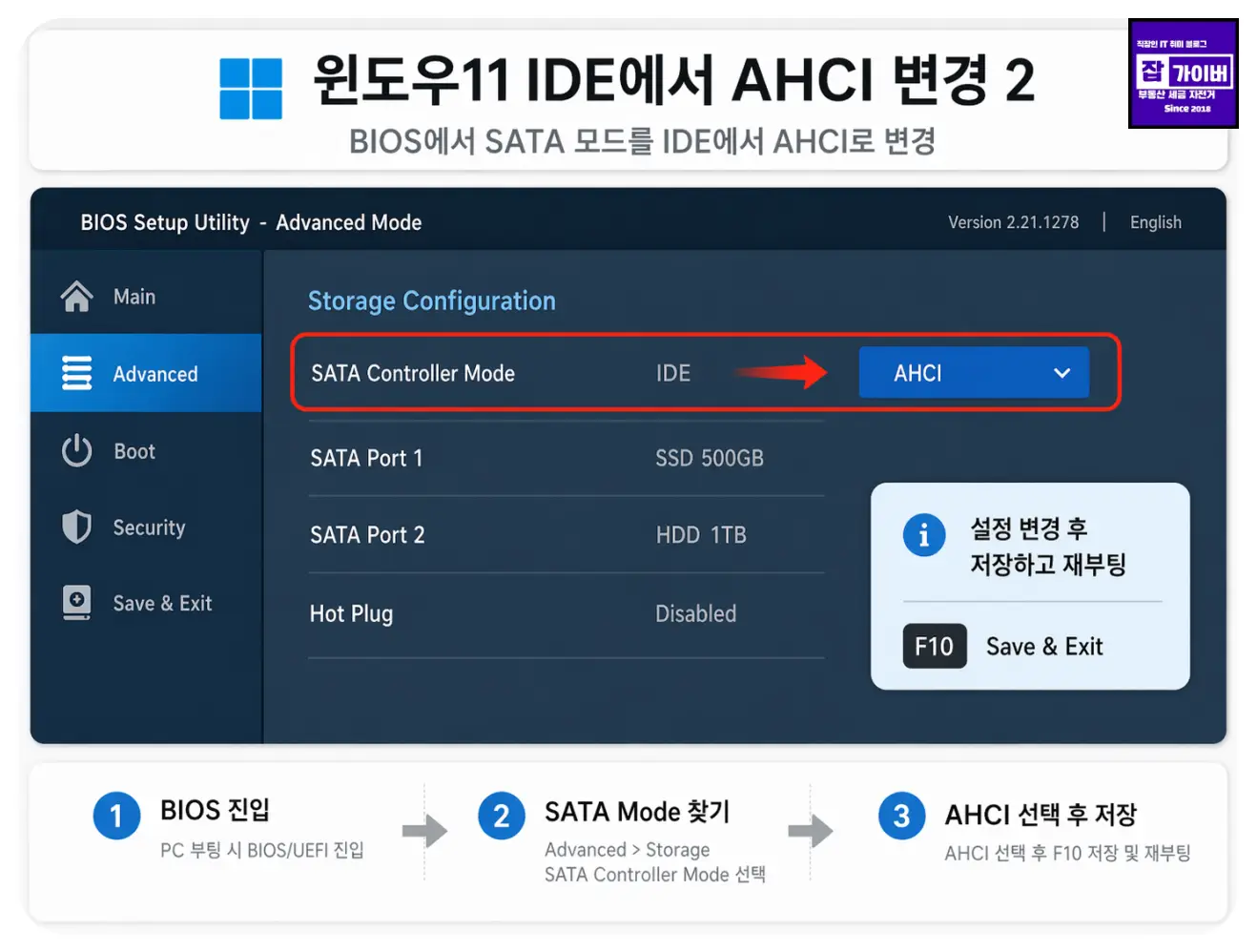
설정을 바꾼 뒤 F10을 눌러 저장하고 재부팅합니다. 대부분의 BIOS에서는 F10이 Save & Exit 역할을 합니다.
안전모드 진입 후 일반 부팅으로 되돌리기
BIOS에서 AHCI로 바꾸고 저장하면 윈도우가 안전모드로 부팅됩니다.

안전모드 바탕화면까지 정상적으로 들어왔다면 윈도우가 AHCI 컨트롤러를 인식한 상태입니다.
이제 다시 관리자 권한 명령 프롬프트를 실행하고 아래 명령어를 입력합니다.
bcdedit /deletevalue {current} safeboot명령어 입력 후 재부팅하면 일반 모드로 돌아옵니다. 이 명령어를 빼먹으면 계속 안전모드로만 부팅될 수 있으니 반드시 입력해야 합니다.
AHCI 적용 여부 확인 방법
일반 모드로 정상 부팅됐다면 장치 관리자에서 AHCI 적용 여부를 확인합니다.
시작 버튼을 마우스 오른쪽 버튼으로 클릭하고 장치 관리자를 실행합니다.
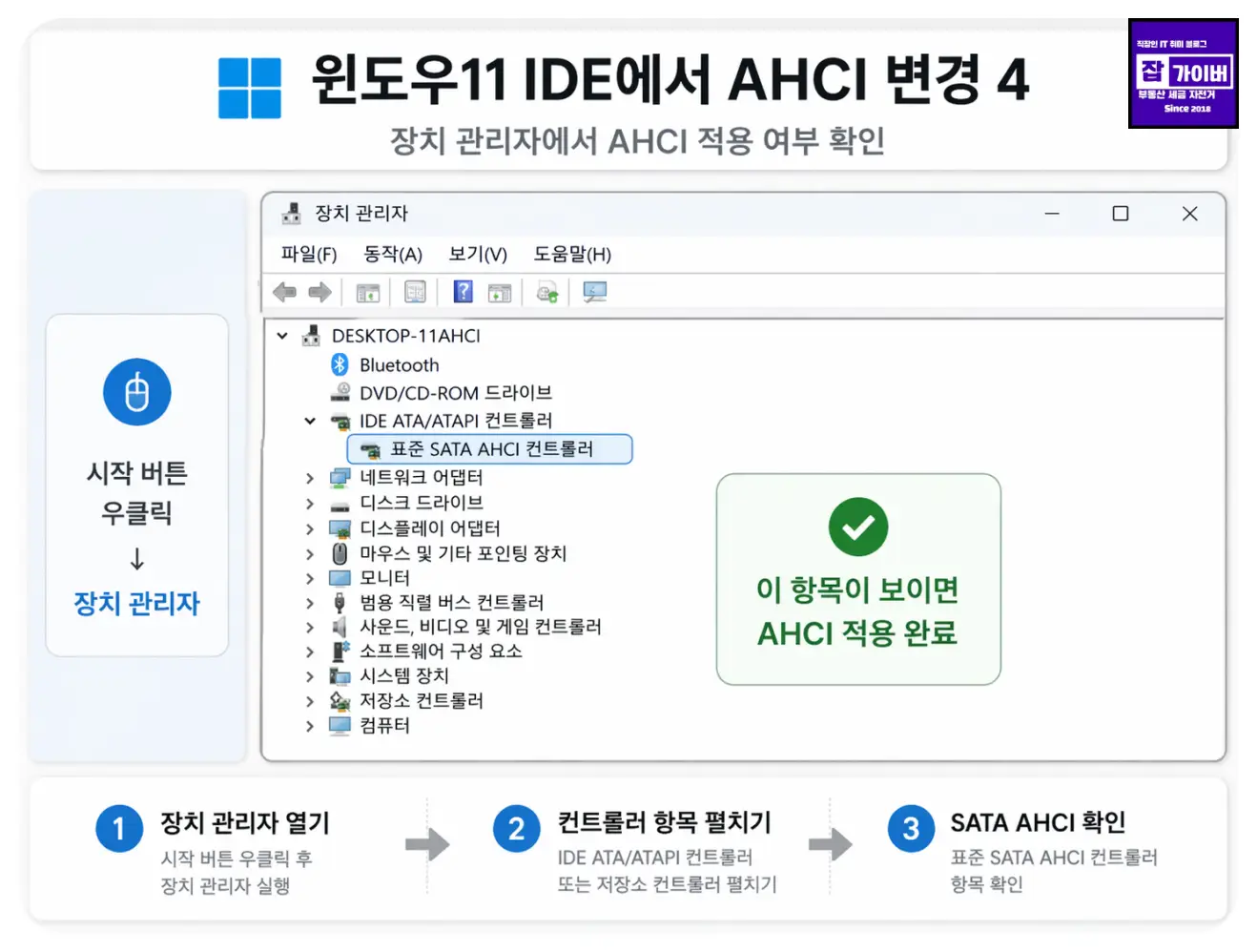
장치 관리자 → IDE ATA/ATAPI 컨트롤러 또는 저장소 컨트롤러 항목을 펼칩니다. 여기에서 표준 SATA AHCI 컨트롤러, Standard SATA AHCI Controller, Intel SATA AHCI Controller 같은 항목이 보이면 AHCI 모드가 적용된 상태입니다.
레지스트리로 AHCI 활성화하는 방법
윈도우7이나 일부 구형 환경에서는 레지스트리에서 AHCI 드라이버의 Start 값을 0으로 바꾼 뒤 BIOS에서 AHCI로 변경하는 방법을 사용했습니다.
다만 윈도우10과 윈도우11에서는 앞에서 설명한 안전모드 방식이 더 간단합니다.
레지스트리 편집기 실행
윈도우 키 + R을 누르고 실행 창에 regedit을 입력합니다. 사용자 계정 컨트롤 창이 뜨면 예를 눌러 레지스트리 편집기를 실행합니다.
regeditWindows 7 msahci 위치
Windows 7에서는 아래 위치로 이동한 뒤 Start 값을 확인합니다.
HKEY_LOCAL_MACHINE\SYSTEM\CurrentControlSet\Services\msahciStart 값을 더블클릭하고 값 데이터를 0으로 변경합니다. 이후 PC를 재부팅하고 BIOS에서 SATA Mode를 AHCI로 바꾸면 됩니다.
Windows 8 이후 storahci 위치
Windows 8, Windows 8.1, Windows 10, Windows 11에서는 보통 아래 위치를 확인합니다.
HKEY_LOCAL_MACHINE\SYSTEM\CurrentControlSet\Services\storahci여기서 Start 값을 0으로 변경합니다. 일부 PC에서는 StartOverride 하위 항목도 함께 보일 수 있는데, 이 부분은 PC 환경마다 다릅니다. 무작정 삭제하거나 바꾸기보다는 먼저 안전모드 방식으로 처리하는 편이 낫습니다.
레지스트리 방식보다 안전모드 방식을 추천하는 이유
재설치 없이 AHCI 모드로 바꾸는 방법은 크게 두 가지입니다. 하나는 레지스트리에서 AHCI 드라이버 Start 값을 0으로 바꾸는 방식이고, 다른 하나는 안전모드 부팅을 이용해 윈도우가 AHCI 드라이버를 다시 잡게 만드는 방식입니다.
| 방식 | 장점 | 주의사항 |
| bcdedit 안전모드 방식 | 윈도우10·11에서 비교적 간단함 | safeboot 해제 명령어를 꼭 입력해야 함 |
| msahci 레지스트리 수정 | Windows 7에서 많이 사용 | 윈도우11에는 맞지 않는 경우가 많음 |
| storahci 레지스트리 수정 | Windows 8 이후 환경에서 확인 가능 | StartOverride 구조가 PC마다 다를 수 있음 |
| 윈도우 재설치 | 가장 깔끔하게 정리 가능 | 자료 백업과 프로그램 재설치 필요 |
윈도우11 사용자라면 저는 bcdedit 안전모드 방식을 먼저 권합니다. 레지스트리 방식은 윈도우7 자료와 윈도우11 자료가 섞여 있어 msahci, storahci, StartOverride 때문에 헷갈리기 쉽습니다.
RAID 사용자는 AHCI 변경 전 멈춰야 합니다
BIOS에서 RAID를 사용 중인 PC는 AHCI로 바로 바꾸면 안 됩니다.
RAID로 묶인 저장장치는 컨트롤러 모드를 바꾸는 순간 기존 구성이 깨지거나 윈도우가 부팅되지 않을 수 있습니다.
회사 PC, 워크스테이션, 서버용 보드, 여러 개의 SSD나 HDD를 묶은 PC라면 BIOS 값을 임의로 바꾸지 않는 것이 안전합니다. RAID 환경에서는 백업 후 윈도우를 새로 설치하거나, 메인보드 제조사 설명에 맞춰 전환해야 합니다.
AHCI 변경 후 4K 속도가 낮게 나올 때
구형 윈도우나 오래된 HDD 환경에서 SSD로 마이그레이션한 PC는 AHCI로 바꾼 뒤에도 4K 읽기·쓰기 속도가 기대보다 낮게 나올 수 있습니다. 이 경우는 AHCI 설정 자체보다 파티션 정렬 문제가 원인일 수 있습니다.
요즘 윈도우10·11에서 SSD에 새로 설치했다면 대부분 자동으로 정상 정렬됩니다. 하지만 오래된 윈도우에서 복제한 SSD라면 AS SSD Benchmark 같은 도구로 정렬 상태를 확인해보는 것도 좋습니다.
정렬이 틀어져 있다면 중요한 파일을 백업한 뒤 윈도우를 새로 설치하는 쪽이 가장 깔끔합니다. 별도 파티션 정렬 도구도 있지만 저장장치 작업은 실패 시 데이터 손실 위험이 있으므로 백업 없이 진행하면 안 됩니다.
AHCI 변경 후 부팅이 안 될 때 대처 방법
BIOS 설정을 원래대로 되돌리기
AHCI로 바꾼 뒤 블루스크린이 뜨거나 자동 복구가 반복된다면 먼저 BIOS로 들어가 SATA Mode를 원래 값으로 되돌립니다. IDE에서 AHCI로 바꿨다면 다시 IDE로, RAID에서 AHCI로 바꿨다면 다시 RAID 또는 Intel RST로 되돌립니다.
안전모드에서 빠져나오지 못할 때
계속 안전모드로만 부팅된다면 safeboot 설정이 남아 있는 상태입니다. 관리자 권한 CMD에서 아래 명령어를 다시 입력합니다.
bcdedit /deletevalue {current} safeboot로그인이 안 되어 CMD 실행이 어렵다면 자동 복구 화면에서 고급 옵션 → 문제 해결 → 고급 옵션 → 명령 프롬프트로 들어가 안전모드 설정을 해제합니다.
설정 변경보다 재설치가 나은 경우
윈도우가 오래되어 오류가 많거나, HDD에서 SSD로 교체하면서 기존 윈도우를 그대로 복제한 상태라면 설정만 바꾸는 것보다 윈도우를 새로 설치하는 편이 더 깔끔합니다.
윈도우 설치 전 BIOS를 AHCI로 맞춰두고 윈도우를 설치하면 이후 저장장치 드라이버 충돌 가능성을 줄일 수 있습니다.
재설치 없이 AHCI 변경 명령어 요약
| 작업 | 명령어 또는 위치 |
| 안전모드 부팅 설정 | bcdedit /set {current} safeboot minimal |
| 안전모드 해제 | bcdedit /deletevalue {current} safeboot |
| Windows 7 AHCI 레지스트리 | HKEY_LOCAL_MACHINE\SYSTEM\CurrentControlSet\Services\msahci |
| Windows 8 이후 AHCI 레지스트리 | HKEY_LOCAL_MACHINE\SYSTEM\CurrentControlSet\Services\storahci |
| 레지스트리 값 | Start = 0 |
| BIOS 설정 | SATA Controller Mode → AHCI |
재설치 없이 AHCI 모드 변경 FAQ
Q. 윈도우11에서도 msahci를 수정하면 되나요?
아니요. msahci는 Windows 7에서 주로 보던 항목입니다. 윈도우11에서는 보통 storahci를 확인하며, 실제 작업은 bcdedit 안전모드 방식이 더 간단합니다.
Q. IDE에서 AHCI로 바꾸면 SSD 속도가 무조건 빨라지나요?
SATA SSD가 IDE 모드로 동작 중이었다면 체감이 좋아질 수 있습니다. 하지만 이미 AHCI, Intel RST, NVMe 환경이라면 큰 차이가 없거나 변경 대상이 아닐 수 있습니다.
Q. NVMe SSD도 AHCI로 바꿔야 하나요?
아니요. AHCI는 주로 SATA 저장장치와 관련된 설정입니다. NVMe SSD는 NVMe 컨트롤러를 사용하므로 AHCI 전환 대상이 아닙니다.
Q. RAID 모드에서 AHCI로 바꿔도 되나요?
RAID를 사용 중이라면 함부로 바꾸면 안 됩니다. RAID 구성이 깨지거나 윈도우가 부팅되지 않을 수 있습니다.
Q. bcdedit 명령어 후 계속 안전모드로 들어갑니다.
safeboot 해제 명령어가 적용되지 않은 상태입니다. 관리자 권한 CMD에서 bcdedit /deletevalue {current} safeboot를 입력한 뒤 재부팅하면 일반 모드로 돌아옵니다.
Q. AHCI로 바꾼 뒤 블루스크린이 뜨면 어떻게 하나요?
BIOS에서 SATA Mode를 원래 값으로 되돌린 뒤 부팅해보세요. 이후 다시 안전모드 방식으로 진행하거나, 상태가 불안정하면 윈도우 재설치를 고려하는 편이 낫습니다.
Q. 레지스트리 Start 값은 꼭 0으로 바꿔야 하나요?
레지스트리 방식으로 진행할 때는 AHCI 드라이버가 부팅 시 로드되도록 Start 값을 0으로 바꾸는 방식이 사용됩니다. 다만 윈도우10·11에서는 안전모드 방식이 더 덜 헷갈립니다.
이상 SATA SSD를 쓰는 오래된 PC가 IDE 모드로 잡혀 있다면 재설치 없이 AHCI 모드로 바꿔볼 만합니다.
윈도우11에서는 예전 msahci 레지스트리 방식보다 bcdedit 안전모드 설정 → BIOS AHCI 변경 → safeboot 해제 순서가 더 깔끔합니다. 다만 RAID, VMD, Intel RST가 걸린 PC는 저장장치 구조가 다르기 때문에 제조사 설정을 먼저 확인하고 진행하는 것이 안전합니다.