포토샵 27.7 업데이트 해야할까? APSB26-130 보안 취약점·오류 해결
포토샵을 사용하는 분들이라면 이번 Photoshop 27.7 보안 업데이트는 단순 기능 업데이트라고 생각하고 넘기지 않는 것이 좋습니다.
Adobe는 2026년 9월 8일 APSB26-130 보안 게시판을 공개했으며 Windows 및 macOS용 포토샵에서 임의 코드 실행과 보안 기능 우회로 이어질 수 있는 여러 개의 치명적 취약점을 수정했습니다.
특히 외부에서 PSD·PSB·이미지 파일을 자주 내려받는 디자이너나 회사 업무용 PC라면 현재 설치된 포토샵 버전을 먼저 확인해보는 것이 좋습니다.
포토샵 27.7 업데이트 핵심요약
① Photoshop 2026 27.6 이하 → 27.7 이상 업데이트 권장
② Photoshop 2025 26.11.6 이하 → 26.11.7 이상 업데이트 권장
③ 업데이트가 안 된다면 재설치부터 하지 말고 Creative Cloud → 오류코드 → 환경설정 순으로 확인합니다.
포토샵 APSB26-130 보안 업데이트란?
APSB26-130은 Adobe가 Photoshop의 보안 취약점을 수정하기 위해 2026년 9월 8일 배포한 공식 보안 업데이트입니다.
Windows와 macOS 모두 영향을 받으며 Adobe 기준 영향 버전과 수정 버전은 다음과 같습니다.
| 제품 | 취약한 버전 | 수정 버전 |
|---|---|---|
| Photoshop 2026 | 27.6 이하 | 27.7 이상 |
| Photoshop 2025 | 26.11.6 이하 | 26.11.7 이상 |
Adobe의 업데이트 우선순위는 Priority 3이며 게시 당시 실제 공격에 악용되고 있는 사례는 확인되지 않았다고 밝혔습니다.
그렇다고 업데이트를 미룰 필요는 없습니다. 보안 취약점의 구체적인 CVE가 공개된 이후에는 이를 분석한 공격 코드가 만들어질 수 있기 때문입니다.
이번에 수정된 주요 포토샵 보안 취약점
| CVE | 문제 | 위험 |
|---|---|---|
| CVE-2026-76199 | 검색 경로 제어 문제 | 보안 기능 우회 |
| CVE-2026-82007 | Integer Overflow | 임의 코드 실행 |
| CVE-2026-82006 | Heap Buffer Overflow | 임의 코드 실행 |
| CVE-2026-75631 | Out-of-bounds Write | 임의 코드 실행 |
가장 높은 CVSS 점수는 8.6이며 나머지 여러 취약점 역시 CVSS 7.8의 Critical 등급입니다.
내 포토샵 버전 확인방법
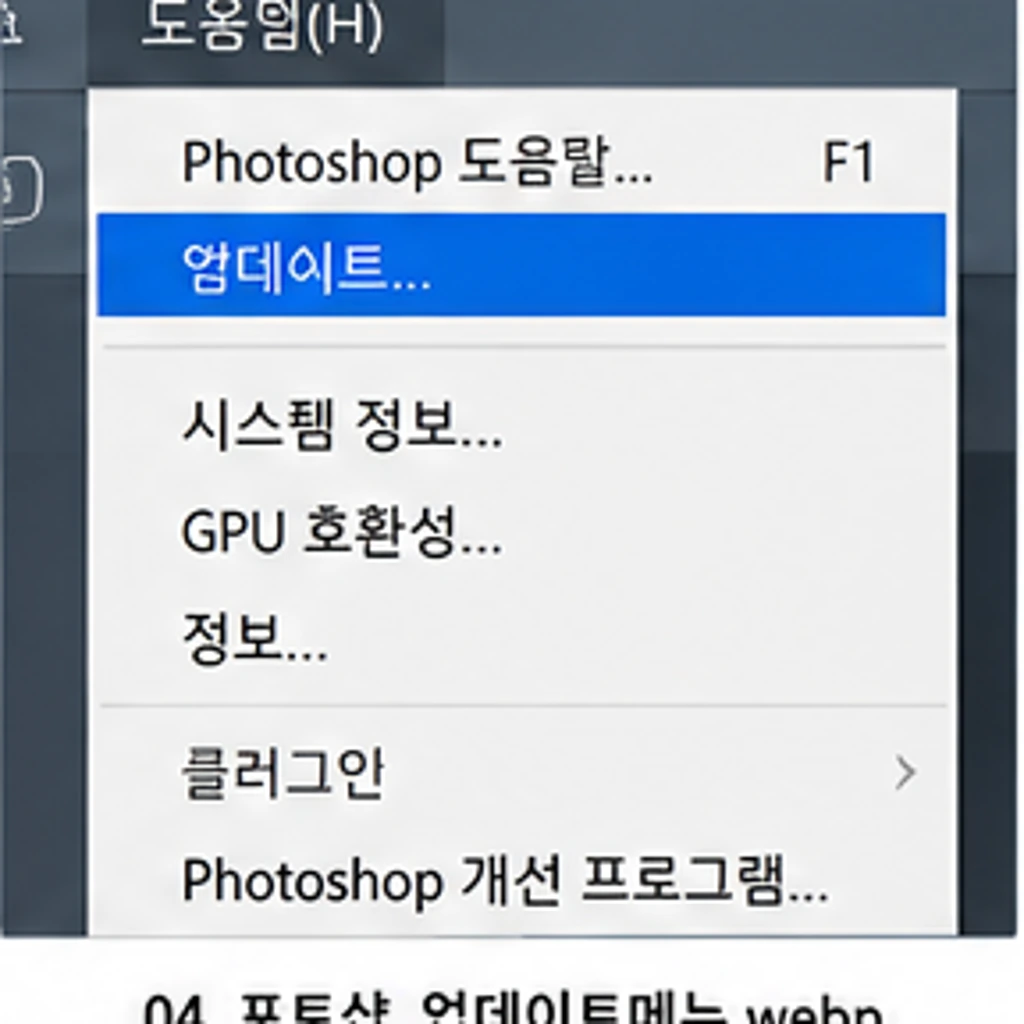
포토샵을 실행한 뒤 아래 메뉴로 들어갑니다.
여기에서 표시되는 버전이 27.7 이상이라면 Photoshop 2026 기준 이번 APSB26-130 패치가 적용된 상태입니다.
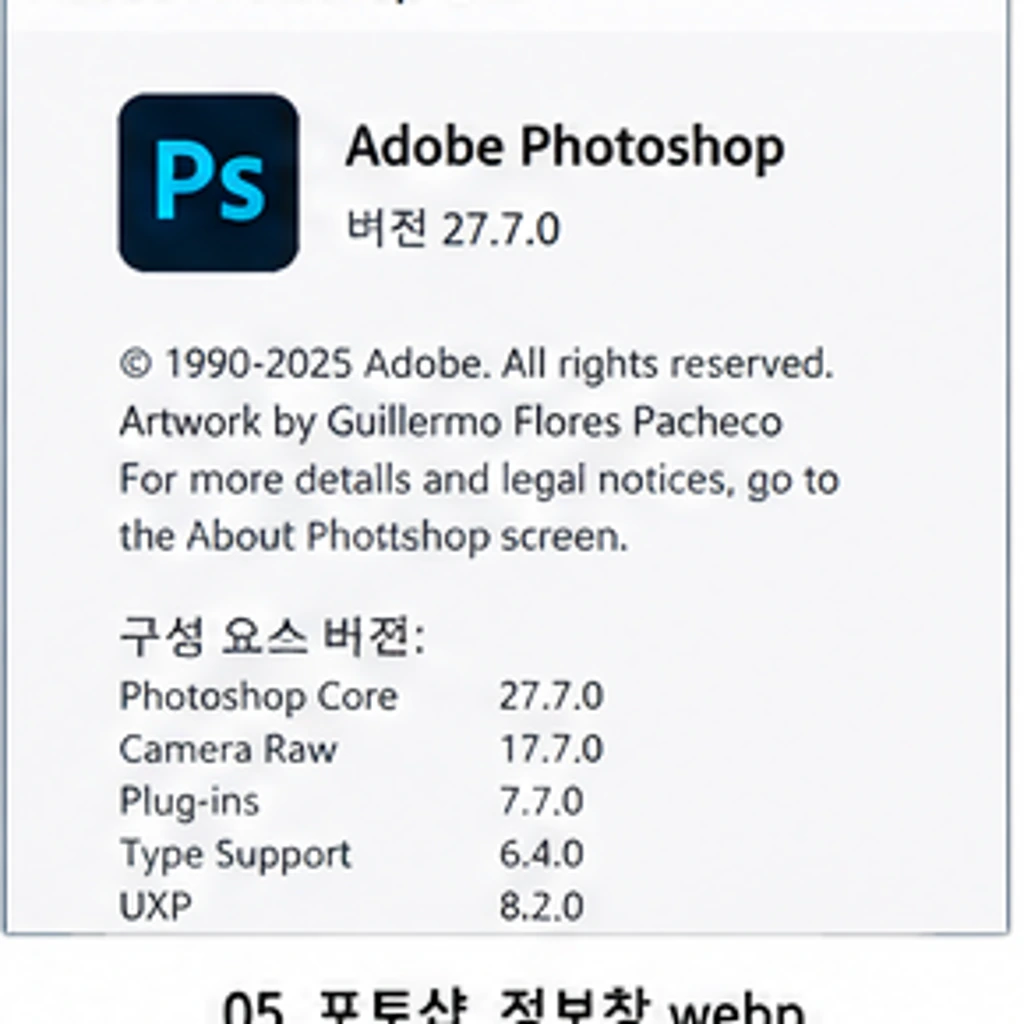
Adobe 프로그램 버전 확인과 자동 업데이트 설정을 조금 더 자세히 보고 싶다면 아래 글도 참고할 수 있습니다.
포토샵 27.7 업데이트 설치방법
포토샵 보안 업데이트는 별도 패치 파일을 찾을 필요 없이 Adobe Creative Cloud 데스크탑 앱에서 설치하는 방법이 가장 안전합니다.
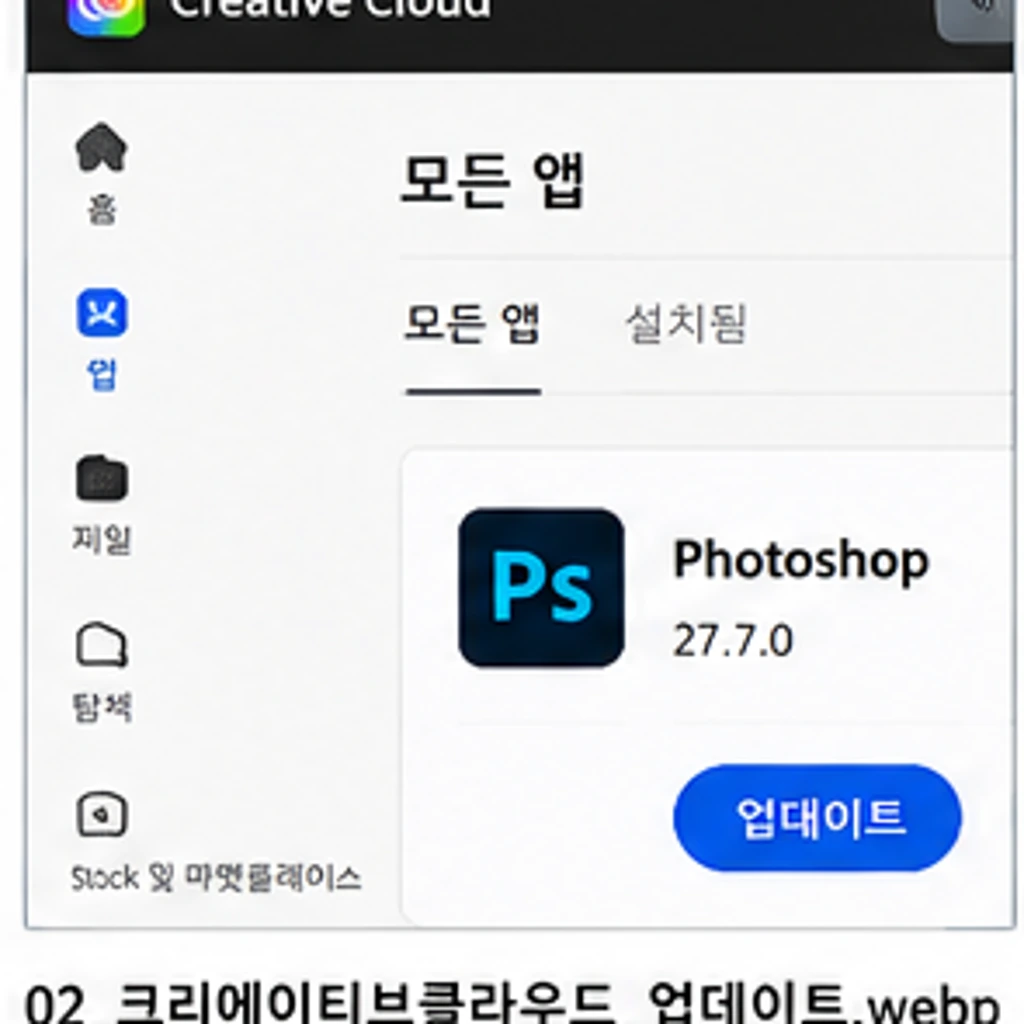
Creative Cloud 포토샵 업데이트 순서
- Adobe Creative Cloud를 실행합니다.
- 앱 메뉴를 선택합니다.
- 설치된 앱에서 Photoshop을 찾습니다.
- 업데이트 버튼을 클릭합니다.
- 설치가 완료되면 Photoshop을 다시 실행합니다.
- 도움말 → Photoshop 정보에서 27.7 여부를 확인합니다.
업데이트하기 전 주의할 점
- 열려 있는 PSD·PSB 파일은 저장합니다.
- 중요한 브러시·액션·작업영역은 백업해두는 것이 좋습니다.
- 구형 플러그인을 사용한다면 Photoshop 27.7 호환 여부를 확인합니다.
- C드라이브 및 설치 드라이브의 여유 공간을 확보합니다.
- 회사 PC라면 관리자 업데이트 정책을 먼저 확인합니다.
포토샵 업데이트 권한 요청이 뜨는 이유
Windows에서 Creative Cloud 또는 Photoshop 업데이트를 진행하면 사용자 계정 컨트롤(UAC) 창이 나타날 수 있습니다.
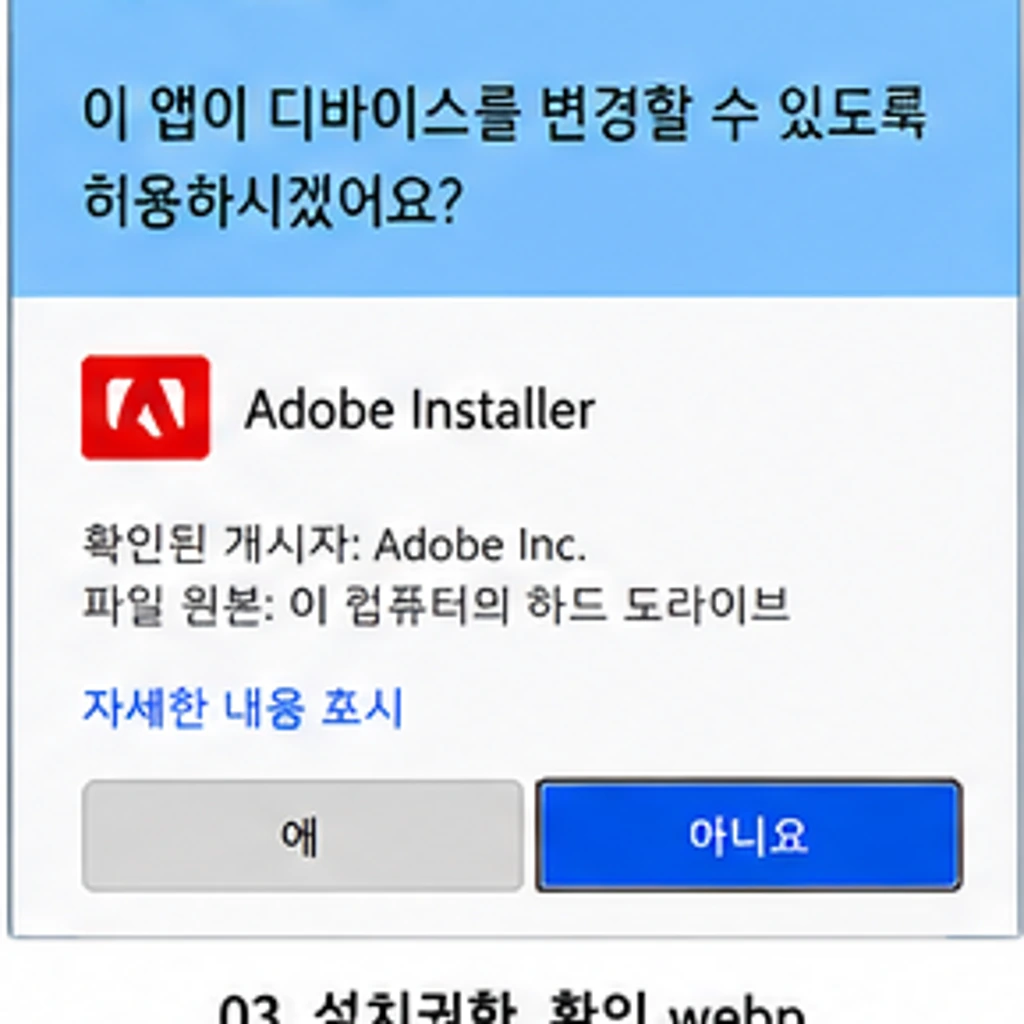
게시자가 Adobe Inc.인지 확인한 뒤 정상적인 Creative Cloud 업데이트 과정에서 나타난 창이라면 허용하면 됩니다.
반대로 인터넷에서 내려받은 정체불명의 Photoshop 패치나 크랙 프로그램에서 관리자 권한을 요구한다면 실행하지 않는 것이 안전합니다.
포토샵 업데이트 안됨 오류 해결방법
포토샵 업데이트가 안될 때는 삭제 후 재설치부터 하는 것보다 오류가 어느 단계에서 발생하는지 확인하는 것이 빠릅니다.
1. Creative Cloud 완전히 종료 후 다시 실행
Creative Cloud 창만 닫는 것이 아니라 작업표시줄 우측 트레이 아이콘까지 종료한 뒤 다시 실행합니다.
Adobe 계정에서 로그아웃한 뒤 다시 로그인하는 것도 인증 관련 오류를 분리하는 데 도움이 됩니다.
2. C드라이브 여유공간 확인
포토샵 업데이트는 설치파일을 내려받은 뒤 압축을 해제하고 기존 파일을 교체하기 때문에 실제 업데이트 용량보다 더 많은 임시 공간이 필요할 수 있습니다.
특히 스크래치 디스크가 꽉 찬 상태라면 포토샵 자체 오류와 Creative Cloud 설치 오류가 함께 발생하기 쉽습니다.
3. 포토샵 업데이트 오류코드 확인
Creative Cloud 업데이트 과정에서는 환경에 따라 U43M1D 계열이나 오류 183·191·205 등의 코드가 표시될 수 있습니다.
| 증상 | 우선 확인 |
|---|---|
| 다운로드가 계속 실패 | 네트워크·VPN·프록시·보안 프로그램 |
| 설치 중 오류 | 디스크 공간·관리자 권한 |
| 업데이트 후 실행 안됨 | 플러그인·GPU·환경설정 |
| 특정 PSD에서만 종료 | 파일 손상·폰트·플러그인 |
포토샵 27.7 업데이트 후 실행 안됨·멈춤
업데이트 자체는 정상적으로 끝났는데 포토샵이 멈추거나 바로 종료된다면 GPU·플러그인·환경설정 충돌부터 확인하는 것이 좋습니다.
그래픽 프로세서 GPU 설정 확인
포토샵 실행이 가능하다면 다음 메뉴로 이동합니다.
GPU 사용을 잠시 해제한 뒤 Photoshop을 재실행했을 때 증상이 사라진다면 그래픽카드 드라이버 또는 GPU 가속 기능과의 충돌을 의심할 수 있습니다.
포토샵 환경설정 초기화
업데이트 과정에서 이전 버전 환경설정이 충돌한다면 프로그램을 삭제하기 전에 포토샵 설정 초기화를 먼저 시도해볼 수 있습니다.
Windows에서는 Photoshop을 실행하면서 Ctrl + Alt + Shift를 누르는 방식으로 환경설정 초기화를 시도할 수 있으며, 실행이 가능한 경우에는 환경설정 메뉴에서 기본 설정 재설정을 사용할 수 있습니다.
업데이트 후 포토샵 프리징·강제종료
대형 PSD를 열거나 필터를 적용할 때만 멈춘다면 메모리 사용량과 GPU, 스크래치 디스크를 함께 확인해야 합니다.
포토샵 이전 버전으로 롤백해도 될까?
업무용 플러그인 호환성 때문에 임시로 이전 버전을 설치하는 것은 가능하지만 APSB26-130 취약 버전을 장기간 사용하는 것은 권장하지 않습니다.
Creative Cloud에서 Photoshop 우측의 더보기(···) → 기타 버전으로 이동하면 Adobe가 제공하는 이전 버전을 설치할 수 있습니다.
다만 이번 보안 업데이트 기준으로 다음 버전은 피하는 것이 좋습니다.
- Photoshop 2026 27.6 이하
- Photoshop 2025 26.11.6 이하
플러그인 문제 때문에 27.7에서 문제가 발생한다면 무조건 27.6으로 내려가기보다 해당 플러그인의 업데이트 버전을 먼저 확인해보는 것이 좋습니다.
회사·학교용 포토샵은 어떻게 업데이트할까?
기업이나 학교에서 Adobe Creative Cloud를 중앙 관리하고 있다면 사용자 PC에 업데이트 버튼 자체가 보이지 않을 수 있습니다.
이 경우 Adobe Admin Console에서 관리자가 Creative Cloud 패키지를 배포하고 있는 환경일 가능성이 높습니다.
저라면 다수의 디자인 PC를 관리하는 환경에서는 바로 전체 업데이트를 배포하기보다 테스트 PC 한 대에 먼저 설치해서 아래 항목을 확인한 뒤 배포할 것 같습니다.
- 폰트 정상 로딩
- 필수 플러그인 호환성
- GPU 가속 정상 여부
- 액션 및 스크립트 실행 여부
- 대형 PSD·PSB 열기 및 저장
- 네트워크 드라이브 파일 열기
포토샵 27.7 업데이트 FAQ
포토샵 27.7 업데이트를 꼭 해야 하나요?
Photoshop 2026 27.6 이하라면 업데이트하는 것이 좋습니다. 이번 업데이트에는 임의 코드 실행으로 이어질 수 있는 Critical 보안 취약점 수정이 포함되어 있습니다.
Photoshop 2025는 몇 버전으로 업데이트해야 하나요?
26.11.7 이상으로 업데이트하면 됩니다. APSB26-130 기준 26.11.6 이하가 영향 대상입니다.
이번 취약점이 실제 해킹에 사용되고 있나요?
Adobe는 2026년 9월 8일 보안 게시판 공개 시점 기준으로 실제 악용 사례를 인지하지 못했다고 밝혔습니다.
포토샵 업데이트하면 PSD 파일이 삭제되나요?
일반적인 Creative Cloud 프로그램 업데이트 과정에서 사용자가 저장한 PSD 파일을 삭제하지는 않습니다. 하지만 중요한 프로젝트는 업데이트 여부와 관계없이 별도 백업을 유지하는 것이 안전합니다.
업데이트 버튼이 보이지 않는 이유는 무엇인가요?
이미 최신 버전이 설치됐거나 Creative Cloud 로그인 문제, 회사 관리자 정책 또는 자동 업데이트 정책 때문에 버튼이 표시되지 않을 수 있습니다.
업데이트 후 포토샵이 느려졌습니다.
먼저 GPU 가속과 메모리 사용량, 스크래치 디스크 여유 공간을 확인하세요. 업데이트 직후에는 플러그인이나 기존 환경설정과 충돌하는 경우도 있습니다.
구형 플러그인 때문에 27.7을 설치할 수 없습니다.
업무에 반드시 필요한 플러그인이라면 제작사의 Photoshop 27.7 지원 여부를 먼저 확인하세요. 보안 문제가 존재하는 27.6 이하를 장기간 사용하는 것보다는 플러그인 업데이트를 기다리거나 별도 테스트 환경을 운영하는 것이 안전합니다.
포토샵을 삭제했다 다시 설치하면 오류가 해결되나요?
해결되는 경우도 있지만 재설치는 마지막 단계로 두는 것이 좋습니다. Creative Cloud 재실행 → 디스크 공간 → 관리자 권한 → GPU·플러그인 → 환경설정 초기화를 먼저 확인하면 불필요한 재설치를 줄일 수 있습니다.
포토샵 27.7 업데이트 결론
이번 Photoshop 27.7·26.11.7 업데이트는 새로운 기능보다 보안 측면에서 의미가 큰 업데이트입니다.
특히 외부 파일을 많이 다루는 디자인 PC에서는 Photoshop 2026 27.6 이하 또는 Photoshop 2025 26.11.6 이하를 그대로 사용하기보다 수정 버전으로 업데이트하는 것이 좋습니다.
업데이트 이후 오류가 발생하더라도 바로 삭제하지 말고 Creative Cloud → 디스크 공간 → 관리자 권한 → GPU → 환경설정 초기화 순서로 확인하면 원인을 찾기 쉽습니다.
잡가이버 포토샵 관련글
Adobe 공식 확인
※ 보안 업데이트 정보는 2026년 9월 8일 Adobe 공식 APSB26-130 게시판을 기준으로 작성했습니다. Creative Cloud 및 Photoshop의 메뉴 이름은 설치 언어와 앱 버전에 따라 일부 다르게 표시될 수 있습니다.