Azahar 3DS 에뮬레이터 다운로드 설치방법|포켓몬·젤다·마리오 게임 실행·그래픽 설정
Azahar 3DS 에뮬레이터 다운로드 설치방법|포켓몬·젤다·마리오 게임 실행 및 오류 해결
Azahar는 Windows PC와 macOS, Linux, Android에서 닌텐도 3DS 게임을 실행할 수 있는 오픈소스 3DS 에뮬레이터입니다.
Citra 프로젝트 종료 이후 만들어진 PabloMK7 Citra 포크와 Lime3DS가 합쳐져 탄생했으며 현재는 기존 두 프로젝트를 대체하는 형태로 활발하게 개발되고 있습니다.
이번 글에서는 단순히 Azahar를 다운로드하는 방법만 설명하지 않고 어떤 닌텐도 게임기를 지원하는지, 어떤 3DS 게임이 실제로 실행되는지, .3ds·.cci·CIA 차이, 3DS 시스템파일 설정, Windows·Android 그래픽 최적화와 검은화면·튕김·느려짐·Shared Font 오류까지 처음 설치하는 사용자 기준으로 정리해보겠습니다.
최신 안정판 : Azahar 2126.0
최신 테스트판 : 2126.1 RC 계열
지원 PC : Windows 10·11 / macOS / Linux
모바일 : Android 10 이상 64비트
지원 게임 : Nintendo 3DS 계열 소프트웨어
게임파일 : 복호화된 .3ds / .cci / CIA
그래픽 : OpenGL 또는 Vulkan
초보 권장 : 안정판 + OpenGL + 2~3배 해상도부터 시작

Azahar 자체는 무료 오픈소스 프로그램이지만 닌텐도 3DS 게임은 저작권이 있는 소프트웨어입니다.
자신이 가지고 있는 3DS 본체와 정품 카트리지·구매한 디지털 게임에서 직접 준비한 데이터를 사용하세요.
Azahar 최신버전 다운로드
2026년 9월 9일 기준 정식 안정버전은 Azahar 2126.0입니다.
2126.1 RC 버전도 공개되어 있지만 RC는 Release Candidate 즉 정식버전 후보이기 때문에 일반 사용자라면 2126.0 안정버전부터 설치하는 것을 권장합니다.
Windows에서는 어떤 파일을 받아야 하나?
GitHub Releases 페이지를 열고 해당 안정버전의 Assets를 펼치면 Windows용 파일이 여러 개 표시됩니다.
| Windows 빌드 | 추천 대상 |
|---|---|
| MXE Installer | 새로운 Windows 기본 빌드 계열 |
| MSYS2 Installer | 기존 Azahar 사용자 및 호환성 비교 |
| MSVC Installer | 특정 환경 비교·고급 사용자 |
| ZIP | 설치하지 않고 압축해제 후 사용 |
2126.0에서는 MXE가 새롭게 추가됐으며 앞으로 기존 MSYS2 빌드를 대체할 예정입니다.
공식 릴리스 노트에는 MXE 빌드에서 일부 PC의 Frame Pacing이 미세하게 일정하지 않을 수 있는 알려진 문제가 있습니다.
게임 FPS는 정상인데 미묘하게 끊겨 보인다면 같은 2126.0의 MSYS2 빌드와 비교해보세요.
Android는 Google Play와 APK 중 무엇이 좋나?
Android Azahar에는 크게 Google Play 버전과 Vanilla 버전이 있습니다.
| 버전 | 특징 |
|---|---|
| Google Play | 설치와 자동업데이트가 가장 간단 |
| Vanilla APK | 파일 관리 방식이 더 자유롭고 빠름 |
| 수동 APK | GitHub Releases에서 직접 설치, 자동업데이트 없음 |
처음 사용하는 분이라면 Google Play 버전이 가장 편합니다.
macOS와 Linux 다운로드
macOS는 GitHub Releases에서 다음 빌드를 선택할 수 있습니다.
- macos-universal : Intel·Apple Silicon 공용
- macos-arm64 : M1·M2·M3·M4 등 Apple Silicon
- macos-x86_64 : Intel Mac
Linux는 Flathub Flatpak이 공식 권장 방식이며 GitHub Release에서 AppImage도 받을 수 있습니다.
Azahar가 지원하는 게임기는?
Azahar는 기본적으로 Nintendo 3DS 소프트웨어 환경을 에뮬레이션합니다.
| 닌텐도 기종 | Azahar |
|---|---|
| Nintendo 3DS | 지원 |
| Nintendo 3DS XL | 지원 |
| Nintendo 2DS | 3DS 소프트웨어 지원 |
| New Nintendo 3DS / XL | 지원 |
| New Nintendo 2DS XL | 3DS 소프트웨어 지원 |
| Nintendo DS / DS Lite | 전용 NDS 에뮬레이터 사용 권장 |
| Nintendo Switch | 지원하지 않음 |
즉 Azahar는 닌텐도 DS나 스위치 에뮬레이터가 아니라 3DS 계열 전용이라고 이해하면 쉽습니다.
Old 3DS와 New 3DS 모드 차이
Azahar 설정에는 Original 3DS와 New 3DS System Model을 선택하는 기능이 있습니다.
New 3DS는 실제 하드웨어처럼 CPU 성능과 메모리가 더 많으며 일부 게임에서는 New 3DS 모드가 필요합니다.
대표적으로 Xenoblade Chronicles 3D 같은 New Nintendo 3DS 전용 타이틀을 실행하려면 New 3DS 모드를 사용해야 합니다.
Azahar에서 실행 가능한 대표 3DS 게임
Azahar 공식 Compatibility List는 게임을 다음 단계로 평가합니다.
| 0 Perfect | 실기와 거의 동일 |
| 1 Great | 사소한 문제만 있고 정상 플레이 가능 |
| 2 Okay | 문제가 있지만 엔딩까지 진행 가능 |
| 3 Bad | 진행을 방해하는 큰 문제 존재 |
| 4 Intro/Menu | 메뉴까지만 실행 |
| 5 Won't Boot | 부팅 불가 |
| 99 | 아직 공식 테스트 자료 부족 |
인기 게임 현재 호환성 예시
| 게임 | 공식 목록 평가 |
|---|---|
| Mario Kart 7 | Perfect |
| The Legend of Zelda: Ocarina of Time 3D | Perfect |
| The Legend of Zelda: Majora's Mask 3D | Perfect |
| Animal Crossing: New Leaf | Perfect |
| Pokémon X / Y | Great |
| Pokémon Ultra Sun / Ultra Moon | Great |
| Zelda: A Link Between Worlds | Great |
| Fire Emblem Awakening | Great |
| Kirby Planet Robobot | Great |
| Monster Hunter 4 Ultimate | Great |
| Xenoblade Chronicles 3D | Great |
| Luigi's Mansion: Dark Moon | Okay |
| Super Smash Bros. for Nintendo 3DS | Okay |
Azahar 공식 호환성 평가는 현재 OpenGL Renderer를 기준으로 접수됩니다.
Vulkan은 PC와 Android GPU·드라이버 조합에 따라 결과가 달라질 수 있기 때문에 같은 게임이라도 Vulkan에서는 오류가 발생할 수 있습니다.
Azahar 지원 게임파일 .3ds .cci CIA 차이
기존 Azahar 초창기 가이드와 현재 버전에서 가장 크게 달라진 부분입니다.
| 파일 | 현재 Azahar | 사용방법 |
|---|---|---|
| .3ds | 지원 | 복호화된 게임이면 직접 실행 |
| .cci | 지원 | 복호화된 Cartridge Image |
| .cia | 지원 | File → Install CIA로 설치 |
| .3dsx / .z3dsx | Homebrew용 | 홈브류 애플리케이션 실행 |
| .zip / .7z / .rar | 직접 실행 X | 먼저 압축 해제 |
.3ds 파일을 .cci로 바꿔야 하나?
현재 버전에서는 그럴 필요가 없습니다.
Azahar 초기 버전에서는 `.3ds` 확장자를 제거하고 `.cci`만 사용했던 시기가 있었지만 Azahar 2124.3부터 .3ds 확장자 지원이 공식적으로 다시 추가됐습니다.
따라서 현재 안정판 2126.0에서는 복호화된 .3ds 파일이라면 확장자를 바꾸지 않고 사용할 수 있습니다.
가장 중요한 것은 암호화 여부
Azahar는 암호화된 상용 게임 이미지를 지원하지 않습니다.
따라서 파일 확장자가 `.3ds`, `.cci`, `.cia`라고 해서 무조건 실행되는 것이 아닙니다.
파일 이름을 바꾸는 것으로 해결되지 않습니다.
자신의 3DS에서 복호화된 형태로 다시 덤프해야 합니다.
3DS 게임을 준비하는 방법
보유 중인 실제 3DS 게임 카트리지 또는 설치된 디지털 타이틀을 직접 백업해 사용할 수 있습니다.
Luma3DS가 설치된 실제 3DS 환경에서는 GodMode9 등이 게임 백업 관리에 많이 이용됩니다.
다만 이 글에서는 인터넷 ROM 다운로드 사이트나 암호화 우회 파일을 제공하지 않습니다.
게임을 덤프하지 않고 실제 3DS에서 실행하는 Artic Base
Azahar에는 상당히 독특한 방법도 있습니다.
Artic Base Server를 이용하면 게임 전체를 PC에 덤프하지 않고 실제 3DS에서 게임 데이터를 네트워크로 Azahar에 전송하면서 플레이할 수 있습니다.
실제 3DS의 물리·디지털 게임 사용
구매한 업데이트와 DLC 사용
실제 세이브 데이터 동기화
3DS를 컨트롤러처럼 사용할 수도 있음
게임 전체 ROM을 PC에 저장하지 않아도 됨
단 네트워크를 통해 실시간으로 데이터를 읽기 때문에 일반 게임 덤프보다 로딩이 느리고 PC와 3DS의 안정적인 Wi-Fi 연결이 필요합니다.
공식 Artic Base Server는 Luma3DS가 설치된 실제 3DS에서 사용하는 방식입니다.
Azahar Windows 설치방법
1. Azahar 설치
GitHub Release에서 Windows Installer를 다운로드한 뒤 설치합니다.
Portable ZIP을 받았다면 원하는 폴더에 압축을 풀고 azahar.exe를 실행합니다.
2. 처음 실행
첫 실행에서는 Azahar의 사용자 데이터 폴더가 만들어집니다.
세이브와 NAND, SDMC, 셰이더, 설정파일 등이 저장되므로 나중에 업데이트하거나 RC 버전을 테스트할 때에는 이 사용자 데이터 폴더를 백업해두는 것이 좋습니다.
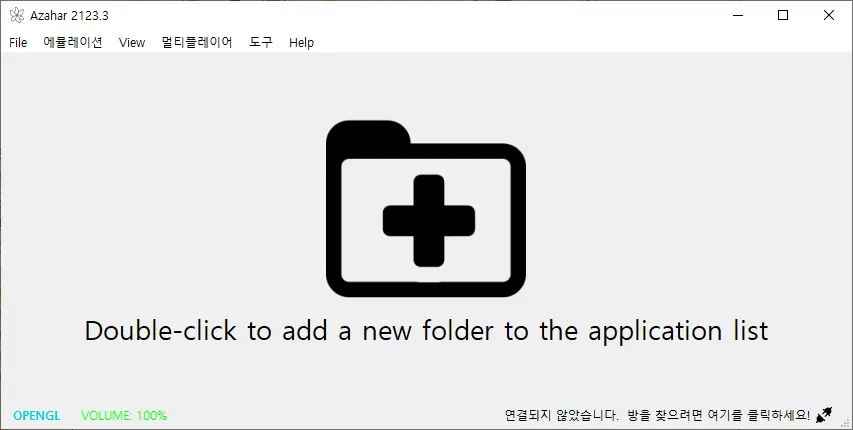
3. 게임폴더 추가
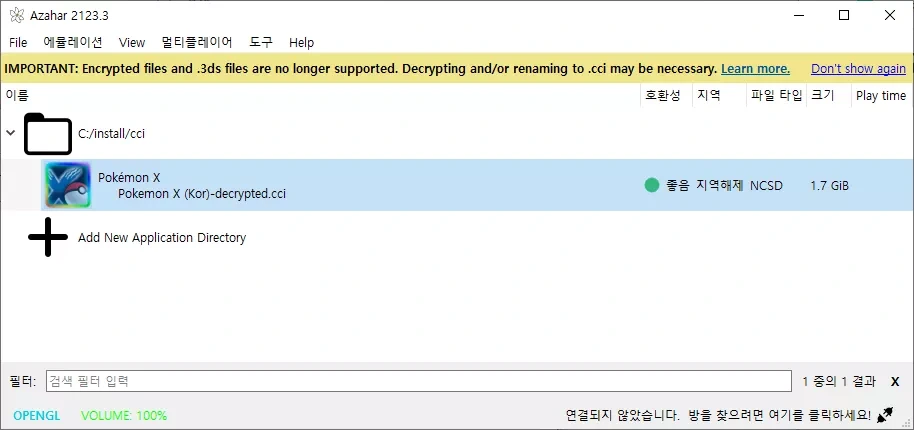
게임 목록의 빈 영역을 더블클릭하고 자신이 백업한 3DS 게임 폴더를 선택합니다.
D:\Nintendo 3DS\CIA\
폴더 안에 정상적인 `.3ds` 또는 `.cci` 게임이 있으면 게임명과 아이콘이 목록에 나타납니다.
CIA 게임·업데이트·DLC 설치방법
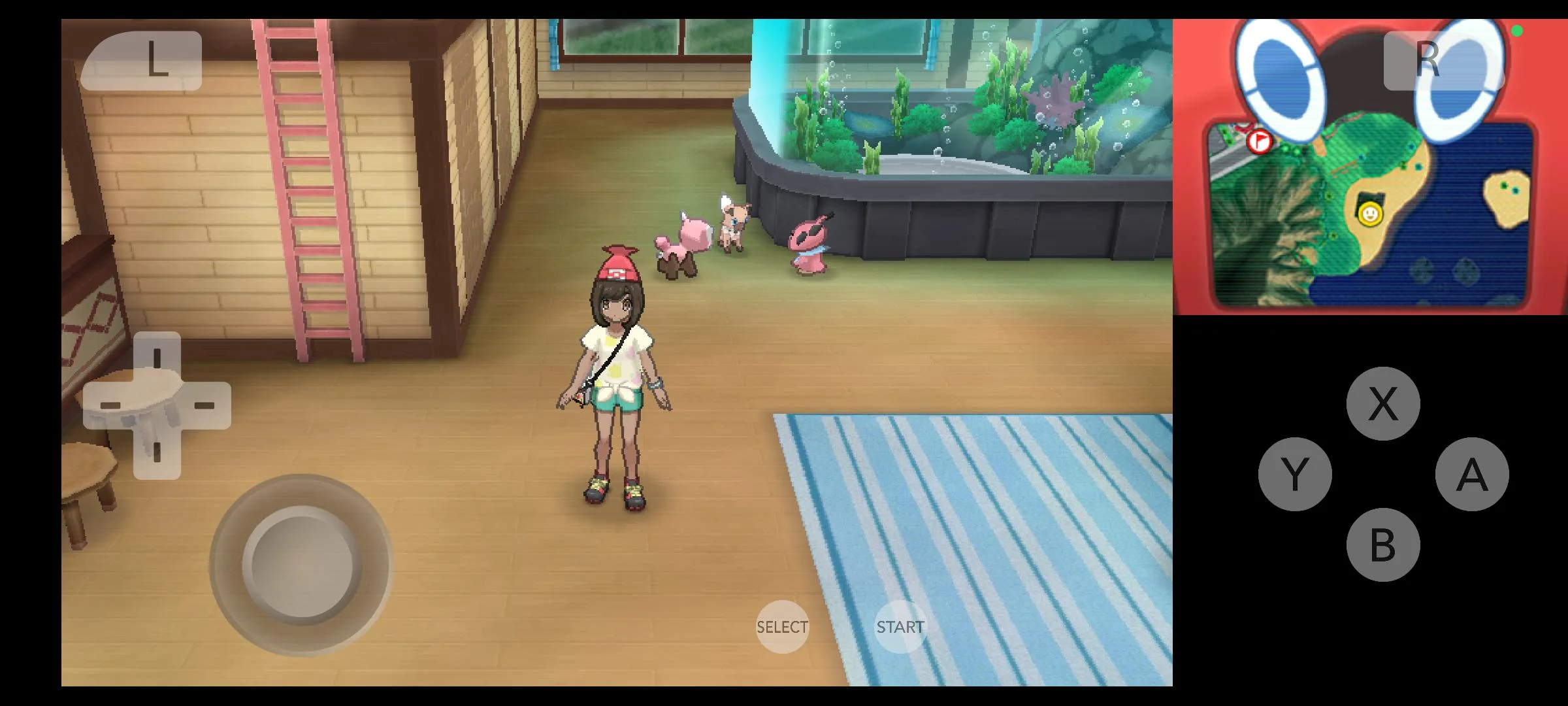
CIA 형식은 게임목록 폴더에 그냥 넣는 방식이 아니라 Azahar 내부 SD/NAND 영역에 설치합니다.
→ 복호화된 CIA 선택
→ 설치 완료까지 기다림
→ 게임목록 새로고침
게임 업데이트와 DLC 역시 정상적으로 덤프한 CIA라면 동일한 방법으로 설치할 수 있습니다.
설치 중 Encrypted CIA 오류가 발생한다면 해당 CIA를 파일명 변경이나 옵션 설정으로 해결할 수 없으며 복호화된 백업이 필요합니다.
Azahar 3DS 시스템파일 설정은 꼭 필요한가?
모든 3DS 게임을 실행하기 위해 반드시 전체 시스템 파일이 필요한 것은 아닙니다.
하지만 다음 기능을 제대로 사용하려면 실제 3DS 시스템 데이터가 필요한 경우가 있습니다.
- 3DS 시스템 애플릿
- Mii 관련 기능
- 일부 Shared Font 및 시스템 아카이브
- Home Menu
- 온라인 관련 LLE 기능
- 실제 콘솔 고유 데이터가 필요한 기능
Artic Setup Tool로 시스템파일 가져오기
현재 Azahar에서는 실제 3DS에서 시스템 데이터를 직접 전송할 수 있는 Artic Setup Tool을 제공합니다.
실제 Nintendo 3DS / 2DS
최근 Luma3DS 환경
PC와 3DS가 같은 Wi-Fi
Azahar 최신 안정판
- 실제 3DS에 Azahar Artic Setup Tool을 설치합니다.
- 3DS에서 Artic Setup Tool을 실행합니다.
- A 버튼을 눌러 시작합니다.
- 3DS 화면에 표시되는 IP 주소를 확인합니다.
- PC Azahar에서 File → Set Up System Files를 선택합니다.
- 3DS 화면의 IP 주소를 입력합니다.
- 시스템파일 설치가 끝날 때까지 기다립니다.
2126 계열에서는 시스템파일 저장 방식에도 일부 변경이 있기 때문에 2126에서 새로 설정한 시스템파일을 아주 오래된 Azahar 버전으로 다운그레이드해 사용할 계획이라면 백업하는 것이 좋습니다.
Azahar 기본 시스템 설정
System Model
보통은 New 3DS 설정을 사용하는 것이 편합니다.
New 3DS 전용 게임은 추가 CPU와 메모리를 요구하기 때문에 Original 3DS 모드에서는 제대로 실행되지 않을 수 있습니다.
Region
지역은 기본적으로 Auto를 사용하면 게임에 맞춰 자동 선택합니다.
특정 한국판·일본판·북미판 게임에서 언어나 지역 문제가 발생하는 경우에만 Korea / Japan / USA 등으로 직접 지정합니다.
Language
System Language를 Korean으로 설정할 수 있지만 게임 자체에 한국어 데이터가 있어야 한국어로 표시됩니다.
Azahar의 언어를 한국어로 설정한다고 일본판·북미판 게임이 자동 한글화되는 것은 아닙니다.
Azahar 게임 실행
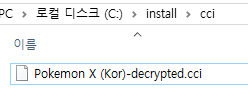
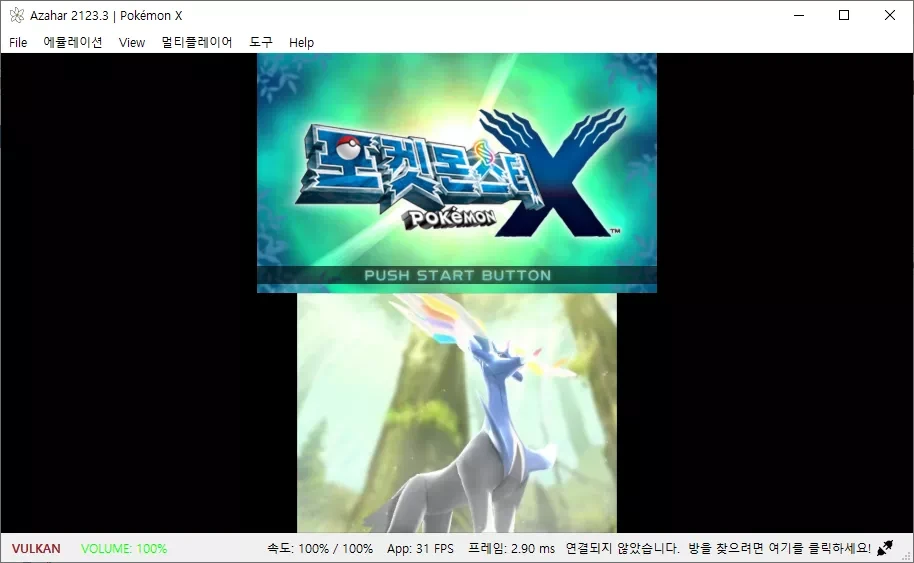
게임 목록에 아이콘과 게임명이 나타난다면 해당 게임을 더블클릭합니다.
처음에는 그래픽 설정을 과하게 변경하지 말고 기본 상태에서 정상 부팅되는지 먼저 확인합니다.
Azahar 그래픽 설정 완벽 정리
상단 메뉴에서 Emulation → Configure → Graphics로 이동합니다.
OpenGL과 Vulkan 어떤 것을 선택해야 하나?
기존 글에서는 Vulkan을 무조건 권장하는 경우가 많지만 현재 기준으로는 그렇게 단순하지 않습니다.
| Renderer | 장점 | 추천 |
|---|---|---|
| OpenGL | 높은 호환성·문제 진단에 유리 | 처음 실행 시 추천 |
| Vulkan | 기기별 높은 성능·낮은 CPU 오버헤드 | OpenGL보다 빠를 때 사용 |
공식 Azahar Compatibility List 자체도 현재 Vulkan이 아닌 OpenGL을 기준으로 게임 호환성을 평가합니다.
따라서 Vulkan에서 검은화면·튕김·텍스처 깨짐이 발생하면 무조건 게임파일 문제라고 생각하지 말고 OpenGL로 바꿔보는 것이 첫 번째 해결방법입니다.
Internal Resolution 해상도 설정
| 설정 | 상단 화면 기준 | 추천 |
|---|---|---|
| 1x | 400×240 | 저사양·오류 테스트 |
| 2x | 800×480 | Android·저사양 PC |
| 3x | 1200×720 | 가장 무난 |
| 4x | 1600×960 | 중급 이상 PC |
| 6x | 2400×1440 | QHD 고성능 GPU |
FHD 모니터에서는 3x~4x, QHD 모니터에서는 4x~6x 정도부터 비교해보면 됩니다.
3DS 원본 그래픽 자체의 텍스처 해상도가 낮기 때문에 무조건 8x·10x로 올린다고 화질이 계속 크게 좋아지는 것은 아닙니다.
Hardware Shaders
Enabled 권장입니다.
GPU를 이용해 Shader 처리를 가속하기 때문에 성능 향상 폭이 큽니다.
Shader JIT
Enabled로 사용하는 것이 기본입니다.
Shader Cache
Enabled 권장입니다.
컴파일된 Shader를 디스크에 저장해 두 번째 실행부터 발생하는 셰이더 작업을 줄여줍니다.
Async Shader Compilation
백그라운드 스레드로 Shader를 컴파일해서 새로운 맵이나 효과가 등장할 때 순간적으로 멈추는 Shader Stutter를 줄일 수 있습니다.
다만 공식 설정 설명에서도 일시적인 그래픽 오류가 발생할 수 있다고 안내하기 때문에 화면이 깜빡이거나 이상한 프레임이 표시된다면 OFF로 비교합니다.
Disable Right Eye Rendering
3DS는 입체 3D를 위해 좌·우 시점을 렌더링하는 구조를 사용합니다.
Azahar의 Disable Right Eye Rendering은 오른쪽 눈 영상을 렌더링하지 않아 일부 게임에서 상당한 성능 향상을 얻을 수 있습니다.
Disable Right Eye Rendering → ON 테스트 추천
화면 깜빡임·그래픽 오류 발생
→ 다시 OFF
공식 개발진은 게임에 따라 최대 약 50% 수준의 성능 개선 가능성을 언급했지만 모든 게임에서 정상 작동하는 옵션은 아닙니다.
Linear Filtering
화면 확대 시 픽셀 경계를 부드럽게 만드는 기능입니다.
- 3D 게임 → ON이 무난
- 픽셀 느낌을 선명하게 보고 싶음 → OFF 비교
VSync
화면이 가로로 찢어지는 Tearing이 보인다면 ON으로 사용합니다.
입력지연에 민감하거나 VSync 때문에 프레임이 불규칙해진다면 OFF로 비교할 수 있습니다.
Async Presentation
Vulkan에서 별도 스레드로 화면을 출력해 일부 게임의 성능을 높일 수 있습니다.
다만 공식 설명상 약 1프레임의 추가 입력지연이 발생할 수 있기 때문에 리듬게임이나 반응속도가 중요한 액션게임에서는 OFF도 비교해보세요.
Simulate 3DS GPU Timings
2126.0에 추가된 실험적인 GPU Timing 에뮬레이션입니다.
기본값은 OFF이며 일반 게임이라면 굳이 활성화할 필요가 없습니다.
다만 2126.0 릴리스에서는 이 기능과 관련된 정확도 향상으로 Luigi's Mansion 2: Dark Moon과 Super Mario 3D Land의 알려진 Timing 문제가 개선됐습니다.
일반 게임 → OFF
특정 Timing·진행 오류 → 게임별 ON 테스트
성능이 떨어진다면 다시 OFF
PC 사양별 Azahar 추천 설정
| 설정 | 저사양 | 중급 | 고사양 |
|---|---|---|---|
| Renderer | OpenGL | OpenGL/Vulkan 비교 | OpenGL/Vulkan 비교 |
| 해상도 | 1x~2x | 3x~4x | 4x~6x 이상 |
| Hardware Shader | ON | ||
| Shader Cache | ON | ||
| Right Eye | Disable ON 테스트 | 게임별 | 게임별 |
그래픽카드별 Azahar 설정
NVIDIA GeForce GTX RTX
- 처음에는 OpenGL에서 게임 정상 실행 확인
- 성능이 필요하면 Vulkan 비교
- Internal Resolution 3x~6x
- Hardware Shader ON
- Shader Cache ON
- 최신 NVIDIA 드라이버 권장
AMD Radeon RX
- OpenGL과 Vulkan 모두 테스트
- Vulkan이 더 빠른 환경이 많지만 게임별 오류 확인
- Vulkan에서 튕김·검은화면 발생 → OpenGL
- Radeon Adrenalin 최신 드라이버 사용
Intel UHD Iris Xe
- 처음에는 OpenGL + 1x~2x
- 정상 실행 후 Vulkan 비교
- 내장그래픽은 해상도를 과하게 높이지 않기
- 노트북에 NVIDIA·AMD 외장GPU가 있다면 Azahar에 외장GPU 지정
Android Azahar 최적화 설정
Android는 PC보다 GPU 드라이버 종류에 따른 차이가 큽니다.
| 기기 | 시작 설정 |
|---|---|
| Snapdragon 835~855 | 1x~2x / OpenGL ES부터 |
| Snapdragon 865~888 | 2x / Vulkan·OpenGL 비교 |
| Snapdragon 8 Gen 1~3 | 2x~4x / Vulkan 비교 |
| Mali / Dimensity | OpenGL ES 우선 후 Vulkan 테스트 |
Android Vulkan 실행하자마자 튕길 때
Azahar 개발진이 확인한 Android Vulkan 문제 중 하나는 게임 부팅 시 화면 방향이 변경되면서 Vulkan Surface가 재생성될 때 발생하는 Crash입니다.
다음 방법으로 확인합니다.
- 화면 방향을 강제로 Portrait/Landscape로 고정하지 않습니다.
- Automatic 상태로 둡니다.
- 게임을 누른 직후 휴대폰을 회전시키지 않습니다.
- 게임이 완전히 부팅된 뒤 화면을 돌립니다.
- 계속 튕기면 OpenGL ES로 변경합니다.
Vulkan에서 화면이 흐려지거나 검은화면
일부 Android 게임·GPU에서는 Vulkan 사용 시 상단 화면이 검게 나오거나 블러가 생긴 사례가 있습니다.
OpenGL ES로 변경해서 정상화되는지 먼저 확인하세요.
Azahar 게임패드 설정
PC에서는 키보드뿐 아니라 일반 게임패드를 연결해 플레이할 수 있습니다.
- Xbox One / Series Controller
- DualShock 4
- DualSense PS5 Controller
- Nintendo Switch Pro Controller
- 일반 XInput·SDL 호환 게임패드
2126.0 계열에서는 PS4·PS5 컨트롤러의 Touchpad 때문에 Azahar가 멈추거나 실행 시 Hang이 발생하던 문제도 수정됐습니다.
따라서 예전 버전에서 DualSense를 연결하면 Azahar가 멈췄던 사용자라면 최신 안정판으로 업데이트해보세요.
3DS 상단·하단 화면 배치 설정
닌텐도 3DS는 화면이 두 개이기 때문에 PC 모니터에서는 Layout 설정이 중요합니다.
| Default | 상·하 화면 기본 배치 |
| Large Screen | 주 화면 크게 + 터치 화면 작게 |
| Side by Side | 두 화면 좌우 배치 |
| Single Screen | 한 화면만 크게 표시 |
포켓몬·젤다처럼 상단화면 비중이 큰 게임은 Large Screen 방식이 모니터에서 보기 편합니다.
Azahar 게임이 목록에 안 뜰 때
- 게임 폴더가 제대로 지정됐는지 확인합니다.
- ZIP·7z 파일이면 압축을 풉니다.
- .3ds 또는 .cci 파일인지 확인합니다.
- 암호화된 ROM인지 확인합니다.
- 파일이 손상되지 않았는지 다시 덤프해봅니다.
- 게임 폴더를 제거하고 다시 추가합니다.
현재 Azahar에서는 복호화된 `.3ds`도 지원하기 때문에 .3ds라는 이유만으로 .cci로 이름을 바꿀 필요는 없습니다.
Encrypted ROM 또는 CIA 오류 해결
대표적인 오류입니다.
게임 데이터가 Nintendo 3DS의 암호화 상태 그대로 존재
해결
자신의 실제 3DS에서 복호화된 게임으로 다시 백업
AES Key를 인터넷에서 받아 넣는 식으로 해결하는 구형 Citra 가이드와 현재 Azahar를 혼동하지 않는 것이 좋습니다.
시스템 아카이브 Shared Font가 없다고 나올 때
특정 게임이나 시스템 기능에서 다음과 같은 오류가 나타날 수 있습니다.
- System Archive Missing
- Shared Font Missing
- Mii 관련 기능 실행불가
- 시스템 애플릿 검은화면
현재라면 인터넷에서 `shared_font.bin` 같은 파일부터 다운로드하는 것보다 실제 3DS + Artic Setup Tool로 시스템파일을 설정하는 방식이 가장 깔끔합니다.
게임 실행하면 검은화면만 나올 때
아래 순서대로 확인합니다.
- Azahar 최신 안정판인지 확인
- Graphics Renderer를 Vulkan → OpenGL 변경
- Internal Resolution을 1x로 변경
- Disable Right Eye Rendering을 OFF
- Async Shader Compilation OFF
- Custom Texture·Mod 제거
- 게임별 설정 초기화
- 게임파일을 다시 덤프
게임하다 갑자기 Azahar가 종료될 때
Vulkan에서만 발생한다면 OpenGL로 바꿔보는 것이 우선입니다.
특히 Custom Texture + Vulkan 조합에서 특정 젤다·기타 게임이 종료되는 사례가 있기 때문에 Texture Pack을 모두 끈 상태에서도 같은 문제가 발생하는지 확인합니다.
Monster Hunter 4 Ultimate Vulkan 튕김
2126.0 이후에도 GPU·드라이버에 따라 Monster Hunter에서 Vulkan 관련 문제가 발생할 수 있습니다.
현재 2126.1 RC에서는 고해상도 Vulkan Texture Surface 관리와 Monster Hunter 4 Ultimate 미션 시작 시 발생하던 Crash를 수정하는 작업이 포함되어 있습니다.
2126.0 + OpenGL 사용
해당 Vulkan 오류를 해결해야 한다면
사용자 데이터 백업 후 최신 2126.1 RC에서 테스트 가능
단 RC는 정식 안정판이 아닙니다.
Shader 때문에 처음 플레이할 때 끊기는 경우
새로운 몬스터나 맵, 이펙트가 처음 표시될 때 순간적으로 끊기는 것은 Shader Compilation 때문일 수 있습니다.
다음 설정을 확인합니다.
- Hardware Shader : ON
- Shader JIT : ON
- Shader Cache : ON
- Async Shader Compilation : ON 테스트
Async Shader에서 깜빡임이나 그래픽 오류가 보인다면 OFF로 되돌립니다.
게임 속도가 너무 느릴 때
그래픽카드만 바꾸기 전에 다음 순서로 낮춰보세요.
Internal Resolution → 1x 또는 2x
Hardware Shader → ON
Shader JIT → ON
Shader Cache → ON
Disable Right Eye Rendering → ON 테스트
Custom Texture → OFF
Renderer → OpenGL / Vulkan 비교
프레임은 높은데 미세하게 끊길 때
Windows 2126.0 MXE 빌드를 사용하고 있다면 공식적으로 알려진 Frame Pacing 문제일 가능성도 있습니다.
동일한 게임과 설정에서 MSYS2 빌드로 실행해 체감 차이를 비교해보세요.
PS4 PS5 게임패드 연결하면 Azahar가 멈출 때
과거 버전에서는 DualShock 4·DualSense의 Touchpad 입력과 관련해 실행 중 멈추는 문제가 있었습니다.
2126.0 계열에서 관련 수정이 적용됐으므로 오래된 버전을 사용한다면 먼저 업데이트합니다.
Super Mario 3D Land 진행 오류
공식 Compatibility List에는 기존 테스트 결과가 남아 있어 평가가 낮게 보일 수 있지만 2126.0에서는 게임 엔딩 이후 Save File을 불러오지 못하던 알려진 문제가 수정됐습니다.
호환성 목록의 평가는 특정 버전에서 접수된 테스트 결과이므로 최신 Azahar의 변경사항과 항상 동시에 확인하는 것이 좋습니다.
Azahar 멀티플레이 가능한가?
Azahar에는 멀티플레이 Room 기능이 있으며 2126.0에서는 Android에도 관련 기능이 추가됐습니다.
Android에서는 같은 Wi-Fi 네트워크나 핫스팟을 이용해 Azahar 기기끼리 연결할 수 있는 기능이 제공됩니다.
다만 이것이 옆에 있는 실제 Nintendo 3DS와 자동으로 로컬 통신된다는 의미는 아닙니다.
공식 닌텐도 온라인 서비스와도 별개이며 Pretendo 같은 네트워크를 구성하려면 시스템파일과 추가 설정이 필요합니다.
Azahar 최소사양
| 항목 | Desktop 최소기준 |
|---|---|
| OS | Windows 10 64비트 / macOS 13.4 / 최신 64비트 Linux |
| CPU | x86-64 또는 ARM64 / 높은 Single Core 성능 |
| GPU | OpenGL 4.3 또는 Vulkan 1.1 |
| RAM | 2GB 최소 / 4GB 이상 권장 |
Android 최소사양
| Android | Android 10 이상 64비트 |
| CPU | Snapdragon 835급 이상 |
| GPU API | OpenGL ES 3.2 또는 Vulkan 1.1 |
| RAM | 2GB 최소 / 4GB 이상 권장 |
다만 이것은 프로그램 실행 최소사양에 가깝고 3x·4x 해상도로 무거운 게임을 플레이하려면 더 높은 CPU·GPU 성능이 필요합니다.
Azahar 관련 잡가이버 참고글
닌텐도 3DS Citra 시스템 아카이브·Shared Fonts 오류 해결
닌텐도 DS 게임 컴퓨터 실행 - NDS 에뮬레이터 설치
닌텐도 스위치 Yuzu·Ryujinx 에뮬레이터 게임 실행
Azahar 자주 묻는 질문 FAQ
Azahar는 Citra 후속 에뮬레이터인가요?
Citra 코드를 기반으로 만들어진 PabloMK7 Citra 포크와 Lime3DS 프로젝트가 합쳐져 만들어진 프로젝트입니다. 현재는 두 프로젝트를 대체하는 3DS 에뮬레이터로 개발되고 있습니다.
Azahar에서 닌텐도 DS 게임도 실행되나요?
Azahar의 주 대상은 Nintendo 3DS 소프트웨어입니다. 일반 Nintendo DS 게임은 melonDS 등 전용 NDS 에뮬레이터를 사용하는 것이 좋습니다.
Nintendo Switch 게임도 실행할 수 있나요?
불가능합니다. Azahar는 3DS 에뮬레이터이며 Switch 에뮬레이션 프로그램이 아닙니다.
.3ds 파일을 .cci로 변경해야 하나요?
현재 버전에서는 필요 없습니다. 2124.3부터 .3ds 확장자가 다시 지원되며 복호화된 .3ds 파일은 그대로 사용할 수 있습니다.
.3ds 파일인데 실행이 안 됩니다.
확장자 문제가 아니라 암호화 여부 또는 파일 손상을 확인해야 합니다. Azahar는 암호화된 상용 게임 이미지를 지원하지 않습니다.
CIA 파일은 어떻게 실행하나요?
File → Install CIA 메뉴를 선택해 설치합니다. 게임뿐 아니라 정상적으로 백업한 업데이트·DLC CIA도 같은 방법으로 설치할 수 있습니다.
Vulkan과 OpenGL 중 어느 것이 더 좋은가요?
무조건 하나가 더 좋다고 할 수 없습니다. 호환성 테스트와 오류 진단에는 OpenGL이 유리하며 특정 GPU에서는 Vulkan이 더 높은 성능을 낼 수 있습니다. Vulkan에서 문제가 발생하면 OpenGL로 비교하는 것이 좋습니다.
그래픽 해상도는 몇 배가 적당한가요?
Android는 1x~3x, 일반 FHD PC는 3x~4x부터 시작하는 것이 무난합니다. 고사양 QHD·4K PC에서는 더 높은 값을 사용할 수 있습니다.
Disable Right Eye Rendering은 켜는 것이 좋은가요?
성능 향상이 필요한 경우 ON으로 테스트할 가치가 있습니다. 다만 일부 게임에서는 깜빡임·그래픽 오류가 발생할 수 있으므로 이상이 있으면 OFF로 되돌립니다.
시스템파일 없이도 게임할 수 있나요?
많은 게임은 기본 HLE 기능으로 실행할 수 있지만 시스템 애플릿, Mii, 일부 폰트와 온라인 기능 등은 실제 3DS 시스템 데이터가 필요한 경우가 있습니다. 현재는 Artic Setup Tool을 이용해 자신의 3DS에서 설정하는 방법이 좋습니다.
게임을 PC에 복사하지 않고 할 수도 있나요?
실제 3DS와 Artic Base Server를 이용하면 보유 중인 물리·디지털 게임을 네트워크로 Azahar에 전달해 플레이할 수 있습니다. 다만 일반 덤프 방식보다 로딩이 느리고 3DS가 계속 켜져 있어야 합니다.
포켓몬 X·Y와 울트라썬·울트라문 실행되나요?
공식 호환성 목록에서 Pokémon X·Y와 Ultra Sun·Ultra Moon은 현재 Great 등급으로 등록되어 있습니다. 다만 사용하는 GPU, Renderer와 게임 지역·업데이트에 따라 차이가 생길 수 있습니다.
마리오카트7은 잘 되나요?
공식 Compatibility List에서 Mario Kart 7은 Perfect 등급으로 분류되어 있습니다.
젤다 시간의 오카리나 3D와 무쥬라의 가면은요?
현재 공식 목록에서는 Ocarina of Time 3D와 Majora's Mask 3D 모두 Perfect 등급으로 표시됩니다.
Azahar를 처음 설치한다면 처음부터 여러 최적화 옵션을 켜기보다 최신 안정판 설치 → 복호화된 게임 준비 → 게임폴더 등록 → OpenGL 기본 실행 → 2x~3x 해상도 → 게임별 Vulkan 비교 순서로 진행하는 것이 가장 좋습니다.
특히 인터넷에 남아 있는 오래된 Azahar 가이드에는 “.3ds는 지원되지 않는다”, “무조건 .cci로 이름을 변경해야 한다”, “Vulkan이 무조건 가장 안정적이다” 같은 현재와 맞지 않는 정보가 남아 있으므로 주의해야 합니다.
현재는 복호화된 `.3ds`와 `.cci`를 모두 사용할 수 있고 Vulkan에서 오류가 발생하면 OpenGL이 중요한 문제 해결 수단입니다.
저라면 Windows PC에서는 Azahar 2126.0 안정판 + OpenGL + Hardware Shader ON + Shader Cache ON + Internal Resolution 3x + Disable Right Eye Rendering 게임별 테스트로 시작하고, 정상 플레이가 확인된 게임만 Vulkan과 고해상도로 올릴 것 같습니다.