한동안 에덴(Eden)과 시트론(Citron) 공식 배포처가 잘 열리지 않더니, 결국 또 한 번 분위기가 뒤숭숭해졌습니다. 스위치 에뮬레이터 쪽은 예전부터 주소가 바뀌거나 프로젝트가 멈추는 일이 반복됐는데요. 이번에는 시트론 역시 공식 홈페이지와 저장소 접근이 불안정해지면서, 필요한 분들은 보관된 마지막 빌드를 따로 확인하는 상황이 됐습니다.
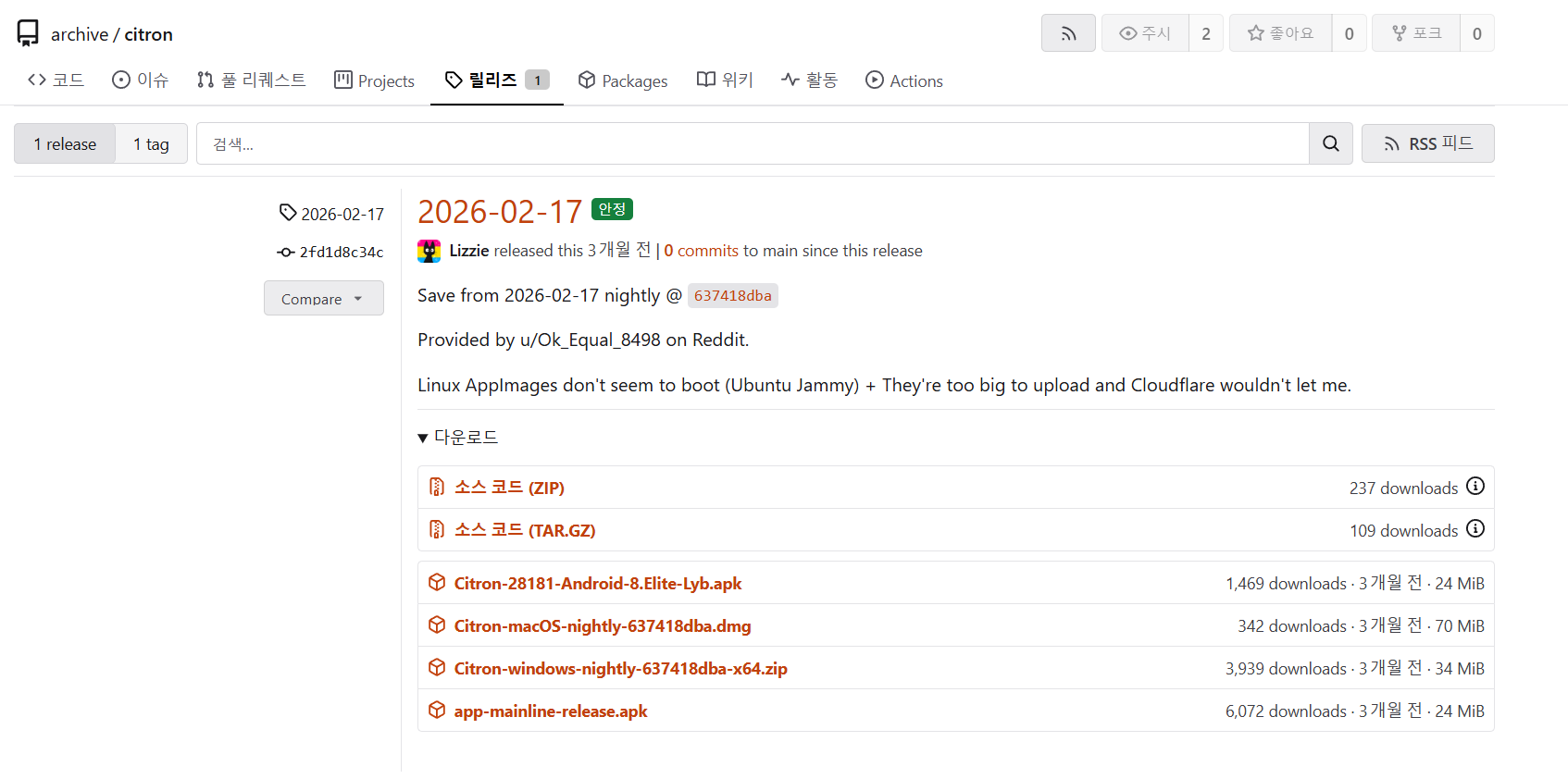
개인적으로는 윈도우판 Citron을 꽤 괜찮게 사용했던 편입니다. 게임에 따라 차이는 있었지만 성능 자체는 나쁘지 않았고, 기존 Yuzu나 Sudachi를 써본 분이라면 메뉴 구조도 크게 낯설지 않았습니다. 반면 맥판은 제 환경에서 게임을 불러오면 중간에 튕기거나 로딩 중 멈추는 경우가 잦아서 오래 쓰지는 않았습니다.
Citron은 닌텐도 스위치 환경을 PC나 안드로이드에서 구동할 수 있게 만든 에뮬레이터 계열 프로그램입니다. 다만 에뮬레이터 자체와 별개로, 실행에 필요한 키 파일·펌웨어·게임 백업 파일은 반드시 본인이 정품으로 보유한 기기와 소프트웨어에서 직접 추출한 자료를 사용해야 합니다.
시트론 Citron은 어떤 에뮬레이터인가?
시트론(Citron)은 닌텐도 스위치 게임 실행을 목표로 만들어진 에뮬레이터 계열 프로그램입니다.
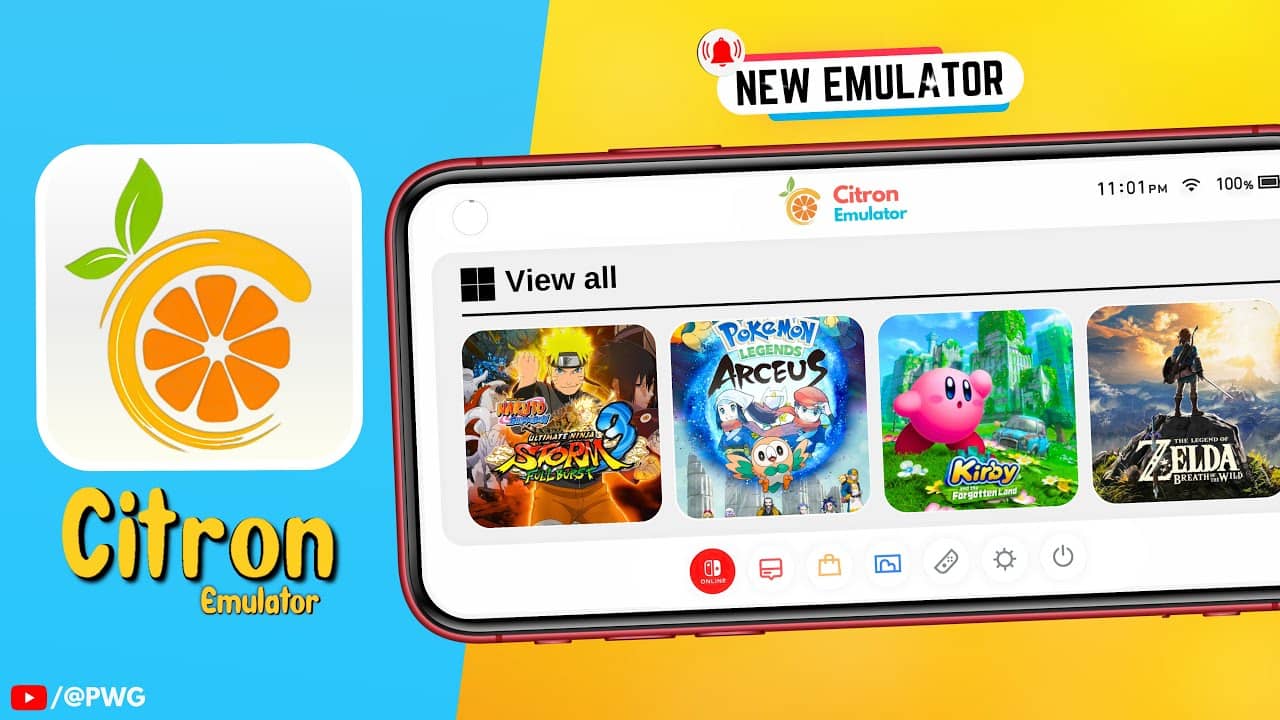
윈도우, 안드로이드, macOS, 리눅스 등 여러 플랫폼용 빌드가 배포됐고, 특히 기존 Yuzu 계열 인터페이스에 익숙한 사용자라면 적응이 빠른 편입니다.
닌텐도스위치 Yuzu & 류진 에뮬레이터 컴퓨터 게임 실행
닌텐도스위치 Yuzu & 류진 에뮬레이터 컴퓨터 게임 실행닌텐도 스위치 게임을 컴퓨터로 즐기고 싶은 분들이라면 ‘Yuzu’와 ‘Ryujinx’라는 이름을 한 번쯤은 들어보셨을 겁니다. 이 두 에뮬레이터
jab-guyver.co.kr
기본 개념은 단순합니다.
PC나 태블릿이 스위치 본체처럼 동작하도록 소프트웨어 환경을 흉내 내고, 여기에 사용자가 보유한 키 파일과 게임 백업 데이터를 연결해 실행하는 방식입니다. 게임마다 호환성 차이가 있고, GPU 드라이버나 기기 성능에 따라 구동 상태가 크게 달라질 수 있다는 점도 함께 봐야 합니다.
Citron이 자주 언급된 이유
| 구분 | 내용 |
|---|---|
| 플랫폼 | Windows, Android, macOS, Linux 빌드가 존재 |
| 사용성 | 기존 Yuzu, Suyu, Sudachi 사용자에게 익숙한 메뉴 구조 |
| 설정 난이도 | 압축 해제 후 실행, 키 폴더 등록, 게임 폴더 지정 순으로 진행 |
| 체감 성능 | 윈도우에서는 비교적 무난했지만, 기기와 게임별 편차가 큼 |
2026년 기준 Citron 다운로드 화면은 어떻게 보이나?
위에 첨부한 화면은 2026년 2월 17일자로 남아 있는 Citron 보관 릴리스 페이지입니다.
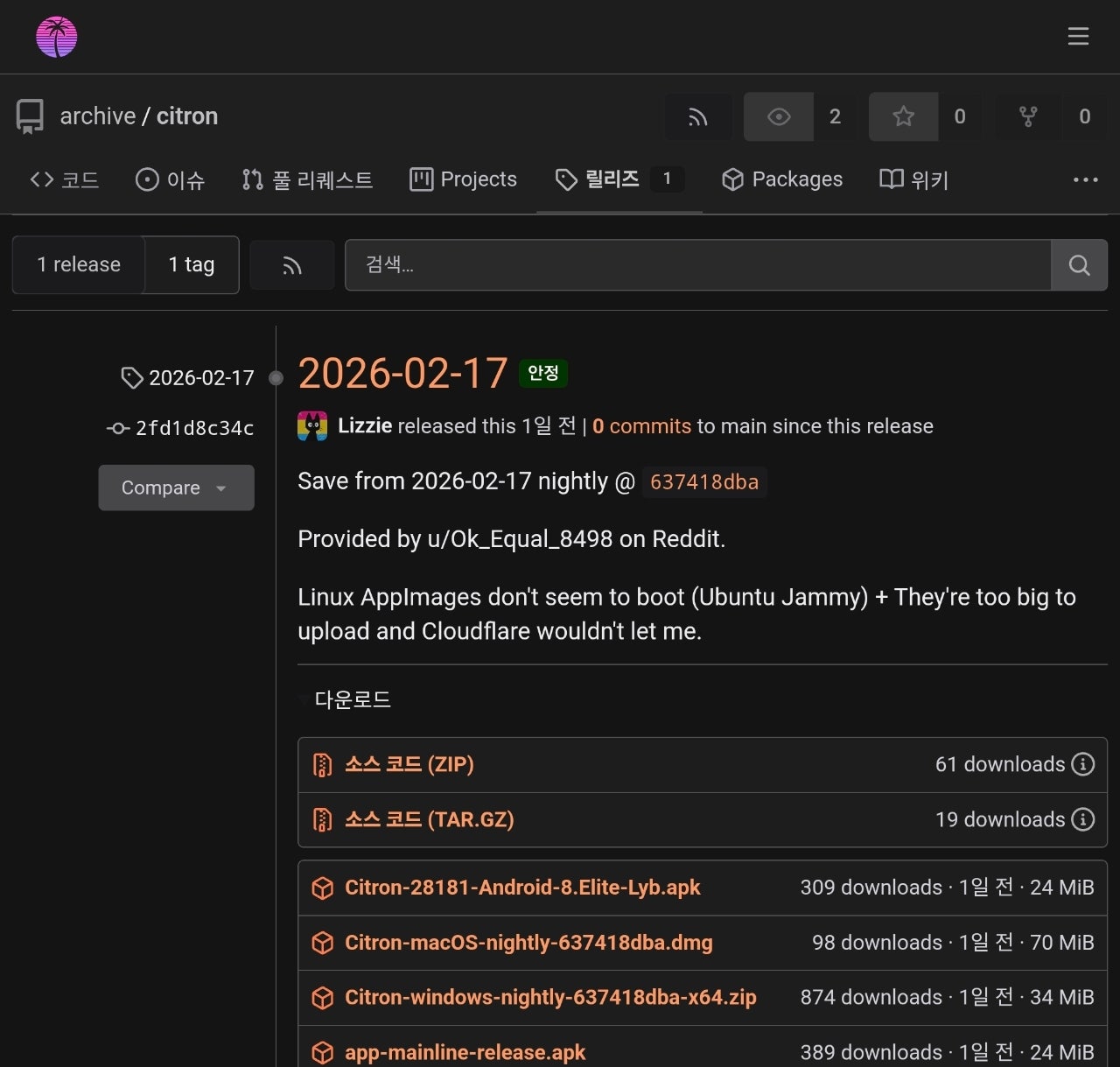
보이는 항목을 기준으로 보면 안드로이드 APK, macOS DMG, 윈도우 ZIP 파일이 각각 따로 올라와 있고, 소스 코드 압축 파일도 함께 정리돼 있습니다.
| 파일명 예시 | 용도 | 비고 |
|---|---|---|
| Citron-28181-Android-8.Elite-Lyb.apk | 안드로이드용 설치 파일 | 기기 호환성 확인 필요 |
| Citron-macOS-nightly-637418dba.dmg | 맥용 설치 이미지 | 환경에 따라 불안정할 수 있음 |
| Citron-windows-nightly-637418dba-x64.zip | 윈도우용 압축 배포본 | 이번 글은 이 버전 기준으로 설명 |
| app-mainline-release.apk | 안드로이드 메인라인 빌드 | 기기별로 어느 빌드가 맞는지 확인 필요 |
보관 릴리스 페이지를 확인하려면 아래 버튼을 참고하면 됩니다.
이런 보관본은 나중에 주소가 바뀌거나 내려갈 수 있습니다. 파일을 받을 때는 배포 출처와 파일명을 꼭 확인하고, 출처가 불분명한 재업로드 파일은 주의하는 편이 좋습니다.
Citron 윈도우판 설치방법
1. 윈도우용 ZIP 파일을 내려받아 압축 해제
시트론
노랗노랗님이 공유한 폴더를 확인하세요.
mybox.naver.com
윈도우에서는 ZIP 압축 파일 형태로 배포된 빌드를 내려받은 뒤, 원하는 폴더에 압축을 풀면 됩니다.
별도의 설치 마법사를 거치는 방식이 아니라, 압축을 푼 폴더 안에서 바로 실행하는 포터블 프로그램에 가깝습니다.
압축을 푼 폴더 안에는 여러 파일이 있지만, 실제로 실행할 때는 citron.exe 파일을 찾으면 됩니다.
2. citron.exe 실행 후 초기 안내창 확인
처음 실행하면 필요한 구성 요소가 없다는 식의 안내창이 뜰 수 있습니다. 이 단계에서는 놀랄 필요 없이 확인 버튼을 누르고 메인 화면까지 들어가면 됩니다. 아직 키 파일이나 게임 폴더를 등록하지 않은 상태라면 정상적으로 나오는 반응입니다.
3. File → Open Citron Folder 열기
Citron 설정에서 가장 먼저 확인할 곳은 프로그램 내부 데이터 폴더입니다. 상단 메뉴에서 File → Open Citron Folder를 누르면 현재 빌드가 실제로 사용하는 설정 폴더가 열립니다.
기존 Yuzu, Suyu, Sudachi를 쓰던 분들은 user 폴더 위치만 생각하기 쉬운데, Citron 보관 빌드는 실행 방식에 따라 설정 폴더 위치가 다르게 보일 수 있습니다. 그래서 직접 메뉴를 눌러 여는 방법이 가장 확실합니다.
4. keys 폴더에 prod.keys 넣기
Citron Folder를 열면 내부에 keys 폴더가 있습니다. 여기에 본인이 직접 추출한 prod.keys 파일을 넣어주면 됩니다.
이 글에서는 키 파일을 외부에서 구하는 방법을 다루지 않습니다. 키 파일은 반드시 본인이 소유한 닌텐도 스위치 기기에서 직접 추출한 자료를 사용한다는 전제로 설명합니다.
파일을 넣은 뒤에는 Citron을 한 번 종료하고 다시 실행하는 편이 좋습니다. 재실행 후 누락 경고가 사라지고 정상적으로 다음 단계로 넘어가면 키 파일이 인식된 상태라고 보면 됩니다.
게임 폴더 등록과 목록 인식
1. 중앙 아이콘을 더블클릭해 게임 폴더 지정
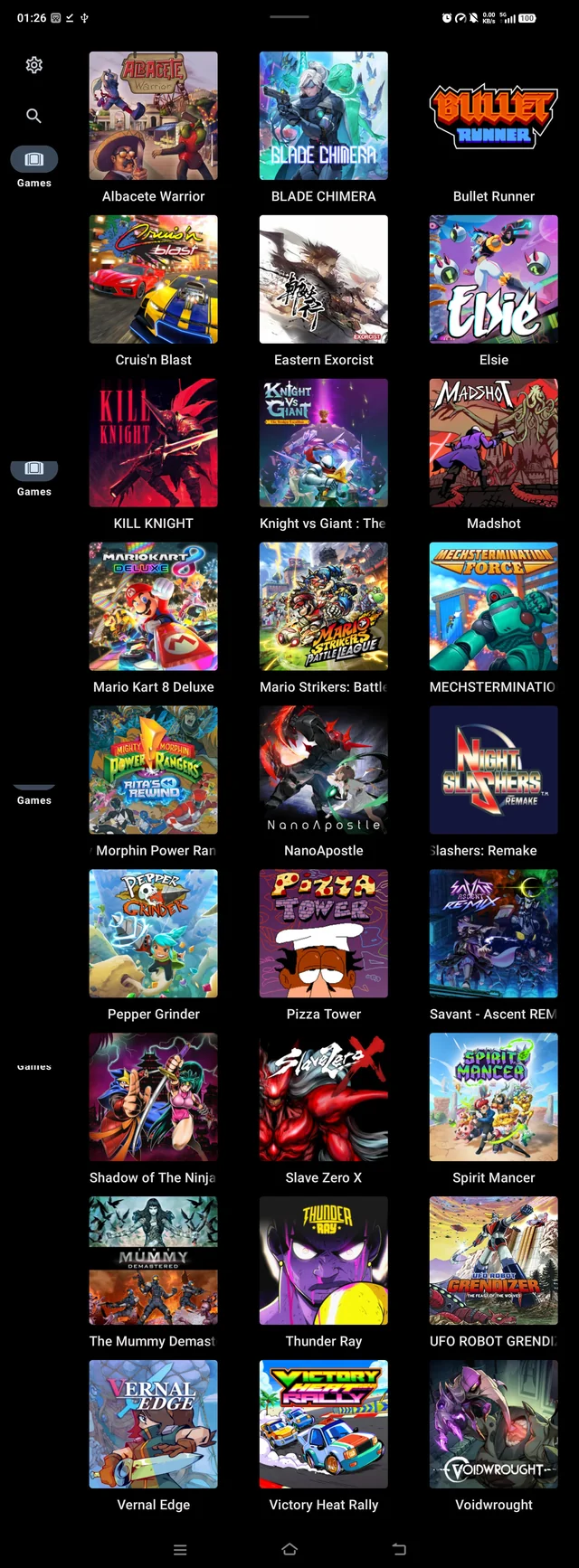
메인 화면 중앙에는 게임 디렉터리를 추가하라는 안내가 보입니다. 해당 영역을 더블클릭하거나 게임 폴더 추가 메뉴를 누른 뒤, 본인이 관리하는 게임 백업 파일 폴더를 지정하면 됩니다.
폴더를 지정하고 나면 Citron이 내부 파일을 읽어 게임 목록을 생성합니다. 인식이 정상적으로 되면 메인 화면에 게임명, 아이콘, 상태 정보가 차례대로 표시됩니다.
2. 게임이 안 뜰 때 먼저 볼 것
| 증상 | 확인할 부분 |
|---|---|
| 게임 목록이 비어 있음 | 폴더 지정 경로가 맞는지 확인 |
| 일부 게임만 안 보임 | 파일 형식, 덤프 상태, 키 인식 여부 확인 |
| 게임 실행 직후 멈춤 | 펌웨어 필요 여부와 그래픽 환경 확인 |
Citron 기본 설정방법
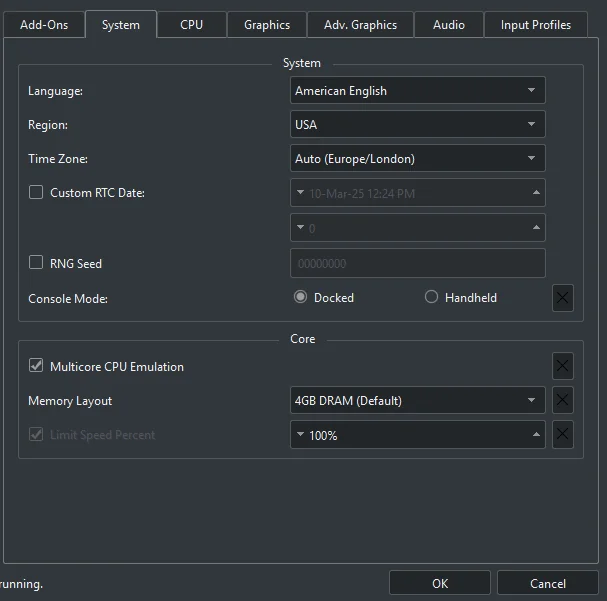
1. 언어와 지역을 한국어로 설정
상단 메뉴에서 Emulation → Configure로 들어갑니다. 그다음 System 항목을 선택한 뒤, 언어를 한국어로 맞추고 지역도 Korea로 설정하면 됩니다.
한국어가 포함된 게임이라면 내부 표시 언어가 보다 자연스럽게 잡히는 경우가 있고, 일부 타이틀에서는 지역 설정 차이로 기본 표시가 달라질 수 있습니다.
2. 컨트롤러 또는 키보드 입력 설정
다음으로 Controls 메뉴에서 입력 장치를 설정합니다. 엑스박스 패드나 일반 게임패드를 연결해 쓰는 분들은 자동 인식되는 경우가 많고, 키보드로 즐길 분들은 직접 버튼을 하나씩 배치하면 됩니다.
| 입력 방식 | 추천 대상 | 비고 |
|---|---|---|
| 게임패드 | 액션, 레이싱, 어드벤처 게임 | 가장 무난하고 조작감이 좋음 |
| 키보드 | 간단한 테스트, 턴제 게임 | 장시간 플레이에는 불편할 수 있음 |
3. 그래픽 설정은 처음부터 무리하지 않기
처음 설치한 직후에는 그래픽 옵션을 공격적으로 올리기보다, 기본값에서 실제 게임이 정상적으로 실행되는지 먼저 확인하는 편이 좋습니다. 해상도 배율이나 각종 후처리 옵션을 높이면 화면은 좋아질 수 있지만, 게임에 따라 프레임 저하나 튕김이 생기기도 합니다.
특히 태블릿이나 노트북처럼 발열과 전력 제한이 있는 기기에서는 “돌아간다”와 “오래 안정적으로 한다”가 전혀 다른 이야기입니다. 저도 잠깐 테스트할 때는 괜찮아 보여도, 장시간 플레이하다가 셰이더 캐시나 로딩 구간에서 불안정해지는 경우를 꽤 봤습니다.
Citron 설치 후 자주 겪는 문제
| 문제 | 가능한 원인 | 대응 방법 |
|---|---|---|
| 실행 직후 키 관련 오류 | prod.keys 누락 또는 위치 오류 | Open Citron Folder의 keys 폴더 다시 확인 |
| 게임 목록이 안 뜸 | 게임 폴더 경로 미지정 | 중앙 영역 더블클릭 후 폴더 재등록 |
| 게임 로딩 후 종료 | 게임별 호환성, 펌웨어, GPU 환경 차이 | 기본 옵션으로 테스트 후 하나씩 조정 |
| 패드 입력이 이상함 | 컨트롤러 프로필 미설정 | Controls 메뉴에서 버튼 직접 매핑 |
윈도우판, 맥판, 안드로이드판 중 뭐가 낫나?
이건 기기마다 체감이 확실히 다릅니다. 제가 직접 써본 기준에서는 윈도우판이 가장 무난했고, 설정 접근성도 좋았습니다. 안드로이드판은 고성능 칩셋 태블릿이나 스마트폰에서는 꽤 흥미롭지만, 드라이버와 발열, 게임별 편차를 꽤 많이 탑니다.
맥판은 실행 자체는 가능하더라도, 게임별 안정성 차이가 커서 메인 환경으로 추천하기는 애매했습니다. 가볍게 테스트하는 용도라면 몰라도, 제대로 오래 즐길 목적이라면 윈도우 쪽이 더 현실적이라는 인상이었습니다.
처음 Citron을 접하는 분이라면 윈도우판으로 설치 과정을 익히는 것이 가장 편합니다. 그다음 동일한 게임과 설정을 기준으로 안드로이드판 성능을 비교해보면 차이를 훨씬 쉽게 체감할 수 있습니다.
Citron을 처음 설치하는 분들이 기억할 점
Citron은 설치 파일만 실행한다고 모든 게임이 바로 완벽하게 돌아가는 프로그램은 아닙니다.
기본적으로 키 파일, 경우에 따라 펌웨어, 게임 백업 파일, 컨트롤러 설정까지 맞아야 실제 플레이 준비가 끝납니다.
또한 게임별 호환성이 다르고, 같은 게임이라도 윈도우에서는 잘 되는데 안드로이드에서는 버벅일 수 있습니다. 특히 드라이버나 빌드 버전을 바꿔가며 최적점을 찾다 보면, 게임을 즐기기 전에 지치는 경우도 생깁니다. 저 역시 태블릿으로 이것저것 만지다가 어느 순간 “그냥 실기로 하는 게 제일 속 편하다”는 생각이 들 때가 있었네요.
자주 묻는 질문
Citron은 무료인가요?
배포된 에뮬레이터 프로그램 자체는 무료로 공개된 빌드가 존재했습니다. 다만 현재는 원본 배포처 접근성이 달라졌기 때문에, 파일 출처와 보관본 여부를 잘 확인해야 합니다.
Yuzu, Suyu, Sudachi를 써봤다면 설정이 어렵나요?
어렵지 않은 편입니다. 설정 폴더 열기, 키 파일 배치, 게임 폴더 등록, 시스템 언어와 컨트롤러 설정이라는 큰 흐름은 매우 비슷합니다.
게임 파일만 넣으면 바로 실행되나요?
그렇지 않습니다. 기본적으로 키 파일 인식이 먼저 필요하고, 일부 타이틀은 펌웨어 상태나 빌드 호환성에 따라 추가 확인이 필요할 수 있습니다.
안드로이드에서도 쓸 만한가요?
고성능 기기에서는 충분히 테스트해볼 만하지만, 모든 기기에서 만족스러운 경험을 기대하긴 어렵습니다. 기기 발열, GPU 드라이버, 게임별 최적화 차이가 큽니다.
마무리
시트론(Citron)은 한동안 윈도우와 안드로이드에서 꽤 관심을 받은 스위치 에뮬레이터였습니다. 2026년 들어 배포처 상황이 흔들리면서 예전처럼 공식 주소만 따라가면 되는 분위기는 아니지만, 보관 릴리스를 기준으로 설치 구조를 이해하는 데에는 여전히 참고할 만합니다.
처음 접하는 분이라면 너무 많은 옵션을 건드리기보다, 윈도우 ZIP 파일 압축 해제 → citron.exe 실행 → Open Citron Folder → keys 등록 → 게임 폴더 지정 → 언어와 컨트롤러 설정 순서만 먼저 익혀두면 됩니다. 그 정도만 해도 기본적인 설치 감각은 충분히 잡힙니다.
'제품·구매리뷰 > 게임 리뷰' 카테고리의 다른 글
| 에덴 Eden v0.2.0 Legacy APK 설치 안드로이드 게임 에뮬레이터 받는 법과 기본 세팅 (0) | 2026.05.19 |
|---|---|
| 스팀 컨트롤러 예약 주문 5월 9일 시작|스팀 머신·스팀 프레임 구매 전 알아둘 점 (0) | 2026.05.08 |
| 어쌔신크리드 PC PS 닌텐도스위치 XBOX VR 플랫폼별 입문작 고르는 법 (0) | 2026.04.30 |



댓글