발로란트 오류코드|VAL 43·59·VAN 68·128·9004 실행안됨 해결방법
발로란트를 실행하다 보면 단순히 게임이 켜지지 않는 것부터 VAL 43, VAL 59, VAN 68, VAN 128, VAN 9004 같은 오류코드, Riot Vanguard 실행 실패, 연결 오류, 설치 불가까지 꽤 다양한 문제가 발생합니다.
저도 이런 오류 화면을 하나씩 확인해보면 처음에는 전부 비슷해 보이는데요. 실제로는 Riot Client 문제, 인터넷 연결, Vanguard 서비스, Windows 권한, 그래픽 드라이버, TPM 2.0 및 Secure Boot 등 원인이 서로 다르기 때문에 오류코드에 맞춰 접근하는 것이 훨씬 빠릅니다.
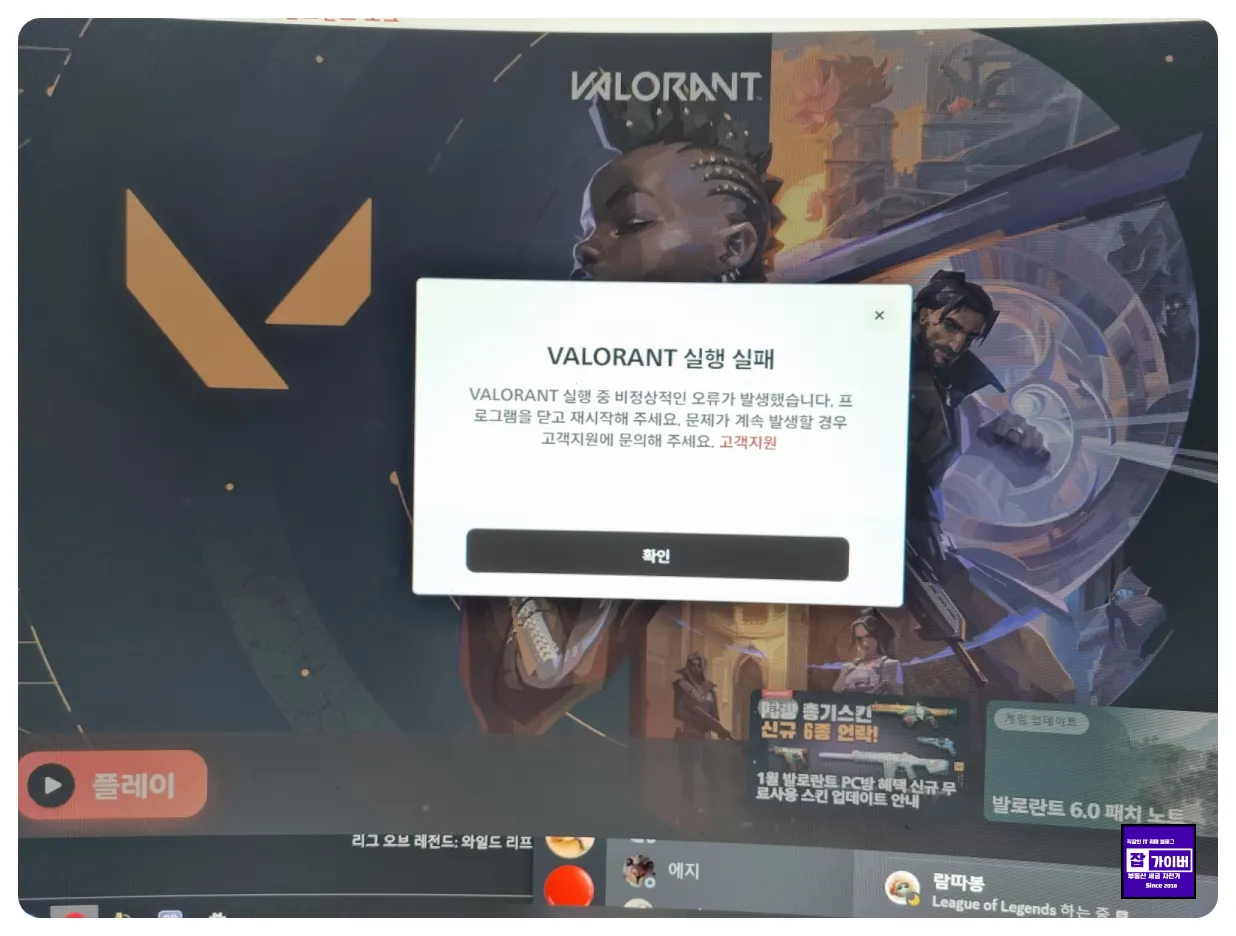
위처럼 “VALORANT 실행 중 비정상적인 오류가 발생했습니다”라고만 표시된다면 처음부터 발로란트를 삭제할 필요는 없습니다. 아래 순서대로 증상을 구분해보는 것이 좋습니다.
① 오류코드가 VAL인지 VAN인지 확인
② Riot Client 완전 종료 후 재실행
③ 발로란트 서버 및 인터넷 연결 확인
④ Vanguard 서비스 확인
⑤ Windows 보안·방화벽 확인
⑥ TPM 2.0·Secure Boot 확인
⑦ 그래픽 드라이버 및 Windows 업데이트
⑧ 마지막으로 Vanguard 또는 발로란트 재설치
발로란트 VAL 오류와 VAN 오류 차이
먼저 오류코드 앞부분을 보는 것이 중요합니다.
| 오류 유형 | 주로 확인할 부분 | 대표 증상 |
|---|---|---|
| VAL | Riot Client, 로그인, 플랫폼 연결 | VAL 43, VAL 59 등 |
| VAN | Riot Vanguard, Windows 보안, 시스템 구성 | VAN 68, 128, 9001, 9003, 9004, 9005 등 |
| 오류코드 없음 | 드라이버, 권한, 파일 손상, 백신 충돌 | 실행 실패, 검은화면, CreateProcess 오류 |
특히 VAN으로 시작하는 오류는 Vanguard가 보내는 오류이기 때문에 게임 재설치만 반복하는 것보다 Vanguard와 Windows 보안 설정부터 확인하는 것이 좋습니다.
가장 먼저 Riot Client 완전히 종료하기
VAL 43이나 VAL 59처럼 플랫폼 연결 과정에서 문제가 발생했다면 가장 먼저 Riot Client를 완전히 종료한 뒤 다시 실행해보세요.
창의 X 버튼만 눌렀다고 Riot Client 프로세스가 모두 종료되는 것은 아닙니다. Ctrl + Shift + Esc를 눌러 작업 관리자를 실행합니다.
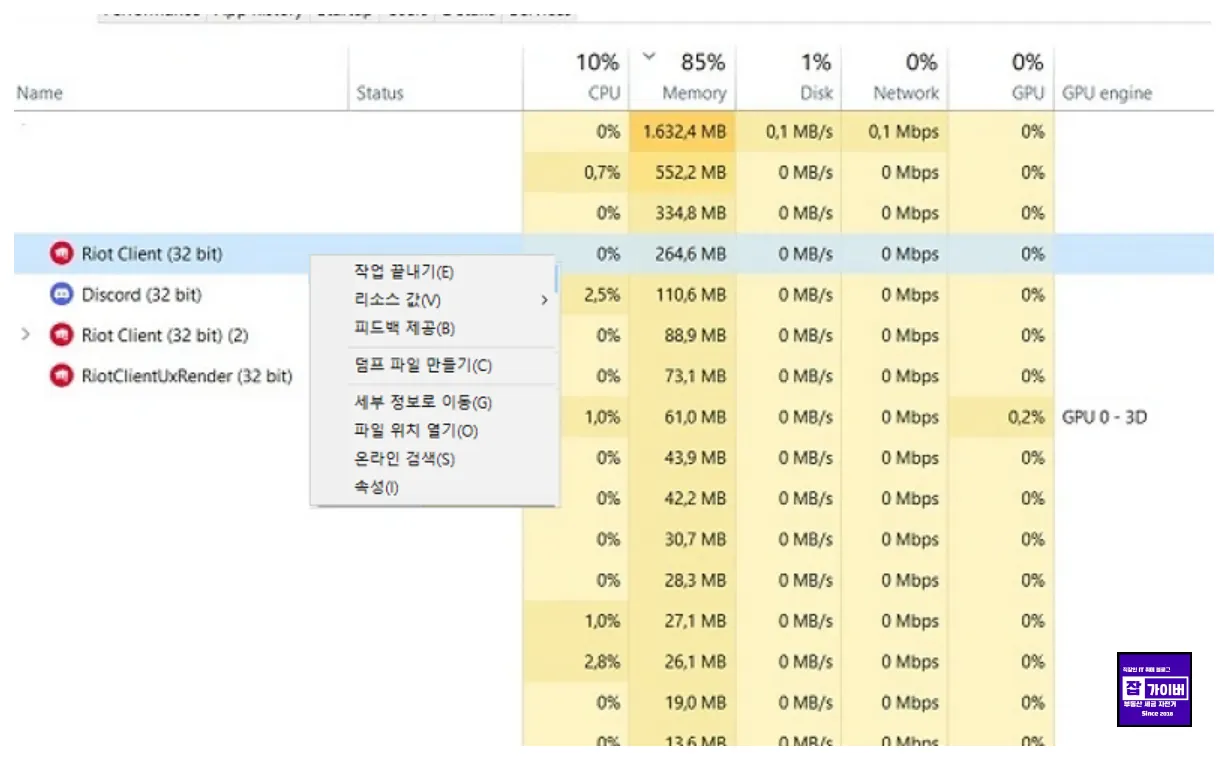
작업 관리자에서 아래 프로세스가 남아 있다면 종료합니다.
- Riot Client
- RiotClientServices
- RiotClientUx
- RiotClientUxRender
- VALORANT
그다음 Riot Client를 다시 실행합니다. 이것만으로 VAL 계열의 일시적인 로그인·세션 문제가 해결되는 경우가 있습니다.
발로란트 연결 오류가 발생하는 경우
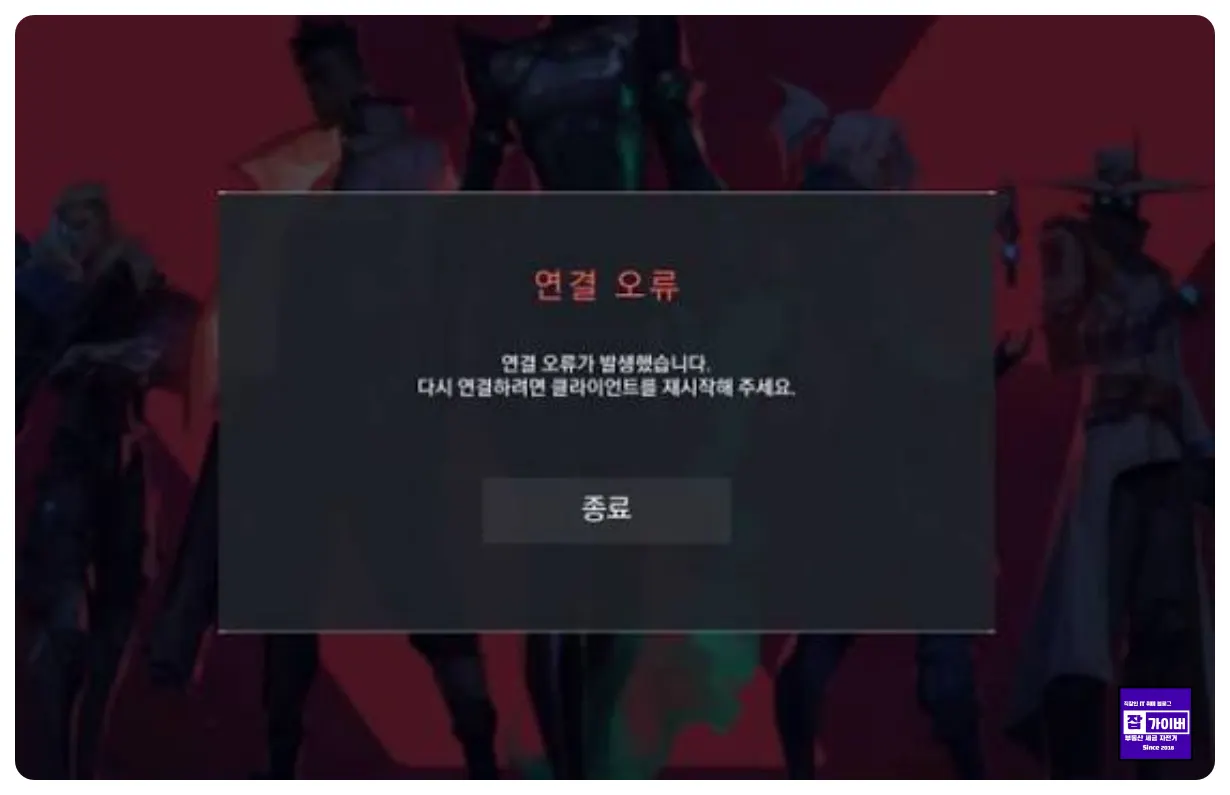
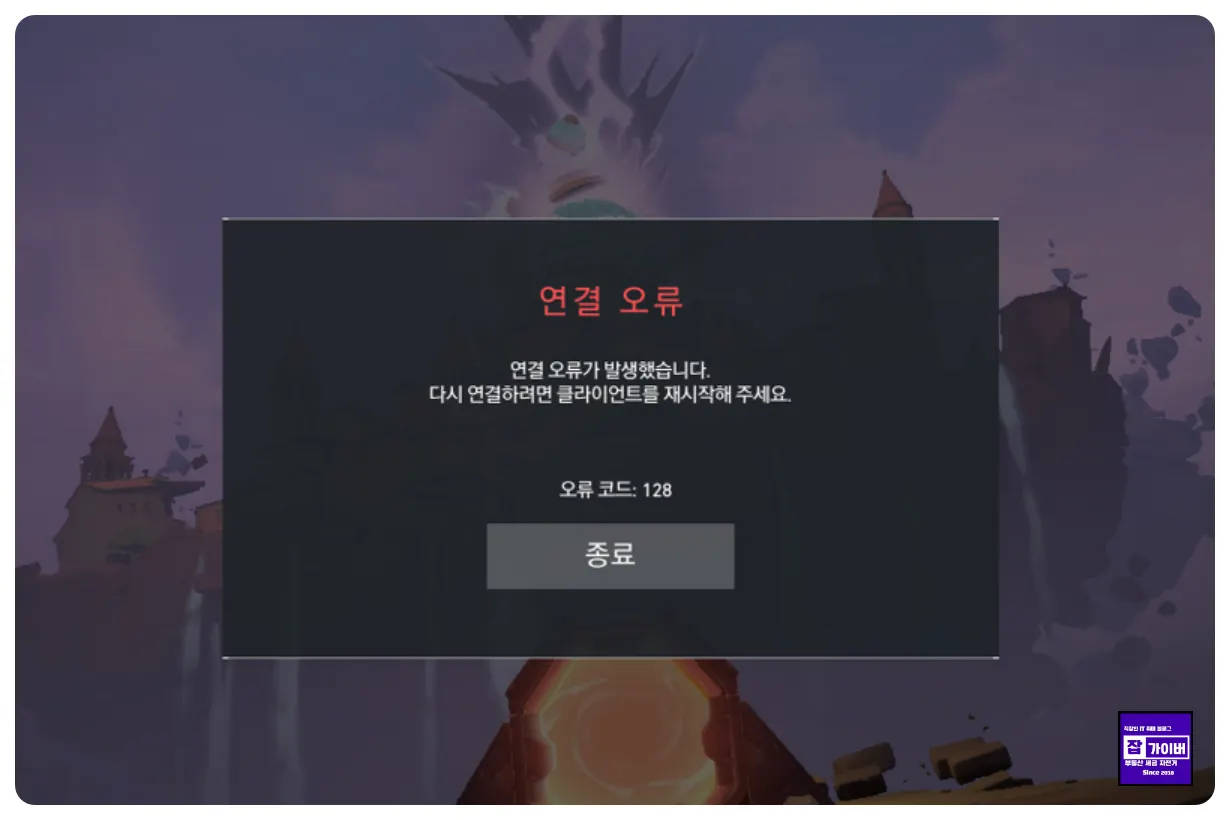
발로란트에서 단순히 “연결 오류가 발생했습니다. 다시 연결하려면 클라이언트를 재시작해 주세요.” 라고 표시되는 경우에는 PC 문제라고 단정하기 전에 Riot 서버 상태부터 확인하는 것이 좋습니다.
내 PC만 문제가 아니라 여러 사용자가 동시에 접속하지 못한다면 서버 장애나 점검일 수 있기 때문입니다.
발로란트 VAL 59 오류 해결
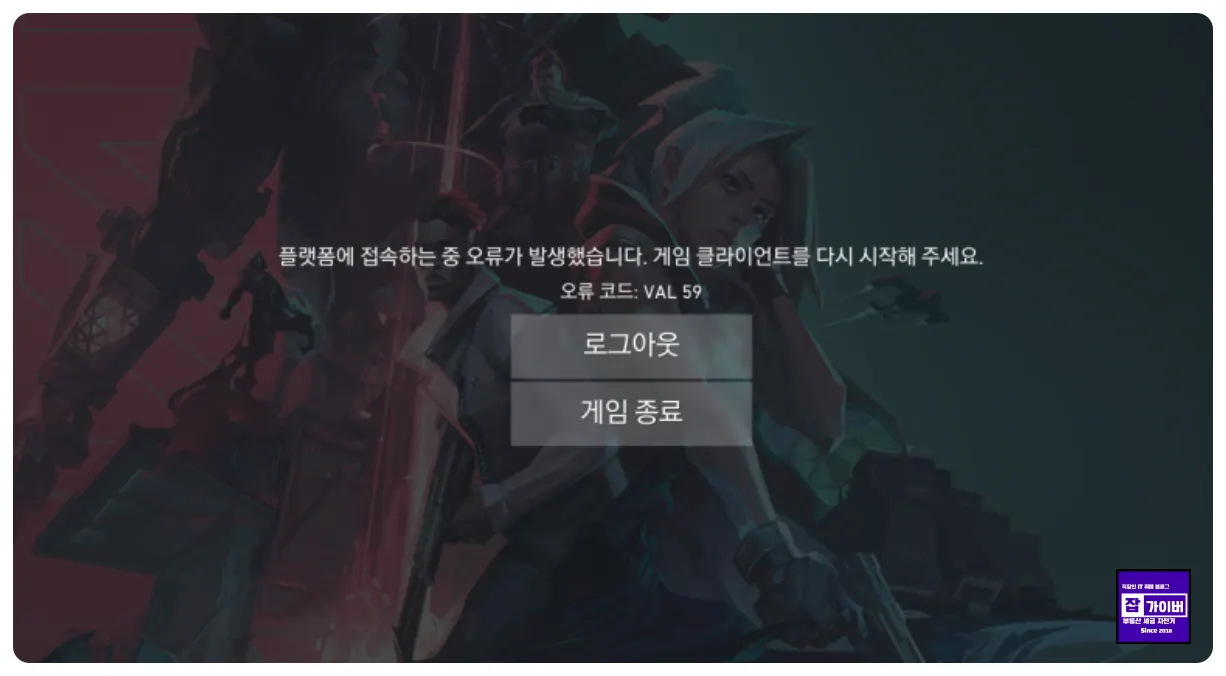
VAL 59 화면처럼 플랫폼에 접속하는 과정에서 오류가 발생한다면 다음 순서로 확인합니다.
- 게임 종료
- 작업 관리자에서 Riot Client 완전 종료
- Riot 서버 상태 확인
- 인터넷 공유기 재부팅
- Riot Client 다시 실행
- 로그아웃 후 다시 로그인
서버가 정상인데 계속 반복된다면 DNS 캐시도 한 번 초기화해볼 수 있습니다.
관리자 권한 명령 프롬프트를 실행해 아래 명령을 입력합니다.
ipconfig /flushdns발로란트 VAL 43 오류 해결
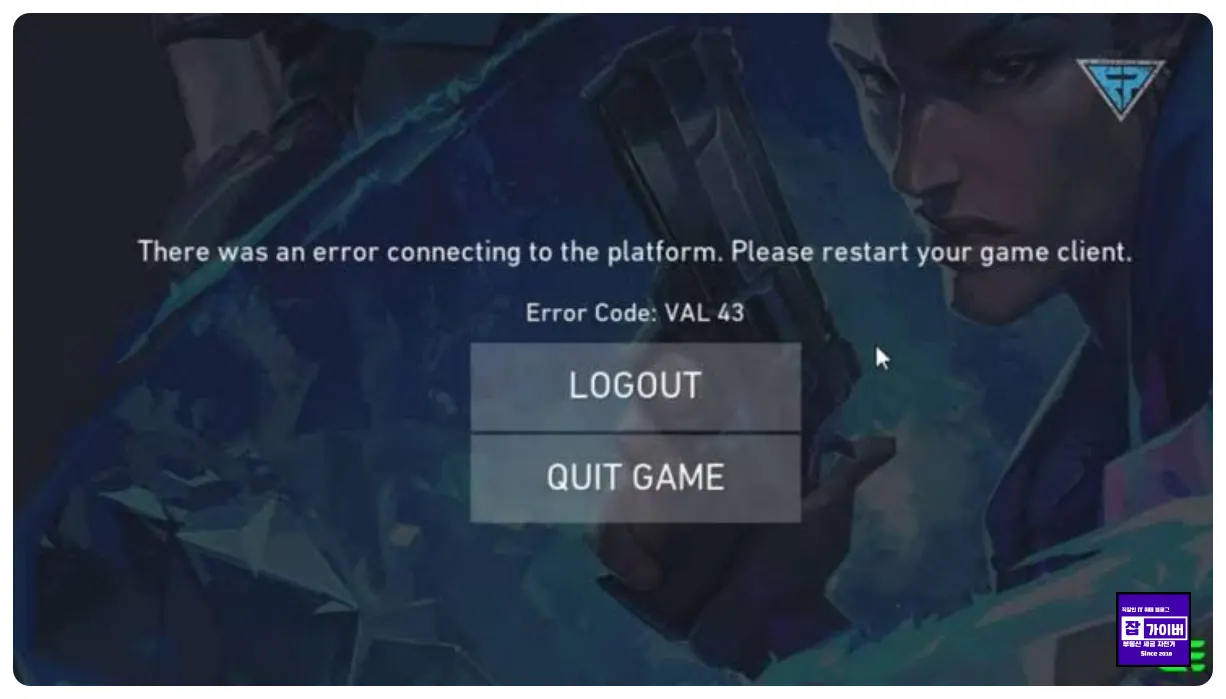
VAL 43 역시 플랫폼 연결 과정에서 나타날 수 있는 오류입니다. 우선 Riot Client를 재시작하고 서버 상태를 확인합니다.
계속 반복될 때는 Windows 날짜와 시간이 실제 시간과 크게 차이나지 않는지도 확인해보세요. 로그인 인증이나 보안 연결은 시스템 시간이 맞지 않을 때 실패할 수 있습니다.
설정 → 시간 및 언어 → 날짜 및 시간 → 자동으로 시간 설정을 켜고 지금 동기화를 실행한 뒤 다시 접속해봅니다.
발로란트 VAN 68 연결 오류
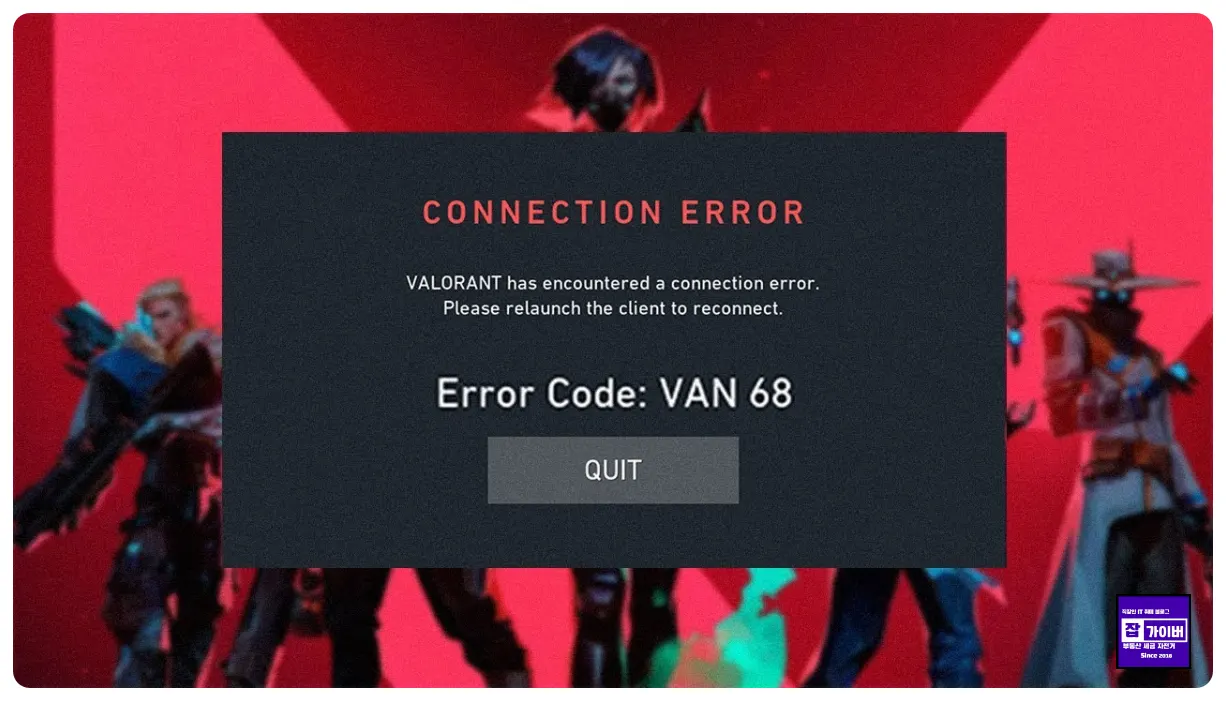
VAN 68처럼 Connection Error가 표시된다면 Riot Client뿐만 아니라 Vanguard와 서버 사이의 네트워크 통신도 확인해야 합니다.
우선 PC와 공유기를 재시작한 뒤 VPN이나 프록시 프로그램을 사용 중이라면 잠시 종료하고 다시 접속해봅니다.
Windows 방화벽도 확인
방화벽을 아예 끄는 것은 권장하지 않습니다. 대신 Riot Client와 VALORANT가 Windows Defender 방화벽에서 허용되는지 확인합니다.
관련 설정은 잡가이버의 윈도우 방화벽에서 특정 프로그램만 허용하는 방법 을 참고하면 됩니다.
발로란트 오류가 난다는 이유로 Windows Defender나 방화벽 전체를 장기간 끄는 방법은 권장하지 않습니다. 필요한 프로그램만 예외로 등록하는 쪽이 안전합니다.
VAN 128 및 Vanguard가 실행되지 않았습니다
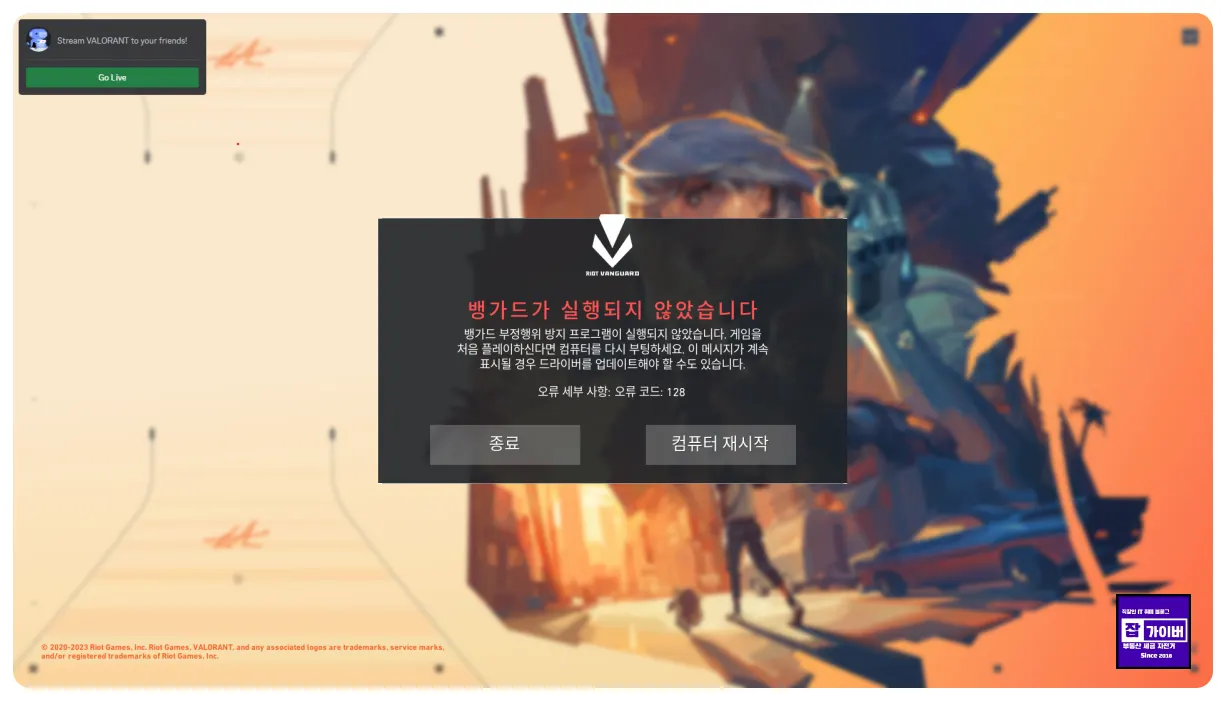
VAN 128은 한 가지 원인으로만 발생한다고 보기 어렵습니다.
특히 위 화면처럼 “뱅가드가 실행되지 않았습니다”가 같이 나타난다면 Riot Vanguard 서비스부터 확인하는 것이 좋습니다.
vgc 서비스 확인
Win + R을 누른 뒤 다음 명령을 입력합니다.
services.msc서비스 목록에서 vgc를 찾아 더블클릭합니다.
서비스 상태 : 실행 중
중지되어 있다면 시작한 뒤 PC를 다시 부팅합니다.
Riot Vanguard 재설치
서비스가 정상적으로 시작되지 않는다면 Vanguard 설치 자체가 손상되었을 가능성도 있습니다.
- Windows 설정 → 앱 → 설치된 앱
- Riot Vanguard 선택
- 제거
- PC 재부팅
- VALORANT 실행
- Vanguard가 다시 설치되면 한 번 더 재부팅
Vanguard는 일반 프로그램과 달리 시스템 보안과 함께 동작하기 때문에 재설치 후 재부팅까지 해야 정상적으로 적용되는 경우가 많습니다.
발로란트 Couldn't Start · CreateProcess returned 5 오류

위처럼 Couldn't start와 함께 CreateProcess() returned 5가 표시된다면 Windows가 실행 파일을 시작하는 과정에서 권한이나 보안 프로그램 때문에 접근이 막혔는지 확인해볼 필요가 있습니다.
Riot Client 관리자 권한 실행
Riot Client 바로가기를 마우스 오른쪽 버튼으로 클릭한 뒤 관리자 권한으로 실행을 선택합니다.
그래도 해결되지 않는다면 백신 프로그램이 VALORANT-Win64-Shipping.exe나 Riot Client 파일을 격리하지 않았는지 확인합니다.
게임을 임의로 다른 폴더로 이동했거나 Riot Games 폴더의 권한을 직접 변경했다면 원래 경로로 복원하는 것이 좋습니다.
Riot Client 설치 불가 오류
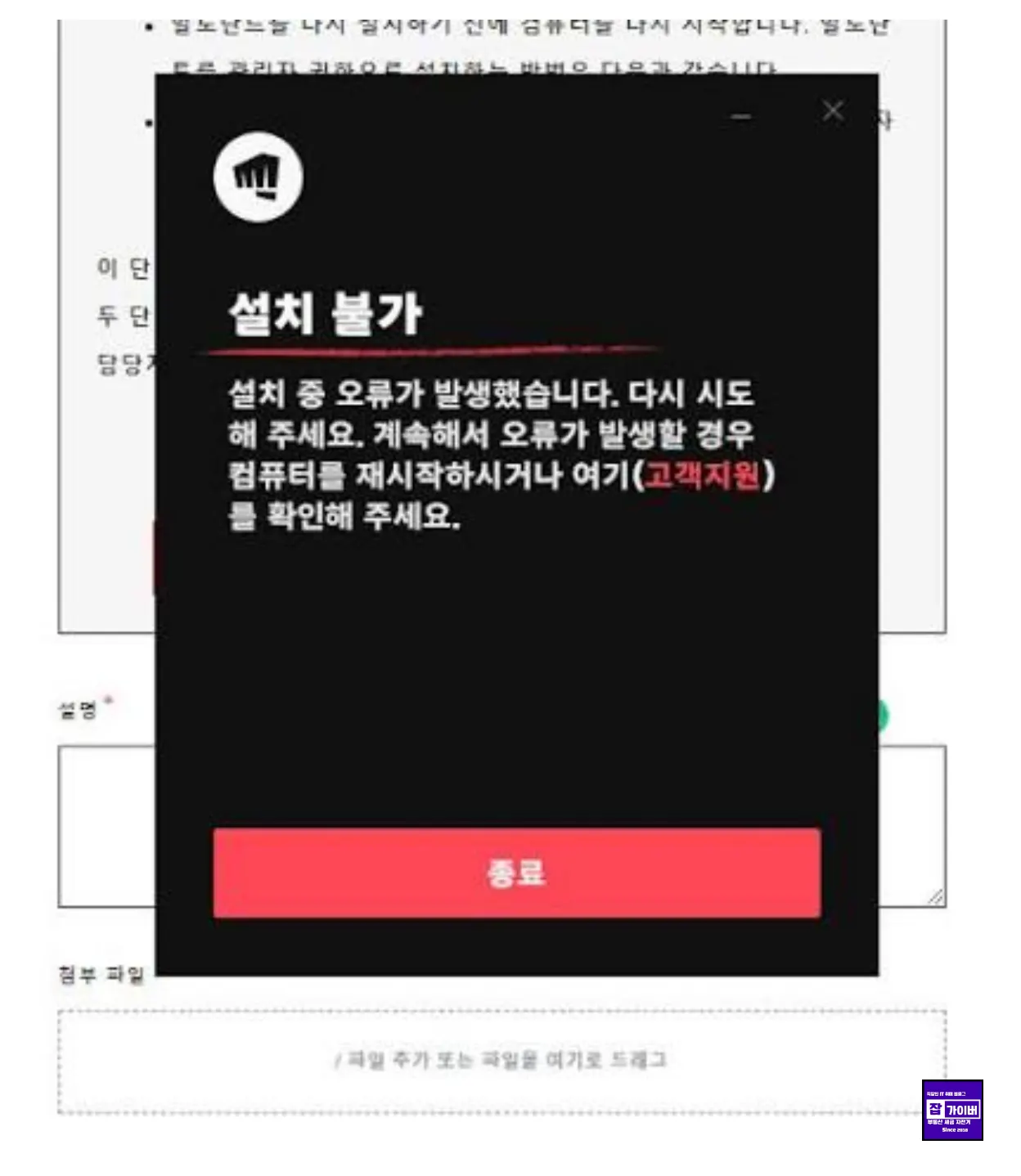
Riot Client 자체가 설치 불가 상태로 끝난다면 기존 Riot Client 잔여 프로세스와 설치 파일부터 확인합니다.
- 작업 관리자에서 Riot 관련 프로세스 모두 종료
- PC 재부팅
- 설치 파일 다시 다운로드
- 설치 프로그램 관리자 권한 실행
- Windows 저장공간 확인
- Windows 업데이트 후 다시 설치
출처가 불분명한 설치파일보다는 VALORANT 공식 다운로드 페이지 에서 설치파일을 다시 받는 것이 좋습니다.
VAN 9004 운영체제 업데이트 오류
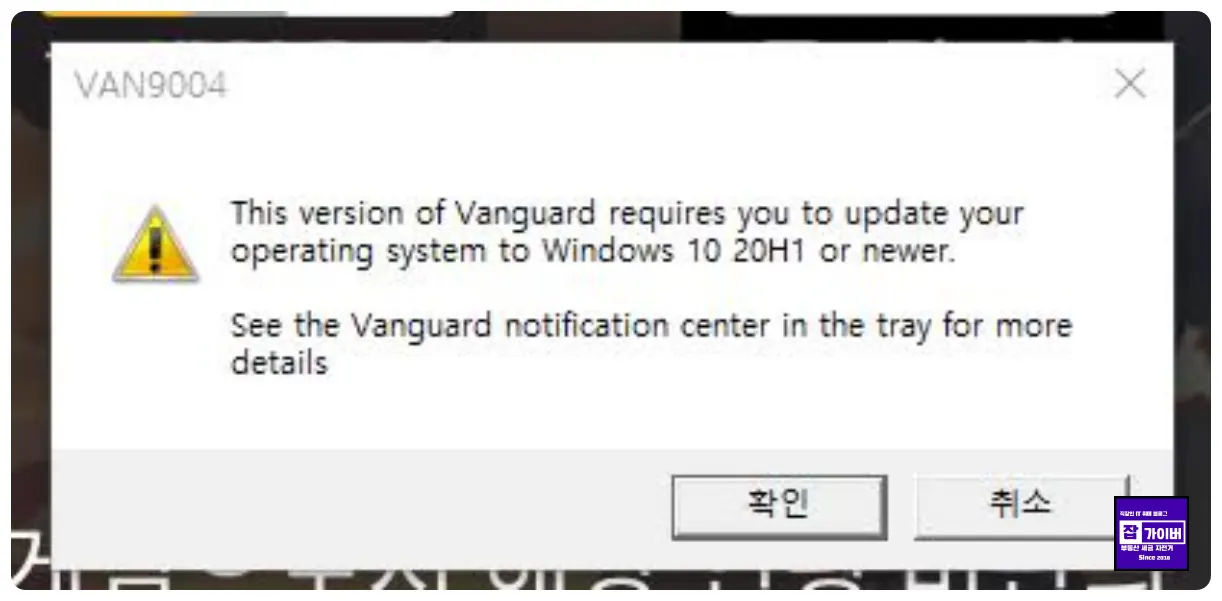
VAN 9004 화면에는 Vanguard를 사용하려면 Windows 운영체제를 업데이트하라는 안내가 표시됩니다.
2026년 9월 Riot Games 공식 발로란트 PC 사양 기준으로는 Windows 10 빌드 19041 이상 또는 Windows 11 64비트가 필요합니다.
현재 Windows 버전은 Win + R을 누르고 아래 명령으로 확인할 수 있습니다.
winver오래된 Windows 빌드를 사용하는 경우 설정 → Windows 업데이트 → 업데이트 확인을 실행합니다.
Windows 업데이트 자체가 실패한다면 노랗IT월드의 윈도우11 설치·업데이트 오류와 TPM 2.0·Secure Boot 해결방법 도 같이 참고할 수 있습니다.
VAN 9001·9003 TPM 2.0 및 Secure Boot 오류
Windows 11을 사용하는데 발로란트 실행 시 VAN 9001 또는 VAN 9003이 발생한다면 TPM 2.0과 Secure Boot 상태를 확인해야 합니다.
TPM 2.0 확인
Win + R → tpm.mscTPM 관리에서 사양 버전 2.0인지 확인합니다.
TPM이 없다고 나오더라도 실제로 하드웨어가 없는 것이 아니라 BIOS에서 꺼져 있을 수도 있습니다.
AMD 시스템 : AMD fTPM
Secure Boot 확인
Win + R → msinfo32시스템 정보에서 다음 항목을 확인합니다.
- BIOS 모드 : UEFI
- 보안 부팅 상태 : 켜짐
BIOS 모드가 Legacy이거나 Windows가 MBR 방식으로 설치되어 있다면 Secure Boot만 강제로 켰을 때 Windows 부팅이 되지 않을 수 있습니다. 먼저 UEFI 및 GPT 구성인지 확인하세요.
BIOS 진입이 잘 되지 않는 PC라면 빠른 부팅 때문에 BIOS 진입 안될 때 Windows에서 UEFI로 들어가는 방법 도 참고할 수 있습니다.
Windows 11 TPM 우회 설치했다면?
여기서 한 가지 주의해야 할 부분이 있습니다.
Windows 11을 설치할 때 TPM이나 Secure Boot 검사를 우회했다고 해서 Riot Vanguard의 TPM·Secure Boot 검사까지 우회되는 것은 아닙니다.
Windows 설치 요구사항 검사와 Vanguard가 게임 실행 시 확인하는 보안 환경은 서로 다른 과정입니다.
TPM 우회 설치 방식 자체가 궁금하다면 윈도우11 TPM·보안부팅 우회 Rufus 설치방법 을 참고할 수 있지만, 발로란트를 사용하려는 PC라면 가능하면 TPM 2.0과 Secure Boot를 정상 활성화하는 것을 권장합니다.
VAN 9002 오류 - Exploit Protection 확인
VAN 9002는 TPM 오류와는 조금 다릅니다. Riot 공식 안내에 따르면 Windows의 Exploit Protection 설정을 확인해야 하는 오류입니다.
Windows 검색에서 Exploit Protection을 검색한 뒤 Riot Games 또는 Riot Vanguard에 별도의 사용자 지정 설정이 적용되어 있는지 확인합니다.
이 오류를 해결하기 위해 Windows 보안 기능 전체를 끄는 방식은 피하는 것이 좋습니다.
VAN 9005 - TPM·UEFI·메모리 무결성 확인
VAN 9005는 Vanguard가 시스템에서 필요한 TPM 2.0, UEFI 펌웨어 및 가상화 기반 보안 구성을 확인하지 못할 때 나타날 수 있습니다.
Riot 공식 안내에서는 다음 순서로 확인하도록 안내하고 있습니다.
TPM 2.0 활성화
↓
Secure Boot 활성화
↓
Windows 보안의 메모리 무결성 확인
↓
PC 재시작
발로란트 검은화면·튕김·실행 종료
오류코드 없이 발로란트가 실행 직후 꺼지거나 검은 화면에서 멈춘다면 Vanguard뿐만 아니라 그래픽 드라이버도 확인해야 합니다.
특히 Windows 업데이트 이후 문제가 시작되었거나 NVIDIA·AMD 그래픽 드라이버를 여러 번 덮어 설치했다면 기존 드라이버가 충돌할 수 있습니다.
단순 업데이트로 해결되지 않을 때는 그래픽카드 충돌 DDU 드라이버 완전 삭제 후 재설치 방법을 참고하면 됩니다.
발로란트 포인트 결제 오류는 게임 오류와 별개
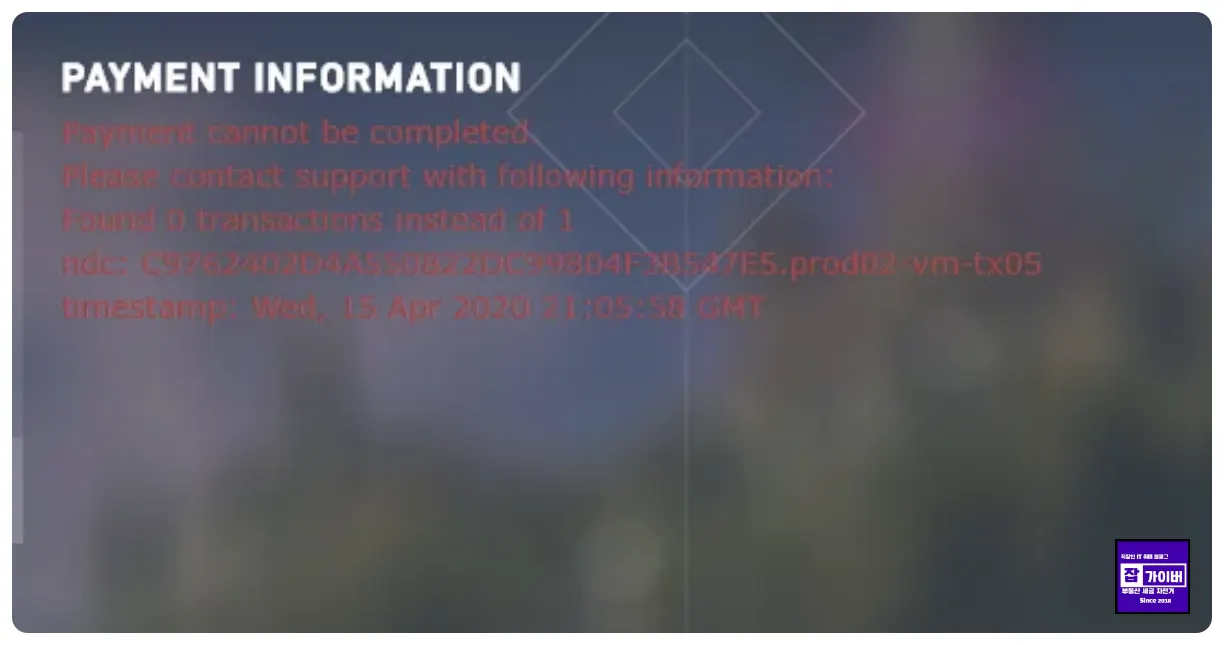
위처럼 Payment Information 오류가 발생했다면 Vanguard나 TPM 문제와는 별개의 결제 오류입니다.
결제가 실패했다고 계속 반복 결제를 시도하기보다 먼저 카드 또는 간편결제 앱에서 실제 승인 여부를 확인하세요.
승인은 되었는데 발로란트 포인트가 들어오지 않았거나 중복 승인된 것처럼 보인다면 결제를 반복하지 말고 Riot 고객지원에 거래 정보와 함께 문의하는 것이 좋습니다.
발로란트 오류별 해결방법 한눈에 정리
| 증상 | 우선 확인 | 해결 방향 |
|---|---|---|
| VAL 43 | 클라이언트·플랫폼 연결 | Riot Client 재시작, 서버 상태, 시간 동기화 |
| VAL 59 | 로그인·플랫폼 연결 | 클라이언트 종료, 재로그인, 네트워크 확인 |
| VAN 68 | 네트워크·Vanguard 연결 | 공유기, VPN, DNS, 방화벽 확인 |
| VAN 128 | Vanguard 실행 상태 | vgc 서비스, Vanguard 재설치 |
| VAN 9001 | TPM 2.0 | tpm.msc, PTT 또는 fTPM 확인 |
| VAN 9002 | Exploit Protection | Windows 보안 설정 확인 |
| VAN 9003 | UEFI·Secure Boot | msinfo32 및 BIOS 확인 |
| VAN 9004 | Windows 버전 | Windows 업데이트 |
| VAN 9005 | TPM·UEFI·VBS | Secure Boot·메모리 무결성 확인 |
| CreateProcess 5 | 실행 권한 | 관리자 실행·백신·파일 권한 확인 |
그래도 발로란트가 실행되지 않는다면
여기까지 확인했는데도 계속 같은 오류가 발생한다면 무작정 Windows를 포맷하기 전에 Riot 공식 고객지원으로 로그와 오류 화면을 전달하는 편이 낫습니다.
개인적으로는 발로란트가 안 된다고 처음부터 게임을 삭제하거나 Windows를 초기화하기보다 오류코드 확인 → Riot Client → 네트워크 → Vanguard → Windows 보안 순서로 원인을 좁혀가는 게 훨씬 빠르다고 생각합니다.
발로란트 오류 자주 묻는 질문
발로란트가 갑자기 실행되지 않는 이유는 무엇인가요?
Riot Client 세션 문제, Vanguard 서비스 중지, Windows 업데이트, 그래픽 드라이버 충돌, TPM 및 Secure Boot 설정 등 원인이 다양합니다. 먼저 화면에 VAL 또는 VAN 오류코드가 있는지 확인하는 것이 가장 빠릅니다.
VAL 오류와 VAN 오류는 다른가요?
네. VAL 오류는 발로란트와 Riot Client·플랫폼 연결 과정에서 발생하는 경우가 많고, VAN 오류는 Riot Vanguard와 Windows 시스템·보안 환경을 먼저 확인해야 하는 경우가 많습니다.
Vanguard를 삭제해도 되나요?
삭제할 수 있지만 Vanguard가 없으면 발로란트를 정상 실행할 수 없습니다. 문제 해결을 위해 삭제했다면 PC를 재부팅한 뒤 발로란트를 실행해 다시 설치해야 합니다.
Windows 11에서 발로란트를 하려면 TPM 2.0이 꼭 필요한가요?
현재 Riot Games 공식 PC 사양에서는 Windows 11에서 TPM 2.0과 UEFI Secure Boot를 요구하고 있습니다.
윈도우11 TPM 우회 설치 PC에서도 발로란트가 되나요?
Windows 설치 시 요구사항 검사를 우회한 것과 Vanguard의 보안 확인은 별개입니다. Vanguard가 실제 TPM 2.0과 Secure Boot를 요구하는 환경에서는 해당 기능을 정상 활성화해야 오류를 해결할 수 있습니다.
발로란트 연결 오류가 뜨면 방화벽을 꺼야 하나요?
방화벽 전체를 끄기보다 Riot Client와 발로란트 실행파일만 허용하는 방법이 좋습니다. 서버 장애나 인터넷 문제일 수도 있으므로 Riot 서비스 상태도 먼저 확인하세요.
함께 보면 좋은 잡가이버·노랗IT월드 글
발로란트 오류가 Windows 설정과 연결되는 경우가 많기 때문에 아래 글들도 증상에 따라 같이 참고하면 좋습니다.
- 그래픽카드 충돌 DDU 드라이버 완전 삭제 및 재설치
- 윈도우 Defender 방화벽에서 특정 프로그램만 허용하기
- BIOS 안 들어가질 때 Windows에서 UEFI 강제 진입
- 윈도우11 TPM·Secure Boot Rufus 우회 설치방법
- 윈도우11 설치 오류 TPM 2.0·Secure Boot 해결방법
공식 참고자료
VALORANT 공식 PC 시스템 요구사양
Riot Games Vanguard 오류코드 공식 안내
Riot Games 서비스 상태
VALORANT 공식 고객지원