갤럭시 핸드폰 컴퓨터 연결 안될때 USB 통합드라이버 설치 및 파일전송 방법
갤럭시 핸드폰 컴퓨터 연결 안될때 USB 통합드라이버 설치 및 파일전송 방법

삼성전자에서 출시한 갤럭시 시리즈는 USB 케이블만 연결하면 PC에서 내부 폴더로 들어가 사진, 동영상, 문서, 음악 파일을 복사/이동할 수 있습니다. 그런데 간혹 “충전만 되고 파일이 안 보이는” 상황이 생깁니다. 이때는 대부분 USB 모드(MTP)가 제대로 잡히지 않았거나, 드라이버/포트/케이블 쪽에서 한 번 꼬인 경우가 많습니다.
문제 발생 시 먼저 보는 체크 포인트
핸드폰을 USB 데이터 케이블로 컴퓨터에 연결했는데 데이터 연결이 활성화되지 않고 충전만 된다면 아래를 먼저 확인해 주세요.
- USB 포트가 정상인지 확인 (가능하면 본체 뒷면 포트 사용)
- 케이블이 데이터 전송 지원인지 확인 (충전 전용 케이블이 의외로 많음)
- 폰 잠금 해제 후, 상단 알림에서 USB 연결 옵션이 뜨는지 확인
- PC에서 다른 USB 장치도 끊김이 있는지 확인 (허브/전면포트/연장선은 변수)
예전에는 삼성 KIES(키스)로 관리하는 방식도 있었지만, 요즘은 대부분 USB 드라이버 + 파일 전송(MTP)만 정상으로 잡히면 끝납니다.
요즘 갤럭시 라인업은 이렇게 묶어서 보면 편합니다
| 구분 | 특징 | PC 연결에서 자주 쓰는 기능 |
|---|---|---|
| S 시리즈 | 플래그십, 카메라/성능 중심 | MTP 파일 전송, DeX(모델별), 빠른 공유 |
| Z 폴드/플립 | 폴더블 라인 | MTP, 대용량 미디어 전송, 무선 공유 활용 |
| A 시리즈 | 대중 라인, 모델 폭 넓음 | MTP가 핵심, 케이블 품질 영향 큼 |
| Tab 시리즈 | 태블릿 | MTP, 외장 저장장치/OTG 연계 |
갤럭시 USB 연결에서 가장 중요한 선택지 3개

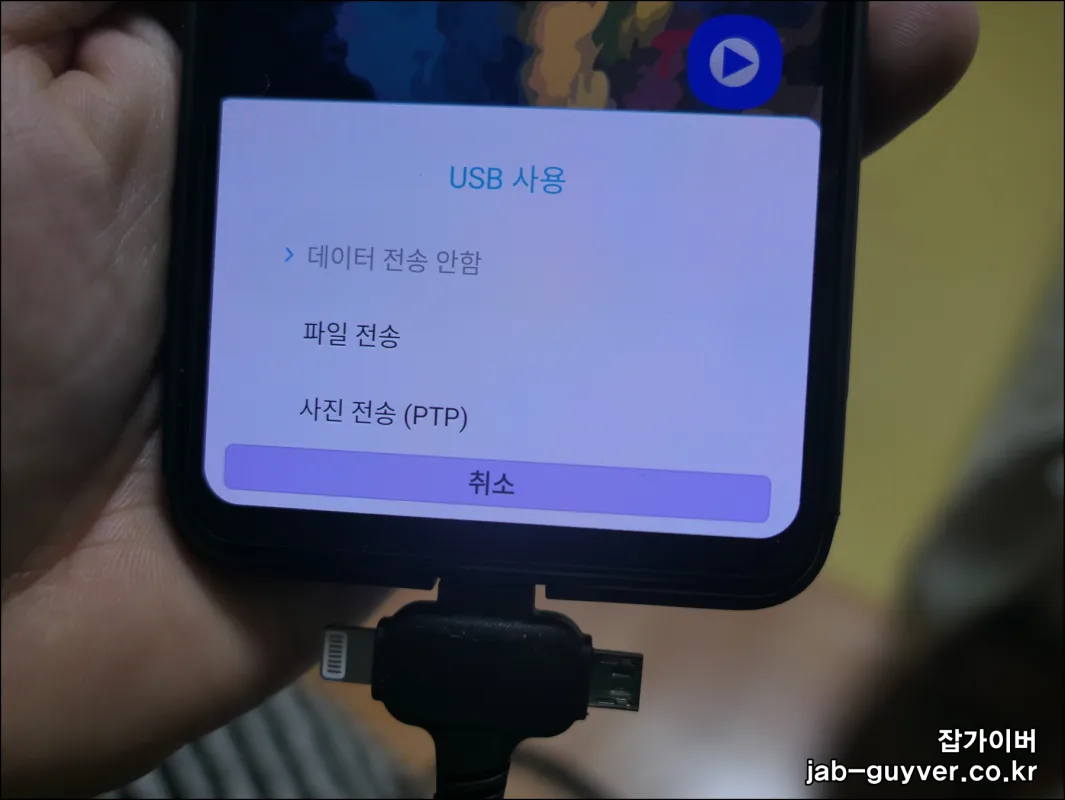
갤럭시를 PC에 연결하면 보통 아래 선택지가 뜹니다. 여기서 파일 전송을 골라야 탐색기에서 폴더가 보입니다.
- 데이터 전송안함 : 충전만 함
- 파일 전송 : PC에서 내부 저장공간 접근 (일반적으로 가장 많이 씀)
- 사진 전송(PTP) : 사진만 간단히 가져올 때(카메라 장치처럼 인식)
아이폰/아이패드를 PC에 연결하는 경우는 방식이 달라서 아래 글을 참고하면 편합니다.
- [IT 리뷰/애플 Mac 아이폰] - 아이패드 아이튠즈 연결 오류 해결방법
- [IT 리뷰/애플 Mac 아이폰] - 맥북 Mac OSx 아이튠즈 다운그레이드 설치방법
- [IT 리뷰/애플 Mac 아이폰] - 아이튠즈 없이 아이폰 사진 옮기기
- [IT 리뷰/애플 Mac 아이폰] - 아이튠즈 없이 아이폰 음악 넣는 법
- [IT 리뷰/애플 Mac 아이폰] - 아이튠즈 구버전 다운그레이드 방법
삼성 통합 USB 드라이버 설치로 인식 문제 잡기
연결 옵션에서 “파일 전송”을 눌러도 PC가 반응이 없다면, 드라이버가 꼬였을 가능성이 큽니다.
이럴 때는 삼성 통합 USB 드라이버를 설치해두면 대부분 해결됩니다.
삼성 통합 USB 드라이버 다운로드
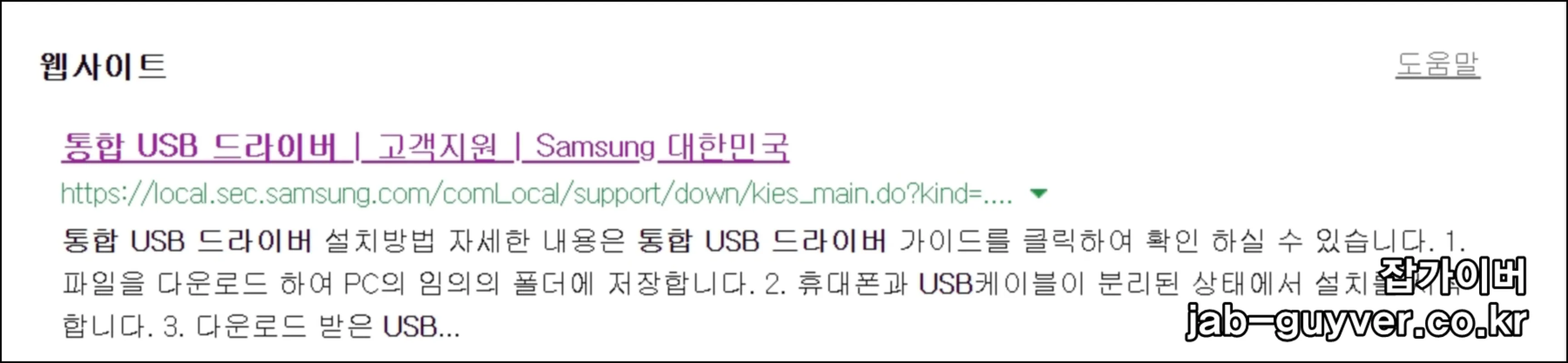
검색엔진에서 삼성 통합 USB 드라이버로 검색해 설치 파일을 내려받아 설치합니다.
만약 다운로드가 막히거나 불편하면 아래 분할 압축 파일을 전부 받은 뒤 vol1부터 실행해 설치하면 됩니다.
모두 다운로드 후 SAMSUNG_USB_Driver_for_Mobile_Phones.vol1.EGG 파일을 실행해 압축을 풀고 설치를 진행합니다.

설치 과정에서 언어/국가를 선택하고 기본 경로로 설치하면 됩니다.

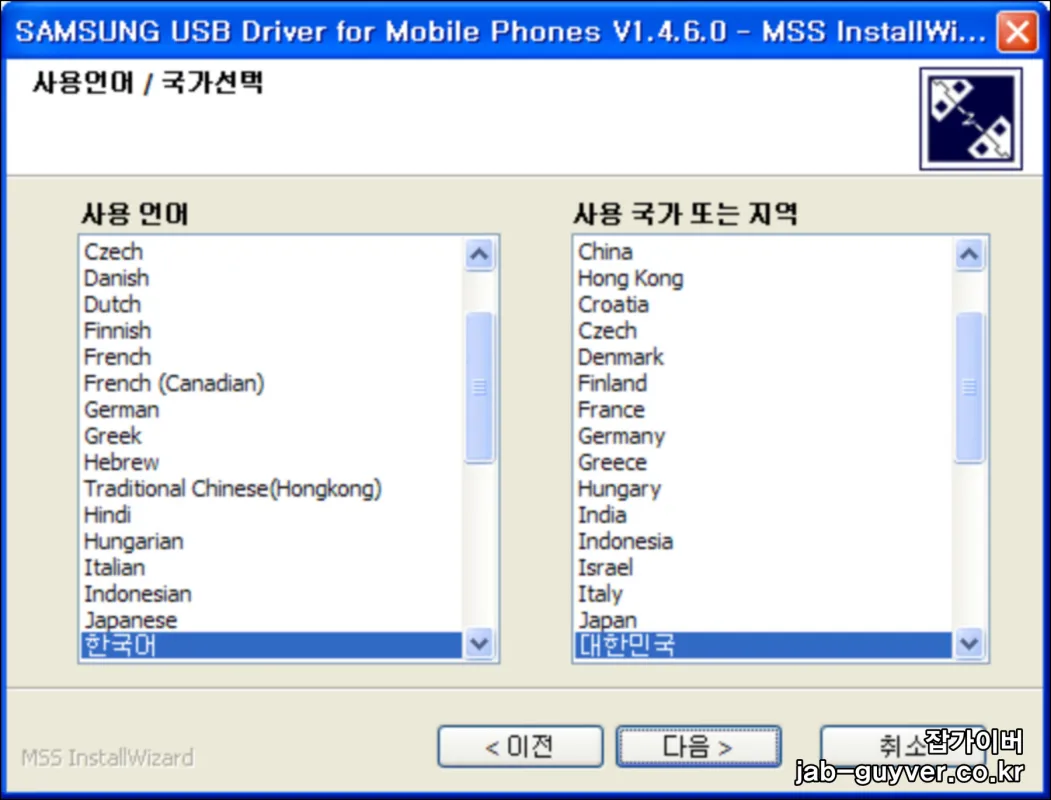
드라이버 기본 설치 경로는 보통 아래처럼 잡힙니다.

이미 설치되어 있다는 알림이 떠도, 드라이버가 꼬인 상태일 수 있으니 그대로 진행해도 괜찮습니다. 설치가 끝나면 PC를 한 번 재시작하고, 갤럭시를 다시 연결해 보세요.

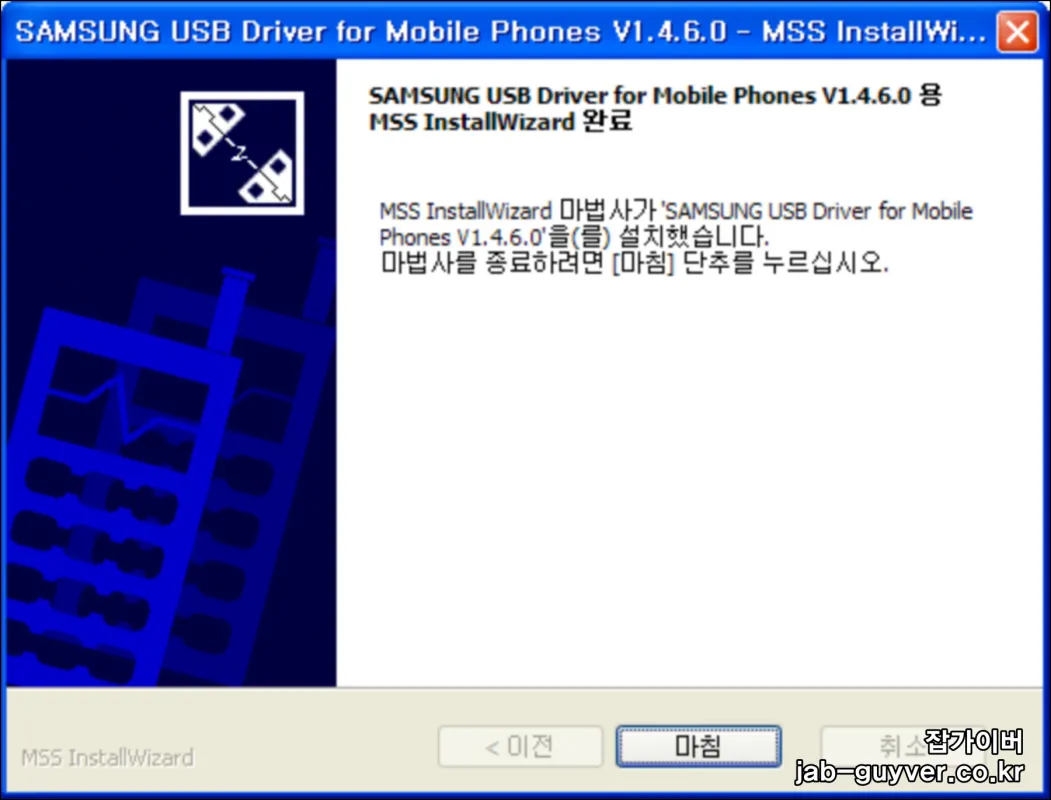
정상적으로 잡히면 “내 PC”에서 갤럭시 장치가 추가로 보이고, 내부 저장공간/폴더로 들어가 파일을 옮길 수 있습니다.
설치했는데도 인식이 안 되면 장치관리자에서 한 번 정리
드라이버 설치 후에도 그대로라면, 윈도우 장치관리자에서 MTP/모바일 장치 쪽이 꼬였을 가능성이 큽니다.
이때는 장치를 지웠다가 다시 연결해 인식하게 만드는 게 빠릅니다.
윈도우 장치관리자 USB 드라이브 확인
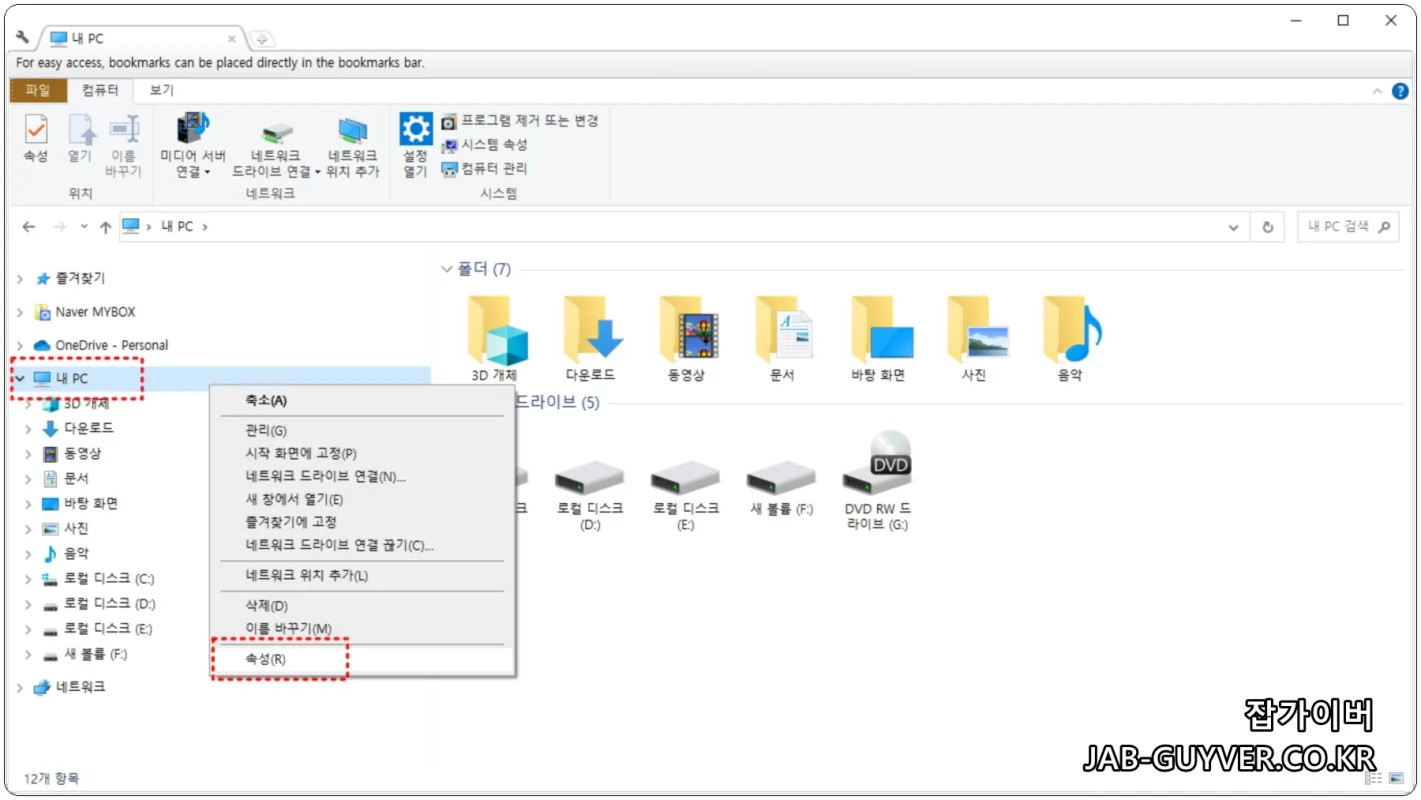
윈도우 탐색기에서 내 PC를 우클릭 → 속성으로 들어갑니다.
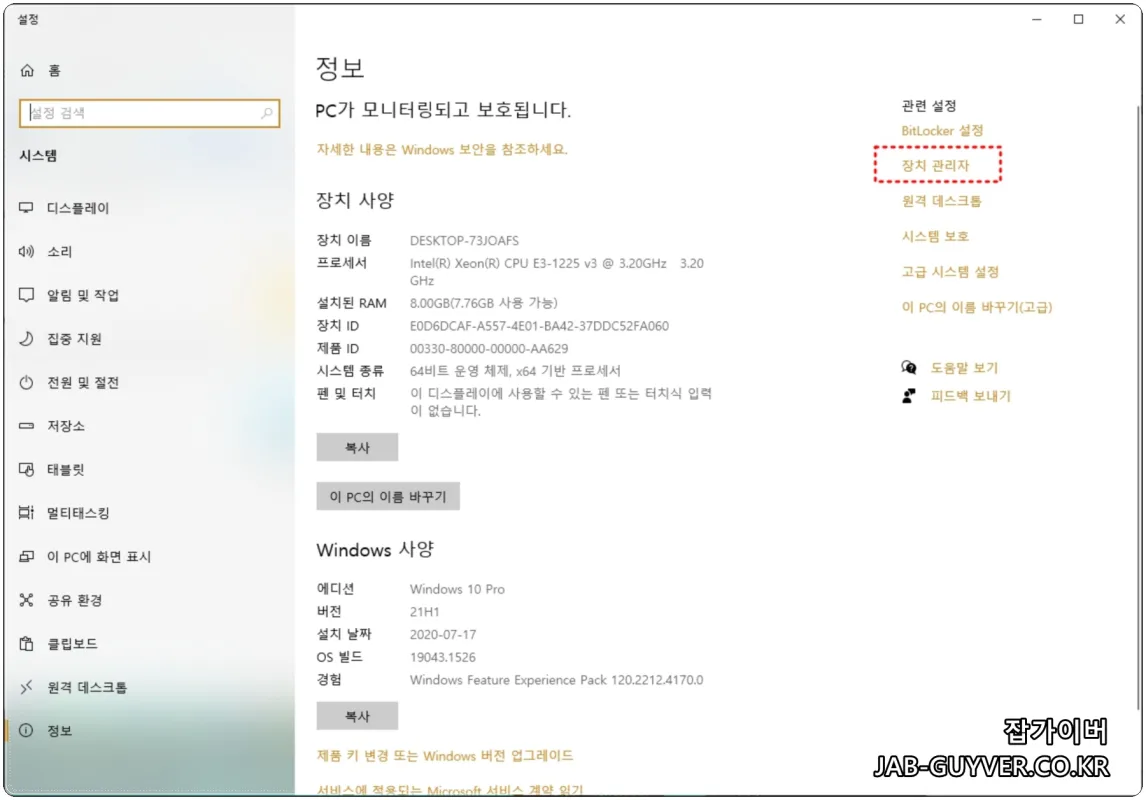
좌측에서 장치 관리자를 열고, 아래 항목을 확인합니다.
- 휴대용 장치 또는 기타 장치 (MTP 장치가 여기로 들어오는 경우가 많음)
- 범용 직렬 버스 컨트롤러 (USB 포트/허브 쪽 상태)
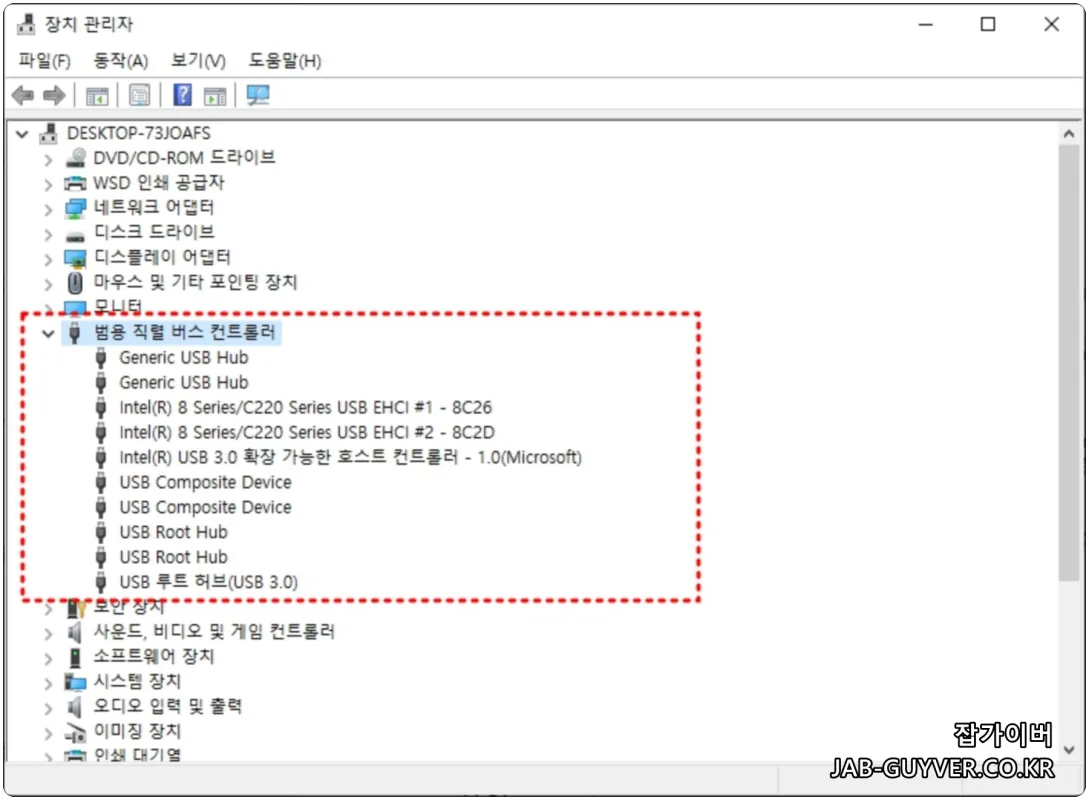
여기서 문제가 되는 장치(느낌표가 뜨거나, MTP가 제대로 안 잡히는 항목)가 보이면 해당 장치를 삭제 후 PC를 재부팅하고 다시 연결해 보세요.
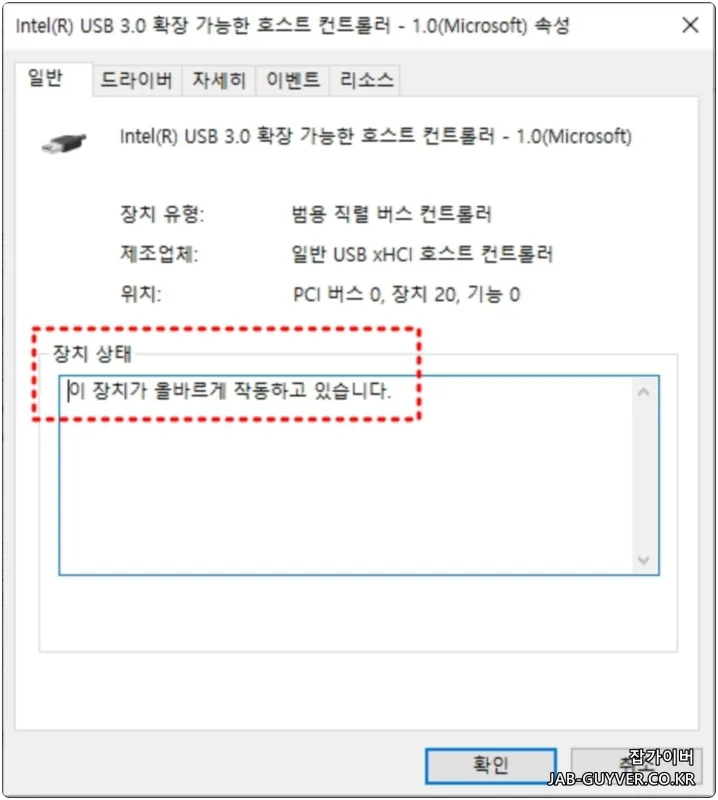
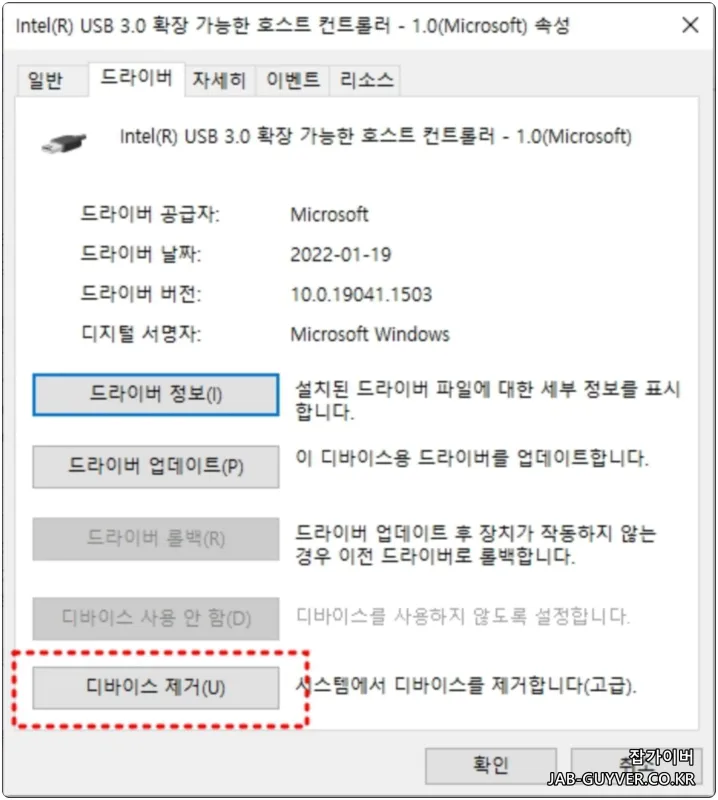
삭제 후 재부팅했는데도 충전만 된다면, 갤럭시 상단 알림에서 USB 설정을 파일 전송으로 바꿔야 하는 경우가 많습니다. 알림이 안 뜨면, 다른 포트/다른 케이블로 바꿔서 “알림이 뜨는 조합”을 먼저 만들어보면 빨리 풀립니다.
USB 포트가 의심될 때: 전면 포트/허브보다 뒷면을 권하는 이유
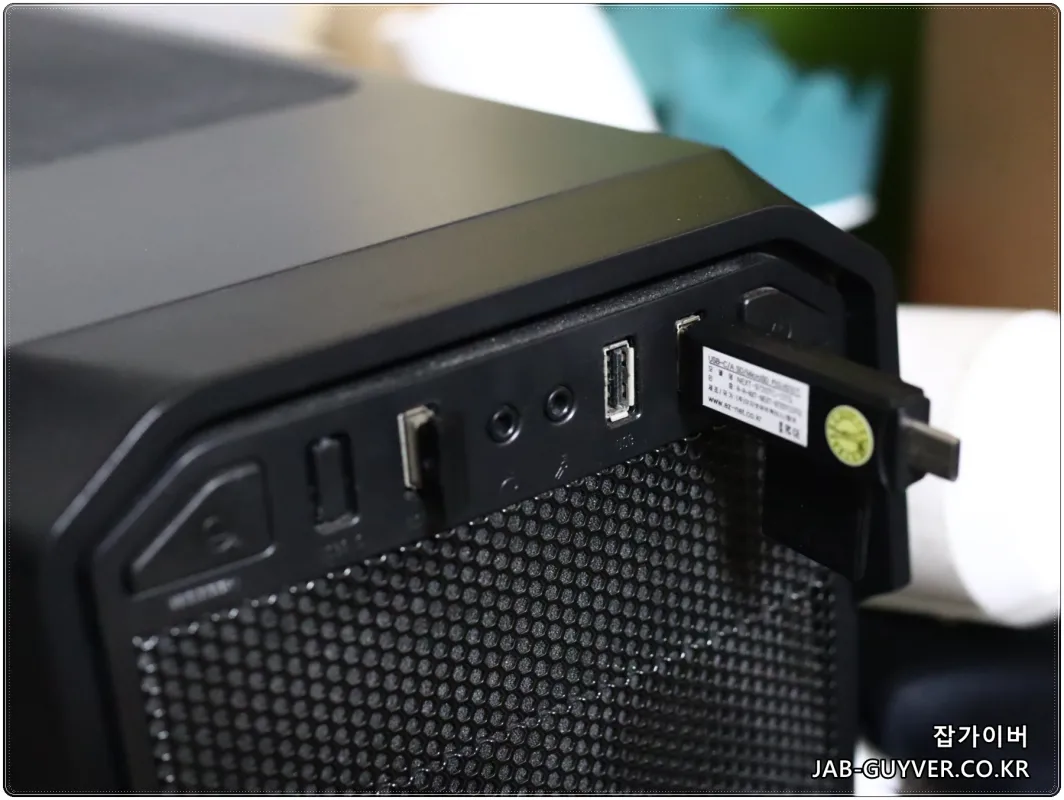
PC 전면 USB 포트나 외장 USB 허브는 편하긴 하지만, 케이블 길이/전압/내구성 변수 때문에 “충전만 되고 인식이 안 되는” 상황을 만들기도 합니다.
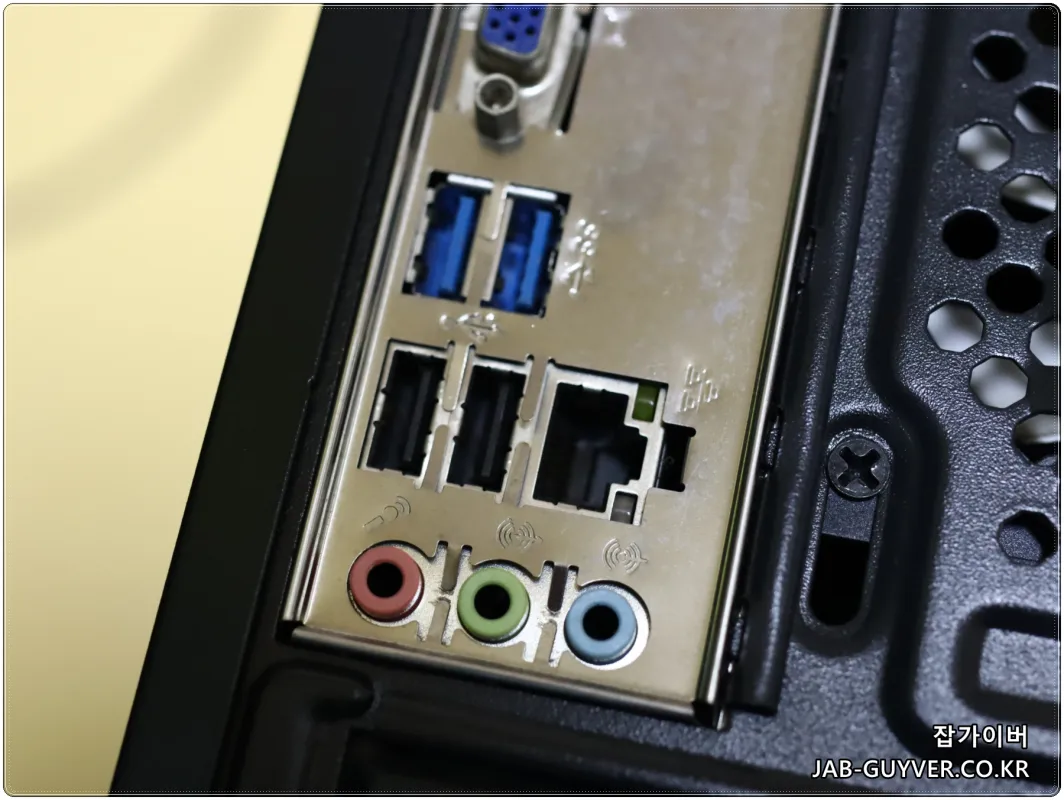
가능하면 메인보드 뒷면 USB 포트에 바로 연결하는 쪽이 안정적입니다.
- USB 포트 자체의 문제인지
- 케이블이 데이터 전송 지원인지
케이블이 멀쩡한데도 계속 충전만 된다면, 전면/허브를 접고 뒷면 포트로 바꿔보는 게 체감상 가장 많이 먹힙니다.
집에 케이블이 많을수록 더 흔한데, “겉보기엔 멀쩡한데 충전만 되는 케이블”이 꽤 있습니다.
특히 저가형 C to C 케이블은 케이스마다 지원이 달라서, 될 때까지 바꿔보는 게 현실적으로 빠릅니다.
핸드폰 끼리 충전 및 미러링, 데이터전송 - C to C Type 케이블
핸드폰 끼리 충전 및 미러링, 데이터전송 - C to C Type 케이블 보통 핸드폰을 충전할때에는 PD고속충전기나 무선충전기, 보조배터리등을 통해 핸드폰을 충전할 수 있지만 이 모든것들이
jab-guyver.co.kr
케이블이 싫거나 USB가 죽었을 때 쓸 수 있는 전송 방법
회사 PC나 공용 PC처럼 USB 연결이 까다로운 환경도 있고, 아예 포트 자체가 맛이 간 경우도 있습니다. 그럴 땐 케이블에 집착하지 말고 무선/앱 기반 전송으로 바로 넘어가는 게 편합니다.
| 방법 | 이럴 때 좋음 | 특징 |
|---|---|---|
| 이메일 전송 | 문서/PDF 몇 개 빠르게 옮길 때 | 가장 단순, 대용량은 첨부 제한에 걸릴 수 있음 |
| 카카오톡/메신저 | 사진 몇 장/공유 목적 | 간편하지만 원본/용량 정책에 따라 품질 영향 |
| 클라우드(드라이브/포토) | 대용량/백업 겸 전송 | 자동 동기화로 편함, 와이파이 권장 |
| PC 연동 앱 | USB가 계속 말썽일 때 | 사진 접근/알림 연동 등, 환경에 따라 체감 차이 큼 |
핸드폰 컴퓨터 연결 안될 때 이메일로 파일보내기
USB 단자나 PC 포트가 상태가 안 좋다면 연결만 붙잡고 있어도 해결이 안 됩니다.
이럴 땐 갤럭시에서 파일을 골라 이메일로 보내고, PC에서 내려받는 방식이 가장 빠릅니다.

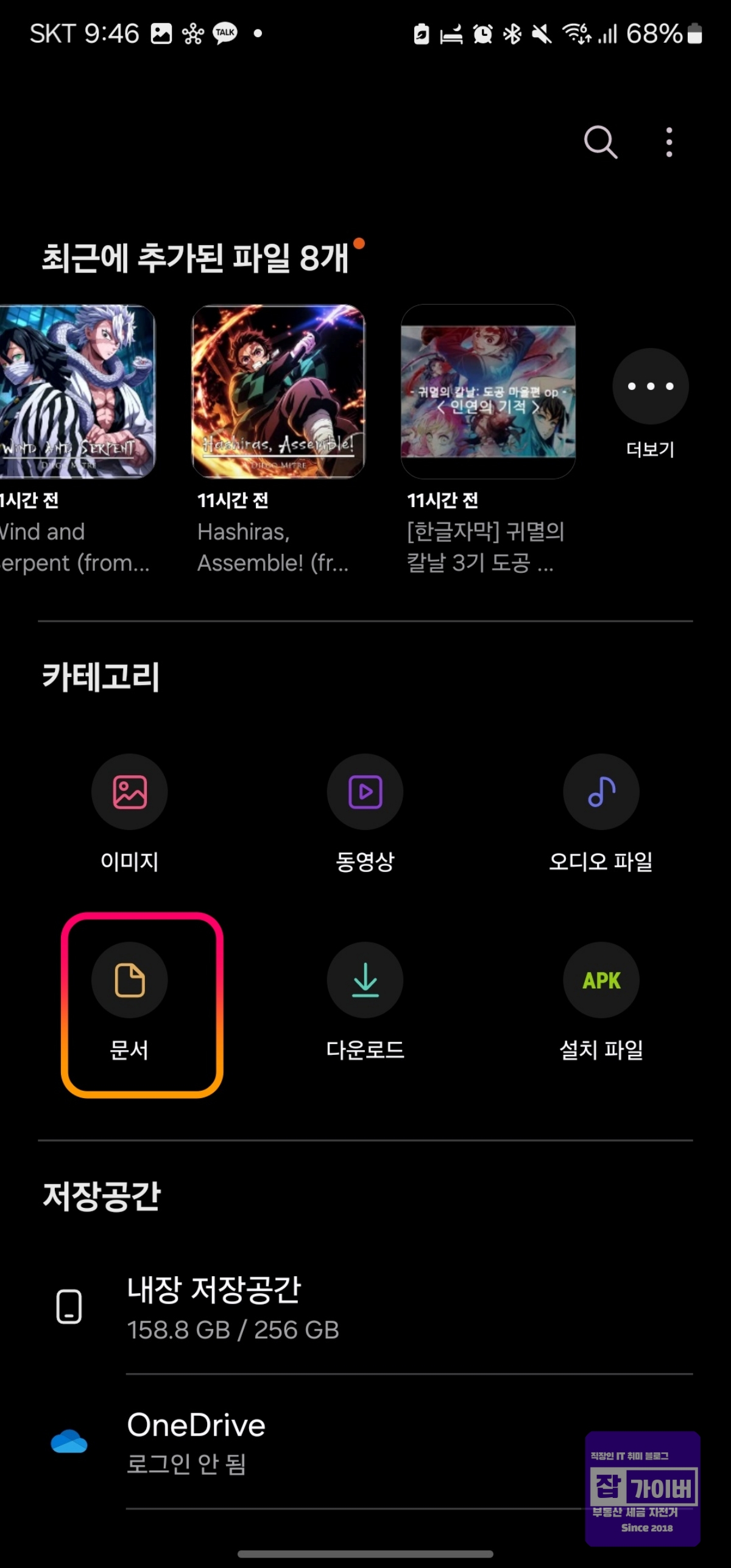
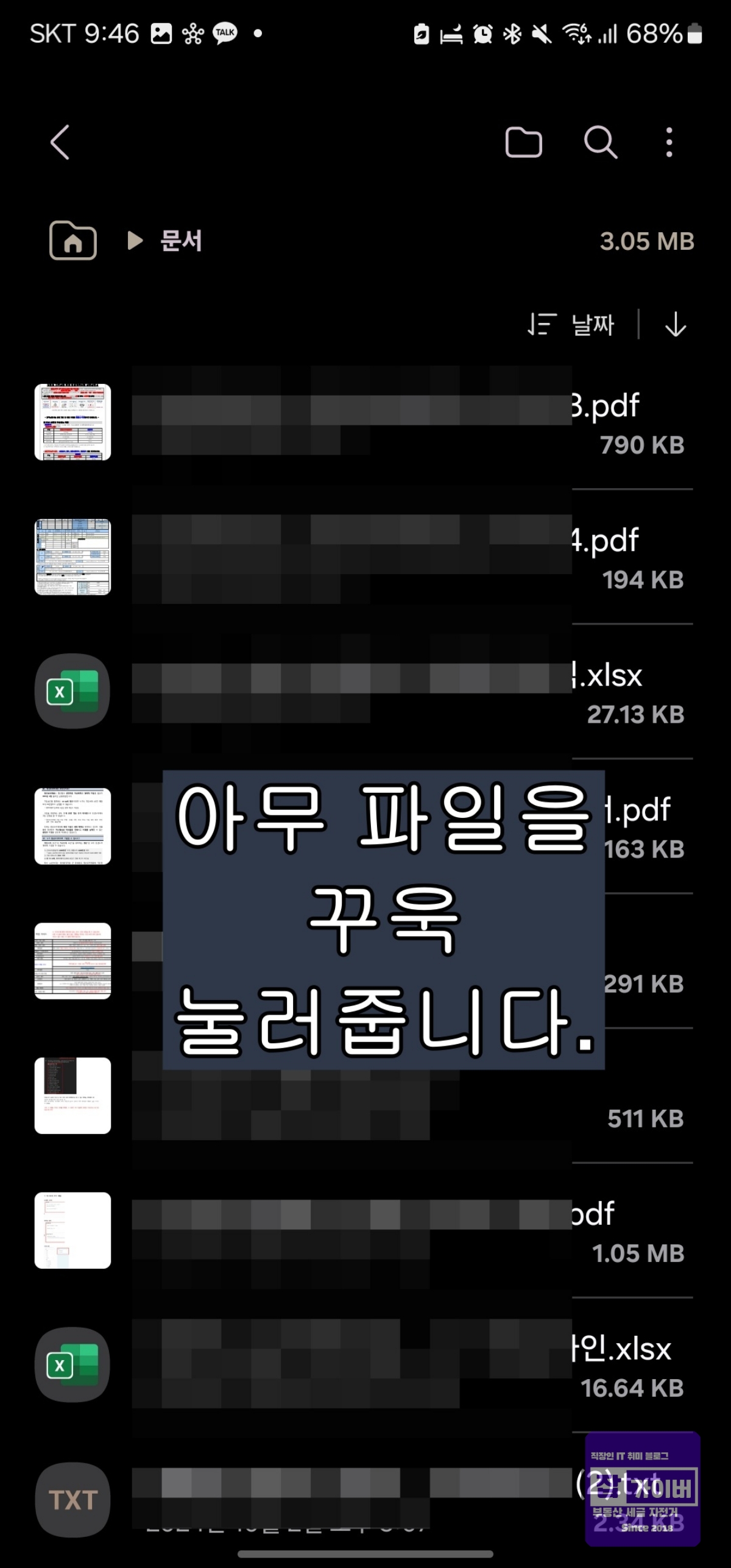
갤럭시에서 내 파일 앱을 열면 이미지/동영상/오디오/문서/다운로드 같은 카테고리로 정리되어 있어 찾기 쉽습니다.
PDF를 보내려면 문서에서 선택하면 되고, 엑셀(XLSX), 파워포인트(PPTX), 텍스트(TXT)도 같은 방식으로 처리됩니다.
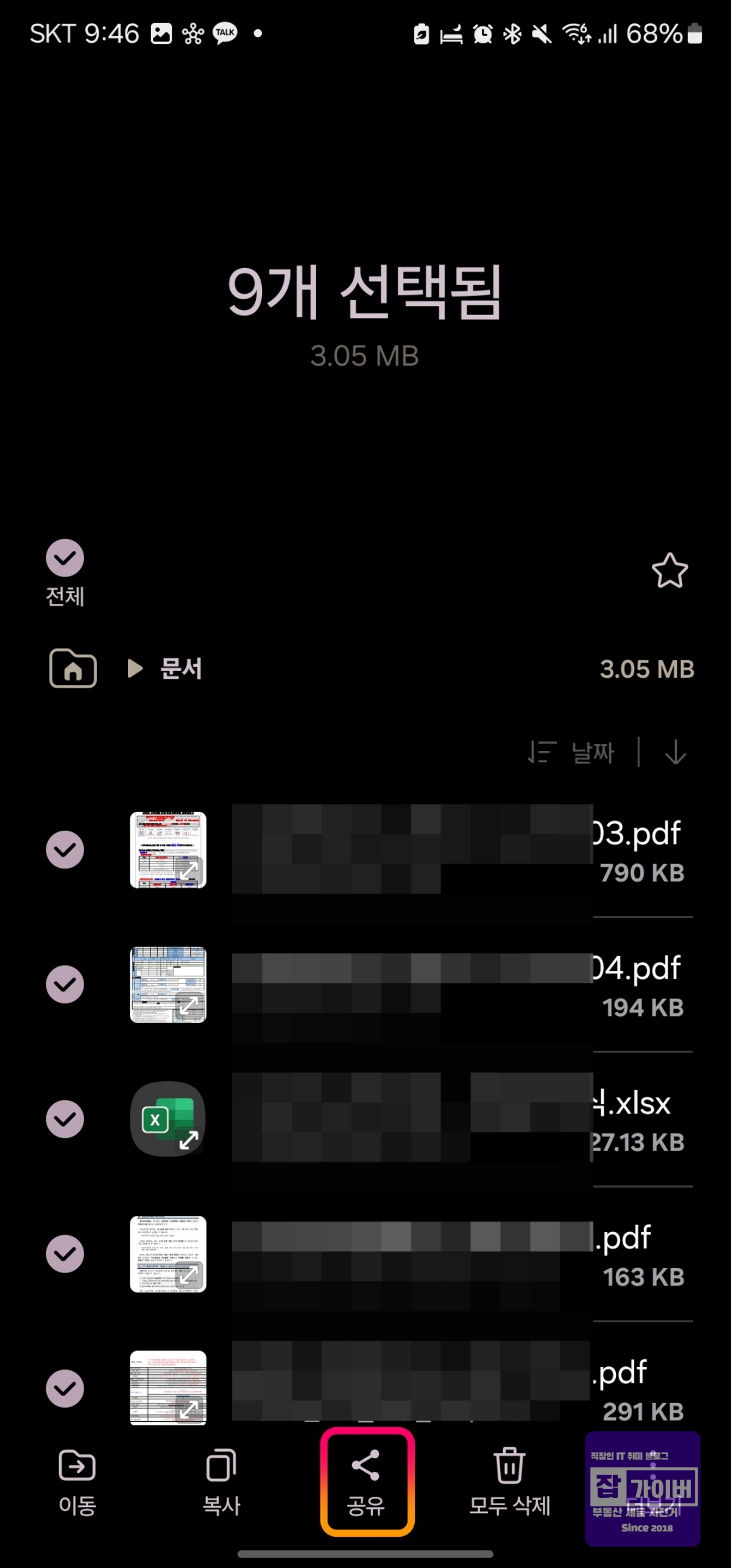
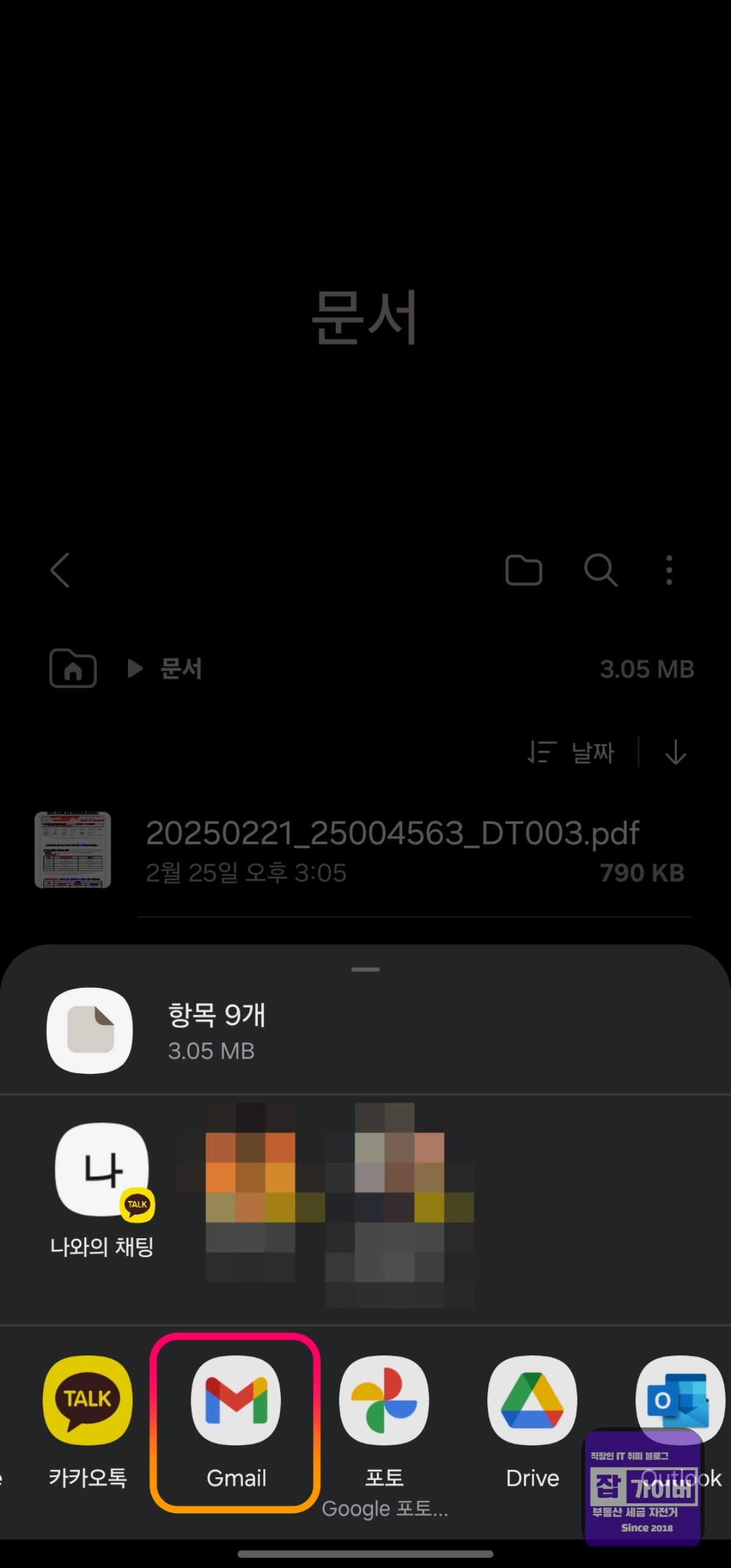
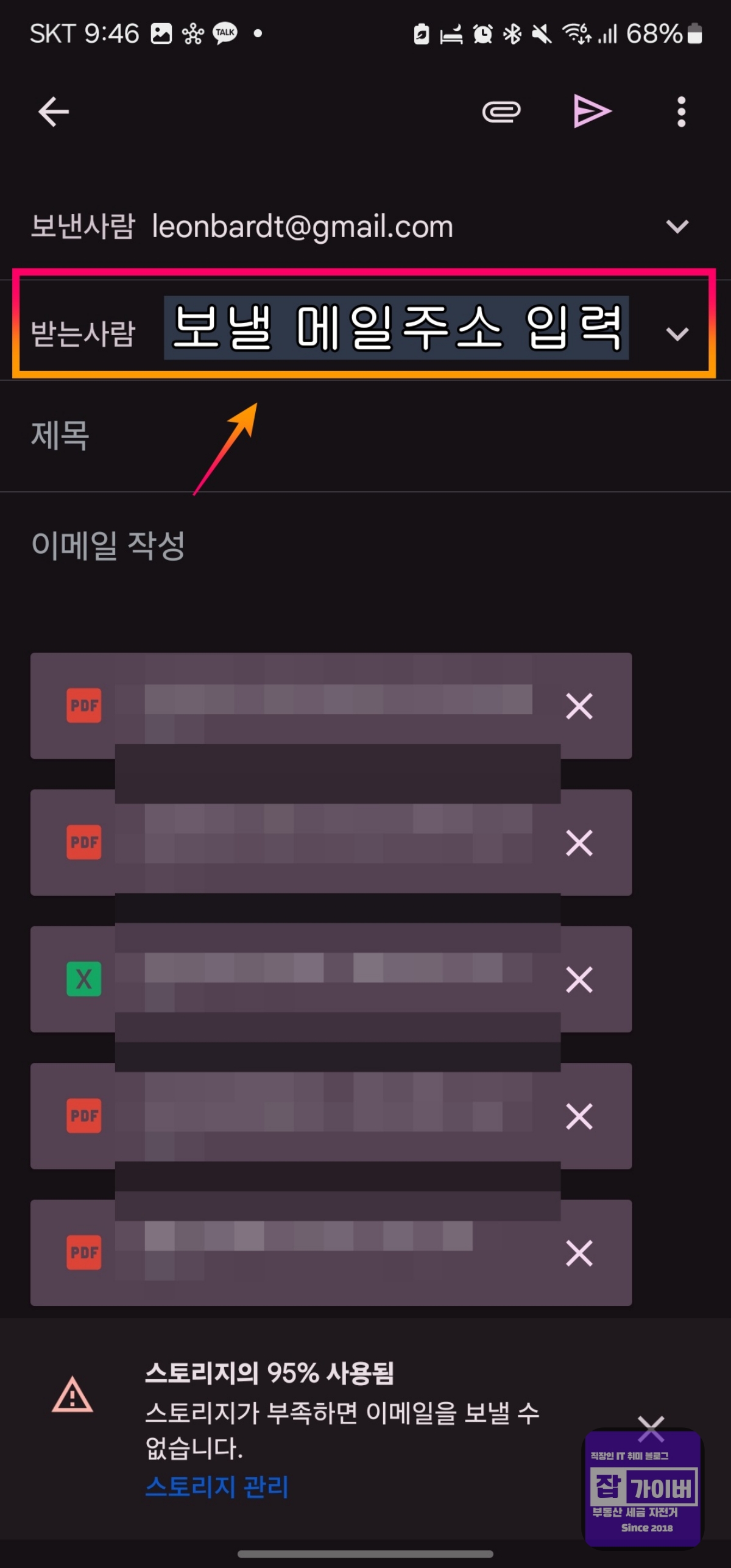
파일을 길게 눌러 선택한 뒤 공유를 누르면, 카카오톡으로 보내거나 Gmail 같은 메일 앱으로 바로 전송할 수 있습니다.
메일로 보낼 땐 받는 사람 주소만 입력하면 PC에서 내려받기까지 한 번에 끝납니다.
Q. 갤럭시를 연결했는데 충전만 되고 폴더가 안 떠요.
A. 폰 상단 알림에서 USB 연결 옵션을 열고 파일 전송으로 바꿔보세요. 알림이 안 뜨면 케이블/포트를 바꿔 “알림이 뜨는 조합”을 먼저 만드는 게 빠릅니다.
Q. 드라이버를 설치했는데도 ‘MTP USB 장치’ 오류가 납니다.
A. 장치관리자에서 해당 장치를 삭제한 뒤 재부팅하고 다시 연결해 보세요. 여전히 반복되면 다른 USB 포트(특히 뒷면)와 다른 케이블로 테스트해보면 원인이 갈립니다.
Q. 사진만 급하게 옮길 땐 뭘 선택하는 게 편해요?
A. 폴더 탐색이 필요 없으면 사진 전송(PTP)가 더 간단한 경우가 있습니다. 사진만 PC로 빼고 싶을 때 특히 편합니다.
Q. 회사 PC처럼 설치가 막힌 환경에서는 어떻게 옮기나요?
A. 메일/메신저/클라우드를 쓰는 편이 깔끔합니다. 특히 문서 몇 개면 메일이 가장 빠르고, 대용량이면 클라우드가 편합니다.
Q. 충전 전용 케이블인지 빠르게 구분하는 방법이 있나요?
A. 같은 포트에서 케이블만 바꿨는데 “USB 옵션 알림”이 뜨는지 여부로 체감이 바로 납니다. 충전만 되는 케이블은 알림이 아예 안 뜨는 경우가 많습니다.