블루호스트 VPS cPanel WHM 접속부터 워드프레스 속도 최적화까지 한 번에 정리
블루호스트 VPS를 쓰다 보면 처음에는 단순히 cPanel이나 WHM에 접속해서 도메인만 연결하면 끝일 것 같지만, 막상 운영을 시작하면 손볼 곳이 정말 많습니다. 서버 응답속도, PHP 버전, PHP-FPM, 객체 캐시, 페이지 캐시, 압축, 이미지, 데이터베이스, CDN, 보안, 백업까지 하나씩 만져줘야 체감이 달라집니다.
특히 티스토리나 워드프레스처럼 글과 이미지가 계속 쌓이는 구조는 시간이 갈수록 첫 화면이 무거워지고, 관리자 화면도 답답해지기 쉽습니다. 저도 이런 류의 CMS를 오래 만져보면서 느낀 게 하나 있는데, 플러그인만 몇 개 더 넣는다고 빨라지는 게 아니라 서버, PHP, 캐시, 정적 자원, 데이터베이스를 같이 정리해야 실제로 빨라집니다.
이번에는 블루호스트 VPS 기준으로 cPanel과 WHM 접속 구조, 워드프레스에서 먼저 체감이 나는 설정, 객체 캐시와 페이지 캐시 차이, PHP-FPM과 MultiPHP 설정, NGINX와 압축, 이미지와 코어 웹 바이탈, Cloudflare와 보안까지 정리해보겠습니다.
블루호스트 VPS에서 cPanel과 WHM을 나눠서 보는 이유
블루호스트 VPS를 처음 쓰는 분들이 가장 많이 헷갈리는 부분이 여기입니다. cPanel은 사이트 단위 관리 화면에 가깝고, WHM은 서버 단위 관리 화면에 가깝습니다. 워드프레스 한 사이트만 가볍게 운영할 때는 cPanel만 써도 어느 정도 되지만, PHP 버전 전체 관리나 계정 단위 설정, 패키지, 서비스, 리소스, NGINX reverse proxy 같은 쪽은 WHM에서 다루는 경우가 많습니다.
제 기준에서는 사이트 안쪽 정리는 cPanel, 서버 전체 구조와 기본 정책은 WHM으로 나눠서 생각하면 훨씬 편했습니다. 블루호스트 포털에서 서버를 열고 WHM으로 들어간 뒤, 각 계정의 cPanel로 내려와 도메인별 설정을 만지는 흐름으로 익숙해지면 관리가 훨씬 쉬워집니다.
처음 세팅할 때는 아래 순서부터 잡아두는 편이 좋습니다.
- WHM 접속 후 서버 기본 상태와 리소스 사용량 확인
- 도메인별 cPanel 진입 후 PHP 버전과 SSL 상태 확인
- 워드프레스 설치 후 캐시 구조를 먼저 정리
- 이미지, 압축, CDN, 보안 헤더 순으로 정리
- 마지막으로 코어 웹 바이탈 수치 확인
코어 웹 바이탈은 지금 어떤 항목을 봐야 하는지
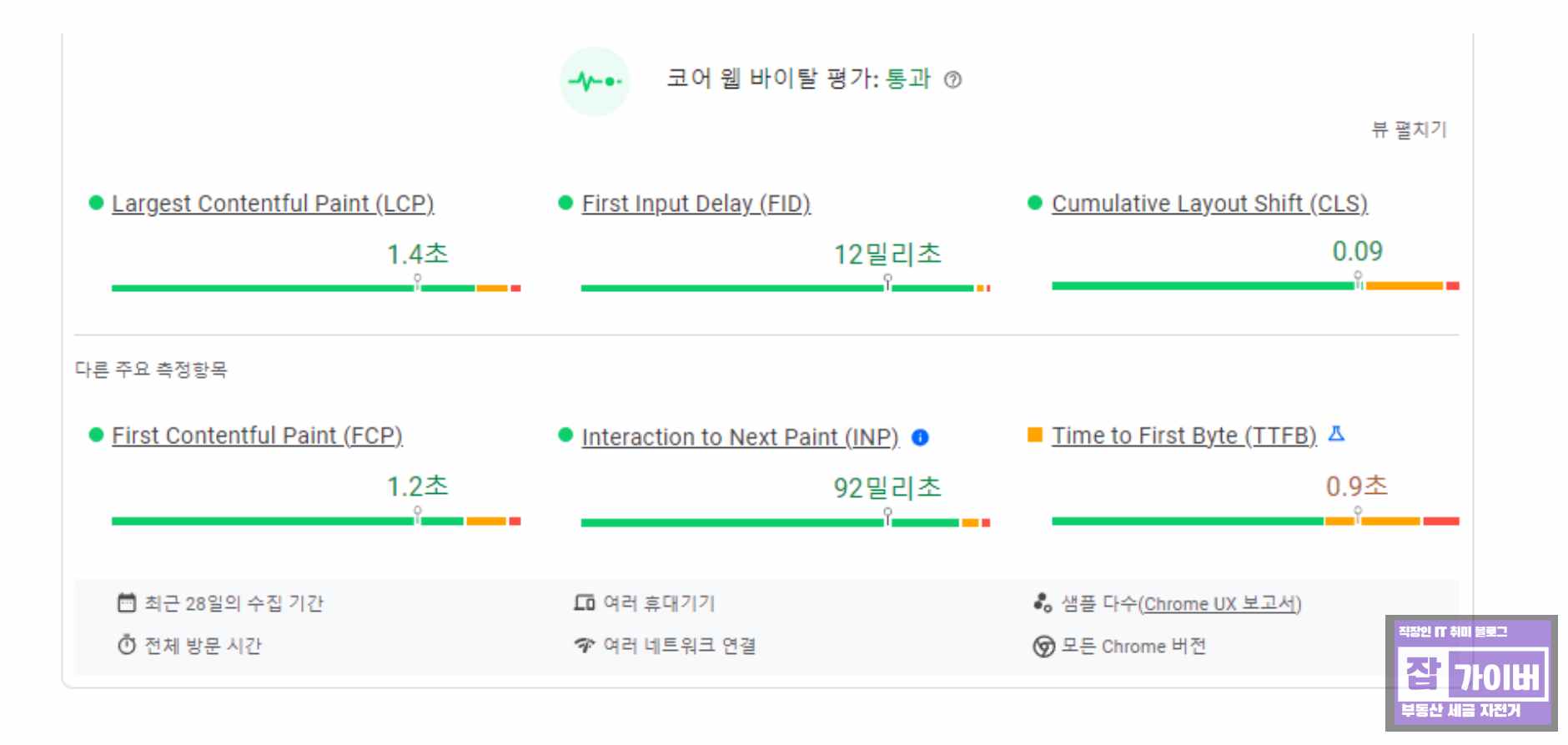
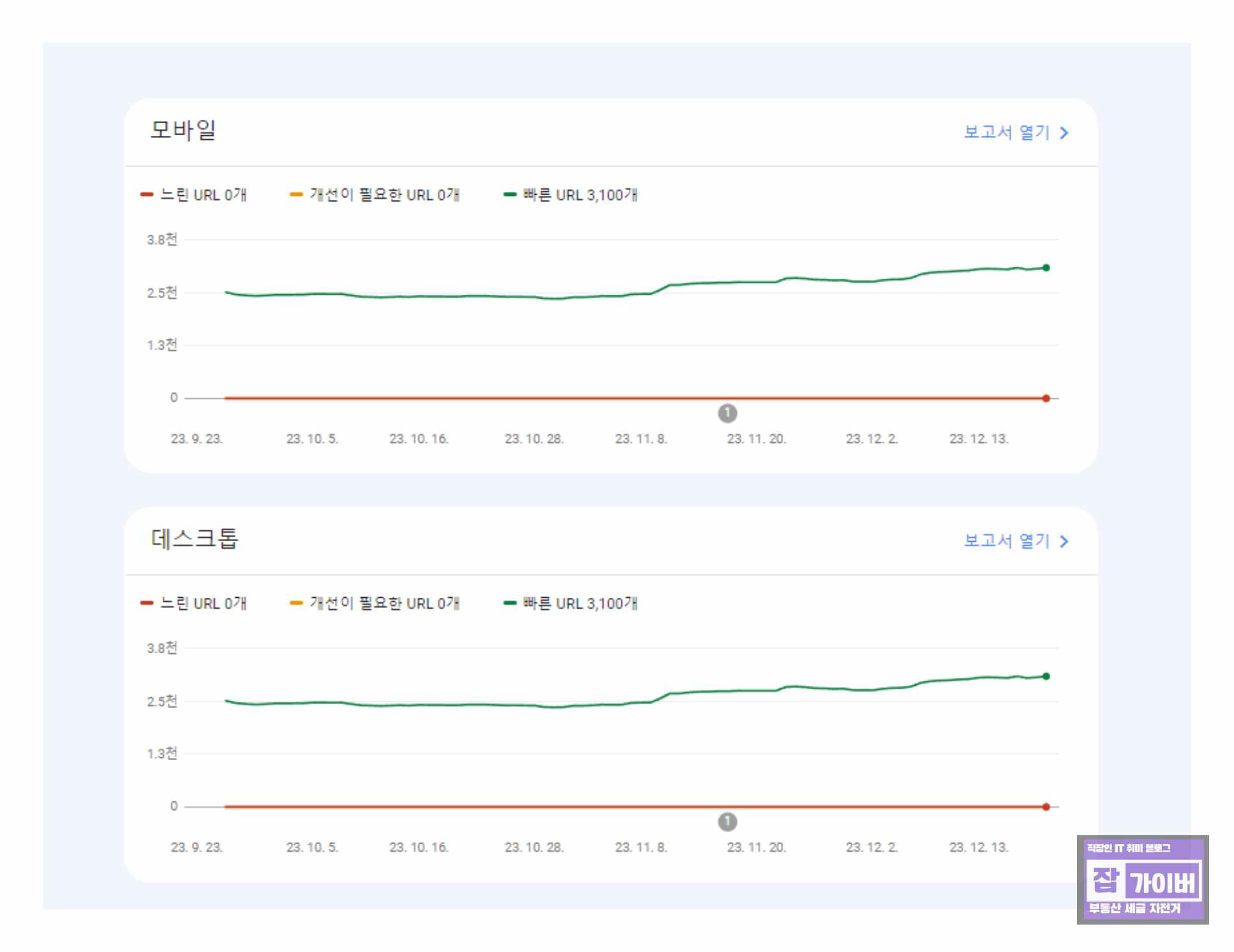
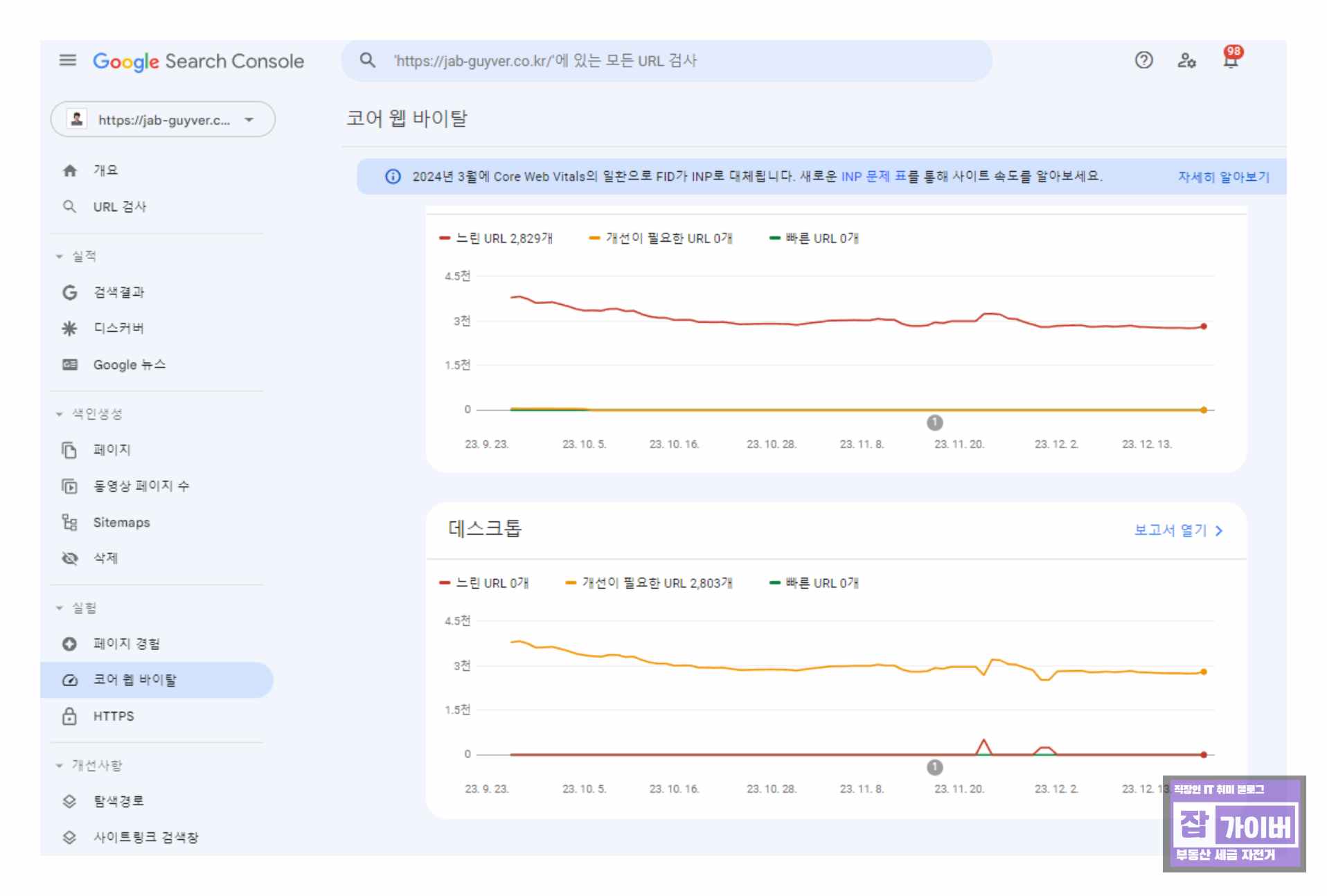
예전에는 FID를 많이 이야기했지만, 지금은 LCP, INP, CLS 세 가지를 중심으로 보는 게 맞습니다.
워드프레스 TTFB 속도개선 성공 후기 - 첫페이지 로딩 느려짐 최적화
워드프레스 TTFB 속도개선으로 첫 페이지 로딩 1초대로 만들기워드프레스를 오래 쓰다 보면 어느 순간 꼭 마주치는 부분이 있습니다. 디자인도 괜찮고 이미지도 압축했는데 첫 페이지가 유난히
jab-guyver.co.kr
블로그나 워드프레스 사이트는 대체로 첫 화면 이미지와 글 제목, 추천 글 박스, 광고, 웹폰트, 스크립트 때문에 수치가 흔들립니다.
결국 블루호스트 VPS 최적화도 따지고 보면 이 세 가지를 줄이는 작업입니다.
첫 화면을 빨리 보여주고, 눌렀을 때 늦지 않게 반응하고, 읽는 중에 레이아웃이 흔들리지 않게 만드는 쪽으로 가야 합니다. 그래서 서버 튜닝과 캐시, 이미지, 광고 배치까지 전부 연결됩니다.
LCP를 줄일 때 먼저 손대는 것
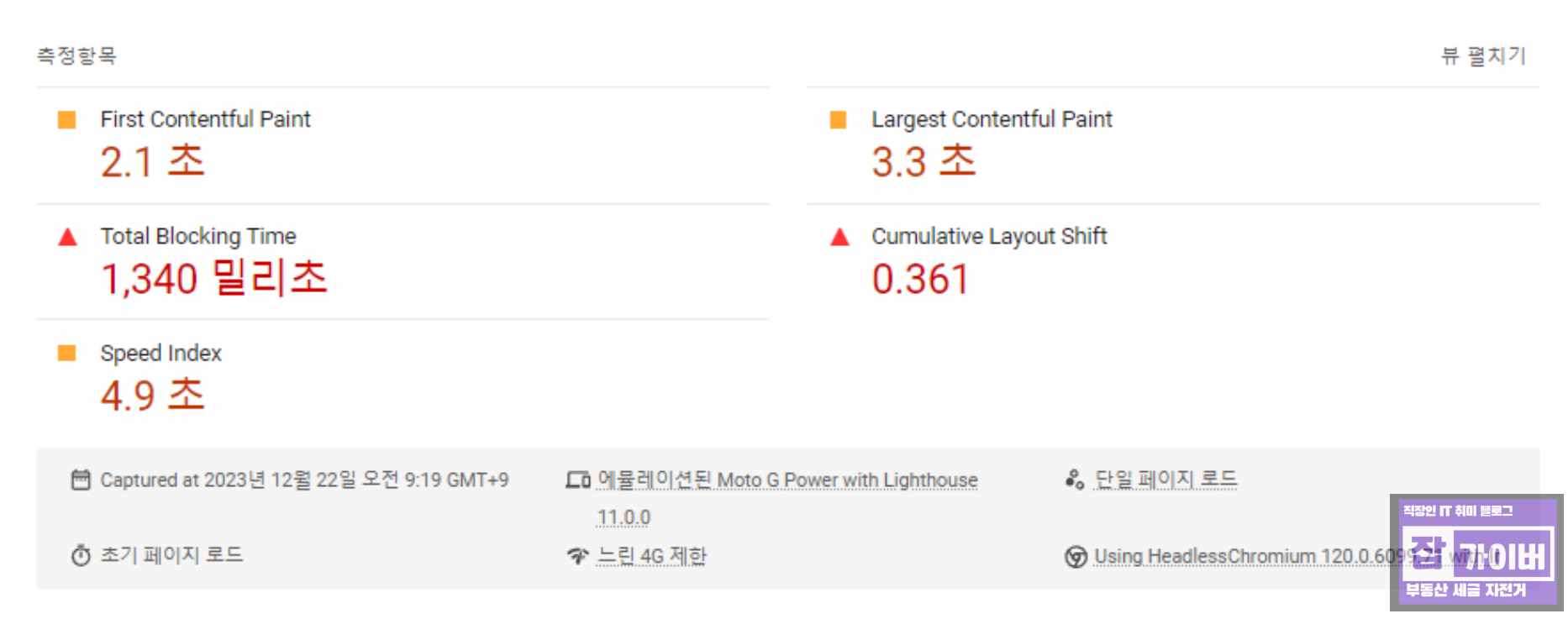
LCP는 보통 첫 화면에서 가장 큰 요소가 뜨는 시간을 말합니다.
워드프레스라면 대표이미지, 히어로 배너, 큰 제목 블록, 추천 글 이미지가 여기에 걸리는 경우가 많습니다. 블루호스트 VPS에서 이 부분을 줄이려면 서버 응답시간만 줄이는 것으로는 부족하고, 아래 항목을 같이 만져줘야 합니다.
- 대표 이미지 용량을 WebP 중심으로 줄이기
- 첫 화면에 꼭 필요한 이미지 외에는 lazy load 유지
- 폰트 파일 수를 줄이고 preload를 과하게 넣지 않기
- 캐시 플러그인으로 HTML 캐시와 브라우저 캐시를 같이 사용하기
- Cloudflare CDN이나 reverse proxy 캐시로 정적 자원 전달 시간을 줄이기
INP가 나쁠 때 보는 부분
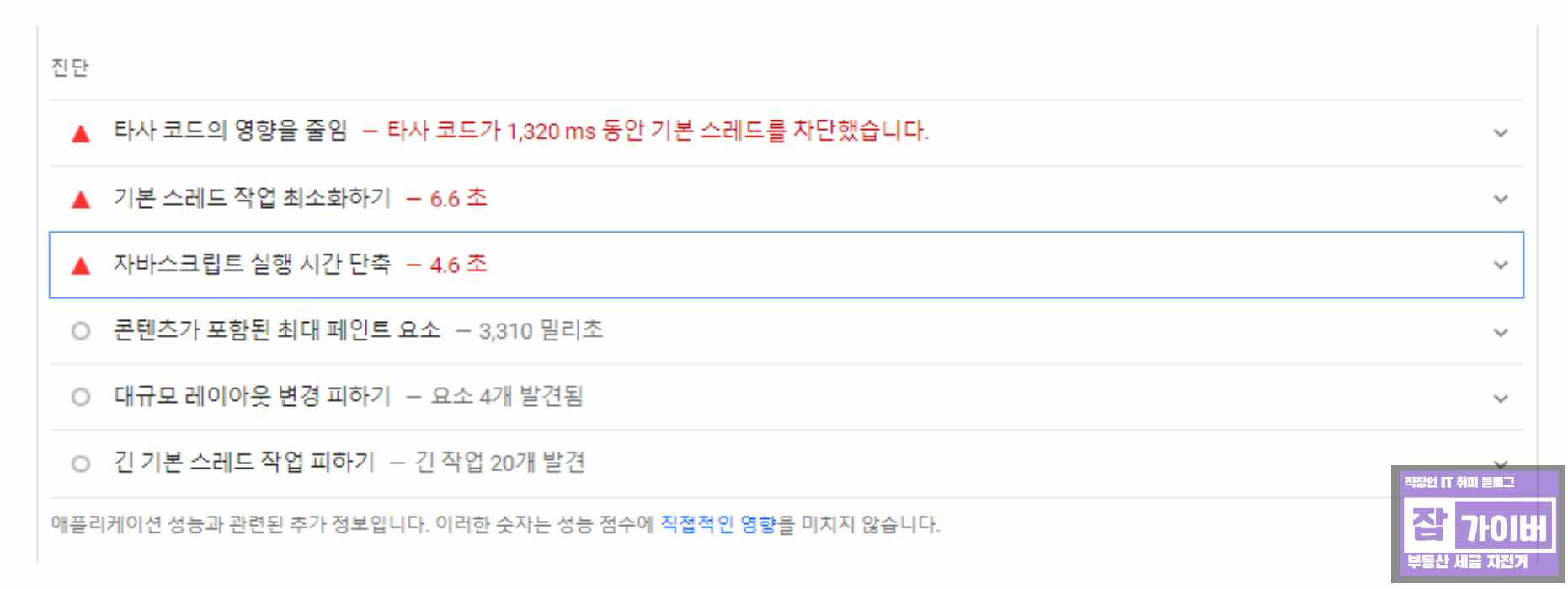
INP가 나쁜 사이트는 스크립트가 너무 많거나, 광고/통계/챗봇/팝업이 한 번에 겹쳐서 메인 스레드를 오래 잡는 경우가 많습니다.
제 경험상 워드프레스는 테마 자체보다 플러그인 조합과 광고 코드가 더 크게 작용했습니다.
이럴 때는 아래부터 정리하는 편이 좋습니다.
- 페이지 전역에서 불필요한 JS를 끄기
- 페이지빌더 애니메이션, 슬라이더, 팝업 최소화
- 댓글, 공유버튼, 광고 스크립트가 동시에 로드되지 않게 조절
- 서드파티 코드 수를 줄이고 늦게 불러오기
- PHP-FPM과 객체 캐시를 같이 써서 백엔드 지연도 줄이기
CLS가 흔들릴 때 고치는 순서
CLS는 글을 읽는 중간에 화면이 밀리는 문제입니다.
자동 광고, 늦게 불러오는 이미지, 크기 없는 iframe, 웹폰트 교체, 상단 알림바가 대표적인 원인입니다. 티스토리와 워드프레스 모두 광고나 추천 글 박스 때문에 흔들리는 경우가 많습니다.
그래서 광고 위치를 바꾸거나, 이미지와 iframe에 width height를 지정하고, 상단 배너 영역을 미리 확보해두는 쪽이 꽤 중요합니다.
WHM에서 먼저 보는 서버 단위 설정
WHM에서는 사이트 하나가 아니라 서버 전체 성격을 잡아야 합니다. 블루호스트 VPS에서 여러 사이트를 운영한다면 여기서 잘못 잡은 값 하나가 모든 도메인에 영향을 줍니다.
| WHM 메뉴 | 무엇을 보는지 | 왜 중요한지 |
| MultiPHP Manager | 도메인별 PHP 버전, PHP-FPM 적용 | 속도와 호환성의 기본값 |
| MultiPHP INI Editor | memory_limit, upload_max_filesize, max_execution_time 등 | 업로드, 빌드, 플러그인 동작 안정화 |
| NGINX Manager | reverse proxy, 캐싱 사용 여부 | 정적 자원 전달과 초기 응답 최적화 |
| EasyApache 4 | PHP 패키지, 모듈, Redis/Valkey 컨테이너 | 객체 캐시와 웹서버 구성의 기반 |
| Tweak Settings / Service | 기본 서비스 안정성, 자잘한 정책 | 장기 운영 시 서버 꼬임 방지 |
여기서 제가 먼저 보는 건 PHP 버전과 PHP-FPM입니다. PHP를 오래된 버전으로 묶어두면 플러그인 호환성과 속도 둘 다 애매해지고, PHP-FPM이 꺼져 있으면 같은 서버에서도 체감이 달라집니다.
MultiPHP Manager에서 꼭 확인할 부분
이 메뉴에서는 도메인별 PHP 버전을 다르게 가져갈 수 있고, PHP-FPM pool 옵션도 같이 다룰 수 있습니다
. 워드프레스는 최신 버전에 가까운 PHP를 쓸수록 체감이 좋아지는 경우가 많지만, 플러그인 호환성 때문에 무작정 올리기보다 스테이징이나 백업부터 챙기는 편이 안전합니다.
저라면 운영 사이트에서는 아래부터 확인합니다.
- 메인 도메인 PHP 버전이 너무 오래되지 않았는지
- PHP-FPM이 켜져 있는지
- 오래된 서브도메인이나 테스트 도메인이 발목을 잡지 않는지
- 특정 플러그인 때문에 버전을 묶어둔 상태는 아닌지
MultiPHP INI Editor에서 자주 만지는 값
여기는 속도와 직접 연관되는 값도 있고, 대형 이미지 업로드나 백업, 임포트처럼 관리 편의와 연결되는 값도 많습니다.
운영하면서 자주 보는 항목은 대체로 이렇습니다.
- memory_limit
- max_execution_time
- max_input_vars
- post_max_size
- upload_max_filesize
이 값이 너무 낮으면 이미지 업로드, 플러그인 업데이트, 대용량 가져오기, 페이지빌더 저장에서 자꾸 오류가 납니다.
속도 최적화라고 해서 캐시만 볼 게 아니라 이런 기초값이 낮아서 관리자 화면이 버벅이는 경우도 많습니다.
워드프레스 속도에서 가장 체감이 큰 캐시 구조
워드프레스는 캐시를 한 가지로만 보면 정리가 안 됩니다. 최소한 페이지 캐시, 객체 캐시, 브라우저 캐시, CDN 캐시를 분리해서 생각해야 합니다.
- 페이지 캐시
방문자에게 완성된 HTML을 바로 주는 방식입니다. 글 위주 사이트는 여기서 가장 먼저 체감이 옵니다. - 객체 캐시
DB 조회 결과나 계산 비용이 큰 데이터를 메모리에 보관하는 방식입니다. 관리자 화면, 위젯, 복잡한 쿼리, 대형 플러그인에서 특히 차이가 납니다. - 브라우저 캐시
재방문 시 CSS, JS, 이미지 같은 정적 자원을 다시 덜 받게 합니다. - CDN 캐시
국가별 전달 시간과 첫 접속 체감을 줄이는 데 도움이 됩니다.
글이 많아질수록 페이지 캐시만으로는 부족하고, 관리자와 동적 요소가 많은 사이트는 객체 캐시까지 가야 확실히 달라집니다.
객체 캐시는 언제 체감이 커지는지
객체 캐시는 워드프레스가 DB에 자주 물어보는 값을 메모리에 보관해서 같은 계산을 덜 하게 만드는 구조입니다.
글이 몇 개 없는 사이트에서는 차이가 크지 않을 수 있지만, 글이 쌓이고 카테고리, 관련 글, 상품, 회원 기능, 검색, 필터가 늘어나면 효과가 커집니다.
블루호스트 VPS처럼 서버 접근권한이 있는 환경이면 Redis 기반 객체 캐시를 가장 많이 씁니다. cPanel & WHM 계열은 EasyApache 4 컨테이너로 Redis나 Valkey를 붙일 수 있어서, 이 부분을 잘 쓰면 관리자와 프론트 둘 다 응답이 한결 가벼워집니다.
페이지 캐시 플러그인과 객체 캐시를 같이 쓸 때 주의점
여기서 자주 꼬이는 게 캐시 중복입니다.
페이지 캐시 플러그인 하나, Cloudflare 캐시 하나, 서버 reverse proxy 캐시 하나, 거기에 객체 캐시까지 동시에 걸어두면 오히려 갱신이 꼬이기 쉽습니다. 제 기준에서는 아래처럼 나누는 편이 정리하기 좋았습니다.
- HTML 캐시 : 캐시 플러그인 또는 서버 reverse proxy 중 하나를 중심축으로
- 객체 캐시 : Redis / Valkey 한 가지만
- CDN 캐시 : Cloudflare에서 정적 자원 위주로
- 이미지 최적화 : 별도 플러그인이나 빌드 방식으로
cPanel에서 바로 만질 수 있는 압축과 기본 최적화
cPanel에서는 Optimize Website 메뉴가 생각보다 중요합니다.
여기서 Apache 압축을 켜면 HTML, CSS, JS 같은 텍스트 계열 자원을 압축해서 내려보낼 수 있습니다. 이건 아주 화려한 기능은 아니지만, 기본이 안 되어 있으면 생각보다 손해가 큽니다.
또 cPanel에서 파일 관리자를 열어 .htaccess나 캐시 플러그인 생성 규칙을 점검하는 것도 중요합니다. 압축, 캐시 헤더, 리다이렉트가 중복되어 있으면 오히려 느려지거나 꼬일 수 있기 때문입니다.
운영하면서 많이 보는 부분은 아래입니다.
- 압축이 실제로 켜져 있는지
- 불필요한 중복 리다이렉트가 없는지
- 이미지 hotlink나 보안 규칙 때문에 정적 자원이 막히지 않는지
- 캐시 플러그인의 .htaccess 규칙이 깨지지 않았는지
NGINX reverse proxy와 서버 캐싱을 붙일 때 보는 부분
cPanel & WHM 계열은 NGINX reverse proxy를 같이 붙여 캐싱하는 구성이 가능합니다. 이 방식은 Apache만 단독으로 쓰는 구조보다 정적 전달과 초기 응답에서 유리한 경우가 많습니다. 특히 글 중심 사이트나 정적 자원이 많은 사이트는 차이가 납니다.
다만 여기서도 너무 과하게 캐시를 겹치면 관리가 어려워집니다. 관리자 화면, 로그인 사용자, 장바구니, 댓글 직후처럼 캐시 예외가 필요한 페이지를 잘 분리해야 합니다. 속도만 보고 무작정 전부 캐시하면 오히려 운영이 꼬입니다.
이미지 최적화는 무조건 해야 하는 이유
티스토리나 워드프레스는 결국 이미지가 많아집니다. 특히 구글 디스커버리나 썸네일이 중요한 글은 대표이미지 비중이 커서 LCP에 바로 영향을 줍니다. 그래서 이미지 최적화는 선택이 아니라 기본에 가깝습니다.
- 가로폭보다 과하게 큰 원본 업로드 줄이기
- 가능하면 WebP 우선
- 본문 하단 이미지는 lazy load 유지
- 첫 화면 대표이미지는 지나치게 무겁지 않게 조정
- 썸네일 여러 장을 한 번에 뿌리는 위젯 개수 줄이기
워드프레스는 이미지 최적화 플러그인을 쓰더라도 원본이 너무 크면 한계가 있습니다. 제 기준에서는 업로드 전에 한 번 줄여서 올리는 편이 가장 깔끔했습니다.
Cloudflare CDN을 같이 쓸 때 좋아지는 부분
블루호스트 쪽에서도 Cloudflare 연동 안내를 따로 두고 있을 정도로, CDN은 이제 사실상 기본에 가깝습니다.
정적 자원 전달, 캐시, SSL, 보안 필터까지 같이 묶이기 때문입니다. 해외 방문자 비중이 있거나 이미지가 많은 사이트는 체감이 더 큽니다.
- [IT 리뷰/블로그 SEO] - 워드프레스 검색엔진 색인이 느리거나 안 될 때 확인할 것들 총정리
- [IT 리뷰/블로그 SEO] - Cloudflare + WHM(cPanel) + ModSecurity + cPHulk 해외 로그인 공격(Brute Force) 차단
다만 Cloudflare를 붙였다고 끝이 아니라, 캐시 예외와 SSL 모드, purge 전략까지 같이 봐야 합니다. 너무 공격적으로 캐시하면 글 수정 후 반영이 늦고, 너무 보수적으로 쓰면 CDN 붙인 의미가 약해집니다.
워드프레스에서 체감 속도가 느릴 때 제가 먼저 보는 순서
- Search Console과 PageSpeed에서 LCP, INP, CLS 중 뭐가 문제인지 먼저 확인
- 블루호스트 포털에서 WHM 진입 후 PHP 버전과 PHP-FPM 확인
- cPanel Optimize Website 압축 설정 확인
- 캐시 플러그인에서 HTML 캐시가 정상 동작하는지 확인
- Redis/Valkey 객체 캐시 사용 여부 확인
- Cloudflare 캐시와 예외 규칙 정리
- 이미지 용량과 썸네일 개수 정리
- 광고, 팝업, 통계, 챗봇 같은 서드파티 스크립트 정리
이 순서대로만 봐도 막연하게 느리다는 느낌이 아니라, 어디서 병목이 생기는지 훨씬 빨리 찾을 수 있습니다.
구글 디스커버리까지 같이 노리면 무엇이 중요한지
구글 디스커버리는 단순히 글을 길게 쓴다고 잘 뜨는 게 아니라, 첫 화면 이미지, 모바일 체감, 광고 흔들림, 첫 로딩 안정성이 같이 받쳐줘야 합니다. 결국 서버 최적화와 콘텐츠 품질이 같이 가야 합니다.
특히 모바일에서 광고나 추천 글 때문에 CLS가 흔들리면 체감이 바로 나빠지고, 첫 대표이미지가 너무 무거우면 LCP가 쉽게 무너집니다. 블루호스트 VPS처럼 직접 만질 수 있는 환경이라면 서버와 캐시를 먼저 정리해두는 쪽이 확실히 유리합니다.
블루호스트 VPS에서 cPanel과 WHM을 쓴다고 해서 무조건 어렵게 볼 필요는 없습니다.
다만 속도가 안 나오는 사이트를 플러그인 몇 개로만 해결하려고 하면 한계가 빨리 옵니다. 결국 PHP, PHP-FPM, reverse proxy, 객체 캐시, 페이지 캐시, 압축, 이미지, CDN을 같이 정리해야 오래 봤을 때 편합니다.
제 기준에서는 WHM에서 서버 구조를 먼저 다잡고, cPanel에서 도메인별 설정을 정리한 뒤, 워드프레스 안쪽에서 캐시와 이미지, 스크립트를 정리하는 순서가 가장 깔끔했습니다. 이 순서대로 가면 괜히 중복 캐시 때문에 꼬이거나, 효과 없는 플러그인만 늘리는 실수를 줄일 수 있습니다.
워드프레스 TTFB 속도개선 성공 후기 - 첫페이지 로딩 느려짐 최적화
워드프레스를 사용하면서 TTFB 속도로 인해 SEO 및 속도에 대한 많은 지적이 있었고 Gzip이나 CSS, 자바스크립트에 대한 문제는
jab-guyver.co.kr
워드프레스 SEO 최적화 속도측정 및 페이지 크기 압축
워드프레스 SEO 최적화 속도측정 및 페이지 크기 압축 웹사이트를 관리하는 분들이라면 제로보드, XE, 워드프레스 등등 CMS 홈페이지 "콘텐즈 관리 서비스"로 만들어진 웹사이트를 구글이나 네이
jab-guyver.co.kr
'블로그 수익화 > 블로그 SEO' 카테고리의 다른 글
| 워드프레스 내부링크 주소 문구 일괄 변경 플러그인 (0) | 2026.04.23 |
|---|---|
| 워드프레스 MySQL DB 최적화 방법 phpMyAdmin SSH WHM cPanel 호스팅별 정리 (0) | 2026.04.23 |
| 워드프레스 REST API 403 Forbidden이 뜰 때 먼저 봐야 할 부분 (0) | 2026.04.14 |



댓글