맥북 화면 녹화 단축키 한 번에 저장 위치·마이크 설정·종료 단축키까지
맥북 화면녹화 마이크 녹음: 단축키로 바로 켜는 방법 + 퀵타임 플레이어까지
맥북(macOS)은 별도 프로그램 없이도 화면녹화가 됩니다. 특히 마이크 음성까지 같이 담아야 하는 상황(강의, 회의, 발표, 튜토리얼 촬영)에서 손이 빠릅니다.
자주 쓰는 건 두 가지입니다. Command + Shift + 5로 바로 켜는 화면녹화, 그리고 퀵타임 플레이어로 녹화하는 방식. 둘 다 익혀두면 “급할 때” 막히는 일이 거의 없어집니다.

맥북 단축키로 바로 켜는 화면녹화: 캡쳐랑 같이 외우면 편합니다
| 맥북 단축키 | 동작 |
| command + shift + 3 | 전체 화면 캡쳐 |
| command + shift + 4 | 지정 영역 캡쳐 |
| command + shift + 5 | 화면녹화(메뉴 호출) |
화면녹화는 Command + Shift + 5만 기억하면 됩니다. 누르면 하단에 작은 컨트롤 바가 뜨고, 여기서 전체 화면 또는 일부 영역 녹화를 고를 수 있습니다.
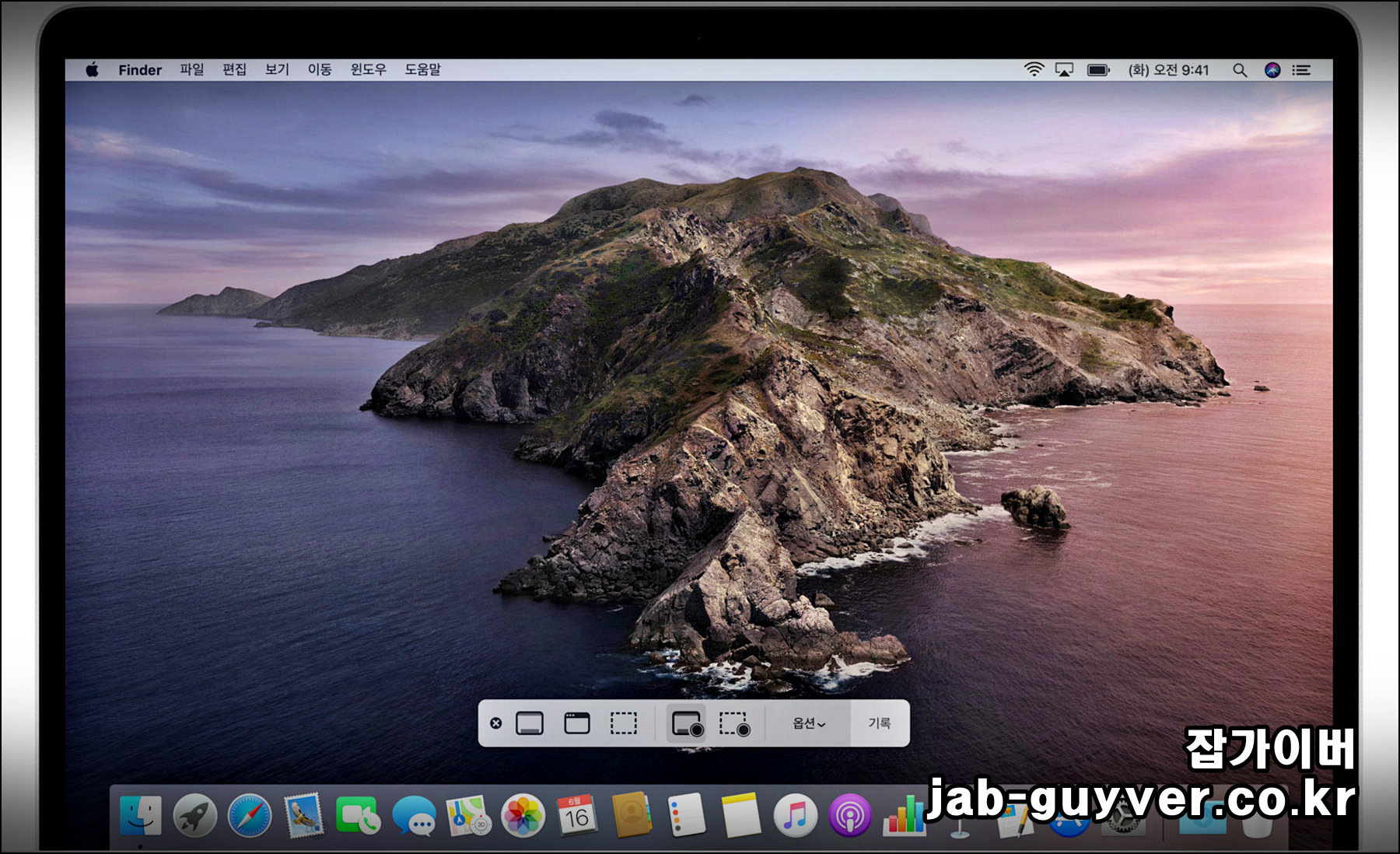

컨트롤 바에서 옵션을 열면, 녹화할 때 가장 중요한 것들이 한 번에 보입니다. 특히 마이크 선택, 타이머, 저장 위치, 마우스 클릭 표시는 촬영 퀄리티를 크게 좌우합니다.
- 녹화 범위 : 전체 화면 / 선택 영역
- 마이크 : 내장 마이크 또는 외장 마이크 선택
- 타이머 : 5초/10초 지연으로 “준비 시간” 확보
- 기록 시 마우스 클릭 보기 : 클릭 위치가 보여서 설명 영상에 유리
- 저장 위치 : 바탕화면 대신 폴더로 보내면 정리 스트레스가 확 줄어듭니다
녹화 종료는 상단 메뉴바의 정지 버튼을 누르거나, 단축키 Command + Control + Esc로 끊을 수 있습니다.
마이크 음성이 안 들어가면, 권한부터 확인하는 게 제일 빠릅니다
녹화는 되는데 목소리가 안 들어가는 경우가 은근히 많습니다. 대부분은 기기 문제가 아니라 마이크 권한이나 입력 장치 선택에서 막힙니다.
macOS에서 화면녹화나 마이크는 처음 쓸 때 권한을 물어보는데, 그때 “허용”을 안 했거나, 앱별로 권한이 꺼져 있으면 소리가 비어버립니다.
체크 포인트
시스템 설정(환경설정)에서 개인정보 보호 및 보안 쪽에 마이크, 화면 기록 항목이 보입니다. 여기서 사용하는 앱(스크린샷/퀵타임 등)이 허용되어 있는지 확인하면 해결되는 경우가 많습니다.
퀵타임 플레이어로 화면 녹화: 파일 저장·편집이 필요할 때 더 편합니다
단축키 방식이 “빠르게 촬영”에 강하다면, 퀵타임 플레이어는 “촬영하고 저장하고 정리”가 자연스럽습니다.
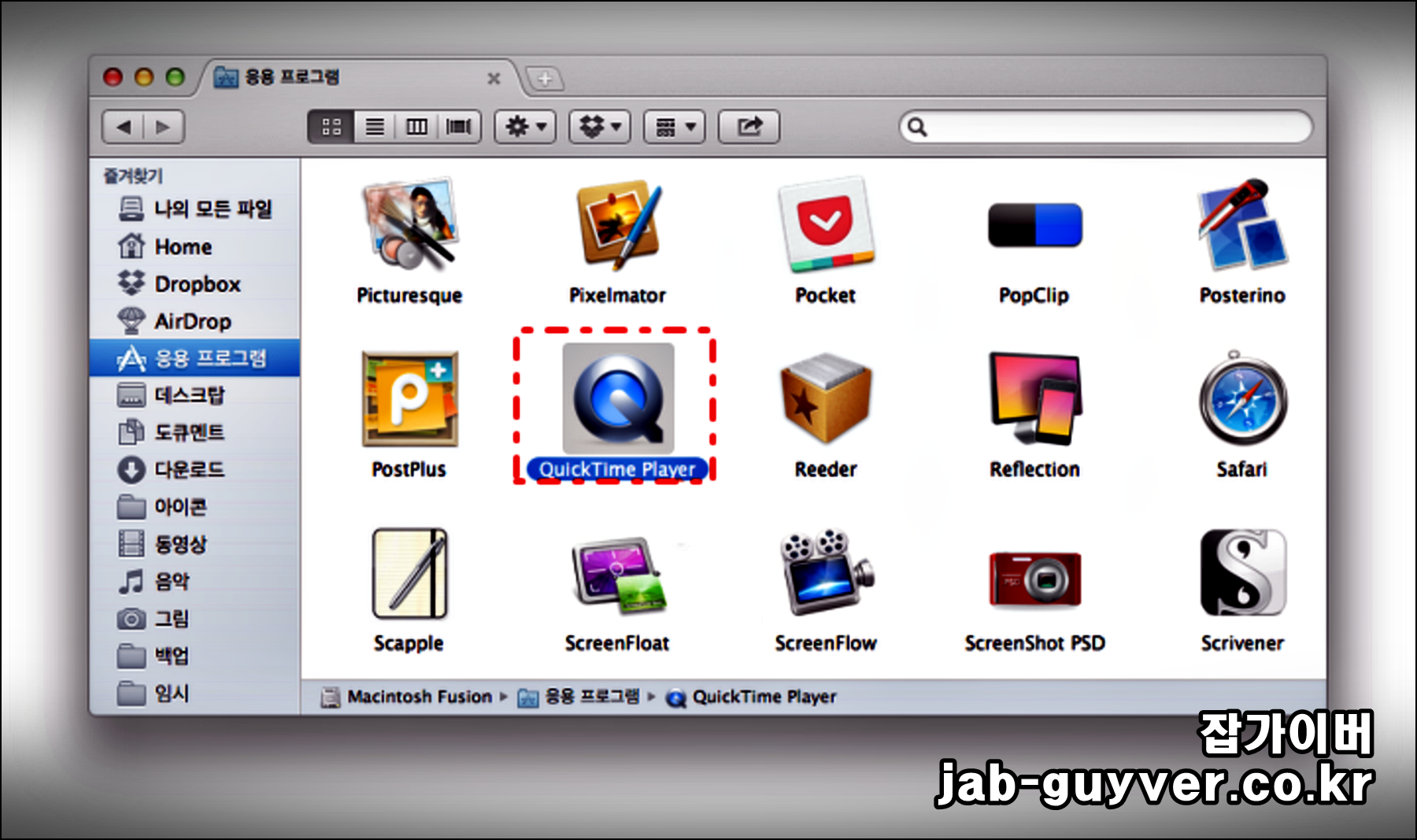
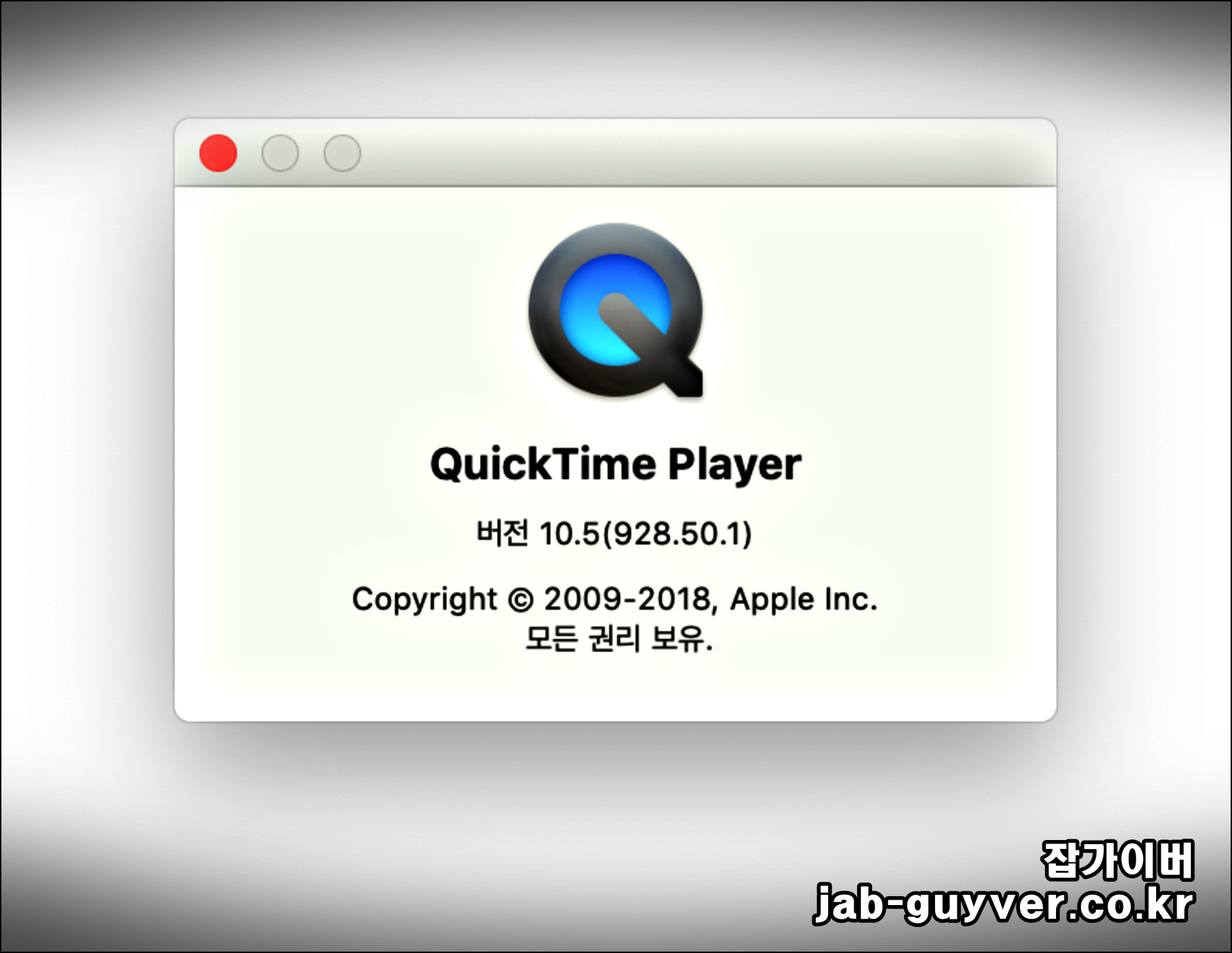
퀵타임 플레이어를 열고 “새로운 화면 기록”을 선택하면 바로 화면녹화가 가능합니다. 녹화 버튼 옆 설정(옵션)에서 마이크를 고르고 촬영을 시작하면 됩니다.
외장 마이크로 녹음하고 싶다면: 입력 장치만 정확히 잡아주면 됩니다
외부 소리를 더 또렷하게 담고 싶다면 외장 마이크를 연결한 뒤, 옵션에서 내장 마이크 대신 외장 장치를 선택해 주세요. USB 마이크든, 젠더로 연결한 마이크든, “입력 장치 선택”이 정확히 맞아야 음성이 들어옵니다.


또 하나, “말하는 걸 보는 사람” 입장에선 클릭이 보이는 게 편합니다. 설명 영상이면 기록 시 마우스 클릭 보기를 켜두는 편이 확실히 낫습니다.

소리가 너무 크거나 작게 녹음되면: 볼륨보다 ‘입력 레벨’이 문제인 경우가 많습니다
녹화 파일을 열어보니 소리가 너무 작거나, 반대로 찢어지는 느낌이 나면 우선 macOS 사운드 설정에서 입력 레벨(마이크 감도)을 한 번 보게 됩니다.

실사용 기준으로는 “정숙한 방에서 말했는데도 너무 작다”면 입력 레벨을 조금 올리고, “목소리가 찢어진다/지직거린다”면 입력 레벨을 내려서 안정적으로 잡는 편이 좋습니다.
화면녹화 파일을 더 깔끔하게 남기는 포인트
저장 위치를 바꾸면 관리가 쉬워집니다
Command + Shift + 5 컨트롤 바의 옵션에서 저장 위치를 폴더로 고정해두면, 바탕화면이 녹화 파일로 쌓이는 스트레스가 줄어듭니다.
촬영 중 끊김이 생기면 ‘녹화 범위’를 줄이는 게 체감이 큽니다
전체 화면이 아니라 필요한 영역만 잡고 촬영하면 파일 용량도 줄고, 끊김도 완화되는 경우가 많습니다. 특히 화면에 움직임이 많은 작업(브라우저 탭 여러 개, 고해상도 영상 재생)이라면 더 차이가 납니다.
맥 기본 기능은 ‘마이크 음성’ 중심입니다
macOS 기본 화면녹화는 보통 마이크(내장/외장) 음성을 담는 용도에 강합니다. 앱 소리까지 “완전히 또렷하게” 같이 담아야 하는 영상이라면, 환경에 따라 별도 설정이 필요한 경우가 있어 촬영 전 짧게 테스트 녹화를 해보는 편이 안전합니다.
자주 묻는 질문(FAQ)
Q. 맥북 화면녹화는 되는데 마이크 소리가 안 들어가요
대부분은 마이크 권한 또는 입력 장치 선택에서 막힙니다. 옵션에서 마이크가 “없음”으로 되어 있지 않은지 먼저 보고, 시스템 설정의 개인정보 보호 및 보안에서 마이크 권한이 켜져 있는지도 같이 확인해 주세요.
Q. Command + Shift + 5를 눌렀는데 아무 반응이 없어요
키보드 단축키가 바뀌었거나 다른 앱이 단축키를 잡아먹는 경우가 있습니다. 퀵타임 플레이어로 먼저 녹화가 되는지 확인하면 “단축키 문제인지, 권한 문제인지” 구분이 빨라집니다.
Q. 퀵타임 플레이어 화면녹화가 검은 화면으로만 떠요
화면 기록 권한이 꺼져 있으면 이런 증상이 나올 수 있습니다. 시스템 설정에서 화면 기록 권한을 확인한 뒤, 권한을 바꿨다면 앱을 다시 실행해 보는 편이 좋습니다.
Q. 외장 마이크를 꽂았는데 선택 목록에 안 보여요
연결 방식에 따라 macOS가 “출력 장치”로만 잡는 경우가 있어, 사운드 설정에서 입력 장치 목록에 실제로 잡혔는지 먼저 확인하는 편이 빠릅니다. USB 허브를 쓰는 중이면 포트를 바꿔보는 것만으로 해결되는 경우도 있습니다.
Q. 녹화 종료는 어디서 하나요?
상단 메뉴바에 정지 버튼이 뜨는 경우가 많고, 키보드로는 Command + Control + Esc가 잘 먹습니다.
Q. 저장된 녹화 파일은 어디에 생기나요?
Command + Shift + 5 옵션에서 지정한 위치로 떨어집니다. 기본값 그대로면 바탕화면일 때가 많고, 폴더로 바꿔두면 찾기가 훨씬 편합니다.
Q. 화면은 잘 찍히는데 소리가 너무 작아요
볼륨을 올리는 것보다, 사운드 설정에서 입력 레벨(마이크 감도)을 조정하는 쪽이 효과가 큽니다. 또렷함이 목적이라면 조용한 환경에서 입력 레벨을 과하게 올리지 않는 게 안정적입니다.
맥북 MacBook 참고
- [IT 리뷰/애플 Mac 아이폰] - 맥북 캡쳐 단축키 화면 스크린샷 저장
- [IT 리뷰/애플 Mac 아이폰] - 맥북 아이폰 에어드롭 연결 안될때 사용법
- [IT 리뷰/애플 Mac 아이폰] - 맥북 에어팟 연결 및 연결이 거부됨 해결방법
- [IT 리뷰/애플 Mac 아이폰] - 맥북 초기화 Mac OS 삭제 후 다시 설치방법
- [IT 리뷰/애플 Mac 아이폰] - 맥북 Mac OSx 아이튠즈 다운그레이드 설치방법
- [IT 리뷰/애플 Mac 아이폰] - 맥북 외장디스크 윈도우 설치 "윈도우 투고" 장점 단점