아이폰 아이튠즈 컴퓨터 연결 안될때 - 맥북 데이터케이블 문제일까?
아이폰 아이튠즈 컴퓨터 연결 안될 때 – 맥북·데이터케이블부터 점검하자
아이폰이나 아이패드를 쓰다 보면 어느 날 갑자기 아이튠즈가 아이폰을 인식하지 않거나, 컴퓨터에 케이블을 꽂아도 아무 반응이 없는 경우가 있습니다. 사진·영상 백업을 하거나 음악을 옮겨야 하는 타이밍에 이런 일이 생기면 괜히 불안해지죠.
특히 윈도우 PC뿐 아니라 맥북에서도 인식이 안 될 때는 “이거 설마 데이터케이블이 문제인가?” 하는 생각부터 들게 됩니다.
아이폰·아이패드와 컴퓨터를 유선으로 연결할 때는 기본적으로 아이튠즈(iTunes) 또는 맥의 경우 Finder를 통해 기기를 인식하게 되는데, 케이블·드라이버·보안 설정 중 하나만 꼬여도 아이폰 아이튠즈 컴퓨터 연결 안될때 문제가 쉽게 발생합니다.
노트북을 쓴다면 상황에 따라 에어드롭(AirDrop)으로 우회하는 것도 가능하지만, 백업이나 복원처럼 유선이 필요한 작업은 결국 연결 문제를 해결해야만 합니다.

아래에서는 윈도우 PC와 맥북 모두에서 쓸 수 있는 기본 점검 방법부터, 드라이버 재설치·아이튠즈 재설치까지 차근차근 정리해 보겠습니다. 중간중간 데이터케이블 불량 여부를 구분하는 포인트도 함께 짚어볼게요.
- 아이폰·아이패드 에어드롭 연결 관련 참고
아이폰 아이튠즈 컴퓨터 연결 안될때 – 가장 먼저 보는 기본 체크 2가지
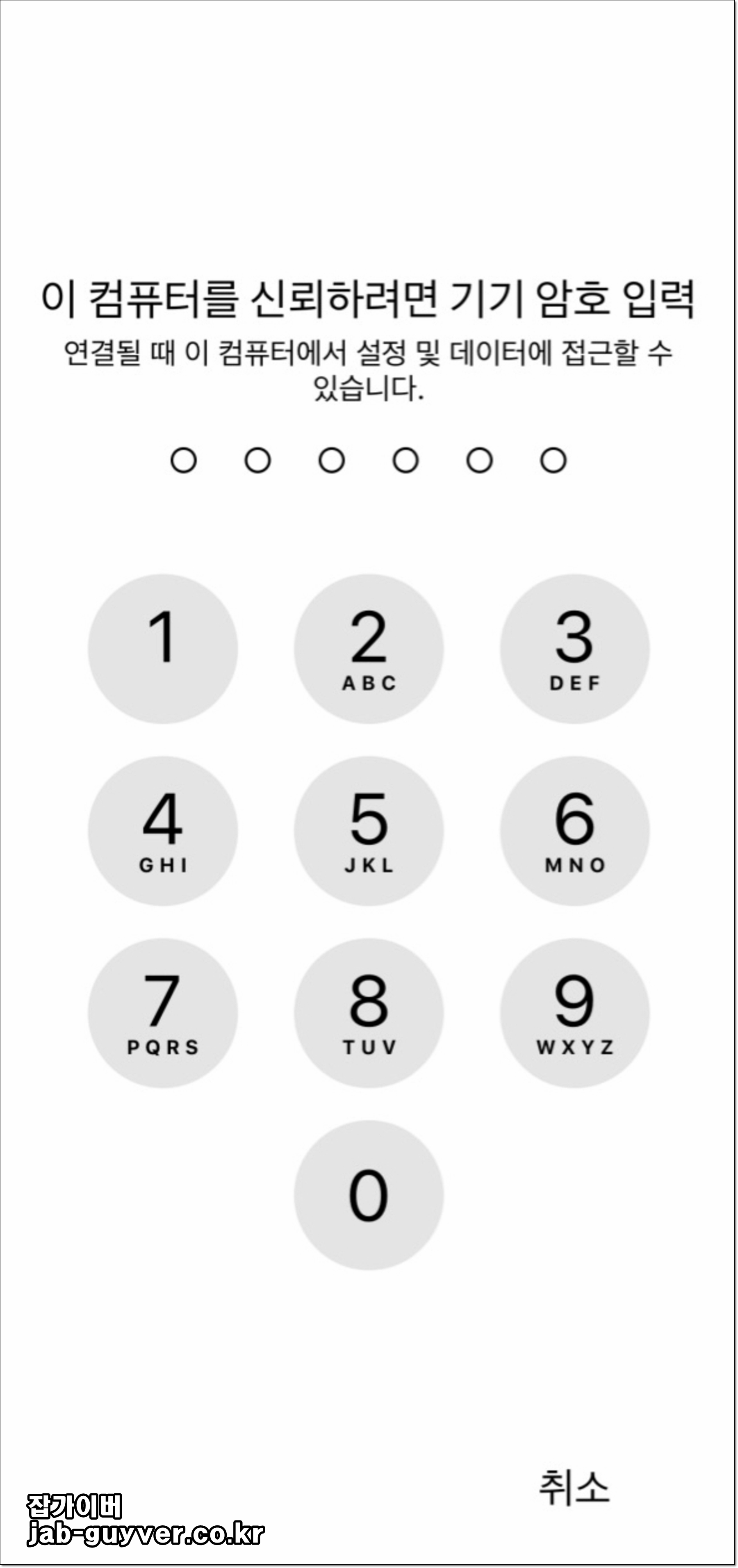
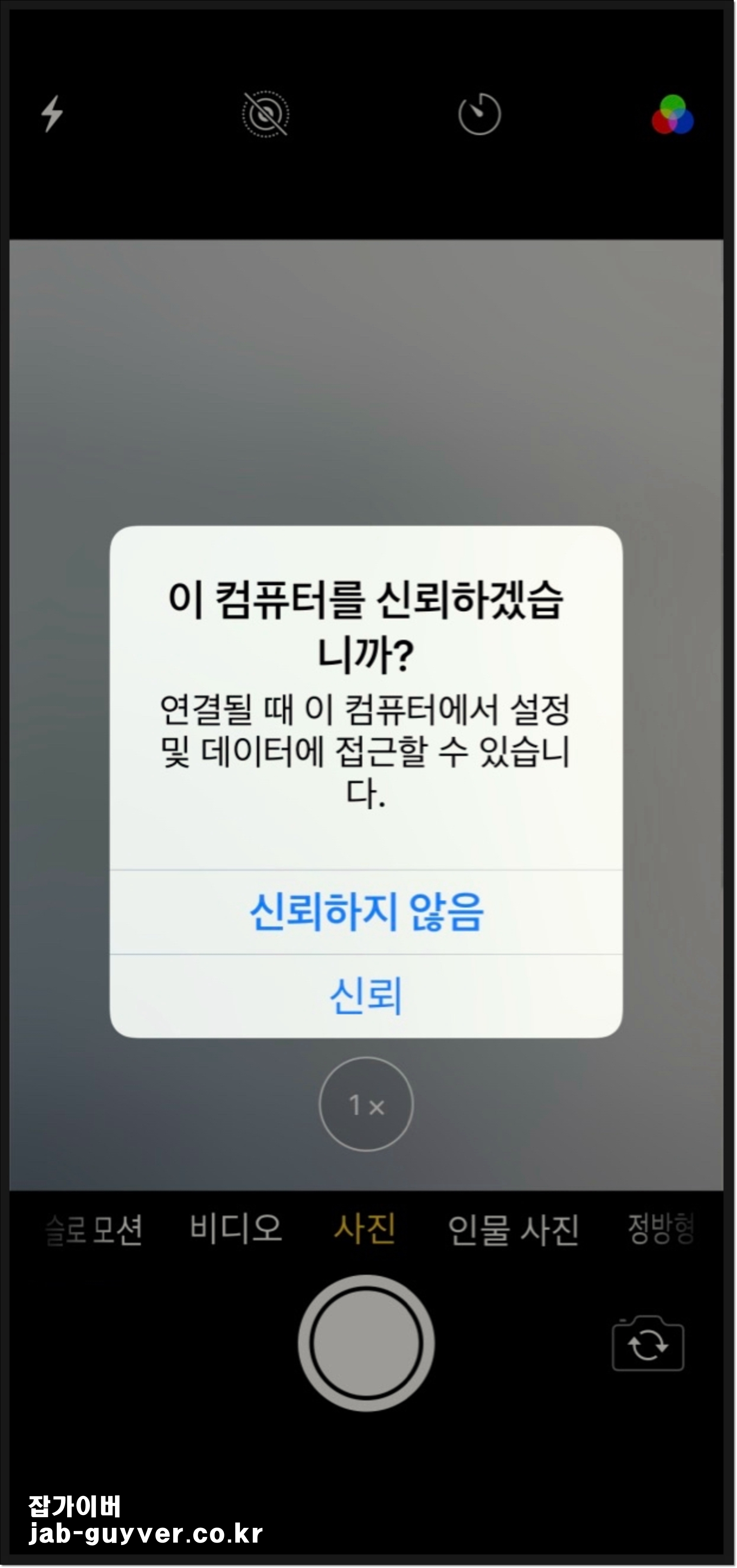
연결이 안 될 때 괜히 복잡한 설정부터 건드리기 쉽지만, 실제로는 아주 단순한 원인인 경우가 많습니다.
아래 두 가지만 먼저 확인해도 꽤 많은 문제가 정리됩니다.
- PC·맥북을 먼저 재부팅한 뒤 아이튠즈(또는 맥의 Finder)를 다시 실행하고, 아이폰을 다시 연결해 봅니다.
- 사용 중인 데이터케이블이 정품·MFi 인증 케이블인지 확인합니다. 특히 맥북 C타입 허브를 거치는 경우 허브 자체 호환성 때문에 인식이 꼬이기도 합니다.
애플 기기는 정품 라이트닝 케이블이 아니거나 MFi 인증이 안 된 저가 케이블일 때, 충전은 되는데 데이터 통신이 안 되는 경우가 굉장히 자주 발생합니다.
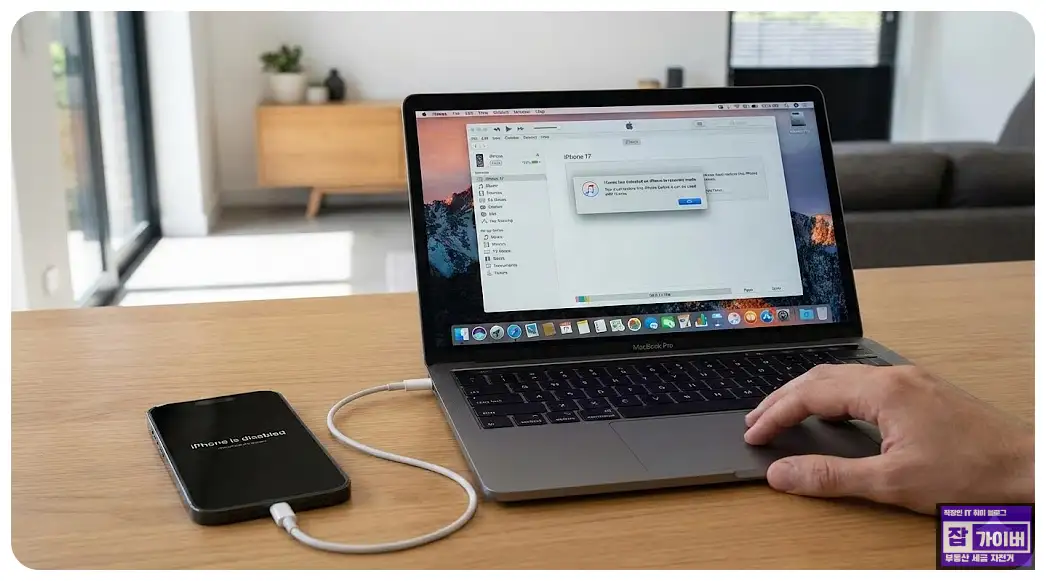
맥북에서도 마찬가지라서, “충전은 되는데 아이튠즈 인식만 안 될 때”는 데이터 라인이 죽은 케이블일 가능성도 염두에 둬야 합니다.
그래도 연결이 안 된다면, 이제부터는 아이폰 아이튠즈 컴퓨터 연결 안될때 단계별로 확인할 수 있는 설정들을 하나씩 보면서 문제 원인을 줄여 나가면 됩니다.
윈도우에서 애플 USB 디바이스(Apple Mobile Device) 확인
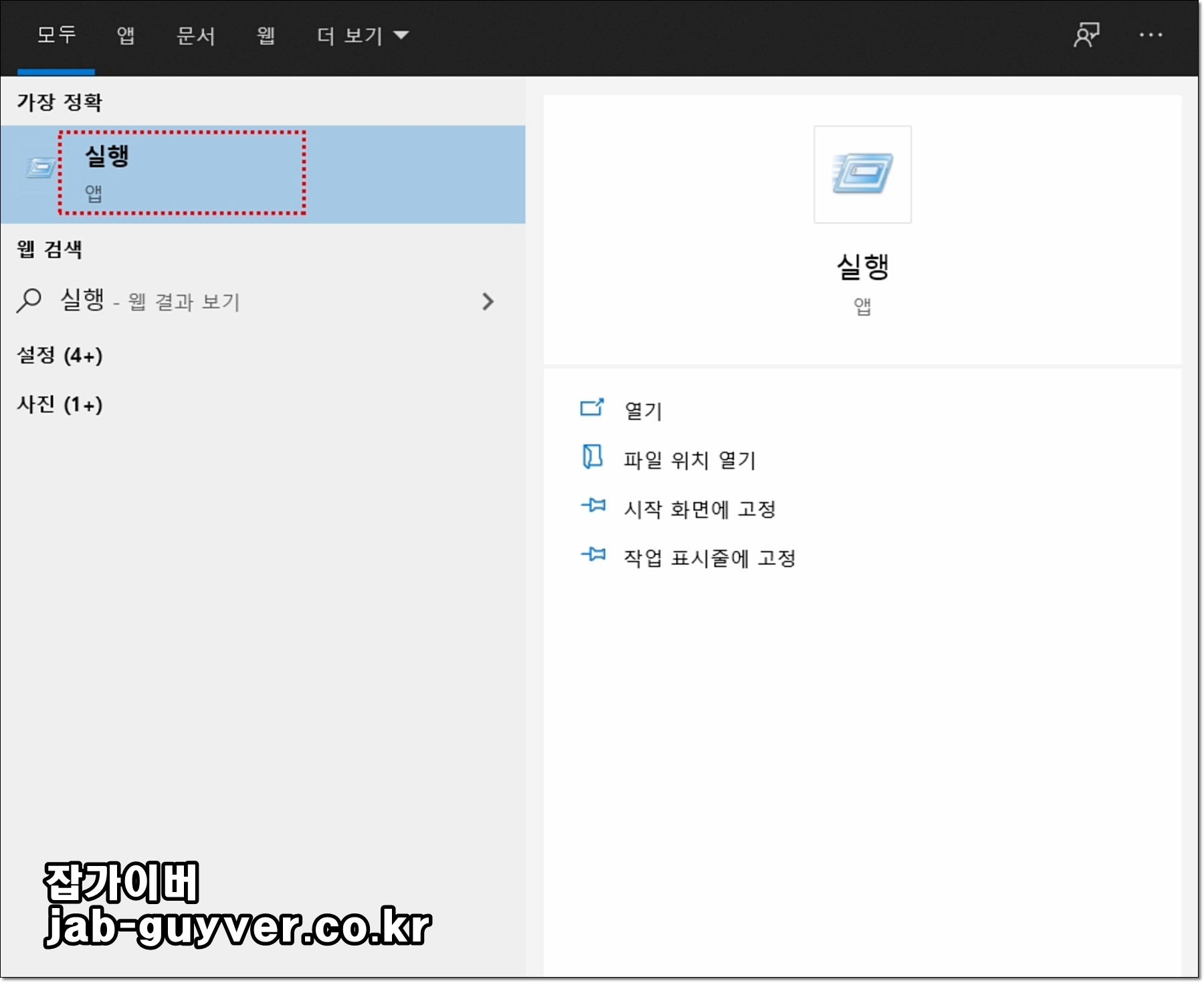
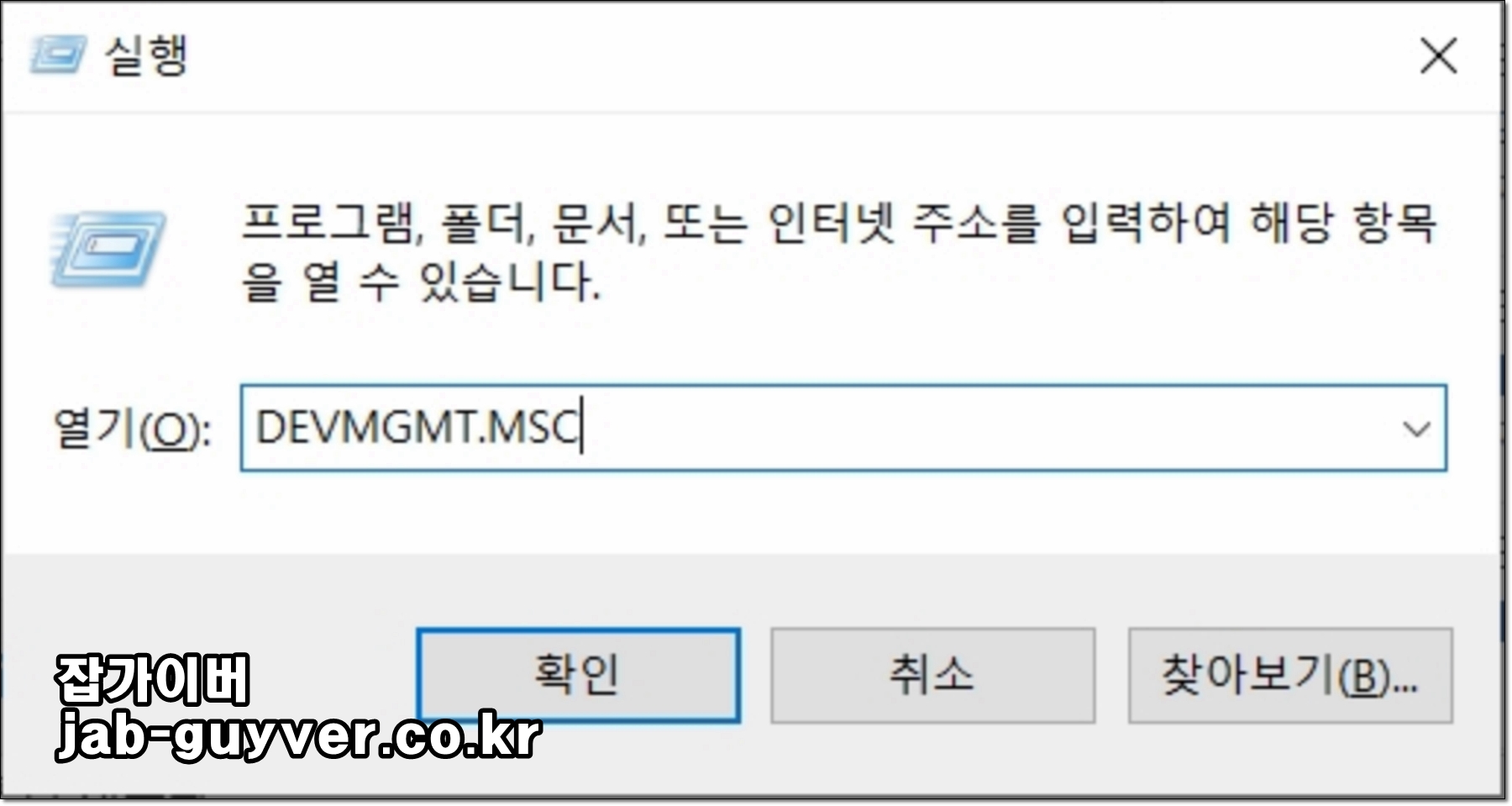
윈도우에서 아이폰이 아이튠즈에 잡히지 않는다면, 먼저 드라이버 인식 여부를 확인하는 게 좋습니다.
장치관리자를 열어 Apple Mobile Device USB Driver가 제대로 잡혀 있는지 보는 과정입니다.
키보드에서 윈도우 키 + R을 눌러 실행창을 띄운 뒤 아래 명령을 입력합니다.
Devmgmt.MSC장치관리자가 뜨면, 범용 직렬 버스 컨트롤러(USB) 항목에서 Apple Mobile Device USB Driver가 있는지 확인합니다. 드라이버 옆에 느낌표가 떠 있거나, 항목이 전혀 보이지 않는다면 설치가 꼬였을 가능성이 큽니다.
이럴 땐 애플 USB 드라이버를 삭제 후, 다시 수동 설치하는 방식으로 점검해볼 수 있습니다.
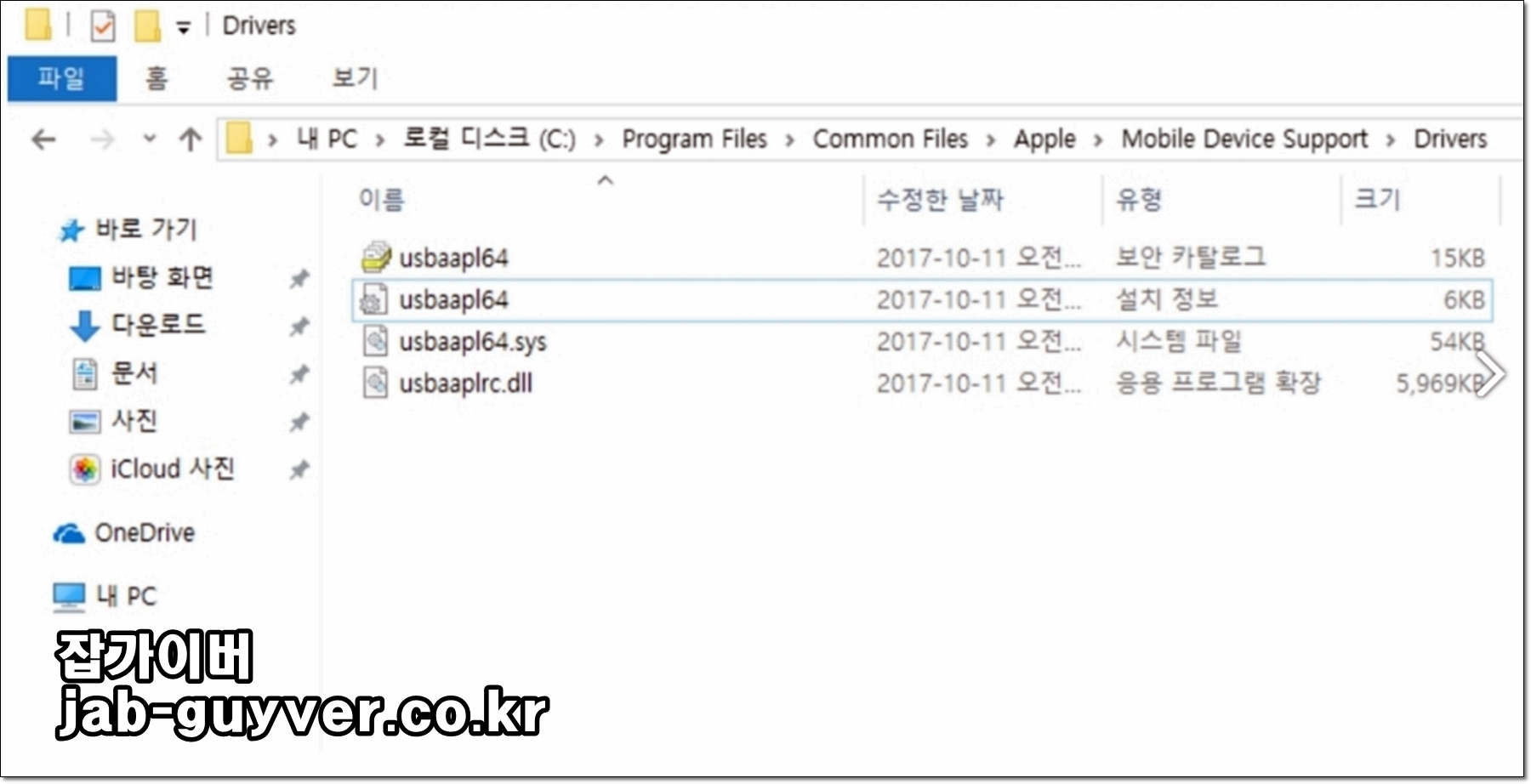

c:/program/common files/apple/mobile device support/drivers위 경로로 이동하면 USBAAPL64 같은 파일이 보이는데, 이 파일을 마우스 우클릭해서 “설치”를 선택하면 애플 USB 드라이버가 다시 등록됩니다.
설치 후에는 아이폰을 분리했다가 다시 연결해 보고, 아이튠즈를 재실행해 연결을 다시 시도합니다.
이 과정에서 윈도우가 아이폰을 휴대용 기기로 인식하고 있는지도 함께 확인해 주세요. 휴대용 기기 항목에서 iPhone을 선택한 뒤 드라이버 업데이트를 진행하면 인식 문제가 풀리는 경우가 많습니다.
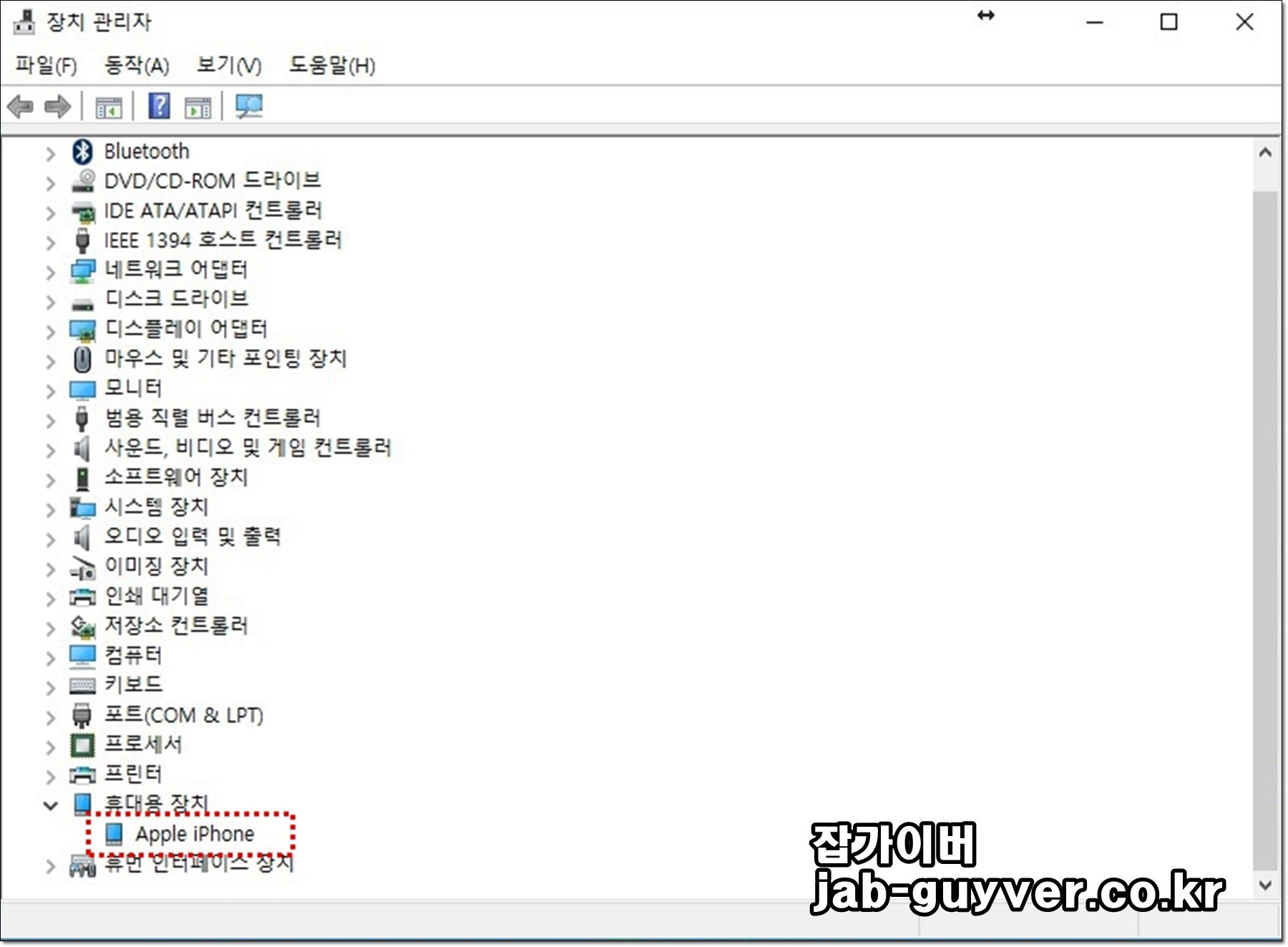
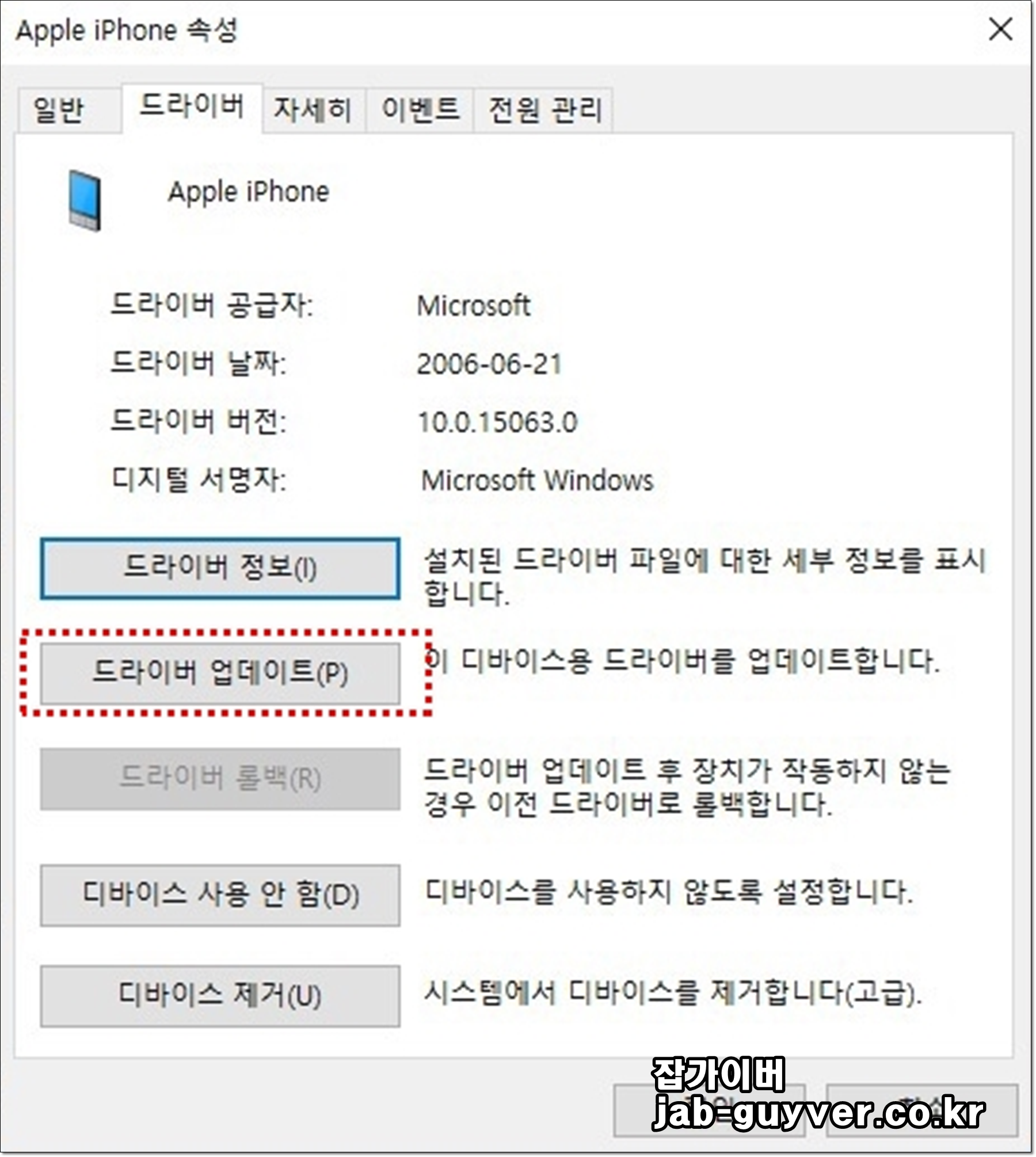
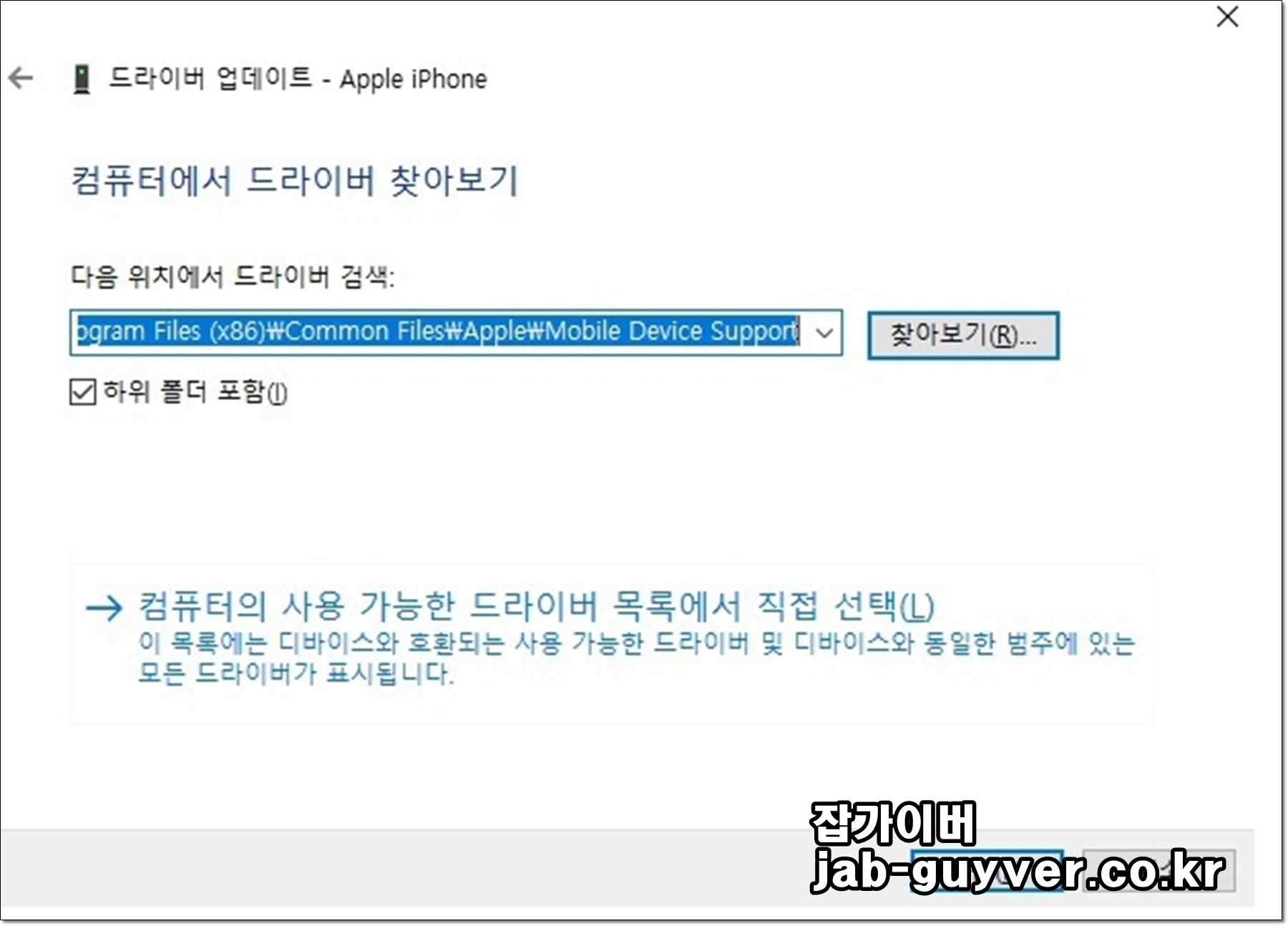
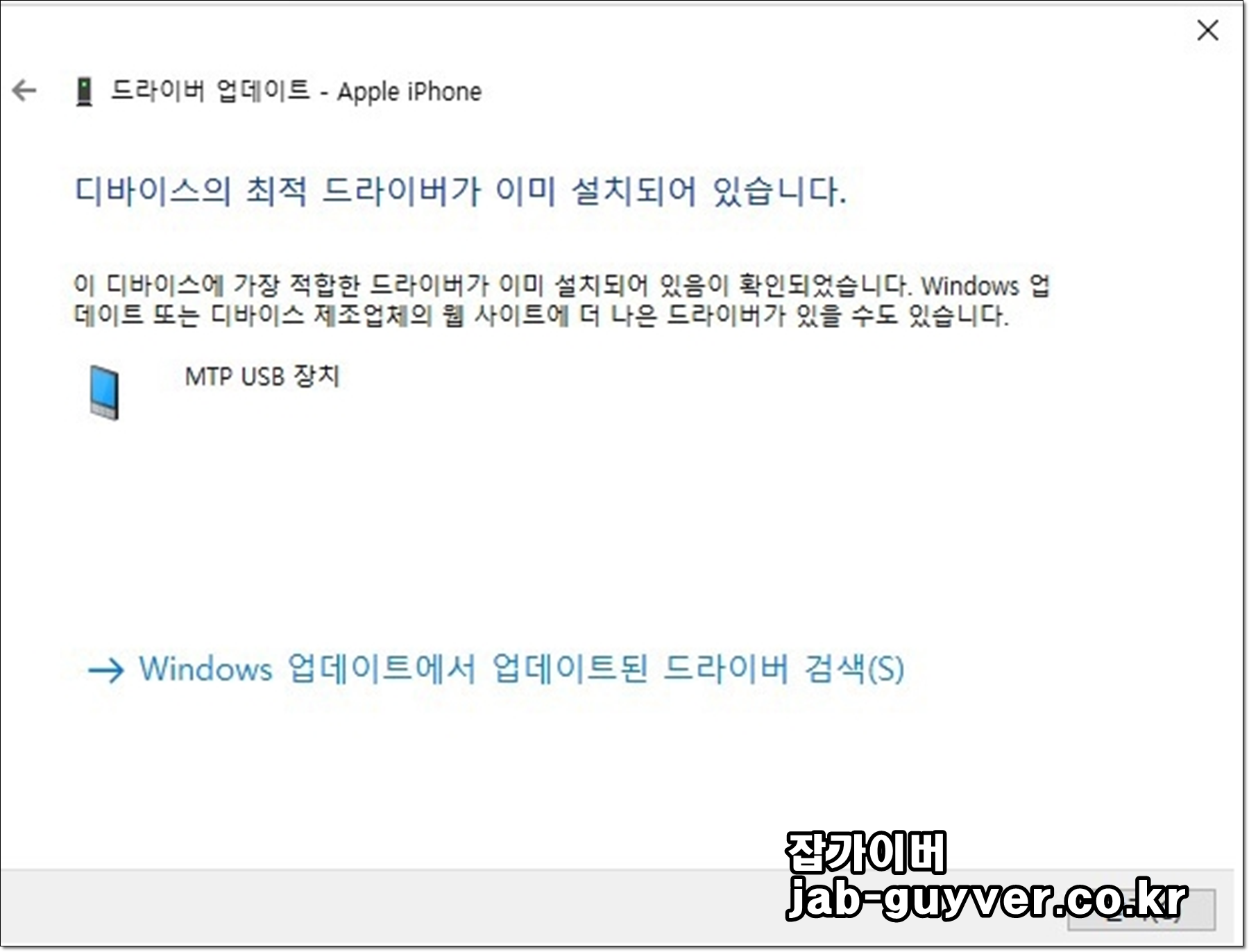
드라이버 업데이트까지 마쳤다면, 윈도우를 재부팅한 뒤 다시 한 번 아이폰을 연결하고 아이튠즈 인식 여부를 확인해 봅니다. 이런 과정을 거치고 나면 단순 드라이버 문제로 인한 아이폰 아이튠즈 컴퓨터 연결 안될때 상황은 대부분 해결되는 편입니다.
맥북에서 아이폰 인식 안될 때 추가로 볼 것들
맥북에서는 iTunes가 통합된 이후, Finder에서 아이폰이 보이는지가 중요합니다. 케이블을 연결했는데 Finder 사이드바에 iPhone이 뜨지 않는다면 다음 순서로 확인해볼 수 있습니다.
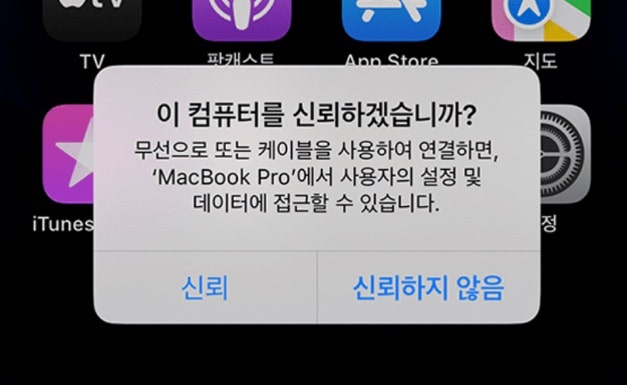
먼저 라이트닝 케이블을 다른 포트나 다른 맥에 연결해 보고, “이 컴퓨터를 신뢰하시겠습니까?” 팝업이 제대로 뜨는지 확인합니다. 팝업이 뜨지 않는다면 케이블 또는 아이폰 하단 포트 접촉 불량일 가능성이 큽니다.
반대로 팝업은 뜨는데 Finder에서만 안 보인다면 macOS 보안·개인정보 보호 설정이나 Finder 환경설정 탭에서 외부 기기 표시 옵션이 꺼져 있는지도 함께 체크해 보아야 합니다.
맥에서도 마찬가지로 케이블이 충전만 되고 데이터 통신은 안 되는 상태가 자주 나오기 때문에, 맥북 사용자라면 정품 케이블이나 믿을 수 있는 C타입 허브를 기준으로 테스트해 보는 게 좋습니다. 맥북과 아이폰 둘 다 최신 버전으로 업데이트하는 것도 연결 안정성에 도움 됩니다.
아이튠즈 삭제 후 재설치 – 구버전에서 막힐 때

드라이버 이상이 아닌데도 여전히 아이튠즈에서 아이폰 인식이 안 된다면, 설치된 아이튠즈 자체가 꼬였을 가능성도 있습니다.
이때는 프로그램 추가/제거 메뉴에서 iTunes를 포함한 관련 애플 구성 요소를 모두 삭제하고, 최신 버전 아이튠즈를 다시 설치하는 방법이 가장 확실합니다.

아이튠즈를 다시 설치할 때는 가능하면 애플 공식 사이트에서 가장 최신 버전을 받아 설치하는 것이 좋습니다. 구버전 아이튠즈는 최신 iOS 버전과 호환성 문제가 생길 수 있기 때문에, 연결이 자주 끊기거나 백업이 실패하는 등의 증상이 반복될 수 있습니다.

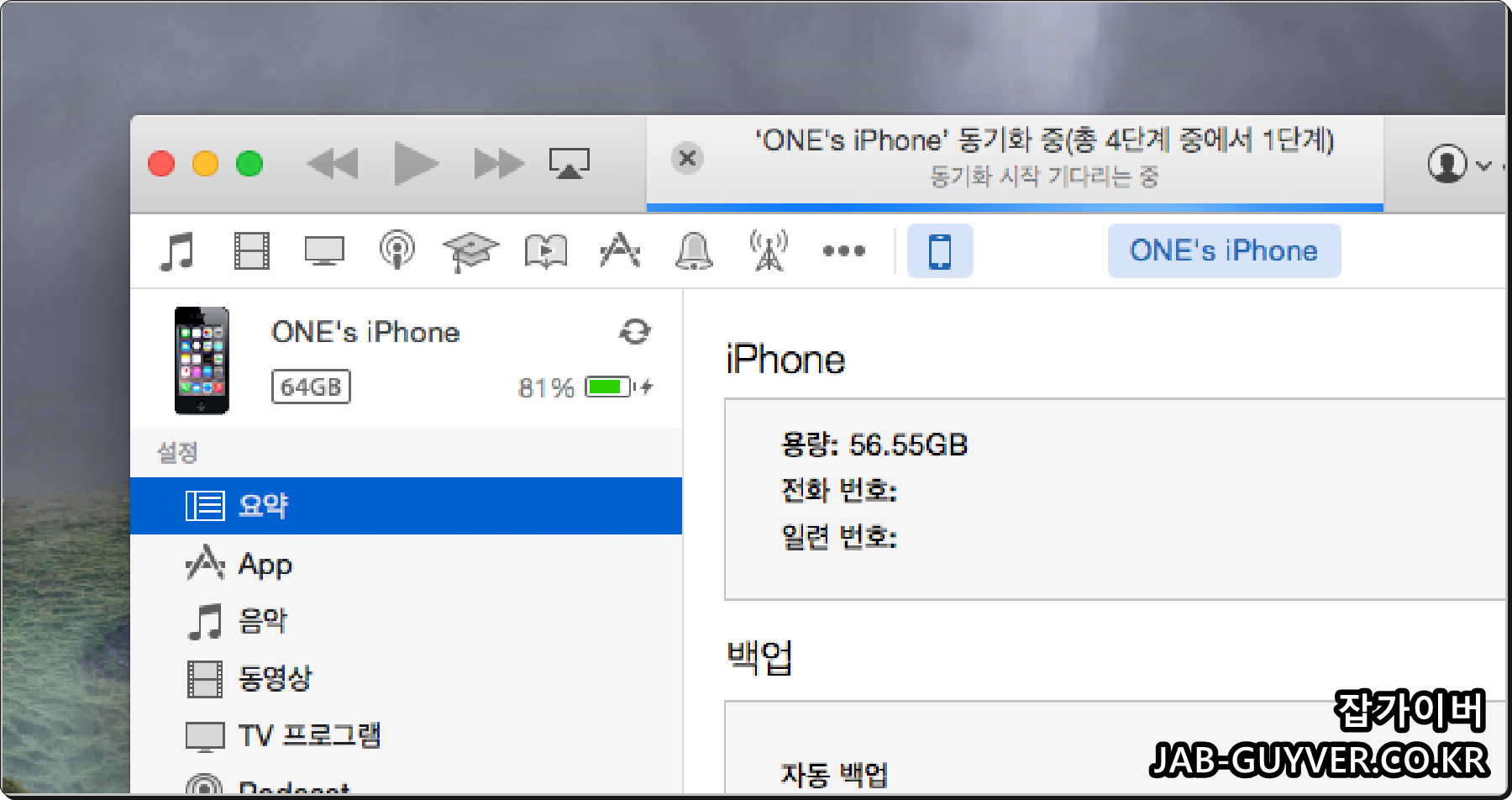
설치가 끝난 뒤 아이폰을 다시 연결해 보면, 대부분의 경우 이렇게 정리한 뒤에는 정상적으로 아이튠즈에서 기기가 표시됩니다.
이 시점까지 왔는데도 여전히 아이폰 아이튠즈 컴퓨터 연결 안될때 문제를 겪고 있다면, 다른 PC·맥에 연결해 보거나 완전히 다른 케이블로 테스트해 보는 쪽이 좋습니다. 그래야 진짜 원인이 데이터케이블인지, PC 환경인지 감이 잡힙니다.
- 애플 아이튠즈 관련 추가 참고
정리하자면, 아이폰 아이튠즈 컴퓨터 연결 안될때는 순서대로 ① 재부팅, ② 정품·정상 케이블 확인, ③ 드라이버·장치관리자 점검, ④ 아이튠즈 최신 버전 재설치, ⑤ 다른 PC·맥에서 교차 테스트를 해 보면 원인이 거의 드러납니다. 맥북을 쓰고 있다면 케이블·허브·포트 구성까지 함께 살펴보면서, 필요할 땐 에어드롭이나 무선 전송도 병행해서 활용해 보시면 조금 더 여유 있게 문제를 해결할 수 있습니다.