윈도우11 제품키 확인방법 5가지 - OEM·디지털 라이선스 정품인증 변경·삭제
윈도우11을 포맷하거나 SSD를 교체하고 새로 설치하려고 할 때 가장 먼저 걱정되는 것이 Windows 11 제품키입니다.
예전에는 명령 프롬프트에서 WMIC 명령어를 입력하거나 레지스트리, VBS 스크립트를 이용해 윈도우 제품키 확인을 하는 방법이 많이 사용됐습니다.
하지만 2026년 현재 Windows 11에서는 WMIC가 Windows 11 24H2 이상에서 제거됐고, 실제 정품인증 역시 단순히 25자리 제품키 하나만 보는 구조가 아니라 디지털 라이선스·OEM 제품키·Retail 제품키·Microsoft 계정까지 함께 확인해야 합니다.
윈도우11 제품키 확인 핵심 답변
① 현재 정품인증 여부 → 설정 → 시스템 → 정품 인증
② 노트북 BIOS·UEFI OEM 제품키 → PowerShell Get-CimInstance
③ Retail·OEM·KMS 라이선스 종류 → slmgr /dlv
④ 제품키 변경 → 설정 → 시스템 → 정품 인증 → 제품 키 변경
⑤ 제품키 제거 → slmgr /upk
이미 디지털 라이선스로 정상 인증된 동일 PC를 포맷하는 경우라면 제품키를 굳이 알아내지 않아도 같은 Windows 에디션 설치 후 자동 정품인증되는 경우가 많습니다.

윈도우11 제품키와 디지털 라이선스 차이
먼저 제품키(Product Key)와 디지털 라이선스(Digital License)를 구분해야 합니다.
Windows 7 시절에는 25자리 제품키를 직접 입력하는 방식이 익숙했지만 Windows 10·11에서는 PC 하드웨어와 Microsoft 정품인증 서버에 연결되는 디지털 라이선스 방식이 널리 사용됩니다.
| 구분 | Windows 제품키 | 디지털 라이선스 |
|---|---|---|
| 형태 | 25자리 문자 | Microsoft 서버의 활성화 권한 |
| 예시 | XXXXX-XXXXX-XXXXX-XXXXX-XXXXX | 별도 키 확인 불필요 |
| 저장·연결 | 패키지·메일·BIOS 등 | PC 하드웨어·Microsoft 계정 |
| 포맷 후 | 필요 시 다시 입력 | 자동 정품인증 가능 |
| 메인보드 변경 | 라이선스 종류에 따라 다름 | 재인증 필요할 수 있음 |
윈도우11 정품인증 상태부터 확인
제품키를 찾기 전에 현재 Windows 11이 정품인증된 상태인지 먼저 확인하는 것이 중요합니다.
Windows 11 → 시작 → 설정 → 시스템 → 정품 인증
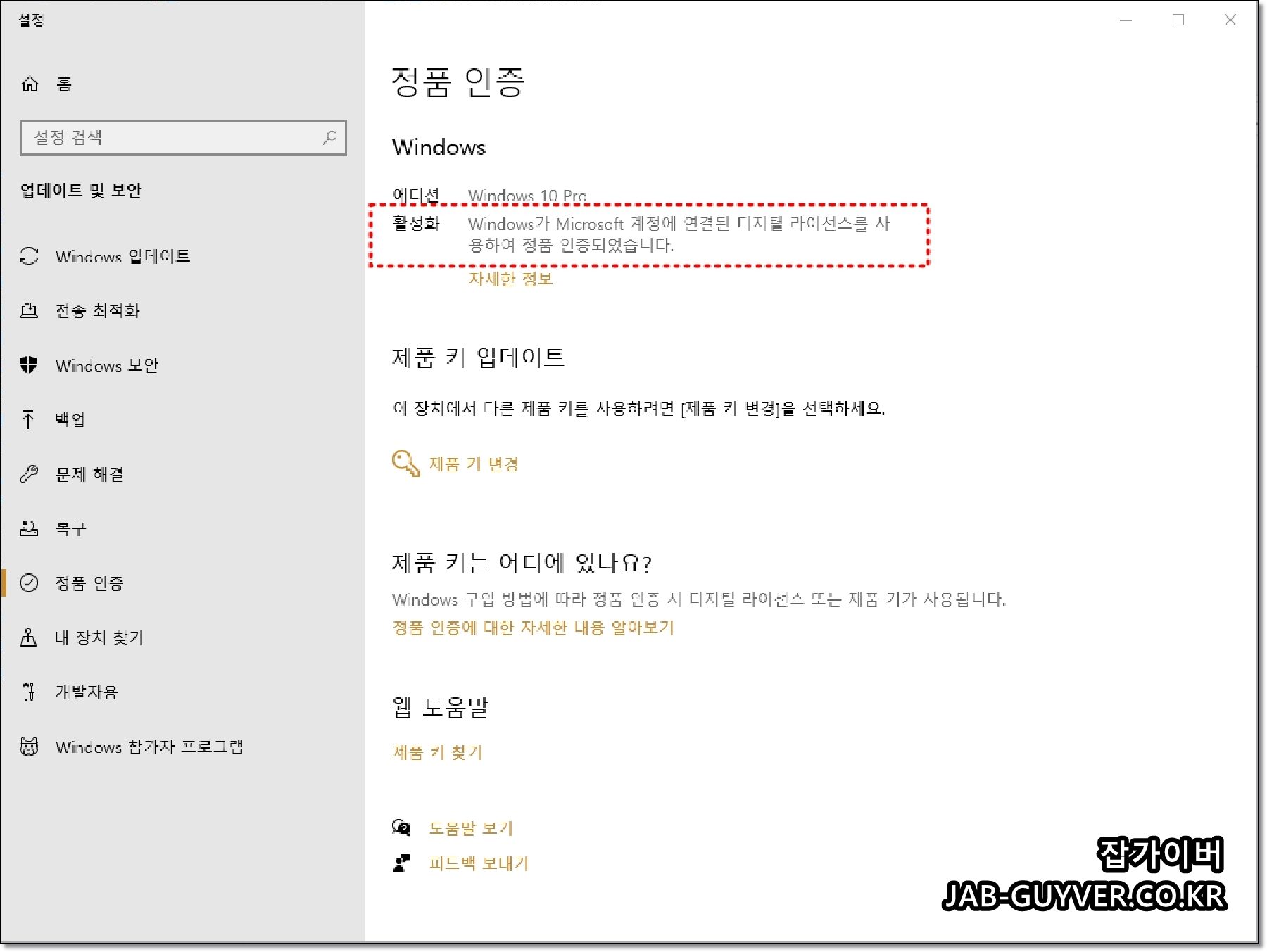
정상적인 디지털 라이선스라면 다음과 비슷한 문구가 표시됩니다.
- Windows가 디지털 라이선스를 사용하여 정품 인증되었습니다.
- Windows가 Microsoft 계정에 연결된 디지털 라이선스를 사용하여 정품 인증되었습니다.
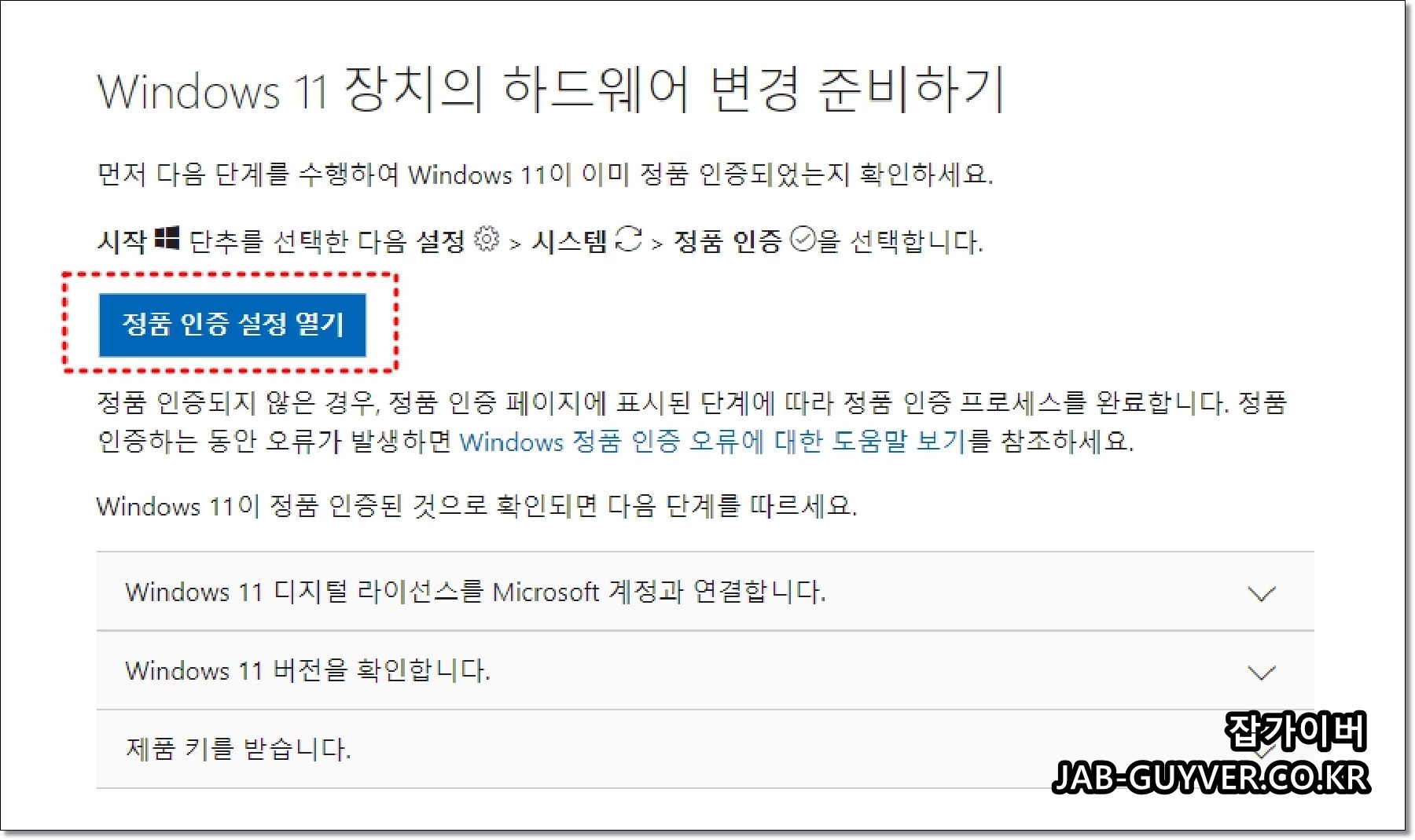
위 이미지는 Windows 10 기준 과거 정품인증 메뉴이지만 개념은 같습니다. Windows 11에서는 업데이트 및 보안이 아니라 시스템 → 정품 인증으로 이동합니다.
윈도우11 제품키 확인방법 5가지 비교
| 방법 | 확인되는 정보 | 현재 추천 |
|---|---|---|
| 설정 → 정품 인증 | 정품인증 여부·에디션 | ★★★★★ |
| PowerShell Get-CimInstance | BIOS·UEFI OEM키 | ★★★★★ |
| slmgr /dlv | Retail·OEM·KMS 라이선스 상태 | ★★★★★ |
| 레지스트리 | BackupProductKeyDefault 등 | 참고용 |
| WMIC | 과거 OEM 제품키 확인 | 24H2 이상 제거 |
| VBS 스크립트 | DigitalProductId 변환값 | 구형 방식·참고용 |
WMIC 윈도우11 제품키 확인 - 현재는 제거됨
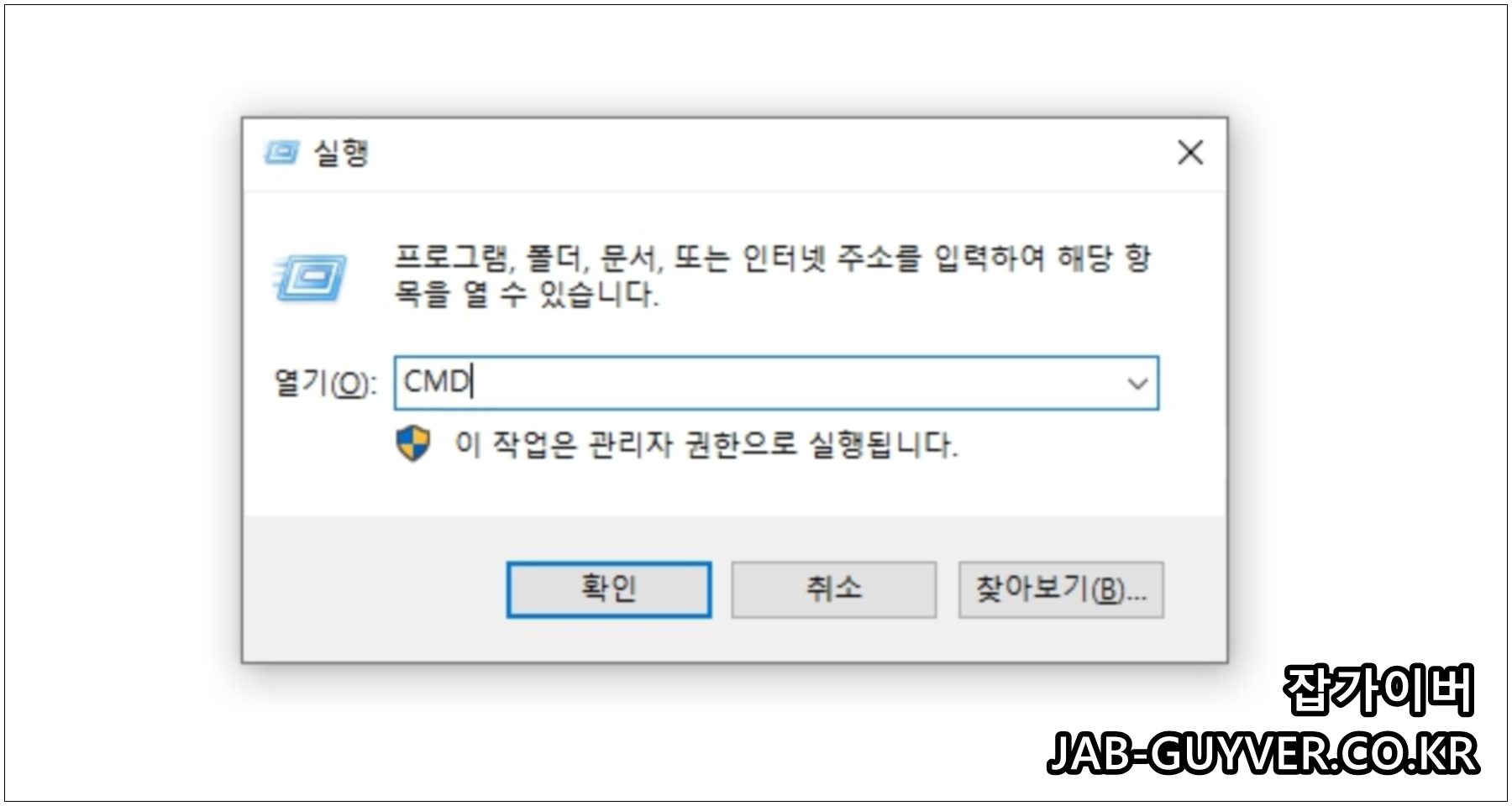
예전에는 윈도우 + R → CMD를 실행한 뒤 다음 명령어를 이용하는 방법이 가장 유명했습니다.
wmic path softwarelicensingservice get oa3xoriginalproductkey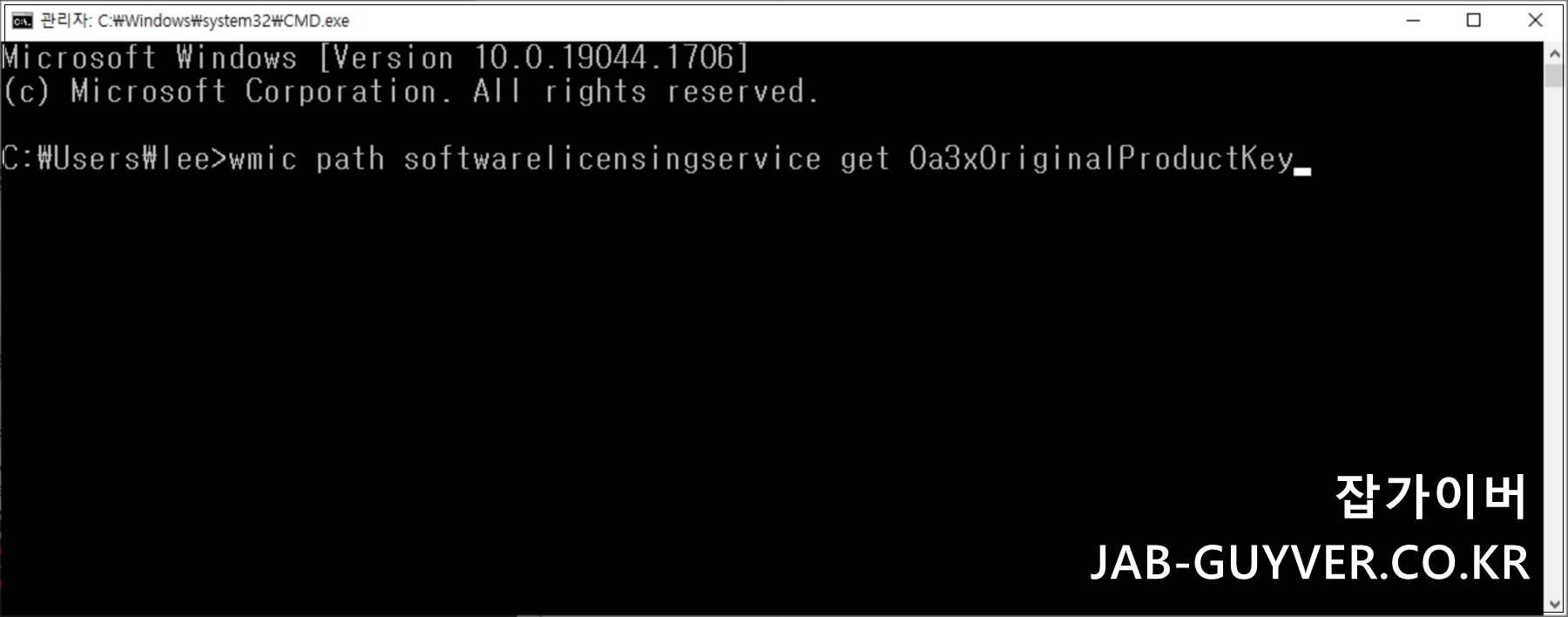
WMIC 명령어가 안 되는 것이 정상일 수 있습니다.
Microsoft는 2026년 8월 Windows 11 24H2 이상에서 WMIC를 제거했습니다. 이제 WMIC는 주문형 기능으로도 추가할 수 없으며 Microsoft는 PowerShell 또는 지원되는 WMI 인터페이스로 전환할 것을 권장합니다.
wmic 명령을 찾을 수 없습니다 오류
최신 Windows 11에서 다음 오류가 표시될 수 있습니다.
'wmic'은(는) 내부 또는 외부 명령...
wmic : 명령을 찾을 수 없습니다.
Windows가 고장 난 것이 아니므로 WMIC를 억지로 다시 설치할 필요는 없습니다.
PowerShell로 윈도우11 OEM 제품키 확인
WMIC를 대신해 현재 가장 간단하게 사용할 수 있는 방법은 PowerShell Get-CimInstance입니다.
시작 버튼을 마우스 오른쪽 버튼으로 클릭하고 터미널 또는 PowerShell을 실행합니다.
(Get-CimInstance -ClassName SoftwareLicensingService -Property OA3xOriginalProductKey).OA3xOriginalProductKey삼성·LG·Lenovo·Dell·HP·ASUS 등의 노트북이나 브랜드 PC에서 UEFI·BIOS에 OA3 OEM 제품키가 들어 있다면 25자리 제품키가 표시될 수 있습니다.
XXXXX-XXXXX-XXXXX-XXXXX-XXXXX아무 값도 나오지 않아도 정상일 수 있습니다.
이 명령어는 메인보드 UEFI·BIOS에 저장된 OEM OA3 키를 확인합니다. Retail 라이선스 또는 디지털 라이선스만 사용하는 PC라면 빈칸으로 표시될 수 있습니다.
노트북 메인보드 BIOS 내장 OEM 제품키란?
Windows가 기본 설치된 노트북은 제조사가 출고 과정에서 Windows OEM 제품키를 UEFI·BIOS 펌웨어에 저장하는 경우가 많습니다.
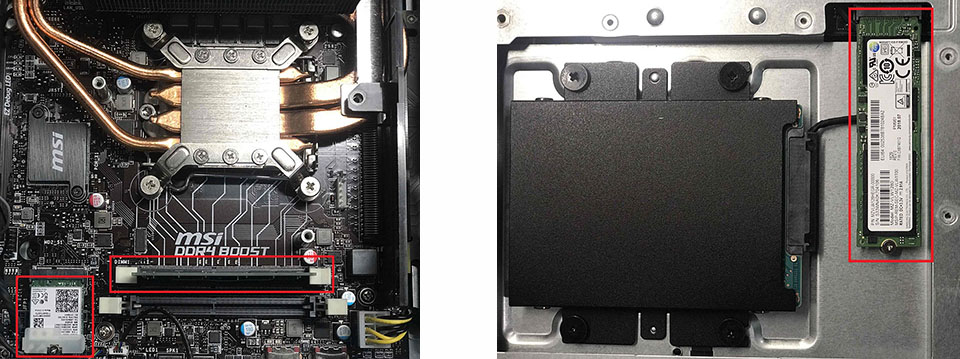
따라서 SSD를 포맷하거나 교체해도 메인보드는 그대로이기 때문에 Microsoft 공식 설치 USB로 같은 Windows 에디션을 설치하면 제품키가 자동으로 적용될 수 있습니다.
SSD 교체만 했다면 Windows 라이선스를 새로 구입할 가능성은 낮습니다.
같은 노트북에서 SSD만 교체하고 기존과 동일한 Windows Home 또는 Pro 에디션을 재설치하면 BIOS OEM키 또는 디지털 라이선스로 자동인증될 수 있습니다.
slmgr로 Retail OEM KMS 라이선스 확인
제품키 전체 문자열보다 실제로 더 중요한 것이 현재 Windows 라이선스 채널입니다.
간단한 Windows 라이선스 확인
slmgr /dliWindows 정품인증 상세정보 확인
slmgr /dlvslmgr /dlv에서는 다음과 같은 정보를 확인할 수 있습니다.
- Windows 에디션
- 정품인증 상태
- Retail·OEM·Volume 라이선스 채널
- 제품키 마지막 5자리
- KMS 환경이라면 KMS 관련 상태
정품인증 영구·만료 확인
slmgr /xpr일반 Retail·OEM 디지털 라이선스는 영구 활성화 상태로 표시될 수 있으며, 기업용 KMS 환경에서는 활성화 만료일이 표시될 수 있습니다.
Retail FPP ESD DSP OEM 제품키 차이
윈도우 라이센스 FPP, ESD, DSP OEM, RETAIL 제품키 차이 및 특징
윈도우 라이센스 FPP, ESD, DSP OEM, RETAIL 제품키 차이 및 특징 윈도우11 라이센스를 구입할 때 FPP, ESD, COEM, DSP, OEM 등 다양한 라이센스 종류가 존재합니다. 이들은 모두 동일한 정품 라이센스를 제공
jab-guyver.co.kr
제품키를 다른 PC로 옮기려는 목적이라면 제품키를 알아내는 것보다 라이선스 종류를 확인하는 것이 더 중요합니다.
| 라이선스 | 대표적인 구입 형태 | 다른 PC 이전 |
|---|---|---|
| Retail / FPP | 별도 패키지·정품구매 | 조건에 따라 가능 |
| 디지털 Retail | 온라인·Microsoft Store 등 | 사용권 조건 확인 |
| OEM | 노트북·브랜드 PC 기본탑재 | 일반적으로 다른 PC 이전 제한 |
| DSP / System Builder | 조립PC용으로 불리는 라이선스 | 구매 당시 라이선스 조건 확인 |
| Volume / KMS | 회사·학교·기관 | 조직 계약에 따라 사용 |
레지스트리에서 Windows 제품키 확인
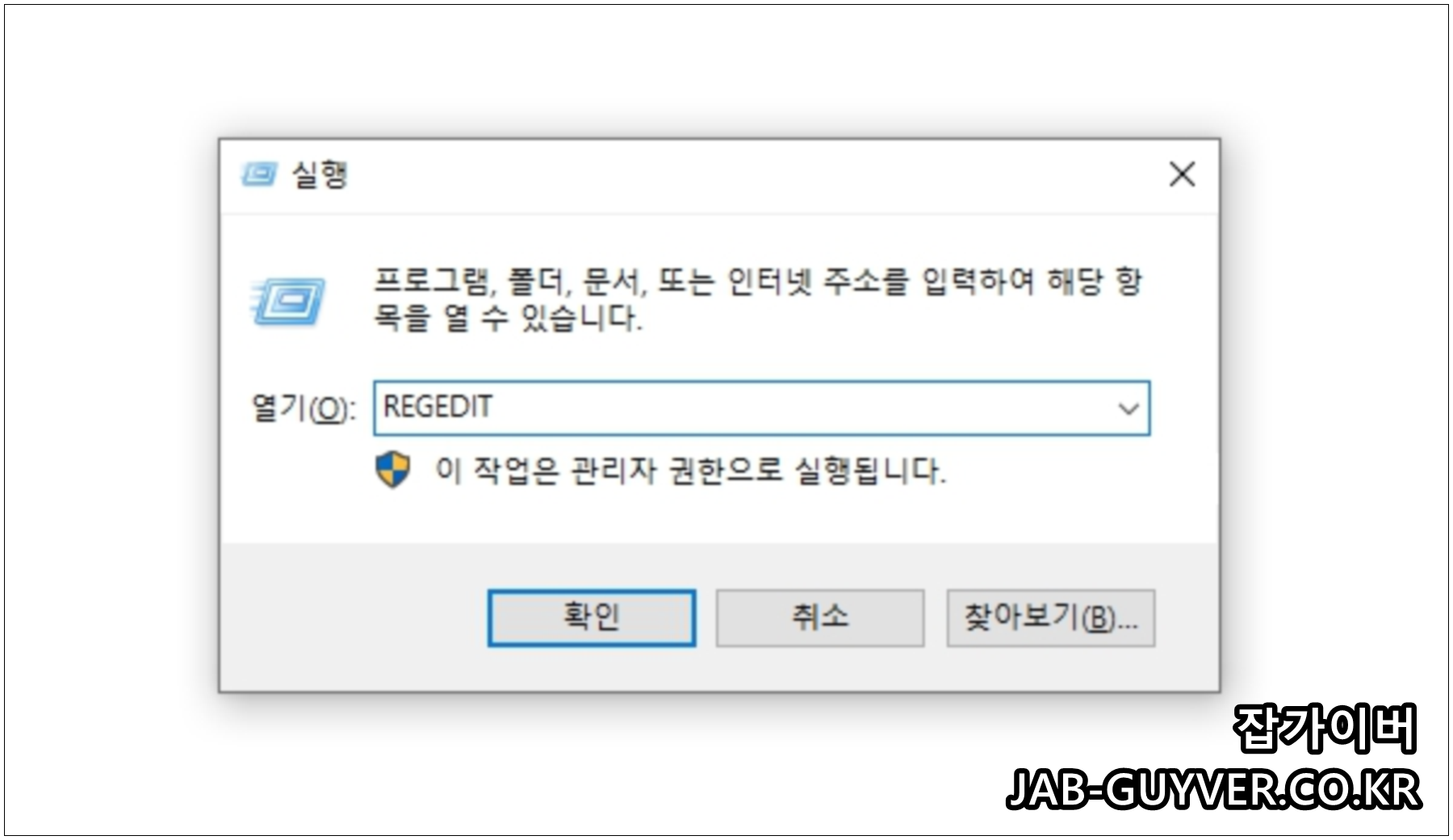
과거에는 윈도우 + R → REGEDIT으로 레지스트리 편집기를 실행한 뒤 제품키를 확인하는 방법도 많이 사용했습니다.
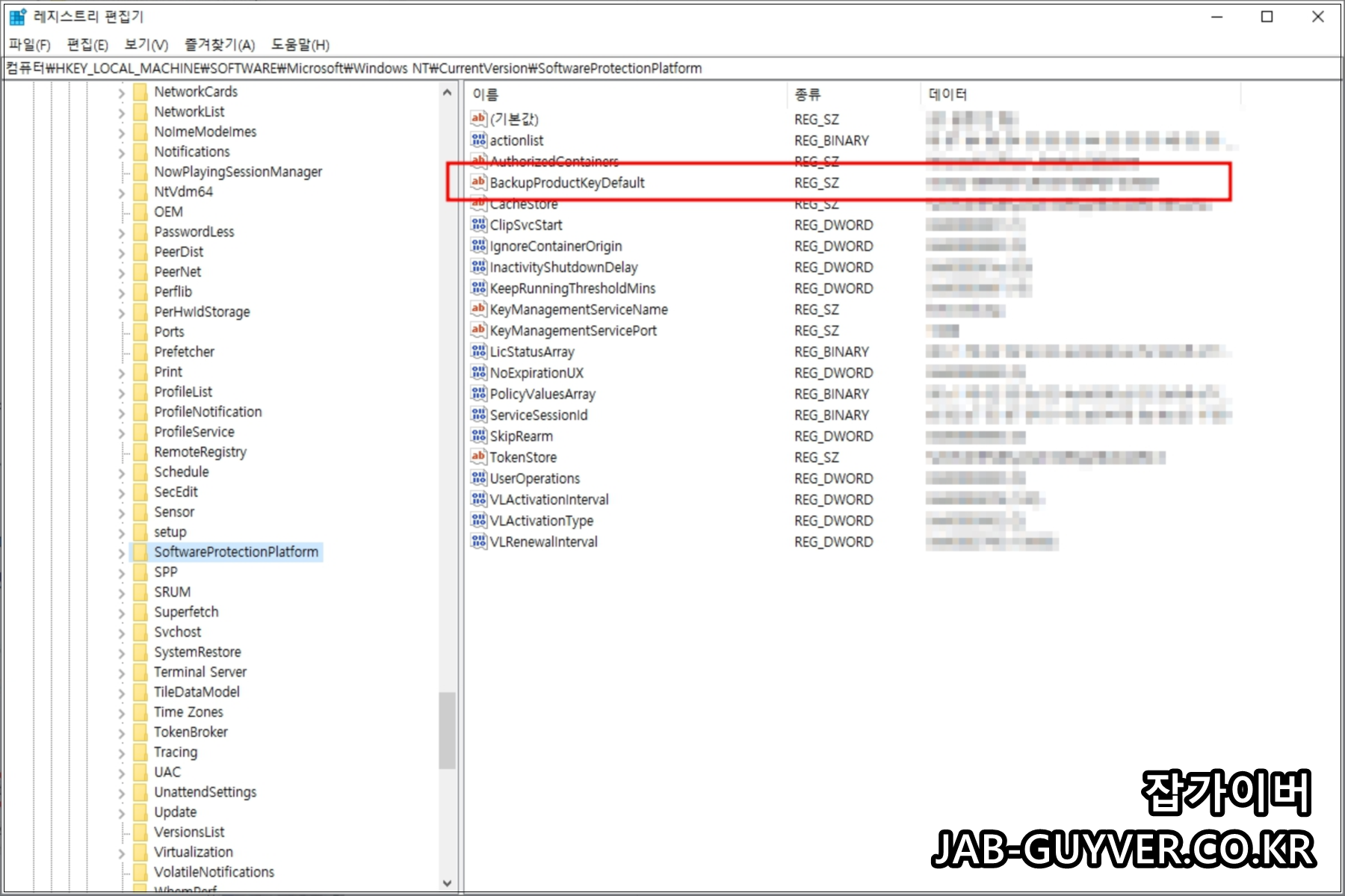
HKEY_LOCAL_MACHINE\SOFTWARE\Microsoft\Windows NT\CurrentVersion\SoftwareProtectionPlatform여기에서 BackupProductKeyDefault라는 값을 확인할 수 있는 환경이 있습니다.
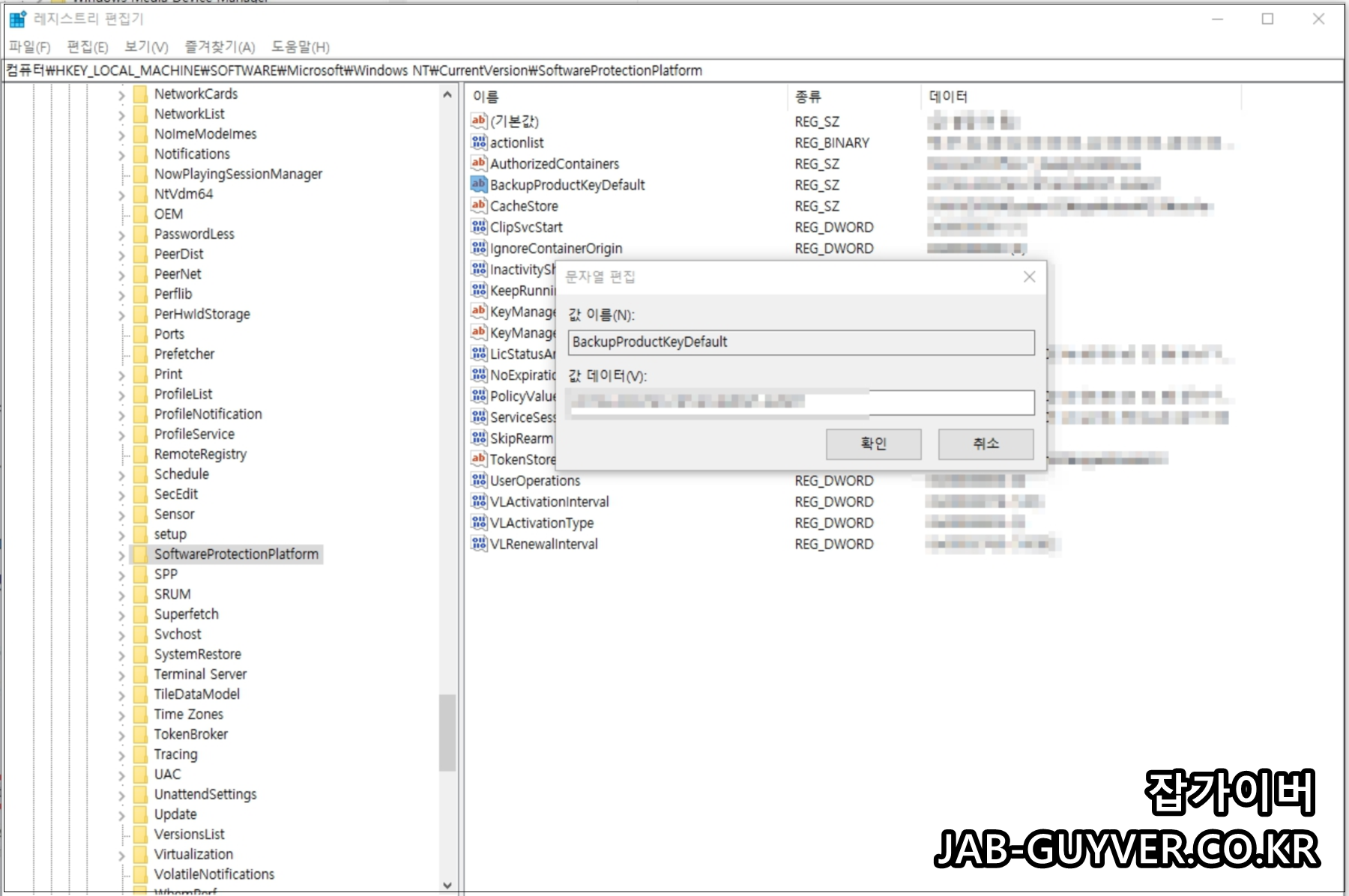
BackupProductKeyDefault 값을 직접 바꿔서 제품키를 변경하면 안 됩니다.
이 값이 현재 실제 정품인증에 사용 중인 구매 제품키와 항상 동일한 것도 아니며, 레지스트리 데이터를 다른 제품키로 수정한다고 Microsoft 정품인증 서버의 라이선스가 바뀌는 것도 아닙니다.
윈도우11 제품키 변경방법
윈도우11 제품키 변경 및 라이센스 프로 업그레이드
윈도우11 제품키 변경으로 홈에서 프로까지 정품 업그레이드하는 방법윈도우10이 2025년 10월 14일자로 지원이 끝나면서 이제는 대부분의 PC가 Windows 11으로 넘어가는 흐름입니다. 예전에 Insider Previ
jab-guyver.co.kr
Windows 11 제품키를 변경하는 가장 쉬운 공식방법은 Windows 설정입니다.
설정 → 시스템 → 정품 인증 → 제품 키 변경
정상적으로 구입한 25자리 제품키를 입력합니다.
XXXXX-XXXXX-XXXXX-XXXXX-XXXXXCMD slmgr 제품키 변경
관리자 권한 Windows 터미널에서는 다음 명령도 사용할 수 있습니다.
slmgr /ipk XXXXX-XXXXX-XXXXX-XXXXX-XXXXX이후 Microsoft 정품인증 서버에 활성화를 요청합니다.
slmgr /ato인터넷에서 검색한 임의 제품키나 외부 KMS 서버를 입력하는 방식이 아니라 자신이 사용할 권한을 가진 정상 라이선스를 사용해야 합니다.
윈도우11 제품키 삭제 제거방법
PC를 판매하거나 정상적인 Retail 제품키를 제거해야 한다면 Microsoft가 제공하는 slmgr 명령을 사용할 수 있습니다.
현재 설치 제품키 제거
slmgr /upk레지스트리 제품키 정보 제거
slmgr /cpky제품키 삭제와 라이선스 이전은 다른 개념입니다.
OEM 노트북에서 /upk를 실행한다고 해당 OEM 라이선스가 다른 PC로 이동 가능한 Retail 라이선스로 바뀌지 않습니다.
VBS 스크립트 Windows 제품키 확인
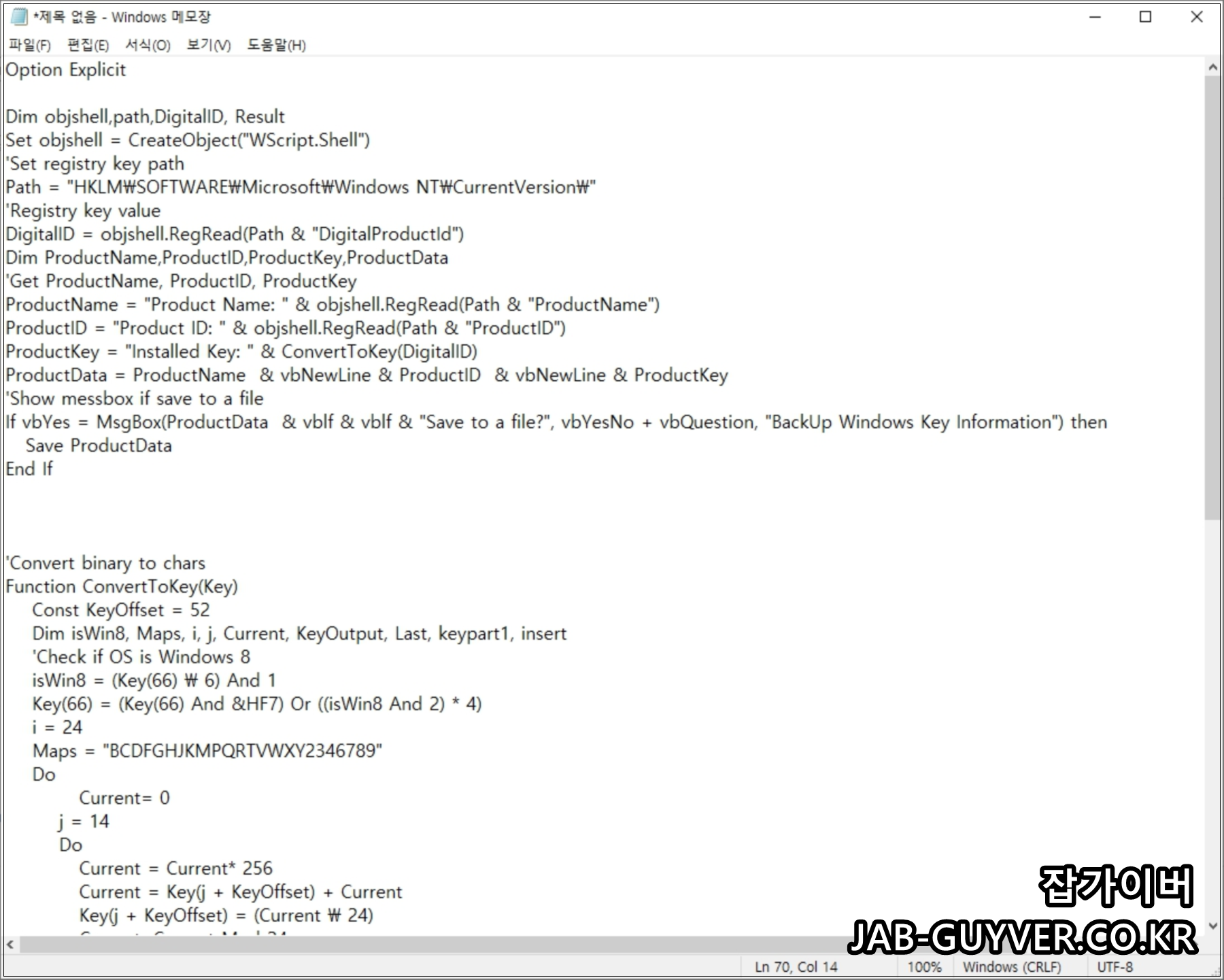
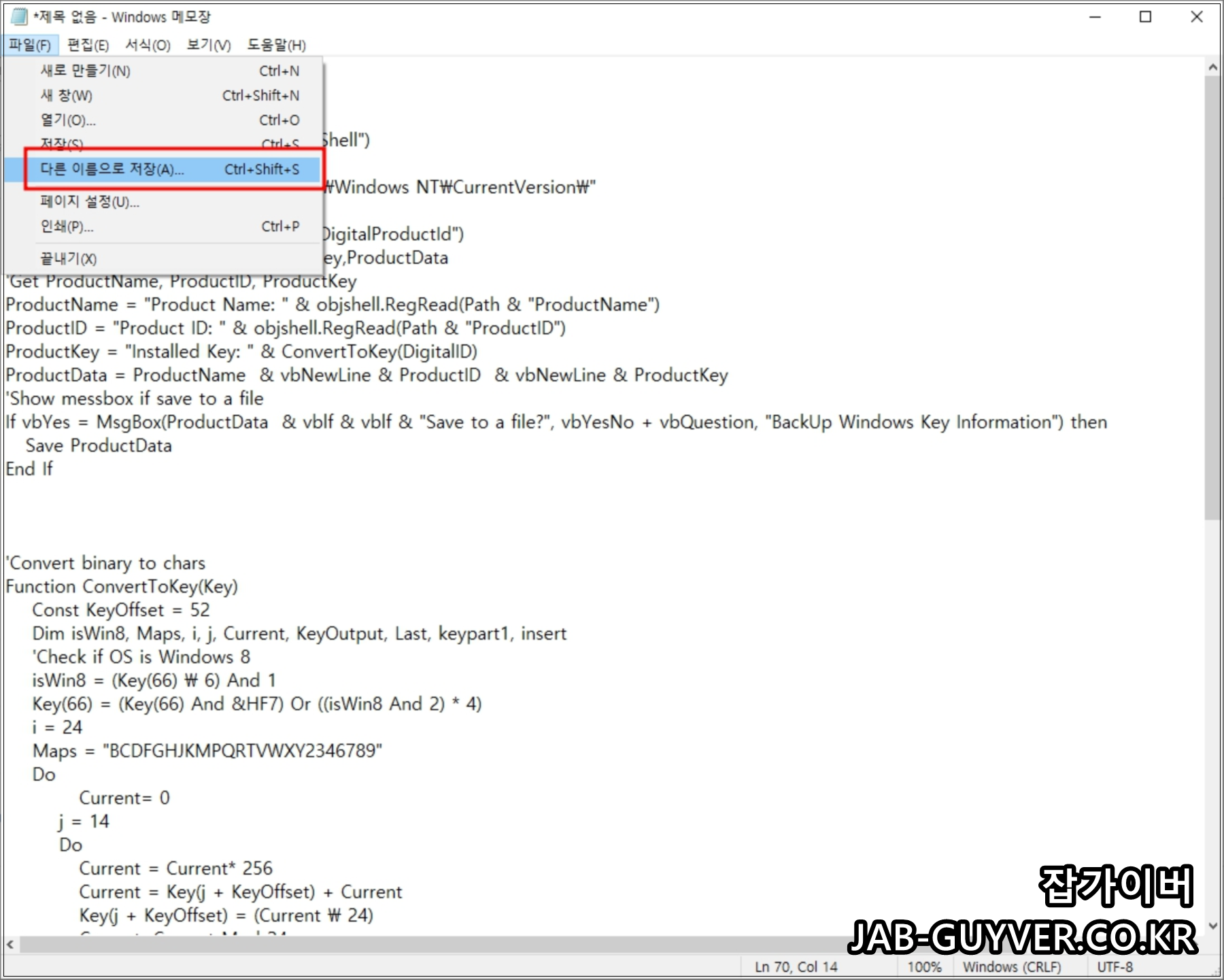
과거에는 레지스트리의 DigitalProductId 값을 VBS로 변환해서 제품키를 확인하는 방법도 많이 사용했습니다.
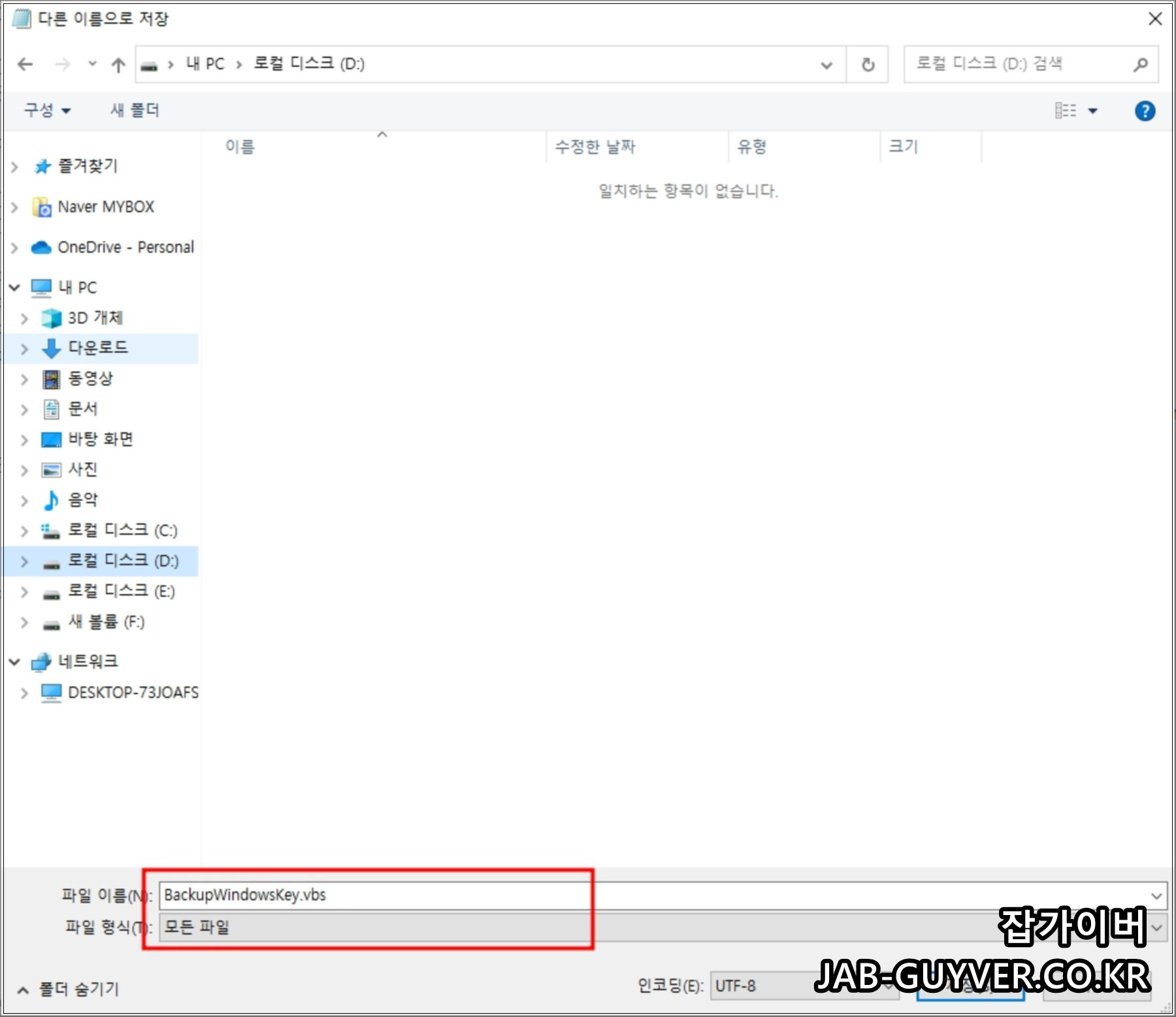
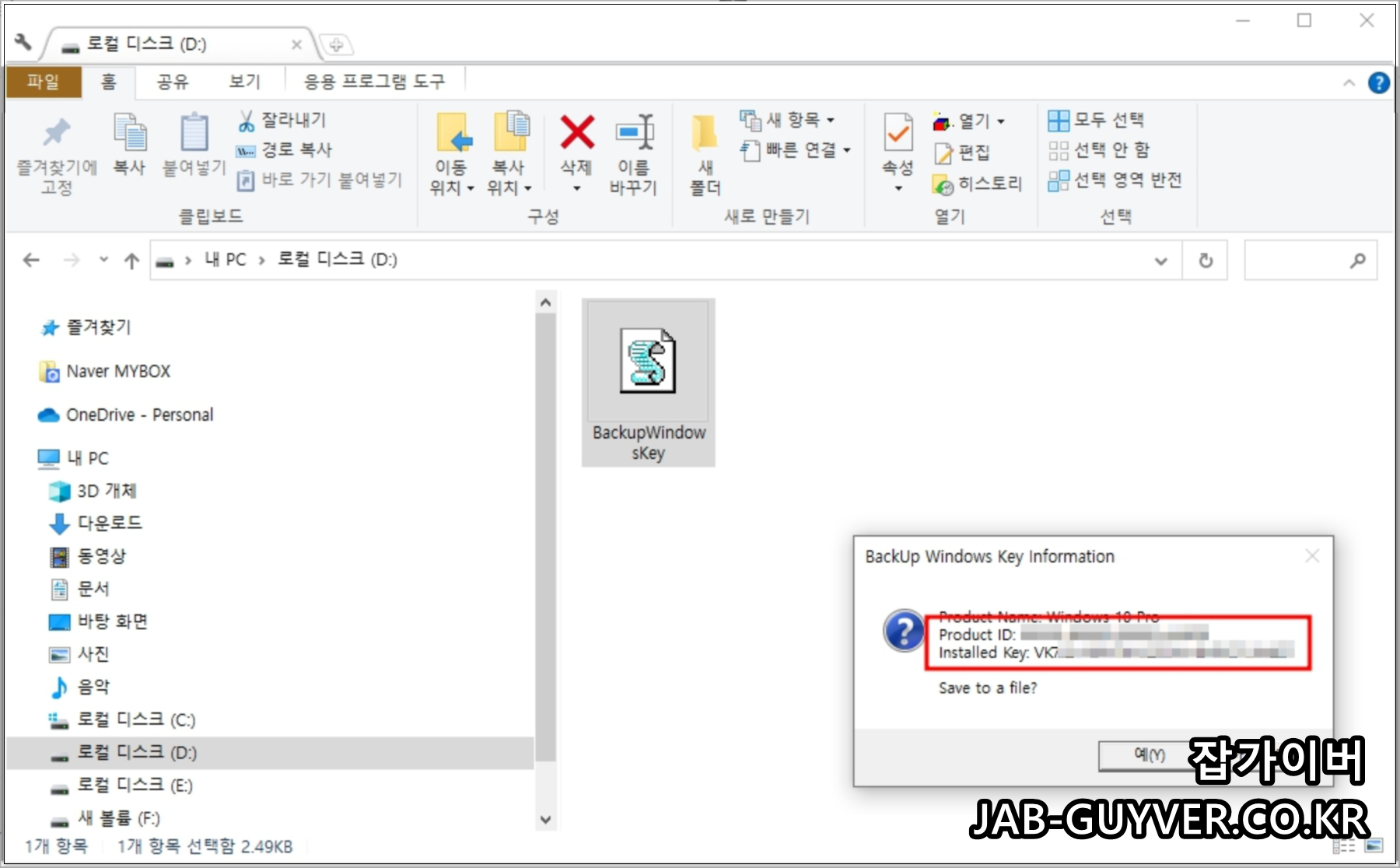
하지만 디지털 라이선스가 일반화된 현재는 이렇게 추출된 키가 실제 구매 Retail 키인지, Generic Key인지, 설치과정에서 사용한 키인지 구분하기 어려울 수 있습니다.
따라서 2026년 기준으로는 VBS 방식보다 다음 순서를 권장합니다.
- 설정 → 시스템 → 정품 인증
slmgr /dlv로 라이선스 채널 확인- OEM PC라면 PowerShell로 OA3 키 확인
- Retail이라면 구매내역·패키지·이메일 확인
Windows 11 Home에서 Pro 제품키 변경
Windows 11 Home을 사용하다 Windows 11 Pro 기능이 필요하다면 정상적인 Pro 라이선스를 구입한 뒤 제품키를 변경할 수 있습니다.
설정 → 시스템 → 정품 인증 → Windows 버전 업그레이드 → 제품 키 변경
| 현재 Windows | 입력 제품키 | 결과 |
|---|---|---|
| Windows 11 Home | Home | Home 유지 |
| Windows 11 Home | Pro 정품키 | Pro 업그레이드 가능 |
| Windows 11 Pro | Home 키 | Pro 정품인증 불가 |
윈도우11 재설치 전 제품키 꼭 확인해야 할까?
이미 디지털 라이선스로 정상 정품인증돼 있고 같은 PC에 같은 에디션을 재설치한다면 반드시 제품키를 찾아둘 필요는 없습니다.
Windows 11 설치 중 제품키 입력화면에서 다음을 선택할 수 있습니다.
제품 키가 없음
Windows 설치 후 인터넷에 연결하면 Microsoft 서버에서 기존 하드웨어의 디지털 라이선스를 확인해 자동으로 활성화할 수 있습니다.
Home·Pro 에디션이 다르면 자동인증되지 않을 수 있습니다.
기존 Windows 11 Home 디지털 라이선스가 있는 PC에 Windows 11 Pro를 설치했다고 Home 라이선스로 Pro까지 정품인증되는 것은 아닙니다.
SSD 교체 후 윈도우11 정품인증
SSD만 고장 났거나 용량이 부족해 새로운 NVMe SSD로 교체하는 경우라면 메인보드는 그대로이므로 정품인증에 미치는 영향이 비교적 적습니다.
- 새 SSD를 설치합니다.
- Microsoft 공식 Windows 11 설치 USB로 부팅합니다.
- 기존과 동일한 Home·Pro 에디션을 설치합니다.
- 제품키 입력을 건너뜁니다.
- 설치 후 인터넷에 연결합니다.
- 설정 → 시스템 → 정품 인증을 확인합니다.
메인보드 교체 후 정품인증 풀림
SSD와 달리 메인보드 교체는 Windows에서 중요한 하드웨어 변경으로 판단될 수 있습니다.
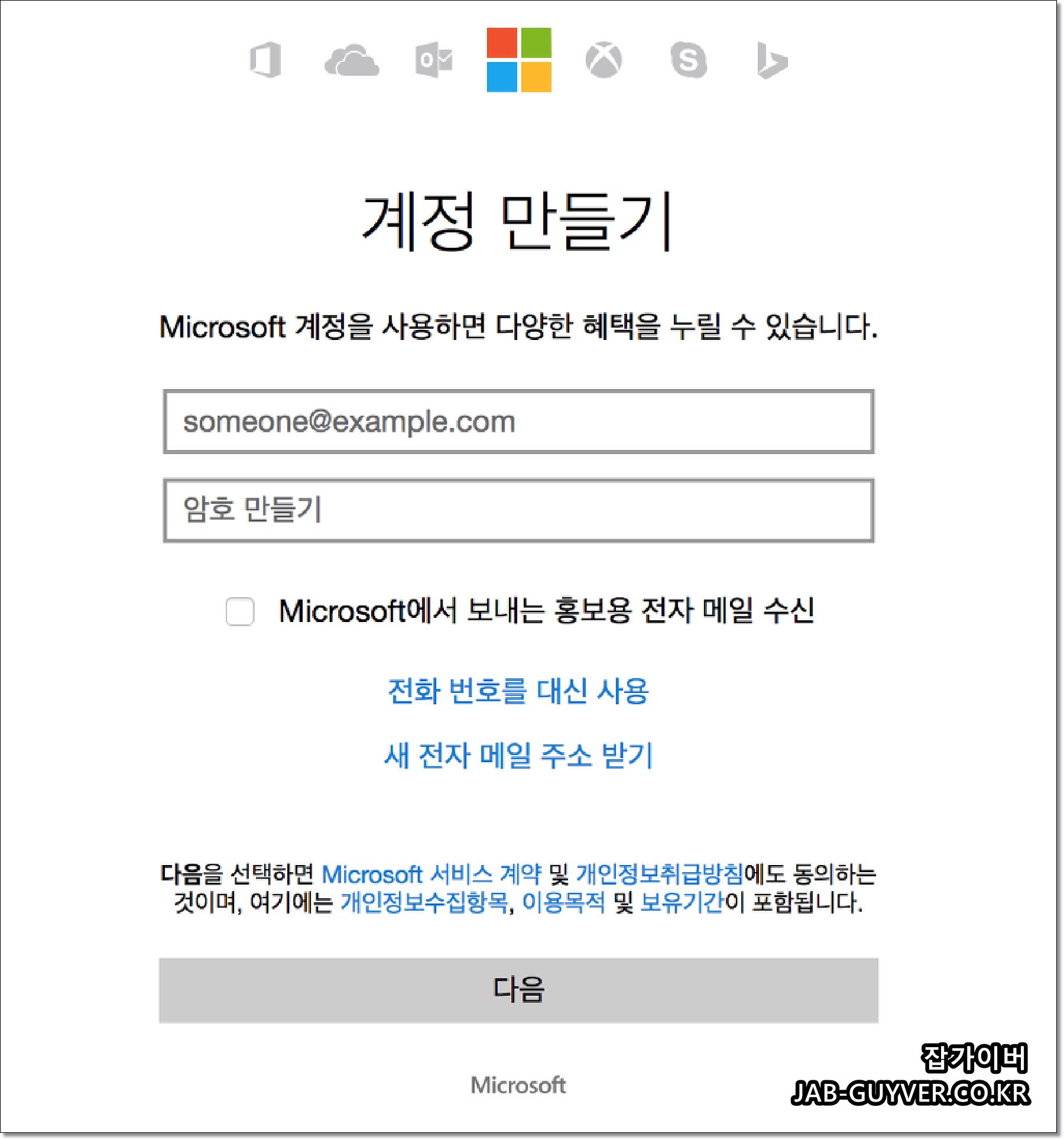
Microsoft 계정과 디지털 라이선스를 미리 연결했다면 정품인증 문제 해결사를 이용할 수 있습니다.
0x803F7001 오류가 뜬다면
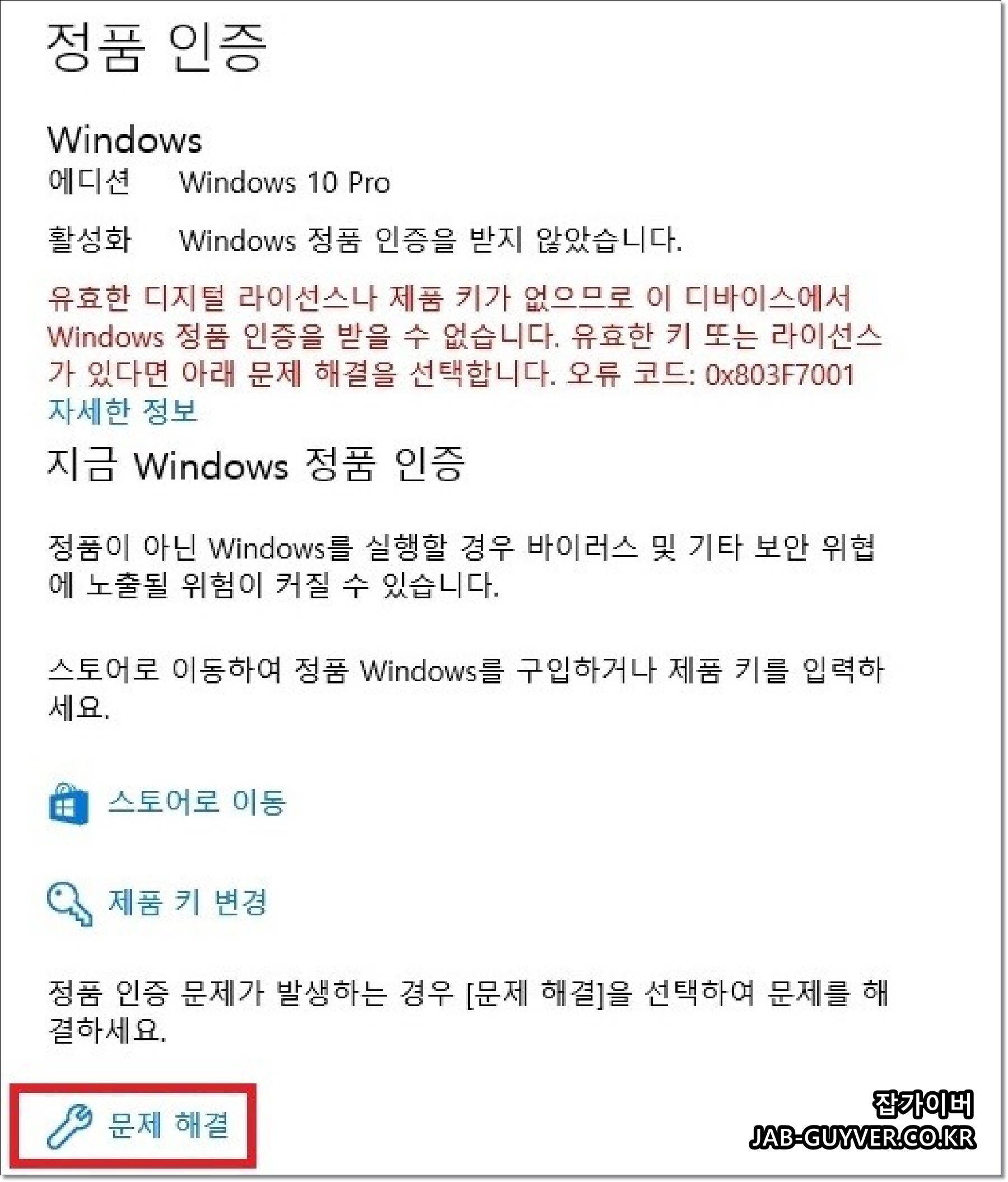
0x803F7001은 현재 PC에서 사용할 수 있는 유효한 디지털 라이선스나 제품키를 찾지 못했을 때 발생할 수 있습니다.
다음 순서로 확인합니다.
- 인터넷 연결 확인
- Microsoft 계정 로그인
- Home·Pro 에디션 확인
- 설정 → 시스템 → 정품 인증
- 문제 해결 선택
- 최근에 이 디바이스의 하드웨어를 변경했습니다 선택
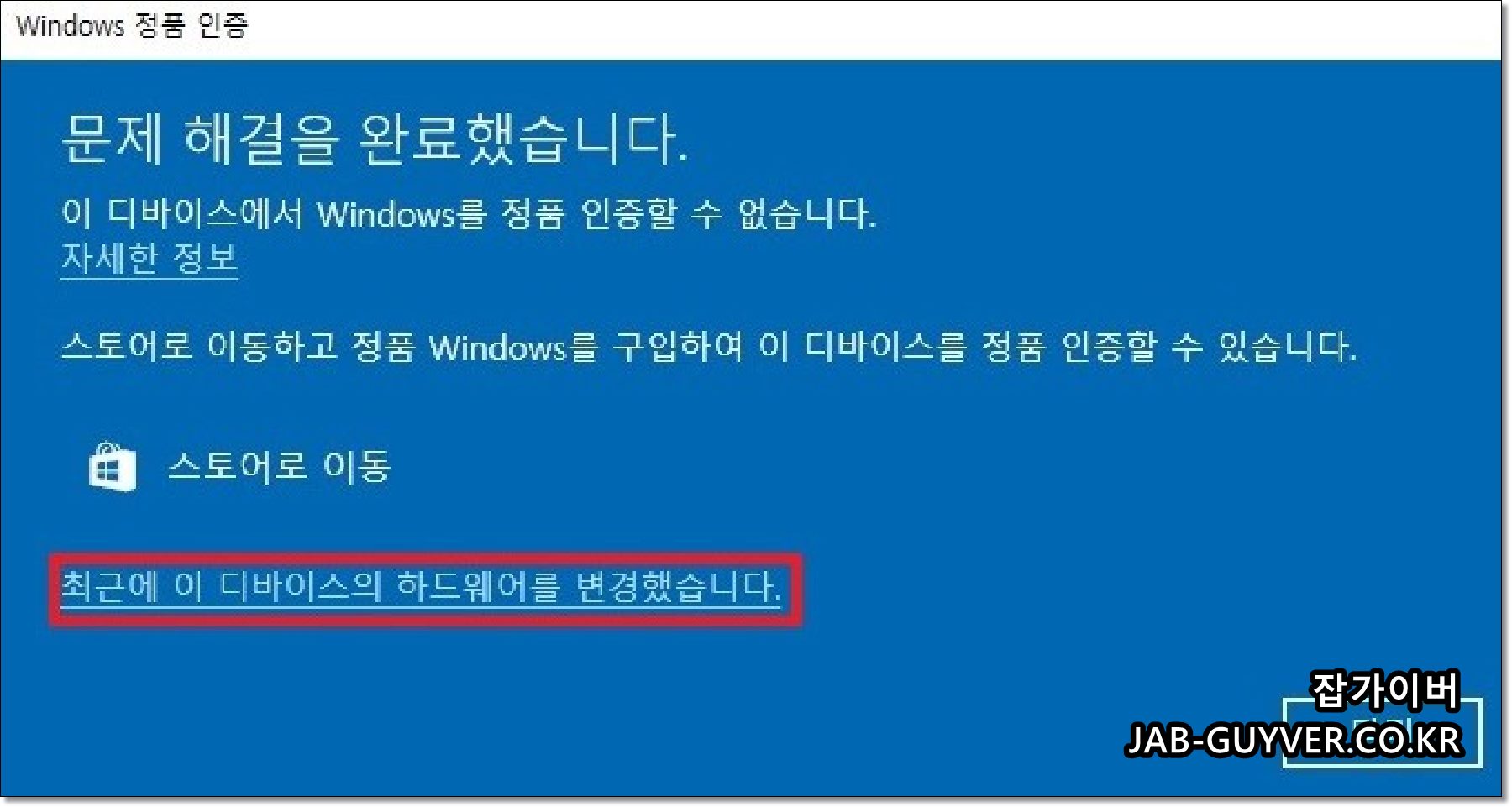
Microsoft는 메인보드 같은 큰 하드웨어 변경이 있으면 기존 디지털 라이선스를 찾지 못할 수 있다고 안내하고 있습니다.
또 제조사에서 OEM 메인보드를 공식 교체한 경우에는 자동 재활성화되거나 제조사에서 별도의 인증 정보를 제공하는 경우도 있으므로 노트북 서비스센터 교체라면 제조사 지원도 함께 확인하는 것이 좋습니다.
노트북 메인보드 윈도우 제품키 확인·이전 가능할까? OEM 정품인증과 윈도우11 업그레이드
Windows가 기본 설치된 삼성·LG·레노버·HP·Dell·ASUS 노트북이나 브랜드 PC를 사용하다 보면 포맷 후에도 제품키를 입력하지 않았는데 자동으로 정품인증되는 경우가 많습니다.이는 Windows 정품인증
jab-guyver.co.kr
윈도우11 정품인증 워터마크가 뜨는 경우
바탕화면 오른쪽 아래에 Windows 정품 인증 문구가 표시된다면 단순히 제품키를 검색해서 넣기 전에 현재 라이선스 상태부터 확인해야 합니다.
윈도우11 정품 인증 워터마크 제거 (우측 하단 메시지 2종류 해결 정리)
윈도우11 정품 인증 워터마크 제거? 바탕화면 우측 하단 메시지부터 구분해보자윈도우11을 쓰다 보면 바탕화면 우측 하단에 워터마크가 뜨는 경우가 있습니다. 흔히 한 묶음으로 생각하지만, 실
jab-guyver.co.kr
비슷하게 보이지만 시스템 요구 사항이 충족되지 않았습니다라는 워터마크는 정품인증 문제가 아니라 Windows 11 하드웨어 요구사항과 관련된 메시지입니다.
윈도우11 제품키가 서로 다르게 나오는 이유
PowerShell과 레지스트리, VBS 프로그램에서 서로 다른 제품키가 표시돼 당황하는 경우가 있습니다.
| 확인 위치 | 실제로 볼 수 있는 값 |
|---|---|
| OA3xOriginalProductKey | BIOS·UEFI OEM 제품키 |
| BackupProductKeyDefault | 백업·설치 관련 키일 수 있음 |
| DigitalProductId 변환 | 설치키·Generic Key 등이 나올 수 있음 |
| slmgr /dlv | 현재 활성화 채널과 제품키 마지막 일부 |
| Microsoft 계정 | 디지털 라이선스 연결정보 |
따라서 제품키 확인 프로그램마다 숫자가 다르다고 Windows 정품인증이 잘못된 것은 아닙니다.
회사 PC에서 KMS라고 표시될 때
slmgr /dlv 결과에 VOLUME_KMSCLIENT 같은 항목이 표시된다면 회사·학교의 정상적인 Microsoft 볼륨 라이선스일 수 있습니다.
이 경우 개인이 제품키를 삭제하거나 바꾸면 업무용 Windows 정품인증이 풀릴 수 있습니다.
회사 PC KMS 인증이 만료됐다면
회사 네트워크 또는 VPN에 연결한 뒤 다시 확인하고 해결되지 않으면 IT 관리자에게 문의하세요. 인터넷에 공개된 임의 KMS 서버를 등록할 필요가 없습니다.
윈도우11 정품인증 오류코드 정리
| 오류코드 | 주요 원인 | 확인방법 |
|---|---|---|
| 0x803F7001 | 유효한 라이선스를 찾지 못함 | 계정·하드웨어 변경·제품키 확인 |
| 0xC004F050 | 제품키·에디션 불일치 | Home·Pro 확인 |
| 0xC004F074 | KMS 통신 문제 | 회사 네트워크·VPN 확인 |
| 정품인증 서버 연결 오류 | 인터넷·날짜·서버 문제 | 네트워크 후 재시도 |
상황별 윈도우11 제품키 확인 추천방법
| 사용자 상황 | 가장 먼저 할 일 |
|---|---|
| Windows 11 포맷 예정 | 설정 → 시스템 → 정품 인증 확인 |
| 노트북 OEM 키 확인 | PowerShell OA3 키 확인 |
| Retail·OEM인지 모르겠음 | slmgr /dlv |
| SSD 교체 | 같은 에디션 재설치 후 자동인증 확인 |
| 메인보드 교체 | Microsoft 계정 + 정품인증 문제 해결 |
| Home → Pro | Pro 정품 라이선스 구입 후 제품키 변경 |
| 회사 PC | IT 관리자 확인 |
| WMIC 안됨 | PowerShell 사용 |
윈도우11 제품키 확인 FAQ
윈도우11 제품키를 CMD로 확인할 수 있나요?
과거에는 WMIC 명령어가 많이 사용됐지만 Windows 11 24H2 이상에서는 WMIC가 제거됐습니다. 현재는 PowerShell의 Get-CimInstance를 이용해 BIOS·UEFI OEM 제품키를 확인하는 방법이 더 적합합니다.
PowerShell 제품키가 빈칸으로 나오는 이유는?
해당 명령은 주로 메인보드 UEFI·BIOS의 OA3 OEM 키를 읽습니다. Retail 또는 디지털 라이선스만 있는 PC라면 아무 값도 표시되지 않을 수 있습니다.
윈도우11 포맷 전 제품키를 꼭 메모해야 하나요?
같은 PC에서 같은 Windows 에디션을 다시 설치하고 기존 디지털 라이선스가 정상이라면 제품키 없이 설치 후 자동 정품인증될 수 있습니다.
SSD를 바꾸면 Windows 제품키가 사라지나요?
노트북 OEM키가 BIOS·UEFI에 들어 있다면 SSD 포맷이나 SSD 교체로 제품키가 삭제되지 않습니다.
메인보드를 바꾸면 Windows 정품인증이 풀리나요?
풀릴 수 있습니다. Microsoft는 메인보드 교체를 중요한 하드웨어 변경으로 보고 있으며 기존 디지털 라이선스와 일치하지 않을 경우 재활성화가 필요합니다.
레지스트리 BackupProductKeyDefault가 진짜 제품키인가요?
반드시 현재 구매한 고유 제품키라고 볼 수 없습니다. 설치과정의 Generic Key나 다른 백업값일 수 있으므로 참고값으로만 확인하세요.
레지스트리 제품키 값을 수정하면 정품인증이 변경되나요?
아닙니다. 제품키 변경은 설정 → 시스템 → 정품 인증 → 제품 키 변경 또는 slmgr /ipk를 이용하는 것이 맞습니다.
제품키를 삭제하면 다른 PC에서 사용할 수 있나요?
제품키 제거와 라이선스 이전권은 별개입니다. Retail은 사용조건에 따라 이전할 수 있지만 노트북 등에 기본 포함된 OEM은 원래 장치에 귀속되는 조건이 적용됩니다.
Windows 11 Home 제품키로 Pro 정품인증이 가능한가요?
아닙니다. Windows 11 Pro를 정품인증하려면 Pro 라이선스가 필요합니다.
Windows 10 정품 PC를 Windows 11로 올리면 새 제품키가 필요한가요?
Windows 11 요구사항을 충족하는 동일 PC에서 정상적인 Windows 10 정품 라이선스를 이용해 업그레이드한다면 일반적으로 Windows 11 디지털 라이선스로 승계됩니다.
제품키 확인 프로그램을 설치해야 하나요?
대부분 필요 없습니다. Windows 자체의 설정·PowerShell·slmgr만으로 정품인증 상태와 OEM 제품키, 라이선스 종류를 확인할 수 있습니다.
윈도우11 제품키 확인·변경·삭제 최종정리
- Windows 11 제품키는 25자리 코드입니다.
- 현재 정품인증 여부는 설정 → 시스템 → 정품 인증에서 확인합니다.
- WMIC는 2026년 8월 Windows 11 24H2 이상에서 제거됐습니다.
- OEM BIOS 제품키는 PowerShell Get-CimInstance로 확인할 수 있습니다.
- PowerShell 결과가 빈칸이어도 비정품이라는 뜻은 아닙니다.
slmgr /dli는 기본 라이선스 정보를 확인합니다.slmgr /dlv는 상세 라이선스 채널을 확인합니다.slmgr /xpr은 정품인증 만료 여부를 확인합니다.- 제품키 변경은 설정 → 정품 인증 → 제품 키 변경을 이용합니다.
slmgr /ipk로 자신이 보유한 정상 제품키를 등록할 수 있습니다.slmgr /upk는 현재 제품키를 제거합니다.slmgr /cpky는 레지스트리의 키 정보를 제거합니다.- BackupProductKeyDefault 레지스트리를 수정해서 제품키를 변경하면 안 됩니다.
- SSD 교체만으로 OEM Windows 라이선스가 사라지는 것은 아닙니다.
- 메인보드 교체는 정품인증이 풀릴 수 있는 중요한 하드웨어 변경입니다.
- OEM과 Retail은 다른 PC 이전조건이 다릅니다.
- Windows Home 라이선스로 Pro를 정품인증할 수 없습니다.
예전에는 “윈도우11 제품키 확인”이라고 하면 WMIC·레지스트리·VBS 프로그램부터 찾는 경우가 많았습니다.
하지만 현재 Windows 11에서는 25자리 문자열 하나보다 현재 PC가 어떤 형태의 Windows 라이선스로 정품인증돼 있는지 확인하는 것이 더 중요합니다.
노트북이라면 BIOS에 OEM키가 들어 있을 수 있고, 별도로 Windows를 구입했다면 Retail 제품키가 있을 수 있으며, 기존에 정상 정품인증된 같은 PC를 포맷하는 것이라면 제품키를 직접 입력하지 않아도 디지털 라이선스로 자동 정품인증되는 경우가 많습니다.
포맷하기 전 이것만 확인해두세요.
설정 → 시스템 → 정품 인증에서 Windows Home·Pro 에디션과 디지털 라이선스 활성화 여부를 확인하고 Microsoft 계정을 연결해두면 이후 Windows 재설치나 하드웨어 변경 시 훨씬 편합니다.
잡가이버 Windows 정품인증 관련글
- 윈도우11 제품키 확인 및 정품인증 변경 삭제
- 윈도우11 정품인증 제품키 등록 및 변경 삭제방법
- 윈도우11 정품인증 제품키 등록 4가지 방법
- 윈도우11 제품키 변경 및 라이센스 Pro 업그레이드
- 노트북 메인보드 내장 윈도우 정품 제품키 이동 인증방법
- 윈도우 라이센스 FPP ESD DSP OEM RETAIL 차이
- 윈도우11 정품 인증 워터마크 제거 및 메시지 구분
- 윈도우11 TPM 미지원 보안부팅 설치 및 정품인증