macOS 설치 파일 손상 메시지 원인 총정리 구버전 인증서부터 USB 불량까지
MacOS 설치 응용프로그램의 복사본이 손상되었기 때문에 MacOS를 설치하는 데 사용할 수 없습니다
아이맥/맥북에서 초기화(재설치)를 하거나, 윈도우 PC의 가상머신에서 macOS 설치를 시도할 때 “MacOS 설치 응용프로그램의 복사본이 손상되었기 때문에 MacOS를 설치하는 데 사용할 수 없습니다.” 메시지가 뜨는 경우가 있습니다. 겉으로는 “설치 파일이 깨졌다”로 보이지만, 실제로는 시간/인증서 검증, 부분 다운로드, 호환성 같은 쪽에서 터지는 일이 더 많습니다.
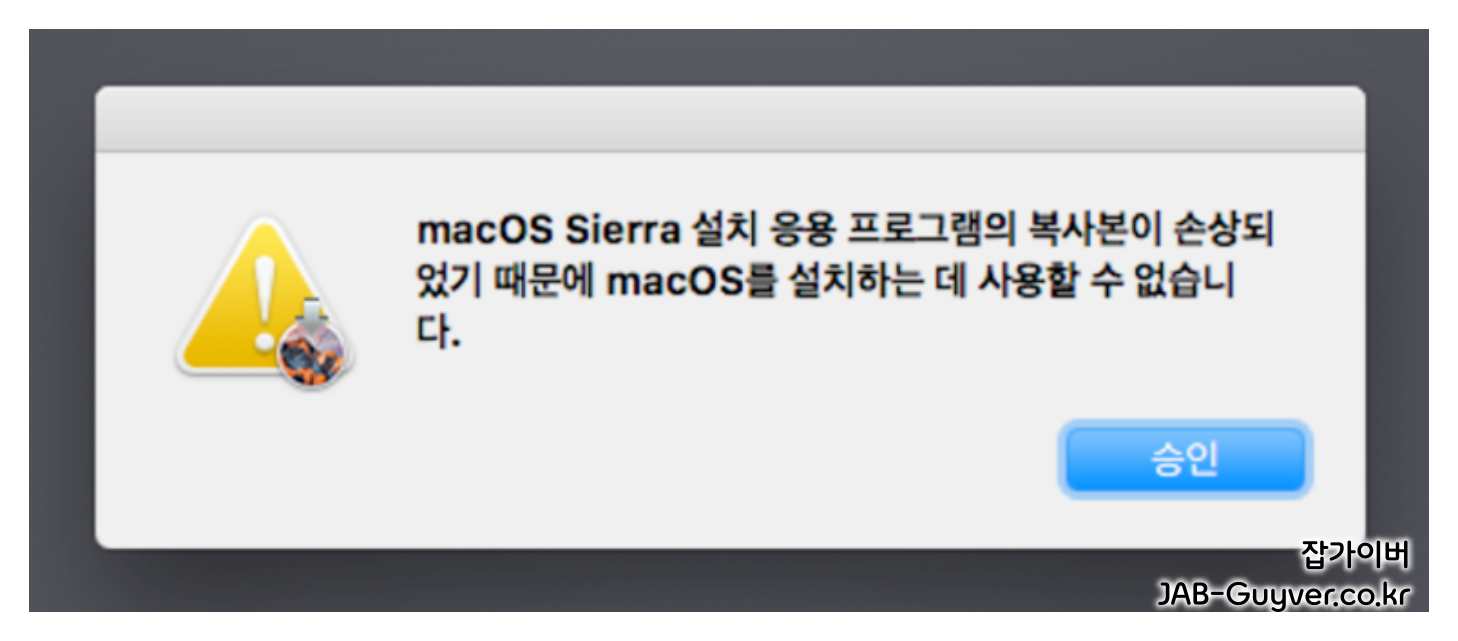
이 오류가 뜨는 대표 원인은 대략 아래 범주로 정리됩니다.
- 설치 앱(Install macOS)이 ‘완전한 형태’로 내려받아지지 않은 경우 (중간 끊김/네트워크 불안정/스토어 세션 꼬임)
- 시스템 날짜/시간이 어긋나 인증서 검증이 실패한 경우 (특히 구버전 설치 앱에서 자주 발생)
- 해당 맥이 그 macOS 버전을 지원하지 않거나, 반대로 너무 최신 맥에서 너무 구버전 설치를 억지로 시도한 경우
- USB/외장 드라이브 전송 과정에서 설치 파일이 깨진 경우 (저가형 USB, 허브/젠더, 불안정한 포트)
다운로드 도중 연결이 흔들렸거나, 외장 장치로 복사하는 과정이 매끈하지 않았다면 “손상” 메시지로 이어지기 쉽습니다. 특히 설치 앱은 용량이 큰 편이라, 한 번 꼬이면 겉으로는 완료된 것처럼 보여도 내부가 덜 내려받아진 케이스가 꽤 있습니다.
MacOS 설치 응용프로그램 복사본 손상 해결방법
1) 시스템 날짜 및 시간 확인 및 조정
이 오류에서 “의외로” 가장 많이 맞는 처방이 시간입니다. 설치 앱은 인증서 검증을 거치는데, 기기 시간이 현재와 심하게 다르면 검증이 실패하면서 “손상”으로 떨어집니다.

- 메뉴 바에서 시간을 클릭하고 “날짜 및 시간 설정”을 엽니다.
- 가능하면 자동 설정을 켜서 정상 시간대로 맞춥니다.
- 설치 환경이 복구 모드(Recovery)라 자동 동기화가 안 되면, 임시로라도 현재 날짜에 가깝게 맞춰봅니다.
- 시간을 맞춘 뒤 설치 앱을 다시 실행합니다.
MacOS 맥북 구입 후 초기설정 - 와이파이 방화벽 로그인 마이그레이션
MacOS 맥북 구입 후 초기설정 - 와이파이 방화벽 로그인 마이그레이션 기존에 MS의 윈도우 OS를 사용하다가 맥북이나 아이맥등을 구입하는 경우 애플에서 제공하는 MacOSX "벤츄라, 몬테레이, 빅서,
jab-guyver.co.kr
팁: 구버전 설치(예: High Sierra, Sierra 등)에서 특히 자주 뜨는 유형이라, 날짜가 수년 단위로 엉켜 있으면 먼저 시간부터 맞추는 게 속 편합니다.
2) 다운로드 설치 파일 재확인(설치 앱 자체를 새로 받기)
“손상”이라고 뜨면, 웬만하면 설치 앱을 버리고 다시 받는 쪽이 빠릅니다. 특히 /응용 프로그램(/Applications) 안의 Install macOS …를 오래 보관해두고 쓰면, 그 사이 정책/인증서/검증 조건이 바뀌면서 문제로 이어지는 경우가 있습니다.
이미 내려받아둔 설치 앱이 의심되면: 기존 설치 앱 삭제 → 휴지통 비우기 → App Store(또는 시스템 업데이트 경로)에서 다시 받기, 이 조합이 가장 단순하고 재현성도 좋습니다.

그리고 설치 앱이 제대로 내려받아졌는지는 “실사용” 관점에서 아래 두 가지가 실전에서 도움이 됩니다.
- 설치 앱 크기: 비정상적으로 작으면(스텁처럼 보이면) 다시 받는 게 낫습니다.
- 다운로드 경로: 일반적으로 /Applications에 “Install macOS …” 형태로 있어야 깔끔합니다.
맥북 초기화 Mac OS 삭제 후 다시 설치방법
맥북 초기화 Mac OS 삭제 후 다시 설치방법 애플에서 출시한 노트북인 맥북의 경우 기본적으로 Mac OS인 모하비나 카탈리나의 운영체제가 설치되어 있습니다. 그리고 현재 사용하던 노트북에 프로
jab-guyver.co.kr
3) MacOS 설치 USB 제작으로 우회(재설치가 급한 상황)
맥을 초기화하거나 재설치가 급한데 “손상” 메시지로 계속 막히면, 설치 USB로 진행하는 편이 훨씬 수월합니다. 네트워크가 불안정하거나, 복구 모드에서 구성 요소 다운로드가 잘 안 되는 환경에서도 체감이 큽니다.
MacOS 설치 USB 제작 및 대체
| MacOS 버전 | 다운로드 | 설치 참고 |
| Mac OS X Lion (10.7) | 링크 | |
| Mac OS X Mountain Lion (10.8) | 링크 | |
| Mac OS X Yosemite (10.10) | 링크 | |
| Mac OS X El Capitan (10.11) | 링크 | |
| macOS Sierra (10.12) macOS High Sierra (10.13.6) |
링크 링크 |
|
| macOS Mojave (10.14.6) | 링크 | |
| macOS Catalina (10.15.7) | 링크 | |
| macOS Big Sur (11) | 링크 | Apple MacOS 빅서 업데이트 오류 실패 벽돌 복구방법 |
| macOS Monterey (12) | 링크 | 맥북 몬테레이 USB 설치 및 클린설치 맥북 MacOS 몬테레이 업데이트 벽돌 – DFU 초기화 복구 |
| macOS Ventura (13) | 링크 | 맥북 벤츄라 클린설치 – USB 부팅순서 변경 및 포맷 |
요즘 최신 맥OS는 표기 체계가 바뀌어(예: Tahoe 26) 예전처럼 “16, 17…”이 아니라 연도 기반 숫자가 붙는 형태로 보일 수 있습니다. 어쨌든 핵심은 해당 맥이 지원하는 버전을 “완전한 설치 앱”으로 받아서 쓰는 겁니다.
윈도우 PC에서 USB를 만드는 경우(TransMac 등)를 소개하는 글도 많지만, 실패했을 때 손 볼 곳이 늘어납니다. 가능하면 정상 동작하는 다른 맥에서 USB를 만들어 설치하는 쪽이 훨씬 편합니다.
- 8GB 이상 USB(현실적으로는 16GB~)를 준비합니다.
- App Store/시스템 업데이트 경로로 macOS 설치 앱을 받습니다.
- 디스크 유틸리티에서 USB를 지우고(권장: GUID) 이름을 단순하게 잡습니다.
- createinstallmedia로 설치 USB를 만든 뒤, USB로 부팅해서 설치를 진행합니다.
4) 애플 서비스센터 전문가 도움(현장에서 제일 빠른 선택일 때)
시간/재다운로드/USB까지 했는데도 계속 같은 메시지로 막히면, 원인이 파일 하나가 아니라 디스크 상태, 보안 정책, 펌웨어 쪽으로 넘어간 경우가 있습니다. 업무 장비거나 급한 상황이면 Apple 지원 센터나 인증 서비스 공급자에서 한 번에 정리하는 편이 결과가 빠를 때도 많습니다.
정리하면, ‘MacOS 설치 응용프로그램의 복사본이 손상’ 메시지는 설치 파일 문제로 보이지만 실제로는 시간/검증이나 다운로드 품질에서 더 많이 터집니다. 시간을 맞추고, 설치 앱을 다시 받고, 필요하면 USB로 진행하면 대부분은 여기서 끝납니다.
2) 같은 오류가 반복될 때 체크하면 갈리는 포인트
복구 모드(Recovery)에서 설치하는데 유독 잘 터질 때
복구 모드에서 설치가 자주 꼬이면, 설치 과정 중 “추가 구성요소”를 내려받는 구간에서 네트워크가 흔들리는 경우가 많습니다. 가능하면 유선(어댑터)이나 안정적인 Wi-Fi로 바꿔보는 게 체감이 큽니다.
USB로도 설치가 실패한다면 ‘USB 자체’부터 의심
USB 설치가 실패하면 설치 앱을 의심하기 전에 USB 품질, 허브/젠더, 포트부터 보는 게 빠릅니다. 저가형 USB나 오래된 USB는 “그럴듯하게 만들어졌다가” 설치 중에만 조용히 터지기도 합니다.
구버전 macOS 설치에서만 발생한다면 ‘인증서/호환’ 가능성
High Sierra 같은 구버전은 최신 환경에서 검증이 까다롭게 느껴질 수 있습니다. 이때는 시간을 ‘현재’로 맞추는 것만으로 해결이 안 되고, 해당 설치 앱이 기대하는 시점으로 맞춰야 설치가 통과하는 케이스도 있습니다. 또한 “해당 맥이 그 버전을 지원하느냐”가 같이 얽혀 있으면, 설치 앱이 정상이어도 진행이 안 됩니다.
보안 솔루션/MDM이 있는 업무 장비라면
회사 맥은 보안 솔루션이나 MDM 정책으로 “설치 앱 실행/다운로드”가 비정상적으로 막히는 경우가 있습니다. 이때는 개인 맥처럼 접근하면 계속 헛바퀴가 나서, 정책 담당자(IT) 쪽과 같이 보는 게 오히려 빠릅니다.
3) FAQ
MacOS 설치 응용프로그램 복사본 손상 관련 질문
설치 앱을 다시 받았는데도 “손상”이 계속 떠요
시간이 어긋나 있는지 먼저 확인해보는 게 좋습니다. 특히 구버전 설치 앱은 날짜가 살짝만 튀어도 검증에서 걸려 “손상”으로 떨어지는 경우가 있습니다.
USB로 설치하는데도 중간에 실패합니다
이런 경우는 설치 앱보다 USB 자체 문제(품질/불량/허브/포트)가 더 많습니다. 가능하면 다른 USB로 바꾸고, 허브 없이 본체 포트에 직접 연결해보세요.
복구 모드에서만 유독 오류가 잘 납니다
복구 모드는 설치 도중 네트워크를 타는 구간이 있어, Wi-Fi가 불안정하면 “설치 앱 손상”처럼 보이는 메시지로 귀결되기도 합니다. 망을 바꾸거나, USB 설치로 갈아타면 해결되는 경우가 많습니다.
가상머신에서 macOS 설치할 때도 같은 메시지가 뜹니다
가상머신은 호스트 시간/가상 하드/이미지 무결성 문제까지 겹칠 수 있어, 다운로드 원본(설치 앱/이미지)이 완전한지와 VM 시간이 정상인지를 같이 보는 쪽이 좋습니다.
서비스센터를 가야 하는 기준이 있을까요?
시간/재다운로드/USB까지 했는데도 반복되면, 디스크 상태나 보안 정책 쪽으로 넘어갔을 가능성이 큽니다. 업무 장비거나 일정이 촉박하면 그 지점에서 서비스센터가 오히려 빠릅니다.
맥 초기화 및 설치오류 참고
- [IT 리뷰/애플 Mac 아이폰] - 윈도우에 맥 MacOS 설치 USB 만들기 - TransMac
- [IT 리뷰/애플 Mac 아이폰] - 맥북 한글 영문판 언어변경 MacOS 국가 지역설정
- [IT 리뷰/애플 Mac 아이폰] - 맥북 디스크 유틸리티 지우기 작업에 실패했습니다. - MacOSx
- [IT 리뷰/애플 Mac 아이폰] - 맥북 초기화오류 추가 구성요소 다운실패 및 GUID 파티션 설계 GPT MBR 변경
- [IT 리뷰/애플 Mac 아이폰] - MacOS 맥 & 맥북 부팅순서 변경 - USB 벤츄라 클린설치
- [IT 리뷰/애플 Mac 아이폰] - 맥북 벤츄라 몬테레이 USB 설치 MacOS 다운로드 - 클린설치