가민 날짜 시간 오류|FIT 파일 수정 후 스트라바 업로드 안됨 해결
가민 날짜·시간 오류 - 스트라바 FIT 업로드 안될 때 해결방법
Garmin Edge나 가민워치, 브라이튼 등의 GPS 기기로 라이딩을 정상적으로 기록했는데 Garmin Connect 또는 Strava에 활동이 올라오지 않는 경우가 있습니다.
처음에는 동기화 문제처럼 보이지만 PC에서 원본 .FIT 파일을 확인해보면 실제 라이딩 날짜가 아닌 몇 년 전 또는 미래 날짜로 저장되어 있는 경우가 있습니다.
특히 Strava에 직접 FIT 파일을 업로드했을 때 Future Time Code, Corrupted Time Data, Time Error와 같은 오류가 표시된다면 파일 안의 날짜·시간 데이터가 잘못된 경우를 의심할 수 있습니다.
이런 경우 라이딩 기록 전체를 포기할 필요는 없습니다. Garmin에 저장된 원본 FIT 파일을 PC로 복사한 뒤 Fit File Tools의 Corrupt Time Fixer 또는 Time Adjuster를 이용하면 날짜를 수정해 Strava에 다시 업로드할 수 있습니다.
① Garmin → Activities에서 문제의 FIT 원본 백업
② 파일 전체의 시간이 깨졌다면 Corrupt Time Fixer
③ 활동 날짜 자체가 틀렸다면 Time Adjuster
④ 수정된 FIT 다운로드
⑤ Strava 웹에서 수동 업로드
⑥ Garmin 펌웨어 업데이트 + 야외에서 GPS 재수신

가민 날짜 오류가 발생하면 어떤 증상이 나타날까?
FIT 날짜 문제가 발생하면 단순히 활동이 안 올라오는 것만이 아니라 여러 형태로 나타날 수 있습니다.
| 증상 | 의심할 부분 |
|---|---|
| Future Time Code | FIT가 실제보다 미래 날짜로 기록됨 |
| Corrupted Time Data | 활동 중 날짜 데이터가 갑자기 미래 또는 과거로 점프 |
| Time Error | FIT 내부에 여러 시간코드 오류 존재 |
| 업로드됐는데 피드에 안 보임 | 과거 연도로 기록돼 예전 활동으로 등록됐을 가능성 |
| 활동 시간이 지나치게 김 | 같은 FIT 안의 일부 기록이 다른 날짜로 저장됐을 가능성 |
| Improperly Formatted Data | 날짜뿐 아니라 FIT 구조 자체가 손상됐을 가능성 |
왜 Garmin 날짜와 시간이 잘못 기록될까?
기존 글에서는 GPX 파일을 제대로 인식하지 못해서 날짜가 잘못되는 것이 아닌지 추측했지만 GPX 코스 자체와 Garmin Edge의 시스템 날짜 오류를 직접 연결해서 볼 근거는 부족합니다.
Garmin Edge는 기본적으로 GPS 위성에서 날짜와 시간 정보를 받아 자동으로 설정합니다.
따라서 아래와 같은 상황을 먼저 확인하는 것이 좋습니다.
- 오랫동안 Garmin을 사용하지 않아 GPS 정보가 오래된 경우
- 펌웨어가 오래됐거나 업데이트 과정에서 오류가 발생한 경우
- GPS 위성 신호를 제대로 잡기 전에 활동을 시작한 경우
- FIT 파일 기록 중 날짜·시간 데이터가 손상된 경우
- 구형 GPS 기기의 GPS Week Rollover 관련 문제
- 기기가 비정상 종료되거나 강제 재부팅된 경우
Garmin을 켠 직후 날짜가 이상하다면 바로 라이딩을 시작하지 말고 GPS를 켠 상태에서 하늘이 잘 보이는 야외에서 위성 수신이 완료될 때까지 기다리는 것이 좋습니다.
GPS Week Rollover란?
특히 오래된 Garmin이나 GPS 기기에서 날짜가 수년 또는 수십 년 차이 나는 경우라면 GPS Week Number Rollover 문제도 확인할 필요가 있습니다.
GPS는 날짜 정보를 일정한 주 단위 숫자로 관리하는데 이 숫자가 한계에 도달하면 다시 처음부터 시작합니다.
구형 GPS 펌웨어가 이를 제대로 처리하지 못하면 실제 라이딩은 최근에 했는데도 2000년대 또는 전혀 다른 연도로 기록될 수 있습니다.
가민 FIT 로그 데이터 PC로 추출하기
먼저 잘못된 FIT 파일을 확보해야 합니다.
Garmin Edge를 USB 데이터 케이블로 컴퓨터와 연결합니다.
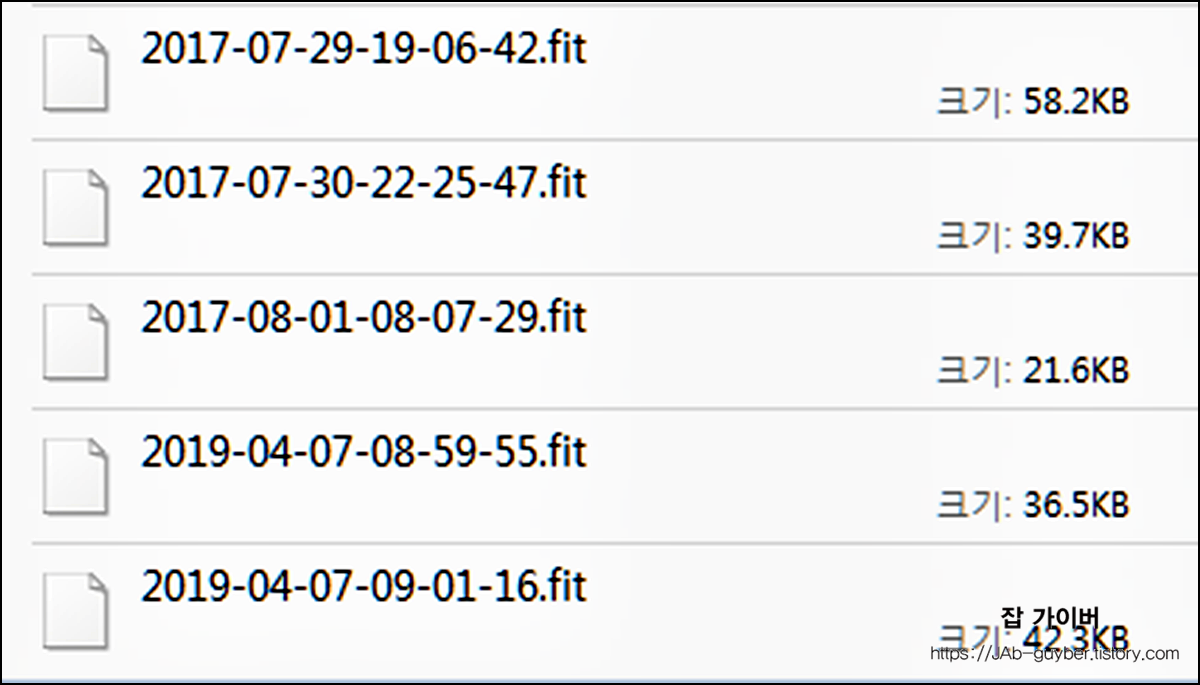
- Garmin을 PC와 연결합니다.
- Windows 탐색기에서 Garmin 장치를 엽니다.
- Garmin → Activities 폴더로 이동합니다.
- 문제가 발생한 날짜 주변의 FIT 파일을 찾습니다.
- 날짜·파일 크기 등을 확인합니다.
- 문제의 FIT 파일을 PC에 복사해서 백업합니다.
└─ Garmin
└─ Activities
└─ XXXXXXXX.fit
날짜 복구 작업 전에 반드시 PC에 복사해 원본과 작업용 파일을 따로 보관하는 것이 좋습니다.
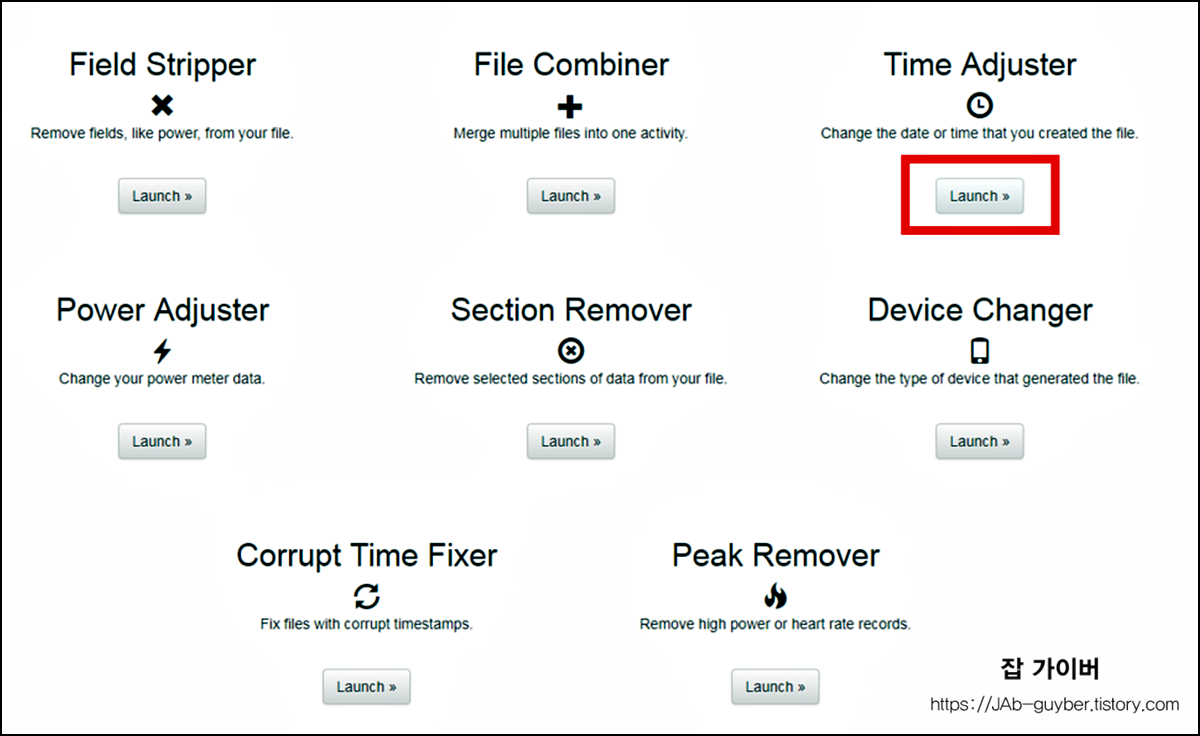
먼저 Corrupt Time Fixer를 사용해야 하는 경우
예전에는 바로 Time Adjuster를 사용했지만 현재 Strava 공식 해결방법에서는 Garmin FIT에 Corrupted Time Data 문제가 있다면 먼저 Fit File Tools의 Corrupt Time Fixer를 사용하도록 안내합니다.
이 차이를 알아두면 좋습니다.
| 기능 | 언제 사용? |
|---|---|
| Corrupt Time Fixer | 활동 도중 날짜가 갑자기 미래·과거로 점프하거나 Time Data가 손상된 경우 |
| Time Adjuster | 활동 전체의 시작 날짜·시간 자체가 잘못 저장된 경우 |
Fit File Tools에 접속한 뒤 문제가 파일 내부의 시간 손상이라면 먼저 Corrupt Time Fixer를 실행합니다.
수정된 파일을 다운로드한 뒤 Strava에 업로드해보고 그래도 날짜가 틀렸다면 다음 단계인 Time Adjuster를 사용합니다.
Time Adjuster로 Garmin FIT 날짜·시간 변경
파일 전체가 단순히 잘못된 날짜로 기록된 경우에는 Time Adjuster가 편합니다.
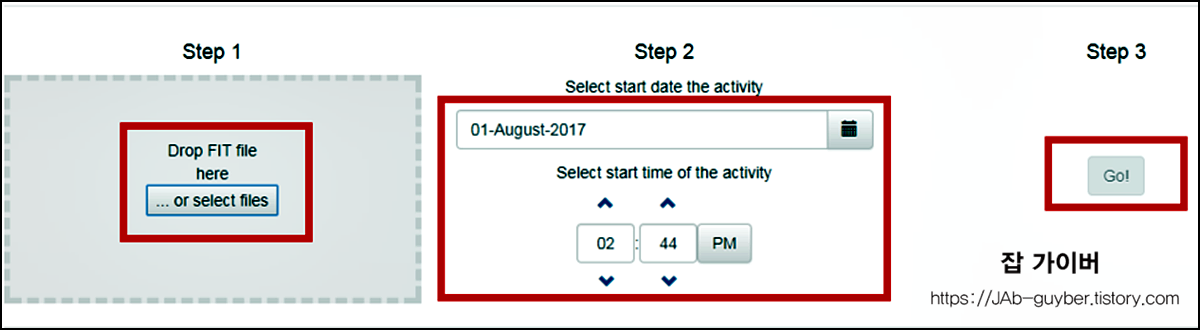
- Time Adjuster를 선택합니다.
- Step 1에서 잘못 기록된 .FIT 파일을 선택합니다.
- Step 2에서 실제 라이딩한 날짜와 시간을 지정합니다.
- 날짜와 시작시간을 다시 한 번 확인합니다.
- Go 버튼을 눌러 FIT 파일을 다시 생성합니다.
- 완성된 수정 FIT 파일을 PC에 다운로드합니다.
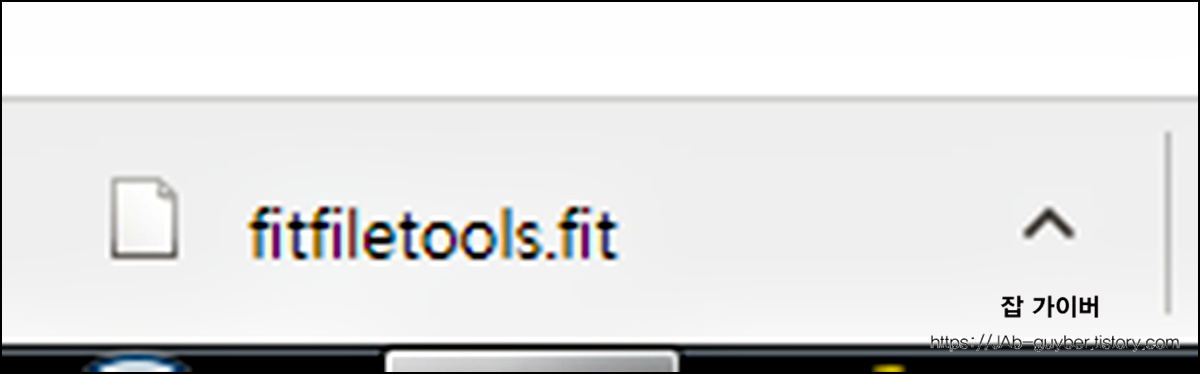
파일 이름은 Fit File Tools에서 생성한 이름으로 저장될 수 있으므로 나중에 헷갈리지 않도록 예를 들어
2026-09-04-fixed.fit처럼 이름을 바꿔두는 것도 좋습니다.
수정한 FIT 파일 Strava에 수동 업로드
날짜를 정상적으로 수정했다면 이제 Strava 웹에서 FIT 파일을 직접 업로드합니다.
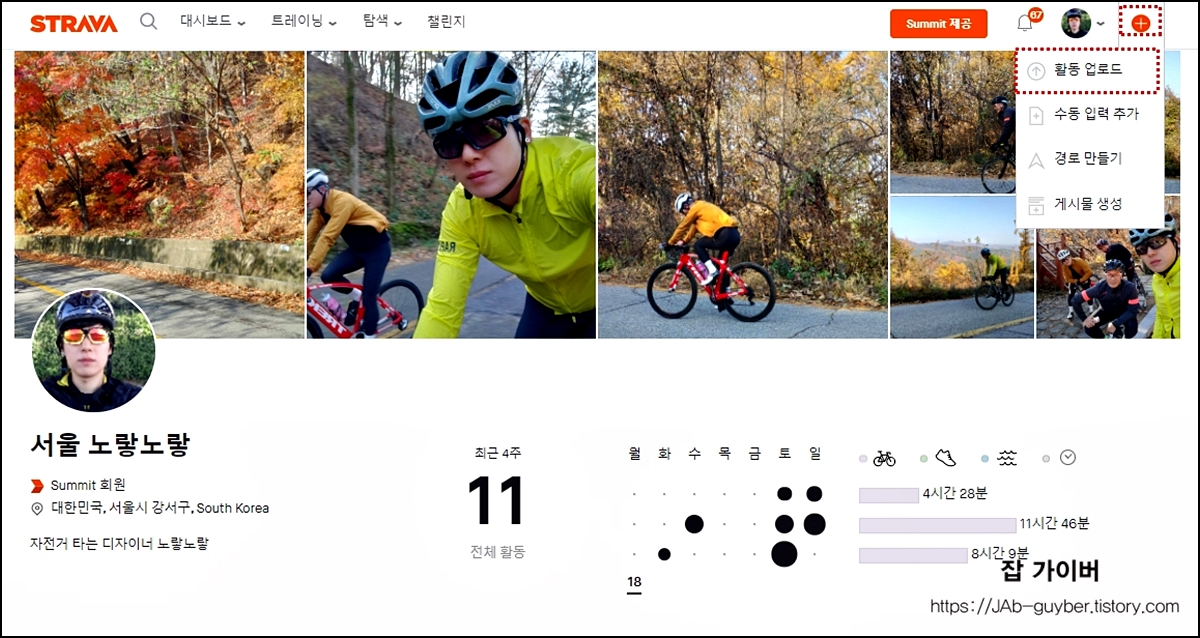
- Strava 웹사이트에 로그인합니다.
- 우측 상단 + 버튼을 선택합니다.
- 활동 업로드를 선택합니다.
- 파일 메뉴로 이동합니다.
- 앞에서 날짜를 수정한 FIT 파일을 선택합니다.
- 지도와 거리·시간·고도·센서 데이터가 정상인지 확인합니다.
- 활동을 저장합니다.
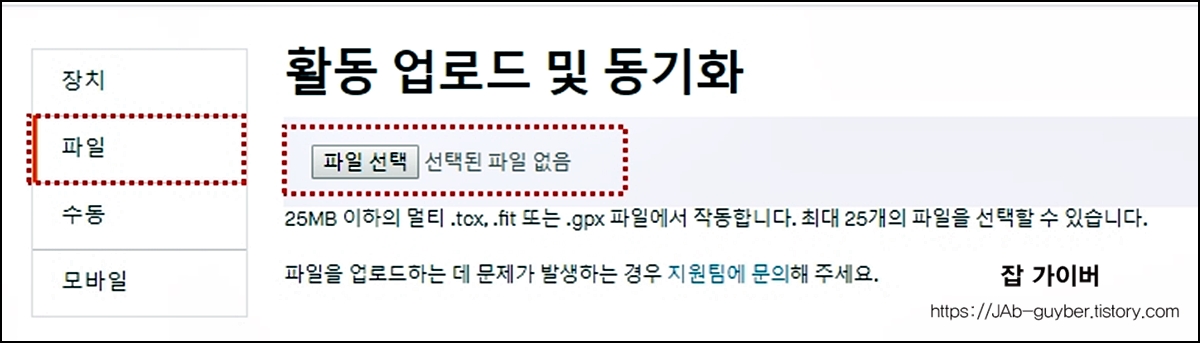
현재 Strava는 운동 데이터가 들어있는 FIT·GPX·TCX 파일을 직접 업로드할 수 있으며 파일 하나의 최대 크기는 25MB입니다.
수정했는데 Strava에서 중복 활동이라고 나올 때
날짜가 잘못된 원본 활동이 이미 Strava에 등록돼 있는 경우 수정한 FIT를 다시 올리면 Duplicate Activity, 중복 활동으로 처리될 수 있습니다.
이 경우에는 Strava에서 기존 잘못된 활동을 확인한 뒤 삭제하고 수정된 FIT 파일을 다시 업로드합니다.
Strava 활동을 삭제하면 해당 활동에 달린 Kudos·댓글·사진도 함께 사라질 수 있습니다.
필요한 내용이 있다면 먼저 확인하거나 보관하세요.
FIT 수정 후에도 업로드가 안될 때
날짜만 수정하면 모든 FIT 오류가 해결되는 것은 아닙니다.
1. Corrupted FIT 또는 Partially Corrupted
기기가 갑자기 꺼지거나 기록 중 오류가 발생하면 FIT 파일 자체가 잘릴 수 있습니다.
이 경우 날짜 수정이 아니라 FIT 파일 손상 복구가 먼저 필요합니다.
가민 로그 살리는 법 - 손상 FIT 업로드 오류 복구
2. 두 활동이 하나의 FIT에 잘못 섞인 경우
파일의 총 경과시간이 며칠 또는 몇 년처럼 비정상적으로 길다면 서로 다른 날짜의 포인트가 같은 활동 안에 들어가 있을 수 있습니다.
앞부분이나 뒷부분의 일부 GPS 포인트만 잘못됐다면 불필요한 구간을 잘라내는 방식이 필요할 수 있습니다.
3. 코스파일을 활동파일로 올린 경우
Garmin의 Course FIT 또는 TCX 파일은 내비게이션용 데이터이기 때문에 실제 라이딩 Activity 파일과 다릅니다.
Strava에서 Not an Activity 오류가 뜬다면 Activities 폴더의 실제 운동 FIT 파일을 선택했는지 확인하세요.
4. Garmin과 Strava 연동 자체가 끊긴 경우
FIT 파일 자체는 정상인데 자동업로드만 안 된다면 날짜 문제와는 별개로 Garmin Connect ↔ Strava 계정 연결 문제일 수 있습니다.
Garmin Connect 스트라바 연동 끊김 및 업로드 누락 해결
Garmin 날짜 오류 재발방지 방법
FIT를 복구하는 것도 중요하지만 같은 문제가 반복된다면 Garmin 쪽도 확인하는 것이 좋습니다.
- Garmin 펌웨어를 최신버전으로 업데이트합니다.
- Garmin을 완전히 재부팅합니다.
- GPS가 켜져 있는지 확인합니다.
- 하늘이 잘 보이는 야외로 이동합니다.
- GPS 위성을 완전히 수신할 때까지 기다립니다.
- 화면의 날짜·시간이 정상인지 확인합니다.
- 그 이후 라이딩 기록을 시작합니다.
Garmin 공식 안내에서도 Edge의 날짜와 시간이 잘못됐을 때 GPS를 켜고 야외의 개방된 공간에서 위성을 수신하면 날짜와 시간이 다시 갱신된다고 안내합니다.
펌웨어 업데이트 방법은 아래 글을 참고할 수 있습니다.
가민 펌웨어 업데이트 Garmin Express 설치방법
계속 날짜가 틀리면 초기화를 고려
최신 펌웨어를 사용하고 위성을 정상적으로 잡았는데도 날짜가 계속 틀린다면 기기 설정이나 저장 데이터가 꼬였을 가능성도 있습니다.
단 초기화 전에는 반드시 Garmin Connect 동기화와 중요한 활동파일 백업을 먼저 진행하세요.
가민 Edge 먹통 강제 재부팅 및 공장초기화 리셋방법
스마트폰 시간과 Garmin 시간은 같은 방식일까?
스마트폰은 이동통신망과 인터넷을 통해 시간을 자동 보정할 수 있지만 Garmin Edge와 같은 GPS 사이클링 컴퓨터는 GPS 위성으로부터 시간과 날짜 정보를 얻는 역할도 큽니다.
따라서 Garmin Connect와 스마트폰을 자주 동기화하는 것은 활동 업로드나 설정 유지에는 도움이 되지만, 날짜 오류의 해결방법을 단순히 스마트폰 동기화 하나로 설명하기는 어렵습니다.
실제 Edge 날짜가 틀렸다면 우선 펌웨어를 확인하고 야외에서 GPS 신호를 정상적으로 수신시키는 편이 좋습니다.
잘못된 Strava 날짜만 웹에서 직접 수정하면 안될까?
GPS 활동의 기록 날짜·시간은 단순 제목처럼 자유롭게 수정하는 데이터가 아니라 활동파일 내부의 Timestamp를 기준으로 결정됩니다.
이미 잘못된 날짜로 올라간 GPS 활동의 원본 시간정보를 제대로 고치려면 결국 FIT·GPX·TCX의 시간을 수정한 뒤 기존 활동을 삭제하고 정상 파일을 다시 업로드하는 방식이 필요합니다.
가민 날짜 오류와 시간대 Time Zone 오류 차이
날짜가 몇 년씩 틀리는 문제와 단순히 시작시간이 1~2시간 밀리는 문제는 구분해야 합니다.
| 증상 | 우선 확인 |
|---|---|
| 2019년 → 2038년처럼 연도가 크게 틀림 | FIT Time Error / GPS 시간 문제 |
| 오늘 활동인데 오전·오후 시간이 몇 시간 틀림 | 시간대 Time Zone |
| GPS 없는 실내운동 시간이 틀림 | Strava 프로필 위치·시간대 확인 |
| 라이딩 중간부터 날짜가 바뀜 | Corrupted Time Data |
가민 날짜·스트라바 업로드 오류 자주 묻는 질문
Garmin FIT가 미래 날짜라 Strava에 안 올라갑니다.
Strava에서 Future Time Code 오류가 발생할 수 있습니다. 원본 FIT를 백업한 뒤 Fit File Tools의 Time Adjuster로 실제 활동 날짜와 시간을 수정하고 다시 업로드합니다.
Corrupted Time Data와 날짜 오류는 같은 건가요?
조금 다릅니다. Corrupted Time Data는 활동 중 일부 날짜가 갑자기 미래로 점프하는 등 FIT 내부의 시간 데이터가 손상된 경우이며, 단순 날짜 오류는 활동 전체가 잘못된 날짜로 기록된 경우입니다.
Corrupt Time Fixer와 Time Adjuster 중 무엇을 쓰나요?
FIT 내부의 시간이 깨져 있다면 먼저 Corrupt Time Fixer를 사용하고, 활동 전체의 시작 날짜가 잘못됐다면 Time Adjuster를 사용합니다. Corrupt Time Fixer로 해결되지 않는 경우 Time Adjuster를 추가로 시도할 수 있습니다.
Garmin 날짜는 스마트폰이 설정하나요?
Edge의 날짜와 시간은 GPS 위성 신호를 이용해 자동 설정할 수 있습니다. 날짜가 틀린 경우 야외에서 GPS 위성을 정상적으로 수신시키는 것이 중요합니다.
FIT 날짜를 바꾸면 GPS·파워·심박 데이터가 사라지나요?
정상적으로 Time Adjuster를 이용해 시간정보만 변경했다면 GPS 경로와 심박·파워·케이던스 등 기존 FIT 안의 운동 데이터는 유지되는 것이 일반적입니다. 작업 전 원본 FIT는 반드시 별도로 백업해두세요.
수정된 FIT가 중복 활동이라고 뜹니다.
기존에 잘못된 날짜의 활동이 Strava에 이미 올라가 있다면 먼저 해당 활동을 삭제한 뒤 수정된 FIT를 다시 업로드합니다.
FIT 파일이 아예 안 열립니다.
날짜 오류가 아니라 파일 자체가 손상됐을 가능성이 있습니다. Corrupt Time Fixer로 해결되지 않으면 FIT 복구 도구를 사용하거나 원본 기기에서 파일을 다시 추출해야 합니다.
GPX 코스를 넣은 것이 Garmin 날짜 오류 원인인가요?
일반적인 GPX 코스파일 사용 자체를 Garmin 시스템 날짜 오류의 직접 원인이라고 보기는 어렵습니다. Garmin 날짜는 GPS 수신 및 기기 소프트웨어 상태를 먼저 확인하는 것이 좋습니다.
Garmin FIT 날짜 오류 최종정리
🕒 활동 전체 날짜가 틀림 → Time Adjuster
⚠️ 활동 중간 시간 데이터가 깨짐 → Corrupt Time Fixer
🗂️ 파일 자체가 손상됨 → FIT 파일 복구
🔄 파일은 정상인데 자동업로드 실패 → Garmin ↔ Strava 연동 확인
📡 Garmin 자체 날짜가 계속 틀림 → 펌웨어 업데이트 + 야외 GPS 재수신
날짜 오류가 발생했다고 해서 라이딩 전체를 다시 기록할 수는 없지만 FIT 원본만 남아 있다면 상당수의 경우 날짜·시간을 수정해 기록을 살릴 수 있습니다.
그리고 복구가 끝났다면 단순히 파일만 수정하고 끝내지 말고 Garmin 자체의 날짜가 정상인지 확인하고 최신 펌웨어 업데이트와 GPS 재수신까지 진행하는 것이 같은 문제가 반복되는 것을 막는 데 도움이 됩니다.