아이패드 윈도우11 설치 가능할까? 직접 설치 대신 현실적인 방법 정리
아이패드 프로나 아이패드 에어에 키보드를 붙여 놓고 있으면 문득 이런 생각이 듭니다. “이 정도면 그냥 윈도우11 올려서 노트북처럼 써도 되는 거 아닌가?” 저도 처음엔 그렇게 봤습니다. 그런데 막상 부팅 구조와 설치 조건을 뜯어보면, 여기서 말하는 설치는 우리가 PC에서 하던 방식과는 많이 다릅니다.
정리하면 아이패드에 윈도우11을 네이티브로 덮어씌우는 방식은 현실적으로 맞지 않습니다.
대신 지금 기준으로 실제 사용자가 체감하기 좋은 쪽은 세 가지입니다. Windows 365 같은 클라우드 PC, 집이나 사무실의 윈도우 PC 원격 접속, 그리고 UTM SE로 시험 삼아 돌려보는 방법입니다. 여기서는 괜히 환상만 키우지 않고, 어디까지 되고 어디서부터 막히는지까지 같이 적어보겠습니다.
먼저 짚고 갈 부분
검색하다 보면 “우회 설치”, “숨겨진 명령어”, “개발자 방식” 같은 말이 자주 보이는데, 그게 곧 실사용 가능한 윈도우11 아이패드를 뜻하는 건 아닙니다. 요즘 아이패드에서 진짜로 오래 쓰는 사람들은 대부분 원격 접속 쪽으로 갑니다.
아이패드 iOS 한계 윈도우11 설치 아쉬움
PC는 UEFI, 드라이버, 저장장치 초기화, 설치 미디어 부팅 같은 익숙한 방식으로 움직입니다.
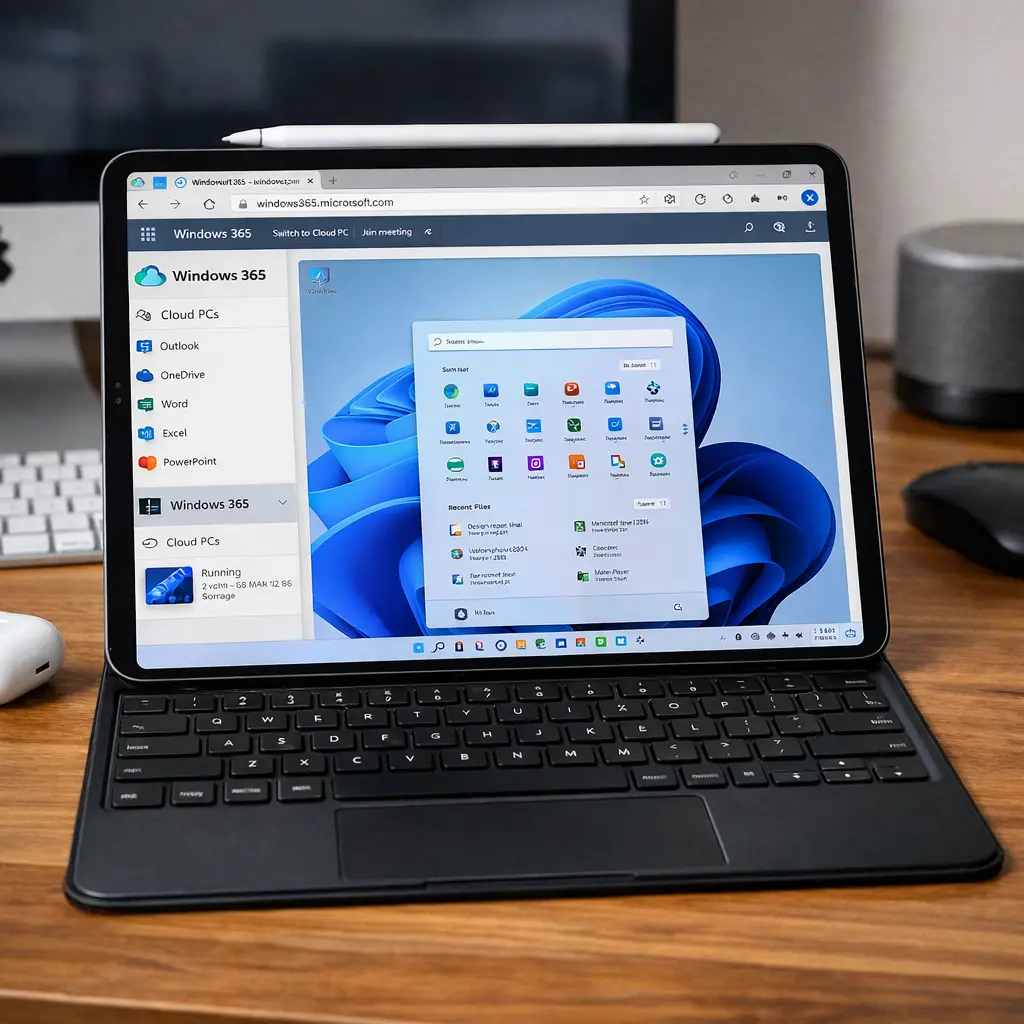
그런데 아이패드는 이 결이 다릅니다. Apple이 서명한 부트 로더와 커널을 검증하면서 올라가는 구조라서, 사용자가 마음대로 윈도우 설치 USB를 꽂고 부팅 순서를 바꾸는 식이 아닙니다.
프로그래머 시선으로 조금 더 차갑게 말하면, 문제는 단순히 CPU가 ARM이라서가 아닙니다. 부트 체인, 드라이버, 터치 입력 처리, 전원 관리, GPU 가속, 스토리지 접근 방식까지 전부 걸려 있습니다.
그래서 “명령어 몇 줄로 우회하면 되지 않나”라고 보기 쉽지만, 막상 들어가면 운영체제 설치 문제가 아니라 플랫폼 전체 호환성 문제로 바뀝니다.
- [IT 리뷰/애플 Mac 아이폰] - 맥북 우분투 부팅 USB 만들기 Intel Mac EFI Boot 오류 Apple silicon 설치 차이
- [IT 리뷰/애플 Mac 아이폰] - 윈도우에 맥 Mac OS X 설치 VMWare 무료 다운로드 및 설치 각종오류
- [IT 리뷰/안드로이드] - 갤럭시탭 우분투 설치 방법 Termux로 간단하게 VNC로 GUI 설정
- [IT 리뷰/애플 Mac 아이폰] - 부트캠프 윈도우 설치와 정품 인증까지, 맥북에서 윈도우 환경 쓰는 법
실제 가능한 선택
지금 아이패드에서 윈도우11을 쓰는 방법은 크게 세 갈래이며 실제로 써보면 차이가 꽤 분명합니다.
| 방식 | 체감 난이도 | 좋은 점 | 아쉬운 점 |
|---|---|---|---|
| Windows 365 | 낮음 | 설정이 단순하고 안정적 | 월 비용이 듦 |
| 원격 PC | 보통 | 내 PC 성능을 그대로 활용 | 호스트 PC를 켜둬야 함 |
| UTM SE | 높음 | 실험용으로 재미가 있음 | 속도와 입력감 제약이 큼 |
Windows 365 연결
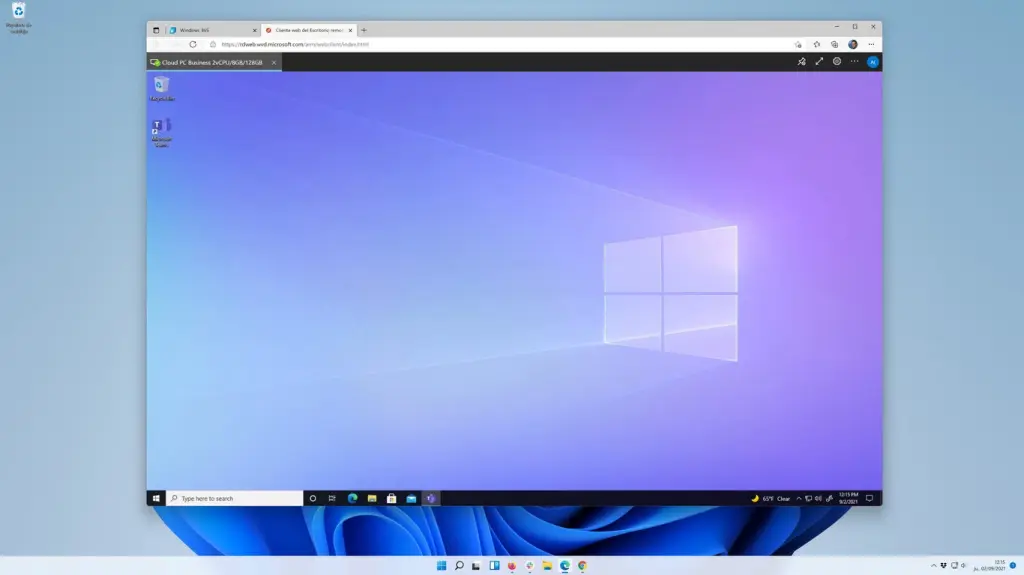
제일 무난한 방법입니다. 아이패드 안에 윈도우를 깔겠다는 생각을 잠깐 내려놓고, 클라우드에 떠 있는 윈도우11 PC에 접속한다고 보면 이해가 쉬워집니다. 아이패드는 화면과 입력을 담당하고, 실제 계산은 원격 서버에서 이뤄집니다.
다운로드 링크
아이패드에서 연결하는 순서
- 아이패드에서 Windows App Mobile을 설치합니다.
- 회사 계정 또는 개인 구독 계정으로 로그인합니다.
- 할당된 Cloud PC가 보이면 선택해서 연결합니다.
- 해상도와 오디오, 클립보드, 외부 키보드 입력을 맞춥니다.
- 블루투스 키보드와 마우스를 연결하면 체감이 훨씬 좋아집니다.
문서 작업, 브라우저 업무, 엑셀, 사내 웹 시스템 정도는 이 방식이 가장 덜 피곤합니다. 괜히 로컬 설치에 집착하다가 발열, 배터리, 호환성 문제로 돌아오는 것보다 훨씬 현실적입니다.
원격 PC 연결
이미 집이나 회사에 윈도우11 PC가 있다면 이쪽이 비용 면에서 가장 낫습니다.
컴퓨터 무료 원격 프로그램 애니데스크 다운로드 및 사용법
컴퓨터 무료 원격 프로그램 애니데스크 다운로드 및 사용법컴퓨터를 사용하면서 원격 프로그램이 필요한 경우가 점점 많아지고 있습니다. 특히 학생이나 직장인들 모두 집에서 학교로 학교에
jab-guyver.co.kr
저는 이 방법이 제일 “프로그래머다운 선택”에 가깝다고 봅니다. 새 가상머신을 꾸미는 대신, 이미 세팅된 본체를 아이패드에서 연다는 개념이기 때문입니다.
다운로드 링크
호스트 PC에서 먼저 확인할 것
먼저 접속을 받을 윈도우 PC 쪽 상태를 보시면 됩니다. 가장 간단한 확인은 아래 정도면 충분합니다.
winver
systeminfo
hostname
ipconfig
이 네 줄만 봐도 윈도우 버전, 시스템 정보, PC 이름, IP 정보를 한 번에 확인할 수 있습니다.
PowerShell로 원격 접속 켜기
관리자 권한 PowerShell에서 아래 명령으로 원격 데스크톱을 켤 수 있습니다.
Set-ItemProperty -Path 'HKLM:\System\CurrentControlSet\Control\Terminal Server' -Name "fDenyTSConnections" -Value 0
Enable-NetFirewallRule -DisplayGroup "Remote Desktop"
다만 여기서 한 가지가 중요합니다. 접속을 받는 PC는 보통 Windows Pro 이상이어야 합니다. Home 에디션은 이 부분에서 막히는 경우가 많습니다.
절전 때문에 끊기는 경우
잘 붙다가도 자꾸 끊기면 절전 설정부터 보게 됩니다. 전원 연결 상태에서 잠자기를 끄려면 다음처럼 확인할 수 있습니다.
powercfg /change standby-timeout-ac 0
powercfg /change monitor-timeout-ac 0
이런 쪽은 괜히 앱 문제로 오해하기 쉬운데, 사실은 호스트 PC가 자고 있어서 끊기는 경우가 많습니다.
아이패드에서 붙이는 방법
- Windows App을 실행합니다.
- PC 추가를 눌러 컴퓨터 이름 또는 IP를 입력합니다.
- 윈도우 계정을 저장합니다.
- 같은 와이파이에서 먼저 붙여 봅니다.
- 그다음 외부에서 쓸 거라면 VPN 환경으로 넓히는 편이 안전합니다.
여기서 괜히 3389 포트를 인터넷에 그대로 열어버리는 식으로 가면 나중에 골치 아파질 수 있습니다. 집 PC를 계속 열어두고 쓸 생각이라면 VPN 또는 안전한 원격 접속 구성을 먼저 생각하는 편이 낫습니다.
UTM SE 실험
이 방법은 솔직히 말해 “아이패드에 진짜 윈도우를 깔았다”는 만족감이 더 큰 편입니다.
실사용성만 놓고 보면 앞의 두 방법보다 불리한 점이 많습니다. 그래도 궁금해서 한 번 돌려보고 싶다면 가능한 범위는 있습니다.
다운로드 링크
아이패드에서 해볼 수 있는 범위
- UTM SE를 설치합니다.
- Windows 11 ARM64 ISO를 내려받습니다.
- 새 가상머신을 만들고 ISO를 연결합니다.
- 메모리와 저장공간을 배정한 뒤 부팅합니다.
- 설치 후 입력감과 해상도, 저장공간 반응을 확인합니다.
다만 여기서 기대치를 높게 잡으면 금방 실망합니다. UTM SE는 App Store 버전 특성상 JIT 없이 느린 인터프리터를 쓰는 쪽이라, “아이패드가 바로 윈도우 노트북이 된다”는 그림은 잘 나오지 않습니다. 이건 차라리 실험실 장난감에 가깝습니다.
개발자 시선
“전문 프로그래머라면 명령어로 우회해서 설치할 수 있지 않나”라는 질문이 계속 나오는 이유는 이해합니다.
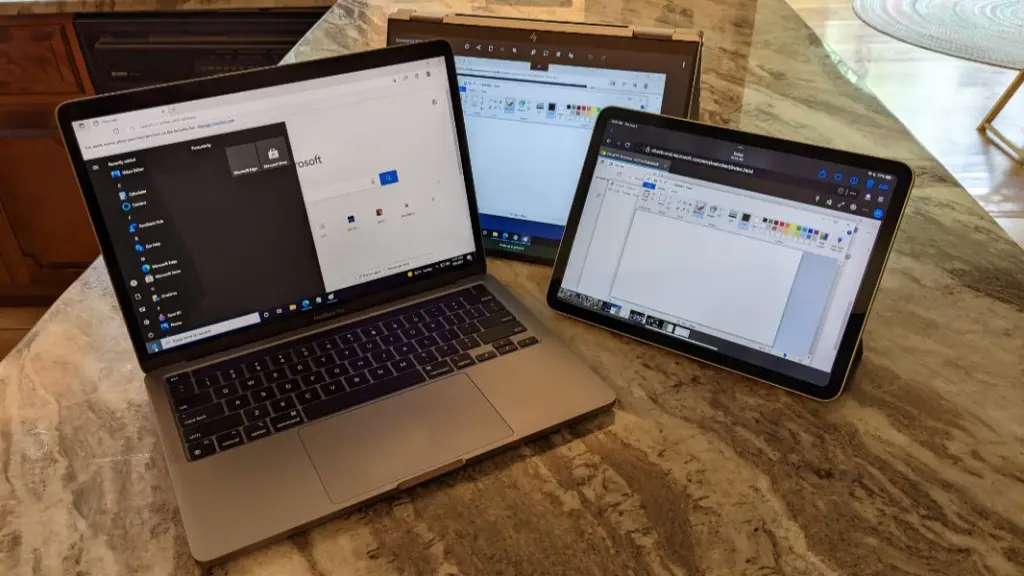
실제로 개발 쪽에 익숙한 사람일수록 부트 로더, 이미지 마운트, 드라이버 삽입, 커널 파라미터 같은 생각을 먼저 하게 됩니다. 저도 그 방향을 먼저 떠올립니다.
그런데 아이패드에서 윈도우11은 그 공식을 잘 안 따라주지 않는데요 그 이유는 간단합니다.
일단 설치 프로그램을 돌리는 것과 기기가 끝까지 정상 동작하는 것은 전혀 다른 문제이기 때문입니다. 부팅이 된다 해도 터치, 전원, GPU, 저장장치, 네트워크, 사운드, 슬립 복귀, 파일 공유가 다 꼬이면 그건 “설치 성공”이 아니라 그냥 스크린샷 한 장짜리 프로젝트가 되기 쉽습니다.
그래서 실무 감각으로 보면 답은 생각보다 단순합니다. 아이패드는 클라이언트로 쓰고, 윈도우는 원격에서 처리하는 쪽이 지금도 가장 덜 삽질합니다. 괜히 멋있어 보이는 우회보다, 오래 버티는 구성이 결국 이깁니다.
추천 선택
문서 작업과 일반 업무가 목적이면 Windows 365가 제일 편합니다.
윈도우 365 구독형 클라우드 PC 요금제 비교 저렴하게 구입방법 - 윈도우11
MS 윈도우365 구독형 클라우드 PC 출시 요금제 비교, 부담 줄여 쓰는 법한때는 윈도우를 한 번 사서 오래 쓰는 방식이 당연했지만, 요즘은 PC 사용 환경 자체가 달라졌습니다. 집·회사·출장·태블
jab-guyver.co.kr
아이패드에서 그냥 연결해서 쓰면 되고, 세팅 시간이 짧습니다.
이미 집에 좋은 데스크톱이 있다면 원격 PC가 낫습니다. 기존 프로그램, 폴더 구조, 브라우저 로그인 상태까지 그대로 이어서 쓸 수 있기 때문입니다.
그냥 한 번 돌려보고 싶다면 UTM SE도 가능합니다. 다만 여기서는 ‘성공했다’보다 ‘써먹을 수 있다’를 더 중요하게 봐야 합니다.
자주 묻는 질문
Q. 아이패드에 윈도우11을 진짜로 깔 수는 없나요?
PC처럼 직접 덮어씌우는 방식은 현실적으로 맞지 않습니다. 검색에서 보이는 다수의 사례는 원격 접속이나 가상머신 테스트에 가깝습니다.
Q. 명령어로 우회해서라도 해볼 수는 없나요?
구형 기기나 특정 펌웨어에서 실험적인 시도는 존재할 수 있지만, 지금 기준으로 안정적인 일상용 윈도우11 아이패드를 만드는 방법으로 보긴 어렵습니다.
Q. 가장 돈 적게 드는 방법은 무엇인가요?
이미 윈도우 PC가 있다면 원격 접속이 가장 저렴합니다. 별도 PC가 없다면 Windows 365 쪽이 편하지만 월 구독료가 듭니다.
Q. UTM으로 업무용까지 가능할까요?
가벼운 테스트는 가능해도, 오래 붙잡고 쓸 업무 환경까지 기대하면 답답하게 느껴질 가능성이 큽니다.
결국 아이패드에서 윈도우11은 “설치”라는 단어보다 접속 방식으로 보는 편이 맞습니다. 저라면 멋있어 보이는 우회 대신, Windows App으로 Cloud PC에 붙거나, 이미 있는 윈도우 본체를 아이패드에서 여는 방식으로 갑니다. 그게 덜 요란하고, 훨씬 오래 갑니다.