
갤럭시탭 우분투 설치 방법 Termux로 간단하게 VNC로 GUI 설정
갤럭시탭 우분투 설치 방법 “진짜로 쓸만하게” 세팅하는 법
갤럭시탭 우분투 설치는 예전엔 “루트 + 이미지(ubuntu.img) + VNC” 조합이 정석이었고, 지금도 그 방식은 돌아갑니다. 다만 요즘 갤럭시탭(보안/파티션/권한 제약이 강한 환경)에서는 루트 없이 Termux로 우분투를 올리는 방식이 성공률이 훨씬 높고, 유지도 편해요. :
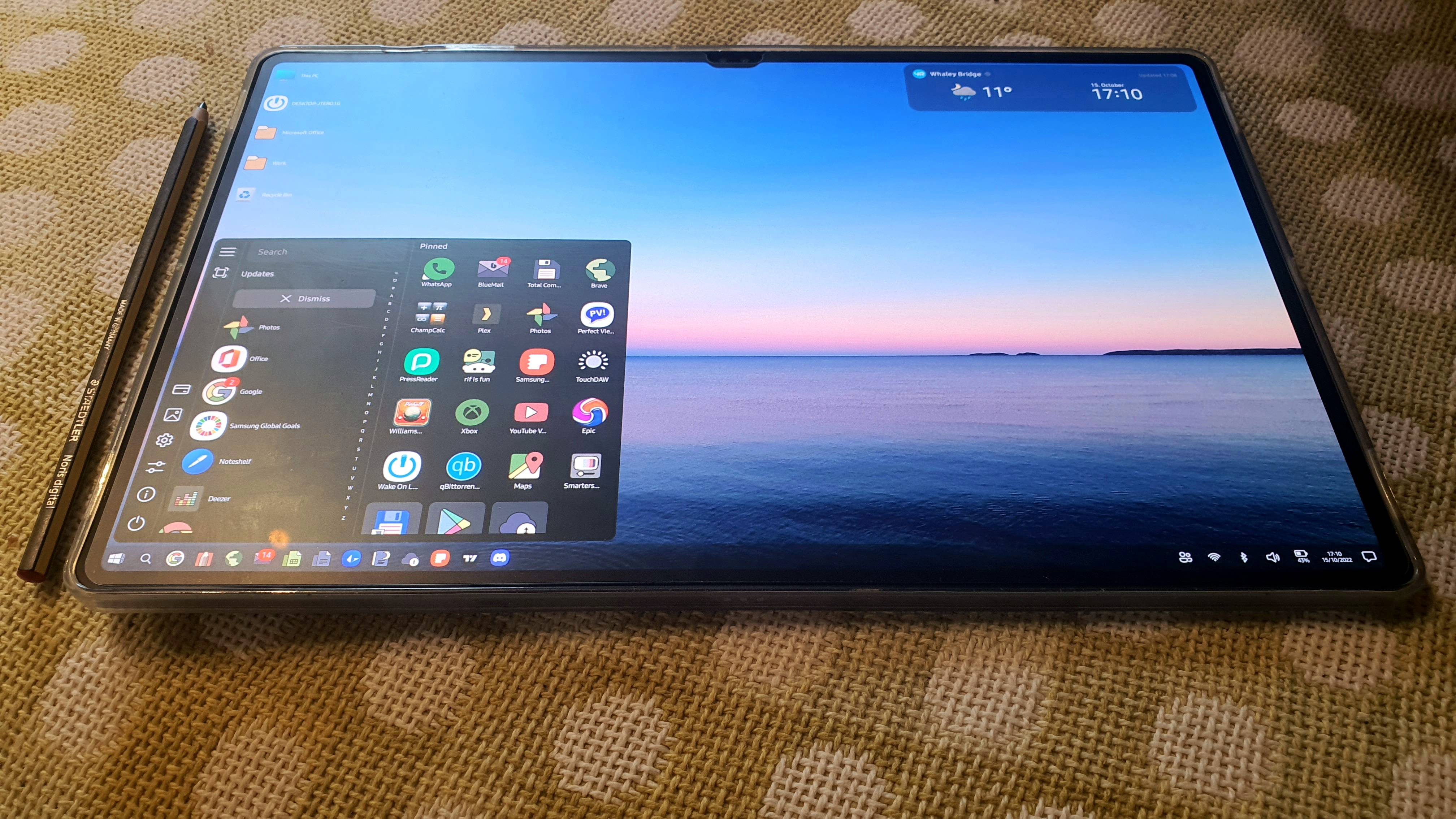
그럼 “갤럭시탭S8에서 우분투를 실제로 쓰는 것”을 기준으로 (1) 루트 없이 설치, (2) 루트 기반 설치, (3) 레거시 이미지 방식까지 한 번에 묶어서 정리했습니다.
다운로드 모음
- Android SDK Platform-Tools (adb/fastboot) (PC에서 ADB 필요할 때)
- Termux (F-Droid) (터미널/리눅스 환경)
- proot-distro (Termux) (루트 없이 Ubuntu 설치/관리)
- AVNC (VNC 클라이언트) (우분투 GUI를 화면으로 띄울 때)
- Linux Deploy (루트 기반 chroot 방식) (예전 ubuntu.img 방식의 “현대판” 느낌)
- Magisk (루트 환경) (루트가 필요한 방식에서만) :
1) 루트 없이 설치: Termux로 Ubuntu 올리기 (요즘 갤럭시탭에서 제일 무난)
1-1. 우분투 설치
Termux 설치 후 아래 명령으로 Ubuntu를 올립니다. 저장공간은 여유 있게 잡아두는 게 편합니다.
pkg update -y
pkg upgrade -y
pkg install proot-distro -y
proot-distro install ubuntu
proot-distro login ubuntu
로그인까지 되면 우분투 쉘이 뜹니다. 이제 apt로 필요한 패키지들을 올리면 끝.
1-2. GUI(데스크톱)까지 쓰고 싶으면 VNC
“갤럭시탭 우분투 설치”를 해놓고 파일 작업/브라우징/간단한 개발까지 하려면 GUI가 있으면 확 편해집니다. 아래는 많이 쓰는 조합(XFCE + VNC)입니다.
apt update
apt install -y xfce4 xfce4-goodies tigervnc-standalone-server

vncserver -localhost no -geometry 1280x800
이제 갤럭시탭에 AVNC 같은 VNC 앱을 깔고 127.0.0.1:5901 (또는 vncserver가 만든 디스플레이 번호에 맞는 포트)로 접속하면 화면이 뜹니다.
터치 최적화 팁
처음엔 커서가 답답할 수 있는데, 갤럭시탭은 블루투스 마우스 하나만 붙어도 체감이 확 바뀝니다. DeX 모드로 창 관리까지 얹으면 “태블릿 리눅스” 느낌이 꽤 납니다.
2) 루트 기반 설치: Linux Deploy로 Ubuntu (이미지/마운트 방식 선호하면 이쪽)
예전 “ubuntu.img 올려두고 마운트해서 들어가는 방식”이 익숙하면, 요즘엔 Linux Deploy가 그 역할을 깔끔하게 대신해줍니다.
2-1. 준비물
- 루트 (Magisk 등)
- BusyBox가 필요한 구성도 있음(환경에 따라 다름)
- VNC 클라이언트(AVNC/bVNC 등)
2-2. Linux Deploy에서 많이 쓰는 선택
- Distribution: Ubuntu
- Installation type: File image (원하면 폴더 설치도 가능)
- GUI: SSH/VNC (VNC 켜두면 태블릿에서 바로 붙기 편함)
이 방식은 “내부 저장소에 우분투가 상주”하는 느낌이라, 꾸준히 쓰는 사람에게는 손이 덜 갑니다. 대신 루트가 걸려있고, 펌웨어 업데이트/보안 정책에 영향을 받는 편이라 메인 환경으로 쓰려면 각오가 필요합니다.
3) 레거시 방식: ubuntu.img + bootlinux + VNC (옛날 글 그대로 살리되, 워드프레스용으로 정리)
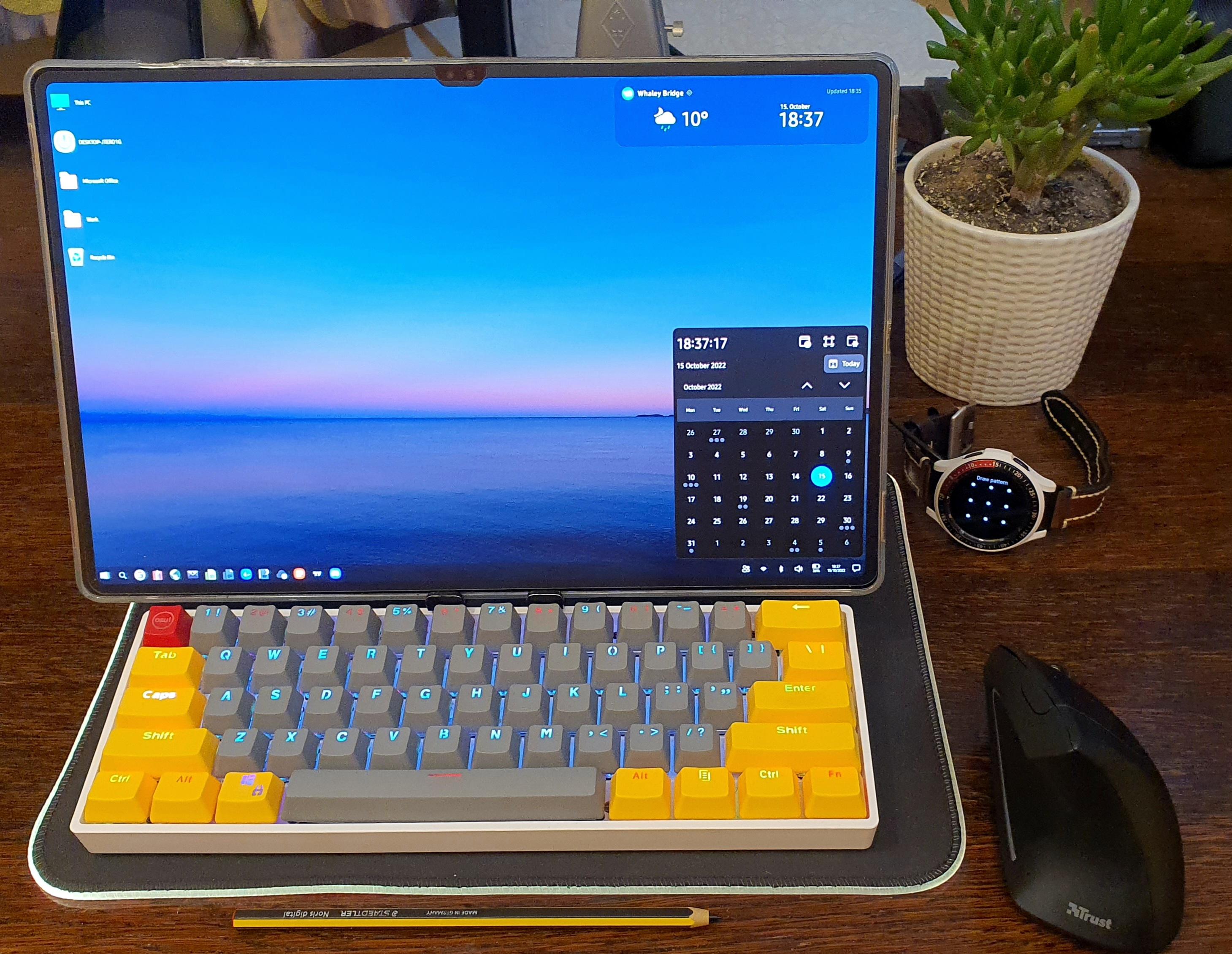
아래는 오래된 Galaxy Tab 계열에서 많이 돌던 “이미지 플래시 + 스크립트 실행” 방식입니다. 루트가 이미 되어 있고, busybox/su/터미널/VNC가 준비되어 있다는 전제에서 출발합니다.
3-1. 우분투 패키지 준비
- Ubuntu 패키지를 내려받아 PC 바탕화면에 저장 (보통 bootlinux, fsrw, mountonly, ubuntu.img, ubuntu.sh, unionfs 포함)
- 압축 해제
- 갤럭시탭 SD카드 루트에 Ubuntu 폴더 생성
- 압축 해제한 파일들을 Ubuntu 폴더로 복사
3-2. ADB로 실행
PC에서 ADB가 준비되어 있어야 합니다.
adb shell

su
# 프롬프트가 뜨면 아래 실행
sh ./ubuntu.sh완료될 때까지 기다린 뒤 아래를 입력합니다.
bootlinuxroot@localhost 프롬프트가 뜨면 우분투 이미지가 올라온 상태입니다.
3-3. VNC 서버 실행
VNC 환경이 준비되어 있다면 아래를 입력합니다.
rm -rf /tmp/.X*
export USER=root
vncserver -geometry 1280x800
이제 태블릿의 VNC 앱에서 로컬로 붙거나(구성에 따라 다름) 지정한 포트로 접속하면 화면이 뜹니다.
갤럭시탭에서 우분투를 “쓸만하게” 만드는 세팅
키보드/마우스
터치만으로도 돌아가긴 하는데, 파일 다루거나 터미널 치는 시간이 길어지면 결국 입력장치가 승부입니다. 블루투스 키보드/마우스 조합이 가장 깔끔하고, 리시버 쓰는 제품이면 OTG가 필요할 수 있어요.
저장공간
우분투는 패키지 조금만 올려도 금방 불어납니다. Termux(proot)로 갈 거면 내부 저장소 여유를 넉넉히 잡아두는 게 스트레스가 없습니다.
화면 해상도
VNC 해상도는 갤럭시탭 화면 비율에 맞추는 게 편합니다. 예전 방식처럼 1280x800도 무난하지만, 탭 모델에 따라 더 자연스러운 값이 따로 있을 수 있어요.
FAQ
Q. 갤럭시탭에서 우분투를 “설치”하면 안드로이드가 지워지나요?
A. Termux(proot) 방식은 안드로이드는 그대로 두고 우분투 환경이 앱처럼 올라갑니다. 반대로 루트/chroot나 레거시 이미지 방식은 시스템에 더 깊게 들어가서 리스크가 커요.
Q. 루트 없이도 GUI까지 가능한가요?
A. 가능합니다. Termux + proot-distro로 우분투 올리고 VNC로 GUI를 띄우면 됩니다.
Q. 화면이 뜨는데 입력이 불편해요.
A. 블루투스 마우스 하나만 추가해도 체감이 크게 바뀝니다. 가능하면 DeX 모드로 창 관리까지 같이 쓰는 편이 편해요.
Q. 레거시 ubuntu.img 패키지는 어디서 받나요?
A. 요즘은 링크가 죽어 있는 경우가 많아서, 같은 목적이면 Linux Deploy(루트)나 Termux(proot)를 먼저 보는 편이 낫습니다.
Q. 성능은 어느 쪽이 더 나아요?
A. 단순히 “돌아가는 것” 기준이면 proot가 편하고, 깊게 만지면서 오래 쓰는 사람은 루트/chroot 구성이 더 손에 맞을 때가 있습니다. 대신 루트는 업데이트/보안/호환성 쪽에서 신경 쓸 게 늘어납니다.
맥북 우분투 부팅 USB 만들기 Intel Mac EFI Boot 오류 Apple silicon 설치 차이
맥북 우분투 부팅 USB 만들기와 EFI Boot 오류 정리맥북에서 우분투(Ubuntu)를 써보려는 분들이 꾸준히 늘고 있습니다. 개발 테스트, 서버 연습, 리눅스 전용 도구 실행처럼 macOS만으로는 불편한 작업
jab-guyver.co.kr
갤럭시탭 s8 태블릿 우분투 설치 오류 멈출 때 해결방법
갤럭시탭 S8에서 우분투 설치 시 멈춤? 오류 해결방법예전에는 루트 + ubuntu.img + VNC 조합으로 갤럭시탭에 우분투를 올리는 글이 많았습니다.지금도 아주 못 쓰는 방식은 아니지만, 갤럭시탭 S8처
jab-guyver.co.kr
'모바일·디지털기기 > 안드로이드' 카테고리의 다른 글
| 구형 갤럭시탭 10.1(루트) 리눅스 설치 SD카드 데비안 부팅 + 커스텀 리커버리 만들기 (0) | 2026.01.27 |
|---|---|
| 구글 OTP 복구·백업 (핸드폰 분실·번호 변경·기기 교체·내보내기) (0) | 2026.01.27 |
| 갤럭시 기기 제어·미디어 출력 버튼 안 보일 때 (표시/제거 설정까지) (0) | 2026.01.27 |


댓글