지멘스 NX 2506 화면 분할 설정|4·6·8등분? View Layout 9분할·Window Layout 차이
지멘스 Siemens NX로 모델링이나 금형설계, 지그·치공구 설계 작업을 하다 보면 한 방향에서만 모델을 보는 것보다 정면·평면·측면·아이소메트릭 뷰를 동시에 띄워놓고 작업하는 것이 훨씬 편한 경우가 있습니다.
저도 NX를 사용할 때 형상을 빠르게 비교하거나 간섭 위치, 스케치 방향, 어셈블리 배치 상태를 확인할 때는 뷰를 계속 돌리는 것보다 화면 자체를 여러 개의 View로 분할해서 보는 방식을 자주 사용합니다. 특히 모니터가 크거나 QHD·4K 해상도를 사용한다면 이 기능의 활용도가 꽤 높습니다.
NX 2506에서는 크게 두 가지 화면 분할을 구분해야 합니다.
① View → Layout
하나의 NX 모델을 Top, Front, Right, Isometric 등 여러 방향에서 동시에 보는 기능입니다.
② Window → Window Layout
모델 뷰 자체가 아니라 NX 안에서 열려 있는 Part, Search, Discovery Center 등의 작업 탭을 여러 그룹으로 나누는 기능입니다.
그리고 NX 2506 기본 View Layout에는 8분할 전용 프리셋보다 4·6·9분할 형태가 기본입니다. 검색할 때 'NX 8등분'이라고 찾았다면 아래의 9분할 기능을 찾고 있었을 가능성이 높습니다.
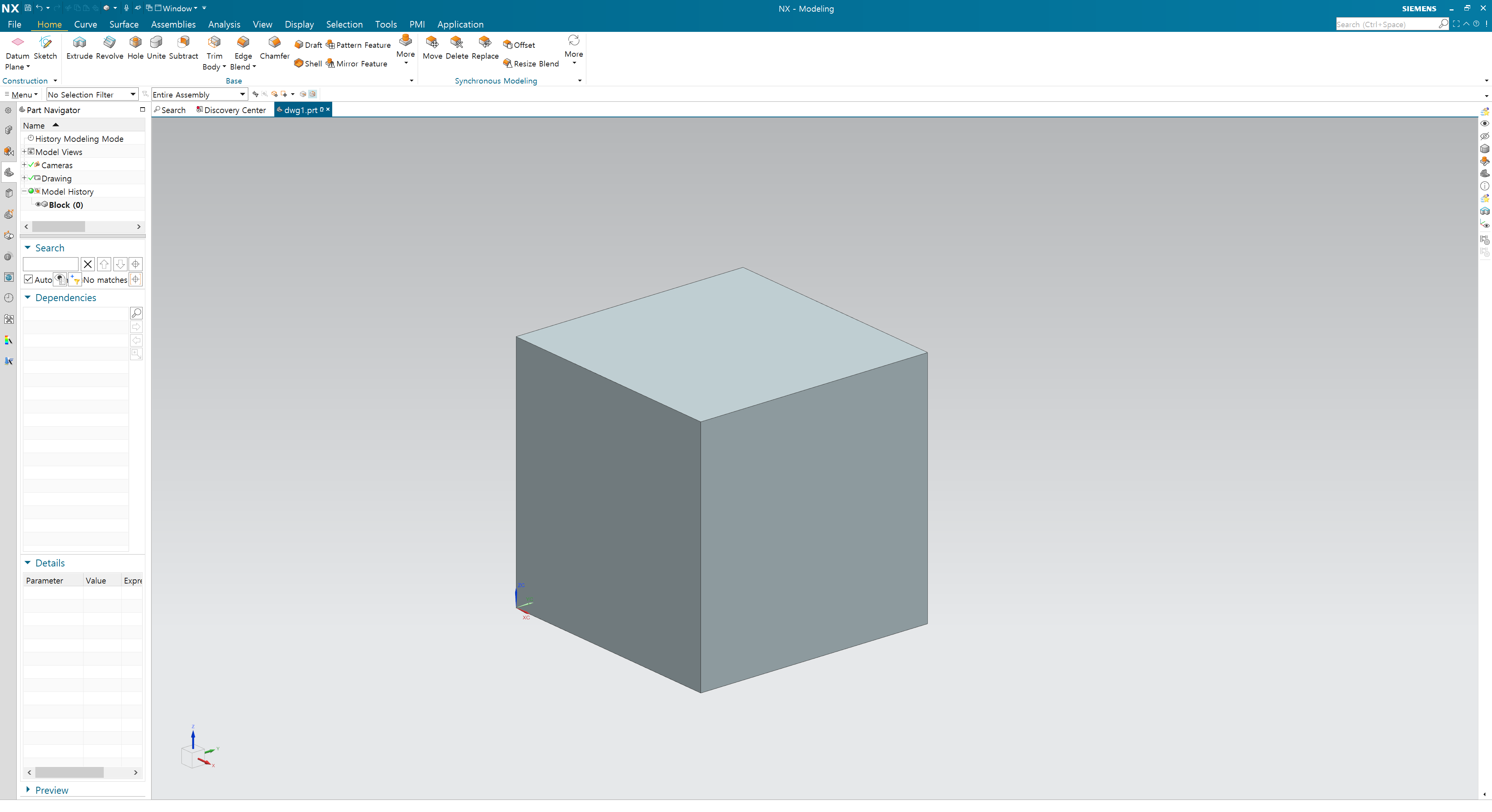
Siemens NX 2506 기본 모델링 화면 - 처음에는 하나의 Graphics View로 표시됩니다.
NX View Layout과 Window Layout 차이
NX에서는 둘 다 '화면을 나눈다'는 느낌이라 처음에는 헷갈리는데 실제 기능은 완전히 다릅니다.
| 구분 | View → Layout | Window → Window Layout |
|---|---|---|
| 분할 대상 | 하나의 모델 Graphics View | NX의 문서·작업 탭 |
| 주요 용도 | Top·Front·Right·Isometric 동시 확인 | Part·Search·Discovery Center 등 동시 작업 |
| 설계 형상 | 같은 모델을 서로 다른 방향으로 표시 | 각 탭 또는 창을 별도 영역으로 배치 |
| 추천 작업 | 모델링·금형·Fixture·CAM·어셈블리 검토 | 멀티 태스크·여러 Part 비교·대형 모니터 |
| 초기화 | View → Layout 관리 | Window → Reset Layout |
즉 자동차 부품이나 금형 데이터를 정면·평면·측면에서 동시에 확인하려는 목적이라면 View Layout이고, 서로 다른 NX 탭을 좌우로 배치하려는 목적이라면 Window Layout을 사용하면 됩니다.
NX 2506 모델링 화면 4분할·6분할·9분할 설정
View → Layout → New 메뉴 실행
먼저 NX에서 작업할 Part 파일을 열어줍니다. 모델링, 어셈블리, Fixture Planner 등 현재 작업 Application에 따라 화면은 조금 달라질 수 있지만 기본적인 Layout 메뉴 위치는 동일한 방식으로 접근할 수 있습니다.
Menu → View → Layout → New
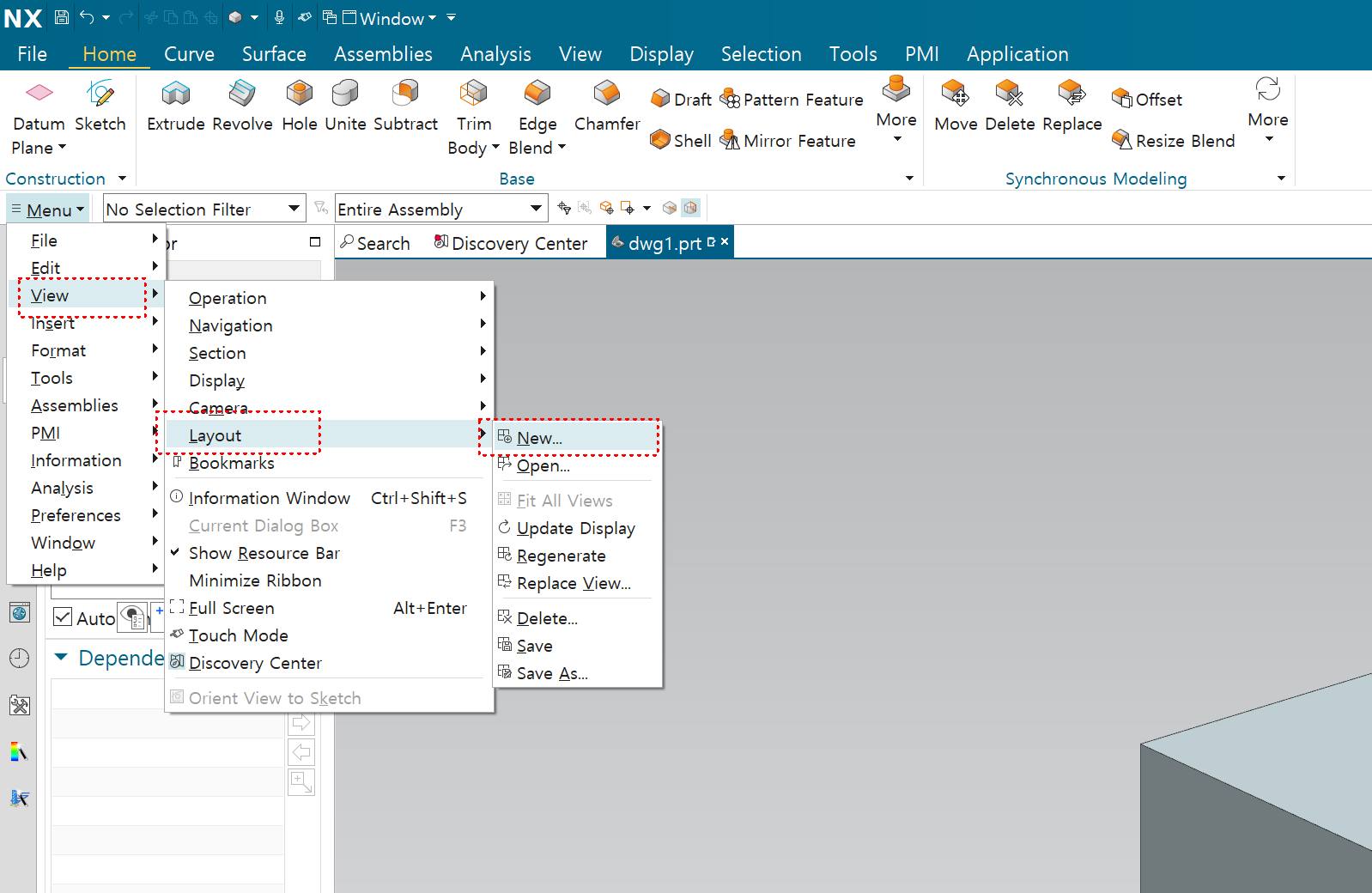
Menu → View → Layout → New를 선택해 새로운 멀티뷰 레이아웃을 만듭니다.
기존 NX 버전을 오래 사용한 분이라면 Ribbon 메뉴만 찾다가 기능이 없다고 생각할 수 있는데, 이런 경우에는 상단의 Menu를 열어 기존 Classic 방식의 명령 경로를 확인하는 것이 빠릅니다.
New Layout 이름과 View 방향 설정
New Layout을 실행하면 레이아웃 이름과 Arrangement를 지정할 수 있습니다.
기본 이름은 LAY1 형태로 만들어지며 필요하면
Model_Check, CAM_View, Mold_Check처럼 작업 목적에 맞는 이름으로 바꿔도 됩니다.
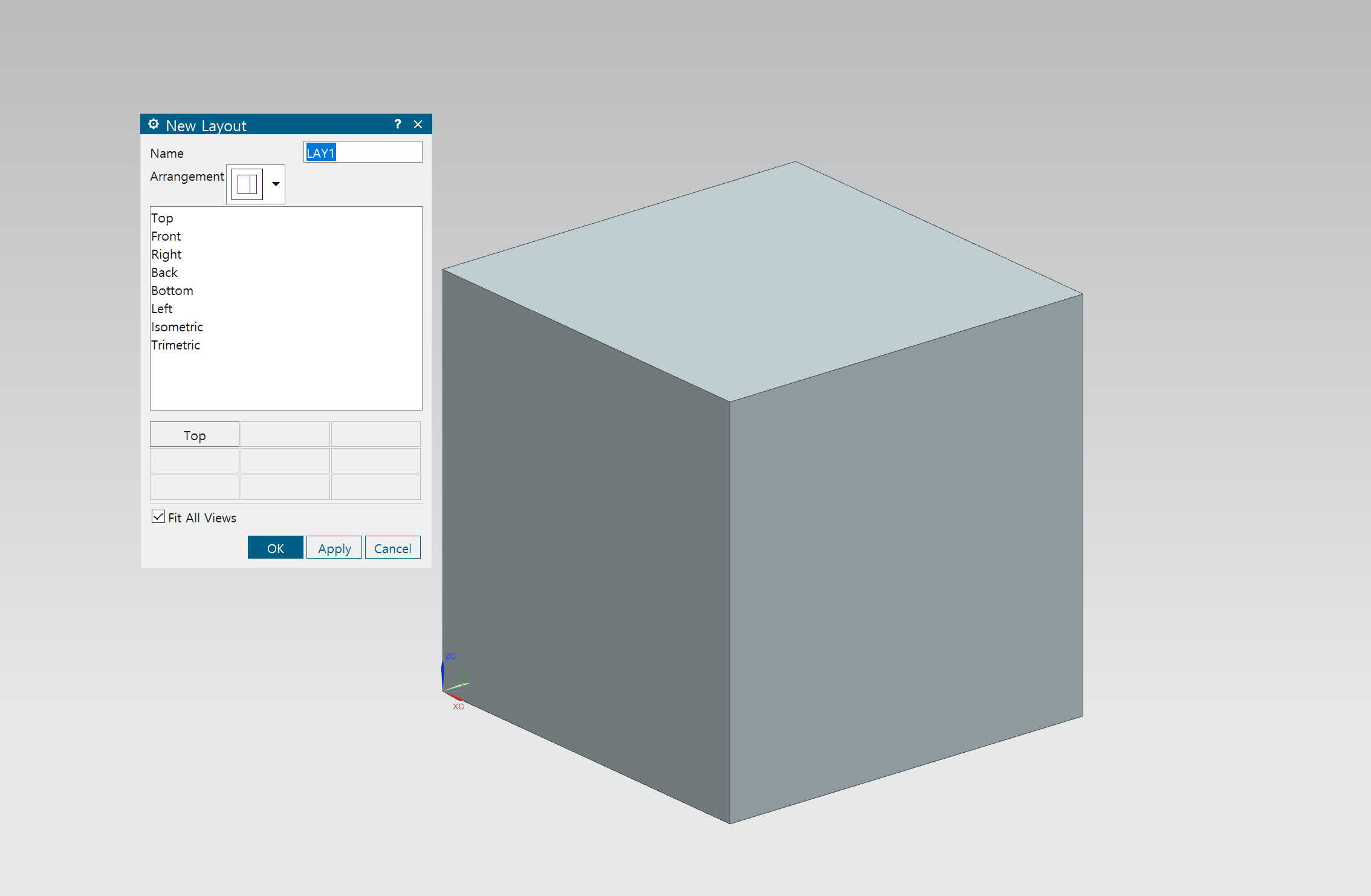
NX에서 기본적으로 선택할 수 있는 대표적인 View 방향은 다음과 같습니다.
- Top : 평면
- Front : 정면
- Right : 우측면
- Back : 후면
- Bottom : 저면
- Left : 좌측면
- Isometric : 등각 투상 뷰
- Trimetric : 트라이메트릭 뷰
개인적으로 설계 검토용이라면 Top + Front + Right + Isometric 조합이 가장 실용적입니다. 굳이 모든 방향을 띄우기보다 필요한 방향에 3D Isometric 하나를 포함시키는 것이 형상을 파악하기 편합니다.
NX 4분할·6분할·9분할 Arrangement 선택
Arrangement 오른쪽의 화살표를 누르면 다양한 화면 배치 형태가 나타납니다. 여기서 중요한 부분이 하나 있습니다.
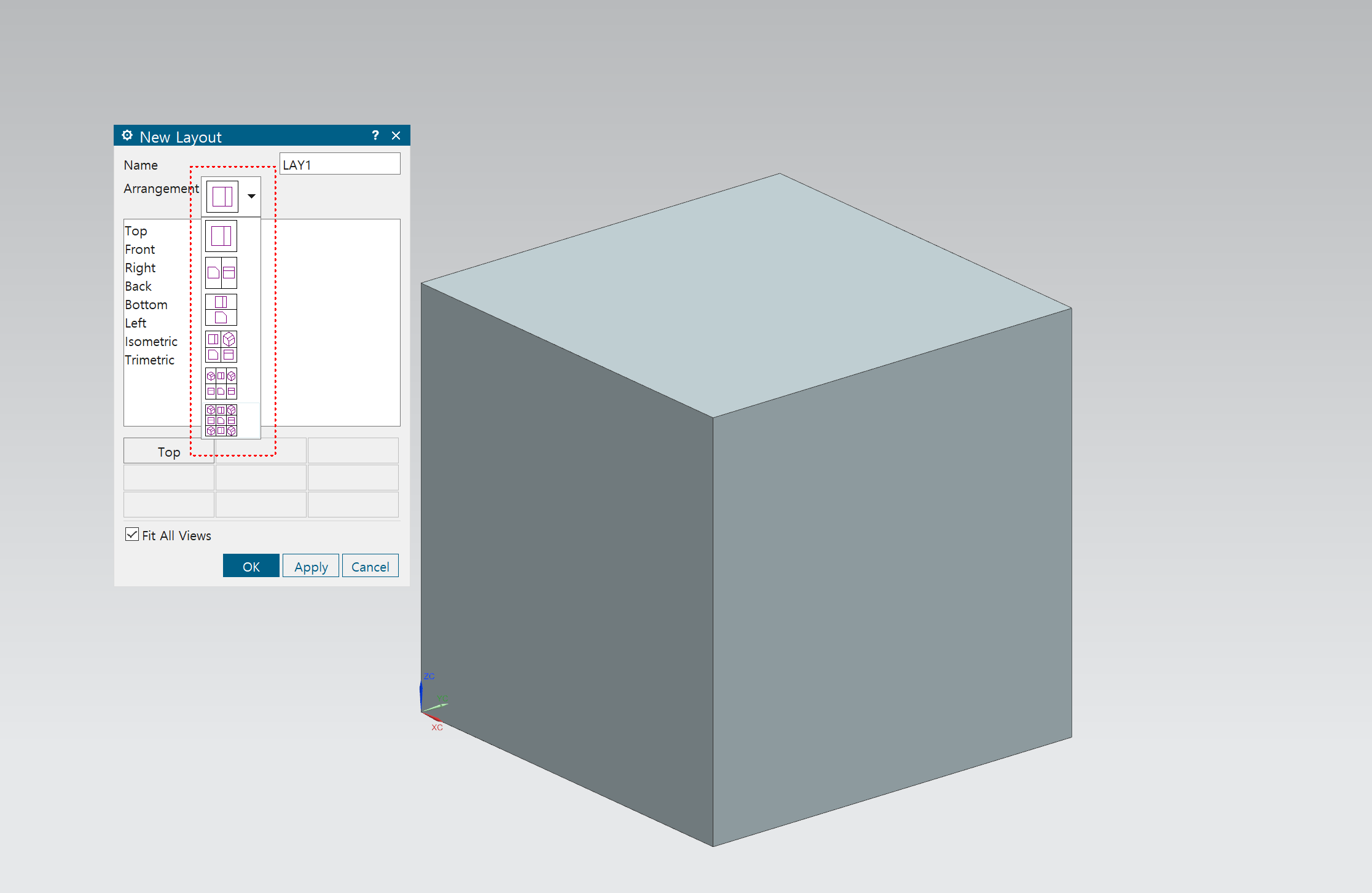
인터넷에서 NX 화면 8등분이나 NX 8분할이라고 검색하는 경우가 있는데 NX 2506의 New Layout 기본 Arrangement를 보면 2×2 = 4개, 2×3 = 6개, 3×3 = 9개 형태가 제공됩니다.
따라서 8개의 방향을 동시에 보고 싶다고 해서 별도의 '8분할' 아이콘을 찾기보다는 9분할 레이아웃을 만든 뒤 필요한 8개의 View를 중심으로 사용하는 방식이 현실적입니다.
| 레이아웃 | 추천 View | 실무 활용 |
|---|---|---|
| 2분할 | Front + Isometric | 형상 수정 전후 비교 |
| 4분할 | Top + Front + Right + Isometric | 일반적인 기계·제품 설계 |
| 6분할 | Top + Bottom + Front + Back + Right + Isometric | 금형·지그·복잡한 어셈블리 검토 |
| 9분할 | 6방향 + Isometric·Trimetric 등 | 전체 형상 및 간섭·CAM 방향 집중 검토 |
9분할 화면에 각각 다른 방향 지정
예를 들어 3×3 형태를 선택하면 아래쪽에 총 9개의 View 슬롯이 생성됩니다. 각 칸을 선택한 뒤 위쪽의 Top, Front, Right, Bottom, Left, Isometric, Trimetric 등을 지정하면 됩니다.
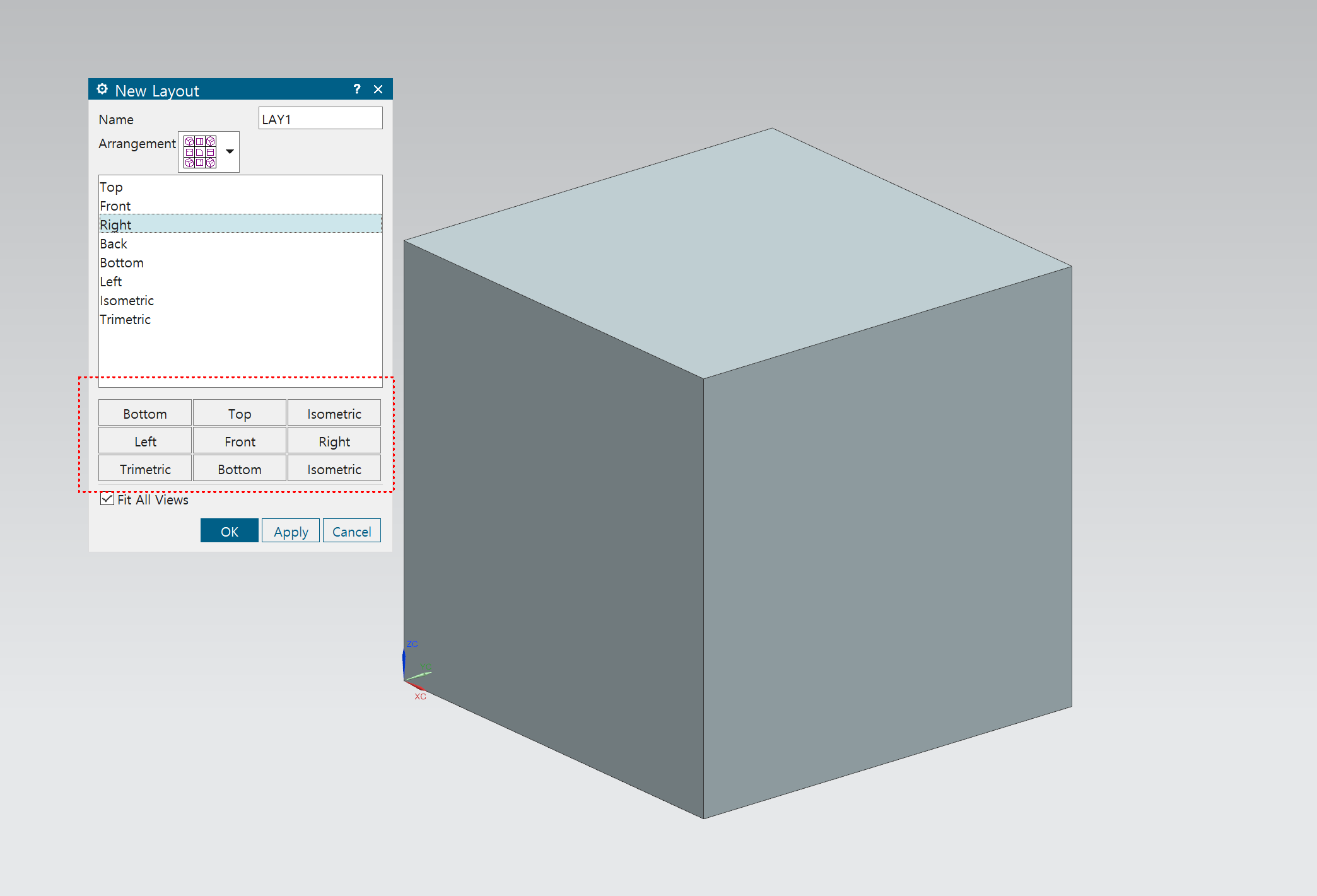
위와 같이 각 위치에 원하는 방향을 넣어줍니다. 꼭 정면·측면을 순서대로 넣어야 하는 것은 아닙니다.
예를 들어 금형이나 치공구 설계라면 가운데에는 Front, 우측 상단에는 Isometric, 좌측에는 Left를 놓는 식으로 자주 보는 View를 손이 가기 좋은 위치에 배치하는 것이 편합니다.
Fit All Views 옵션
아래의 Fit All Views를 체크하면 레이아웃 생성 시 각각의 창에서 모델이 화면 크기에 맞도록 표시됩니다.
대형 어셈블리처럼 형상의 크기 차이가 큰 경우에는 체크한 상태로 만드는 것이 편하고, 특정 확대 위치를 그대로 유지하려는 작업이라면 작업 목적에 따라 체크 여부를 조정하면 됩니다.
실제로 NX 화면을 9등분하면 어떻게 보일까?
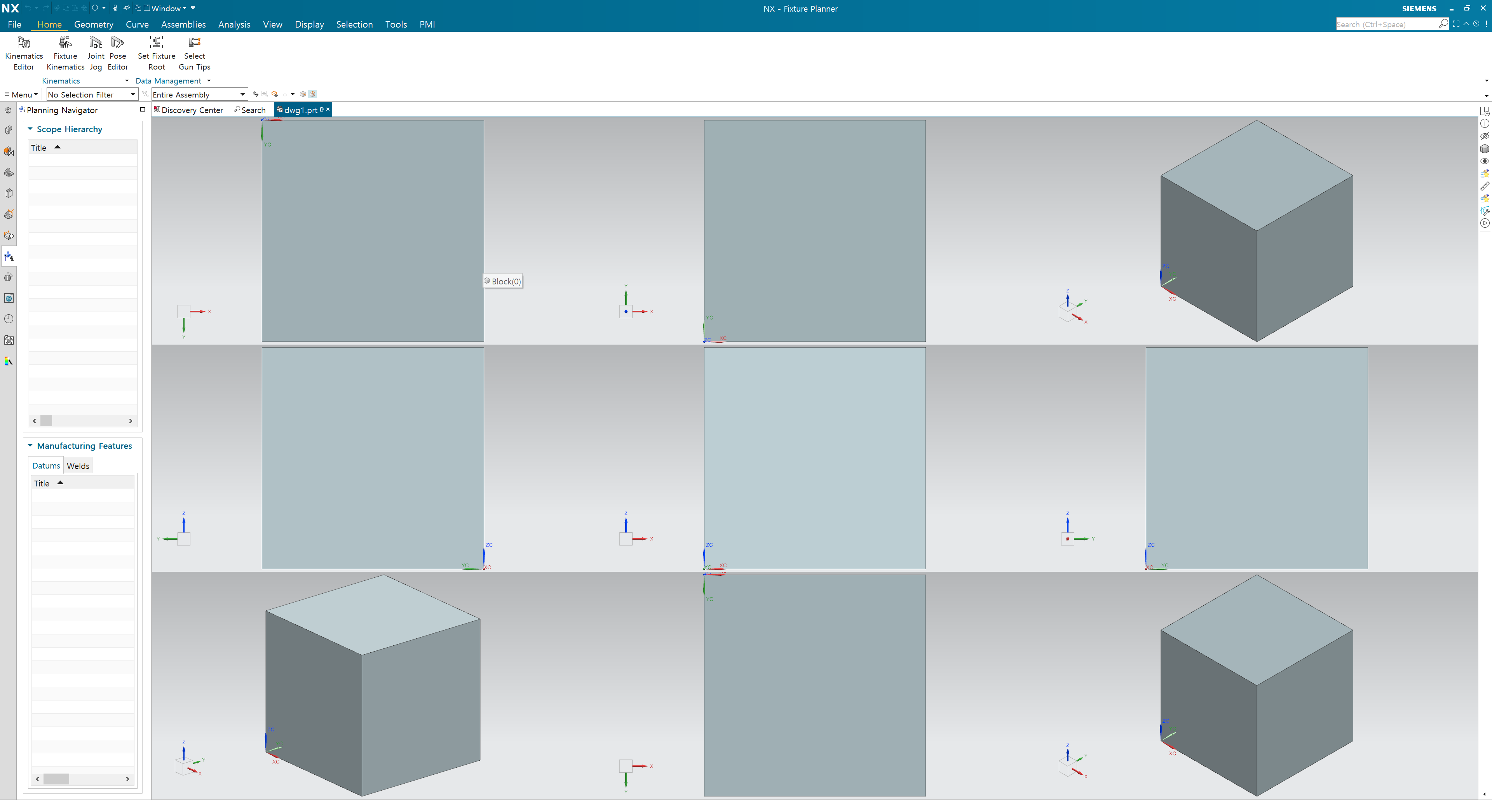
NX Fixture Planner에서 3×3 View Layout을 적용한 모습
실제로 적용해 보면 화면 하나에서 모델을 돌려가면서 확인할 필요 없이 각 방향의 형상 변화를 실시간으로 비교할 수 있습니다.
특히 제가 보기에는 아래와 같은 작업에서 효과가 큽니다.
- 자동차 부품 설계 시 장착 방향과 간섭 위치 확인
- 금형 Core / Cavity 방향 및 언더컷 확인
- Fixture·Jig 설계 시 클램프 접근 방향 검토
- NX CAM에서 가공 방향과 소재 형상 확인
- 대형 Assembly에서 파트 위치 비교
- 스케치 및 기준 Plane 위치 검토
- PMI·치수·기준축 위치 확인
NX 분할화면을 이미지로 저장하는 방법
이렇게 여러 방향으로 만들어 놓은 화면은 설계 검토 자료나 작업 지시서, 사내 보고 자료에 넣기 위해 이미지로 저장할 수도 있습니다.
File → Export → Image
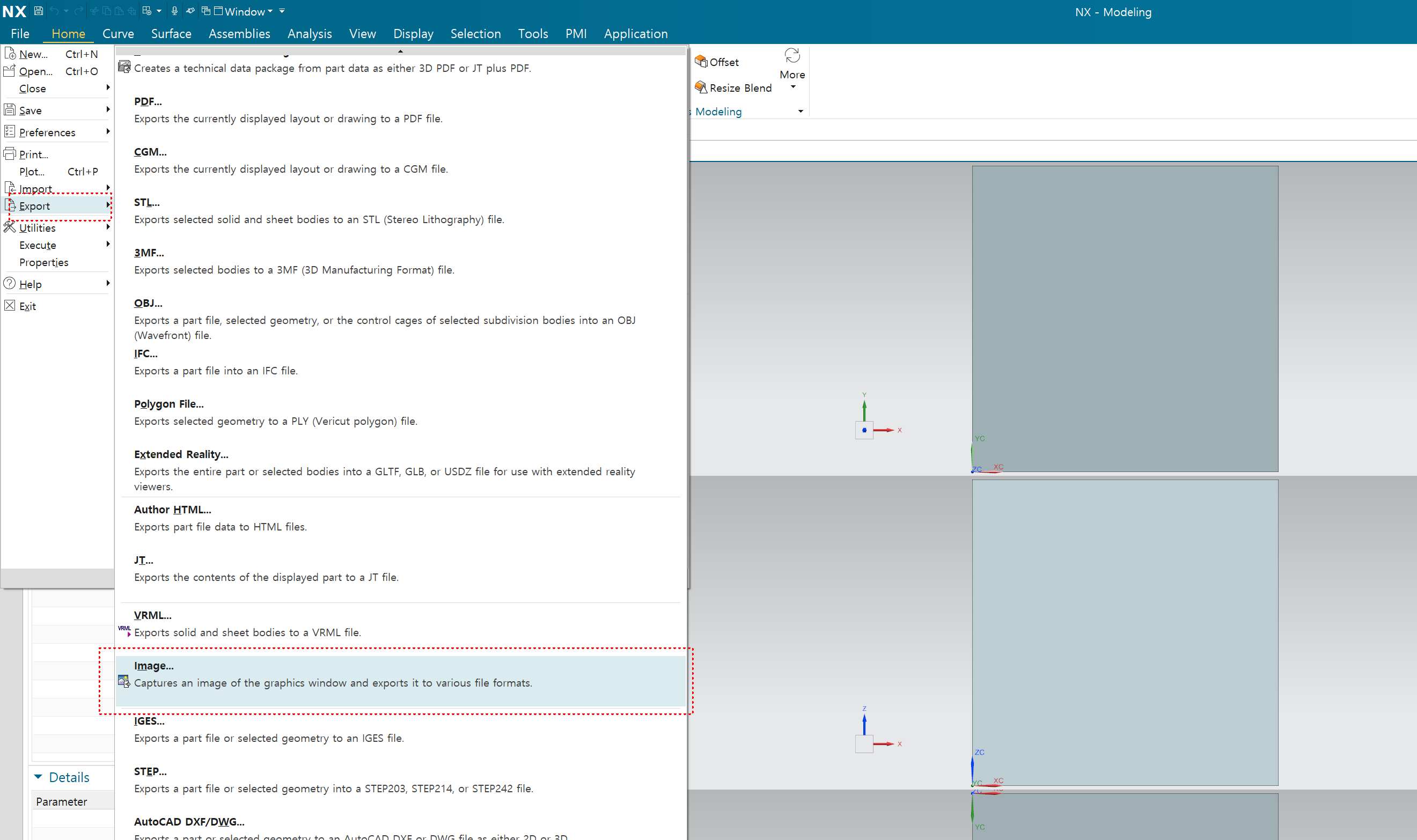
분할 View를 띄운 상태에서 Image Export를 사용하면 현재 그래픽 화면을 설계 검토용 이미지로 저장하기 좋습니다. 윈도우의 Print Screen으로 캡처하는 것보다 NX에서 제공하는 Export 기능을 이용하면 불필요한 다른 프로그램 화면을 제외하고 정리하기도 편합니다.
NX Window Layout 창 분할 기능
앞에서 설명한 View Layout과 비슷해 보이지만 Window Layout은 모델을 정면·평면으로 나누는 기능이 아닙니다.
NX에서 열려 있는 Part와 Search, Discovery Center 같은 여러 작업 탭을 좌우 또는 여러 그룹으로 나누는 기능입니다.
Menu → Window → Window Layout
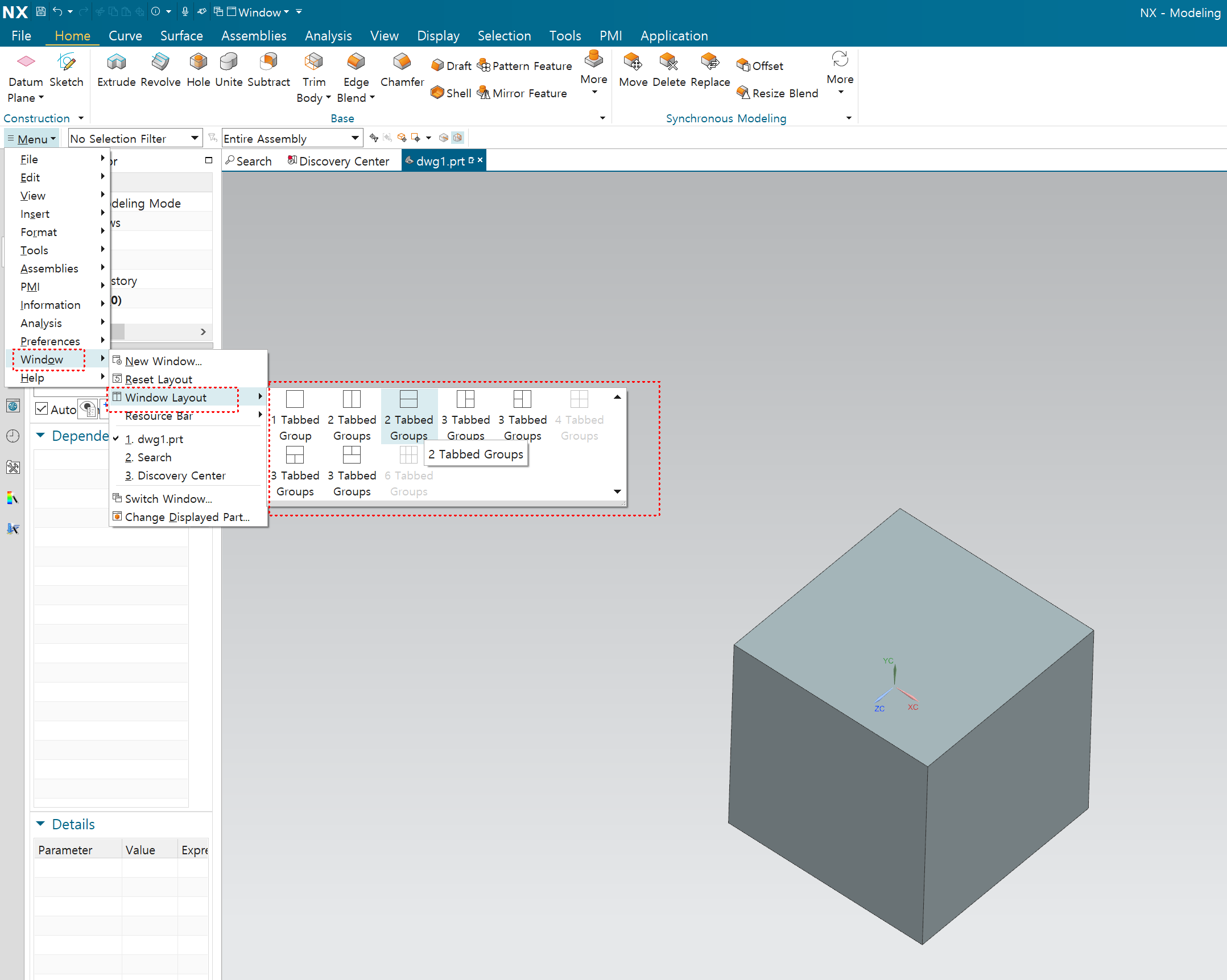
Window Layout에는 Tabbed Groups 형태의 여러 배치가 제공되며 좌우 분할뿐만 아니라 작업 환경에 따라 여러 개의 영역을 구성할 수 있습니다.
예를 들어 한쪽에는 실제 Part 모델링 화면을 두고, 다른 쪽에는 명령어 검색이나 Discovery Center를 띄워두는 식입니다.
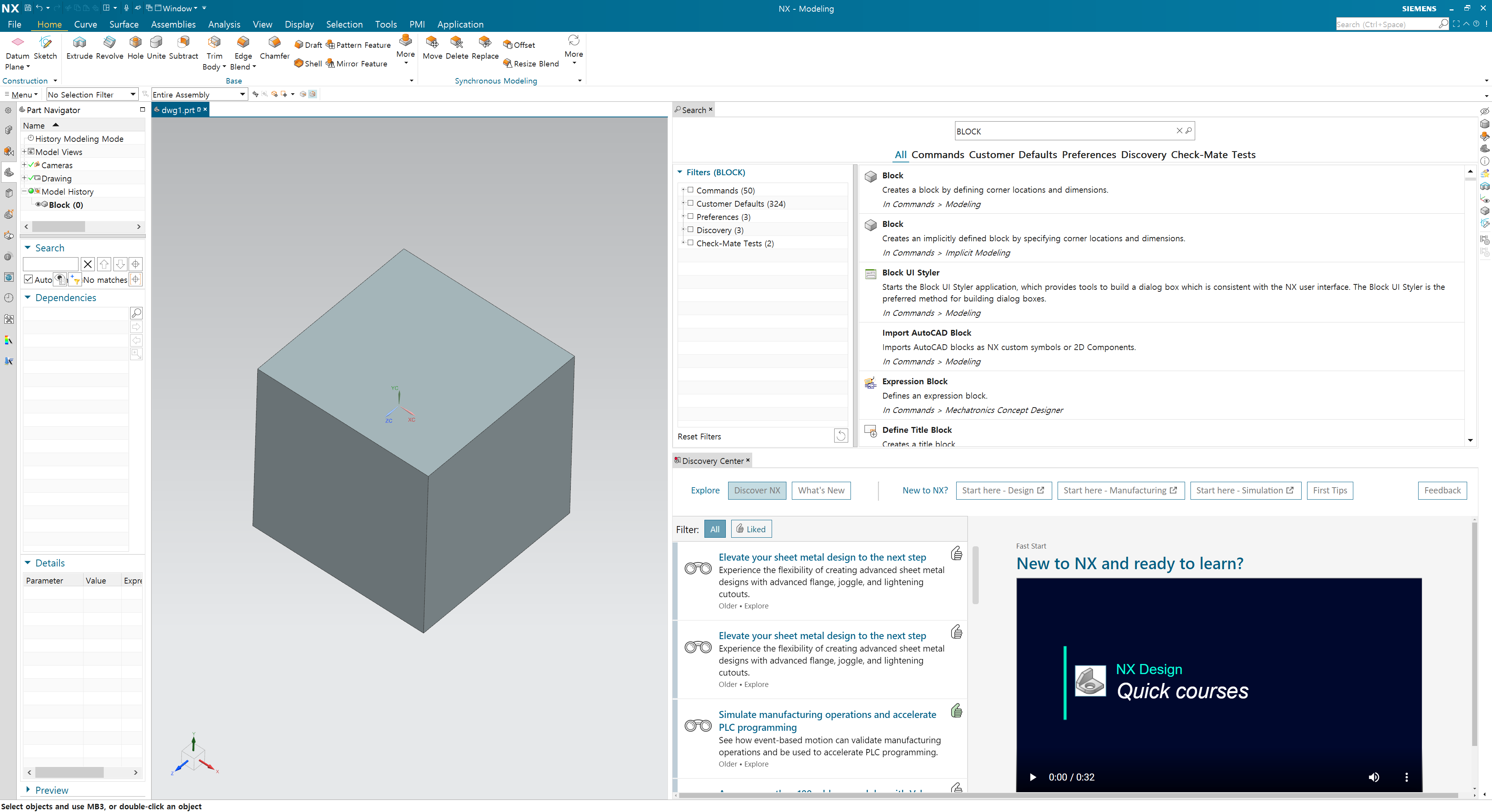
Window Layout을 이용해 모델링 화면과 Search·Discovery Center를 함께 배치한 모습
View Layout과 Window Layout을 같이 써도 될까?
가능하지만 화면 크기를 고려해야 합니다.
예를 들어 Window Layout으로 NX를 좌우 2개 영역으로 나눈 뒤 왼쪽 모델링 화면까지 6분할 또는 9분할로 설정하면 각각의 Graphics Window 크기가 상당히 작아집니다.
그래서 일반적인 24~27인치 FHD 모니터라면 4분할 정도, 32인치 QHD나 4K 모니터라면 4~6분할 정도가 실제 작업하기 편하다고 봅니다. 9분할은 상시 모델링용이라기보다는 형상 전체를 빠르게 검토하는 용도로 사용하는 편이 좋습니다.
대형 NX 어셈블리에서 화면 분할이 느려지는 이유
뷰를 여러 개 만든다고 해서 실제 Part 데이터가 4개나 9개로 복제되는 것은 아니지만 각 View마다 화면을 다시 그려야 하기 때문에 그래픽 처리량은 증가합니다.
특히 자동차 전체 어셈블리나 금형처럼 파트 수가 많고 곡면·블렌드·Facet 표시량이 많은 데이터에서는 6분할이나 9분할 상태에서 회전할 때 버벅거림이 생길 수 있습니다.
이 경우에는 모든 View를 고해상도 Shaded 상태로 유지하기보다는 필요한 View 수를 줄이거나 그래픽 표시 품질을 조절하는 것이 효과적입니다.
NX 레이아웃이 꼬였을 때 초기화
Window Layout을 계속 변경하거나 Search, Navigator 등의 위치를 이동하다 보면 어느 순간 화면 구성이 지나치게 복잡해질 수 있습니다.
이때 하나씩 다시 끌어다 놓기보다는 다음 메뉴를 확인하는 것이 빠릅니다.
Menu → Window → Reset Layout
특히 듀얼 모니터를 사용하다가 모니터 연결을 해제했거나 NX 창을 다른 모니터로 옮긴 이후 일부 패널이 이상한 위치에 남는 경우에도 Reset Layout을 먼저 확인해보는 것이 좋습니다.
작업별로 어떤 화면 분할이 좋을까?
| NX 작업 | 추천 분할 | 추천 구성 |
|---|---|---|
| 일반 3D 모델링 | 1~4분할 | Front / Right / Top / Isometric |
| 자동차 부품 설계 | 4분할 | 3면도 + Isometric |
| 금형 설계 | 4~6분할 | Front / Back / Top / Bottom / Right / Isometric |
| Fixture·Jig | 4~6분할 | 기준면 + 작업방향 + Isometric |
| NX CAM | 2~4분할 | 가공 방향 + 소재 + Isometric |
| 전체 형상 검토 | 6~9분할 | 6방향 + Isometric / Trimetric |
| 다중 Part·Search 작업 | Window Layout | 2~3 Tabbed Groups |
NX 화면 분할과 함께 알아두면 좋은 기능
화면을 여러 방향으로 나눠놓으면 모델의 크기나 설계 상태를 비교하기도 편해집니다. 특히 Part의 X·Y·Z 전체 크기를 확인하거나 설계 검토용 이미지를 만들 때 같이 사용하면 작업 속도가 꽤 빨라집니다.
▶ UG NX X Y Z Size 크기·넓이·높이 최대 사이즈 측정방법
▶ UG NX 그래픽 깨짐·직선 및 블랜드 버벅거림 최적화
▶ Siemens NX 도면 선 두께·AutoCAD 출력 두꺼움 설정
▶ 지멘스 NX Merge Parts·Assembly 파트 합치기와 Cloning 기능
▶ NX Mach 설계 솔루션 라이선스·모듈 기능 차이
▶ 지멘스 NX X 2506 제조 기능·NX CAM·충돌검사 업데이트
NX 2506 화면 분할 정리
처음에는 단순히 NX 화면을 4등분이나 8등분하면 되는 기능이라고 생각하기 쉬운데 실제로 사용해보면 View Layout과 Window Layout의 용도가 완전히 다릅니다.
모델 하나를 정면·평면·측면·아이소메트릭 방향으로 동시에 확인하려면 View → Layout → New를 사용하면 되고, NX의 여러 Part와 Search, Discovery Center 같은 작업 탭을 나누려면 Window → Window Layout을 사용하면 됩니다.
그리고 NX 2506에서 흔히 찾는 '8분할'은 별도의 기본 8칸 프리셋이라기보다 3×3 9분할 Arrangement를 이용하는 것이 가장 가까운 구성입니다.
저라면 실제 모델링에서는 Top·Front·Right·Isometric의 4분할을 기본으로 사용하고, 금형이나 Fixture처럼 여러 방향을 동시에 확인해야 할 때만 6분할, 설계 전체를 한 번에 검토할 때 9분할을 사용하는 식으로 나눌 것 같습니다. 화면을 많이 나눈다고 무조건 편해지는 것이 아니라 각 View가 작아지기 때문에 작업 목적에 맞게 필요한 방향만 띄우는 것이 오히려 효율적입니다.
NX 화면 분할 FAQ
NX에서 화면을 4개로 나누려면 어디로 들어가나요?
Menu → View → Layout → New로 들어간 뒤 Arrangement에서 2×2 형태의 4분할 아이콘을 선택하고 각 영역에 Top, Front, Right, Isometric 등을 지정하면 됩니다.
NX 2506에서 화면 8분할 메뉴가 안 보입니다.
NX 2506의 기본 New Layout Arrangement는 4분할, 6분할, 9분할 형태로 구성되기 때문에 별도의 8분할 프리셋을 찾지 않아도 됩니다. 8개 방향을 확인하려면 9분할을 활용하는 방법이 가장 비슷합니다.
NX View Layout과 Window Layout은 무엇이 다른가요?
View Layout은 같은 3D 모델을 여러 방향으로 보여주는 기능이고, Window Layout은 NX 안의 Part·Search·Discovery Center 등의 작업 탭을 여러 영역으로 나누는 기능입니다.
NX 화면을 나누면 컴퓨터가 느려지나요?
여러 View를 동시에 다시 그려야 하기 때문에 대형 Assembly나 복잡한 곡면 모델에서는 6분할·9분할 시 그래픽 반응이 느려질 수 있습니다. 이 경우 View 수를 줄이거나 그래픽 표시 정밀도와 Shading 설정을 조정하는 것이 좋습니다.
NX 화면 배치가 이상하게 꼬였는데 어떻게 초기화하나요?
Menu → Window → Reset Layout을 선택해 NX 인터페이스 레이아웃을 기본 상태로 되돌려볼 수 있습니다.
분할한 NX 화면을 이미지로 저장할 수 있나요?
분할된 화면을 표시한 상태에서 File → Export → Image 메뉴를 이용하면 설계 검토나 작업 지시 자료에 사용할 이미지를 저장할 때 편리합니다.
NX 버전에 따라 Ribbon 구성이나 일부 메뉴 이름이 변경될 수 있으므로 회사에서 사용하는 Maintenance Pack이나 후속 릴리스에서 메뉴가 다르다면 Siemens 공식 NX 자료도 함께 확인하는 것이 좋습니다.
Siemens Designcenter NX 공식 업데이트 확인하기 →