PaperCut NG MF 사용법 총정리|프린터 관리·Find-Me·카드인증·보안 업데이트·오류 해결
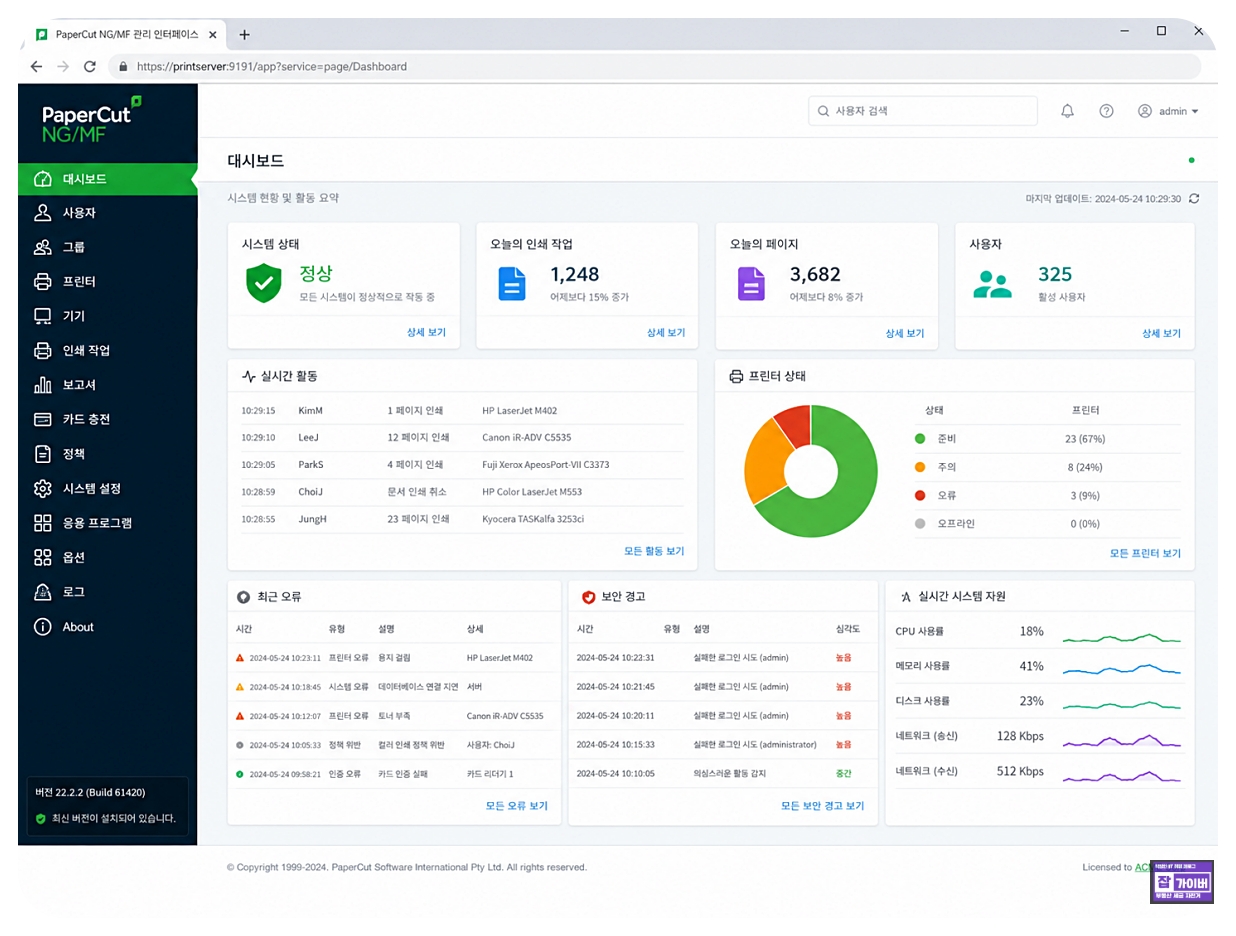
PaperCut NG/MF 관리자 대시보드 구성 예시이며 실제 메뉴 위치와 디자인은 설치 버전에 따라 일부 다를 수 있습니다.
PaperCut은 회사, 학교, 공공기관처럼 프린터가 여러 대 설치된 환경에서 누가 어떤 프린터로 몇 장을 출력했는지 추적하고, 인쇄 비용·권한·보안·프린터 배포를 중앙에서 관리하기 위한 전문 프린트 관리 솔루션입니다.
일반 가정에서는 Windows의 기본 프린터 관리만으로도 충분하지만 사용자가 수십 명에서 수천 명으로 늘어나면 이야기가 달라집니다. 컬러 출력 제한, 부서별 인쇄비 계산, 학생 인쇄 한도, 사원증을 태그해야 출력되는 보안 인쇄, 여러 지점의 프린터 자동 설치 같은 요구가 생기는데 PaperCut은 이런 업무를 하나의 관리자 화면에서 처리합니다.
특히 PaperCut NG와 PaperCut MF가 가장 많이 사용되며 기본적인 인쇄 추적은 비슷하지만 MF는 복합기 MFD와 직접 연동해 사원증 인증, 복사·팩스·스캔 통제, Find-Me Printing, Integrated Scanning까지 확장할 수 있다는 차이가 있습니다.
프린터를 PC마다 개별 관리하는 것이 아니라 사용자·프린터·출력량·비용·인증·보안을 하나의 서버에서 중앙관리하는 시스템이라고 이해하면 가장 쉽습니다.
PaperCut이란? NG·MF·Hive·Pocket 차이
PaperCut 제품군에는 여러 종류가 있지만 회사 내부에 직접 서버를 구축해 사용하는 환경에서는 PaperCut NG와 PaperCut MF가 핵심입니다.
| 제품 | 특징 | 추천 환경 |
|---|---|---|
| PaperCut NG | 인쇄 추적·비용·쿼터·사용자·프린터·리포트 중심 | 회사·학교의 일반 프린터 관리 |
| PaperCut MF | NG 기능 + 복합기 Embedded 앱·카드 인증·복사·스캔·보안출력 | 기업·대학·공공기관·대형 복합기 환경 |
| PaperCut Hive | 클라우드 네이티브 방식의 기업 프린트 관리 | 서버 운영 부담을 줄이려는 조직 |
| PaperCut Pocket | 비교적 단순한 클라우드 기반 프린트 관리 | 소규모 회사 |
PaperCut NG에서 할 수 있는 기능
- 사용자·그룹별 인쇄량 추적
- 컬러·흑백·양면·용지크기별 비용 계산
- 사용자 및 부서별 인쇄 한도 Quota 설정
- 프로젝트·고객·부서별 Shared Account 과금
- 프린터별 출력 로그 및 사용 통계
- 출력 제한 정책 및 경고 메시지
- 인쇄 리포트·감사 로그
- Windows·macOS·Linux 기반 프린트 서버 관리
- Print Deploy와 Mobility Print 연동
PaperCut MF에서 추가되는 기능
- 복합기 패널에서 사용자 로그인
- 사원증·학생증·RFID 카드 인증
- Find-Me Printing / Follow-Me Printing
- Secure Print Release
- 복사·팩스·스캔 사용량 추적
- 기능별 사용 권한 설정
- Integrated Scanning
- OneDrive·SharePoint·Google Drive 등으로 스캔
- 복합기 Embedded 앱 연동
PaperCut을 사용하는 이유
누가 몇 장 출력했는지 확인
PaperCut의 가장 기본적인 기능은 인쇄 추적 Print Tracking입니다.
사용자, 그룹, 부서, 프린터, 페이지 수, 컬러·흑백, 용지크기 등을 기준으로 인쇄 데이터를 기록할 수 있습니다.
예를 들어 디자인팀이 A3 컬러 인쇄를 많이 사용하는지, 영업팀이 흑백 문서를 많이 출력하는지 구분해 실제 프린터 유지비와 부서별 비용을 비교할 수 있습니다.
컬러 출력 비용과 인쇄 한도 설정
컬러 한 장이 흑백보다 비용이 많이 들기 때문에 회사에서는 다음처럼 정책을 만들 수 있습니다.
- A4 흑백 : 50원
- A4 컬러 : 300원
- A3 흑백 : 100원
- A3 컬러 : 600원
- 양면 출력 : 비용 할인
- 월 인쇄 한도 : 사용자별 10,000원
비용은 실제 과금 목적이 아니라 부서별 원가 관리와 과도한 출력 억제 목적으로도 활용할 수 있습니다.
잘못 출력한 문서를 다른 사람이 가져가는 문제 해결
일반 프린터는 인쇄 버튼을 누르면 바로 출력되기 때문에 급여명세서, 인사자료, 계약서 같은 문서가 프린터에 그대로 놓이는 문제가 있습니다.
PaperCut MF의 Secure Print Release를 사용하면 문서가 서버에서 대기하고 실제 사용자가 복합기에 사원증을 태그하거나 로그인해야 출력됩니다.
PaperCut 서버 구조 이해하기
처음 PaperCut을 접하면 프린터 프로그램 하나처럼 보이지만 실제로는 여러 구성요소로 이루어져 있습니다.
| 구성요소 | 역할 |
|---|---|
| Application Server | PaperCut의 핵심 서버. 사용자·정책·DB·웹 관리화면 담당 |
| Print Provider | 실제 인쇄 작업과 Windows Print Spooler 연결 |
| Secondary Print Server | 다른 지점·서버에 설치된 인쇄 대기열 관리 |
| Site Server | Application Server 장애 시 지점의 일부 기능 유지 |
| Print Deploy | 사용자 PC에 프린터·드라이버 자동 배포 |
| Mobility Print | 스마트폰·태블릿·Chromebook 등 BYOD 출력 |
| Embedded App | PaperCut MF 복합기 패널 인터페이스 |
PaperCut 관리자 페이지 접속방법
PaperCut NG/MF는 웹브라우저를 통해 관리합니다.
기본 환경에서는 9191 HTTP와 9192·9195 HTTPS 계열 포트를 사용합니다. 기업 보안정책이나 리버스 프록시 구성에 따라 80·443 등 다른 포트로 변경할 수도 있습니다.
서버주소 + 9191 + /admin
사용자 페이지 예시
서버주소 + 9191 + /user
관리 서버를 인터넷에 직접 공개하는 구성은 권장하지 않습니다. 특히 이번 2026년 긴급 보안 이슈 때문에 공개 Application Server라면 신뢰할 수 있는 내부 IP·VPN·관리망에서만 접근 가능하도록 설정하는 것이 중요합니다.
PaperCut 주요 통신 포트
| 포트 | 용도 |
|---|---|
| 9191 | 기본 HTTP 웹 인터페이스 |
| 9192 / 9195 | HTTPS 통신 |
| 9193 | 일부 MF Embedded 장치 RPC 통신 |
네트워크가 막힌다고 Windows Defender 방화벽을 통째로 끄는 것보다는 필요한 서버·클라이언트 IP와 포트만 허용하는 편이 훨씬 안전합니다.
▶ 윈도우11·10 프린터 방화벽 및 네트워크 공유 설정
사용자와 그룹 등록 AD·LDAP 연동
직원이 수백 명인데 계정을 하나씩 직접 만들 필요는 없습니다. PaperCut은 Active Directory, LDAP 등 조직의 사용자 디렉터리와 연동해 사용자와 그룹을 가져올 수 있습니다.
일반적으로 Options → User/Group Sync 영역에서 디렉터리 동기화를 구성하며 버전에 따라 메뉴 명칭은 조금 다를 수 있습니다.
부서별 정책을 그룹으로 나누기
예를 들어 AD 그룹을 다음처럼 구성할 수 있습니다.
- Design : 컬러 출력 허용
- Accounting : 컬러 제한
- Guest : 하루 20페이지
- Manager : 출력 제한 없음
- Student : 월별 인쇄 크레딧
PaperCut을 제대로 활용하려면 사용자 한 명씩 설정하기보다는 AD 그룹 → PaperCut 그룹 → 정책 적용 방식으로 관리하는 편이 좋습니다.
프린터 추가와 관리방법
Windows Print Server에 정상적으로 프린터 대기열이 만들어져 있다면 PaperCut이 이를 감지해 관리자 화면의 Printers 영역에 등록합니다.
프린터를 추가했는데 PaperCut에 바로 나타나지 않는다면 실제 테스트 인쇄를 한 번 보내면 등록되는 경우도 있습니다.
프린터가 PaperCut에 나타나지 않을 때
- Windows 설정에서 프린터가 정상 설치됐는지 확인합니다.
- 테스트 페이지를 출력합니다.
- Print Spooler 서비스가 실행 중인지 확인합니다.
- PaperCut Print Provider 서비스를 확인합니다.
- 서버를 재시작하지 말고 먼저 PaperCut 서비스만 점검합니다.
Windows 자체에서 프린터가 오류 상태라면 PaperCut보다 먼저 운영체제와 드라이버를 해결해야 합니다.
▶ 프린터 인쇄 중 오류·엑셀·워드·PDF 출력 안될 때
Print Deploy 프린터 자동설치
Print Deploy는 직원이 프린터 드라이버를 직접 설치하지 않아도 관리자가 정한 프린터 대기열과 드라이버를 자동으로 배포해주는 기능입니다.
본사 3층에 있는 직원에게 3층 프린터가 자동 설치되고 부산 지점으로 이동하면 부산 프린터가 자동 설치되는 식으로 운영할 수 있습니다.
Print Deploy가 유용한 환경
- 노트북 사용자가 많은 회사
- 본사와 여러 지점이 있는 기업
- 수십~수백 대 PC가 있는 학교
- 프린터 교체가 잦은 환경
- 사용자가 직접 드라이버를 설치하면 안 되는 회사
Print Deploy 드라이버 설치가 실패할 때
Windows 보안정책이나 제조사 인증서 문제 때문에 드라이버 자동설치가 차단될 수 있습니다.
이때는 무작정 관리자 권한을 전체 사용자에게 주기보다 제조사 공식 드라이버와 인증서, Windows Point and Print 정책, Print Deploy Client 상태를 순서대로 확인하는 것이 좋습니다.
Mobility Print 스마트폰·태블릿 출력
Mobility Print는 개인 스마트폰, 태블릿, 노트북, Chromebook 같은 BYOD 장치를 프린터에 쉽게 연결하는 기능입니다.
- Windows
- macOS
- iOS
- Android
- ChromeOS
지원되는 환경에서는 사용자가 일일이 복잡한 TCP/IP 프린터 포트를 만들지 않아도 프린터를 검색하고 출력할 수 있습니다.
여기서 중요한 점은 Mobility Print는 이번 CVE-2026-82078·81578의 직접 영향 대상이 아니라는 것입니다. PaperCut NG/MF Application Server 보안 문제와 Mobility Print 자체를 구분해 대응해야 합니다.
Find-Me Printing이란?
PaperCut MF의 대표 기능 중 하나가 Find-Me Printing입니다.
일반 환경에서는 사용자가 '복합기 1', '복합기 2', '복합기 3' 중 하나를 직접 골라야 하지만 Find-Me Printing은 가상의 하나의 프린터에 출력한 뒤 어느 지원 복합기에서든 사용자 인증 후 문서를 꺼낼 수 있습니다.
실제 사용 예
노트북에서 회사 Find-Me Printer로 계약서를 인쇄합니다.
그 뒤 3층 복합기가 바쁘면 5층으로 올라가 사원증을 태그해도 본인의 인쇄 문서가 나타납니다.
✔ 출력물을 다른 사람이 가져가는 사고 감소
✔ 잘못 출력하고 가져가지 않는 종이 낭비 감소
✔ 특정 프린터 장애 시 다른 복합기에서 출력 가능
✔ 프린터별 대기열을 사용자가 기억할 필요 없음
PaperCut MF 카드·사원증 인증
회사 출입카드나 학생증을 복합기 리더기에 태그해 로그인할 수 있습니다.
카드번호는 PaperCut 사용자 계정에 직접 저장하거나 AD·LDAP·외부 SQL 데이터베이스에서 조회하도록 구성할 수도 있습니다.
직원이 카드를 태그하면 PaperCut은 카드번호와 사용자를 매칭하고 이후 다음 기능을 제공합니다.
- 보안 인쇄 출력
- 복사 사용
- 스캔 사용
- 사용자별 인쇄 비용 계산
- Shared Account 선택
PaperCut MF Integrated Scanning
PaperCut MF는 지원되는 복합기에서 스캔 메뉴도 표준화할 수 있습니다.
제조사가 다른 복합기를 섞어 사용하더라도 PaperCut 인터페이스를 통해 비슷한 스캔 환경을 제공할 수 있다는 장점이 있습니다.
지원 가능한 주요 스캔 목적지
- 사용자 이메일
- 네트워크 공유폴더
- OneDrive
- SharePoint
- Google Drive
- Dropbox
- Box
지원 대상과 기능은 복합기 제조사·모델·PaperCut MF 버전에 따라 달라질 수 있습니다.
PaperCut 인쇄비용·쿼터·Shared Account 설정
사용자별 인쇄 한도
학교에서는 학생에게 매달 일정 인쇄 크레딧을 지급하고 한도를 초과하면 추가 출력을 막는 방식으로 많이 사용합니다.
Shared Account
법무법인, 설계회사, 출력소처럼 특정 고객 또는 프로젝트에 인쇄비를 할당해야 하는 환경에서는 Shared Account를 사용할 수 있습니다.
예를 들어 다음처럼 관리할 수 있습니다.
- 현대자동차 프로젝트
- A사 신제품 디자인
- 마케팅팀 공용
- 연구개발 2026 프로젝트
사용자가 출력할 때 어떤 프로젝트 비용으로 처리할지 선택하게 하면 실제 출력비용을 프로젝트 원가에 반영하기 쉬워집니다.
PaperCut Reports 보고서 활용
관리자 화면의 Reports에서는 프린터 사용량을 다양한 기준으로 분석할 수 있습니다.
- 사용자별 출력량
- 그룹·부서별 출력량
- 프린터별 출력량
- 컬러·흑백 비율
- 양면 사용량
- 인쇄 비용
- 환경 영향
정기 리포트를 이용하면 매번 관리자가 접속하지 않아도 담당자 이메일로 사용량을 전달하도록 구성할 수 있습니다.
2026년 PaperCut NG/MF 긴급 보안 업데이트
PaperCut은 NG/MF Application Server를 대상으로 한 실제 공격 사례를 확인했으며 CVE-2026-82078과 CVE-2026-81578을 공개했습니다.
인터넷에 직접 노출된 서버는 패치 여부와 관계없이 우선 신뢰 IP로 웹 접근을 제한하는 것이 중요합니다.
| 취약점 | 등급 | 내용 |
|---|---|---|
| CVE-2026-82078 | CVSS 9.4 Critical | Database Connector의 Unsafe Dynamic Class Loading |
| CVE-2026-81578 | CVSS 8.8 High | 웹 관리 인터페이스 Authentication Bypass |
CVE-2026-82078
외부에서 설정 가능한 데이터베이스 드라이버 이름을 이용한 동적 클래스 로딩 과정에서 적절한 Allowlist 검증이 이뤄지지 않는 문제입니다.
공격자가 먼저 시스템 설정을 변경할 수 있는 상태라면 PaperCut 서버 프로세스 권한으로 악성 Java 코드가 실행되는 공격 체인에 이용될 수 있습니다.
CVE-2026-81578
웹 관리 인터페이스의 인증 절차가 완료되기 전에 일부 백엔드 관리 기능이 실행될 수 있는 접근제어 문제입니다.
특정 조건에서는 인증되지 않은 원격 요청이 일부 시스템 설정 변경으로 이어질 수 있습니다.
Emergency Patch Release 2 적용 확인

PaperCut 시스템 정보에서 버전과 Emergency Patch 적용 여부를 확인하는 예시 화면
PaperCut은 최초 Emergency Patch 이후 추가 보안 강화가 들어간 Emergency Patch Release 2를 다시 공개했습니다.
첫 번째 Emergency Patch를 이미 설치했더라도 Release 2로 다시 업데이트해야 합니다.
버전별 권장 조치
| 버전 | 조치 |
|---|---|
| v26 | Emergency Patch Release 2 |
| v25 | Emergency Patch Release 2 |
| v24 | Emergency Patch Release 2 |
| v23 이하 | 지원되는 최신 버전으로 업그레이드 권장 |
Primary 서버만 업데이트하면 안 된다
Application Server만 패치하고 끝내는 환경이 있는데 Site Server와 Secondary Print Server 역시 패치된 버전으로 업데이트하는 것이 현재 권장 방식입니다.
PaperCut 관리자 웹페이지 외부접속 차단
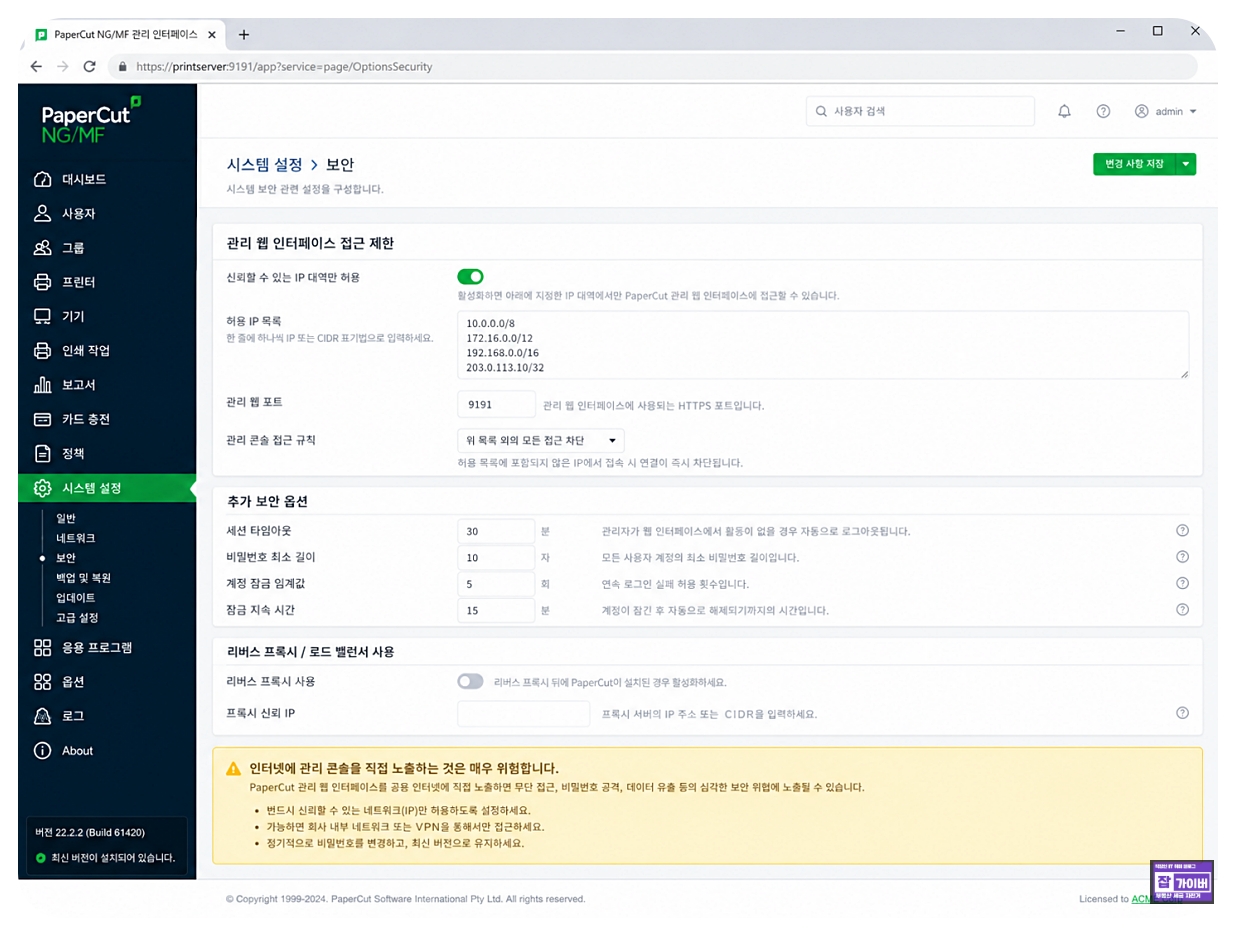
인터넷 전체가 아닌 관리망·VPN·허용 IP에서만 PaperCut 관리 페이지에 접근하도록 구성하는 예시
가장 먼저 해야 할 보안 설정
현재 보안 문제에서는 업데이트보다도 우선적으로 확인할 항목이 있습니다.
PaperCut Application Server 웹 인터페이스가 인터넷에 직접 공개되어 있는가?
공개되어 있다면 다음 중 하나로 접근 범위를 제한하는 것이 좋습니다.
- Windows Firewall
- 사내 방화벽
- Router ACL
- Reverse Proxy
- VPN
- IP Allowlist
방화벽 전체 해제는 금지
PaperCut 접속이 안 된다고 Windows 방화벽을 전체 해제하면 오히려 서버 공격표면을 크게 늘릴 수 있습니다.
신뢰할 수 있는 내부 대역 또는 관리자 IP만 허용하는 방식으로 구성하는 것이 좋습니다.
PaperCut 관리자 계정 보안 설정
기본 admin 계정을 여러 관리자가 공유하는 방식보다 각 관리자 개인 계정에 필요한 관리자 권한만 부여하는 구조를 권장합니다.
관리자 권한 최소화
- 프린터 관리자 : 프린터 설정만
- 회계 담당자 : 보고서·Shared Account만
- 시스템 관리자 : 시스템 전체
- Help Desk : 사용자·인쇄 작업 확인
관리자 ACL을 역할별로 나누면 누가 어떤 설정을 변경했는지 추적하기도 쉬워집니다.
PaperCut 침해 여부 로그 확인방법
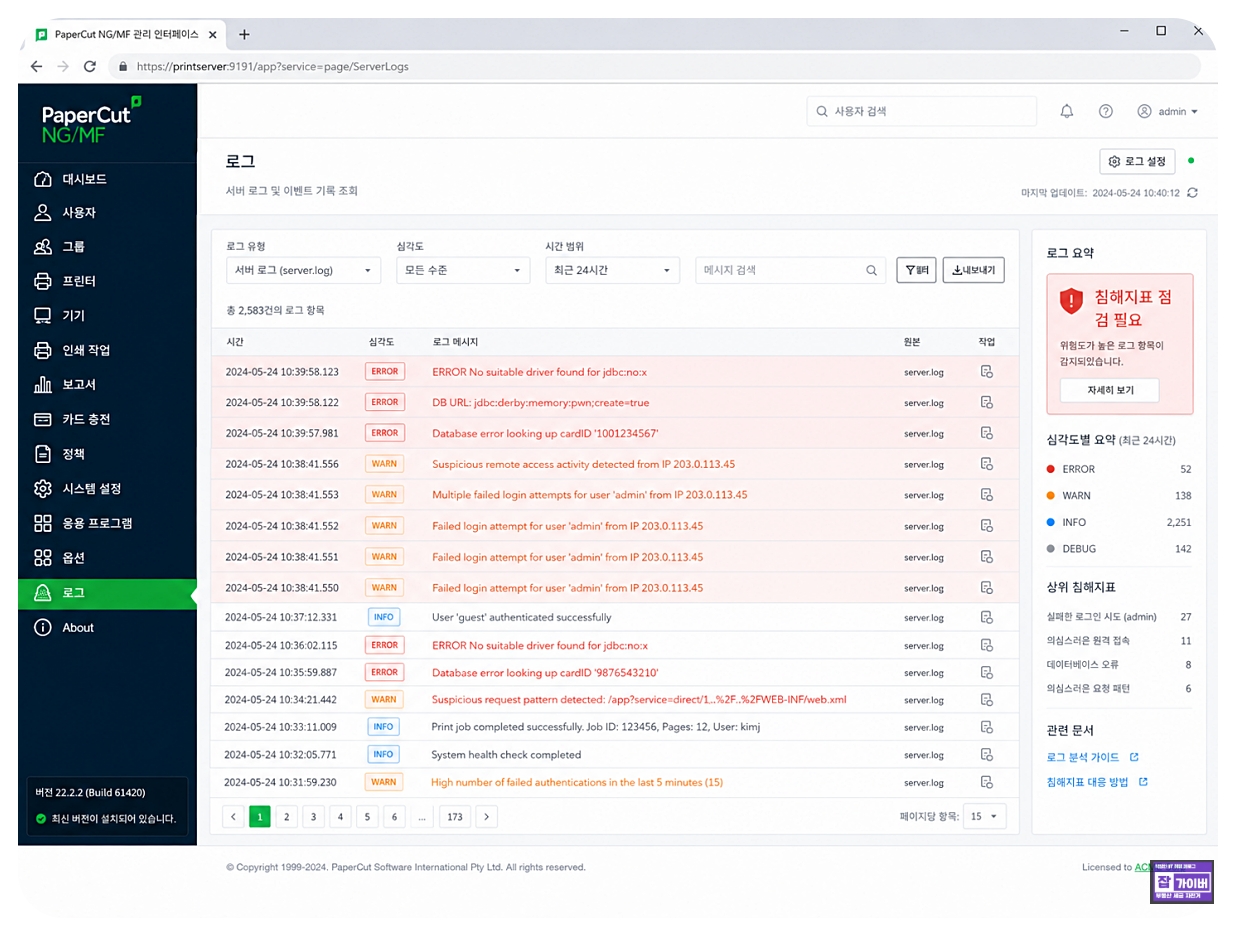
실제 사고 조사에서는 PaperCut server.log뿐 아니라 Windows 이벤트·EDR·방화벽 로그를 함께 확인해야 합니다.
2026년 8월 긴급 보안 공지에서는 이미 실제 공격 흔적이 확인됐기 때문에 패치만 하고 끝내기보다 과거 로그도 점검해야 합니다.
주요 의심 로그 문자열
ERROR No suitable driver found for jdbc:no:x

DB URL: jdbc:derby:memory:pwn;create=true

Database error looking up cardID: VALUES CAST
이런 문자열이 있다고 무조건 침해라고 단정할 수는 없지만 이번 공격에서 확인된 주요 지표이므로 보안 담당자가 추가 조사를 진행하는 것이 좋습니다.
추가로 확인할 프로세스와 프로그램
- pc-app.exe가 cmd.exe 같은 셸 프로세스를 실행했는지
- 예상하지 못한 AnyDesk 설치
- Remote Access Service 서비스 생성
- SimpleService.exe 실행
- server.log가 삭제되거나 갑자기 짧아졌는지
- 알 수 없는 관리자 로그인
위 흔적이 없다고 해서 서버가 침해되지 않았다고 확정할 수는 없습니다. 이미 인터넷에 공개됐던 PaperCut Application Server라면 방화벽·EDR·Windows 이벤트 로그까지 함께 조사하는 편이 안전합니다.
침해가 의심될 때 대응순서
- 서버의 외부 네트워크 접근을 제한합니다.
- 현재 로그와 디스크 이미지를 보존합니다.
- EDR·백신·방화벽 로그를 수집합니다.
- PaperCut 계정과 관리자 계정 비밀번호를 변경합니다.
- 공격 이전의 신뢰 가능한 백업 여부를 확인합니다.
- 필요하면 Application Server를 깨끗한 환경에서 재구축합니다.
- 패치된 최신 버전을 설치합니다.
침해 가능성이 있는 서버에서 악성 파일 몇 개만 삭제하고 계속 사용하는 것보다는 신뢰 가능한 백업과 깨끗한 서버를 이용한 재구축이 안전합니다.
긴급패치 후 Card ID 조회가 안될 때
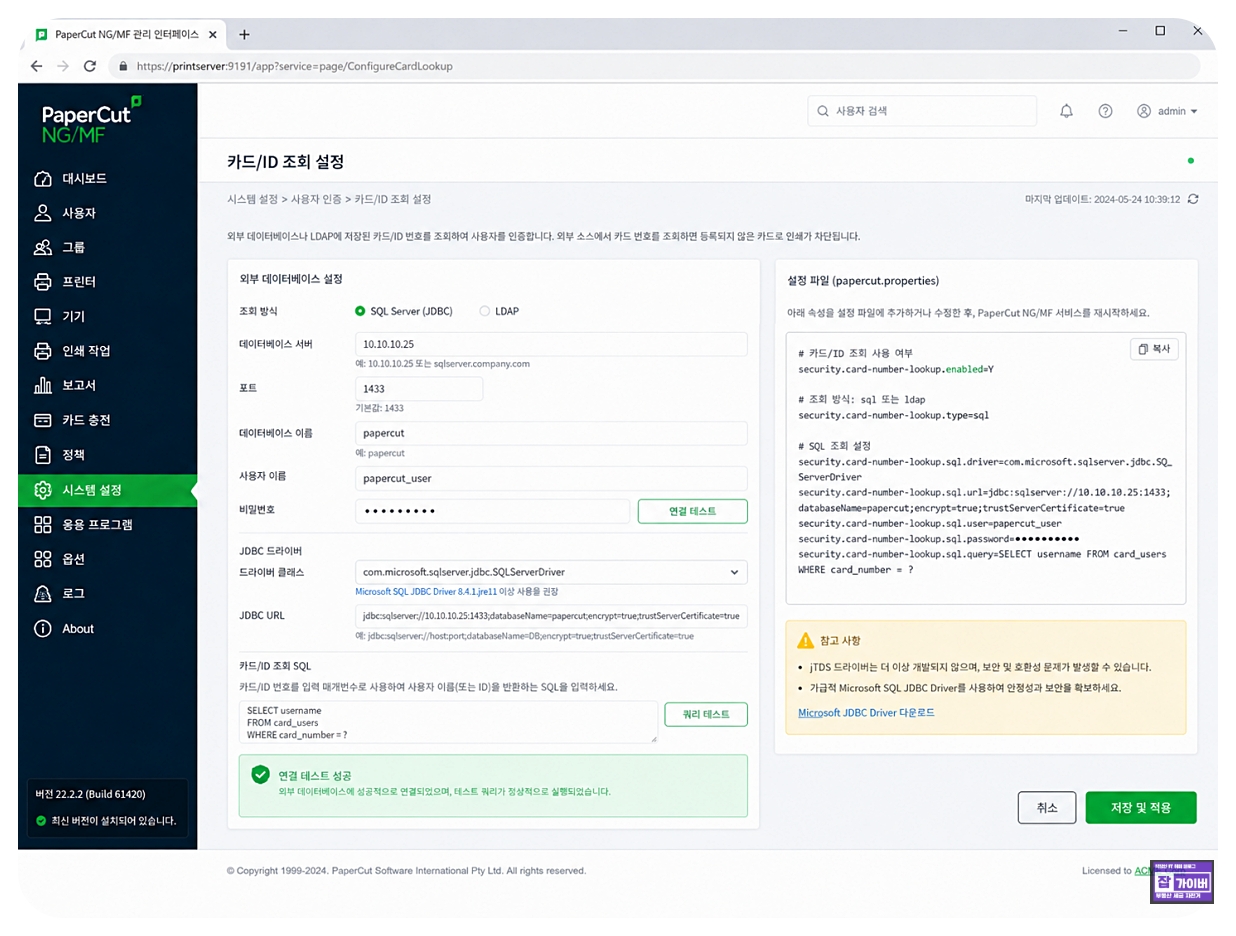
외부 SQL DB에서 사원증·학생증 Card ID를 조회하는 PaperCut 설정 예시
Emergency Patch를 설치한 뒤 사원증은 정상인데 PaperCut 로그인이 갑자기 실패하는 환경이 보고되고 있습니다.
특히 외부 SQL Database에서 Card/ID 번호를 조회하는 구성이라면 다음 설정을 확인합니다.
Card ID 외부조회 활성화
server/security.properties에서 다음 값을 확인합니다.
security.card-number-lookup.enabled=Y설정 변경 후에는 PaperCut Application Server를 재시작하고 카드 조회를 다시 테스트합니다.
SQL Server jTDS JDBC 사용 중이라면
오래된 SourceForge jTDS JDBC Driver를 사용 중이라면 최신 지원 Microsoft SQL JDBC Driver로 변경하는 것을 우선 검토합니다.
PaperCut 역시 패치 후 Card ID 외부 DB 조회 오류가 발생하는 SQL Server 환경에서 Microsoft JDBC Driver로 업데이트하는 것을 우선 확인하도록 안내하고 있습니다.
연결이 안 될 때 체크
- SQL Server IP
- TCP 1433 포트
- SQL 사용자 계정
- DB 이름
- JDBC Driver Class
- JDBC URL
- 암호화 옵션
- PaperCut 서버 방화벽
PaperCut SAML 로그인 오류 해결

PaperCut SAML SSO 설정에서 IdP·ACS URL과 인증서 상태를 확인하는 예시
Emergency Patch 적용 이후 일부 환경에서는 SAML 인증이 예상대로 동작하지 않는 문제도 보고됐습니다.
ACS URL 불일치
SAML 인증에서 가장 흔한 오류 중 하나는 Assertion Consumer Service URL 불일치입니다.
PaperCut에 설정한 URL과 Microsoft Entra ID, Okta, Google Workspace 등 IdP에 등록된 Reply URL이 정확하게 일치해야 합니다.
확인항목
- http와 https 차이
- 서버 FQDN
- 포트번호
- /saml/acs 경로
- Reverse Proxy 사용 여부
- 로드밸런서 외부 URL
IdP 인증서 만료 확인
SAML 인증서는 유효기간이 있기 때문에 잘 사용하던 로그인이 갑자기 안 된다면 IdP Signing Certificate 만료 여부도 확인합니다.
시간 동기화
SAML은 시간 차이에 민감하기 때문에 서버 시간과 IdP 시간이 크게 다르면 인증 토큰이 만료된 것으로 처리될 수도 있습니다.
Windows Server의 NTP 동기화 상태도 함께 확인합니다.
PaperCut 인쇄 오류와 일반 Windows 오류 구분하기
PaperCut을 사용한다고 해서 모든 인쇄 오류가 PaperCut 문제인 것은 아닙니다.
| 증상 | 우선 의심 |
|---|---|
| 모든 PC에서 동일 프린터 출력 실패 | 프린터·Print Server·PaperCut |
| 특정 PC만 출력 실패 | Windows 드라이버·포트 |
| 대기열 삭제 안 됨 | Print Spooler |
| 카드 인증만 실패 | Card ID·LDAP·SQL·PaperCut MF |
| SAML 로그인만 실패 | IdP·ACS URL·인증서 |
| PaperCut 관리자 페이지 접속 안 됨 | Application Server·포트·방화벽 |
프린터 대기열이 삭제되지 않을 때
PaperCut 화면에서 작업이 멈췄다고 해서 서버 DB부터 건드리지 마세요.
Windows Print Spooler 대기열 자체가 막힌 경우가 꽤 많습니다.
▶ 프린터 대기열 삭제 안됨·Print Spooler 초기화
0x0000011b, 0x000003e3, 0x00000709 같은 Windows 공유 프린터 오류가 함께 나타난다면 아래 글처럼 Windows 네트워크 공유와 자격증명까지 확인해야 합니다.
▶ 프린터 0x0000011b·0x000003e3·0x00000709 오류 해결
PaperCut 보안 설정 체크리스트
이번 취약점을 떠나서도 PaperCut 서버를 운영한다면 다음 정도는 기본 보안 설정으로 관리하는 것이 좋습니다.
☑ 관리 웹페이지 인터넷 직접 노출 금지
☑ HTTPS 사용
☑ 관리자 계정 개인별 분리
☑ 최소 관리자 권한 적용
☑ 방화벽 허용 IP 제한
☑ Application Server 정기 백업
☑ server.log 보존
☑ Windows Server 보안업데이트
☑ EDR·백신 실시간 보호 유지
☑ 불필요한 원격 접속 프로그램 제거
☑ Site Server·Secondary Server도 동일 버전 유지
PaperCut 백업과 장애 대비
PaperCut은 사용자 정보, 인쇄량, 비용, Shared Account, 정책 같은 중요한 데이터를 관리하기 때문에 업그레이드 전에 반드시 백업 상태를 확인하는 편이 좋습니다.
백업해야 할 항목
- PaperCut Database
- Application Server 설정
- server.properties 및 security.properties
- 사용자·그룹 연동 설정
- SAML 설정
- Card/ID DB 설정
- Print Deploy 설정
- 인쇄 대기열 및 Windows Printer Driver
PaperCut 관리자가 자주 보는 오류
PaperCut 서버 웹페이지가 안 열림
- Application Server 서비스 실행 여부
- 9191·9192·9195 포트
- Windows Firewall
- Reverse Proxy
- 서버 IP 변경 여부
PaperCut에는 인쇄 기록이 안 남음
- Print Provider 서비스
- 프린터가 해당 서버 로컬 Queue인지
- Secondary Server 연결
- Print Spooler
프린터 드라이버 업데이트 후 출력이 안 됨
PaperCut 문제라기보다 제조사 드라이버가 기존 대기열과 충돌하는 경우도 있습니다.
네트워크 프린터 추가 실패
공유 프린터 서버에 연결하면서 0x000003e3 같은 오류가 뜬다면 사용자 자격증명, Spooler, 공유권한, Point and Print 정책을 확인합니다.
PaperCut NG와 MF 어떤 걸 선택할까?
| 환경 | 추천 |
|---|---|
| 인쇄량·비용만 관리 | PaperCut NG |
| 복합기 인증 필요 | PaperCut MF |
| 사원증 보안출력 | PaperCut MF |
| 복사·스캔까지 추적 | PaperCut MF |
| 수백 대 PC 프린터 자동배포 | NG/MF + Print Deploy |
| 스마트폰·BYOD 출력 | NG/MF + Mobility Print |
PaperCut 도입 전 확인할 사항
- 사용자 수
- 프린터·복합기 수
- 복합기 제조사와 모델
- 사원증 카드 방식
- AD·LDAP 사용 여부
- Microsoft Entra ID·SAML 사용 여부
- Windows Print Server 구성
- 본사·지점 네트워크 구조
- BYOD 출력 필요 여부
- 스캔 클라우드 연동 필요 여부
- Print Deploy 필요 여부
PaperCut MF는 복합기 제조사와 Embedded 지원 여부가 중요하기 때문에 단순히 라이선스만 보고 결정하기보다는 현재 보유한 Canon, HP, Ricoh, Kyocera, Konica Minolta, Xerox 등 실제 장비의 지원 여부까지 확인해야 합니다.
PaperCut FAQ
PaperCut은 무료 프로그램인가요?
기업용 기능을 사용하는 PaperCut NG/MF는 라이선스 제품입니다. 사용자 수, 프린터·복합기 수, 기능과 공급사 조건 등에 따라 구성과 비용이 달라질 수 있습니다.
PaperCut NG와 MF 차이가 가장 큰 부분은 무엇인가요?
둘 다 인쇄 추적과 비용·사용자 관리 기능은 비슷하지만 MF는 복합기 MFD와 직접 연동해 카드 인증, 복사·스캔 추적, Secure Release 같은 기능을 사용할 수 있다는 점이 가장 큰 차이입니다.
PaperCut을 설치하면 기존 프린터 드라이버를 지워야 하나요?
일반적으로 그럴 필요는 없습니다. 기존 Windows Print Queue와 Driver를 PaperCut이 추적하는 방식으로 사용할 수 있습니다.
PaperCut 서버가 꺼지면 인쇄가 전부 안 되나요?
구성에 따라 다릅니다. Find-Me Printing이나 인증·과금 정책 등 PaperCut 서버에 의존하는 기능은 영향을 받을 수 있습니다. 대규모 환경에서는 Site Server 등 장애 대응 구성을 함께 고려합니다.
PaperCut은 스마트폰에서도 출력할 수 있나요?
Mobility Print를 이용하면 iOS, Android, Windows, macOS, ChromeOS 등 여러 BYOD 환경에서 프린터 검색과 출력을 구성할 수 있습니다.
PaperCut에서 사원증을 사용할 수 있나요?
PaperCut MF와 지원 복합기·카드리더를 사용하면 가능합니다. 카드번호를 PaperCut 사용자에 저장하거나 외부 AD·LDAP·SQL 시스템과 연계할 수 있습니다.
긴급 보안패치를 설치하면 기존 설정은 삭제되나요?
일반적인 업그레이드 방식에서는 기존 설정과 데이터가 유지되도록 설계되지만 긴급 패치 전에는 반드시 백업을 확인하는 편이 좋습니다.
Emergency Patch를 설치했는데 또 업데이트해야 하나요?
2026년 8월 취약점 대응에서는 최초 Emergency Patch 이후 추가 하드닝이 포함된 Emergency Patch Release 2가 공개됐기 때문에 Release 2 적용이 권장됩니다.
PaperCut Card ID가 패치 후 안 됩니다.
외부 DB 조회를 사용한다면 security.card-number-lookup.enabled=Y 설정과 JDBC Driver를 확인합니다. SQL Server + 오래된 jTDS 환경이라면 Microsoft SQL JDBC Driver 전환을 우선 검토합니다.
SAML 로그인이 갑자기 실패합니다.
ACS URL, IdP Entity ID, 인증서 만료, HTTP/HTTPS, Reverse Proxy 주소, 서버 시간 동기화를 확인합니다. 긴급 패치 이후 발생한 경우 PaperCut의 최신 호환성 공지도 함께 확인해야 합니다.
이번 취약점은 Mobility Print에도 해당되나요?
이번 긴급 보안 공지에서 문제의 중심은 PaperCut NG/MF Application Server이며 PaperCut은 Mobility Print와 Print Deploy를 해당 취약점의 직접 영향 구성요소로 분류하지 않고 있습니다.
PaperCut NG/MF 결론
PaperCut은 단순히 프린터 여러 대를 등록하는 프로그램이 아니라 기업의 출력 환경 전체를 사용자 중심으로 관리하는 시스템입니다.
인쇄량만 집계하고 싶다면 PaperCut NG만으로도 상당히 많은 일을 할 수 있고, 사원증 인증·복합기·보안출력·스캔까지 통합하려면 PaperCut MF가 훨씬 적합합니다.
특히 직원이 많아질수록 Print Deploy로 프린터 자동배포 → Find-Me Printing으로 출력 위치 자유화 → 카드 인증으로 문서보안 → Reports로 부서별 비용 분석하는 구조가 상당히 편합니다.
다만 프린터 서버는 회사 내부 문서가 집중되는 만큼 일반 PC보다 보안을 더 중요하게 봐야 합니다.
2026년 8월에는 실제 공격이 확인된 CVE-2026-82078과 CVE-2026-81578이 공개됐기 때문에 PaperCut NG/MF를 운영 중이라면 버전 확인부터 하는 것을 권합니다.
1. PaperCut Application Server가 인터넷에 열려 있는지 먼저 확인
2. 외부 공개라면 즉시 내부 IP·VPN만 허용
3. v24·v25·v26은 Emergency Patch Release 2 적용
4. Site Server·Secondary Server 버전도 통일
5. server.log와 EDR에서 침해지표 확인
6. Card ID와 SAML을 실제 사용자 계정으로 테스트
7. 백업과 복구 절차까지 한 번 확인
함께 보면 좋은 프린터 오류 해결방법
- 프린터 인쇄 중 오류 - 엑셀·워드·파워포인트·PDF 안될 때
- 프린터 대기열 삭제 안됨 - Print Spooler 초기화
- 윈도우11·10 프린터 방화벽 해제 및 네트워크 공유 설정
- 0x0000011b·0x000003e3·0x00000709 네트워크 프린터 오류
- 프린터 드라이버 삭제 및 재설치 방법
PaperCut 공식 확인처
PaperCut을 실제 서버에 적용할 때에는 제품 매뉴얼의 NG/MF Overview, MF Features, Application Server Ports, Print Deploy, Mobility Print 문서와 최신 Security Vulnerability Log 및 URGENT Security Advisory를 함께 확인하는 것이 좋습니다.
특히 보안 패치 내용은 수시로 갱신될 수 있으므로 오래된 블로그나 다운로드 파일보다는 PaperCut 공식 보안 공지를 최종 기준으로 사용해야 합니다.