아마존 워크스페이스 프린터 안 뜰 때|5.34.1 업데이트·DCV 프린터 리디렉션 설정
회사에서 Amazon WorkSpaces를 사용하면서 2026년 8월 말 이후 갑자기 프린터가 늦게 나타나거나 WorkSpace 안에서 로컬 프린터가 한참 뒤에 잡히는 증상이 생겼다면 프린터 드라이버부터 지우기 전에 WorkSpaces Windows 클라이언트 버전부터 확인해보는 것이 좋습니다.
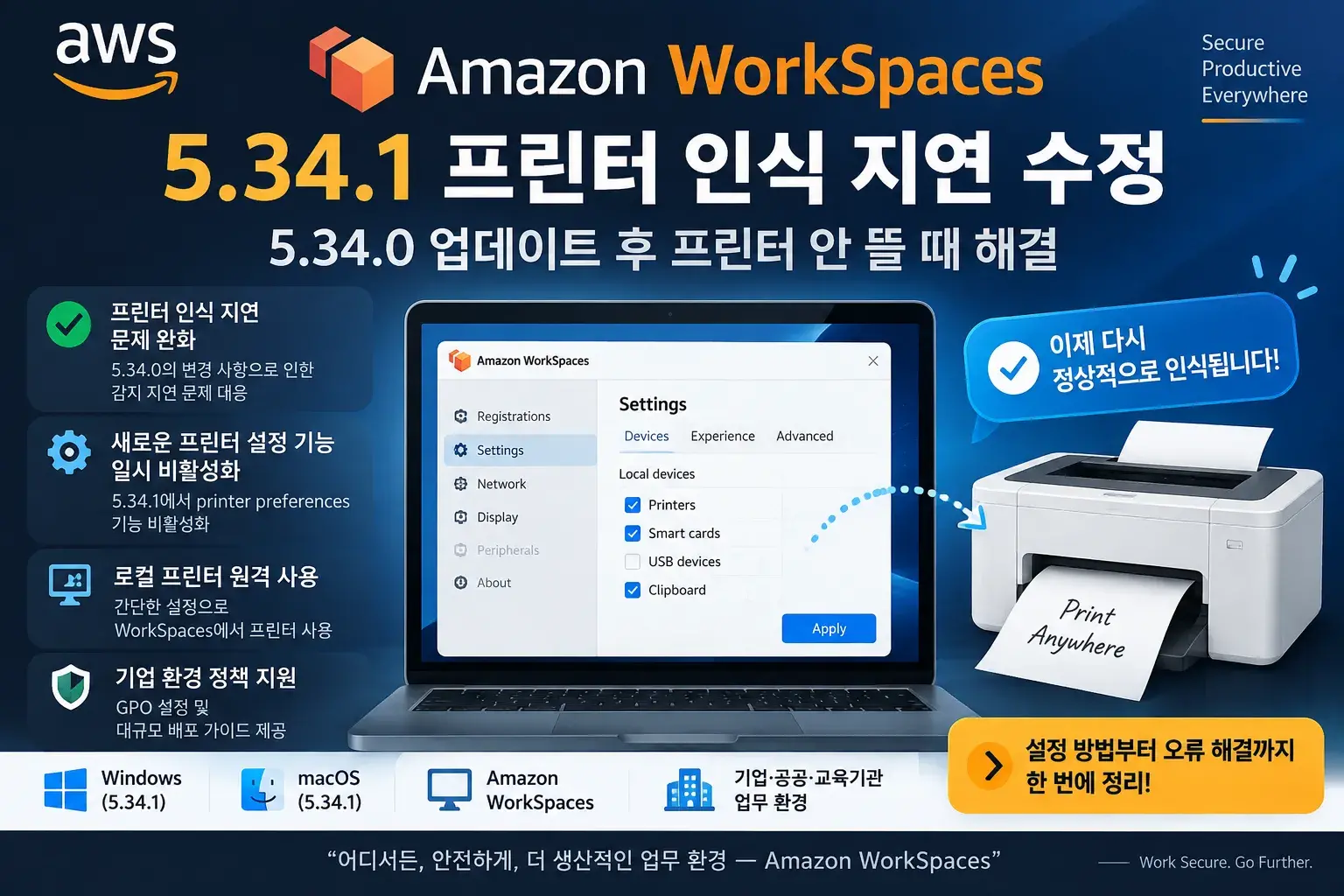
AWS는 2026년 9월 4일 Amazon WorkSpaces Windows client 5.34.1을 공개하면서, 5.34.0에서 추가했던 printer preferences 반영 기능이 프린터 감지를 지연시키는 문제를 확인해 해당 기능을 임시로 비활성화했습니다.
① WorkSpaces Windows client 5.34.0에서 DCV 프린터 기본설정 반영 기능이 추가됐습니다.
② 일부 환경에서 프린터 감지가 늦어지는 문제가 확인돼 5.34.1에서 해당 기능이 임시 비활성화됐습니다.
③ 5.34.0 이후 프린터가 늦거나 안 뜬다면 5.34.1 이상 업데이트 → 로컬 출력 → 드라이버 → GPO → 로그 순서로 확인하세요.
Amazon WorkSpaces 5.34.1 프린터 문제는 무엇인가?
결론부터 말하면 프린터 자체 고장보다는 WorkSpaces Windows 클라이언트의 프린터 감지 과정 문제일 수 있습니다.
Amazon WorkSpaces는 AWS의 가상 데스크톱 서비스입니다. 사용자는 자신의 Windows PC에서 WorkSpaces 클라이언트를 실행해 회사의 가상 Windows 데스크톱에 접속할 수 있고, 로컬 PC에 설치된 프린터도 원격 세션 안으로 전달해 사용할 수 있습니다.
이 기능을 프린터 리디렉션(Printer Redirection)이라고 합니다. 따라서 WorkSpace 안에 프린터가 나타나지 않는 경우 실제 원인은 아래 여러 단계 중 하나일 수 있습니다.
↓
Amazon WorkSpaces Windows client
↓
Amazon DCV 세션
↓
WorkSpace 내부 Windows 인쇄 시스템
↓
Word·Excel·PDF 등 실제 프로그램
WorkSpaces 5.34.0과 5.34.1 차이
| 버전 | 배포일 | 프린터 관련 변경 |
|---|---|---|
| 5.34.0 | 2026-08-25 | DCV 세션에서 로컬 printer preferences 반영 지원 추가 |
| 5.34.1 | 2026-09-04 | 프린터 감지 지연 때문에 해당 기능 임시 비활성화 |
5.34.1은 프린터 감지 엔진 자체를 완전히 다시 만든 버전이라기보다 5.34.0에서 새로 추가한 printer preferences 기능을 일시적으로 꺼 지연을 피하도록 만든 대응 릴리스입니다.
WorkSpaces 5.34.1 현재 버전 확인방법
Classic 클라이언트
기존 화면에서는 다음 경로로 이동합니다.
5.34 새 클라이언트 화면
5.34부터 추가된 새로운 WorkSpaces 화면에서는 다음 경로입니다.
프린터 감지 문제가 5.34.0 설치 후 시작됐다면 5.34.1 이상인지 먼저 확인합니다.
Amazon WorkSpaces 5.34.1 다운로드·업데이트
Windows용 WorkSpaces 클라이언트는 일반적으로 새 버전을 자동 확인하고, 클라이언트를 사용하지 않는 동안 백그라운드 업데이트를 진행합니다.
관리자가 자동 업데이트를 제한했거나 자동 업데이트가 지원되지 않는 환경에서는 직접 설치해야 할 수 있습니다.
업데이트 후 반드시 재접속
설치만 끝내고 기존 세션을 계속 사용하기보다 다음 순서로 테스트합니다.
- WorkSpaces 클라이언트를 완전히 종료합니다.
- 다시 실행합니다.
- 회사 WorkSpace에 재접속합니다.
- 프린터 목록이 나타나는 시간을 확인합니다.
- Word 또는 메모장에서 테스트 인쇄합니다.
Windows 10도 WorkSpaces 5.34.1을 사용할 수 있을까?
현재 AWS 공식 Windows WorkSpaces client 요구사항은 Microsoft가 지원하는 Windows 11입니다.
예전에 WorkSpaces가 설치된 Windows 10 PC에서 프로그램 자체가 실행될 수 있더라도, 최신 버전의 공식 지원 여부와 오류 대응을 생각하면 Windows 11 환경을 기준으로 보는 것이 안전합니다.
DCV 프린터 리디렉션이란?
프린터 리디렉션은 내 PC에 설치된 프린터를 WorkSpace 안에서도 사용할 수 있게 전달하는 기능입니다.
AWS 공식 문서에 따르면 Windows WorkSpaces에서 로컬 프린터를 리디렉션하면 WorkSpace의 프린터 목록에 해당 프린터가 표시됩니다.
정상 적용 확인방법
WorkSpace 안에서 다음 경로로 이동합니다.
AWS 관리자 문서에서는 리디렉션된 로컬 프린터가 Redirected 표시가 붙은 상태로 나타나는지 확인하도록 안내합니다.
실제 사용 예시
예를 들어 회사 노트북에 HP 네트워크 프린터가 설치돼 있고 로컬 Windows에서는 정상 출력된다고 가정해보겠습니다. WorkSpaces에 접속한 뒤 Word의 파일 → 인쇄를 열었을 때 해당 프린터가 Redirected 프린터로 표시되면 프린터 리디렉션 자체는 정상적으로 작동한다고 볼 수 있습니다.
WorkSpaces 고급 프린터 리디렉션이란?
2026년 1월 AWS는 Windows WorkSpaces에 Advanced Printer Redirection을 추가했습니다.
일반적인 기본 인쇄를 넘어 다음과 같은 제조사 전용 기능을 WorkSpace에서도 사용할 수 있게 하는 기능입니다.
- 양면 인쇄
- 용지함 선택
- 페이지 레이아웃
- 스테이플
- 홀 펀칭
- 색상 관리
- 라벨 프린터 고유 옵션
고급 프린터 리디렉션 최소 버전
| 항목 | 공식 요구사항 |
|---|---|
| WorkSpace | Windows WorkSpaces |
| 클라이언트 | Windows client |
| WorkSpaces Host Agent | 2.2.0.2116 이상 |
| Windows client | 5.31.0 이상 |
| 프린터 드라이버 | WorkSpace와 로컬 PC 양쪽에 호환 드라이버 필요 |
Advanced Printing은 Windows client → Windows WorkSpaces 조합에서 지원됩니다. macOS·Linux·Web client는 기본 인쇄를 사용하며, Linux WorkSpaces 자체에서는 로컬 프린터 리디렉션을 사용할 수 없습니다.
양면 인쇄·스테이플 옵션이 안 보이는 이유
프린터는 보이는데 고급 옵션만 없다면 드라이버 매칭 실패 가능성이 높습니다.
고급 프린터 리디렉션은 WorkSpace와 로컬 PC의 프린터 드라이버를 비교합니다. AWS는 세 가지 검증 모드를 제공합니다.
| 모드 | 검증 | 추천 |
|---|---|---|
| Name Only | 드라이버 이름만 비교 | 호환성 우선 |
| Partial Match | Major.Minor 버전 비교 | 호환성과 기능 균형 |
| Exact Match | 드라이버 버전 완전 일치 | Zebra 등 특수 프린터 |
드라이버 검증에 실패하면 WorkSpaces는 기본 인쇄 모드로 자동 전환합니다. 따라서 문서는 출력되지만 양면 인쇄나 스테이플 기능만 사라질 수 있습니다.
WorkSpaces 관리자 GPO 프린터 설정방법
회사 전산 담당자는 그룹 정책에서 원격 프린터 리디렉션을 제어할 수 있습니다.
GPO 설정 경로
컴퓨터 구성
→ 정책
→ 관리 템플릿
→ Amazon
→ WSP
→ Configure remote printing
Basic Printing 사용
Configure remote printing → Enabled를 선택하고 Basic Printing을 사용합니다. 필요하다면 Map local default printer to the remote host 옵션으로 로컬 기본 프린터를 WorkSpace의 기본 프린터로 연결할 수 있습니다.
Advanced Printing 사용
고급 기능이 필요하다면 Enable Advanced Printing을 활성화하고 로컬 PC와 WorkSpace 양쪽에 제조사 드라이버를 설치합니다.
정책 변경 후 바로 적용하는 명령어
gpupdate /forceGPO를 갱신한 뒤 WorkSpace 세션도 다시 시작해야 합니다.
Amazon WorkSpaces 프린터 안 뜰 때 해결 순서
1. 5.34.0이면 5.34.1 이상으로 업데이트
2026년 8월 25일의 5.34.0 이후 프린터 감지 속도가 갑자기 느려진 경우라면 가장 먼저 해야 할 작업입니다.
2. 로컬 Windows에서 프린터 직접 출력
WorkSpaces를 종료한 상태에서 메모장이나 Windows 테스트 페이지를 출력합니다.
로컬에서도 안 된다면 AWS 설정을 바꿔도 해결되지 않습니다. 프린터의 IP·포트·드라이버·스풀러부터 확인해야 합니다.
▶ 프린터 IP주소 확인·TCP/IP 수동설치 네트워크 연결
3. 인쇄 대기열과 Print Spooler 초기화
프린터가 보이지만 인쇄 작업만 쌓여 있다면 리디렉션 문제보다 Windows 인쇄 대기열이 막힌 것일 수 있습니다.
▶ 윈도우 프린터 대기열 삭제 안됨·인쇄오류 스풀러 초기화
4. 프린터 드라이버 상태 확인
Windows 설정에서 다음 경로로 이동합니다.
드라이버를 사용할 수 없음이 표시된다면 WorkSpaces보다 드라이버 문제를 먼저 해결합니다.
5. WorkSpace의 Redirected 프린터 확인
WorkSpace에 접속해 설정 → Bluetooth 및 장치 → 프린터 및 스캐너에서 로컬 프린터가 Redirected 프린터로 나타나는지 확인합니다.
6. GPO Configure remote printing 확인
회사 PC라면 사용자 개인이 해결할 수 없는 정책 문제일 수도 있습니다. 전산 담당자는 Configure remote printing이 활성화됐는지 확인합니다.
7. 세션 재시작
프린터를 새로 연결했거나 GPO·드라이버를 변경했다면 WorkSpaces 창만 최소화하지 말고 세션을 종료한 뒤 다시 접속합니다.
네트워크 공유 프린터만 안 보일 때
USB 프린터는 정상인데 회사 네트워크 프린터만 WorkSpaces에서 보이지 않는다면 로컬 Windows의 네트워크 프린터 연결 상태부터 확인합니다.
네트워크 공유 프린터에서 0x0000011b·0x00000709·0x000003e3 같은 오류가 함께 나타난다면 WorkSpaces 리디렉션보다 Windows 공유 프린터 오류를 먼저 해결해야 합니다.
▶ 프린터 0x00000709·0x0000011b·0x000003e3 인쇄오류 해결
프린터는 보이는데 Word·Excel·PDF에서 출력 안 될 때
프린터 리디렉션이 정상인데 특정 프로그램에서만 출력되지 않는다면 WorkSpaces 문제라고 단정하기 어렵습니다.
Word·Excel·PowerPoint·PDF 프로그램에서 다른 기본 프린터가 선택됐거나, 인쇄 작업이 스풀러에서 멈춰 있을 수 있습니다.
▶ 프린터 인쇄 중 오류 - 엑셀·워드·파워포인트 안될 때
WorkSpace에 제조사 프린터 드라이버 직접 설치
고급 기능이 필요한 일부 프린터는 WorkSpace 안에도 같은 제조사 드라이버를 설치해야 합니다.
일반 설치 프로그램이 프린터를 못 찾는다면
프린터 제조사의 전체 설치 프로그램은 실제 프린터와 직접 통신하려다 원격 WorkSpace에서는 장치를 찾지 못할 수 있습니다.
이때는 제조사에서 INF 드라이버 패키지를 받아 Windows의 프린터 추가 마법사에서 직접 지정할 수 있습니다.
드라이버만 수동 설치하는 일반적인 흐름
- 프린터 및 스캐너 → 장치 추가
- 원하는 프린터가 목록에 없습니다 선택
- 로컬 프린터 또는 수동 설정으로 프린터 추가
- 필요하면 기존 포트 LPT1: 선택
- 디스크 있음(Have Disk) 선택
- 제조사 INF 파일 지정
- 설치 후 WorkSpace 재부팅
WorkSpaces 프린터 로그 확인방법
관리자라면 프린터 리디렉션이 활성화됐는지 DCV Agent 로그에서 확인할 수 있습니다.
C:\ProgramData\Amazon\WSP\Logs\agentsession.log로그에서 확인할 내용
- Advanced print 활성화 여부
- 프린터 드라이버 매칭 결과
- 리디렉션 초기화 실패
- 세션 재접속 시 프린터 재인식 여부
AWS 공식 문제 해결 문서는 고급 인쇄가 정상 활성화된 경우 로그에서 Advanced print is enabled와 같은 항목을 확인하도록 안내합니다.
클라이언트 로그를 AWS Support에 전송
5.34 새 클라이언트 경험에서는 사용자가 직접 현재 진단 로그를 AWS로 보낼 수 있습니다.
새 WorkSpaces 화면
- Logging 메뉴를 엽니다.
- Send current logs 항목을 찾습니다.
- Send logs to AWS를 선택합니다.
- 표시된 Reference code를 복사합니다.
- AWS Support 또는 사내 전산 담당자에게 전달합니다.
장애 신고 시 같이 전달하면 좋은 정보
- WorkSpaces client 버전
- WorkSpaces Host Agent 버전
- Windows 버전
- 프린터 제조사·모델명
- 드라이버 버전
- 오류 발생시간
- 로컬 Windows 출력 정상 여부
- AWS 로그 Reference code
업데이트했는데 계속 업데이트 알림이 뜰 때
Windows에 WorkSpaces 클라이언트가 현재 사용자용 설치와 모든 사용자용 설치로 중복 설치돼 있으면 새 버전을 설치했는데도 업데이트 알림이 반복될 수 있습니다.
Windows의 설정 → 앱 → 설치된 앱에서 Amazon WorkSpaces 설치 상태를 확인합니다.
다만 회사에서 관리자가 전체 사용자용 클라이언트를 배포했다면 사용자가 임의로 삭제하지 않는 것이 좋습니다.
5.34.1 업데이트 후 프린터 기본설정이 달라진 이유
5.34.1에서는 5.34.0에서 추가한 printer preferences 반영 기능이 일시적으로 비활성화됐기 때문입니다.
따라서 프린터가 빨리 인식되기 시작했는데 로컬에서 설정해둔 일부 프린터 기본 옵션이 5.34.0 때와 다르게 동작할 수 있습니다.
양면·스테이플·용지함처럼 꼭 필요한 기능이라면 WorkSpaces의 Advanced Printing + 제조사 드라이버 매칭을 별도로 확인합니다.
Amazon WorkSpaces 프린터 문제 빠른 진단표
| 증상 | 가장 먼저 확인 |
|---|---|
| 5.34.0 이후 프린터가 매우 늦게 뜸 | 5.34.1 이상 업데이트 |
| 로컬 Windows에도 프린터가 없음 | 프린터 IP·USB·드라이버 |
| 로컬에는 있는데 WorkSpace에 없음 | Configure remote printing·세션 재접속 |
| 출력은 되지만 양면·스테이플 없음 | Advanced Printing·드라이버 매칭 |
| Word·Excel에서만 인쇄 안됨 | 기본 프린터·대기열·스풀러 |
| 정책 변경 후에도 동일 | gpupdate /force + 세션 재시작 |
| 원인을 전혀 찾을 수 없음 | agentsession.log + AWS 진단 로그 |
Amazon WorkSpaces 5.34.1 FAQ
5.34.1은 프린터 지연을 완전히 고친 버전인가요?
정확히는 아닙니다. AWS는 5.34.0에서 추가한 printer preferences 지원을 프린터 감지 지연 때문에 5.34.1에서 임시 비활성화했습니다.
5.34.0 사용 중 프린터가 느리면 업데이트해야 하나요?
네. 같은 증상이라면 5.34.1 이상으로 업데이트하는 것이 첫 번째 확인사항입니다.
5.34.1로 업데이트했는데 프린터가 여전히 안 보입니다.
로컬 Windows 테스트 인쇄 → Redirected 프린터 → GPO → Agent 버전 → 드라이버 매칭 순서로 확인하세요.
Advanced Printing은 macOS에서도 사용할 수 있나요?
아니요. AWS의 고급 프린터 리디렉션은 Windows client에서 Windows WorkSpaces에 연결하는 환경을 대상으로 합니다.
Linux WorkSpaces에서도 로컬 프린터를 리디렉션할 수 있나요?
아니요. AWS 공식 문서 기준 Linux WorkSpaces에서는 클라이언트 종류와 관계없이 로컬 프린터 리디렉션이 지원되지 않습니다.
프린터는 보이는데 양면 인쇄가 없습니다.
Advanced Printing 정책과 WorkSpace·로컬 PC 양쪽의 제조사 드라이버 매칭을 확인하세요. 매칭에 실패하면 Basic Printing으로 fallback될 수 있습니다.
프린터 설정 변경 후 바로 적용되나요?
GPO 변경은 정책 갱신과 WorkSpace 세션 재시작이 필요합니다. 관리 명령 프롬프트에서 gpupdate /force를 실행할 수 있습니다.
WorkSpaces 로그는 어디에서 확인하나요?
고급 프린터 관련 서버 측 로그는 C:\ProgramData\Amazon\WSP\Logs\agentsession.log에서 확인할 수 있습니다.
프린터 문제를 AWS에 문의할 때 무엇을 보내야 하나요?
새 클라이언트의 Settings → Logging → Send logs to AWS에서 로그를 보내고 발급된 Reference code와 클라이언트 버전·프린터 모델·발생시간을 함께 전달하는 것이 좋습니다.
이번 Amazon WorkSpaces 5.34.1 변경은 5.34.0 이후 갑자기 프린터 인식이 늦어진 사용자에게 매우 직접적인 업데이트입니다.
5.34.0 이후 증상이 시작됐다면 프린터를 삭제하거나 Windows를 초기화할 필요는 없습니다. 5.34.1 업데이트 → 로컬 인쇄 테스트 → Redirected 프린터 확인 → GPO → 드라이버 매칭 → 로그 순서로 확인하는 것이 가장 효율적입니다.
특히 회사에서 Zebra 라벨 프린터, 복합기, 스테이플·용지함 기능처럼 제조사 고유 옵션을 사용한다면 Basic Printing과 Advanced Printing의 차이를 이해하고 드라이버 검증 모드를 함께 관리하는 것이 중요합니다.