레드빈 A59R 무선마우스 후기|무한휠·사이드휠·세미버티컬 설정법
레드빈 A59R 무선마우스 직접 써보니 무한휠보다 더 마음에 든 기능
평소 워드프레스와 티스토리 블로그를 같이 운영하다 보니 하루 동안 마우스로 스크롤하는 횟수가 상당히 많습니다.
자료를 찾기 위해 긴 웹페이지를 읽고, 워드프레스 편집기를 위아래로 이동하고, 작성한 글의 이미지와 H2·H3 구조를 다시 확인하다 보면 생각보다 검지로 휠을 계속 굴리게 됩니다.
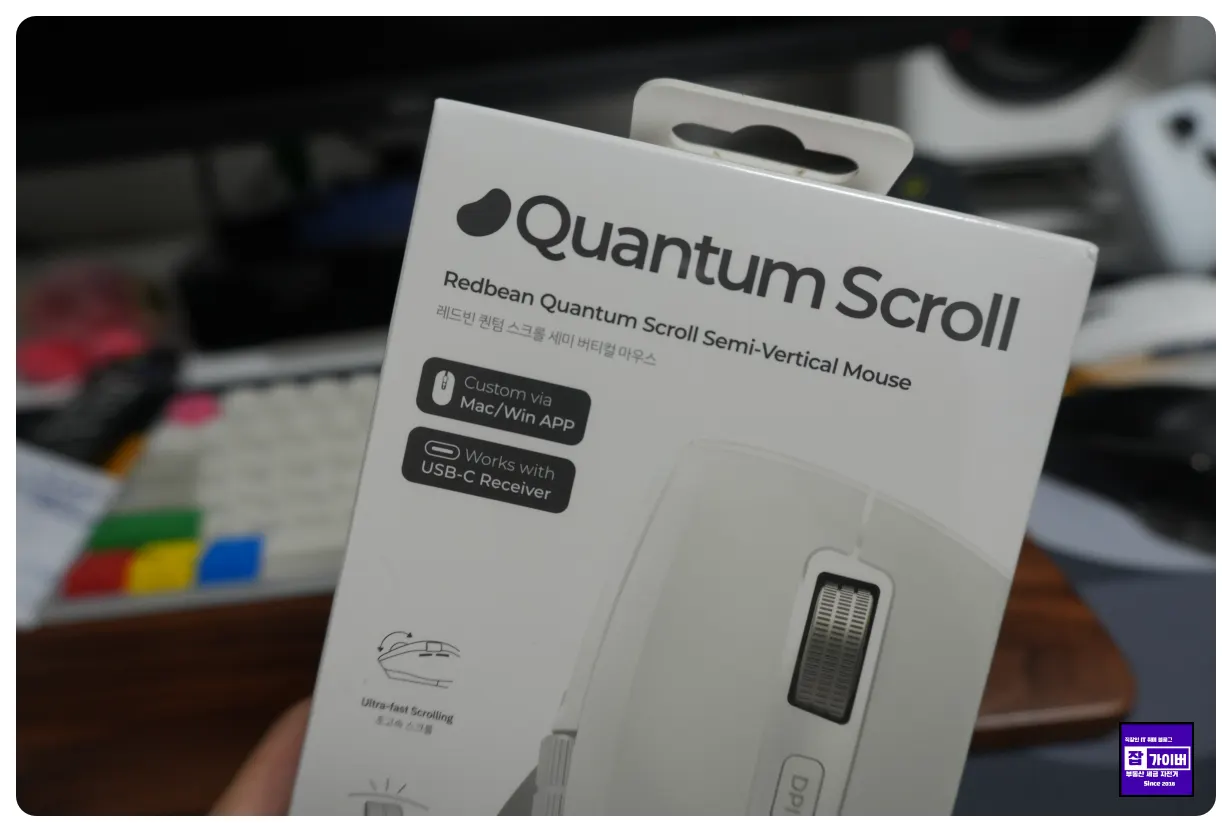
그래서 예전부터 꼭 한번 써보고 싶었던 기능이 무한휠과 엄지로 사용하는 가로 사이드휠이었고, 이번에 직접 사용해본 제품이 레드빈 퀀텀 스크롤 A59R 세미 버티컬 무선마우스입니다.
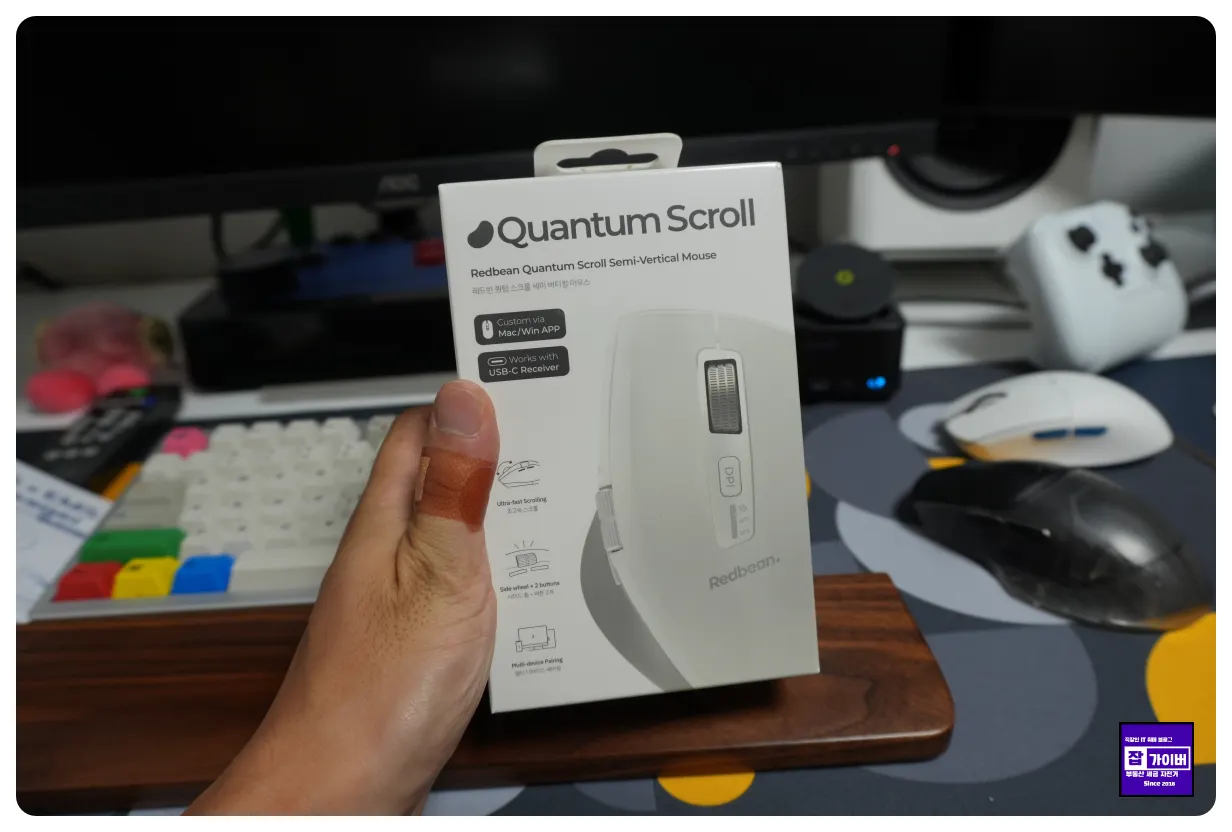
현재 마우스를 3개 정도 번갈아 사용하는데 며칠 동안 블로그 편집 작업을 해본 기준으로는 A59R이 가장 자주 손이 가는 제품이 됐습니다.
완전한 버티컬 마우스처럼 손의 자세가 크게 달라지지 않으면서도 손바닥이 살짝 기울어지는 세미 버티컬 구조라 적응하기 쉬웠고, 무엇보다 긴 문서를 볼 때 무한휠이 생각했던 것보다 훨씬 편했습니다.
✔ 퀀텀 스크롤 무한휠
✔ 엄지로 돌리는 가로 사이드휠
✔ 앞으로·뒤로가기 사이드 버튼
✔ 세미 버티컬 인체공학 디자인
✔ 좌우 클릭부터 각종 버튼까지 저소음 설계
✔ 최대 4800DPI / 5단계 변경
✔ 2.4GHz 리시버 + 블루투스 2채널
✔ 최대 3대 멀티페어링
✔ Windows·macOS용 Mouse Assistant 지원
✔ USB-C 충전식 내장배터리
✔ 리시버 본체 수납
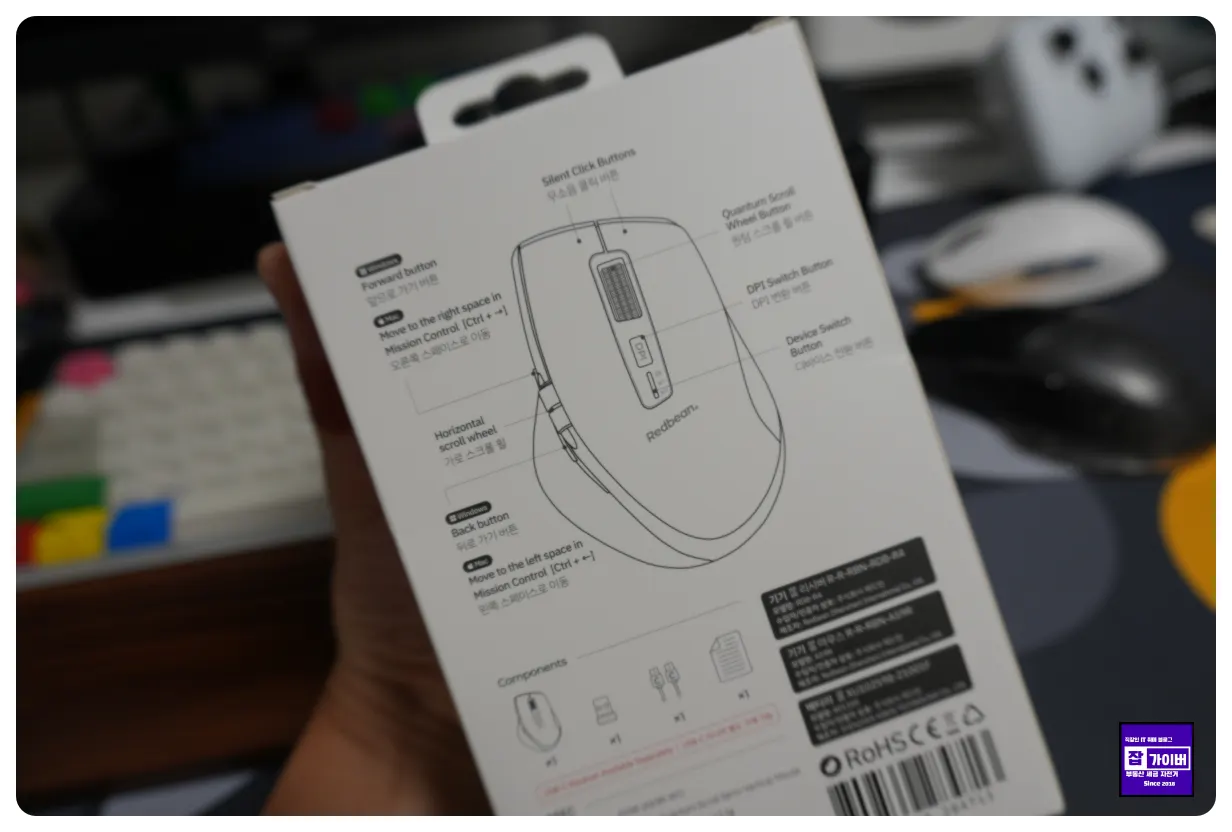
레드빈 A59R 스펙 및 버튼 구성
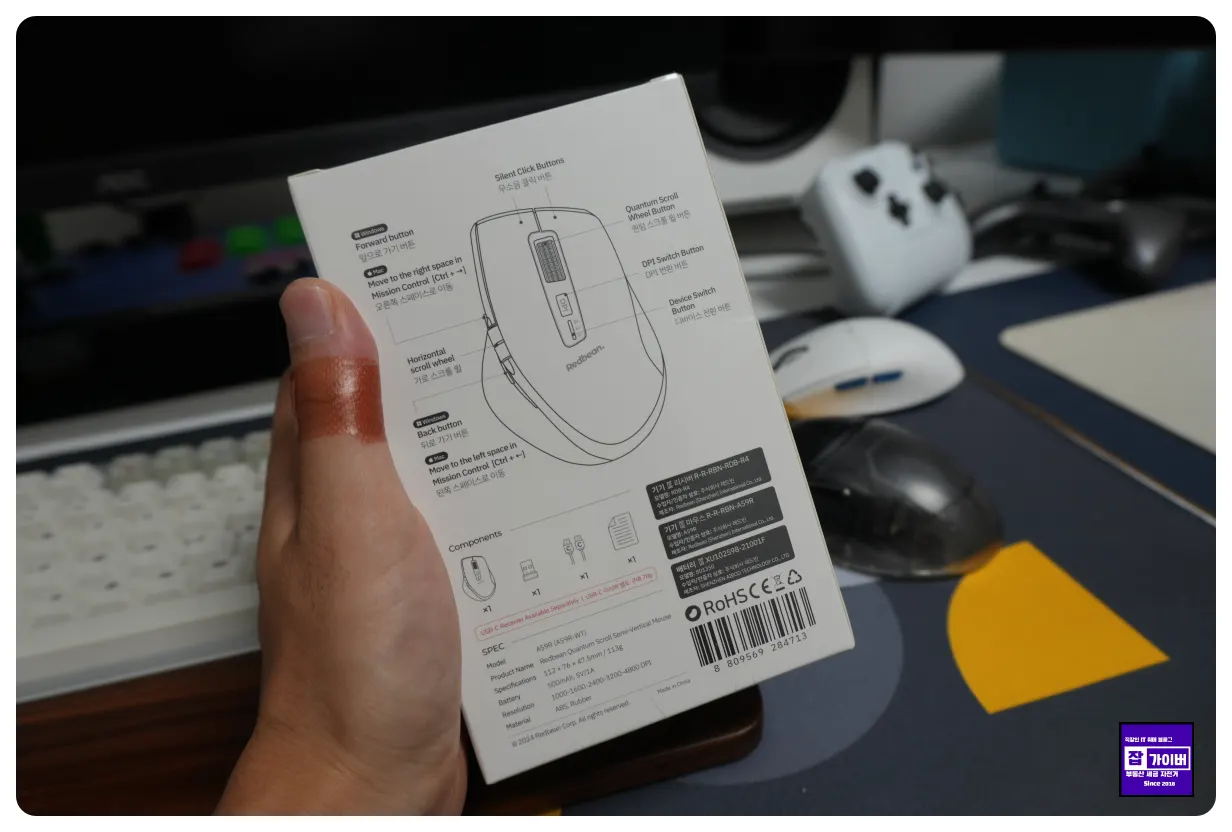
| 항목 | 레드빈 A59R |
|---|---|
| 제품 종류 | 세미 버티컬 무선마우스 |
| 크기 | 111.7 × 76.2 × 47.5mm |
| 무게 | 약 113g |
| 감도 | 1000 / 1600 / 2400 / 3600 / 4800 DPI |
| DPI 단계 | 5단계 |
| 연결 | 2.4GHz USB 리시버 + Bluetooth |
| 멀티페어링 | 최대 3대 |
| 스크롤 | 퀀텀 무한휠 + 가로 사이드휠 |
| 충전 | USB-C |
| 배터리 | 내장 충전식 배터리 |
| 지원 프로그램 | Windows / macOS Mouse Assistant |
| 추천 용도 | 문서·엑셀·블로그·코딩·웹서핑·사무용 |
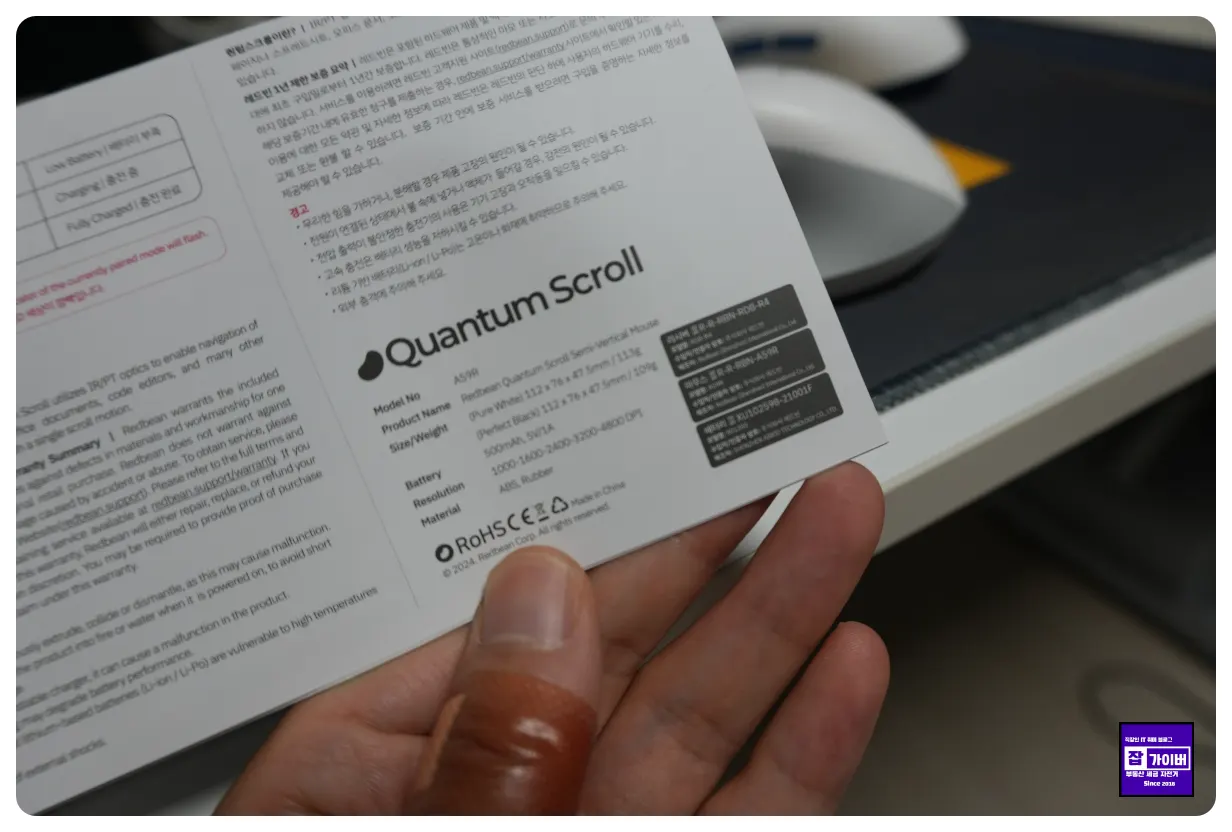
마우스는 게임용처럼 버튼이 지나치게 많지는 않지만 실제 사무 작업에서 자주 사용하는 기능을 집중적으로 넣은 구성이 마음에 들었습니다.
퓨어화이트 선택한 이유와 실제 디자인
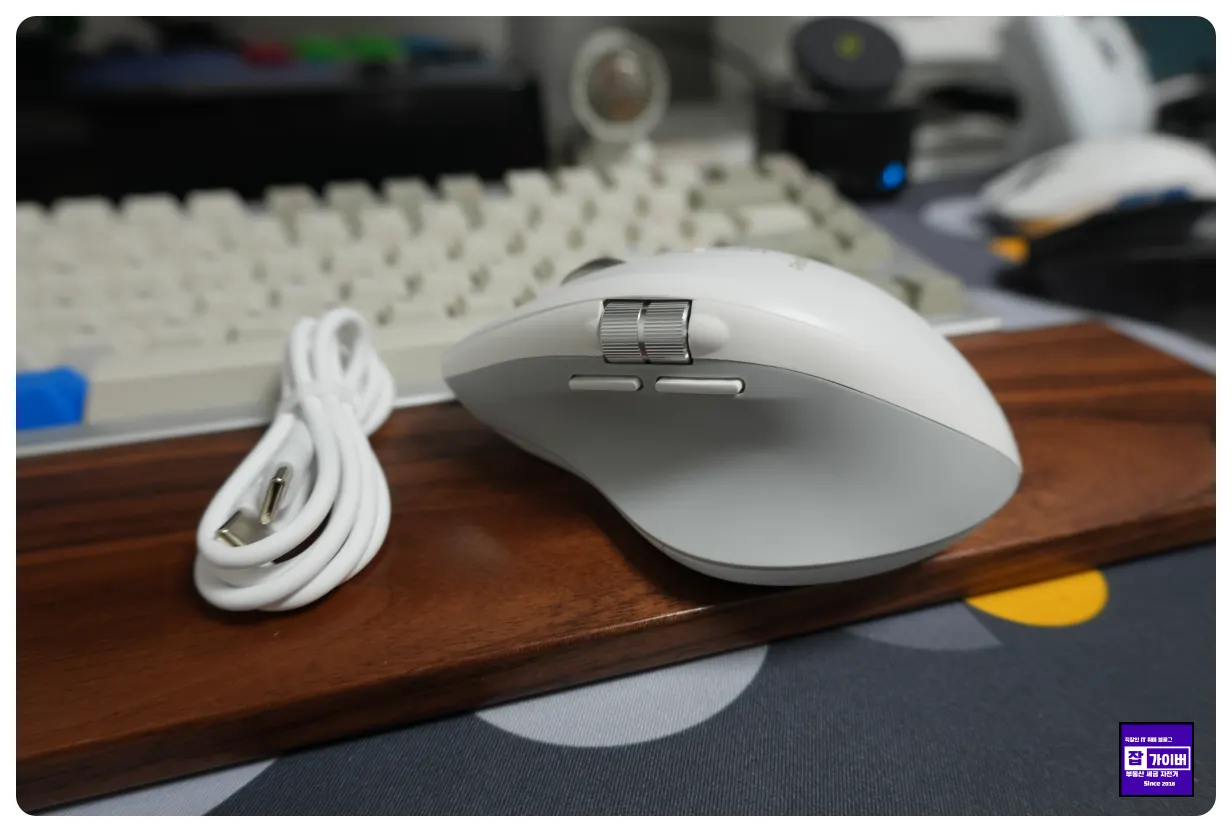
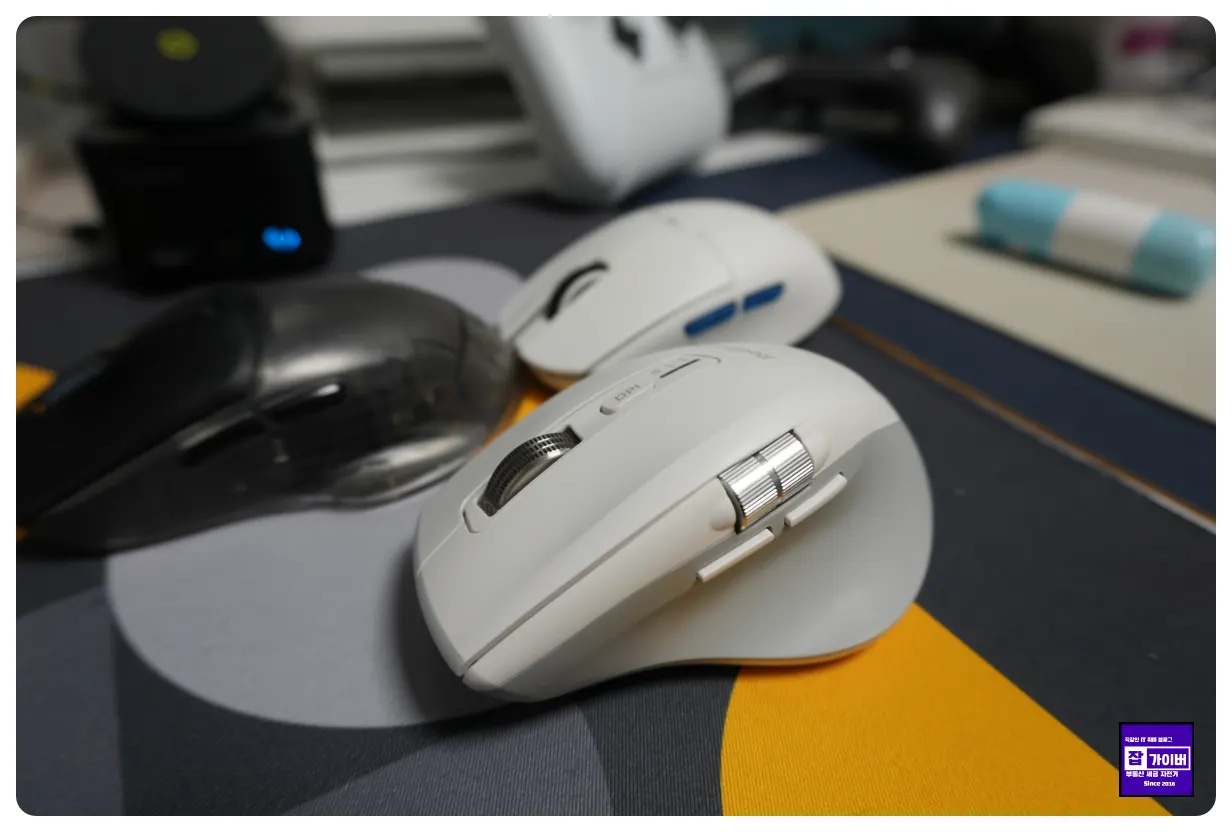
제가 사용하는 키보드와 PC 주변기기는 대부분 화이트 계열이라 A59R 역시 퓨어화이트를 선택했습니다.
전체를 새하얗게 만든 디자인이라기보다는 화이트와 그레이 톤이 섞여 있어 실제 책상 위에 두었을 때 너무 장난감처럼 보이지 않습니다.
화이트 키보드나 밝은 우드 팜레스트를 사용하는 환경에도 잘 어울리는 편입니다.
일반 버티컬보다 적응하기 쉬웠던 세미 버티컬 그립
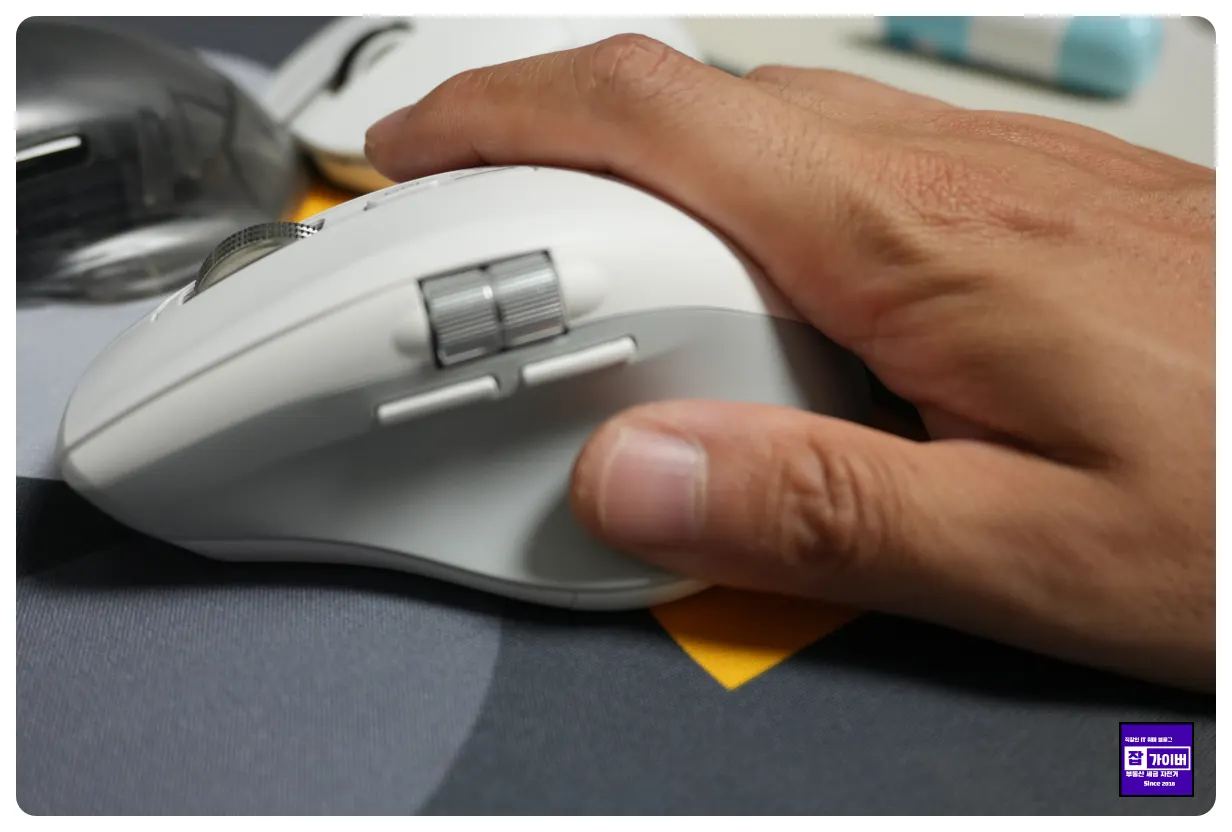
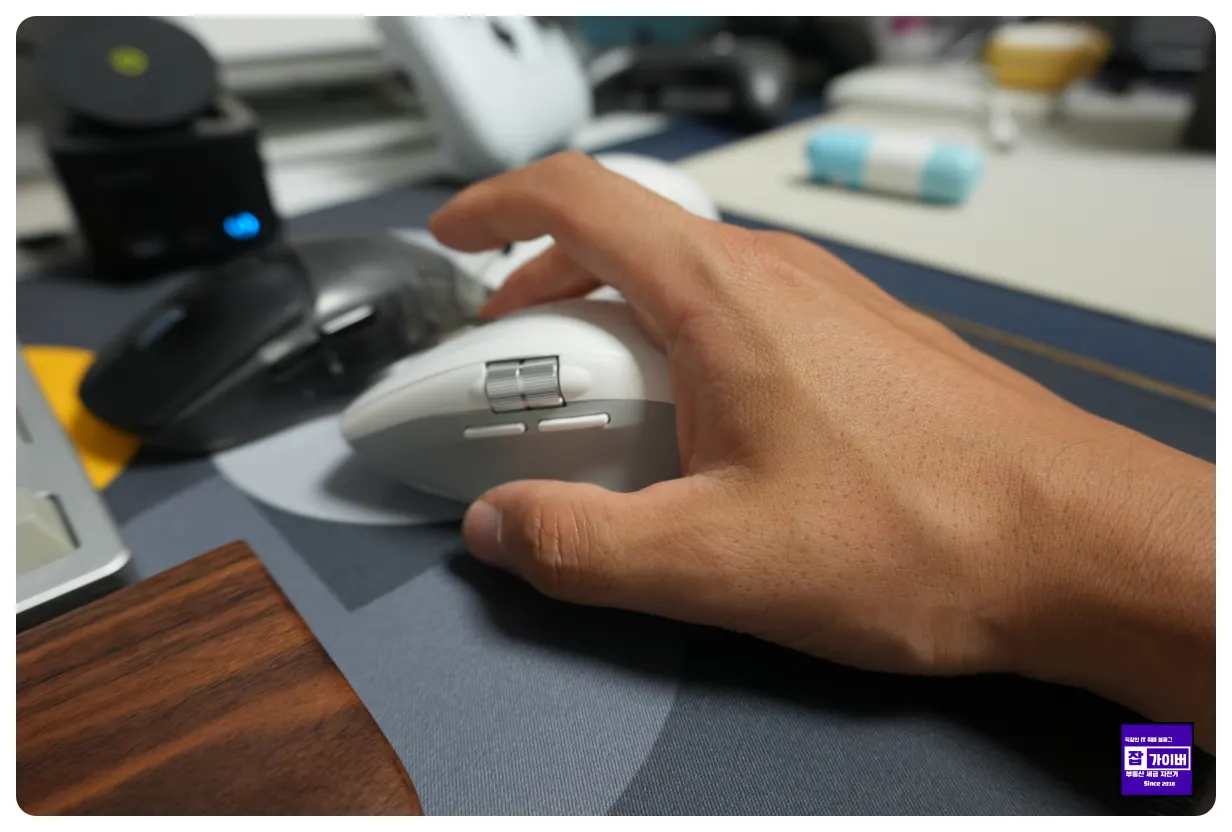
A59R을 잡아보면 일반 마우스와 완전한 버티컬 마우스의 중간 정도라는 표현이 가장 잘 맞습니다.
일반 마우스처럼 손바닥을 거의 수평으로 엎는 방식이 아니라 손을 자연스럽게 비스듬히 올려놓는 형태입니다.
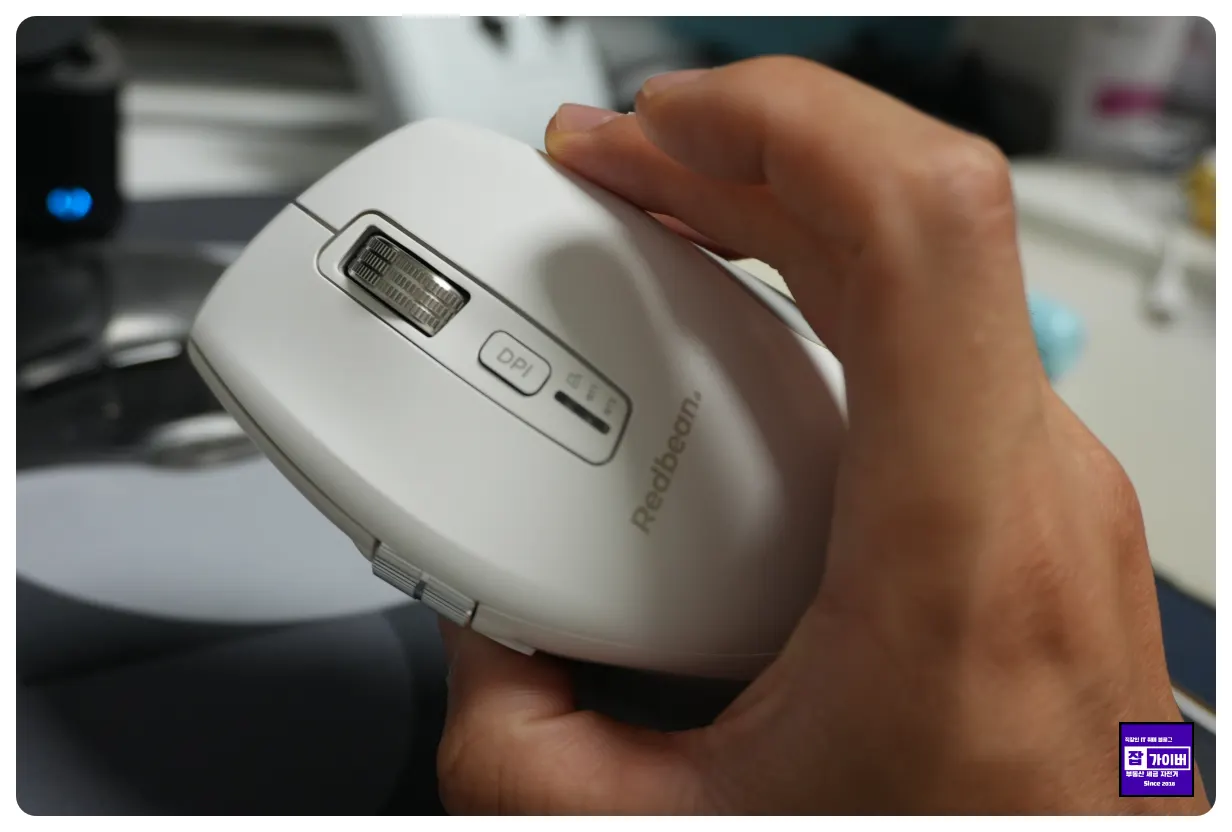
완전 버티컬 제품은 클릭 방향이나 커서 이동방식에 적응하는 시간이 필요한 경우가 있는데 A59R은 일반 마우스를 오래 사용한 저도 처음부터 크게 어색하지 않았습니다.
세미 버티컬 구조가 손목질환을 치료하거나 반드시 통증을 예방한다는 의미는 아닙니다. 다만 손을 완전히 엎지 않는 자세가 저한테는 일반 마우스보다 편하게 느껴졌고 장시간 블로그 작업할 때 부담감도 상대적으로 적었습니다.
완전한 버티컬 제품이 궁금하다면 제가 기존에 사용했던 제품과도 비교해볼 수 있습니다.
▶ 아이리버 EQwear-EV19 무소음 버티컬 마우스 실제 사용후기
▶ 손목을 거의 움직이지 않는 트랙볼 마우스 실사용 후기
A59R의 핵심은 퀀텀 스크롤 무한휠

제가 A59R을 써보고 싶었던 가장 큰 이유가 바로 퀀텀 스크롤입니다.
일반 마우스에서는 긴 페이지 아래쪽으로 이동하려면 휠을 계속 반복해서 굴려야 합니다.
반면 A59R은 메인 휠을 빠르게 굴리면 관성을 이용해 휠이 계속 회전하면서 긴 페이지를 빠르게 이동할 수 있습니다.
무한휠이 특히 편했던 작업
- 워드프레스 Gutenberg 장문 편집
- 티스토리 HTML 검수
- 긴 PDF 매뉴얼
- 커뮤니티 장문 게시글
- 쇼핑몰 상품 상세페이지
- 개발 문서 및 API 문서
- 엑셀·스프레드시트 행 이동
- 사진이 많은 리뷰 포스팅 검수
블로그 글 하나를 완성하고 나면 이미지가 제대로 들어갔는지, 소제목 순서가 맞는지, 표가 깨지지 않았는지 확인하기 위해 위아래로 몇 번씩 움직입니다.
이런 작업에서는 무한휠을 한번 툭 굴리고 원하는 위치에서 멈추는 방식이 확실히 편합니다.
무한휠이 너무 빨리 내려갈 때
처음 사용할 때는 휠 관성이 익숙하지 않아 원하는 위치보다 지나치는 경우도 있었습니다.
이럴 때는 처음부터 세게 돌리기보다 짧게 굴리는 방식으로 적응하는 것이 좋고, Windows의 마우스 스크롤 줄 수 설정도 같이 조절하면 훨씬 편합니다.
윈도우11 스크롤 속도 조절방법
- 설정을 실행합니다.
- Bluetooth 및 장치 → 마우스로 이동합니다.
- 마우스 휠을 굴려 스크롤 항목을 확인합니다.
- 한 번에 스크롤할 줄 수를 본인 사용감에 맞게 조절합니다.
엄지 사이드휠은 엑셀에서 진짜 편했습니다
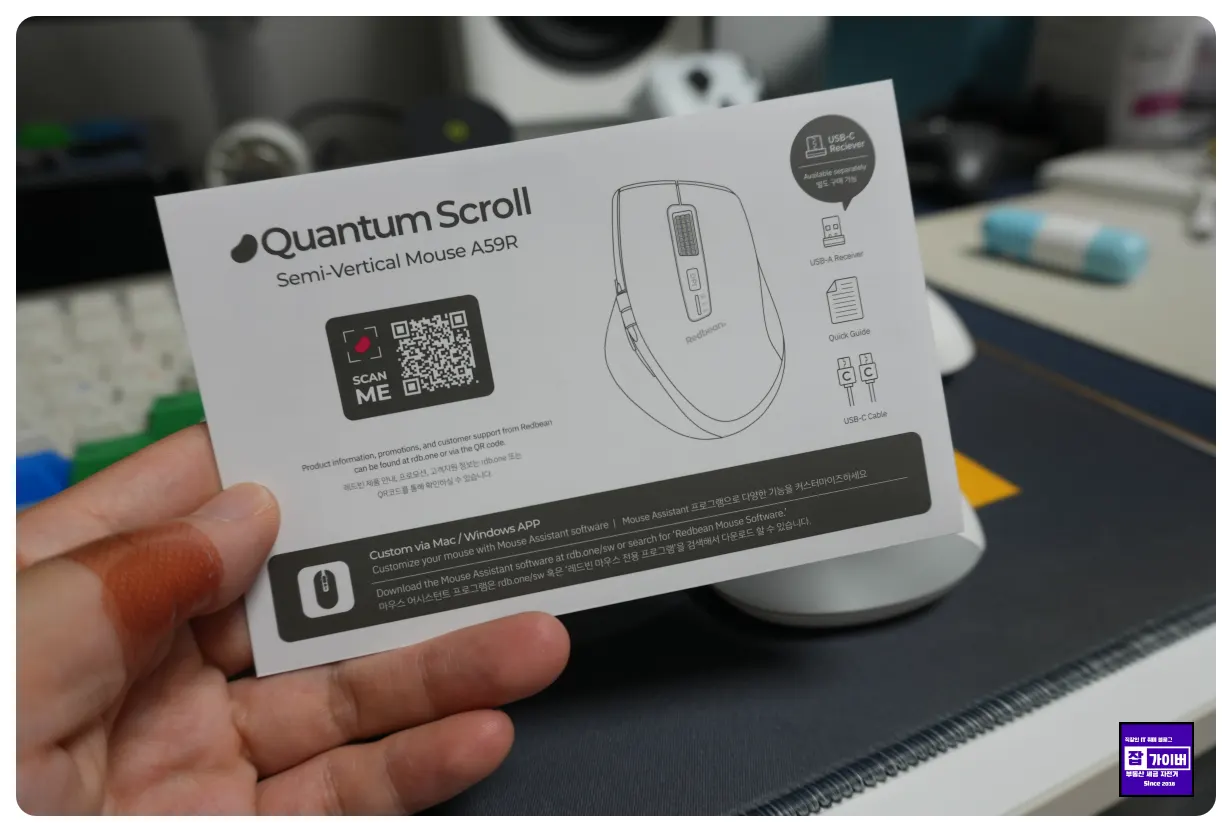
마우스 왼쪽 측면에는 엄지로 조작할 수 있는 또 하나의 휠이 있습니다.
메인 휠이 상하 스크롤을 담당한다면 사이드휠은 좌우 스크롤이 필요한 프로그램에서 활용할 수 있습니다.
| 작업 | 사이드휠 활용 |
|---|---|
| Excel | 열이 많은 시트를 좌우로 이동 |
| Google Sheets | 긴 스프레드시트 가로 이동 |
| 영상 편집 | 타임라인 좌우 탐색 |
| CAD | 지원 프로그램에서 수평 이동 보조 |
| 웹페이지 | 가로 스크롤이 있는 표·페이지 이동 |
처음에는 저도 사이드휠을 얼마나 자주 쓰겠나 싶었는데 엑셀이나 넓은 표를 다룰 때는 상당히 편했습니다.
다만 사용하는 프로그램에서 가로휠 입력을 지원해야 제대로 동작하며 일부 프로그램에서는 별도의 버튼 설정이 필요할 수 있습니다.
앞으로·뒤로가기 버튼도 엄지 위치에 있습니다
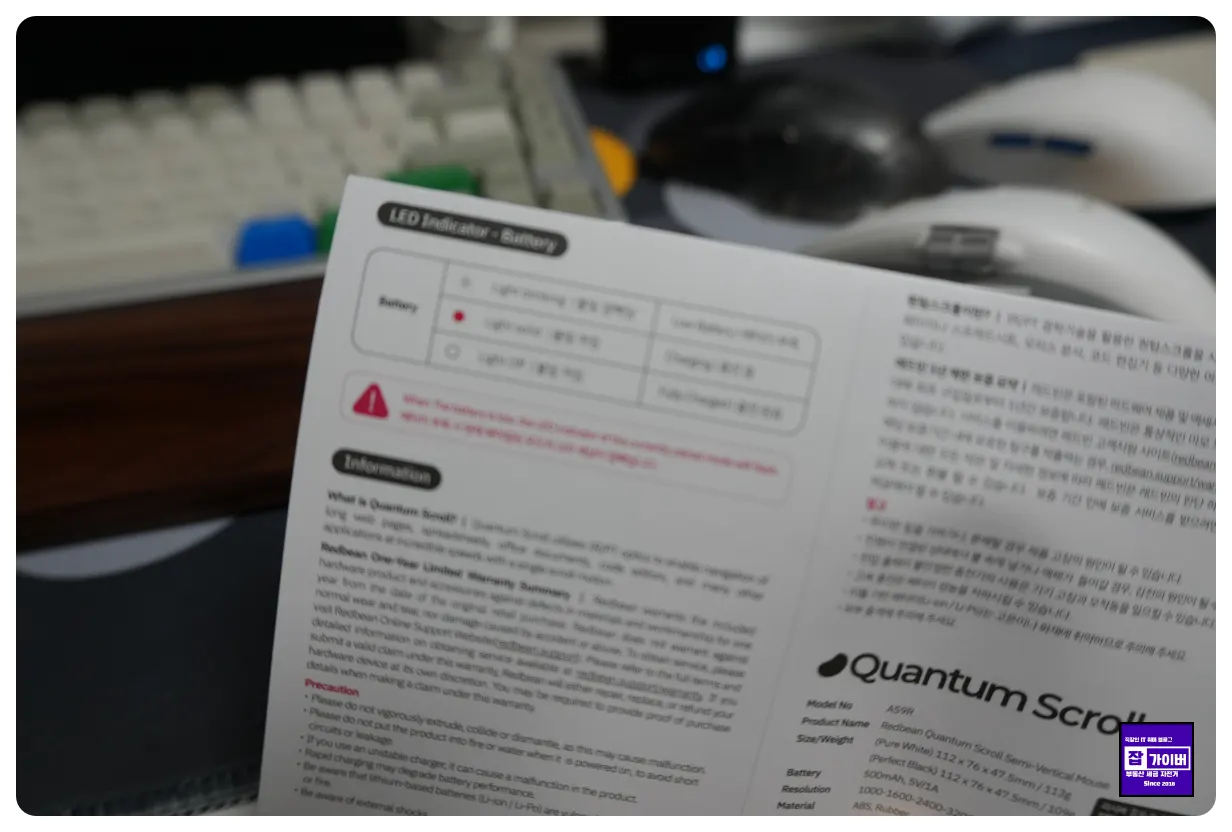
사이드휠 바로 아래에는 앞·뒤 이동 버튼이 배치되어 있습니다.
블로그 자료를 찾다 보면 검색결과 → 제품페이지 → 제조사 페이지 → 다시 검색결과처럼 계속 이동하게 되는데, 이런 상황에서 브라우저 왼쪽 상단까지 커서를 움직이지 않고 엄지 버튼만 눌러 이전 페이지로 돌아갈 수 있습니다.
하루에 몇 번 사용하지 않으면 별 차이가 없지만 하루 종일 PC를 사용하는 환경에서는 이런 작은 단축 기능이 꽤 쌓입니다.
DPI는 최대 4800까지 5단계 조절
A59R은 상단 DPI 버튼을 눌러 마우스 포인터 이동속도를 5단계로 변경할 수 있습니다.
| DPI | 추천 용도 |
|---|---|
| 1000 DPI | FHD·정밀한 포인터 조작 |
| 1600 DPI | 일반 사무·웹서핑 |
| 2400 DPI | QHD·멀티모니터 |
| 3600 DPI | QHD·4K 빠른 이동 |
| 4800 DPI | 대화면·고해상도에서 적은 손 이동 |
DPI가 높다고 무조건 좋은 것은 아닙니다.
저처럼 블로그 편집이나 디자인 작업을 한다면 정확한 클릭도 중요하기 때문에 중간 단계부터 사용해보고 조금씩 올리는 것이 낫습니다.
USB 리시버 1대 + 블루투스 2대 최대 3대 연결
A59R은 데스크톱 한 대에만 사용하는 마우스가 아니라 여러 기기를 번갈아 사용하는 환경에 특히 잘 맞습니다.
연결 구성은 2.4GHz USB 리시버 1채널 + Bluetooth 2채널로 최대 3대를 전환해 사용할 수 있습니다.
예를 들면 이렇게 구성할 수 있습니다.
1번 → 회사 Windows 데스크톱 / USB 리시버
2번 → 개인 노트북 / Bluetooth
3번 → iPad 또는 MacBook / Bluetooth
특히 기기 전환 버튼이 마우스 바닥이 아니라 상단에 있다는 점이 마음에 들었습니다.
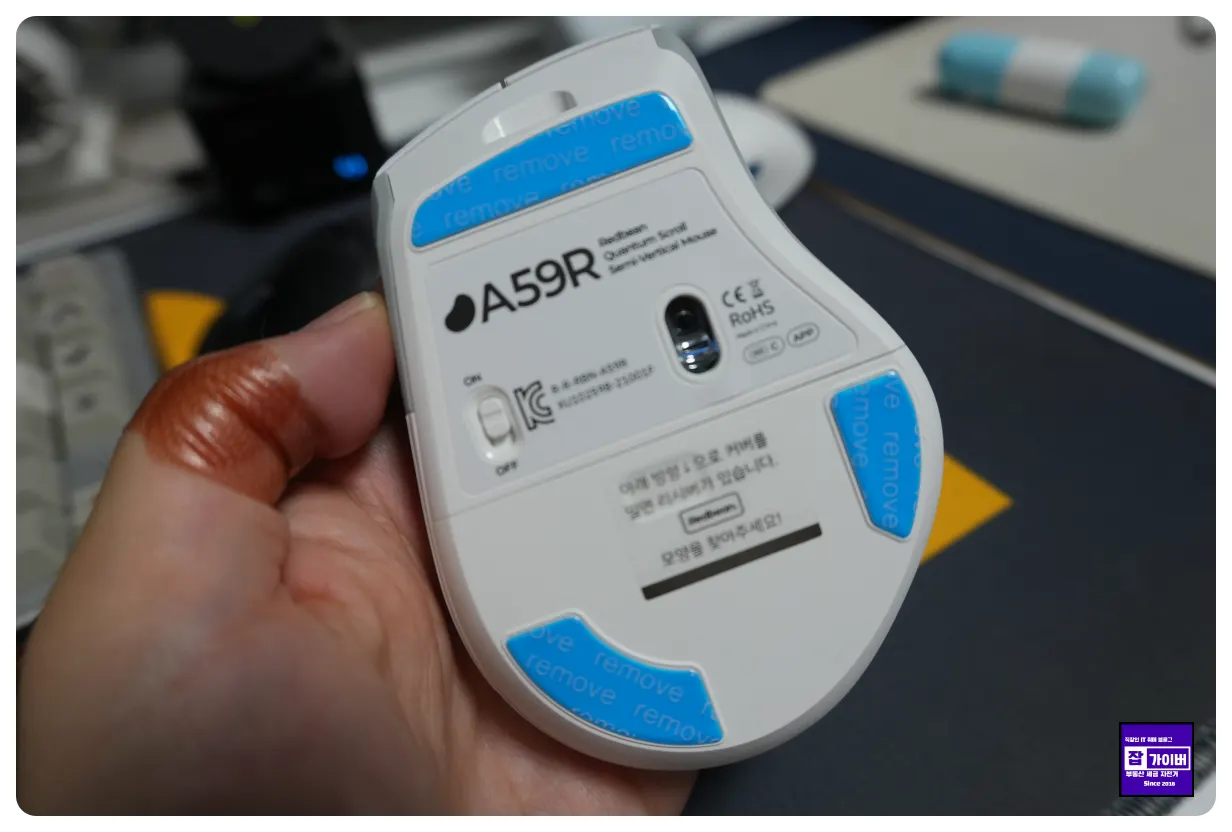
멀티페어링 마우스 중에는 전환 버튼이 바닥에 있어 기기를 바꿀 때마다 마우스를 뒤집어야 하는 제품도 있는데 A59R은 손을 올려둔 상태에서도 전환할 수 있습니다.
USB 리시버 연결방법
- 마우스 하단 커버를 엽니다.
- 보관되어 있는 USB 리시버를 꺼냅니다.
- PC의 USB 포트에 리시버를 연결합니다.
- A59R 전원을 켭니다.
- 상단 기기전환 버튼에서 리시버 채널을 선택합니다.
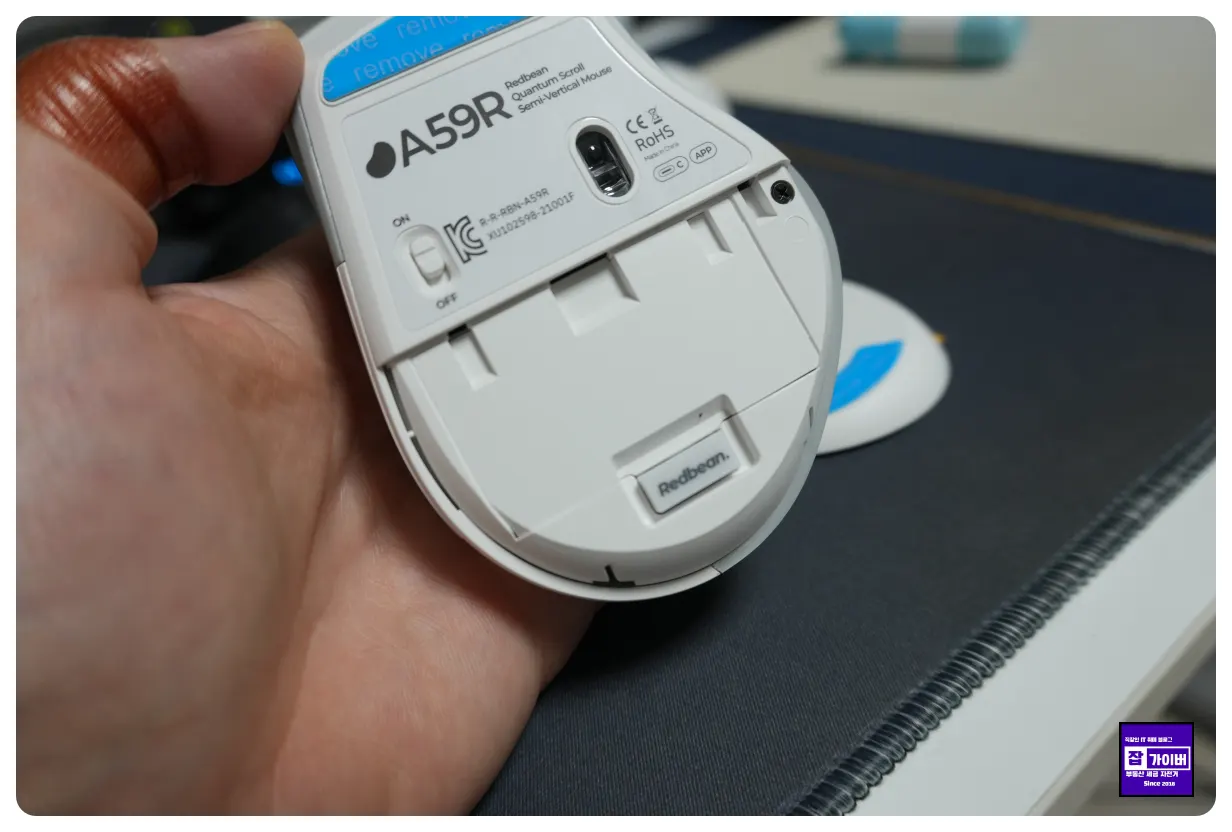
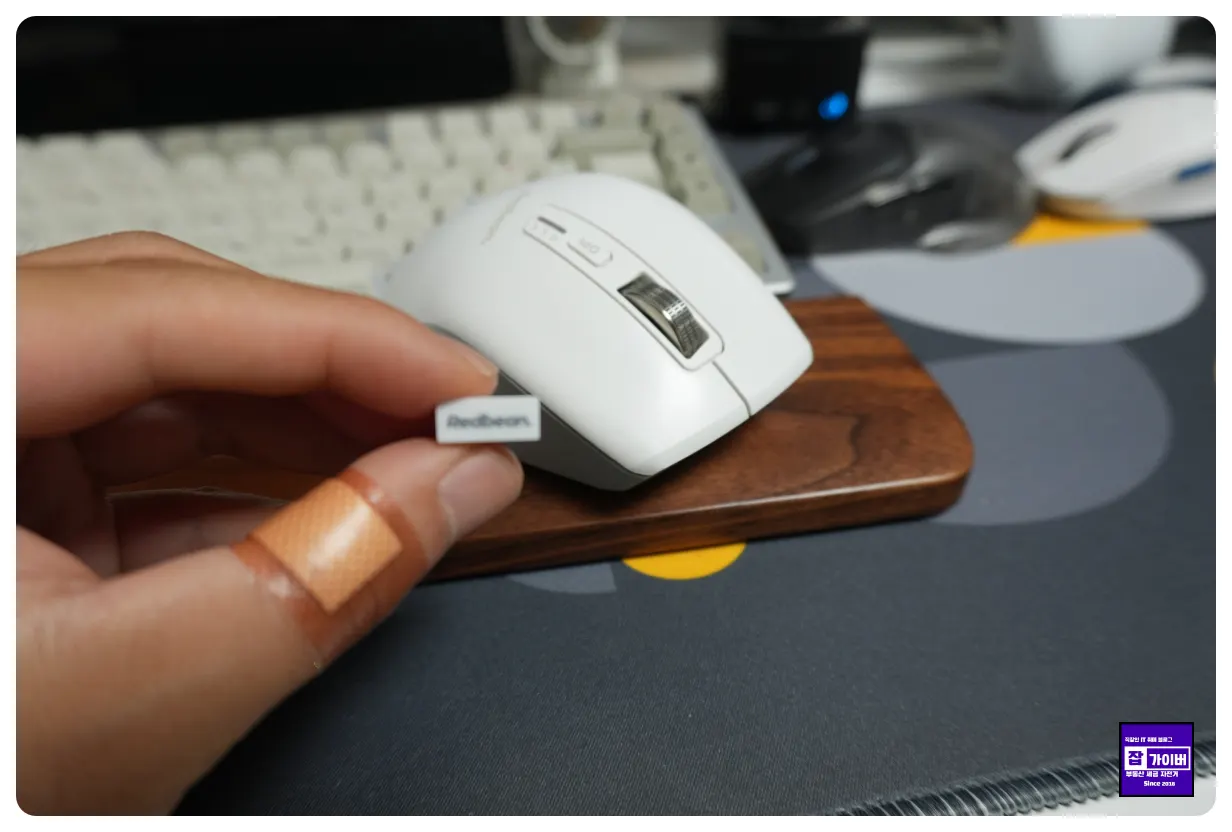
리시버를 사용하지 않을 때 마우스 안에 넣어둘 수 있어서 노트북과 함께 이동할 때 분실할 가능성도 줄일 수 있습니다.
윈도우11 블루투스 연결방법
- A59R 전원을 켭니다.
- 상단 기기전환 버튼으로 Bluetooth 채널을 선택합니다.
- 해당 채널을 페어링 가능한 상태로 전환합니다.
- Windows에서 설정 → Bluetooth 및 장치로 이동합니다.
- 장치 추가 → Bluetooth를 선택합니다.
- 검색된 Redbean A59R 계열 장치를 선택합니다.
- 연결 후 커서와 각 버튼이 정상인지 확인합니다.
블루투스 마우스가 검색되지 않거나 계속 끊긴다면 아래 기존 글에서 드라이버와 Windows 설정까지 확인할 수 있습니다.
▶ 무선 마우스·키보드 블루투스 인식안됨 및 끊김 해결방법
▶ 윈도우 블루투스 끊김·MTP 열거자 드라이버 안정화
Mouse Assistant 설치하면 버튼 활용도가 더 높아집니다
기본 상태에서도 대부분 기능을 사용할 수 있지만 A59R은 Windows와 macOS용 Mouse Assistant 프로그램을 지원합니다.
설명서의 QR코드를 이용하거나 레드빈에서 안내하는 공식 소프트웨어 페이지를 통해 설치할 수 있습니다.
Mouse Assistant 설정 순서
- 운영체제에 맞는 Mouse Assistant를 설치합니다.
- A59R을 USB 리시버 또는 Bluetooth로 연결합니다.
- 프로그램을 실행해 마우스가 인식되는지 확인합니다.
- 사용 가능한 버튼 설정 메뉴로 이동합니다.
- 본인이 자주 사용하는 기능을 버튼에 할당합니다.
- 설정을 적용한 뒤 브라우저나 업무 프로그램에서 테스트합니다.
블로그 작업용으로 활용한다면
저라면 앞·뒤 이동은 그대로 두고, 프로그램에서 지원하는 범위 내에서 자주 사용하는 기능을 할당해 사용하는 편이 좋다고 봅니다.
특히 브라우저 이동, 복사·붙여넣기, 탭 이동처럼 반복 횟수가 많은 작업은 단축 버튼과 궁합이 좋습니다.
마우스 버튼 커스텀과 매크로를 어떻게 활용하는지 궁금하다면 다음 글도 참고할 수 있습니다.
Mouse Assistant가 A59R을 인식하지 않을 때
| 증상 | 해결방법 |
|---|---|
| A59R이 목록에 없음 | 마우스 전원 및 연결 채널 확인 |
| Bluetooth 연결됐지만 앱 미인식 | USB 리시버 연결도 테스트 |
| 버튼 설정이 적용되지 않음 | 프로그램 재실행 및 설정 저장 확인 |
| Windows에서 차단 | 관리자 권한 실행 및 보안설정 확인 |
| 업데이트 이후 오류 | 기존 프로그램 제거 후 최신 버전 재설치 |
USB-C 충전식이라 건전지 교체가 필요 없습니다
A59R은 AA·AAA 건전지가 아니라 내장배터리를 USB-C로 충전하는 방식입니다.
공식 판매정보에는 1회 충전 시 최대 약 3개월 사용을 안내하고 있지만 실제 배터리 지속시간은 하루 사용시간과 절전모드 진입 횟수 등에 따라 달라질 수 있습니다.
개인적으로는 책상 위에 USB-C 케이블이 이미 여러 개 있기 때문에 건전지보다 충전식이 편했습니다.
무소음 클릭은 사무실에서 체감이 큽니다
마우스를 사용하면서 의외로 마음에 들었던 부분 중 하나가 클릭 소리였습니다.
버튼을 눌렀다는 감각은 남아 있지만 일반 마우스의 또렷한 '딸깍딸깍' 소리는 상당히 억제돼 있습니다.
완전한 무음은 아니지만 사무실이나 독서실, 늦은 밤 집에서 사용할 때는 확실히 조용한 편입니다.
특히 문서를 작성하면서 수백 번 반복 클릭하는 환경에서는 한두 번 눌러보는 매장 테스트보다 실제 장시간 사용했을 때 장점이 더 크게 느껴집니다.
A59R과 일반 마우스·완전 버티컬 비교
| 비교 | 일반 마우스 | A59R | 완전 버티컬 |
|---|---|---|---|
| 손 자세 | 수평에 가까움 | 비스듬한 세미 버티컬 | 수직에 가까움 |
| 적응 난이도 | 낮음 | 낮은 편 | 상대적으로 높음 |
| 무한휠 | 제품별 차이 | 지원 | 제품별 차이 |
| 가로휠 | 드묾 | 지원 | 제품별 차이 |
| 멀티페어링 | 제품별 차이 | 최대 3대 | 제품별 차이 |
| 추천 | 범용 사용 | 사무·문서·블로그 | 버티컬 자세 선호자 |
직접 써보니 특히 블로그 운영자에게 잘 맞았습니다
A59R을 사용하면서 가장 크게 느낀 건 단순히 마우스가 편하다는 것보다 반복되는 손가락 동작을 줄여준다는 점이었습니다.
제가 하루에 반복하는 작업을 보면
- 검색엔진에서 자료 검색
- 공식 홈페이지 확인
- 제품 매뉴얼 읽기
- 워드프레스 편집
- 티스토리 HTML 수정
- 이미지 업로드
- 포스팅 처음부터 끝까지 검수
이런 작업 대부분에 스크롤이 들어갑니다.
무한휠은 세로 스크롤 횟수를 줄여주고 사이드휠은 가로 이동을 맡으며, 앞뒤 버튼은 브라우저 이동을 담당합니다.
손가락 하나가 모든 동작을 하는 일반 마우스보다 검지와 엄지의 역할이 나뉘는 느낌이어서 장시간 업무에서 체감이 컸습니다.
블루투스 연결은 되는데 마우스가 끊길 때
무선마우스는 제품 자체가 정상이어도 PC 환경 때문에 끊김이나 버벅임이 생길 수 있습니다.
| 증상 | 우선 확인 |
|---|---|
| 블루투스 목록에 안 뜸 | 현재 선택한 A59R 채널과 페어링 상태 확인 |
| 연결 후 바로 끊김 | 충전 후 기존 페어링 삭제 → 재연결 |
| 커서가 간헐적으로 멈춤 | Bluetooth 드라이버 업데이트 |
| USB 리시버가 끊김 | 본체 후면 대신 가까운 USB 포트로 변경 |
| USB 허브 사용 시 불안정 | PC USB 포트에 직접 연결 |
| 여러 기기 연결 후 엉뚱한 PC에서 동작 | 상단 기기전환 채널 확인 |
| 절전 후 반응이 늦음 | 클릭 후 잠시 기다리고 절전설정 확인 |
가로휠이 작동하지 않을 때 확인할 것
사이드휠이 있다고 모든 프로그램에서 무조건 좌우 이동이 되는 것은 아닙니다.
- 현재 프로그램에 가로 스크롤 영역이 있는지 확인합니다.
- Excel이나 브라우저의 넓은 표에서 먼저 테스트합니다.
- Mouse Assistant에서 사이드휠 설정을 확인합니다.
- macOS에서는 스크롤 방향 설정을 확인합니다.
- 해당 프로그램 자체가 수평휠 입력을 지원하는지 확인합니다.
특정 프로그램 한 곳에서만 작동하지 않는다면 마우스 불량보다 프로그램의 입력 지원 여부를 먼저 확인하는 편이 좋습니다.
스크롤 방향이 반대로 움직일 때 Windows·Mac 설정
Windows에서 이상하다면
먼저 Windows 마우스 설정과 Mouse Assistant의 스크롤 관련 설정이 서로 충돌하지 않는지 확인합니다.
Mac에서 반대로 움직인다면
macOS는 기본적으로 자연스러운 스크롤 방향을 사용하기 때문에 Windows 사용자라면 처음에 반대로 느낄 수 있습니다.
시스템 설정 → 마우스 → 자연스러운 스크롤 설정을 확인한 뒤 본인에게 익숙한 방향으로 맞춰 사용하면 됩니다.
A59R 사용하면서 느낀 장점과 아쉬운 점
| 장점 | 아쉬운 점 |
|---|---|
| 긴 페이지에서 무한휠이 매우 편함 | 무한휠은 처음에 적응이 필요함 |
| 엄지 가로휠 지원 | 프로그램에 따라 가로휠 활용도 차이 |
| 세미 버티컬이라 적응이 쉬움 | 완전 버티컬을 원하는 사람과는 취향 차이 |
| 최대 3대 연결 | 여러 기기 사용 시 채널을 기억해야 함 |
| 기기전환 버튼이 상단에 있음 | 처음 버튼 위치를 익힐 필요 있음 |
| USB-C 충전식 | 건전지식처럼 즉시 배터리 교체는 불가능 |
| 클릭 소음이 적음 | 클릭감은 일반 기계식 스위치와 다름 |
| 리시버 본체 수납 | 113g이라 초경량 마우스는 아님 |
어떤 사람에게 A59R이 잘 맞을까?
레드빈 A59R은 게이밍 성능보다 작업 효율을 중요하게 보는 사용자에게 더 잘 맞는 마우스라고 느꼈습니다.
- 하루 종일 웹페이지를 스크롤하는 블로거
- 긴 문서와 PDF를 많이 보는 직장인
- Excel이나 Google Sheets를 자주 사용하는 사람
- Windows PC와 노트북·태블릿을 함께 쓰는 사용자
- 일반 버티컬 마우스가 너무 어색했던 사람
- 클릭 소음이 적은 사무용 마우스를 찾는 사람
- USB-C 충전식 마우스를 선호하는 사람
- 가로 사이드휠을 한번 사용해보고 싶은 사람
반대로 아주 가벼운 FPS 게임용 마우스를 원하는 경우나 마우스를 거의 스크롤하지 않는 사용환경이라면 A59R의 장점이 크게 와닿지 않을 수도 있습니다.
레드빈 A59R 총평 무한휠 하나 때문에라도 계속 손이 갑니다
처음에는 엄지 사이드휠이 가장 궁금했습니다.
그런데 며칠간 블로그 작업에 사용해보니 결국 가장 체감이 큰 기능은 퀀텀 무한휠이었습니다.
긴 글을 작성하고 검수하는 일이 많다 보니 검지로 휠을 계속 굴리는 동작 자체가 크게 줄었습니다.
여기에 세미 버티컬 구조, 가로 사이드휠, 앞으로·뒤로가기 버튼, 3대 멀티페어링까지 더해지면서 단순한 저소음 무선마우스라기보다 문서와 웹 작업을 많이 하는 사람을 위한 업무용 마우스라는 느낌이 강합니다.
현재 제가 사용하는 마우스 3개 중에서도 블로그 글을 쓰거나 웹 자료를 찾을 때는 자연스럽게 A59R을 가장 많이 사용하고 있습니다.
레드빈 A59R 자주 묻는 질문
레드빈 A59R은 완전한 버티컬 마우스인가요?
완전히 세워서 잡는 형태가 아니라 일반 마우스와 버티컬 마우스의 중간에 가까운 세미 버티컬 구조입니다. 그래서 기존 일반 마우스 사용자가 비교적 쉽게 적응할 수 있는 편입니다.
A59R 무한휠은 어떻게 사용하나요?
메인 휠을 빠르게 굴리면 관성을 이용해 긴 페이지를 빠르게 이동할 수 있습니다. 짧게 스크롤할 때는 일반 휠처럼 천천히 움직이고 긴 문서에서는 빠르게 굴리는 식으로 사용하면 편합니다.
사이드휠은 어디에 사용하나요?
엄지 위치의 사이드휠은 Excel, Google Sheets, 편집 타임라인처럼 좌우로 긴 화면을 가로 스크롤할 때 유용합니다. 단 프로그램에서 수평휠 입력을 지원해야 합니다.
블루투스 몇 대까지 연결할 수 있나요?
Bluetooth 2대와 2.4GHz USB 리시버 1대를 조합해 최대 3대까지 사용할 수 있습니다.
아이패드에서도 사용할 수 있나요?
Bluetooth 마우스 연결을 지원하는 iPad에서는 기본 마우스 기능을 사용할 수 있습니다. 다만 Windows·macOS용 Mouse Assistant의 세부 커스텀 기능과 동일하게 동작하는 것은 아닐 수 있습니다.
A59R 최대 DPI는 얼마인가요?
최대 4800DPI이며 1000, 1600, 2400, 3600, 4800DPI의 5단계를 지원합니다.
마우스 연결은 됐는데 자꾸 끊깁니다
배터리를 충분히 충전한 뒤 기존 Bluetooth 등록을 삭제하고 다시 페어링해보세요. USB 리시버를 사용하는 경우 PC 뒤쪽보다 마우스에 가까운 USB 포트에 직접 연결하는 것도 도움이 됩니다.
레드빈 A59R 버튼을 변경할 수 있나요?
Windows와 macOS에서는 레드빈 Mouse Assistant를 이용해 지원되는 범위에서 버튼 기능을 사용자 환경에 맞게 설정할 수 있습니다.
사무용 마우스로 괜찮나요?
긴 문서와 웹페이지에서 사용할 수 있는 무한휠, 가로 사이드휠, 무소음 버튼, 멀티페어링 기능 때문에 게임보다는 문서·블로그·Excel·웹서핑 같은 사무작업에서 장점이 크게 느껴지는 제품입니다.
버티컬 마우스를 처음 쓰는데 적응하기 어렵나요?
완전히 수직인 버티컬 마우스보다 일반 마우스에 가까운 세미 버티컬 형태라 적응 난이도는 비교적 낮았습니다. 다만 손 크기와 기존 그립 방식에 따라 개인차가 있습니다.