가민 FIT 로그 합치기|끊어진 라이딩 기록 하나로 합쳐 스트라바 업로드
가민 FIT 로그 합치기 - 끊어진 라이딩 기록 하나로 만들기
가민 엣지로 라이딩을 기록하다 보면 실수로 활동 종료를 눌렀다가 다시 기록을 시작하거나, 배터리·펌웨어·기기 오류 등으로 하나의 라이딩이 2개 이상의 활동으로 나뉘어 저장되는 경우가 있습니다.
예를 들어 오전 7시에 출발해 100km를 한 번에 탔는데 가민 기록에는 45km + 55km 두 개의 FIT 파일로 남으면 Garmin Connect나 Strava에서도 서로 다른 활동으로 표시됩니다.
이럴 때는 가민에 저장된 원본 .FIT 활동파일을 PC로 백업한 뒤 Fit File Tools의 File Combiner를 이용해 하나의 FIT 파일로 합치고, 완성된 파일을 Strava에 다시 업로드하면 됩니다.
① Garmin → Activities에서 끊어진 FIT 파일 찾기
② PC에 원본 FIT 파일 백업
③ Fit File Tools → File Combiner
④ 끊어진 FIT 파일을 시간 순서대로 불러오기
⑤ 하나로 합친 FIT 다운로드
⑥ 기존 Strava 분할 활동 삭제 또는 비공개 처리
⑦ 합쳐진 FIT를 Strava에 수동 업로드

왜 가민 라이딩 로그가 두 개로 끊어질까?
한 번의 라이딩인데 Garmin Connect나 Strava에서 여러 개의 활동으로 표시되는 원인은 생각보다 다양합니다.
- 라이딩 도중 실수로 저장 및 종료를 누른 경우
- 배터리가 부족해 가민이 꺼진 경우
- 기기가 멈춰 강제 재부팅한 경우
- 펌웨어 오류나 저장 오류가 발생한 경우
- 휴식 중 기존 활동을 저장한 뒤 새 활동을 시작한 경우
- 기기 교체 또는 다른 GPS 장치를 중간에 사용한 경우
중간에 단순히 일시정지만 했다가 다시 시작했다면 하나의 활동으로 저장되지만, 한 번 활동을 저장해 종료하면 그 이후 기록은 새로운 FIT 파일이 됩니다.
가민에서 원본 FIT 로그 찾는 방법
먼저 끊어진 활동의 원본 데이터를 확보해야 합니다. Garmin Edge는 라이딩 기록을 일반적으로 .FIT 형식으로 저장합니다.
- Garmin Edge를 USB 데이터 케이블로 PC에 연결합니다.
- Windows 탐색기에서 Garmin 장치를 엽니다.
- Garmin → Activities 폴더로 이동합니다.
- 라이딩 날짜와 시간을 기준으로 끊어진 FIT 파일을 찾습니다.
- 원본 FIT 파일을 PC의 별도 폴더에 복사하여 백업합니다.
└─ Garmin
└─ Activities
├─ 2026-09-04-07-10-01.fit
└─ 2026-09-04-10-22-37.fit
모델에 따라 내부 저장소가 Primary → Garmin → Activities처럼 표시될 수도 있습니다.
합치기·날짜 수정·복구 작업은 원본이 아닌 복사본으로 하는 것이 안전합니다.
가민이 PC에서 아예 보이지 않거나 Activities 폴더를 열 수 없다면 아래 글에서 USB와 수동 업로드 방법을 먼저 확인할 수 있습니다.
가민 연결실패 스트라바 수동 업로드 - Garmin Strava
Fit File Tools File Combiner로 FIT 로그 합치기
FIT 파일을 준비했다면 웹브라우저에서 Fit File Tools에 접속합니다.
Fit File Tools에는 시간 수정, FIT 변환, 필드 병합, 손상 데이터 정리 등 여러 기능이 있으며, 이번처럼 한 번의 라이딩이 여러 FIT 파일로 나뉜 경우에는 File Combiner를 사용합니다.
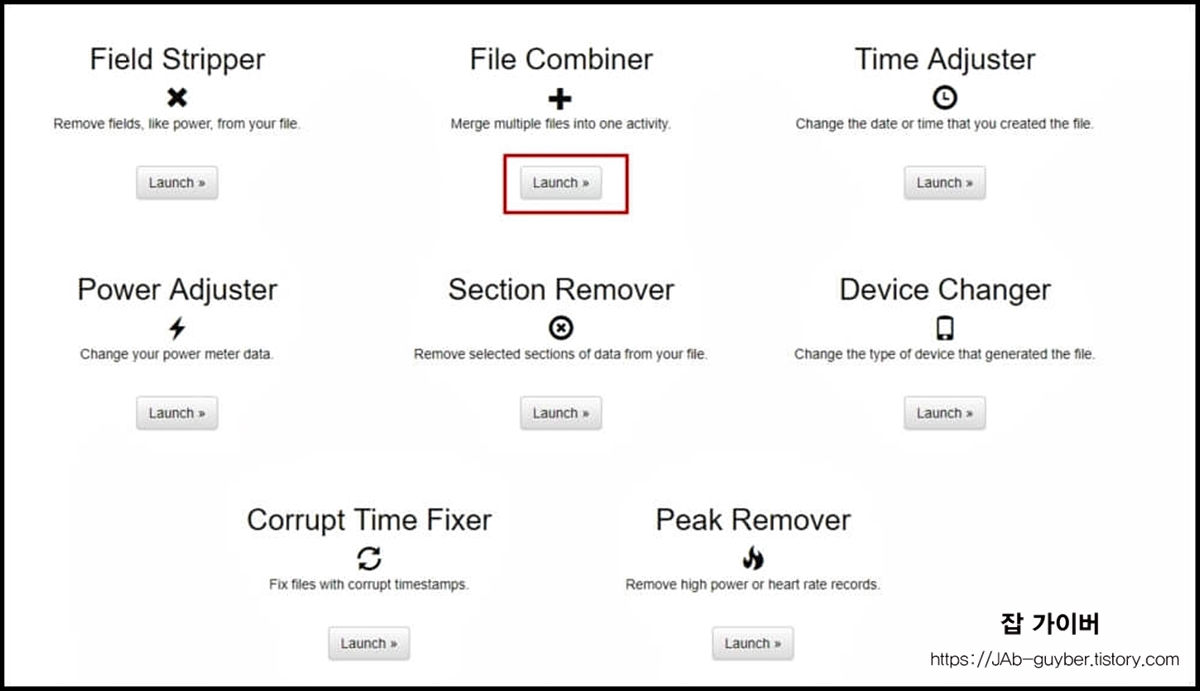
File Combiner 사용 순서
- Fit File Tools에서 File Combiner를 선택합니다.
- Select Files를 눌러 PC에 백업한 FIT 파일을 불러옵니다.
- 한 라이딩의 앞부분과 뒷부분 FIT 파일을 모두 선택합니다.
- 파일의 시작시간이 실제 라이딩 순서와 맞는지 확인합니다.
- Go 버튼을 눌러 결합합니다.
- 완성된 .fit 파일을 PC에 다운로드합니다.
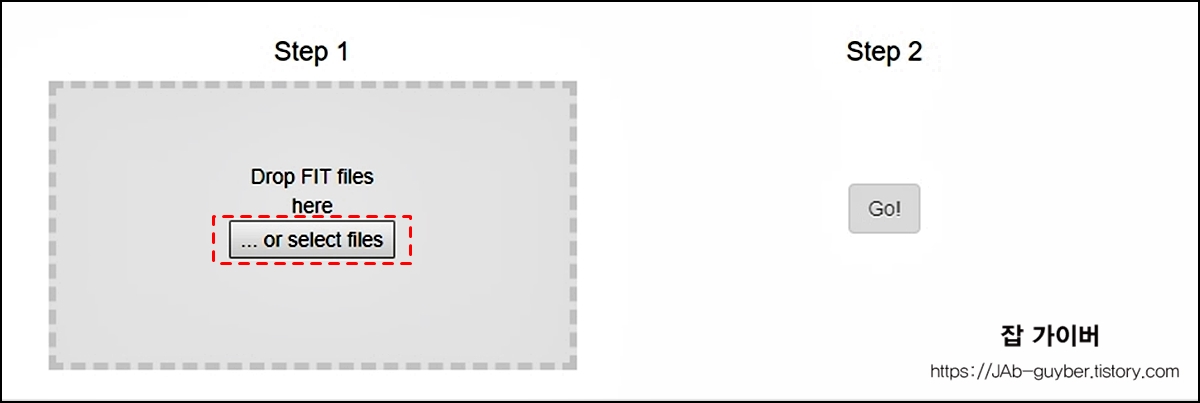
파일이 2개가 아니라 3개 이상 끊어졌더라도 실제 시간 순서대로 이어지는 FIT 파일이라면 같은 방식으로 결합할 수 있습니다.
Fit File Tools 사용할 때 주의할 점
Fit File Tools는 Garmin이나 Strava가 직접 운영하는 서비스가 아닌 외부 웹 도구입니다. FIT 파일에는 GPS 이동경로와 시간 등의 위치 데이터가 포함될 수 있으므로 온라인 서비스에 파일을 업로드한다는 점은 알아두는 것이 좋습니다.
또한 이 기능은 실제로 이어서 탄 라이딩을 복구하는 용도로만 사용하는 것이 좋습니다. 기록 시간을 인위적으로 단축하거나 GPS·파워 데이터를 조작해 Strava 세그먼트 기록을 유리하게 만드는 용도로 사용하면 안 됩니다.
합친 FIT 파일 스트라바에 수동 업로드
FIT 파일을 하나로 만들었다면 이제 Strava 웹사이트에 업로드합니다.
이미 끊어진 2개의 원본 활동이 Strava에 올라가 있다면 합친 FIT를 업로드하기 전에 기존 활동을 삭제하는 것이 가장 깔끔합니다.
기존 활동을 남기면 동일한 라이딩이 중복 등록될 수 있으며, 기존 활동을 삭제하면 그 활동에 달린 댓글·Kudos·사진도 함께 사라질 수 있습니다.
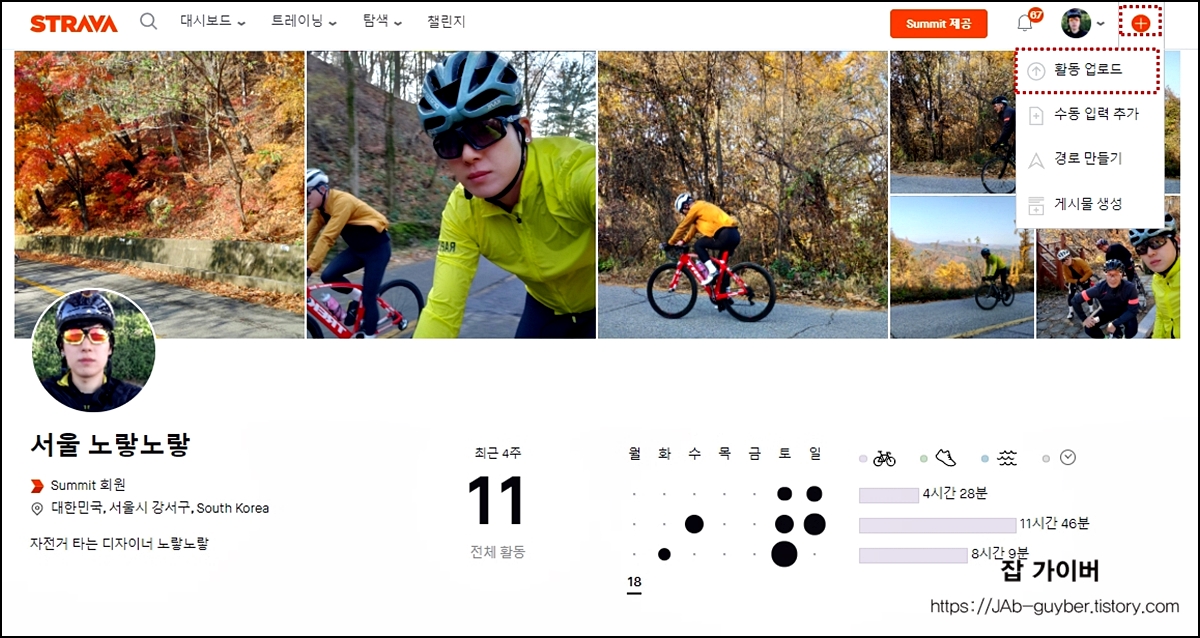
- Strava 활동 업로드 페이지에 로그인합니다.
- 우측 상단 + → 활동 업로드를 선택합니다.
- 파일 메뉴를 선택합니다.
- 앞에서 만든 합쳐진 .FIT 파일을 선택합니다.
- 활동 이름과 스포츠 종류를 확인합니다.
- 정상적으로 지도, 거리, 시간, 고도 등이 표시되는지 확인합니다.
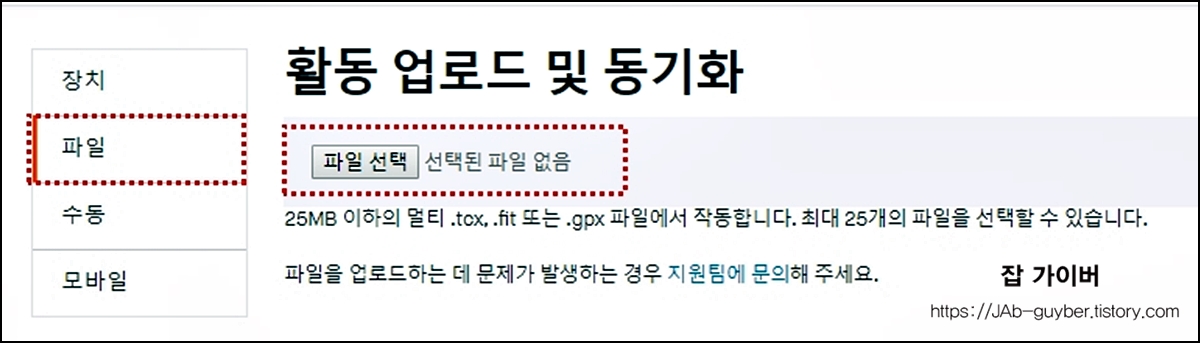
현재 Strava 웹에서는 FIT·GPX·TCX 활동파일을 직접 업로드할 수 있습니다. 파일당 최대 용량은 25MB입니다.
가민과 Strava 연동 자체가 끊겨 자동 업로드되지 않는 경우라면 가민 커넥트 스트라바 연동 끊김 및 누락 로그 수동 업로드도 같이 확인해보세요.
Strava에서 합친 FIT가 중복이라고 업로드 안될 때
가장 많이 막히는 부분입니다.
앞부분과 뒷부분 원본 활동이 이미 Strava에 존재하면 합쳐진 FIT에는 동일한 시간대와 GPS 데이터가 포함되기 때문에 중복 활동으로 판단될 수 있습니다.
이 경우 다음 순서로 처리하는 것이 좋습니다.
- 기존에 올라간 분할 활동 2개를 확인합니다.
- 댓글·사진·Kudos가 필요한지 먼저 확인합니다.
- 필요하다면 스크린샷이나 원본 데이터를 별도 보관합니다.
- 분할 활동을 Strava에서 삭제합니다.
- 합쳐진 FIT 파일을 다시 업로드합니다.
Strava 공식 도움말에서도 여러 활동을 합칠 때는 기존 활동을 삭제한 뒤 결합한 파일을 다시 업로드하는 방법을 안내하고 있습니다.
Garmin Connect에도 합쳐진 로그를 넣을 수 있을까?
가능합니다. Garmin Connect 모바일 앱이 아니라 Garmin Connect 웹에서 활동 파일을 수동으로 가져올 수 있습니다.
- Garmin Connect 웹에 로그인합니다.
- 우측 상단 데이터 가져오기 / Import Data를 선택합니다.
- 합쳐진 FIT 파일을 선택합니다.
- 가져오기를 진행합니다.
Garmin Connect는 수동 활동 업로드 시 FIT 파일 최대 50MB, GPX·TCX는 최대 25MB를 지원합니다.
Garmin Connect에서 활동을 실수로 삭제한 경우에는 가민 커넥트 로그 삭제 후 동기화 실패 수동 업로드 방법도 참고하면 됩니다.
FIT 로그가 합쳐지지 않을 때 해결방법
FIT 파일이 손상된 경우
가민이 강제 종료되거나 배터리가 완전히 방전되는 순간 저장 중이던 FIT 파일이 손상될 수 있습니다.
파일이 지나치게 작거나 Fit File Tools에서 읽지 못하고 Strava에서도 Corrupted FIT 오류가 나온다면 먼저 로그 복구가 필요합니다.
이 경우에는 가민 로그 살리는 법 - 업로드 오류 문제 해결방법에서 손상 FIT 복구 방법을 확인할 수 있습니다.
라이딩 날짜와 시간이 이상한 경우
두 FIT 파일 중 하나의 날짜가 미래나 과거로 잘못 기록되어 있다면 File Combiner로 합쳐도 시간 순서가 이상해질 수 있습니다.
이때는 먼저 FIT 파일의 날짜와 시간을 정상적으로 수정한 뒤 합치는 것이 좋습니다.
두 활동이 서로 겹치는 경우
예를 들어 가민이 꺼졌다가 다시 살아나면서 첫 번째 파일의 마지막 5분과 두 번째 파일의 첫 5분이 겹친다면 단순 결합 후 거리나 시간이 중복될 수 있습니다.
이런 경우에는 무조건 합치기보다 먼저 중복되는 구간을 확인한 뒤 제거하거나, 겹치는 활동 병합을 지원하는 도구를 이용하는 것이 안전합니다.
가민 로그 합치기와 GPX 코스 합치기의 차이
| 구분 | FIT 활동 로그 | GPX 코스 |
|---|---|---|
| 목적 | 실제로 라이딩한 운동기록 | 앞으로 따라갈 예정인 경로 |
| 포함 데이터 | GPS, 시간, 심박, 파워, 케이던스 등 | GPS 경로·웨이포인트 중심 |
| 기본 폴더 | Garmin / Activities | 수동전송 시 Garmin / NewFiles |
| 주요 용도 | Garmin Connect·Strava 활동 기록 | Edge 내비게이션 |
GPX·TCX 코스를 가민에 넣는 방법은 별도 글에서 자세히 정리했습니다.
가민 FIT 로그 합치기 자주 묻는 질문
Strava 앱에서 두 활동을 직접 합칠 수 있나요?
아니요. 현재 Strava 자체에는 두 개 이상의 활동을 하나로 합치는 기능이 없습니다. 원본 파일을 내려받아 외부 도구로 결합한 뒤 다시 업로드해야 합니다.
두 활동을 합치면 Kudos와 댓글도 합쳐지나요?
아닙니다. 기존 Strava 활동을 삭제하면 해당 활동에 달린 Kudos, 댓글, 사진 등도 함께 없어질 수 있으므로 중요한 내용이 있다면 먼저 확인하세요.
FIT 파일은 어디에 저장되어 있나요?
Garmin Edge를 PC에 연결한 뒤 일반적으로 Garmin → Activities 폴더에서 날짜별 FIT 활동파일을 확인할 수 있습니다.
FIT 파일 3개도 하나로 합칠 수 있나요?
실제로 연속된 하나의 운동이라면 가능합니다. 단 각 파일의 시간이 실제 주행 순서대로 이어지는지 확인하는 것이 중요합니다.
심박·파워·케이던스 데이터도 유지되나요?
정상적인 FIT 파일을 단순 결합하는 경우 각각 기록된 센서 데이터도 파일에 포함됩니다. 다만 두 활동 사이에 기록되지 않은 공백은 새로 만들어낼 수 없습니다.
중간에 가민이 꺼진 동안의 GPS 기록도 복구되나요?
아닙니다. 장치가 실제로 기록하지 않은 시간과 GPS 데이터까지 되살릴 수는 없습니다. File Combiner는 존재하는 여러 기록을 하나의 활동으로 이어주는 기능입니다.
Strava에 합친 파일이 중복이라고 나옵니다.
기존에 앞·뒤 분할 활동이 이미 올라가 있다면 먼저 해당 활동을 삭제한 뒤 합쳐진 파일을 다시 업로드해보세요.
Garmin Connect와 Strava 중 어디에 먼저 올리는 게 좋나요?
평소 Garmin Connect를 주 기록 저장소로 사용한다면 합친 FIT를 Garmin Connect 웹에 먼저 업로드한 뒤 Strava 연동 상태를 확인하는 방법도 있습니다. 단 이미 동일한 활동이 존재하면 중복 처리 여부를 확인해야 합니다.
한 번의 라이딩이 두 개 이상으로 끊겼다면
Garmin/Activities → FIT 백업 → File Combiner → 기존 Strava 활동 정리 → 합친 FIT 수동 업로드
순서로 처리하면 됩니다.