윈도우11 부팅암호 삭제 자동로그인 설정, 관리자계정 변경 방법과 법적 주의점
윈도우11 암호 제거 전에 먼저 구분해야 할 것
윈도우11에서 로그인 암호를 없애고 싶다고 할 때 실제로는 몇 가지가 서로 섞여 있는 경우가 많습니다. Microsoft 계정 비밀번호, PIN, Windows Hello 얼굴·지문 로그인, 그리고 자동 로그인은 서로 다른 항목입니다.
저도 처음에는 암호를 지우면 끝이라고 생각했는데, 막상 들어가 보면 PIN만 남아 있거나 절전모드에서 다시 암호를 물어보는 경우가 꽤 많았습니다. 그래서 단순히 “암호를 없애세요”로 끝내지 않고, 어떤 암호를 없애려는지, 어디까지 해제되는지, 어떤 PC에서는 하면 안 되는지까지 같이 정리했습니다.
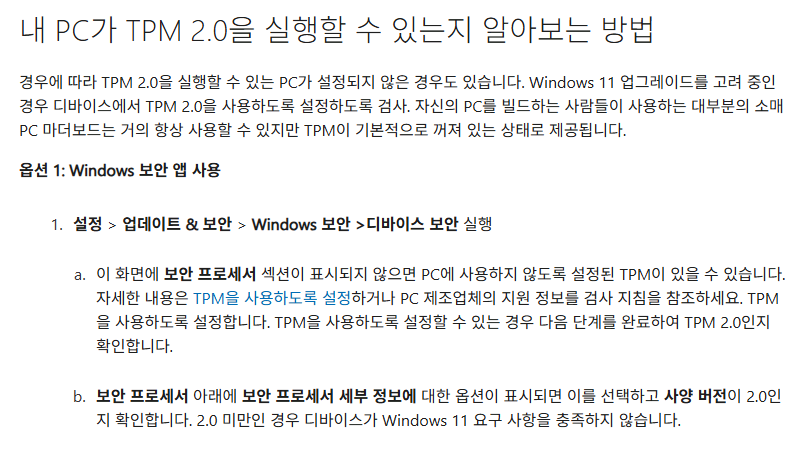
참고로 중요한 점 하나만 먼저 말하면, TPM 2.0 지원과 로그인 암호는 같은 개념이 아닙니다. 윈도우11 설치 조건과 로그인 방식은 별개라서, TPM이 있다고 해서 무조건 부팅 비밀번호를 써야 하는 것은 아닙니다.
| 항목 | 뜻 |
|---|---|
| Microsoft 계정 비밀번호 | outlook.com, hotmail.com 등 Microsoft 계정 자체의 비밀번호입니다. |
| PIN | 해당 PC에서만 쓰는 숫자·문자 로그인 수단입니다. |
| Windows Hello | 얼굴인식, 지문인식, PIN 같은 빠른 로그인 기능 묶음입니다. |
| 자동 로그인 | 부팅할 때 암호 입력 없이 바로 바탕화면으로 들어가는 설정입니다. |
집 PC와 회사 PC는 같은 방식으로 보면 안 됩니다
개인 집에서 혼자 쓰는 데스크톱이라면 자동 로그인 자체가 바로 불법은 아닙니다.
윈도우11 부팅암호 삭제 - 관리자계정 로그인 추가 및 변경
윈도우11 부팅암호 삭제 - 관리자계정 로그인 추가 및 변경새롭게 출시한 윈도우 운영영체제인 MS 윈도우11은 TPM 2.0 보안부팅을 지원해야 설치가 가능하기 때문에 윈도우 부팅 시 보안을 위한 부
jab-guyver.co.kr
다만 가족이 같이 쓰거나, 노트북처럼 들고 다니는 기기라면 분실과 무단 접근 위험이 커집니다. 특히 사진, 금융앱, 공동인증서, 메신저, 회사 자료까지 들어 있는 PC라면 비밀번호를 완전히 없애는 것보다 PIN이나 얼굴인식처럼 빠르면서도 잠금은 유지되는 방식이 훨씬 낫습니다.
반대로 회사 PC, 학교 PC, 공용 PC는 이야기가 달라집니다.
이런 장치는 사내 보안정책이나 관리자 설정이 걸려 있는 경우가 많고, 임의로 로그인 암호를 없애거나 관리자 계정을 건드리면 내부 규정 위반이 될 수 있습니다. 회사나 기관이 개인정보를 처리하는 환경이라면 로그인 통제와 접근 권한 관리가 더 중요하게 봐야 하는 부분입니다.
법적으로 같이 봐야 하는 부분

한국 개인정보 보호법 제29조는 개인정보처리자에게 안전성 확보에 필요한 기술적·관리적·물리적 조치를 요구합니다.
그리고 개인정보의 안전성 확보조치 기준 제6조는 접근통제, 안전한 인증수단, 일정 시간 미사용 시 자동 차단, 업무용 모바일 기기의 비밀번호 설정 같은 조치를 두고 있습니다.
쉽게 말하면 개인정보가 들어 있는 업무용 기기에서 암호를 무작정 제거하는 방식은 안전조치 취지와 충돌할 수 있다는 뜻입니다. 그래서 회사 노트북, 고객정보가 담긴 PC, 공유 사무실 컴퓨터, 병원·학원·쇼핑몰 운영 PC라면 자동 로그인보다는 잠금 유지가 맞습니다.
회사나 학교 계정이 연결된 장치는 설정에서 연결 해제를 시도할 수 있지만, 조직 정책에 따라 완전 제거는 IT 관리자 승인이 필요한 경우도 있습니다.
윈도우11에서 Windows Hello 먼저 정리하는 방법
PIN, 얼굴인식, 지문인식이 남아 있으면 “암호를 없앴는데도 계속 뭔가를 입력하라”고 느끼게 됩니다.
이런 경우에는 먼저 설정 → 계정 → 로그인 옵션으로 들어가서 Windows Hello 관련 항목부터 정리하는 것이 맞습니다.
얼굴인식이나 지문인식을 안 쓰려면 각 항목에서 제거를 누르면 되고, Microsoft 계정에 대해 Windows Hello 로그인만 허용이 켜져 있으면 일반 비밀번호 방식이 가려질 수 있으니 같이 확인합니다.
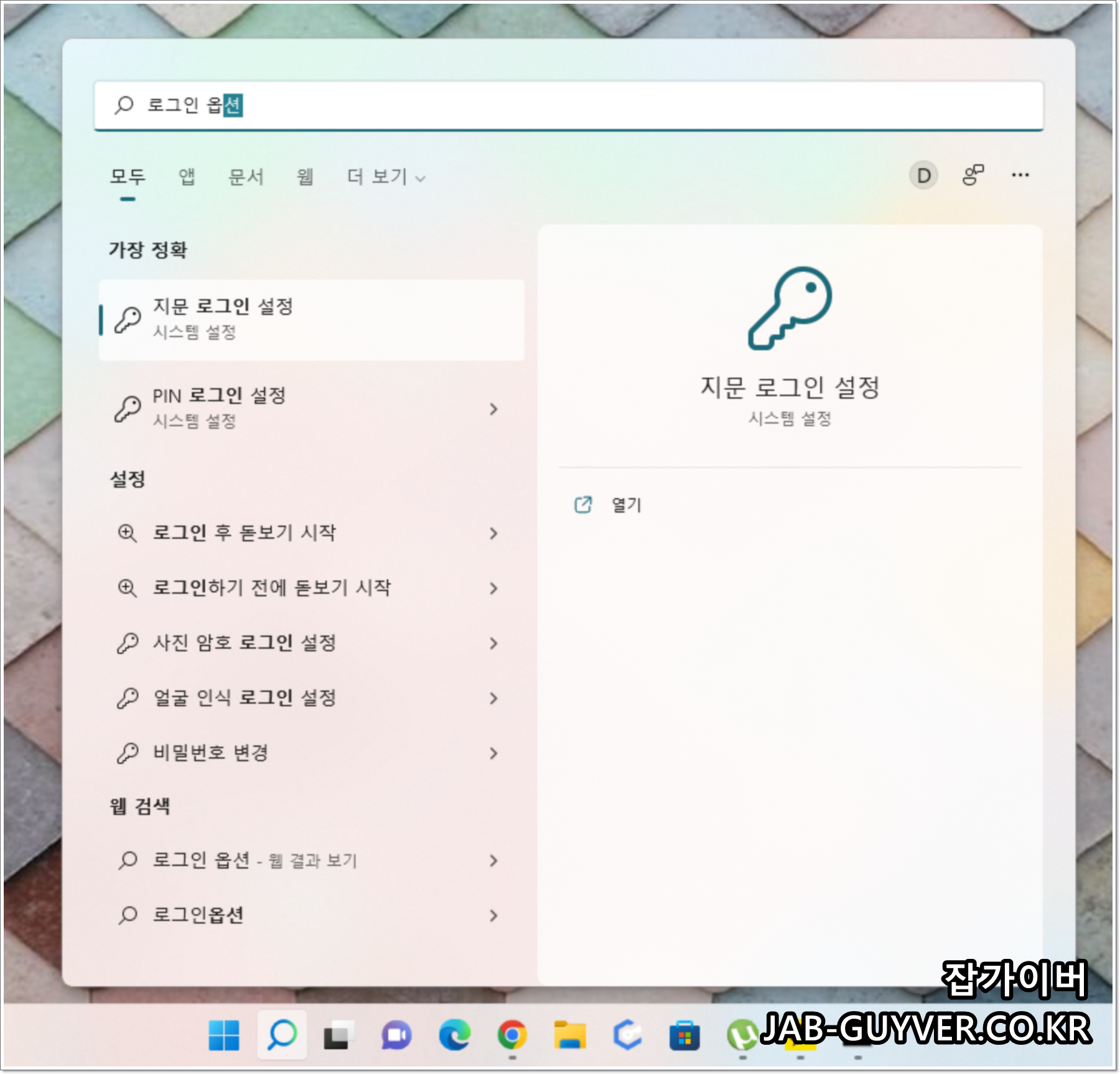
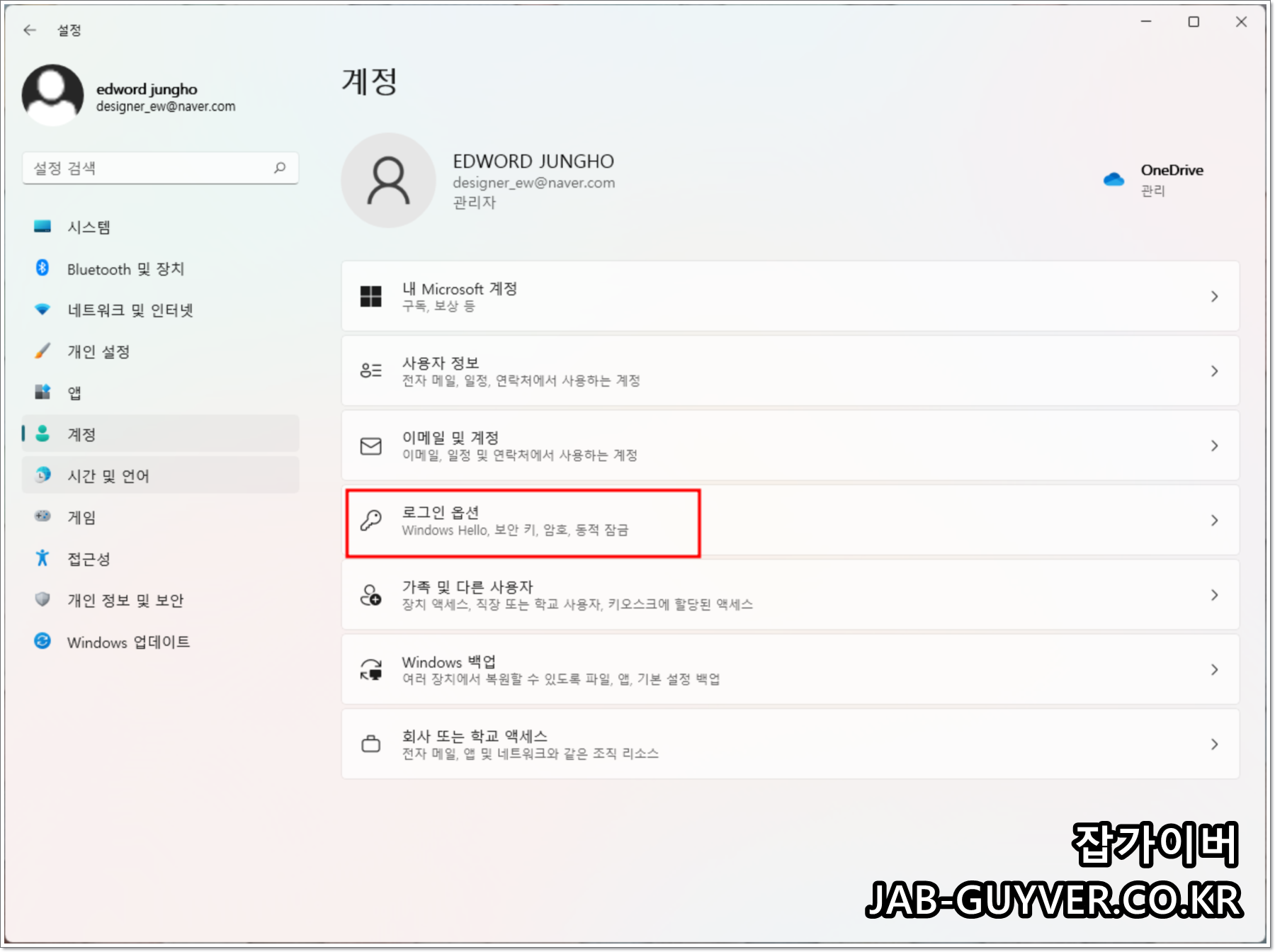
검색창에서 로그인 옵션을 입력해 들어가면 가장 빠릅니다.
여기서 얼굴인식, 지문인식, PIN, 보안키를 각각 확인할 수 있습니다.

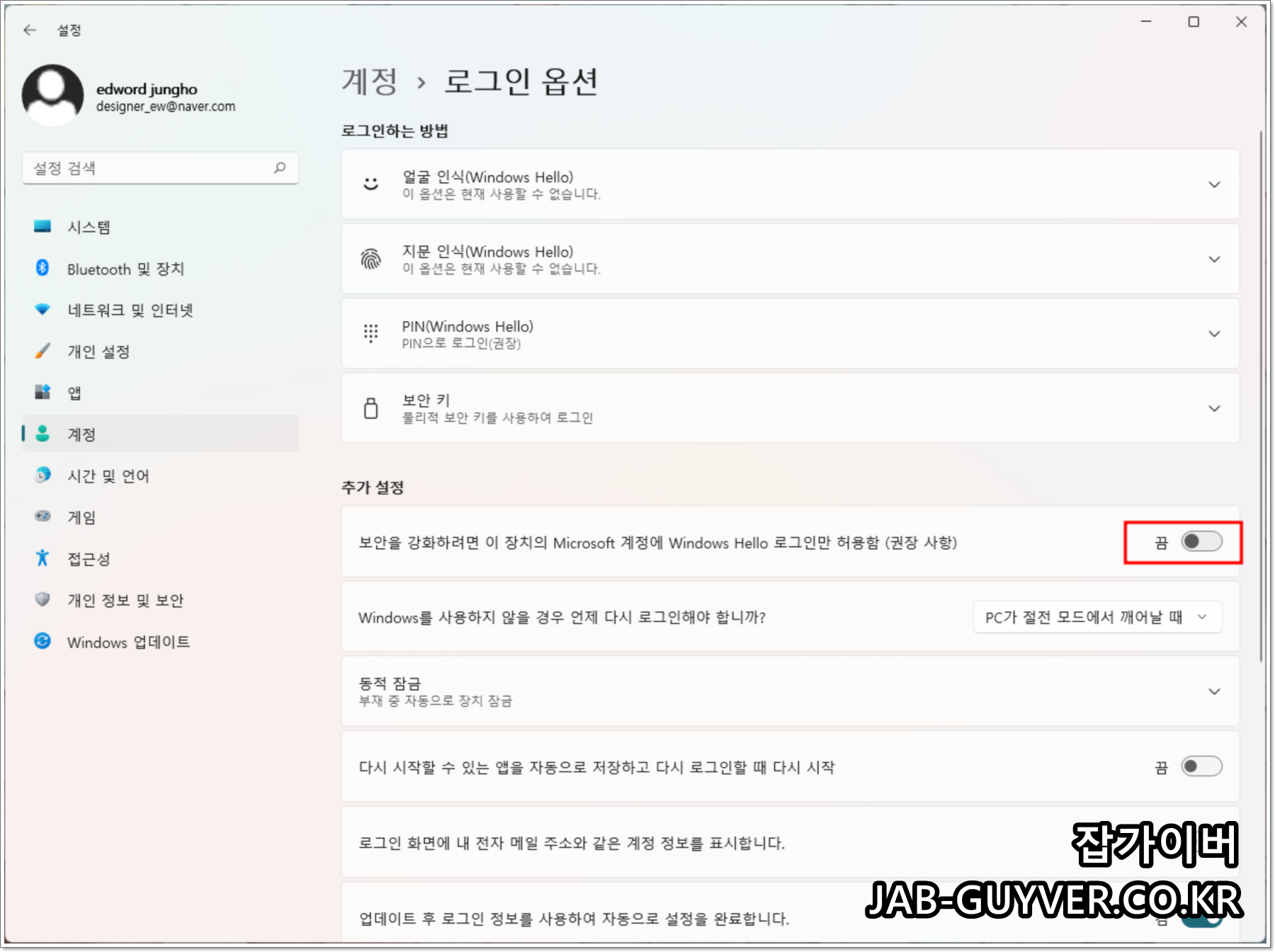
여기서 보안을 강화하려면 이 장치의 Microsoft 계정에 Windows Hello 로그인만 허용함 항목이 켜져 있으면, 자동 로그인이나 기존 비밀번호 설정을 손볼 때 원하는 메뉴가 바로 안 보일 수 있습니다.
이 경우에는 상태를 먼저 확인하고 필요하면 끈 뒤 다음 설정으로 넘어가는 편이 수월합니다.
노트북 지문인식 얼굴인식 안됨 - Windows Hello 비밀번호 보안설정 변경
노트북 지문인식 얼굴인식 안됨 - 삭제 후 재설치 해결 윈도우가 설치된 노트북이나 태블릿 "MS 서피스 프로"등을 구입햇다면 노트북이나 태블릿에 웹캠이나 지문인식기능을 지원한다면 윈도우
jab-guyver.co.kr
부팅할 때 암호 없이 들어가려면 netplwiz를 써야 합니다
많은 분들이 여기서 가장 원하는 건 이 부분입니다.
부팅할 때 아예 암호 입력창 없이 바로 바탕화면으로 들어가고 싶다면 netplwiz 설정을 봐야 합니다. 이건 단순히 PIN을 지우는 것과 다르고, 자동 로그인에 해당합니다.

- 윈도우키 + R을 누릅니다.
- netplwiz를 입력하고 엔터를 누릅니다.
- 사용자 계정 창이 열리면 자동 로그인할 계정을 선택합니다.
- 사용자 이름과 암호를 입력해야 이 컴퓨터를 사용할 수 있음 체크를 해제합니다.
- 현재 암호를 입력해 확인합니다.
- 재부팅 후 바로 바탕화면으로 들어가는지 확인합니다.
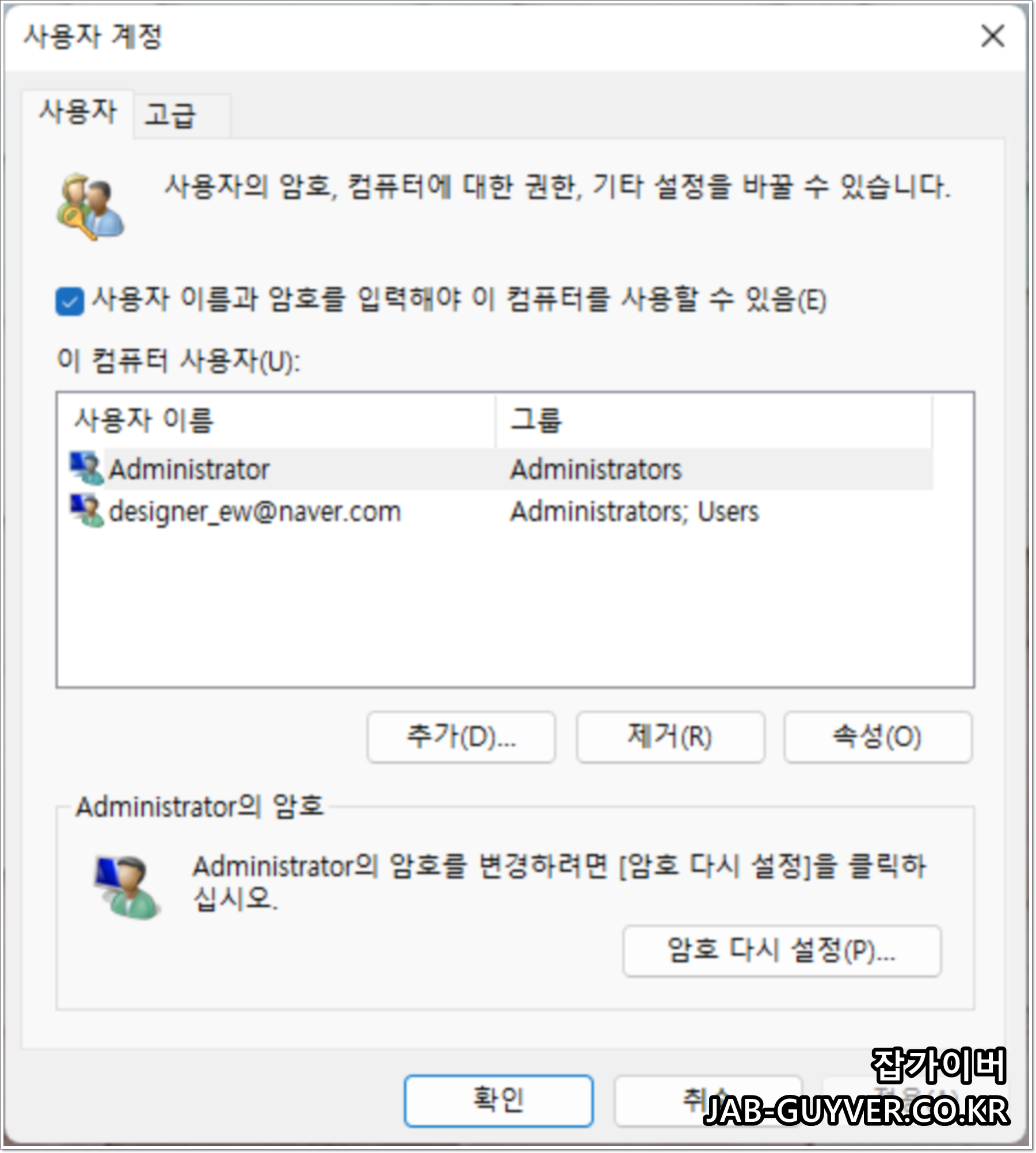

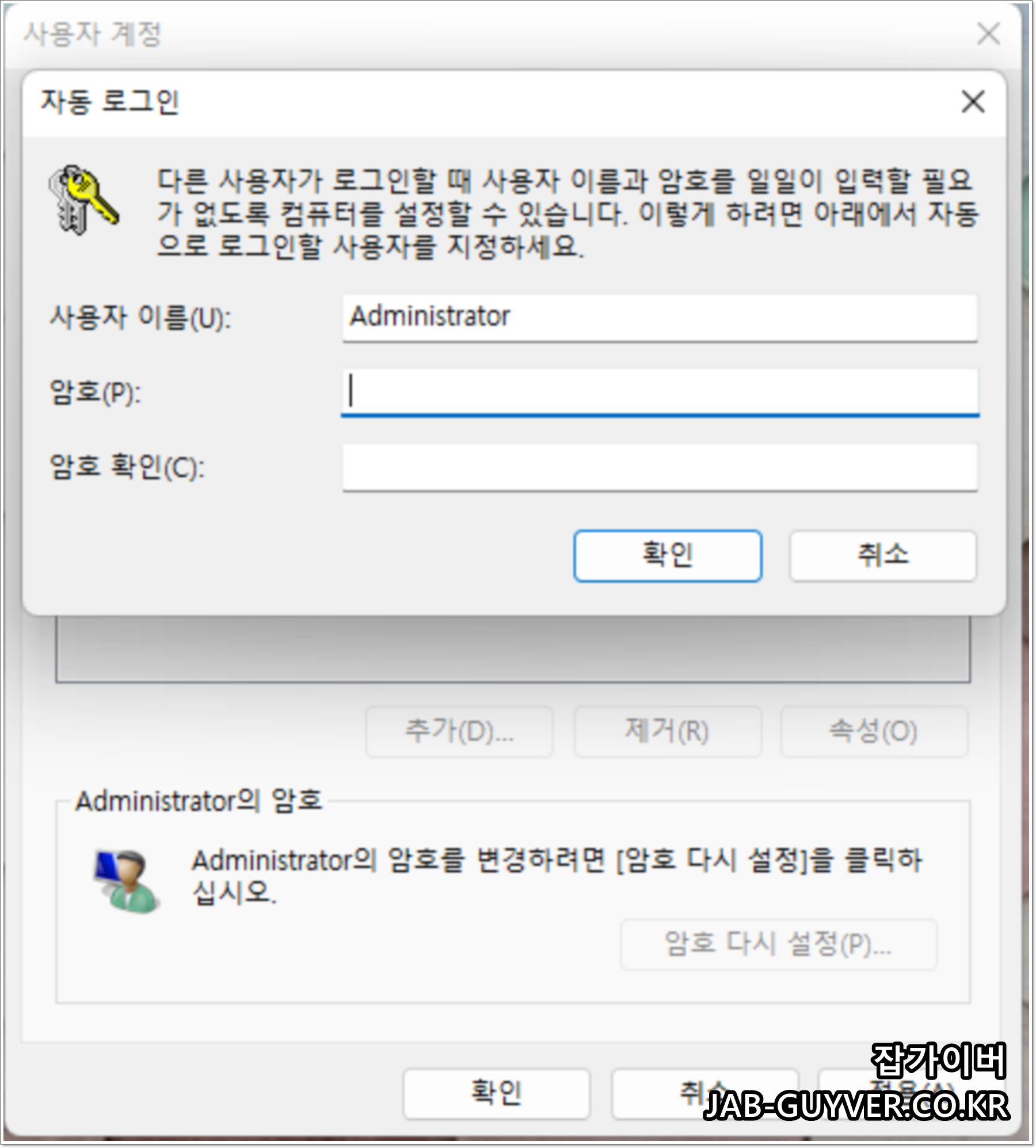
여기서 많이 놓치는 부분이 하나 있습니다.
윈도우11 자동 로그인은 암호를 완전히 없애는 것이 아니라, 저장된 인증값으로 부팅 시 입력 과정을 건너뛰는 것에 가깝기 때문에 윈도우 계정 자체 암호가 남아 있어도 PC만 자동으로 들어가게 할 수 있습니다.
절전모드에서 다시 암호를 묻는 경우 따로 꺼야 합니다
부팅은 자동으로 되는데 화면이 꺼졌다가 켜질 때마다 다시 PIN이나 암호를 물어보면, 이건 절전 복귀 시 로그인 요구가 남아 있는 경우가 많습니다. 이 부분은 별도 설정이라 따로 꺼줘야 합니다.
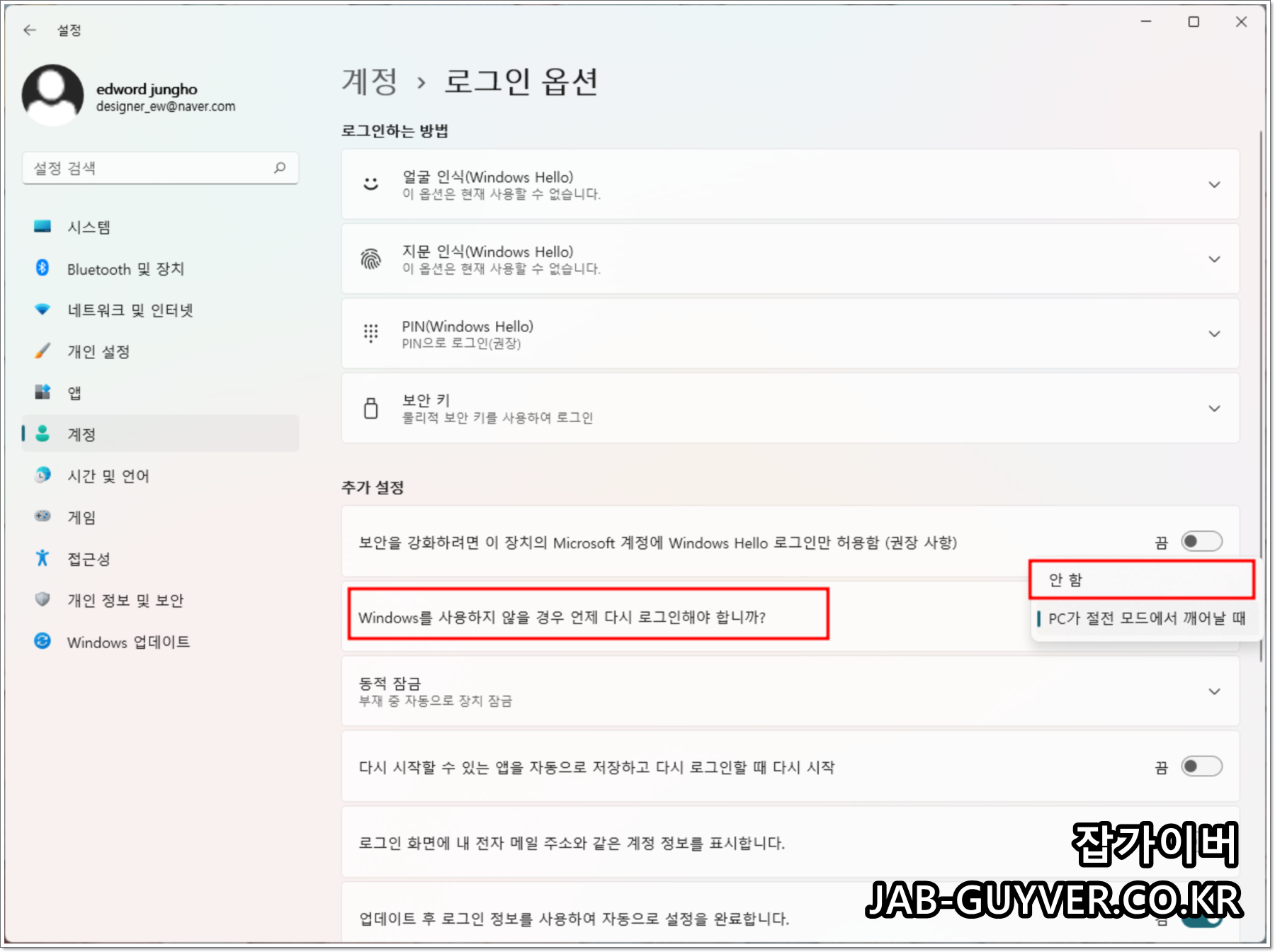
설정에서 로그인 옵션으로 들어간 뒤 절전 모드에서 PC를 깨운 후 언제 다시 로그인해야 하는지 항목을 확인합니다.
집에서 혼자 쓰는 고정형 데스크톱이라면 이 부분을 완화해도 되지만, 노트북이나 외부 반출 장비라면 그대로 두는 쪽이 안전합니다.
관리자계정 추가와 변경, 암호 제거는 어디서 하나
자동 로그인만 필요한 게 아니라 Administrator 계정을 따로 쓰고 싶거나, 관리자 계정 암호를 바꾸고 싶은 경우도 있습니다.
이때도 netplwiz에서 확인할 수 있고, 관리자 권한 CMD를 이용해 별도로 켜는 방법도 같이 많이 씁니다.
다만 저는 평소에는 기본 제공 Administrator를 상시 켜두는 방식보다는, 필요할 때만 켜고 작업이 끝나면 다시 비활성화하는 쪽을 권합니다.
만약 권한이 너무 높아서 실수 한 번에 시스템 전체 설정이 바뀌는 경우가 있기 때문입니다.
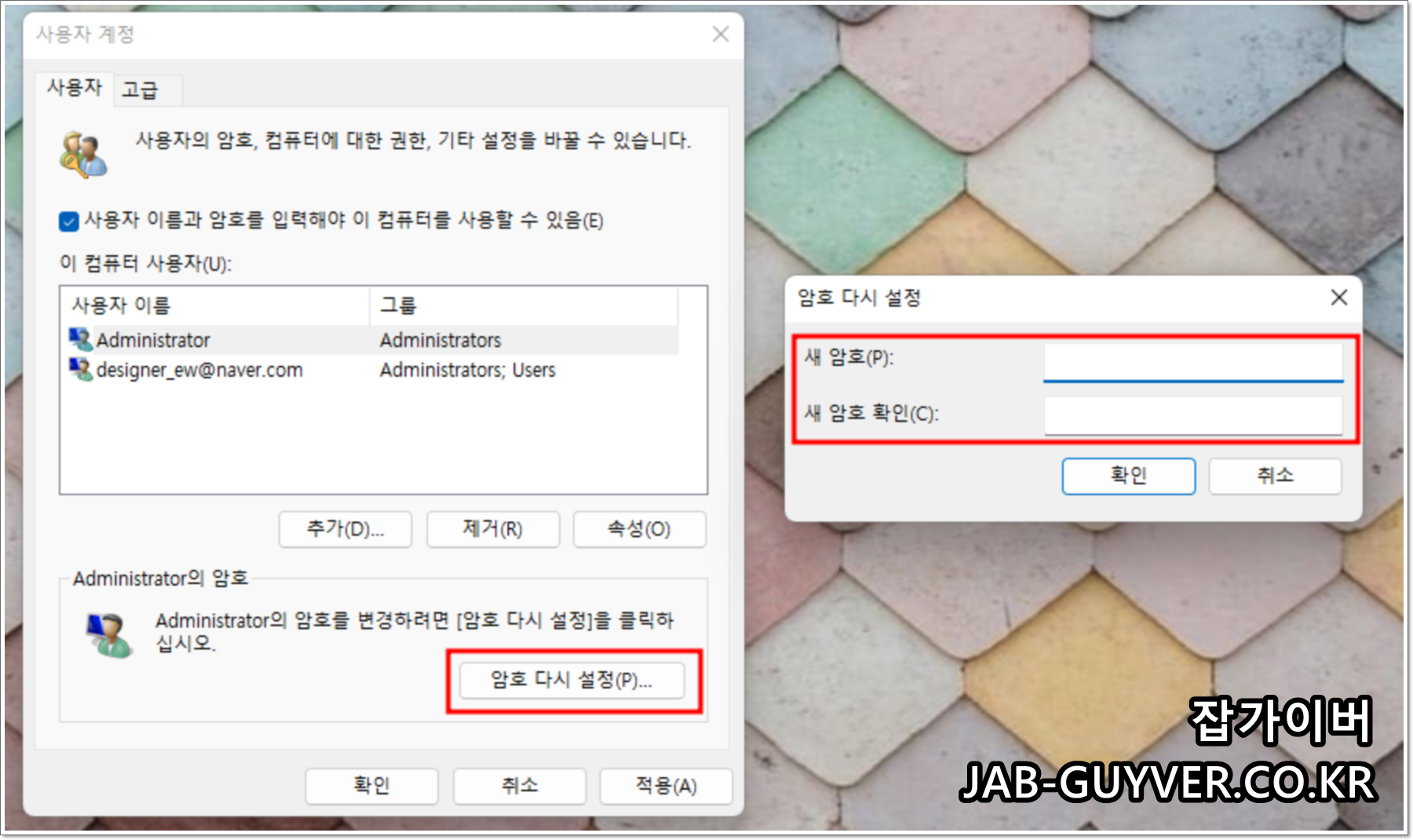
사용자 계정 창에서는 계정 추가, 삭제, 암호 변경이 가능하고, 새 암호를 비워 둔 채 저장하면 로컬 관리자 계정의 암호를 제거하는 식으로 처리할 수 있습니다. 다만 이것도 개인 PC 기준으로만 생각하는 편이 맞습니다.
관리자계정 활성화가 필요할 때

윈도우11에서 기본 제공 Administrator 계정을 켜고 싶다면 관리자 권한으로 명령 프롬프트를 연 뒤 아래 명령어를 입력합니다.
net user administrator /active:yes반대로 작업이 끝났다면 다시 아래 명령어로 끄는 편이 안전합니다.
net user administrator /active:no- [IT 리뷰/윈도우 Tip] - 윈도우11 관리자계정 활성화 및 이름변경 삭제방법
- [IT 리뷰/윈도우 Tip] - 윈도우11 사용자이름 비밀번호 추가 변경 및 삭제 - 부팅암호 설정
Microsoft 계정, 로컬 계정, 회사 계정은 제거 방식이 다릅니다
Microsoft 계정은 온라인 계정이라서 PC에서 자동 로그인만 켠다고 계정 비밀번호 자체가 사라지는 것은 아닙니다.
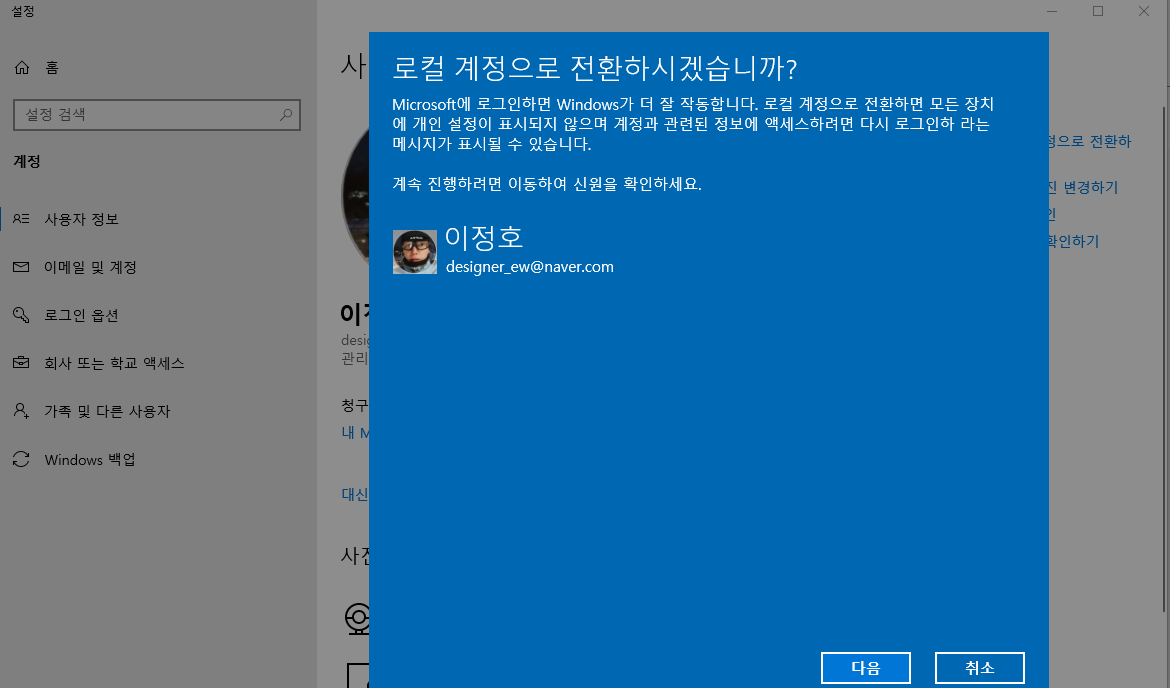
반면 로컬 계정은 PC 내부 계정이기 때문에 암호를 비워 두는 식의 설정이 가능합니다.
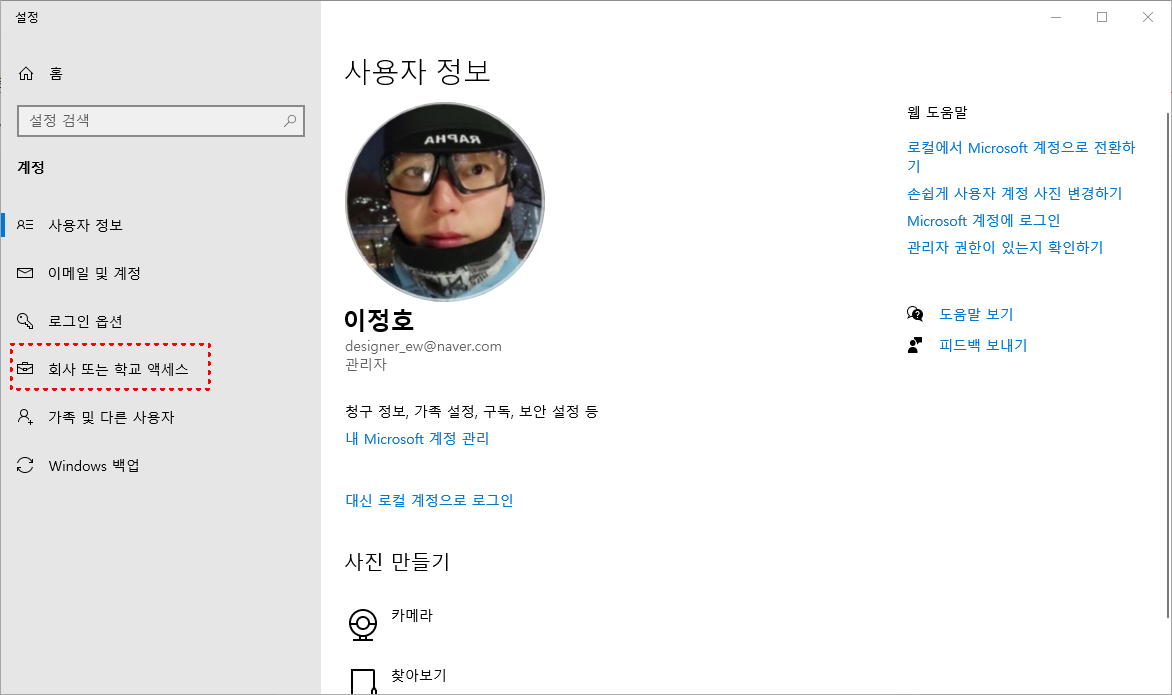
그리고 회사·학교 계정은 연결 해제는 가능해도, 조직에서 관리하는 범위에 따라 완전 제거가 안 되는 경우가 있습니다.
설정의 계정 → 회사 또는 학교 액세스에서 연결 해제를 시도할 수 있지만, 장치 정책이 묶여 있으면 IT 관리자에게 요청해야 끝나는 경우도 있습니다.
비밀번호를 모를 때는 제거보다 복구가 먼저입니다
로그인 암호를 잊어버린 상태에서 무리하게 계정 제거부터 시도하면 오히려 더 꼬이기 쉬운데요 Microsoft 계정이면 로그인 화면의 암호를 잊으셨나요를 통해 재설정하는 방식이 먼저이고, 로컬 계정이면 보안 질문이나 다른 관리자 계정으로 초기화하는 편이 맞습니다.
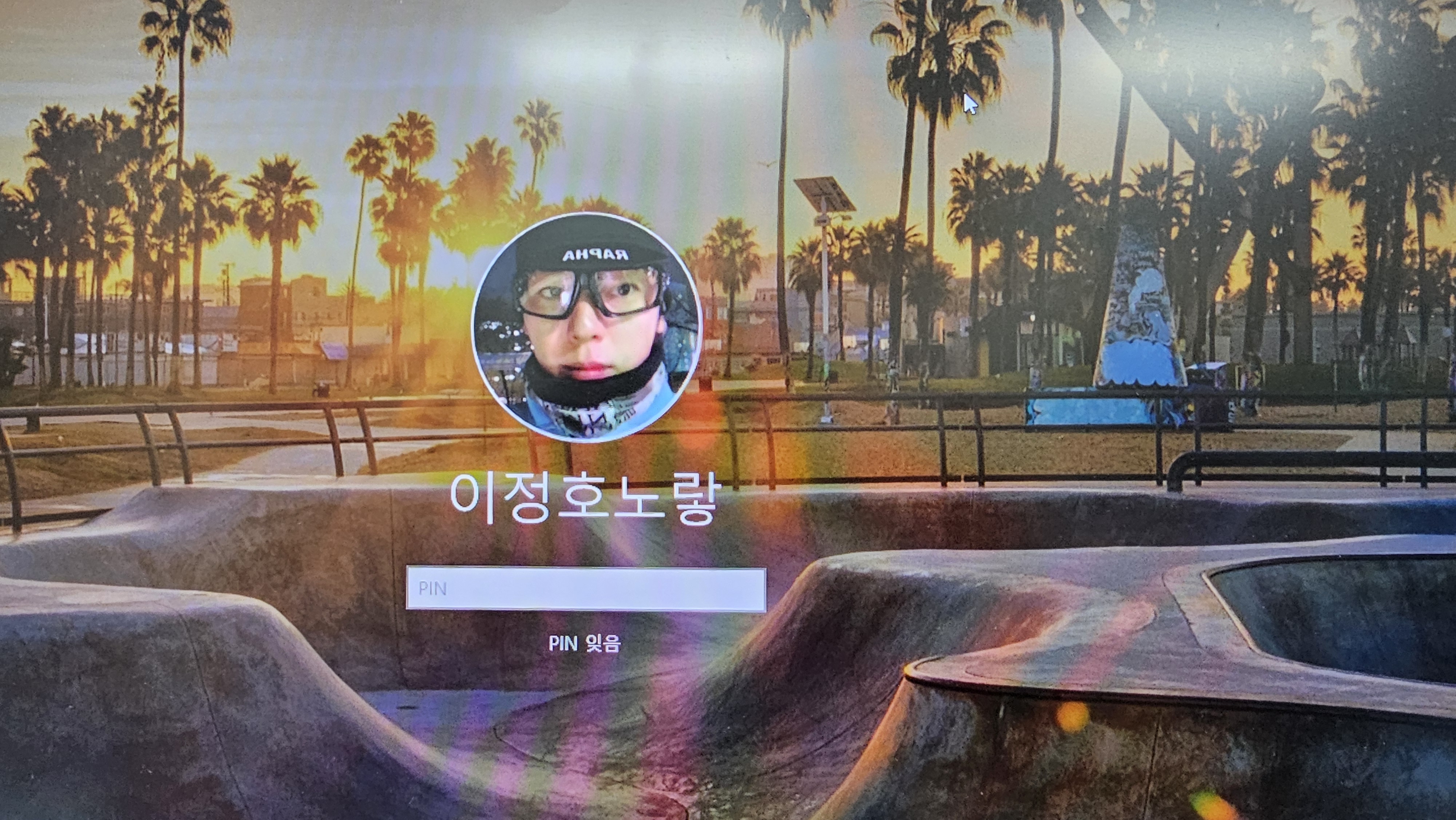
관리자 계정까지 모두 잠겼다면 설치 USB나 복구 환경을 통해 들어가야 하는 상황도 생깁니다. 이건 중간에 잘못 건드리면 데이터 접근에 더 문제가 생길 수 있어서, 중요한 문서가 있는 PC라면 함부로 건드리기보다 먼저 백업 가능 여부부터 보는 편이 낫습니다.
자동 로그인보다 현실적으로 더 나은 선택
제 기준에서는 집에서 쓰는 데스크톱이라도 완전 무암호보다는 PIN + 절전 복귀 시 로그인 유지 조합이 훨씬 낫습니다.
켜자마자 4~6자리 PIN만 입력하면 끝나고, 외부인이 바로 들어갈 가능성도 줄어듭니다.
노트북이라면 더더욱 그렇습니다. 자동 로그인은 편하지만, 분실이나 도난 상황에서는 바로 정보 노출로 이어질 수 있습니다.
특히 금융앱, 브라우저 자동 로그인, 공동인증서, 회사 메일이 켜져 있는 환경이라면 비밀번호를 아예 없애는 방식은 추천하기 어렵습니다.
같이 보면 좋은 관련 글
부팅 암호만 건드리다가 나중에 관리자 계정, PIN, 로컬 계정 전환까지 이어지는 경우가 많기 때문에 아래 글까지 같이 보면 중간에 막힐 일이 훨씬 줄어듭니다.
- [IT 리뷰/윈도우 Tip] - 윈도우10 암호 설정/해제 총정리: 부팅 비밀번호·자동 로그인·잠금화면까지 한 번에
- [IT 리뷰/윈도우 Tip] - 윈도우11 부팅 PIN 없애는 법 제거 버튼 회색일 때 해결 자동 로그인 끄기
- [IT 리뷰/윈도우 Tip] - 윈도우11 로그인 비밀번호 분실 시 복구 방법 (계정·로컬 계정 구분)
인터넷 연결없이 윈도우11 설치 - 네트워크 연결안됨
인터넷 연결없이 윈도우11 오프라인 설치 - 네트워크 연결안됨 윈도우11을 설치하기 위해서는 기본적으로 컴퓨터나 노트북 모드 인터넷 연결이 되어 있어야 하는데 그렇기 때문에 인터넷 연결이
jab-guyver.co.kr
Q. 윈도우11에서 로그인 암호를 없애는 것 자체가 불법인가요?
개인 혼자 쓰는 PC라면 바로 불법이라고 볼 수는 없습니다. 다만 회사·학교·공용 PC나 개인정보가 저장된 업무용 장치라면 내부 규정이나 보안 의무와 충돌할 수 있습니다.
Q. PIN을 지우면 자동 로그인도 같이 되나요?
아닙니다. PIN 삭제와 자동 로그인은 다른 설정입니다. 부팅 시 자동 로그인을 원하면 netplwiz를 따로 설정해야 합니다.
Q. 절전모드에서 다시 암호를 묻는 것도 끌 수 있나요?
가능합니다. 로그인 옵션에서 절전 복귀 후 다시 로그인해야 하는 설정을 따로 바꿔야 합니다.
Q. 회사 계정도 내가 마음대로 제거할 수 있나요?
설정에서 연결 해제를 시도할 수는 있지만, 조직 정책에 따라 완전 제거는 IT 관리자 승인이 필요한 경우가 있습니다.
Q. 저는 어떤 방식이 제일 무난한가요?
집에서 혼자 쓰는 고정형 데스크톱이면 자동 로그인도 가능하지만, 노트북이나 업무용 PC라면 PIN이나 Windows Hello를 유지하는 쪽이 더 안전합니다.