워드 체크표시 넣는법, 네모 체크박스와 특수문자 ✓ ✔ ☑ 쉽게 넣는 방법
워드 체크표시를 넣어야 할 때 가장 많이 찾는 기호는 ✓, ✔, ☑ 같은 형태입니다. 문서 확인란이나 신청서, 체크리스트를 만들 때 네모칸 안에 체크를 넣어야 하는 경우가 생각보다 많아서 한 번 알아두면 계속 써먹게 됩니다.
저는 이런 작업을 할 때 무작정 복사해서 붙여넣기보다, 워드 안에서 바로 넣는 방법과 윈도우11에서 한자 키로 특수문자를 여는 방법을 같이 기억해두는 편이 더 편했습니다. 한 번만 익혀두면 워드, 엑셀, 한글까지 비슷하게 응용할 수 있기 때문입니다.

워드 체크표시 넣는 가장 빠른 방법
워드에서 체크표시를 넣는 가장 쉬운 방식은 상단 메뉴에서 삽입 → 기호 → 다른 기호로 들어가는 방법입니다.
체크표시 하나만 넣고 끝나는 문서라면 이 방식이 가장 무난하고, 문서 안에서 바로 모양을 비교해볼 수 있어서 실수도 적습니다.
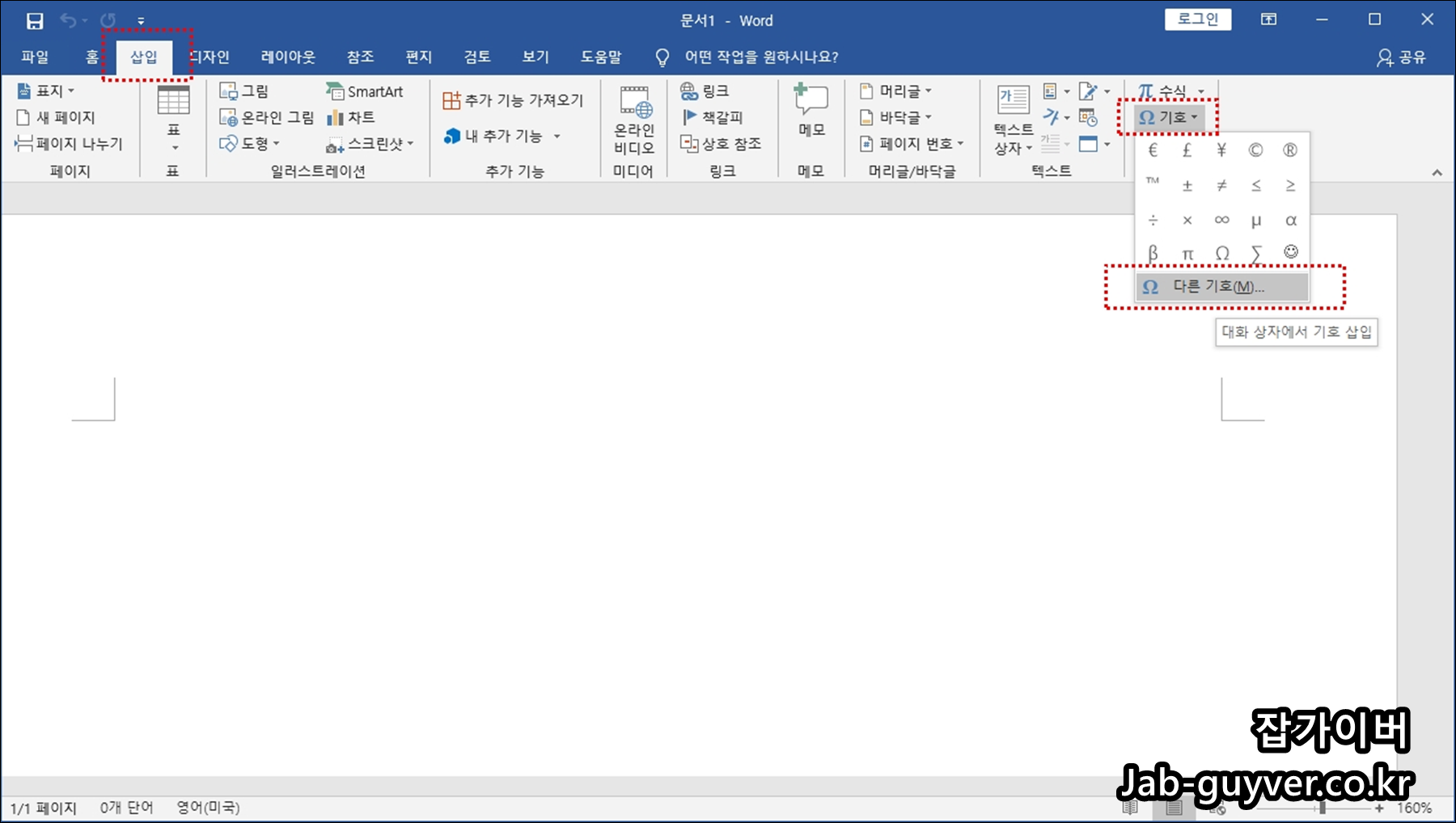
마이크로소프트 워드를 실행한 뒤 상단 리본 메뉴에서 삽입을 누르고, 오른쪽 끝에 있는 기호 메뉴를 열어 다른 기호를 선택하면 됩니다.
메뉴 이름이 익숙하지 않아도 한 번만 들어가 보면 위치가 거의 고정이라 다음부터는 찾기 어렵지 않습니다.
Wingdings2에서 네모 체크기호 찾기
워드에서 체크박스 안에 표시가 들어간 형태를 찾고 있다면 글꼴을 Wingdings2로 바꾸는 쪽이 제일 빠릅니다.
여기서 많이 쓰는 네모 체크 기호나 체크 관련 도형을 쉽게 찾을 수 있습니다.
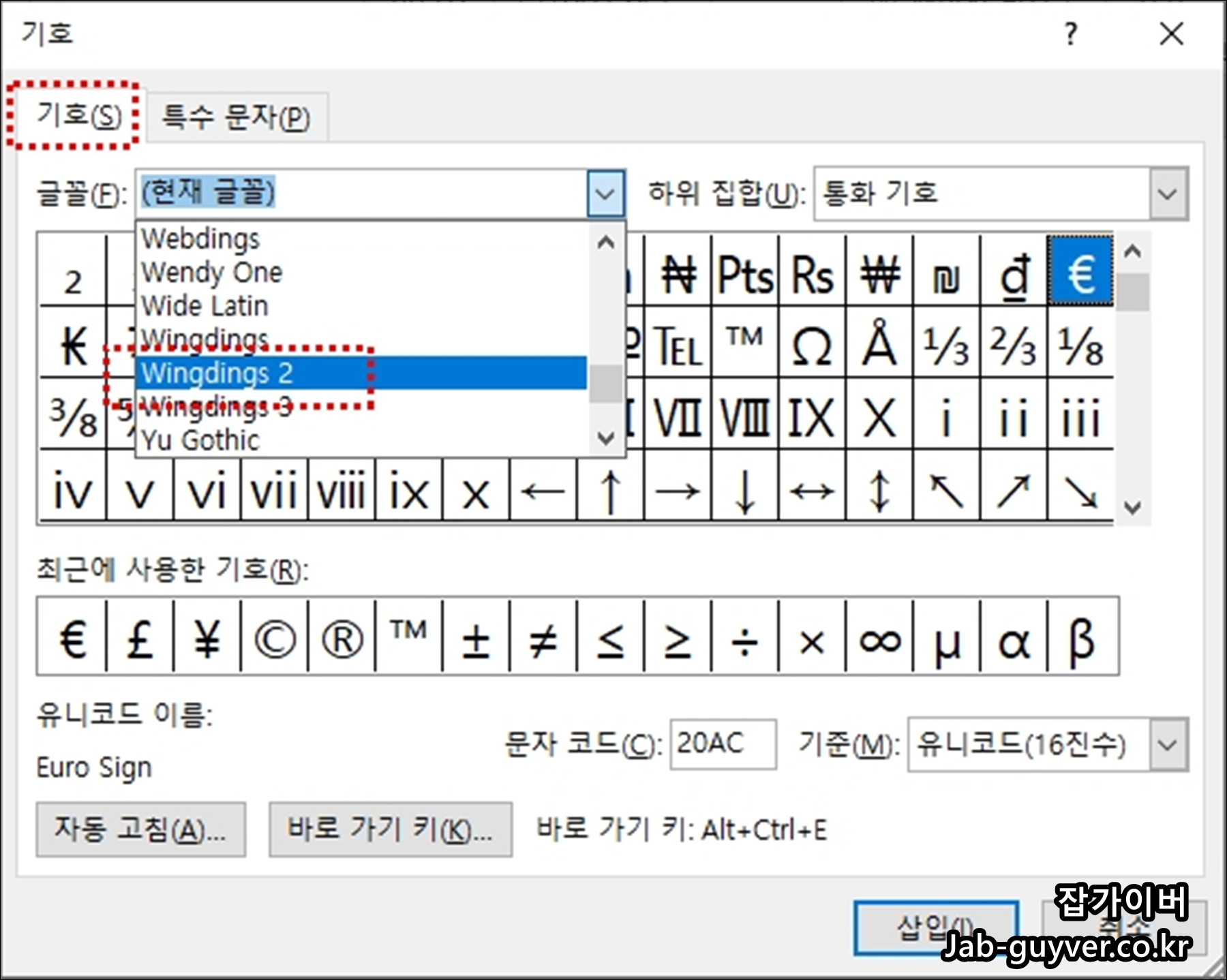
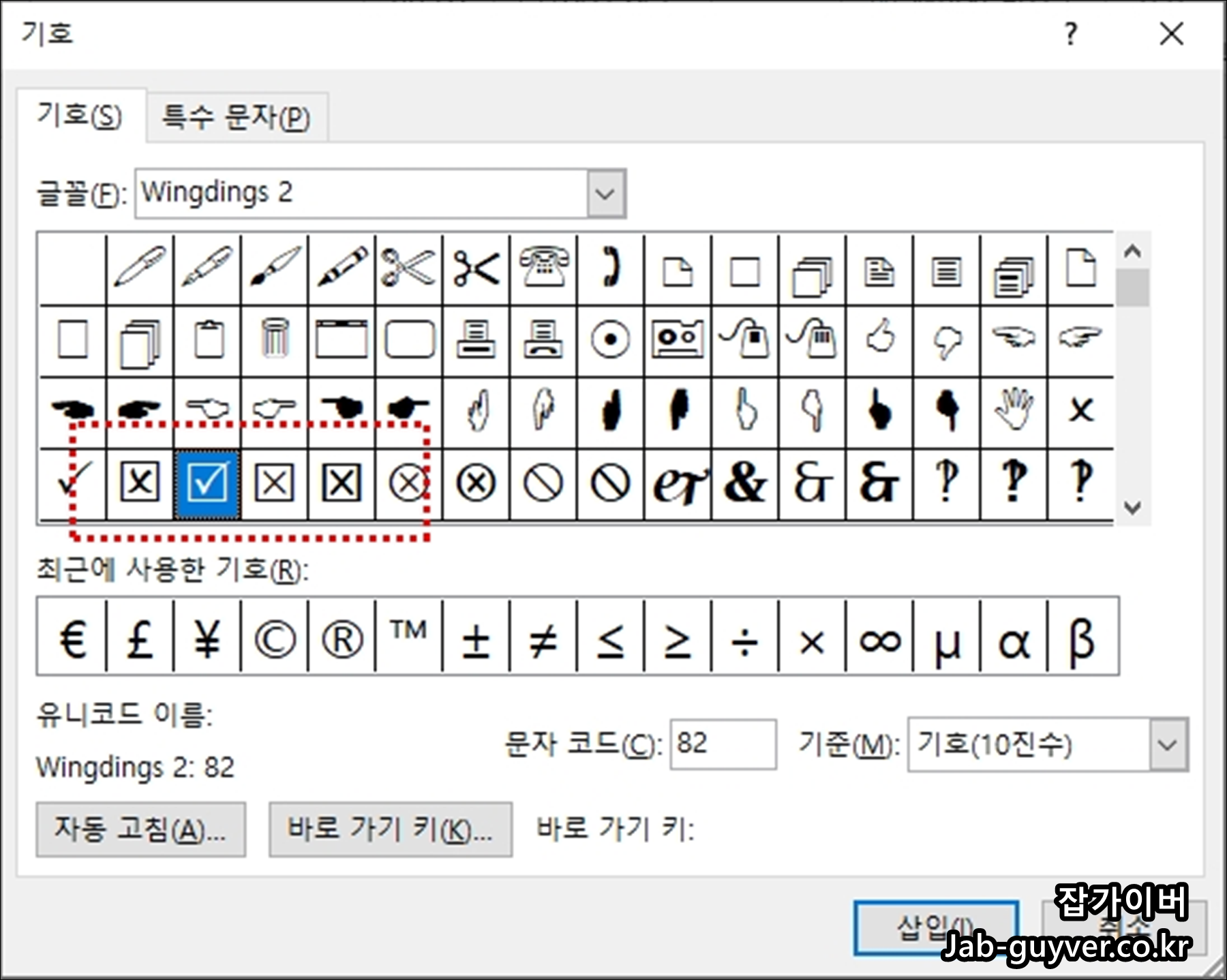
기호 창에서 글꼴을 Wingdings2로 바꾸면, 네모 안에 체크가 들어간 형태나 설문지에서 자주 쓰는 체크 표시가 꽤 많이 나오는데요 일반적인 문서라면 이쪽만 알아도 대부분 해결됩니다.
문서 확인란처럼 단정한 느낌을 원한다면 네모 체크형이 가장 잘 어울립니다.
계약서, 신청서, 체크리스트 문서에서는 저는 이런 형태를 더 자주 쓰는 편입니다.
Wingdings에서 빈 네모 기호 쓰는 방법
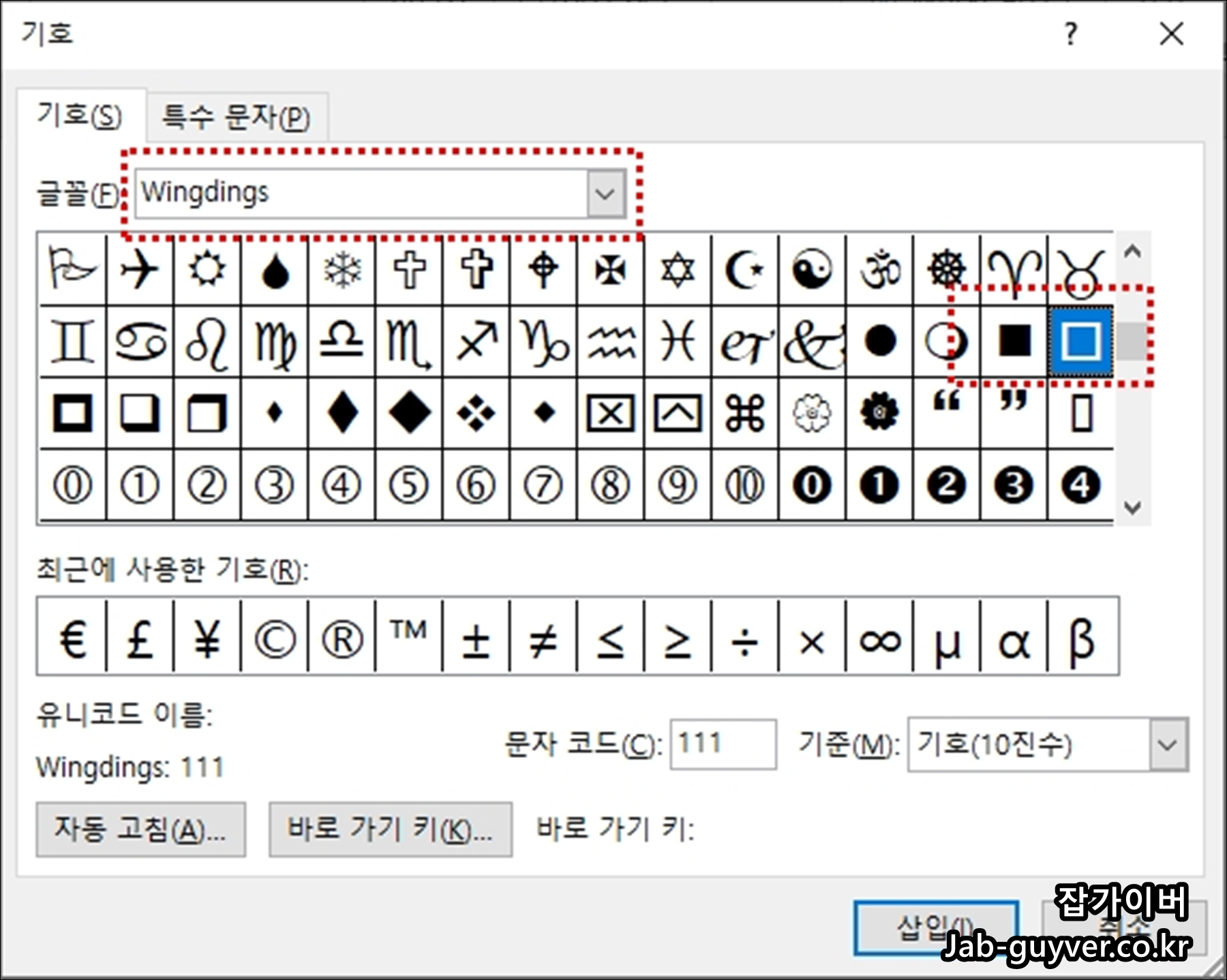
반대로 체크가 없는 빈 네모부터 넣고 싶다면 글꼴을 Wingdings로 바꾸는 방법도 괜찮습니다.
체크 전 상태를 보여주는 박스가 필요할 때는 이쪽이 더 깔끔하게 보일 때가 많습니다.
체크 전 빈 칸이 필요한 문서라면 빈 네모를 먼저 넣고, 필요한 부분만 나중에 체크 기호로 바꾸는 방식도 많이 씁니다.
항목 수가 많은 문서일수록 이렇게 맞춰두는 쪽이 훨씬 보기 좋습니다.
워드 원문자로 네모 안에 v 넣는 방법
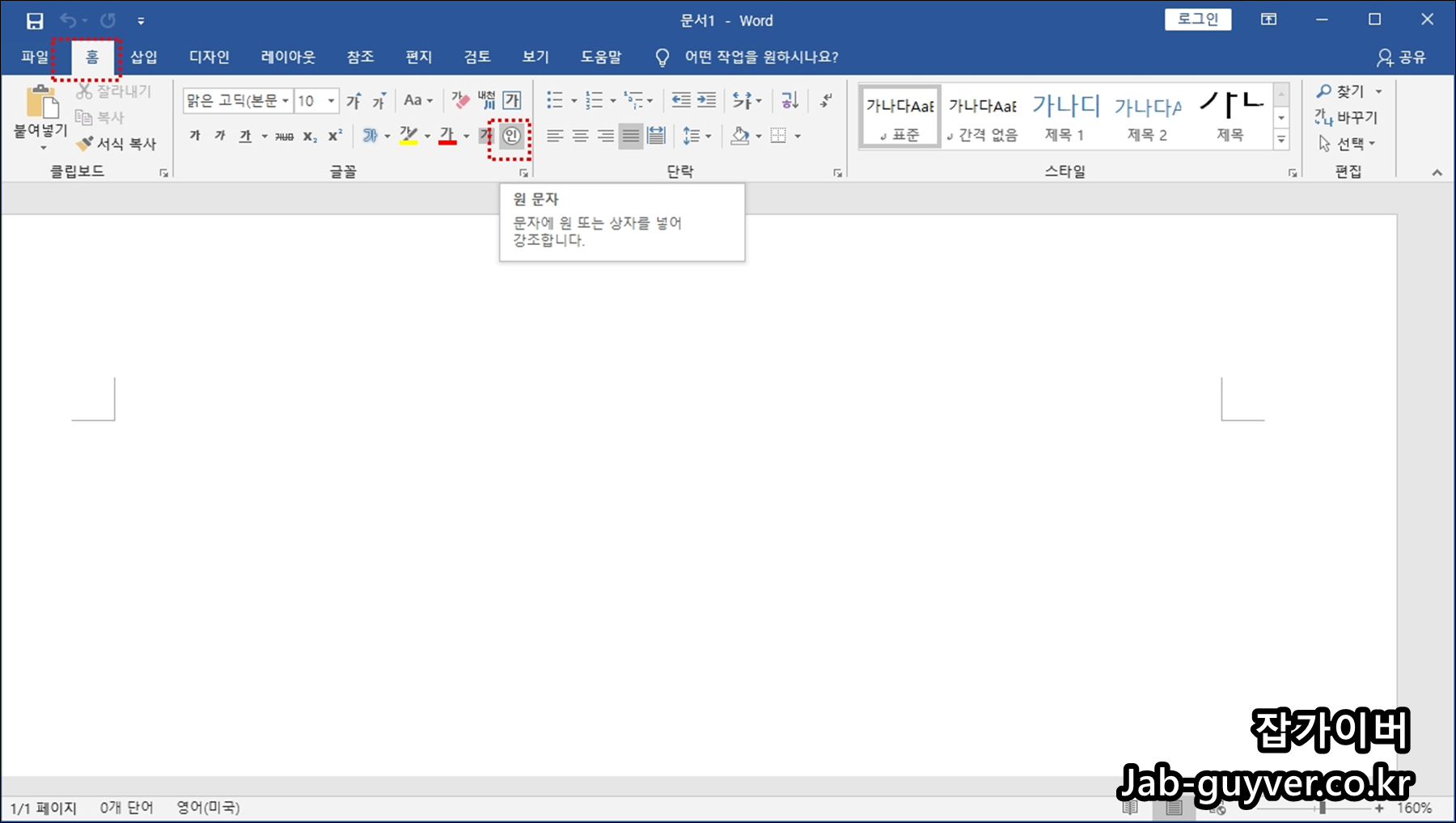
특수문자 목록만으로 원하는 모양이 딱 안 나올 때는 워드에서 제공하는 원 문자 기능을 쓰는 방법도 있습니다.
이름은 원 문자지만 실제로는 동그라미뿐 아니라 네모, 세모, 마름모처럼 강조용 모양도 함께 쓸 수 있어서 생각보다 활용 범위가 넓습니다.
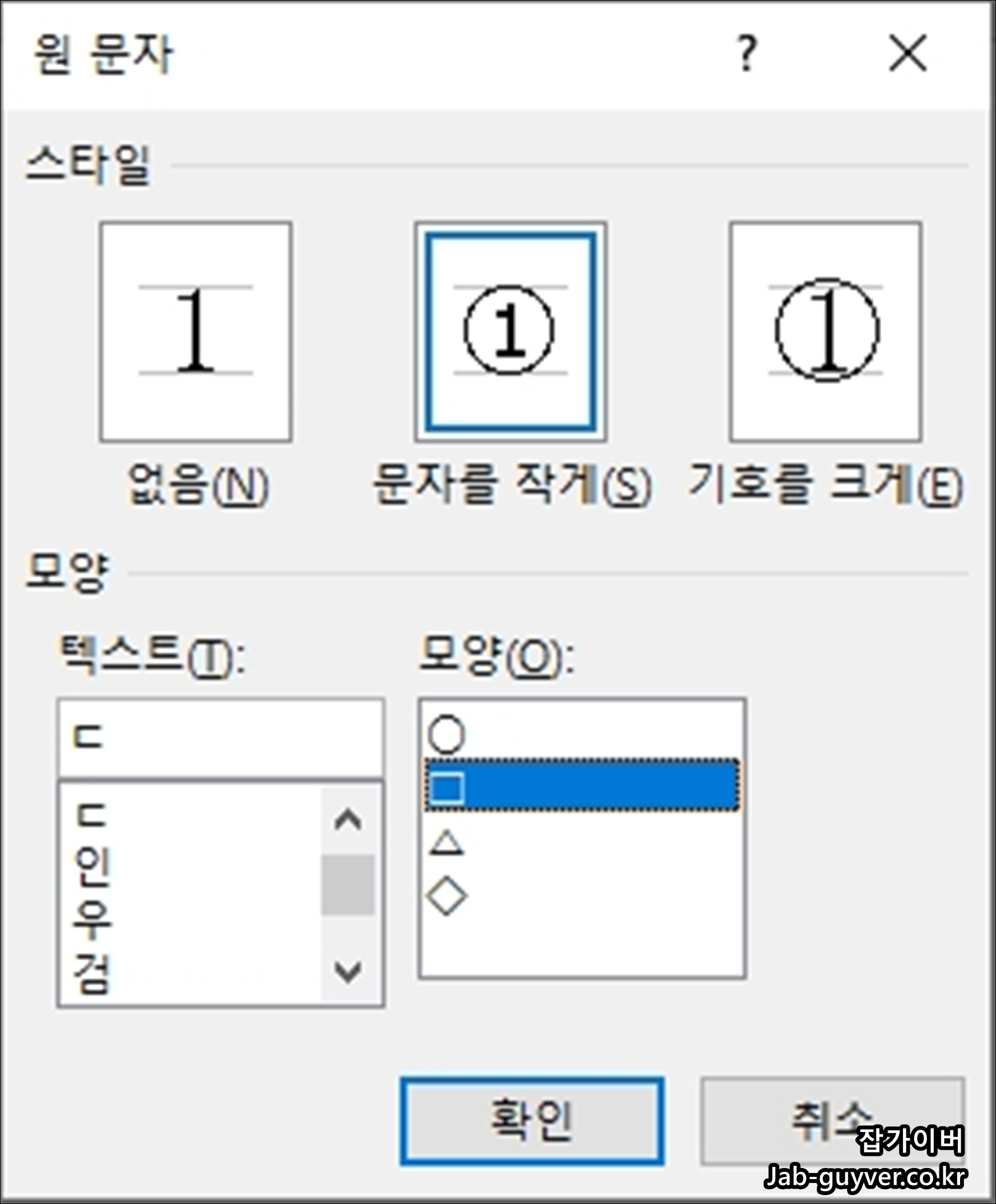
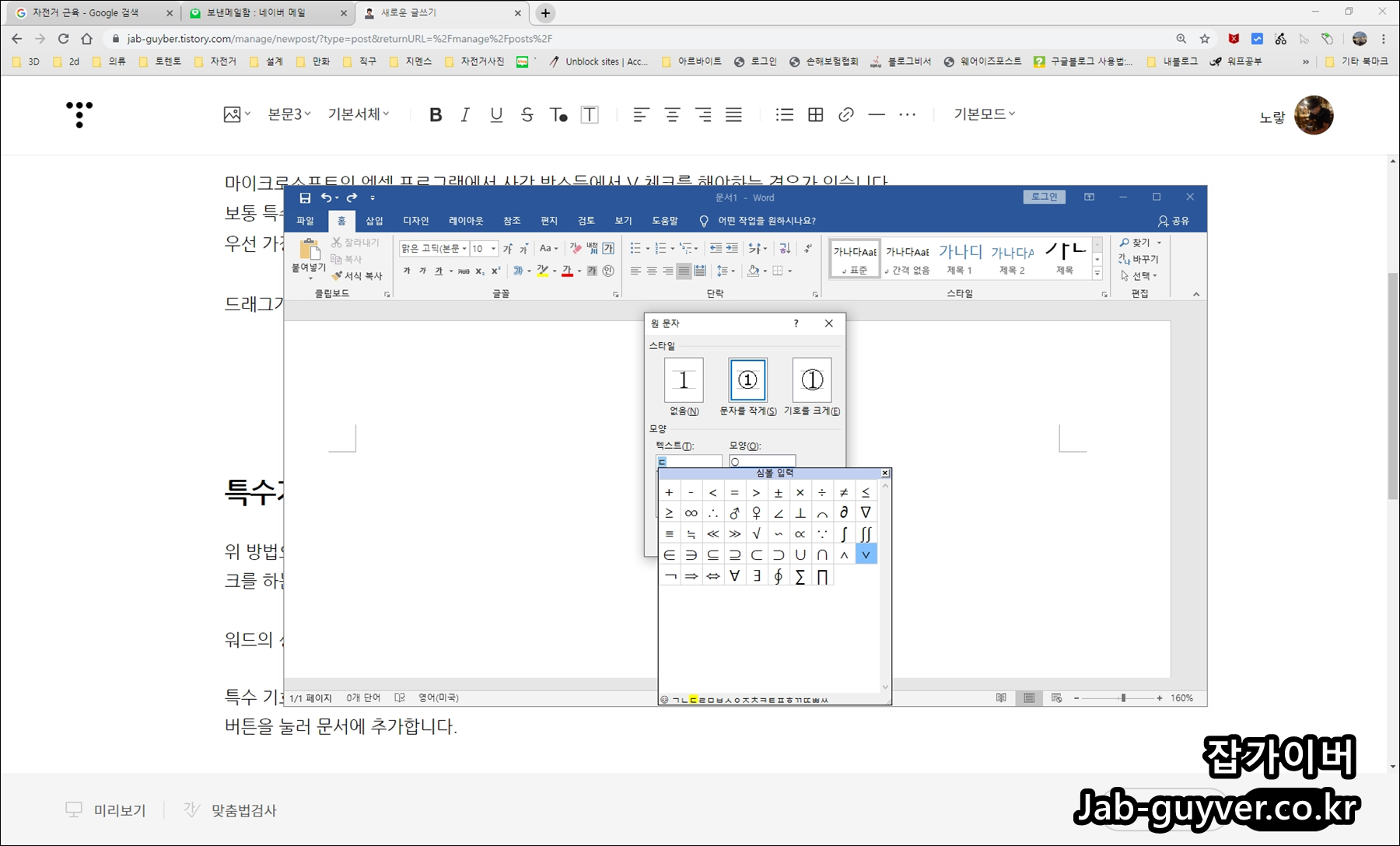
문자를 작게 넣는 방식과 기호를 크게 넣는 방식이 따로 있어서 문서 분위기에 맞춰 고르기 좋습니다.
저는 체크 항목처럼 작고 단정한 표시가 필요할 때는 원문자 기능이 더 자연스러웠습니다.
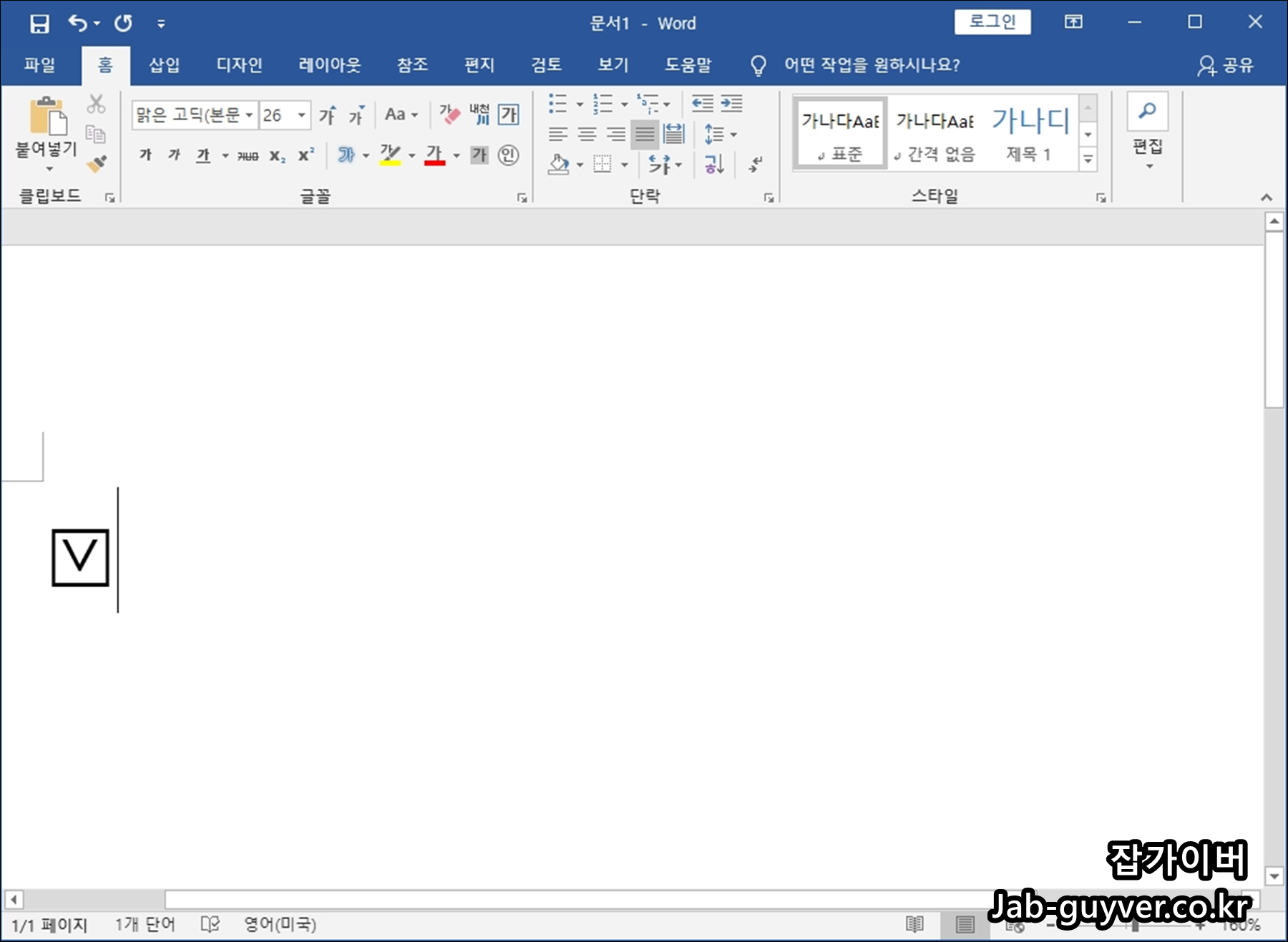
모양을 네모로 선택한 뒤 텍스트에 v를 넣어주면, 네모 안에 문자가 들어간 강조 표시를 만들 수 있습니다.
무조건 특수문자 창에서만 해결하려고 하지 말고 원문자 기능도 같이 보면 훨씬 선택지가 넓어집니다.
윈도우11 한자 키로 특수문자 입력하는 방법
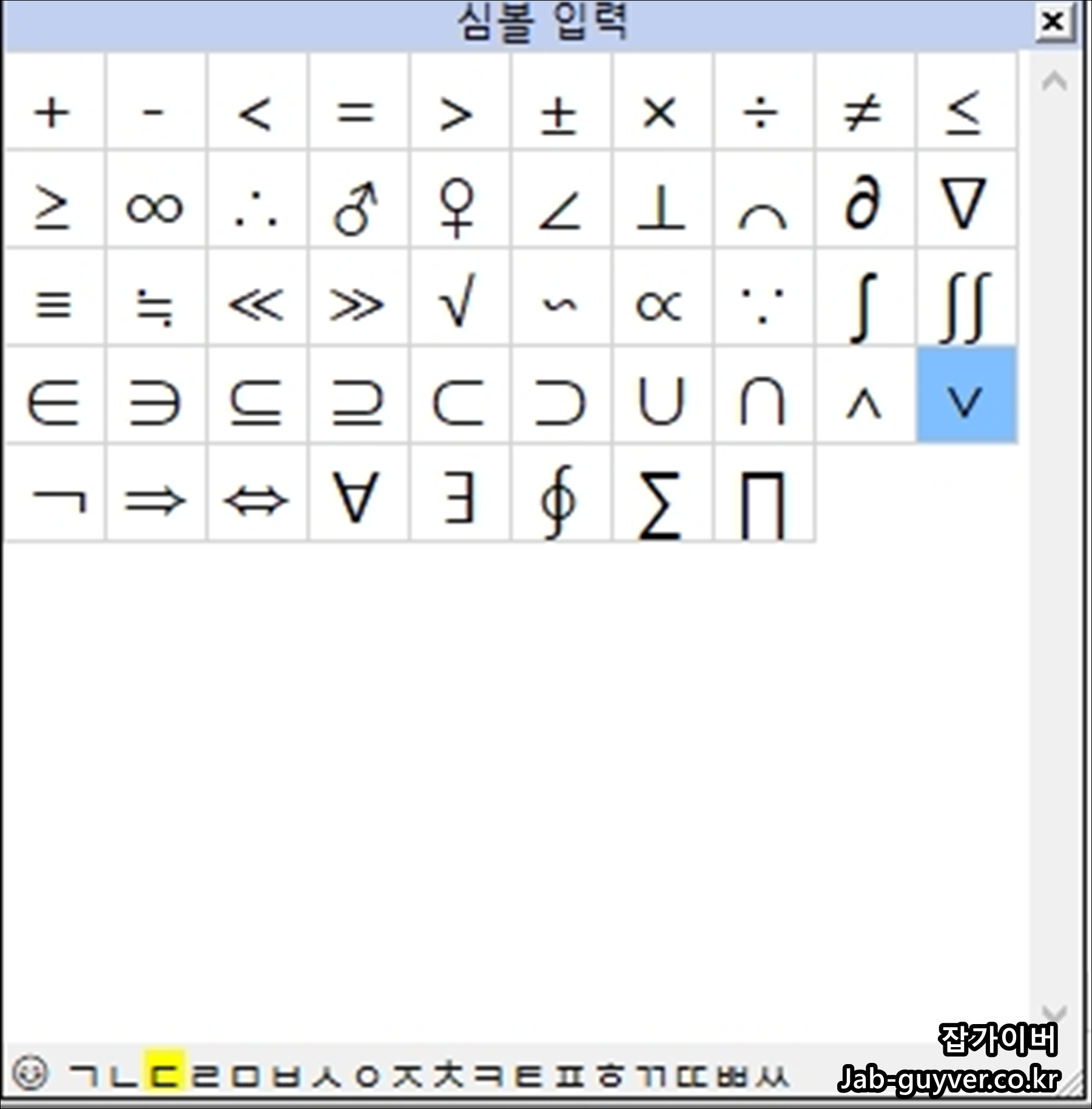
워드 안에서 바로 기호를 찾는 방법 외에도, 윈도우11에서는 한글 입력 상태에서 자음을 넣고 한자 키를 눌러 특수문자를 여는 방식도 자주 씁니다.
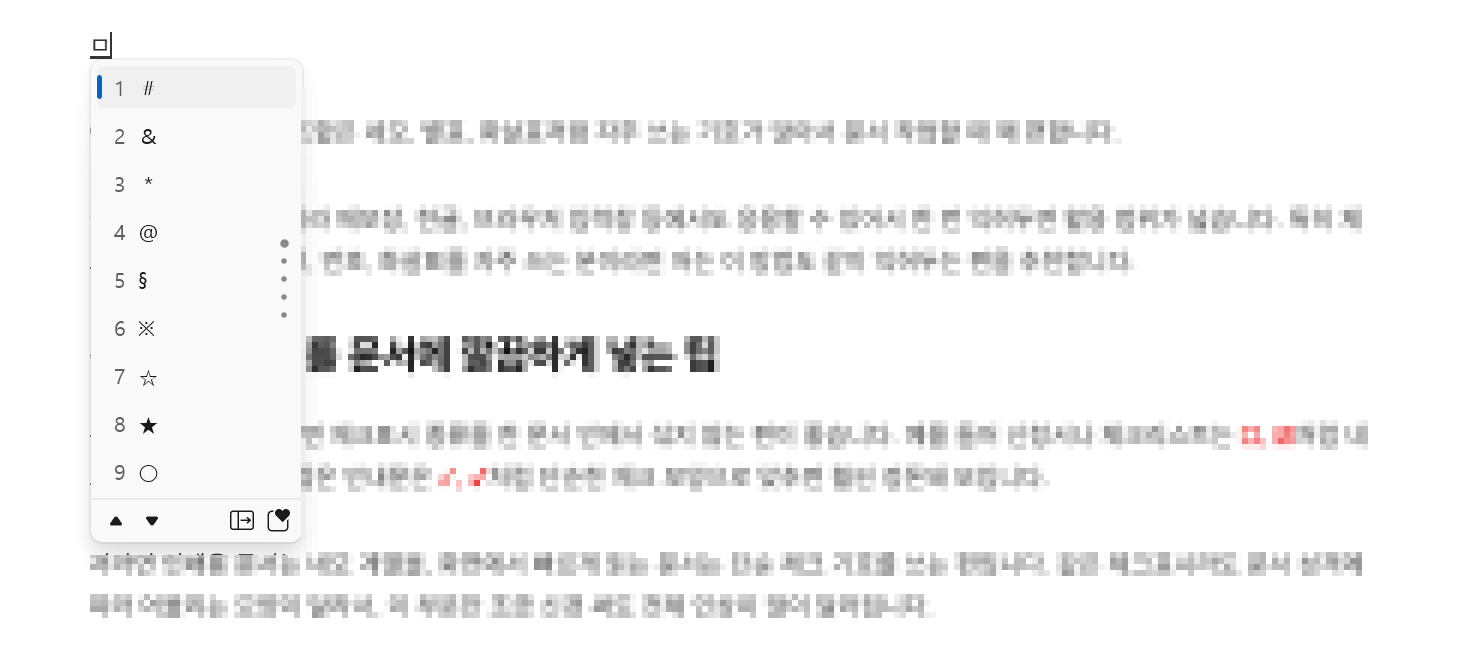
예를 들어 ㅁ + 한자 조합은 네모, 별표, 화살표처럼 자주 쓰는 기호가 많아서 문서 작업할 때 꽤 편합니다.
이 방식은 워드뿐 아니라 메모장, 한글, 브라우저 입력창 등에서도 응용할 수 있어서 한 번 익혀두면 활용 범위가 넓습니다. 특히 체크 기호 자체보다 도형, 번호, 화살표를 자주 쓰는 분이라면 저는 이 방법도 같이 익혀두는 편을 추천합니다.
워드 체크표시를 문서에 깔끔하게 넣는 팁
문서가 깔끔해 보이려면 체크표시 종류를 한 문서 안에서 섞지 않는 편이 좋습니다.
예를 들어 신청서나 체크리스트는 ☐, ☑처럼 네모 계열로 통일하고, 짧은 안내문은 ✓, ✔처럼 단순한 체크 모양으로 맞추면 훨씬 정돈돼 보입니다.
저라면 인쇄용 문서는 네모 계열을, 화면에서 빠르게 읽는 문서는 단순 체크 기호를 쓰는 편입니다.
같은 체크표시라도 문서 성격에 따라 어울리는 모양이 달라서, 이 부분만 조금 신경 써도 전체 인상이 많이 달라집니다.
자주 쓰는 체크기호 복사용
✓ ✔ ☑ ☐ ☒
문서에 급하게 넣어야 한다면 위 기호를 바로 복사해서 붙여넣어도 됩니다.
엑셀에서 체크박스를 넣는 방법이 필요하다면 아래 글도 같이 보면 정리하기 편합니다.
엑셀 네모 체크항목 V 추가 특수문자, 개발도구 2가지 - 노랗IT월드
MS Office 프로그램인 파워포인트, 워드, 엑셀을 통해 업체나 고객들에게 설문지 타입등으로 수신동의등 네모 체크박스 안에 V 추가하는 방법은 크게 2가지가 있는데 가장 쉬운건 특수문자를 통한
yellowit.co.kr
워드와 엑셀에서 공통으로 쓰는 체크 기호를 더 보고 싶다면 아래 글도 같이 참고할 만합니다.
엑셀 워드 V 체크 특수문자 방법 - ✓, ✔, ☑
엑셀 워드 V 체크 특수문자 방법 - ✓, ✔, ☑ 마이크로소프트의 엑셀 프로그램에서 사각 박스등에서 V 체크를 해야하는 경우가 있습니다. 보통 특수문자를 이용해 간편하게 사용가능하지
jab-guyver.co.kr
윈도우11에서 한자 키로 특수문자를 여는 방식까지 같이 보고 싶다면 아래 글도 이어서 보면 이해가 빠릅니다.
윈도우 특수문자 특수기호 편하게 사용방법
윈도우 특수문자 특수기호 편하게 사용방법 윈도우를 사용하다 보면 특수문자를 사용하는 경우가 발생합니다. 특수문자는 사용하는 방법은 ㅇ이나 ㄱ등응 일부 키를 입력한 다음 "한자"키를 입
jab-guyver.co.kr
Q. 워드에서 체크표시를 가장 빠르게 넣는 방법은 무엇인가요?
삽입 메뉴에서 기호를 열고 다른 기호로 들어가는 방법이 가장 무난합니다. 급하면 ✓, ✔, ☑ 기호를 복사해서 바로 넣는 방법도 빠릅니다.
Q. 네모 안에 체크가 들어간 기호는 어디서 찾나요?
워드 기호 창에서 글꼴을 Wingdings2로 바꾸면 체크 계열 기호를 찾기 쉽습니다. 빈 네모가 필요하면 Wingdings도 같이 보면 됩니다.
Q. 워드 원문자는 체크표시 대신 써도 되나요?
됩니다. 특수문자 목록에 딱 맞는 모양이 없을 때 원문자로 네모나 동그라미 안에 문자를 넣는 방식이 더 자연스러울 수 있습니다.
Q. 윈도우11에서 한자 키로 특수문자를 넣을 수 있나요?
한글 입력 상태에서 자음을 먼저 입력한 뒤 한자 키를 누르면 관련 특수문자 목록을 열 수 있습니다. 자주 쓰는 조합은 ㅁ + 한자, ㅇ + 한자 쪽입니다.
'프로그램 설치·업무툴 > 엑셀 Excel' 카테고리의 다른 글
| 엑셀 호환모드 해제 및 호환성 검사 셀 표 깨짐해결 (0) | 2021.06.08 |
|---|---|
| 오피스 워드 빨간 파란 밑줄 없애기 (0) | 2021.05.03 |
| 엑셀 작업 창 인쇄 미리보기 다름 해결방법 (0) | 2021.05.02 |



댓글