
크롬 검색기록 삭제 로그인 흔적 쿠키 캐시 지우기
크롬 인터넷 검색기록 삭제 로그인 흔적 쿠키 캐시 지우기
인터넷 익스플로러 브라우저나 구글 크롬 등으로 인터넷 쇼핑을 즐기게 되면 지금까지 자신이 접속했던 사이트의 검색기록 및 로그인 정보가 남게 됩니다. 이러한 쿠키 및 캐시정보 및 인터넷 접속 및 로그인에 대한 흔적이 남게되고 컴퓨터 해킹을 통해 노출된 가능성뿐만 아니라 이 검색기록으로 인해 새롭게 변경되어야 하는 홈페이지가 업데이트되지 않고 기존에 이미지나 CSS 등이 표시되는 경우가 있는대 캐시를 삭제하면 업데이트 된 홈페이지를 바로 확인할 수 있습니다.
그런 경우는 인터넷을 접속했던 검색기록 및 쿠키 데이터를 삭제하는 것으로 문제를 해결할 수 있으며 인터넷 브라우저 구글의 크롬 검색기록 삭제방법에 대해 알아보겠습니다.

구글크롬 검색기록 로그인 정보 삭제
로그인 흔적과 쿠키는 웹 사이트에서 사용자를 인증하고 추적하는 데 사용됩니다. 이 정보는 개인 정보 노출 가능성과 세션 관리에 영향을 미칩니다. 크롬에서 로그인 흔적과 쿠키를 삭제하는 방법은 다음과 같습니다.
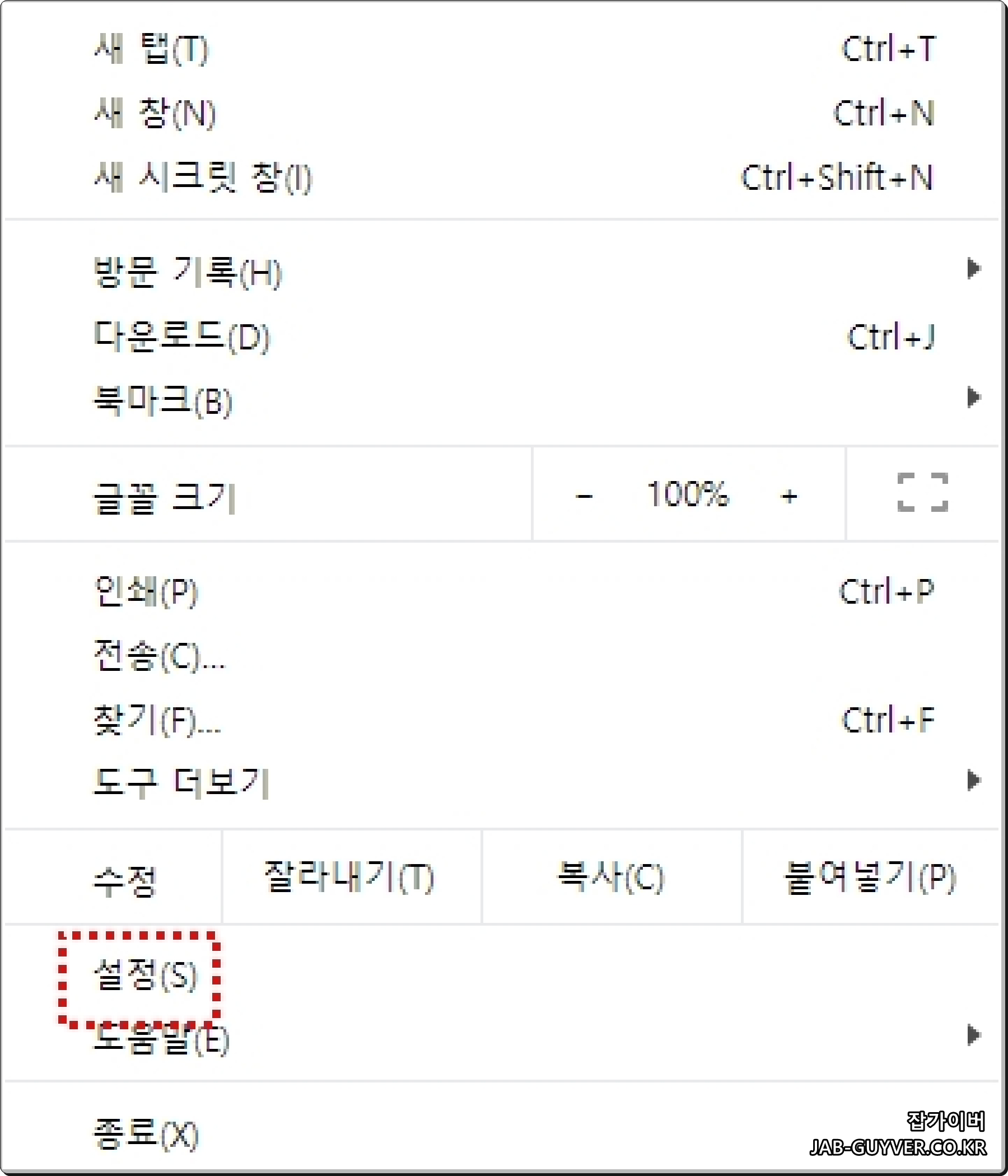
- 우선 검색 및 로그인 흔적 등을 지우기 위해서는 "구글 크롬 Goolge Chome"을 실행합니다.
- 우측 상단에 점 3개를 선택해 "설정"으로 들어갑니다.
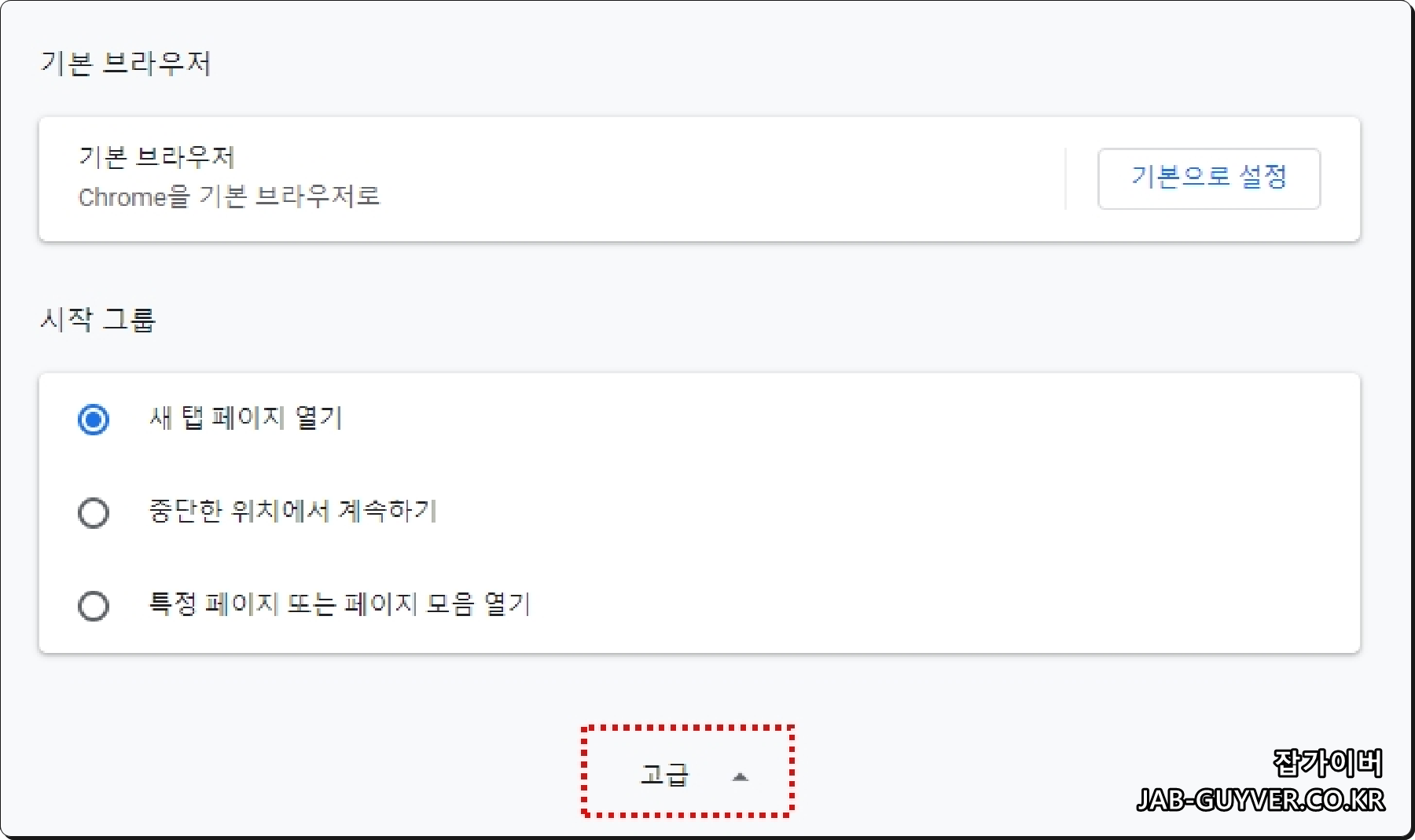
- 쭈욱 화면 아래로 내리면 "고급"탭을 볼 수 있습니다.
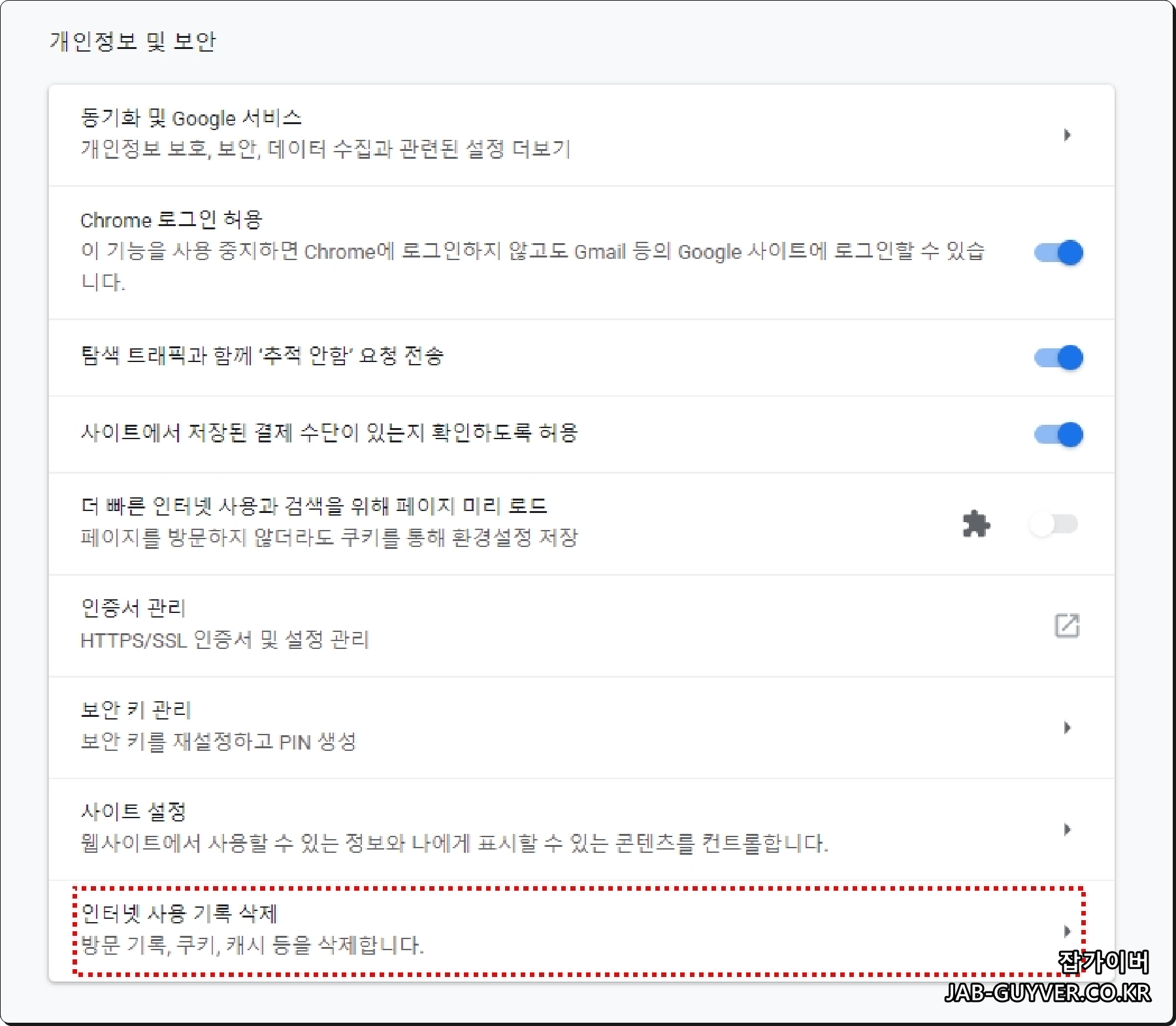
개인정보 및 보안 탭을 확인하면 "인터넷 사용 기록 삭제"항목을 볼 수 있습니다.
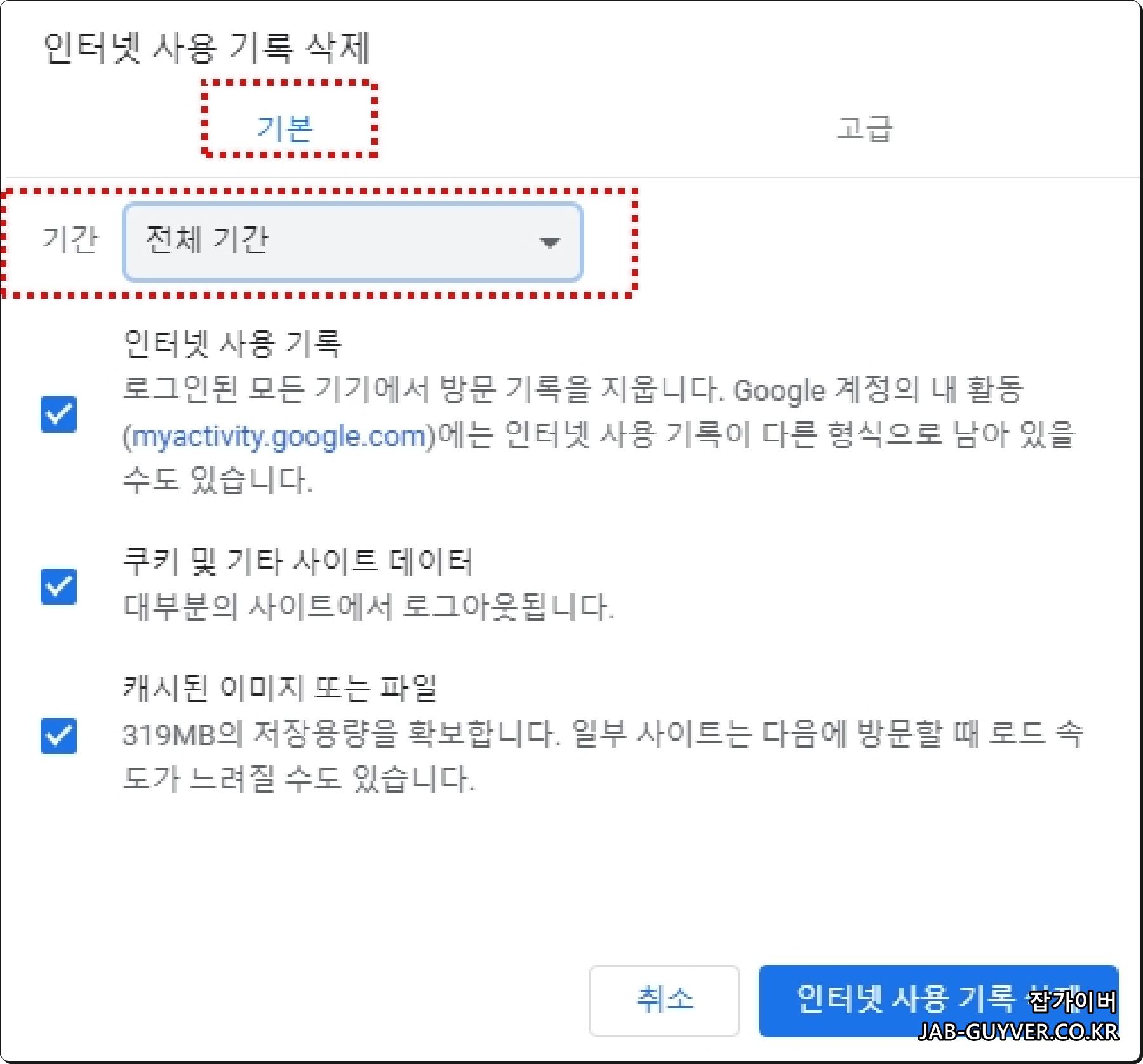
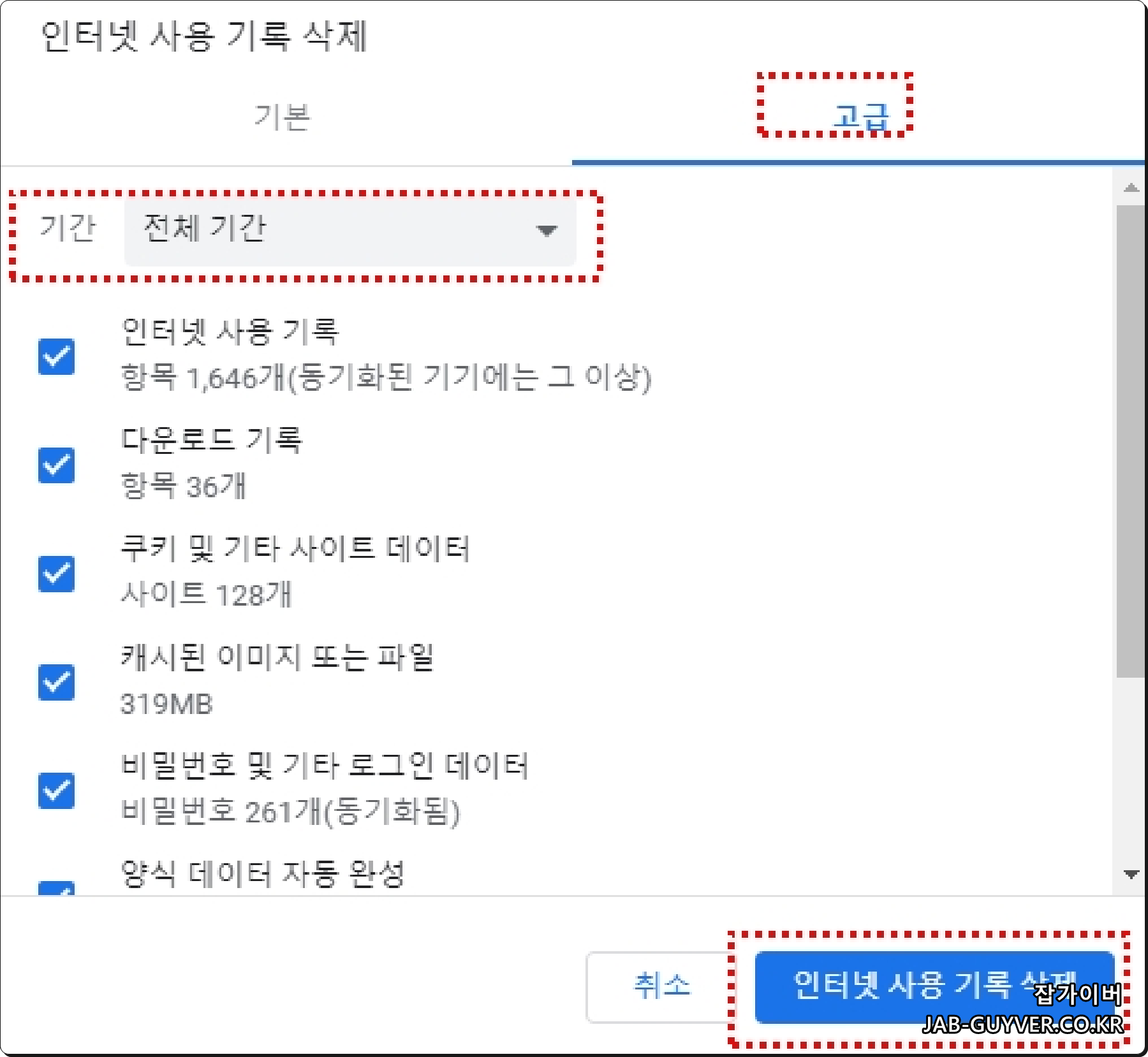
- 구글크롬으로 접속한 방문 기록 및 쿠키, 캐시 데이터를 삭제할 수 있습니다.
- 기본으로 설정되어 있다면 삭제하고자 하는 "인터넷 사용기록의 기간"을 선택합니다.
- 삭제하고자 하는 목록 "3가지중 원하는 부분"을 선택합니다.
- 인터넷 사용기록
- 쿠키 및 기타 사이트 데이터
- 캐시 된 이미지 또는 파일
보다 자세한 기록 삭제를 원한다면 "고급"탭을 이동하면 인터넷 접속을 하면서 로그인한 비밀번호 및 다양한 정보를 삭제할 수 있습니다.
- 인터넷 사용기록
- 다운로드 기록
- 쿠키 및 기타 사이트 데이터
- 캐시된 이미지 파일 또는 데이터
- 비밀번호 및 기타 로그인 데이터
- 양식 데이터 자동완성 등등
로그인 흔적과 쿠키는 웹 사이트에서 사용자를 인증하고 추적하는 데 사용됩니다. 이 정보는 개인 정보 노출 가능성과 세션 관리에 영향을 미칩니다. 크롬에서 로그인 흔적과 쿠키를 삭제하는 방법은 다음과 같습니다.
크롬 인터넷 접속기록 삭제
인터넷 검색 기록은 브라우저에서 사용자의 웹 검색 활동을 기록합니다. 브라우저에서 검색 기록을 삭제하면 이전에 검색한 내용이 노출되지 않아 개인정보 보호에 도움이 됩니다. 다음은 크롬을 예로 들어 검색 기록을 삭제하는 방법입니다.
크롬 시크릿창 인터넷 방문기록 캐시정보 없이 접속방법 - 노랗IT월드
이러한 단점을 해결한것이 바로 시크릿창이라는 기능으로 크롬 시크릿창 실행하게 되면 인터넷 방문기록이나 캐시저장없이 일회성 인터넷 쇼핑이 가능합니다.
yellowit.co.kr
이렇게 인터넷 접속 시 접속기록이나 로그인 흔적등이 남느게 싫은 분들은 크롬 시크릿창 모드를 통해 인터넷을 사용하면 캐시나 쿠키 인터넷 접속흔적등이 남지 않은 상태로 인터넷을 사용할 수 있습니다.
위의 방법을 통해 검색 기록, 로그인 흔적, 쿠키, 캐시 등을 삭제하여 개인정보 보호와 웹 브라우징 성능을 향상시킬 수 있습니다. 이러한 작업은 컴퓨터 해킹 노출 가능성을 줄이고 최신 정보를 표시하여 웹 페이지 업데이트 문제를 해결하는 데 큰 도움이 됩니다.
크롬 시크릿모드 전환
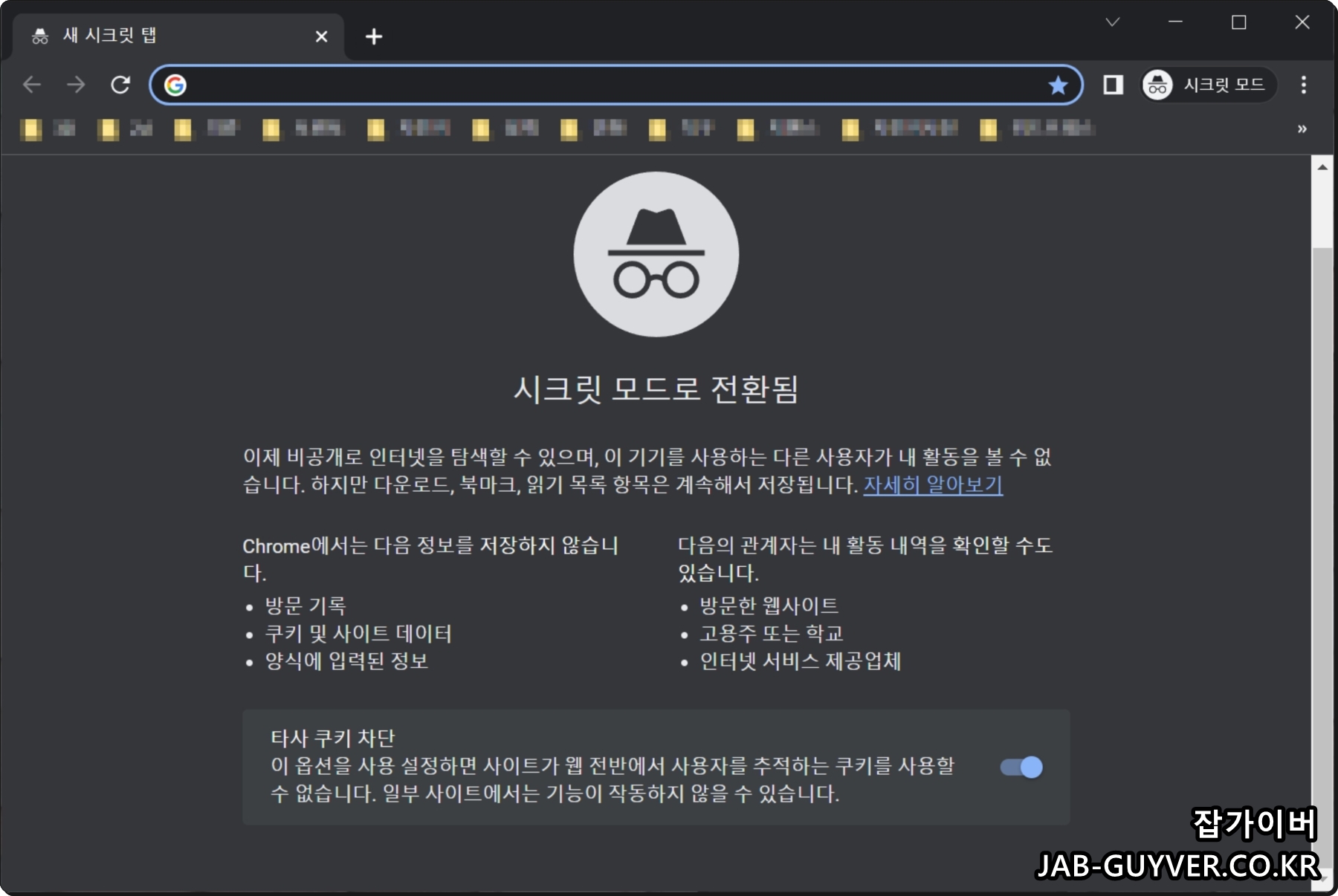
크롬 시크릿모드로 전환 시 비고액로 인터넷을 접속할 수 잇으며 이 경우 인터넷 방문기록 및 쿠키 및 캐시 사이트의 데이터를 저장하지 않습니다.
| 브라우저 이름 | 보안모드 이름 | 실행 단축키 |
| 구글 크롬 | 시크릿창 | Ctrl + Shift + N |
| 네이버 웨일 | 시크릿 창 | Ctrl + Shift + N |
| 마이크로소프트 엣지 | InPrivate 창 | Ctrl + Shift + N |
| 인터넷 익스플로러 | InPrivate 창 | Ctrl + Shift + P |
| 사파리 | 개인정보 보호 브라우징 | ⌘(Command) + Shift + N |
| 브레이브 | 시크릿 창 | Ctrl + Shift + N |
| 파이어폭스 | 사생활 보호모드 | Ctrl + Shift + P |
| 오페라 | 비공개 창 | Ctrl + Shift + N |
크롬 외에도 네이버웨일, 엣지, 익스플로러, 사파리, 파이어폭스, 오페라 브라우저 등 다앙햔 쿠키 및 캐시를 저장하지 않고 인터넷 접속이 가능한 보안모드 기능을 제공합니다.
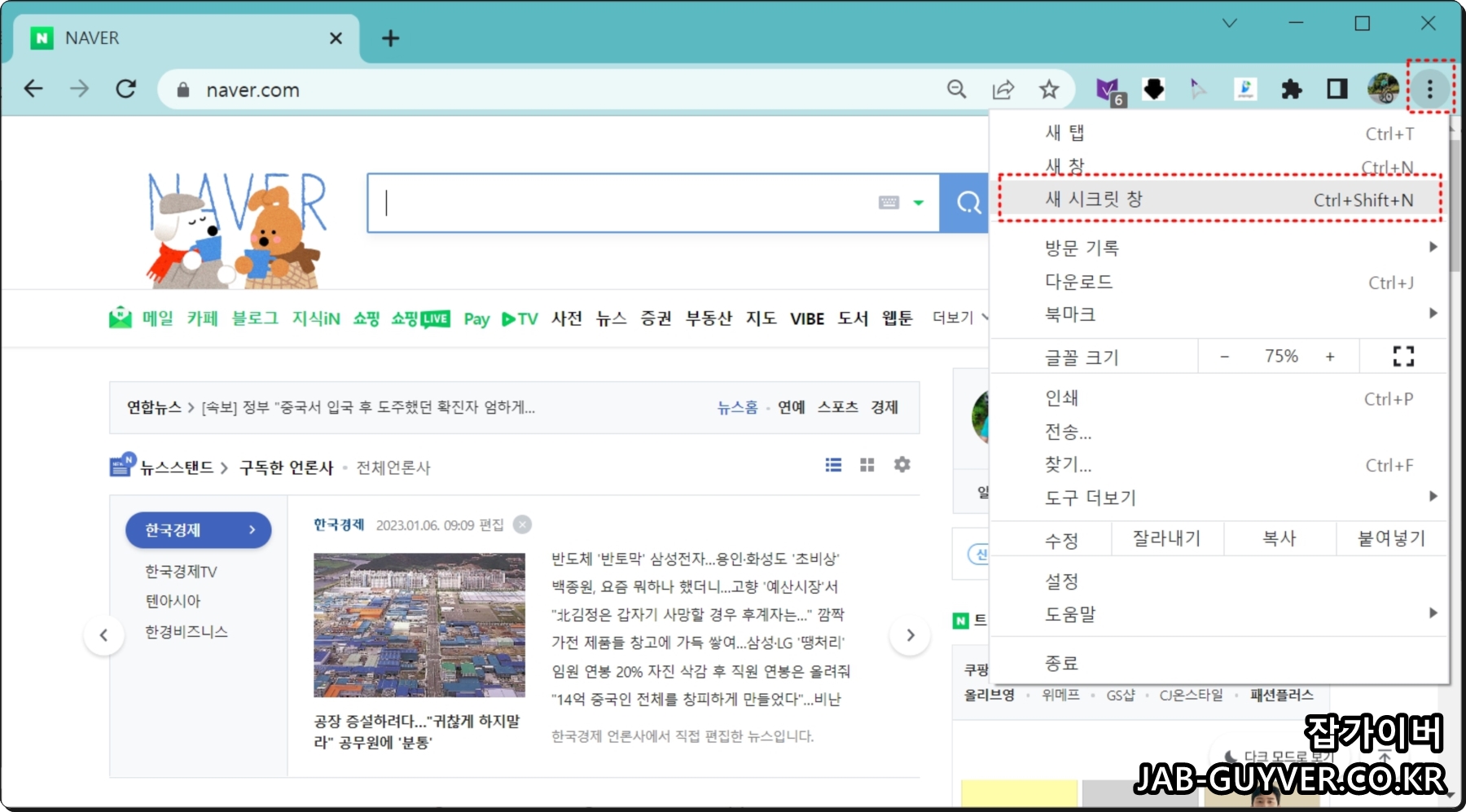
크롬 시크릿모드 실행방법은 크롬에서 우측상단 클릭 후 새 시크릿 창 (단축키 : Crtl + Shift + N)을 눌러줍니다.
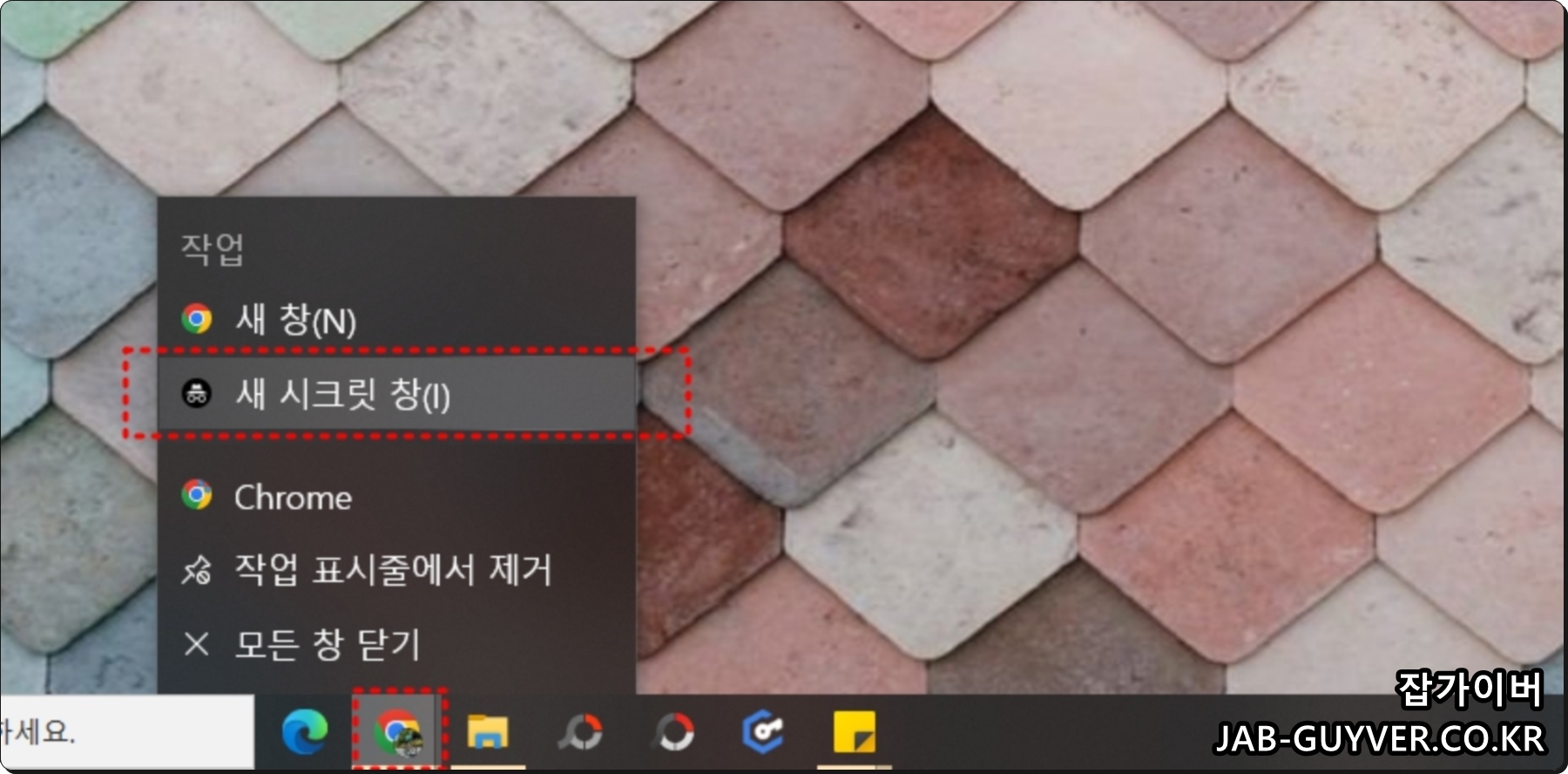
다른방법은 작업표시줄의 크롬을 우클릭해도 새 시크릿 창을 실행할 수있습니다.
인터넷익스플로러 마이크로소프트 엣지 보안
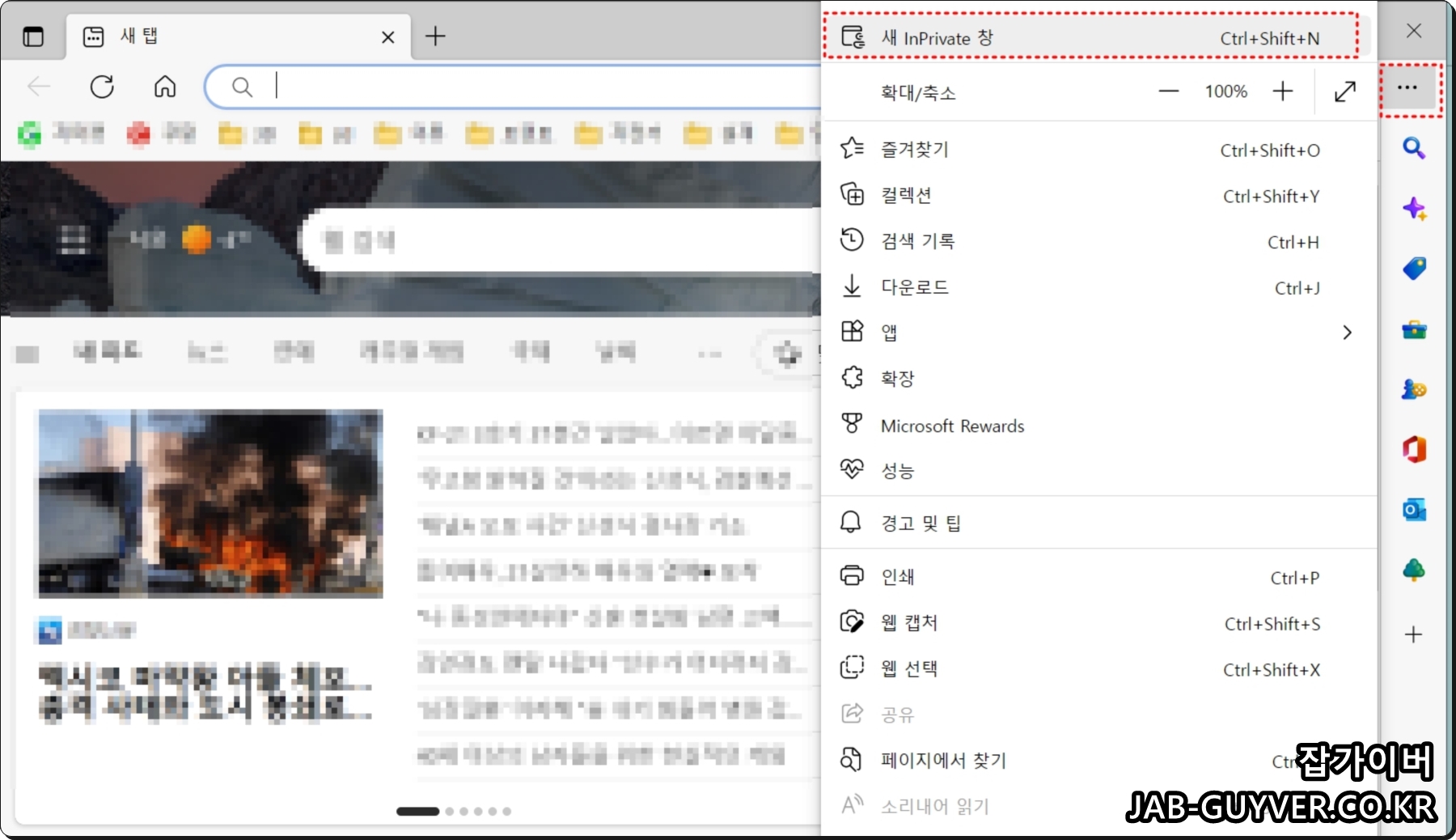
이와 동일하게 마이크로소프트 엣지에서도 쿠키 및 캐시등을 저장하지 않고 시크릿모드로 접속하는 방법은 새 InPrivate 창을 실행합니다.
크롬 게스트모드 접속

그 외에도 남은노트북이나 PC를 사용하거나 빌려줄때에는 내 크롬 사용자계정이 아닌 게스트계정을 사용해 접속할 수 있습니다.
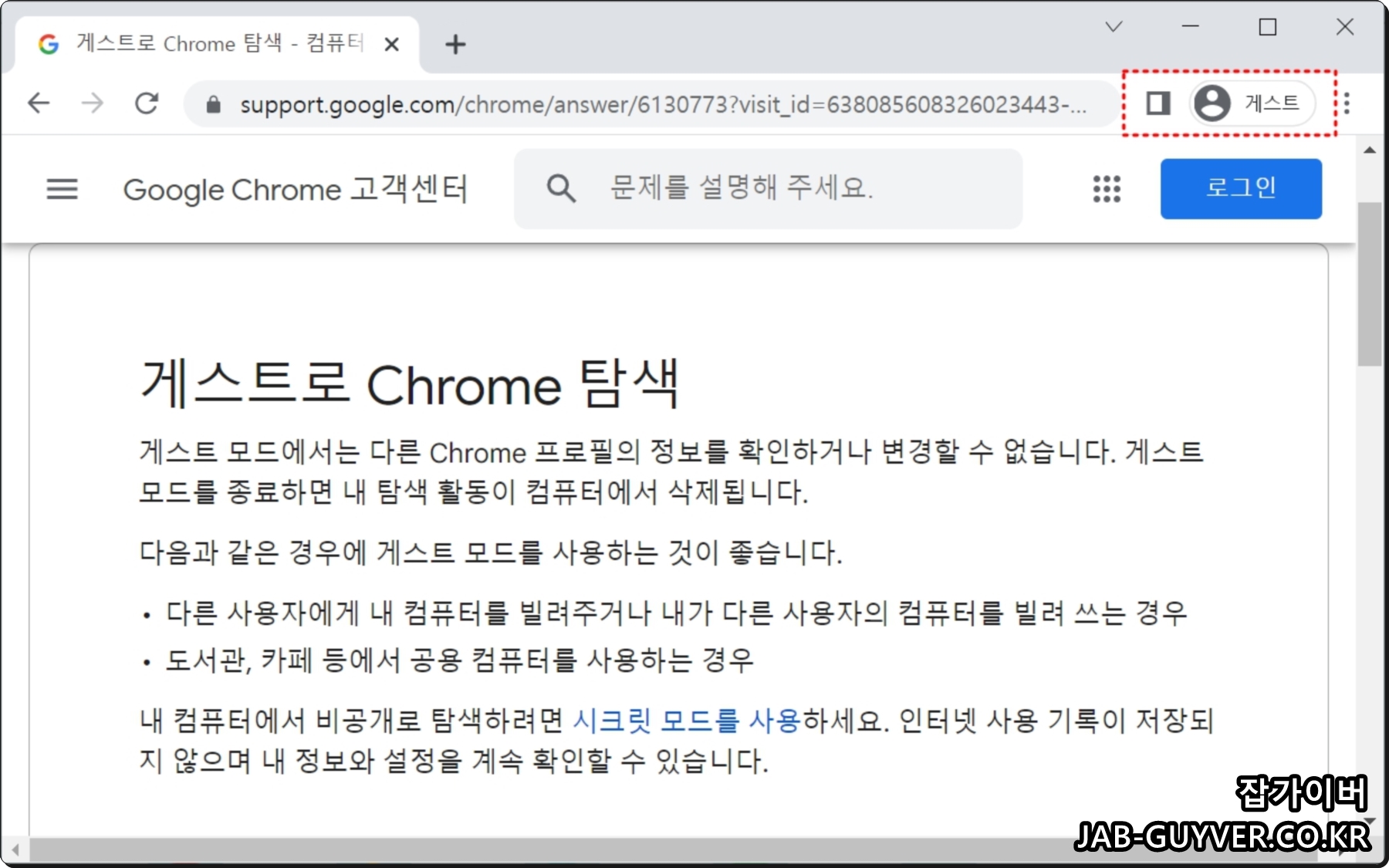
Google Chome 게스트모드로 접속 시 크롬 프로필정보를 변경해서 사용할 수 있습니다.
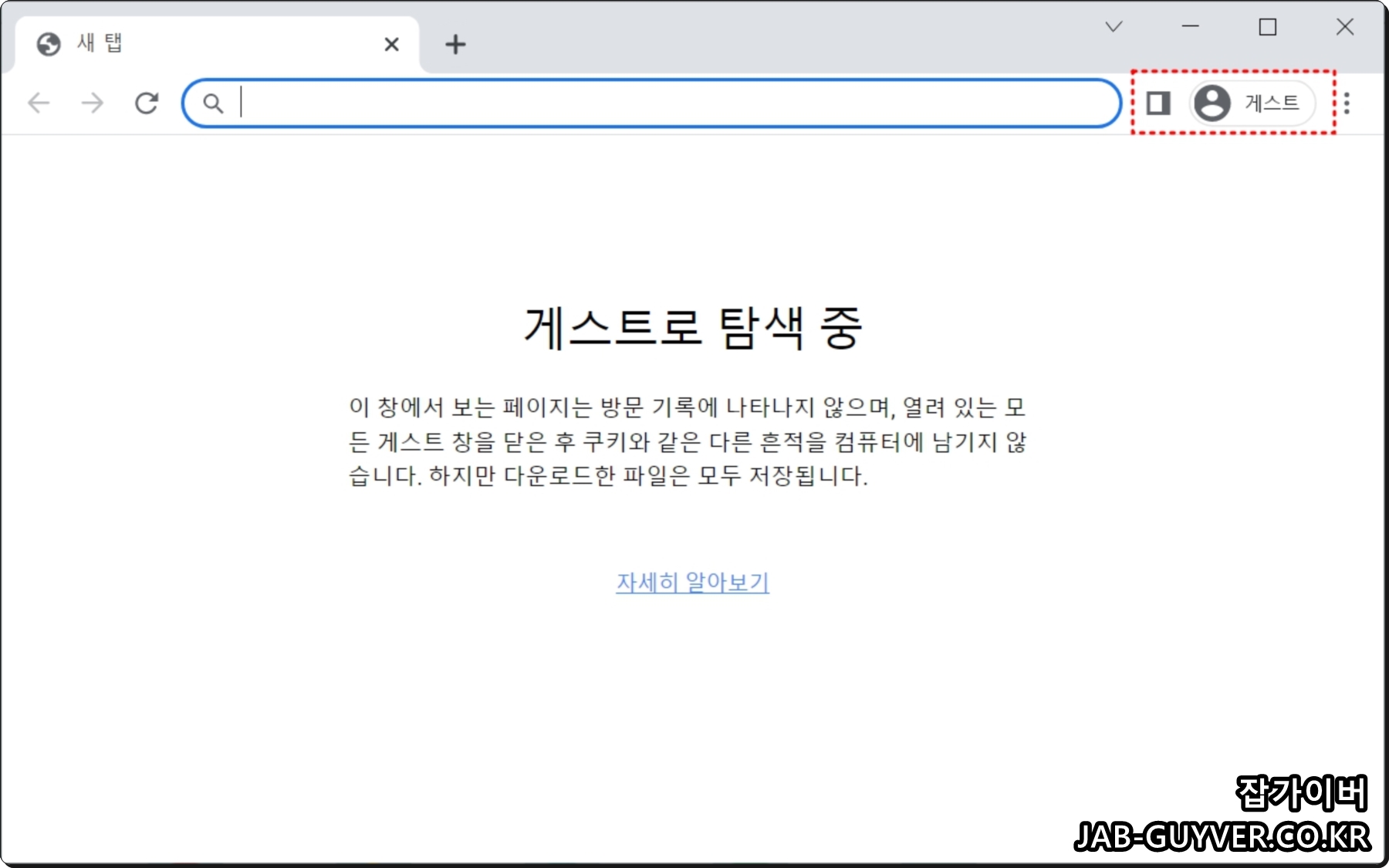
크롬 게스트 모드로 접속 시 인터넷 방문기록이 나타나지 않으며 크롬 종료 시 쿠키 및 캐시등 인터넷 방문기록이 저장되지 않으며 이때 다운로드한 파일등은 모두 저장됩니다.
그 외에도 인터넷 보안을 위해서는 VPN을 통한 사이트 우회로 접속하느 방법도 추천합니다.
불법 유해사이트 VPN 사이트 우회 접속방법
불법 유해사이트 VPN 사이트 우회 접속방법 인터넷을 통해 다양한 사이트를 접속할 수 있고 그에 따른 방문자 흔적이라는 쿠키나 캐시등이 컴퓨터에 남게 되는데 이로인해 접속흔적을 숨기
jab-guyver.co.kr
'IT 오류해결 > 윈도우·부팅 오류' 카테고리의 다른 글
| 노트북 모델명 일련번호 확인 및 정품등록 (0) | 2022.03.22 |
|---|---|
| 무료 오디오 편집 오다시티 다운로드 및 설치 (0) | 2022.03.03 |
| 크롬 플래쉬 허용 사이트 접속방법 - 2021년 이후 (0) | 2022.03.02 |


댓글