아수스 메인보드 BIOS 업데이트 & USB CMOS 초기화로 부팅 불가 복구까지
아수스(ASUS) 메인보드를 쓰는 데스크탑 PC나 아수스 노트북은, 컨디션을 제대로 뽑아주려면 펌웨어(UEFI/BIOS)를 너무 오래 방치하지 않는 게 좋습니다. CPU 마이크로코드, 메모리 호환성, NVMe 인식, 보안 관련 옵션까지… 생각보다 바이오스가 관여하는 범위가 넓거든요.
다만 업데이트 자체가 전원 끊김/파일 착오 같은 실수에 취약해서, “편하다고 아무렇게나”는 금물입니다. 이 글은 USB로 안전하게 올리는 방식 중심으로 정리하고, 혹시나 업데이트 뒤 부팅이 안 되는 상황에서 바로 써먹을 수 있는 복구 포인트까지 같이 묶었습니다.
아수스 메인보드 업데이트, 보통 이렇게 나뉩니다
아수스 메인보드 업데이트는 크게 두 갈래로 많이 합니다.
| 구분 | 특징 | 추천 상황 |
| UEFI(BIOS) 내부 업데이트 EZ Flash(모델별 표기 다름) |
USB에 넣은 파일을 BIOS에서 직접 선택 | 부팅은 정상인데 업데이트만 하고 싶을 때 |
| USB BIOS FlashBack (지원 모델) |
화면이 안 떠도 USB로 펌웨어 재기록 가능 | 부팅 불가, 업데이트 꼬임, CPU/램 인식 문제로 BIOS 진입이 힘들 때 |
| 윈도우에서 업데이트 (전용 유틸/앱) |
편하긴 한데, 환경 변수(드라이버/보안/백그라운드) 영향 | 익숙한 사람만, 그리고 전원/안정성 확실할 때 |
“윈도우에서 버튼 한 번”이 제일 쉬워 보이지만, 실제로는 변수가 많아서 가능하면 BIOS 안에서 USB로 하는 쪽이 마음이 편합니다.
아래는 대표적인 아수스 메인보드 계열 예시로 라인업은 계속 바뀌니 “이런 급” 정도로만 보면 됩니다
| ROG STRIX (Z / B 계열) | 게이밍 중심, 옵션이 많고 업데이트도 자주 나오는 편 |
| TUF GAMING | 가성비/안정성 밸런스, 실사용에서 많이 보이는 라인 |
| PRIME | 기본기 중심, 사무/일반 용도에서 무난 |
| ProArt | 크리에이터/확장성 지향 (스토리지/썬더볼트 등) |
하지만 아수스 메인보드의 바이오스 업데이트는 중요한 작업이라서, 파일 하나 잘못 집으면 바로 골치 아파질 수 있습니다. 그래서 아래는 “USB로 올리는 쪽”에 초점을 맞춥니다.
아수스 노트북 USB 부팅순서 변경 윈도우11 프리도스 설치
아수스 노트북 USB 부팅순서 변경 윈도우11 프리도스 설치 에이수스 "Asus" 아수스 노트북은 게이밍부터 보급형 사무 노트북까지 가성비가 좋은 노트북으로 HP노트북과 Dell 노트북 이상으로서 MSI,
jab-guyver.co.kr
메인보드 업데이트용 USB 준비
USB는 FAT32로 맞추는 게 가장 무난합니다. 용량은 커도 상관 없지만, 업데이트 전용으로는 8~32GB 정도가 속 편합니다.
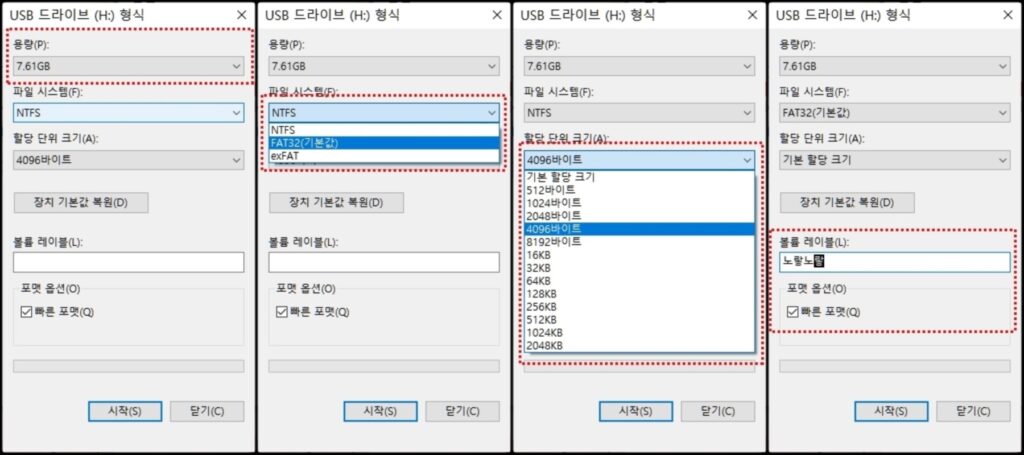
포맷할 때는 USB를 우클릭해서 포맷 선택 → 파일 시스템을 FAT32로 맞추면 됩니다. (바이오스 파일만 넣을 거라서, 안에 다른 자료는 비워두는 편이 안전합니다)
아수스 메인보드 BIOS 파일 다운로드
여기서 제일 중요한 건 모델명 정확히입니다. 비슷한 이름(예: D4/D5, WIFI 유무, II/PLUS, REV 등) 때문에 파일을 헷갈리면 낭패가 납니다.
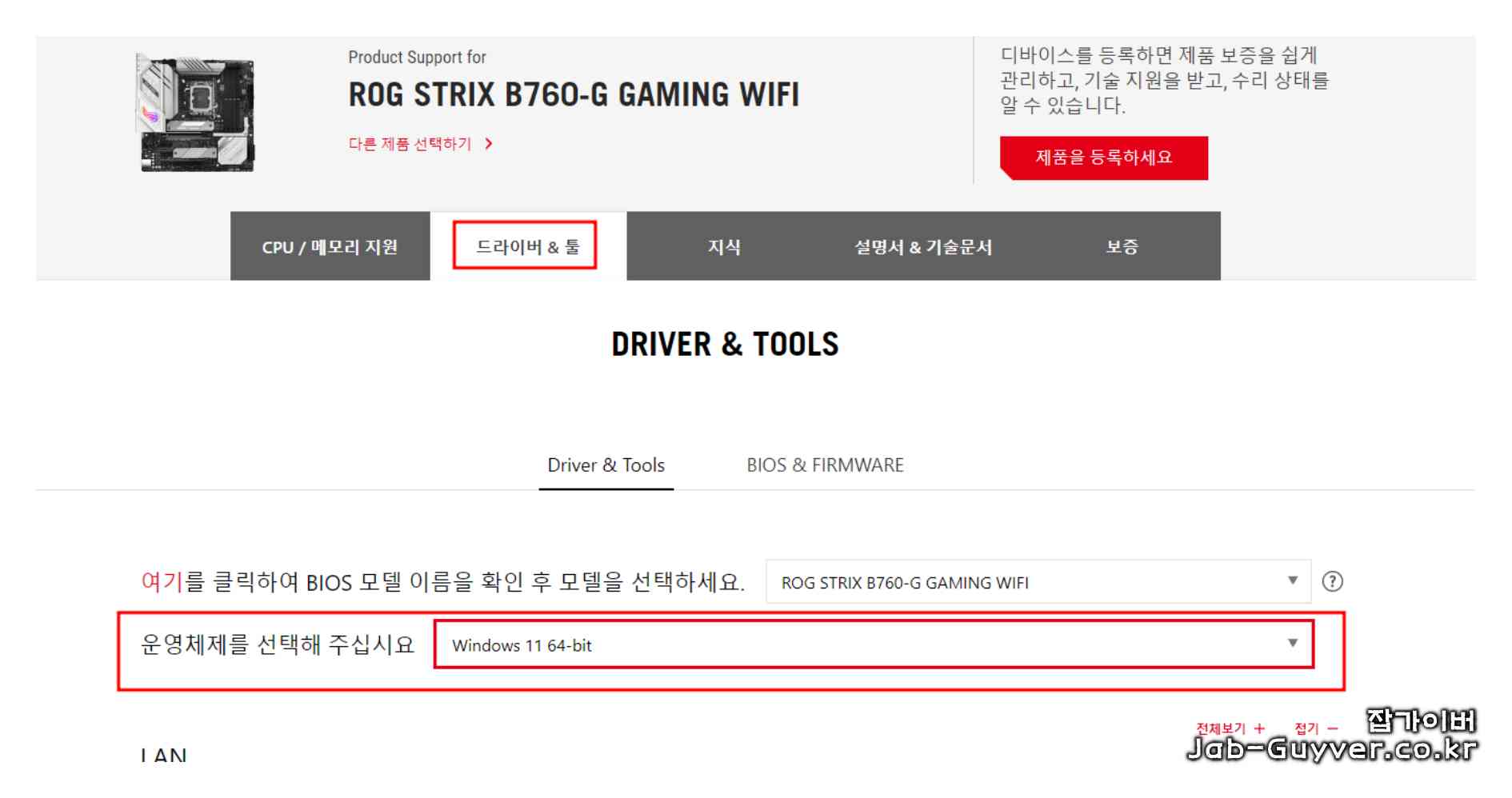
메인보드 스티커, 박스 라벨, 또는 BIOS 화면 상단 모델 표기를 보고 정확한 모델명을 확인한 뒤 ASUS 공식 지원 페이지에서 BIOS(보통 .CAP 계열)를 받습니다.
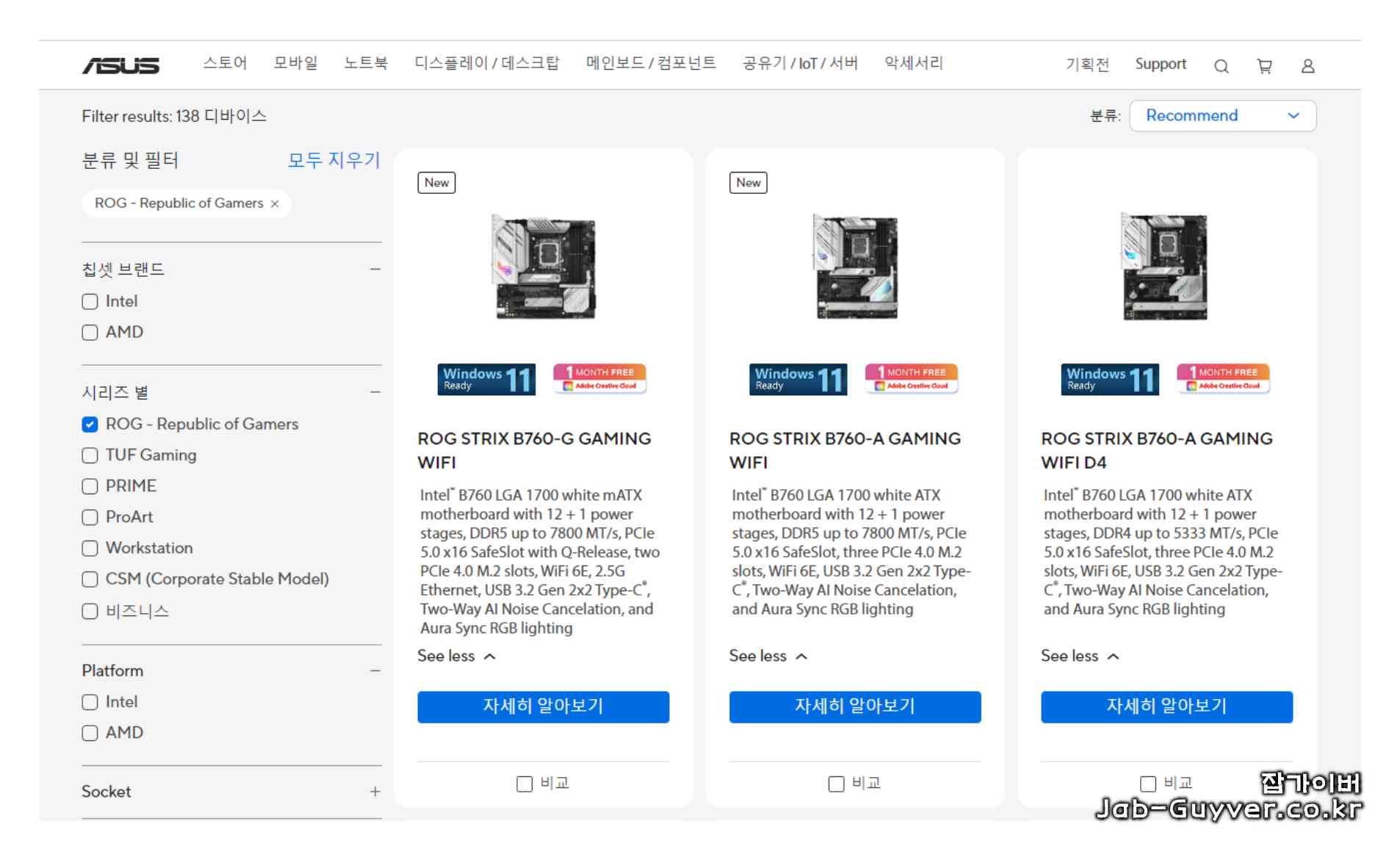
다운로드한 파일은 압축 형태로 오는 경우가 많으니, 압축을 풀고 BIOS 파일만 꺼내 쓰는 게 편합니다.
모델에 따라 BIOSRenamer 같은 파일이 같이 들어있을 수 있는데, FlashBack 쓸 때 특히 유용합니다.
USB 루트에 BIOS 파일 넣기
다운로드가 끝났으면 USB의 최상위(루트)에 BIOS 파일을 넣습니다.
폴더 안쪽에 넣어도 되긴 하지만, 찾기 귀찮아지는 경우가 꽤 있어요.
파일을 넣고 나서는 안전하게 제거로 뽑아주세요. 업데이트할 때 USB가 한 번이라도 불안정하게 끊기면, 그날 기분이 아주… 안 좋아집니다.
아수스 메인보드 USB BIOS 업데이트 (EZ Flash 계열)
이제 USB를 메인보드에 꽂고 재부팅합니다.
대부분은 부팅 중 Del 또는 F2로 BIOS에 들어갑니다. (노트북은 F2 비중이 높습니다)
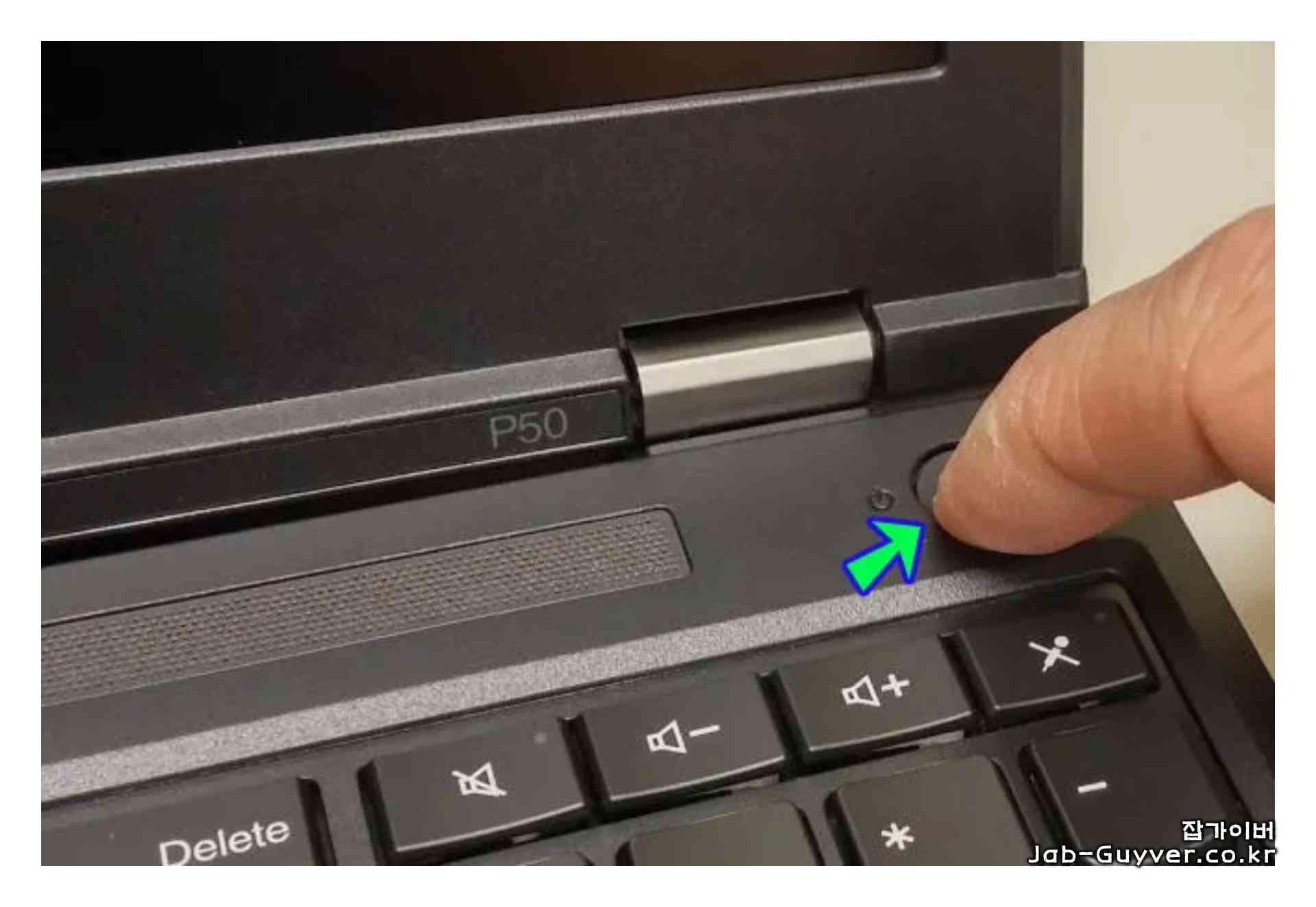
BIOS 안에서 메뉴 이름은 모델마다 조금씩 다르지만, 보통 Tools 또는 Advanced 쪽에 EZ Flash류가 있습니다.
아수스 노트북 바이오스 설정 CMOS 부팅순서 변경 및 쿨러 펜 성능 오버클럭
아수스 노트북 바이오스 설정 CMOS 부팅순서 변경 및 쿨러 펜 성능 오버클럭 아우스 노트북 및 데스크탑 PC를 사용하는 경우 아우스 메인보드 설정을 위해 컴퓨터 부팅 시 바이오스 설정으로 들어
jab-guyver.co.kr
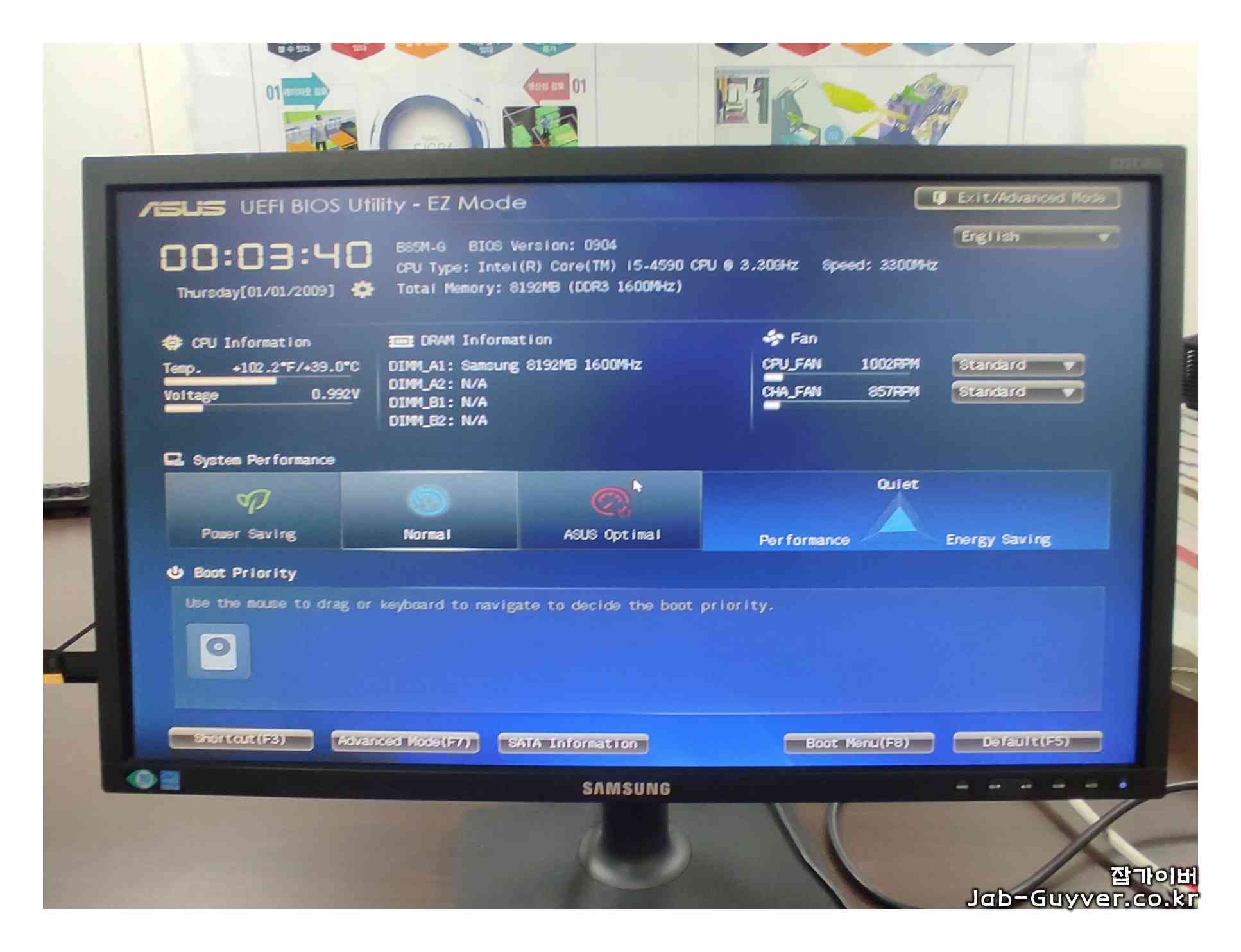
EZ Flash를 열고 USB를 선택한 뒤, 넣어둔 BIOS 파일을 지정합니다.
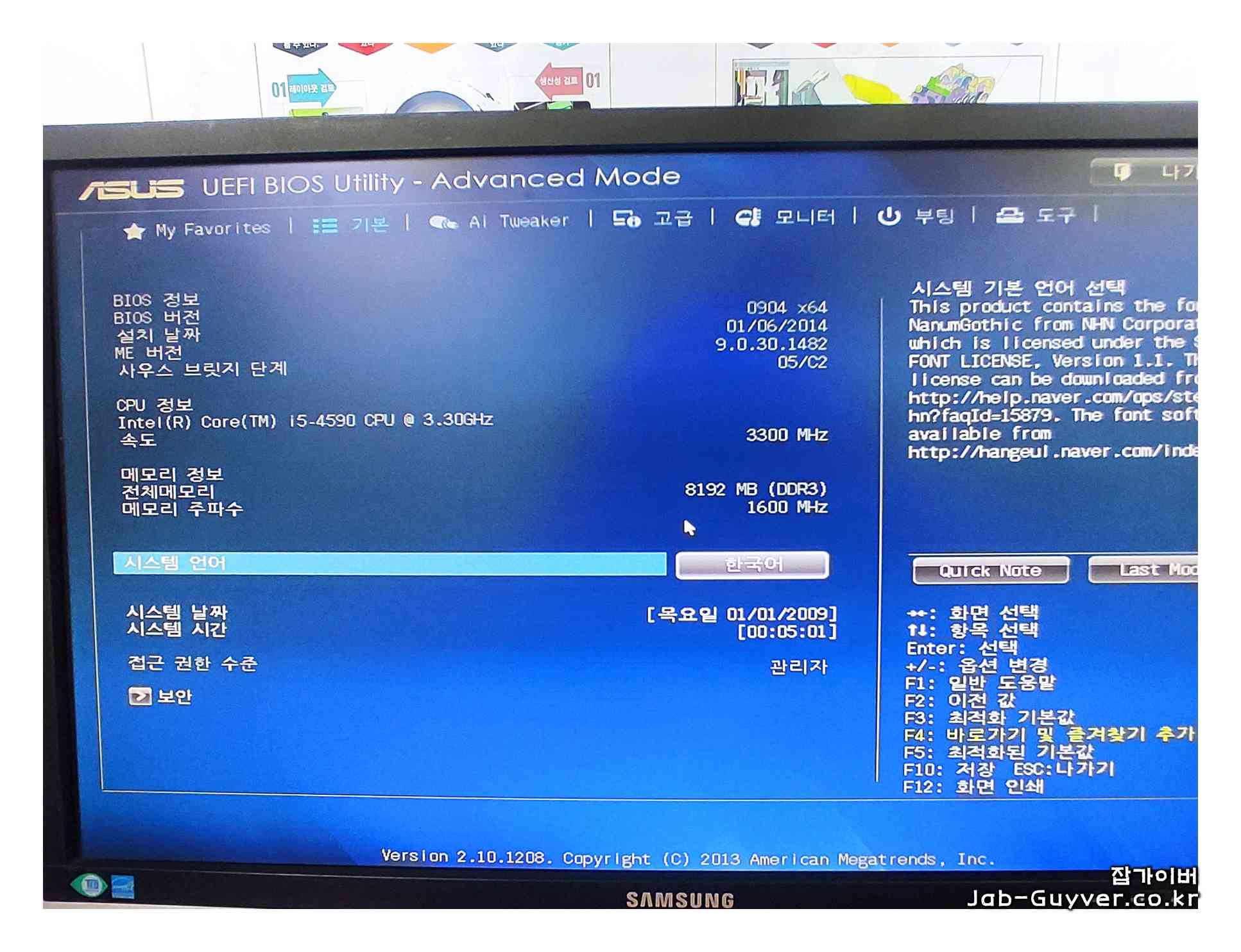
업데이트가 시작되면, 그때부터는 전원/리셋/USB 분리 금지입니다. 끝나고 자동 재부팅이 몇 번 들어갈 수 있는데, 모델에 따라 정상이에요.
업데이트 후 부팅이 안 될 때: 당황하지 말고 이것부터
업데이트가 끝났는데 화면이 까맣거나, 로고에서 멈추거나, 부팅이 반복되면 보통 아래에서 많이 해결됩니다.
메인보드 바이오스 초기화 - CMOS 배터리 방전 점퍼 - 노랗IT월드
메인보드에 있는 바이오스 정보를 모두 삭제하는 방법에 대해 알아봅니다. 아수스,hp,델,삼성전자,lg전자등등 각각의 브랜드마다 가지고 있는 CMOS BIOS SETUP 정보를 모두 삭제하는 메인보드 바이오
yellowit.co.kr

- CMOS 초기화 : 메인보드의 Clear CMOS 버튼/점퍼를 이용해 설정을 기본으로 되돌립니다. 오버클럭, XMP/EXPO, 부팅 디바이스 옵션이 꼬였을 때 특히 잘 먹힙니다.
- 부팅 우선순위 확인 : 업데이트 뒤에 부팅 순서가 바뀌면서, 윈도우가 깔린 SSD가 뒤로 밀리는 경우가 있습니다. BIOS에서 부팅 항목을 다시 잡아주세요.
- 메모리 설정 원복 : XMP/EXPO 적용 중이던 환경은 업데이트 후 첫 부팅에서 실패하는 경우가 있습니다. 램을 한 장만 꽂고 부팅하거나, 기본 클럭으로 먼저 부팅 성공시키는 게 안전합니다.
- BIOS FlashBack 지원 모델이면 재기록 : 화면이 안 떠도 FlashBack 버튼으로 다시 올릴 수 있어요. 이럴 때는 USB 파일명 규칙(renamer 포함)이 중요합니다.
- 전원/케이블 점검 : 업데이트 직후라 “바이오스 문제”로 보이는데, 사실은 GPU 보조전원/램 체결/24핀/8핀 접점이 느슨했던 케이스도 흔합니다.
업데이트가 끝난 뒤에는 “부팅만 되면 끝”이 아니라, 한 번은 BIOS에 들어가서 시간/부팅 디스크, 그리고 사용하던 XMP/EXPO 같은 옵션을 다시 확인해주는 게 좋습니다.
메인보드 업데이트 참고
- [IT 리뷰/윈도우 Tip] - MSI 메인보드 바이오스 업데이트 방법
- [IT 리뷰/윈도우 Tip] - AMD 라이젠 펌웨어 업데이트 - CPU, 메인보드, 그래픽카드 다운로드 및 설치
추가로 같이 해두면 좋은 것들
바이오스를 올린 김에, 나중에 또 삽질 줄여주는 포인트를 몇 개만 얹어둘게요.
| 항목 | 왜 중요하냐면 | 메모 |
| BitLocker(장치 암호화) | BIOS 업데이트 후 복구 키를 요구하는 경우가 있음 | 노트북/완제품에서 특히 자주 봅니다 |
| Secure Boot / TPM | 윈도우11 환경에서 보안/호환성에 영향 | 업데이트 후 값이 초기화될 수 있어요 |
| XMP / EXPO | 램 성능 체감에 직결 | 업데이트 후엔 기본값에서 한 번 부팅 성공 → 그다음 적용이 안전 |
| 팬 커브 | 기본값으로 돌아가면 소음 패턴이 바뀜 | 조용하게 맞춰뒀던 분들은 꼭 다시 확인 |
그리고 가능하면 업데이트할 때는 멀티탭 스위치 건드릴 일 없는 환경에서 하는 게 제일 좋습니다. UPS까지 있으면 베스트고요.
FAQ
USB는 꼭 FAT32여야 하나요?
대부분 모델이 FAT32에서 가장 안정적으로 인식합니다. NTFS로도 읽는 경우가 있긴 한데, 괜히 변수를 만들 필요가 없어서 FAT32로 고정해두는 쪽이 편합니다.
업데이트 파일이 BIOS에서 안 보일 때는 뭐가 문제예요?
가장 흔한 건 모델이 미세하게 다른 파일을 받은 경우, 또는 압축을 안 풀고 그대로 넣은 경우입니다. 그다음으로는 USB가 특정 포트에서만 인식되는 케이스가 있어서, 뒷면 포트로 바꿔 꽂아보면 해결되는 경우도 있습니다.
업데이트 후 로고에서 멈추고 재부팅만 반복돼요
이때는 CMOS 초기화가 1순위입니다. 특히 XMP/EXPO나 오버클럭 값을 쓰고 있었다면, 업데이트 후 첫 부팅에서 바로 튕기는 경우가 많습니다.
부팅이 아예 안 떠요. 화면이 검정입니다
지원 모델이면 USB BIOS FlashBack이 가장 빠른 구원투수입니다. FlashBack이 없는 모델은 램 한 장만 꽂기, GPU 전원/슬롯 재장착, Clear CMOS를 먼저 해보는 게 보통 순서입니다.
바이오스 업데이트를 자주 해도 괜찮나요?
필요할 때만 하는 게 제일 깔끔합니다. CPU 교체, 램 호환 문제, NVMe 인식 이슈, 보안/안정성 개선처럼 “이유가 있는 업데이트”는 충분히 가치가 있고, 그 외에는 현재 시스템이 안정적이면 굳이 잦게 건드릴 필요는 없습니다.
업데이트 후 윈도우가 느려졌거나 장치가 안 잡혀요
BIOS 업데이트 자체보다, 업데이트 후 부팅 모드(UEFI/CSM)나 저장장치 설정(AHCI/RAID 등)이 바뀌면서 생기는 경우가 많습니다. BIOS에서 저장장치/부팅 관련 항목을 한 번 점검해보면 의외로 빨리 풀립니다.
'IT 오류해결 > 윈도우·부팅 오류' 카테고리의 다른 글
| 삼성 갤럭시북 초기화 전 필수! Samsung Recovery로 백업 복원하는 법 (0) | 2025.12.15 |
|---|---|
| 윈도우11 안전모드에서 비밀번호 요구할 때, 정상 복구 초기화방법 (0) | 2025.12.15 |
| Sticky Notes 동기화 안될 때 계정 점검 + 초기화 + 복구파일(plum.sqlite) 정리 (0) | 2025.12.15 |



댓글