
아이폰에서 미워치5 연동 및 동기화 eSIM 설정방법 (갤럭시워치와 비교)
미워치5 아이폰 연동 완벽 정리: Mi Fitness 연결·알림·워치페이스 + eSIM 체크
스마트워치는 애플워치·갤럭시워치가 워낙 강해서 선택지가 뻔해 보이지만, 요즘은 미워치5나 미밴드 같은 샤오미 워치를 쓰는 분들도 확실히 늘었습니다. 이유는 단순해요. 가격 부담이 적고, 무엇보다 배터리 스트레스가 거의 없기 때문이죠.
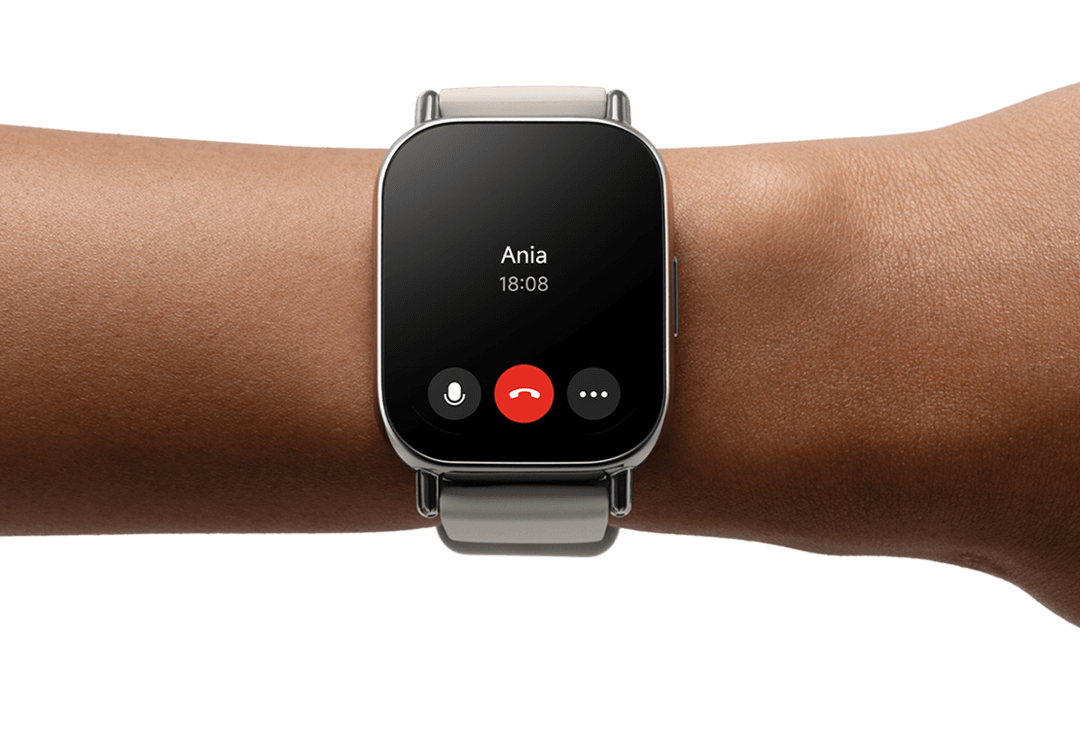
아이폰 사용자라면 “연동이 제대로 될까?”가 제일 걱정인데, 실제로 연결해보면 생각보다 깔끔하게 붙고 알림·건강 데이터·워치 페이스 같은 핵심은 안정적으로 돌아갑니다. 오늘은 아이폰에서 미워치5 연동을 기준으로, 연결부터 자주 막히는 포인트까지 한 번에 정리해둘게요.
미워치5 주요 스펙·매력 포인트
미워치5는 “프리미엄 감성”을 밀어붙이는 갤럭시워치와는 결이 조금 다릅니다.
오래 가는 배터리와 가성비를 중심으로, 알림·운동·헬스케어를 편하게 쓰는 쪽에 초점이 맞춰져 있어요.
- 2.07인치 곡면 AMOLED (432×514, 60Hz, 최대 1500니트)
- 550mAh 배터리 : 일반 사용 기준 최대 24일 수준(사용 패턴에 따라 차이)
- HyperOS 2 기반, 다양한 GNSS 지원(러닝/야외운동 활용도 높음)
- eSIM 모델은 단독 통화까지 가능(배터리는 최대 12일 수준)
- 워치 페이스 100+ 제공, 앱에서 추가 다운로드
체감은 단순합니다. 하루에 한 번 충전에 익숙했던 사람이 미워치5로 넘어오면, “아… 시계는 원래 이렇게 편한 거였지”라는 느낌이 와요.
아이폰과 미워치5 연동: Mi Fitness로 연결
1) Mi Fitness 설치
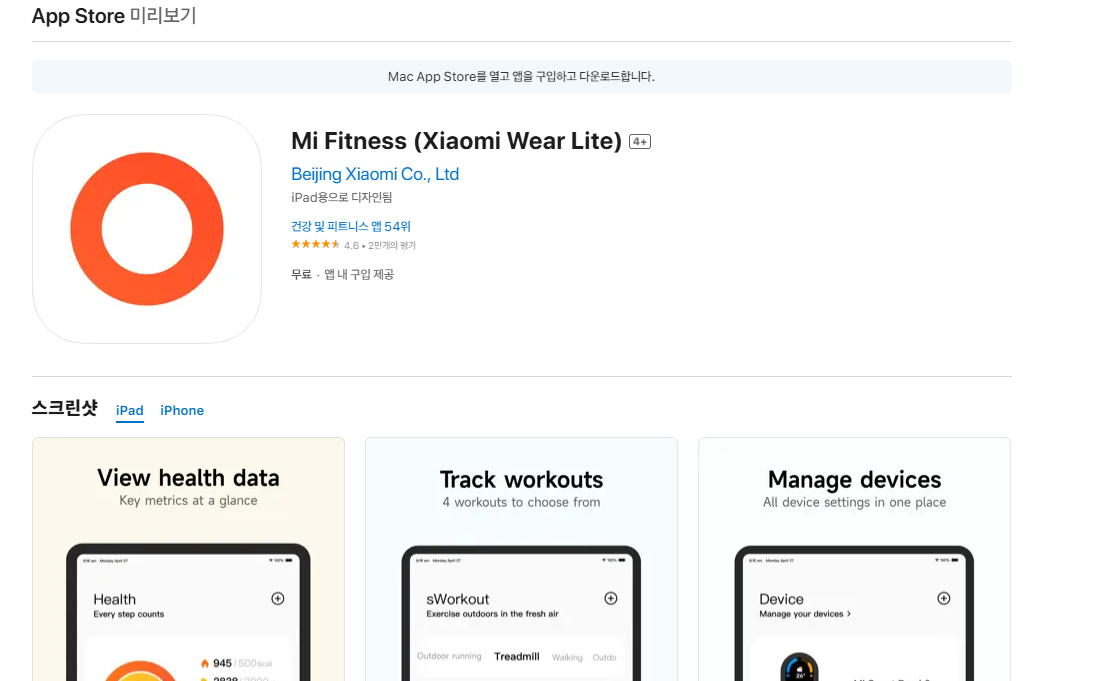
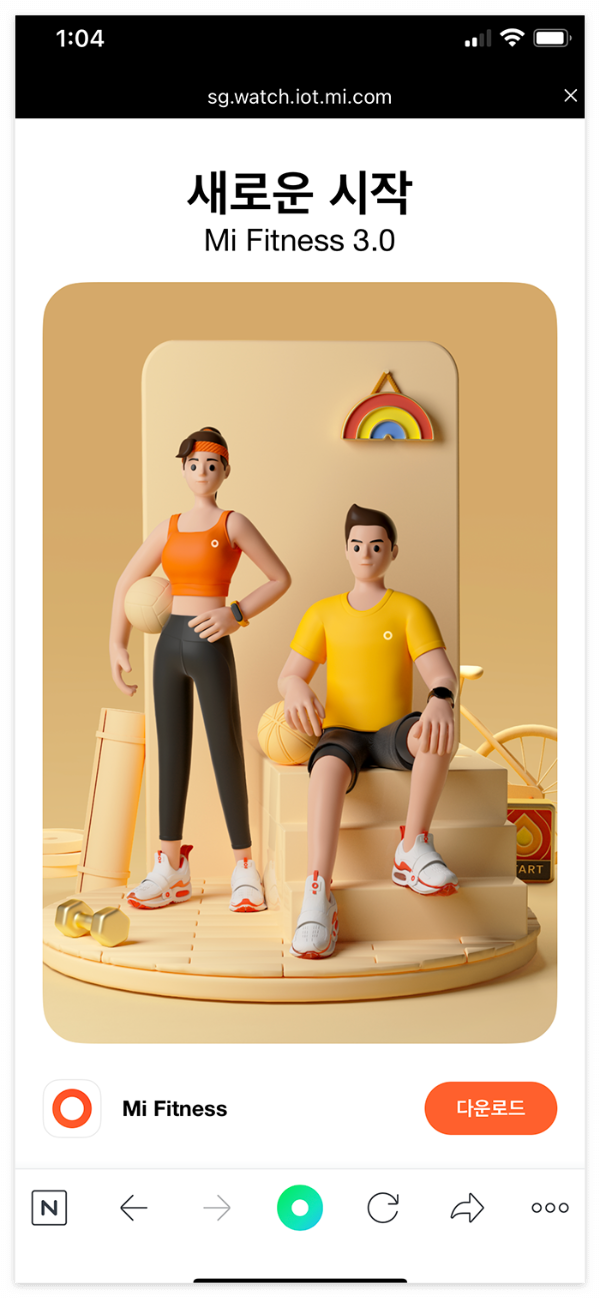
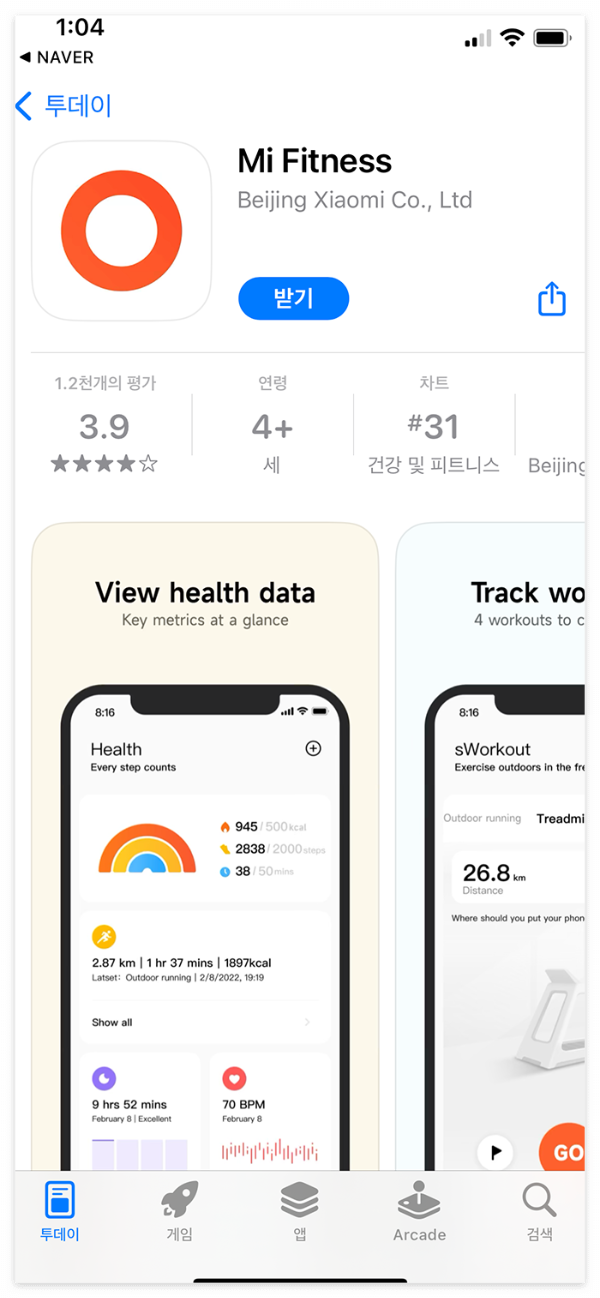
앱스토어에서 Mi Fitness를 검색해 설치합니다. 또는 미워치5 전원을 켰을 때 나오는 QR 코드를 스캔해 설치해도 됩니다.
2) 앱 초기 설정
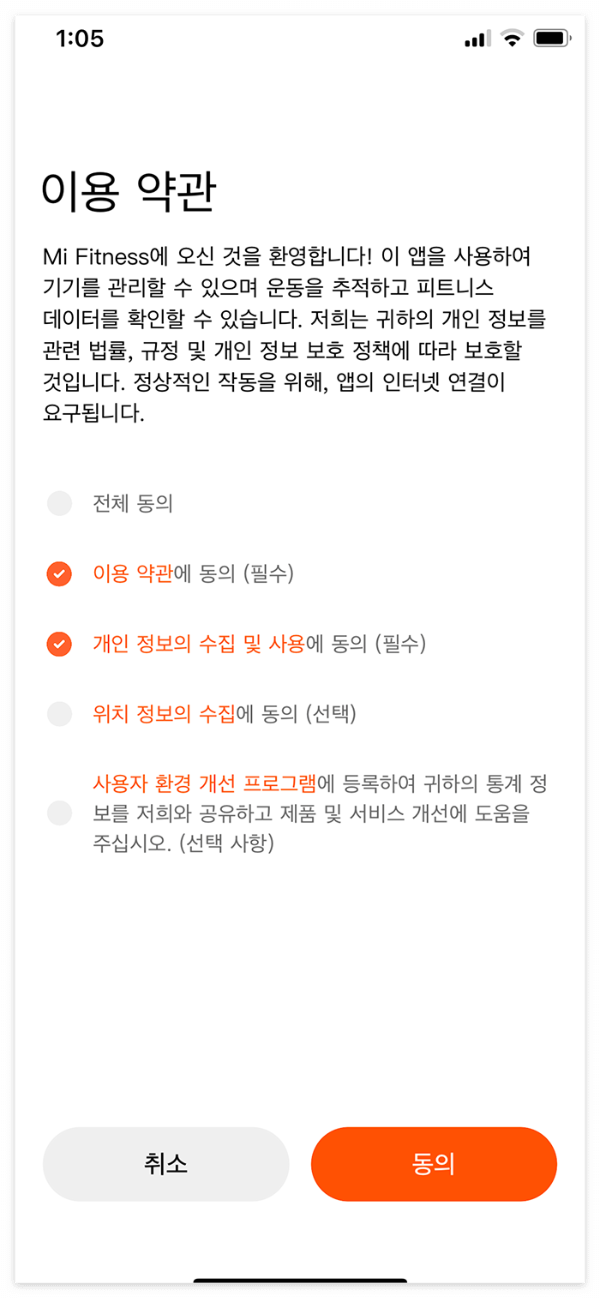
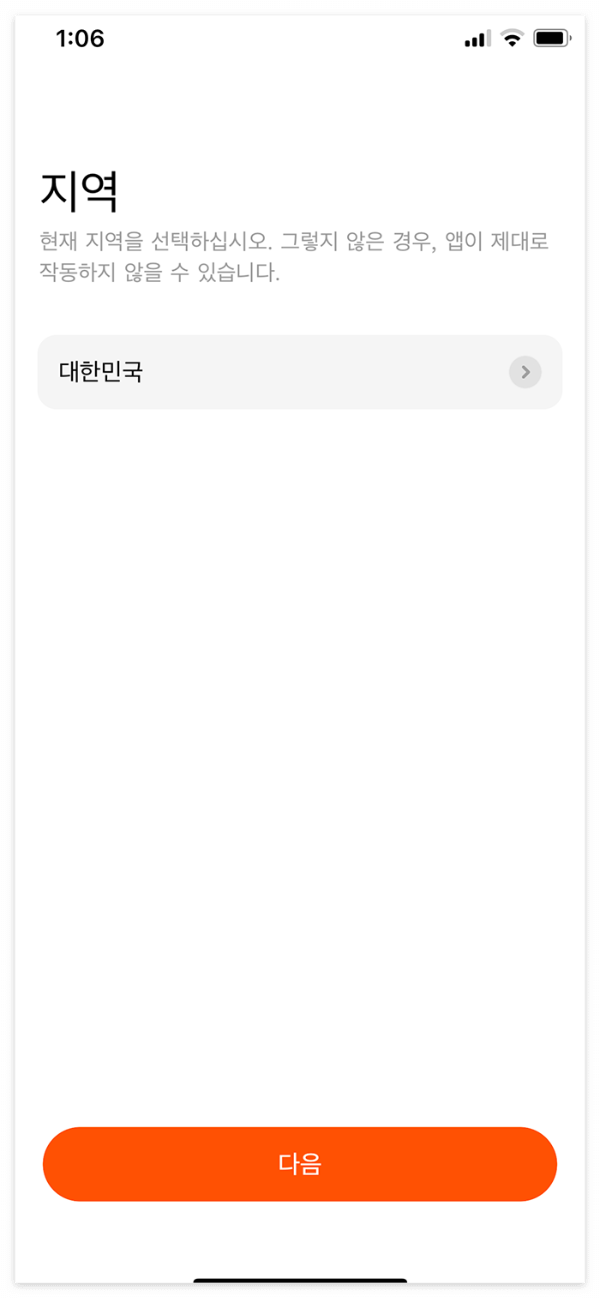
실행 후 필수 약관만 동의하고, 지역은 대한민국으로 설정해두면 이후 알림/권한 설정이 덜 꼬입니다.
3) 샤오미 계정 생성/로그인
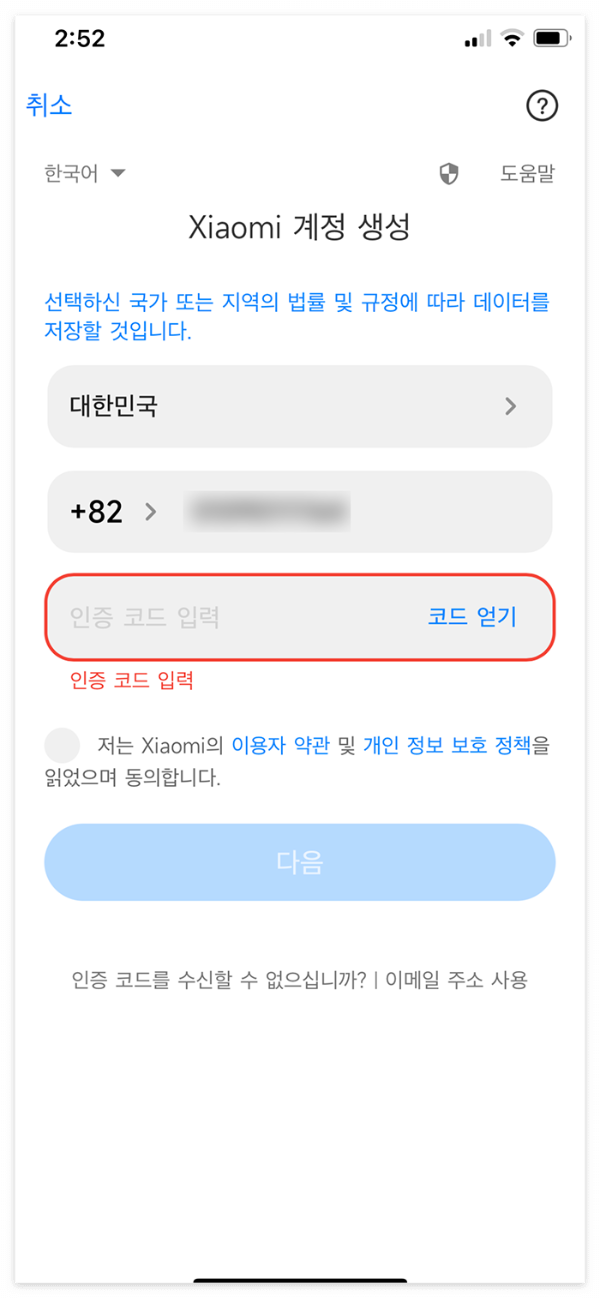
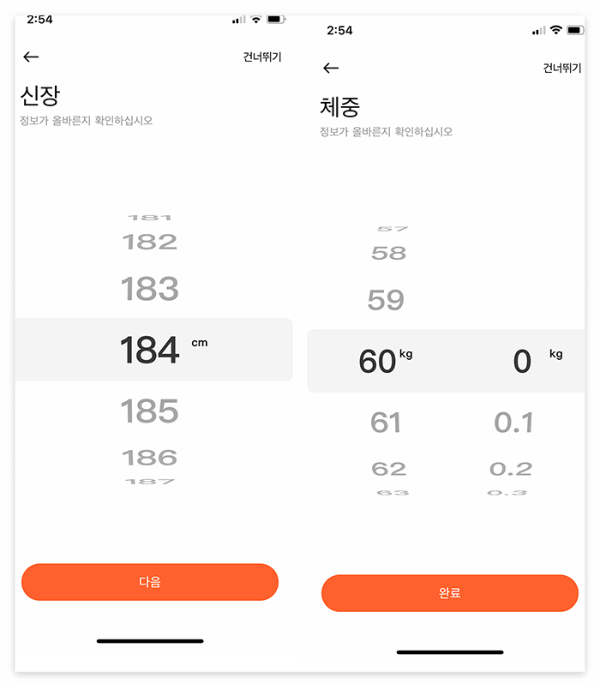
휴대폰 번호로 간단히 계정을 만들 수 있고, 인증 코드 입력만 하면 끝입니다. 키·몸무게·성별 같은 항목은 통계용이라, 부담되면 건너뛰어도 사용에는 문제 없습니다.
4) 블루투스 연결
아이폰 블루투스를 켠 뒤 Mi Fitness에서 장치 추가를 눌러 미워치5를 선택합니다. 화면에 표시되는 코드가 일치하면 연결을 승인하면 됩니다.
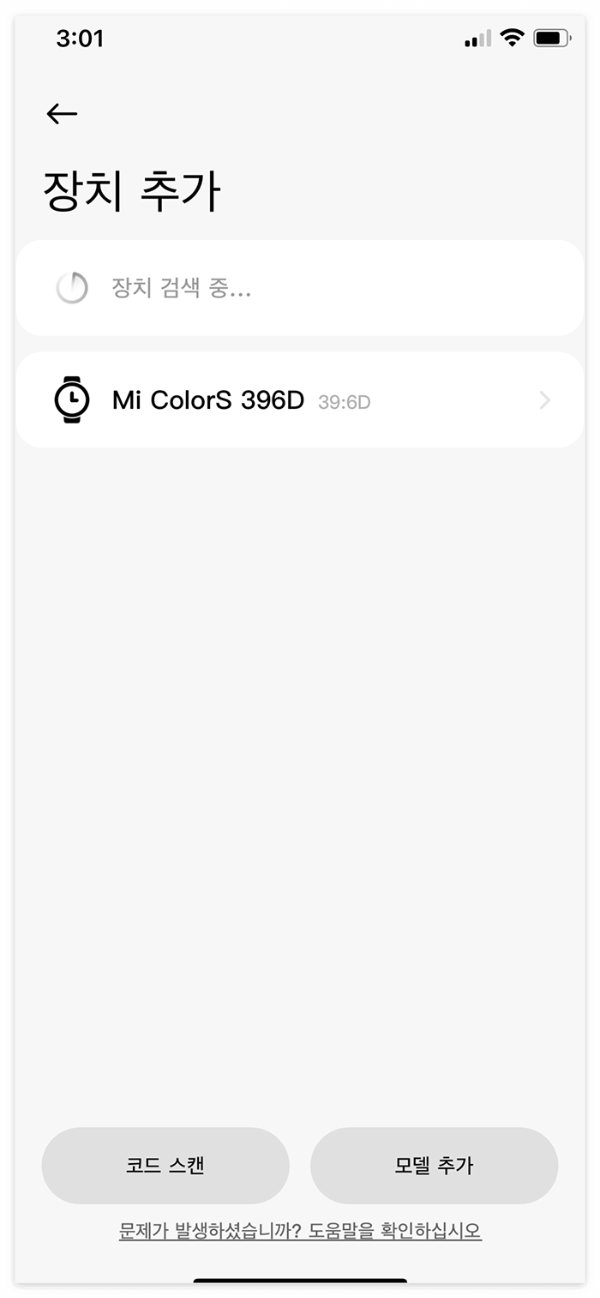
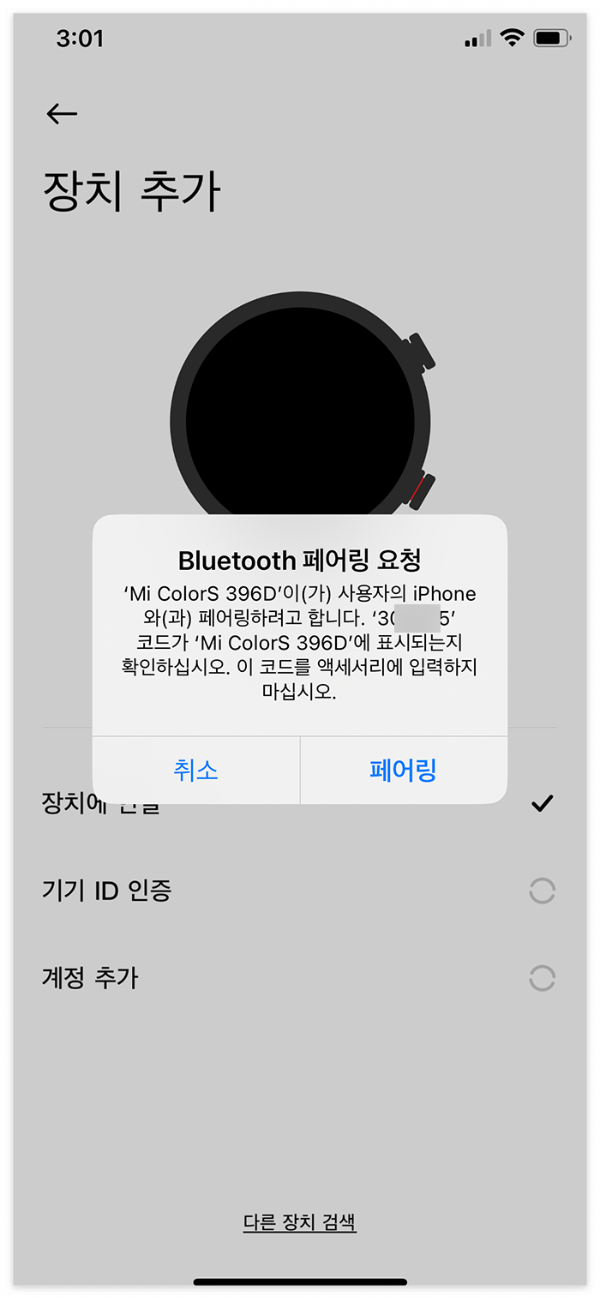
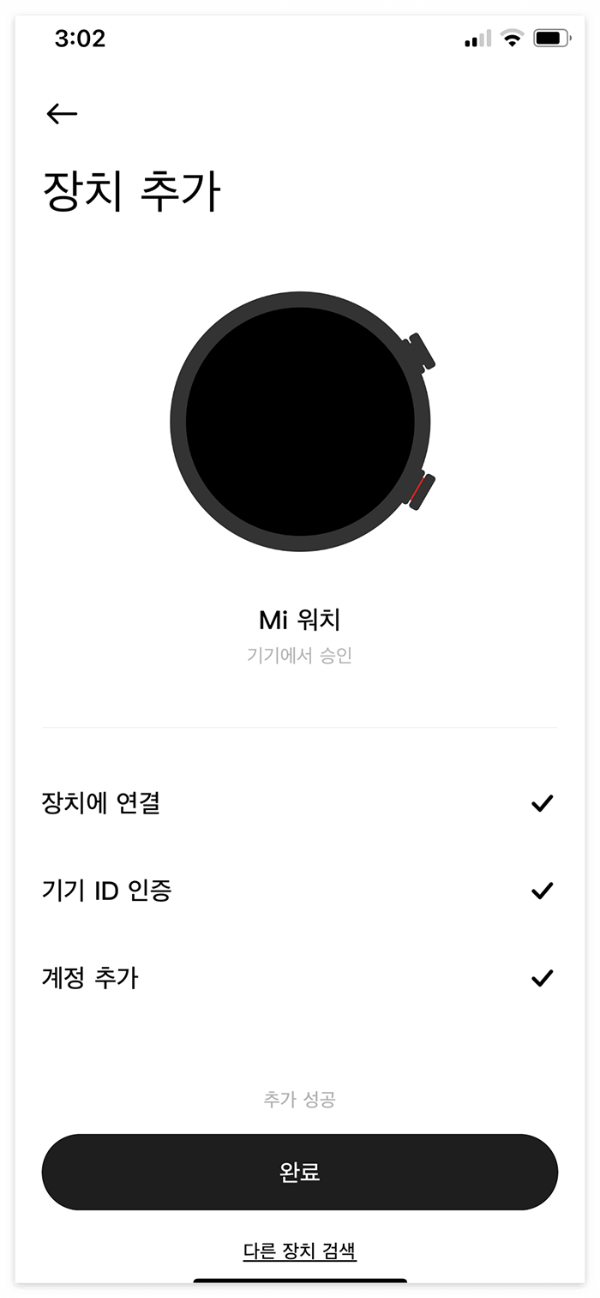
5) 워치 페이스 적용
Mi Fitness 앱에서 장치 → 온라인 배경화면으로 들어가면, 취향대로 받아서 바로 적용할 수 있습니다. 미워치5가 은근 “시계 꾸미는 재미”가 있어요.
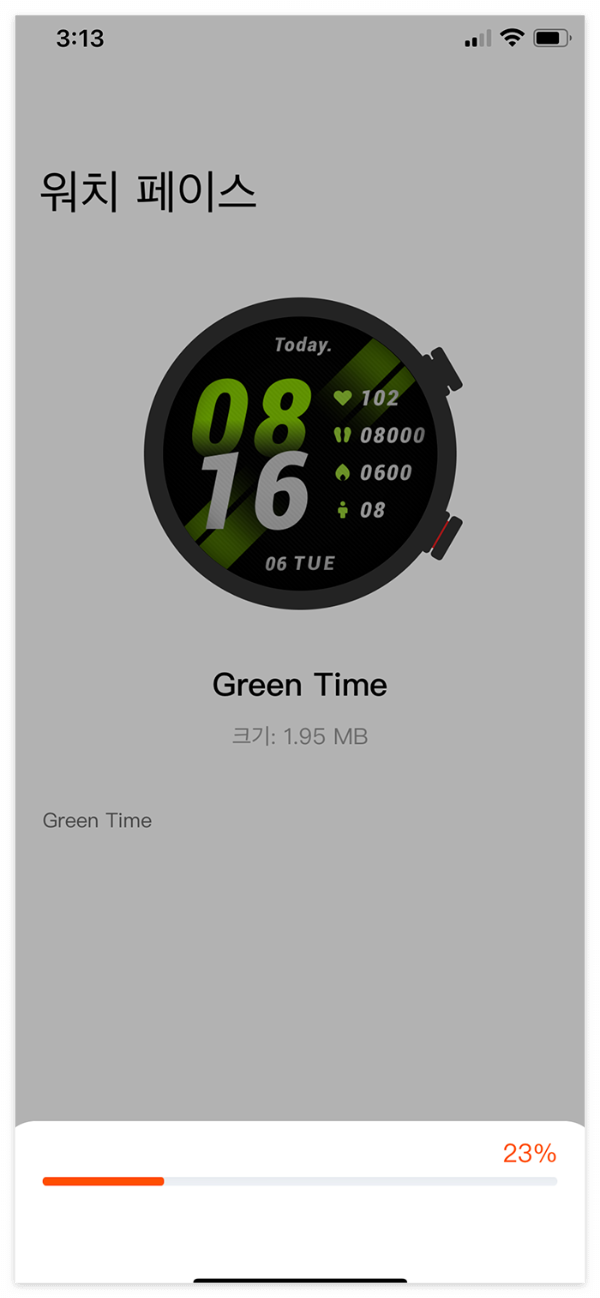

미워치5 vs 갤럭시워치 아이폰 기준으로 느껴지는 차이
| 구분 | 미워치5 | 갤럭시워치 |
| 운영체제 | HyperOS 2 | Wear OS + One UI |
| 아이폰 연동 | 알림·건강·페이스 중심으로 무난 | 아이폰에선 제약 체감(환경에 따라 달라짐) |
| 배터리 | 길게 가는 편 (eSIM 모델은 더 짧음) | 대체로 1~2일 체감 |
| 가격대 | 부담 적은 편 | 프리미엄 |
| 매력 포인트 | 배터리 효율, 가성비, 워치 페이스 다양 | 앱 생태계, 삼성 기기 결합 |
아이폰에 갤럭시워치를 붙이면 “되긴 되는데 뭔가 아쉽다”는 반응이 많은 편인데, 미워치5는 애초에 아이폰에서도 알림/건강/운동에 초점을 맞춘 구조라서 오히려 마음이 편합니다. 특히 충전 스트레스 하나만 놓고 봐도 미워치5 쪽이 확실히 유리해요.
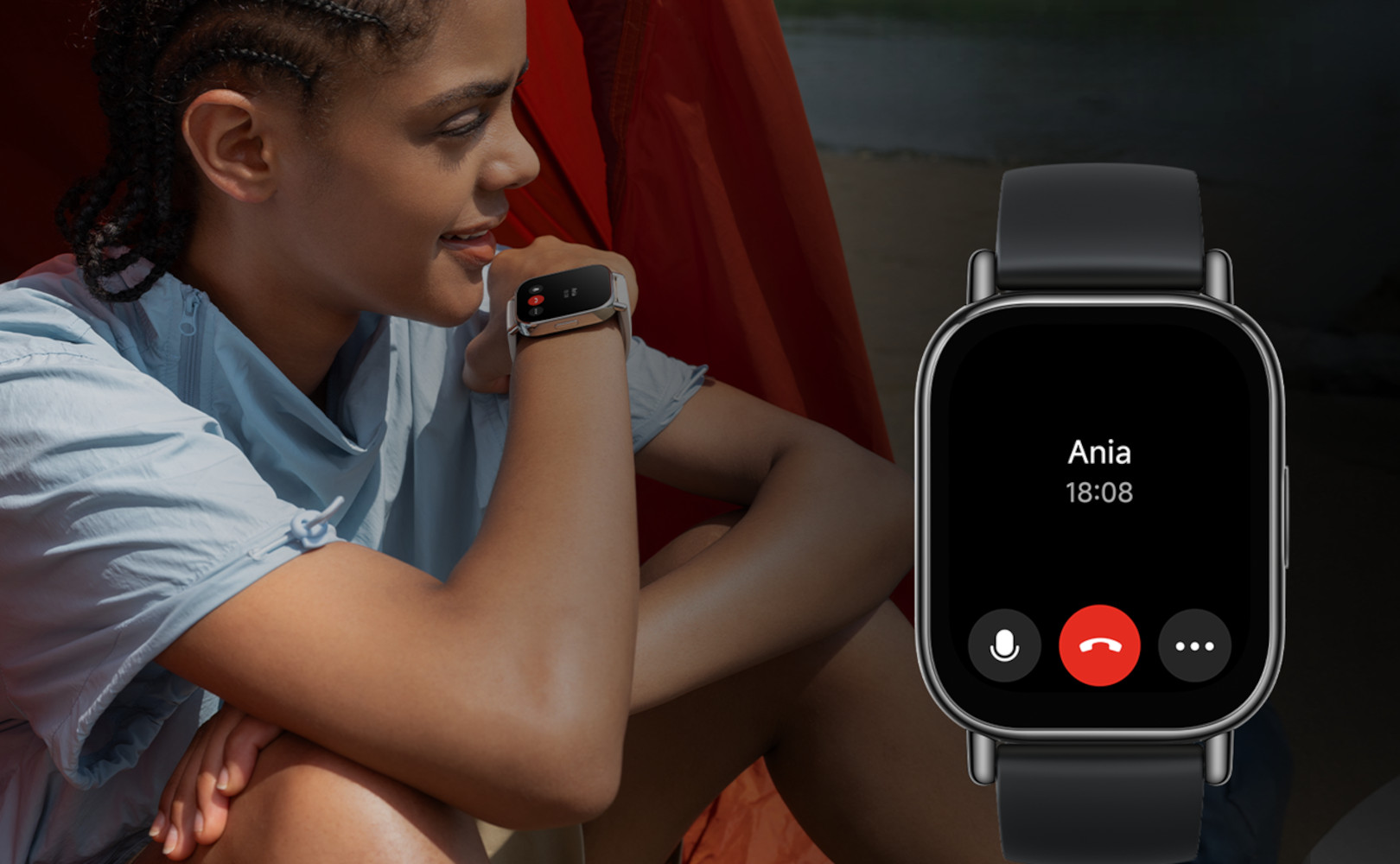
개인적으로 아이폰에서 스마트워치는 애플워치가 정답처럼 보이곤 하는데, 미워치5는 가격 부담이 덜하고 오래 가는 배터리 덕분에 “대안”이 아니라 “충분한 선택지”로 느껴졌습니다. 출퇴근·운동 때 알림 확인, 걸음 수, 심박, 수면 같은 기본은 부족함이 없고요.
아이폰 연동이 더 깔끔해지는 설정 + eSIM 모델 주의할 점
아이폰에서 알림이 누락될 때 제일 먼저 볼 것
연동은 됐는데 알림이 듬성듬성 빠질 때가 있습니다. 이 경우 대부분은 기기 문제가 아니라 아이폰 권한 쪽에서 끝납니다.
- 설정 → 알림에서 Mi Fitness 알림 허용 확인
- 설정 → 블루투스에서 미워치5가 “연결됨”인지 확인
- 집중 모드를 쓰는 경우, Mi Fitness/필수 앱 알림이 막혀 있지 않은지 확인
- 카카오톡/문자 알림이 안 오면, 앱별 알림 허용도 함께 확인
건강 데이터(헬스) 연동은 어디까지 기대하면 좋을까
미워치5는 기본적으로 Mi Fitness 중심으로 데이터가 쌓입니다. 일부 항목은 애플 헬스 앱과 동기화가 가능하지만, “전부 완벽하게 동일하게 들어간다”까지 기대하면 아쉬울 수 있어요. 대신 미워치5를 쓰는 이유가 보통 알림+운동+배터리인 경우가 많아서, 실제 사용에선 큰 불편이 없는 편입니다.
eSIM 모델을 고민 중이라면 꼭 체크할 포인트
미워치5 eSIM 모델은 “시계만 들고 나가도 통화가 된다”는 게 매력인데, 국내에선 통신사/요금제/개통 방식에 따라 체감이 크게 갈릴 수 있습니다. 구매 전에 아래만 확인해두면 시행착오가 줄어요.
- 내가 쓰는 통신사/알뜰폰이 웨어러블 eSIM을 실제로 지원하는지
- 지원하더라도 “휴대폰과 동일 회선 공유(넘버쉐어)” 방식인지, “별도 회선”인지
- 해외판/직구 모델은 지역/모델 코드에 따라 개통이 더 까다로울 수 있음
결론적으로, 아이폰에서 미워치5를 “알림/운동/배터리” 중심으로 쓸 거라면 블루투스 모델만으로도 만족도가 높습니다. eSIM은 “정말 시계 단독 통화가 꼭 필요할 때”에 의미가 커요.
FAQ – 미워치5 아이폰 연동 관련 자주 묻는 질문
Q. 아이폰에서 미워치5 알림은 어느 정도까지 되나요?
A. 전화 수신 알림, 문자, 카카오톡, 앱 알림까지 대부분 표시됩니다. 다만 애플워치처럼 메시지에 직접 답장은 기대하기 어렵고, 알림 확인용으로 쓰는 쪽이 만족도가 높습니다.
Q. 배터리가 진짜 2~3주 가나요?
A. 사용 패턴에 따라 차이가 크지만, 일반적으로는 10~15일 선에서 만족하는 경우가 많고, 절전/운동 기록 빈도에 따라 더 늘어날 수 있습니다. eSIM 모델은 통화/데이터 사용 때문에 더 빨리 닳는 편이라 “최대 12일” 정도로 보는 게 무난합니다.
Q. 운동 기록이 아이폰 건강 앱(헬스)에 자동으로 다 들어가나요?
A. 일부 항목은 연동되지만, 모든 항목이 동일하게 꽂히는 형태는 아닐 수 있습니다. 실사용에서는 Mi Fitness를 메인으로 두고, 헬스는 참고용으로 보는 방식이 가장 편합니다.
Q. 음악 재생/일시정지 같은 제어가 되나요?
A. 기본적인 재생/일시정지/곡 넘기기는 되는 편입니다. 다만 애플워치처럼 앱 단위로 세밀하게 다루는 느낌까지 기대하면 아쉬울 수 있어요.
Q. 국내에서 미워치5 eSIM을 마음 편하게 쓸 수 있나요?
A. 이 부분은 “된다/안 된다”로 단정하기보다 통신사·요금제·개통 방식에 따라 체감이 갈릴 수 있습니다. 그래서 eSIM을 기대하고 구매했다가 실망하는 경우도 있고, 반대로 조건이 맞으면 만족하는 경우도 있습니다. eSIM이 꼭 필요하지 않다면 블루투스 모델이 훨씬 마음 편합니다.
Q. 방수는 어느 정도 믿어도 되나요?
A. 5ATM 등급이라 일상 생활·샤워·가벼운 수영 정도는 무난한 편이지만, 다이빙이나 고압 수중 활동처럼 빡센 환경은 피하는 쪽이 안전합니다.
Q. 아이폰에서 갤럭시워치보다 미워치5가 나은 점은 뭐예요?
A. 아이폰 기준으로는 배터리와 가격에서 만족도가 크게 갈립니다. 미워치5는 “필요한 것만 편하게” 쓰는 사람에게 특히 잘 맞습니다.
Q. 미워치5가 아이폰에서 연결은 되는데 자꾸 끊겨요.
A. 블루투스 자체 문제보다 아이폰의 백그라운드 제한/알림 권한/집중 모드 영향이 더 흔합니다. 먼저 Mi Fitness 알림 허용, 블루투스 연결 상태, 집중 모드 예외 설정부터 확인해보는 게 빠릅니다.
Q. 카카오톡 알림은 오는데 내용이 안 보이거나 일부만 떠요.
A. 아이폰 알림 미리보기 설정(잠금 화면/알림 센터)과 앱 알림 설정 조합에 따라 표시 방식이 달라질 수 있습니다. “미리보기 표시”가 제한돼 있으면 시계에서도 축약돼 보일 수 있어요.
Q. 미워치5에서 통화가 되나요?
A. 블루투스 모델은 아이폰과 연결된 상태에서 전화 알림/제어 중심이고, 단독 통화까지 기대한다면 eSIM 모델이 필요합니다. 다만 국내에서는 개통 조건이 변수라 구매 전 체크가 중요합니다.
Q. 미워치5 초기화하면 아이폰이랑 다시 처음부터 연결해야 하나요?
A. 대부분은 그렇습니다. 시계 초기화 후에는 아이폰 블루투스 목록에서도 기존 페어링을 삭제하고, Mi Fitness에서 새로 추가하는 쪽이 깔끔하게 붙습니다.
Q. 워치 페이스가 다운로드가 안 되거나 적용이 실패해요.
A. 아이폰 저장공간 부족/네트워크 불안정/앱 권한 제한이 원인인 경우가 많습니다. 와이파이 환경에서 다시 시도하고, Mi Fitness를 최신 버전으로 맞추면 해결되는 경우가 많아요.
'모바일·디지털기기 > 애플·아이폰·Mac' 카테고리의 다른 글
| 아이폰 eSIM 기기변경 셀프 등록 SKT KT LG 후기 및 안될 때 주의사항 (0) | 2026.01.19 |
|---|---|
| 갤럭시·아이폰 IMEI 번호조회부터 듀얼심(eSIM) 사전등록까지 한 번에 정리 (0) | 2026.01.19 |
| iOS 26 배터리 설정 4가지 AOD 배경 흐림부터 적응형 전원 모드까지 (0) | 2026.01.19 |


댓글