인스타그램 계정 탈퇴(삭제)·비활성화 방법, 재가입할 때 막히는 이유까지 한 번에 정리
인스타그램을 쓰다 보면 잠깐 숨겨두고 싶을 때도 있고, 아예 정리해버리고 싶을 때도 있습니다. 문제는 메뉴가 자주 바뀌다 보니 “어디로 들어가야 하는지”에서 막히는 분이 많다는 점이에요. 요즘은 예전처럼 여기저기 뒤질 필요 없이 계정 센터에서 대부분 정리가 됩니다. :
가장 많이 찾는 위치
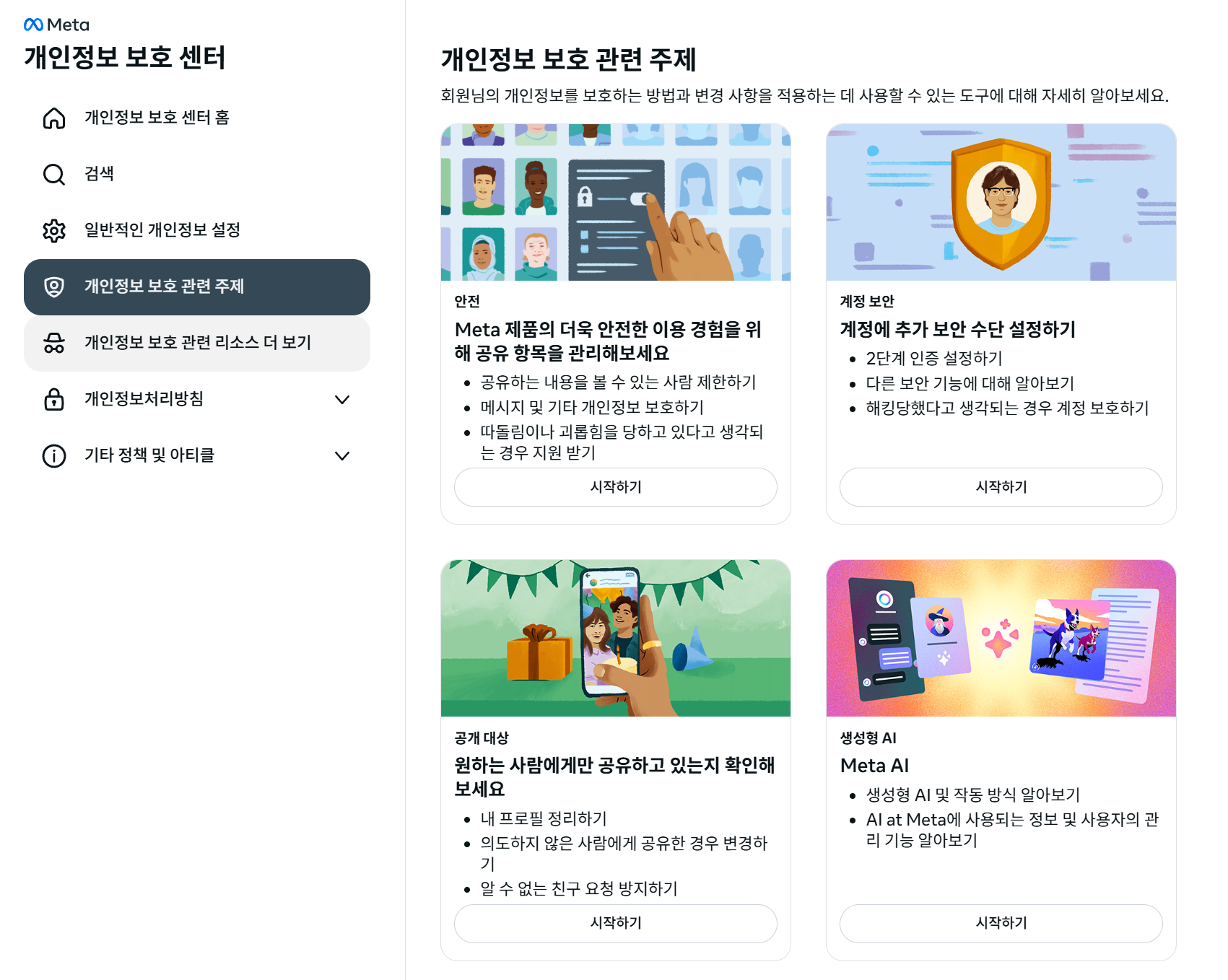
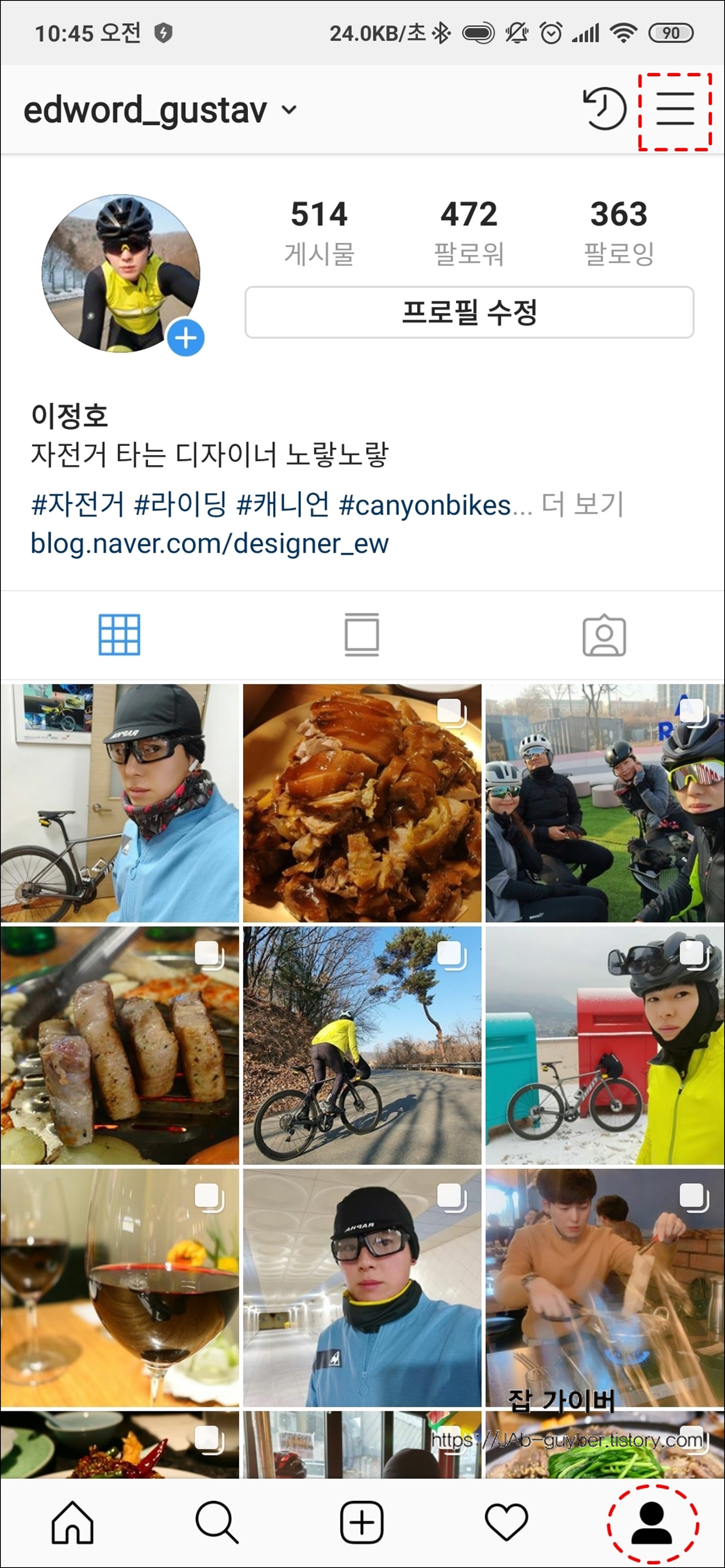
프로필 → 오른쪽 상단 ≡ → 설정 및 개인정보 → 계정 센터
→ 개인 정보 → 계정 소유권 및 관리 → 비활성화 또는 삭제
비활성화와 삭제, 이름은 비슷해도 결과는 완전히 다릅니다
비활성화는 “잠깐 숨김”에 가깝습니다.
다시 로그인하면 원래대로 돌아오는 성격이라 부담이 덜해요. 반대로 계정 삭제(탈퇴)는 일정 기간이 지나면 계정과 콘텐츠가 정리되는 방향이라 되돌리기 어렵습니다.
인스타그램은 삭제 요청 후 보통 30일 안에는 로그인으로 취소할 수 있고, 약관 안내에선 삭제 처리 과정이 최대 90일까지 걸릴 수 있다고도 설명합니다.
| 구분 | 비활성화 | 삭제(탈퇴) |
| 계정 상태 | 프로필·게시물 노출이 크게 줄어들고, 다시 로그인하면 돌아오는 편 | 삭제 요청 후 취소 가능 기간이 지나면 계정과 콘텐츠가 정리됨 |
| 되돌리기 | 로그인하면 복귀 | 보통 30일 안 로그인 시 취소 가능 |
| 데이터 | 게시물·팔로워·팔로잉 기록이 그대로 유지 | 사진·동영상·메시지 등 정보가 정리되므로 다운로드가 유리 |
자주 놓치는 포인트
인스타그램은 비활성화를 너무 자주 반복하면 제한이 걸릴 수 있습니다. (요즘은 “일주일에 한 번”처럼 빈도 제한이 언급되는 사례도 있어요.)
인스타그램 계정 삭제(탈퇴) — 앱에서 바로 찾는 방법
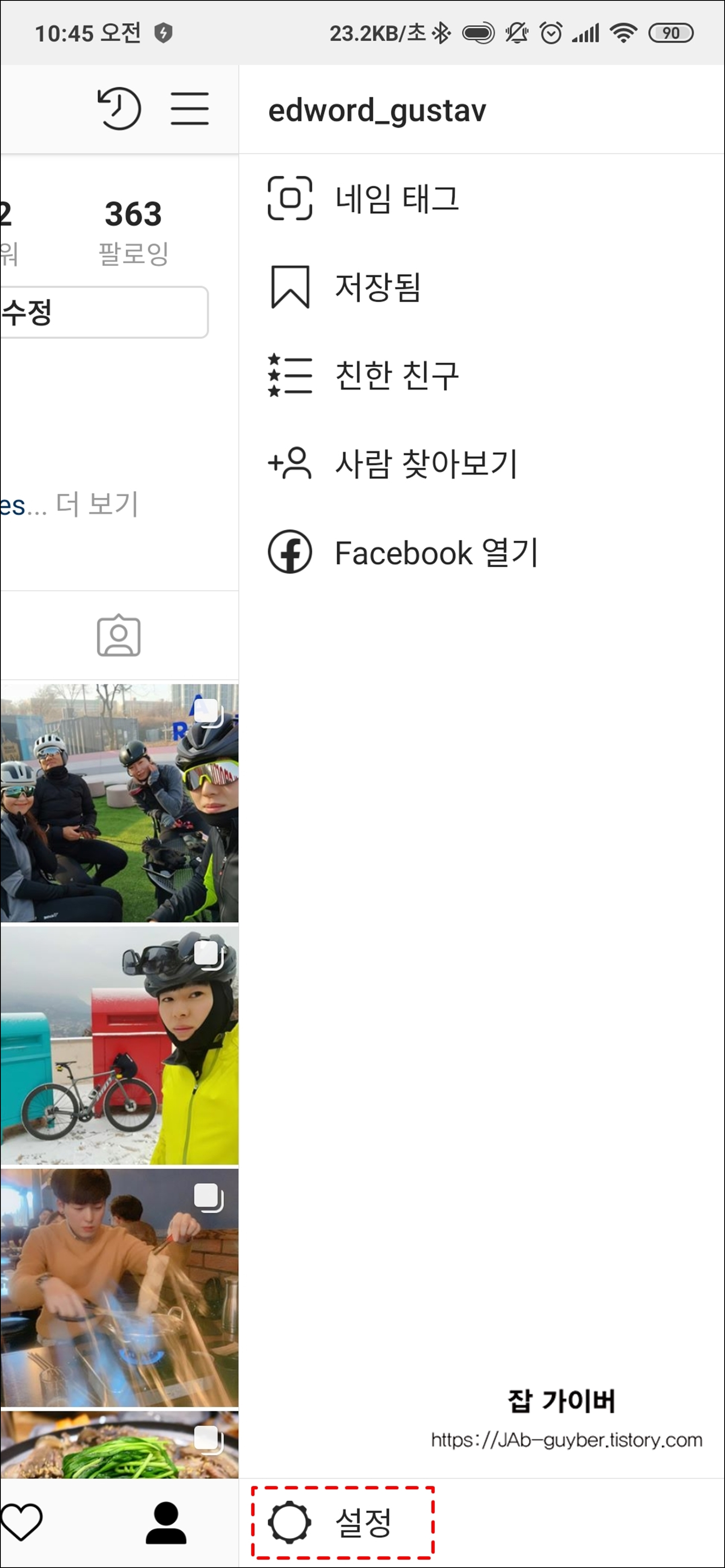
예전엔 웹페이지로만 들어가야 한다는 얘기가 많았는데, 지금은 앱에서도 계정 센터를 통해 삭제 메뉴로 이어지는 경우가 많습니다.
다만 계정 상태나 앱 버전에 따라 표기가 살짝 다를 수 있으니, 아래처럼 “단어”를 기준으로 찾는 게 빠릅니다.
모바일에서 보이는 메뉴 이름(찾는 단어)
화면에서 개인 정보, 계정 소유권 및 관리, 비활성화 또는 삭제 이 세 가지 중 하나라도 보이면 거의 다 온 겁니다.
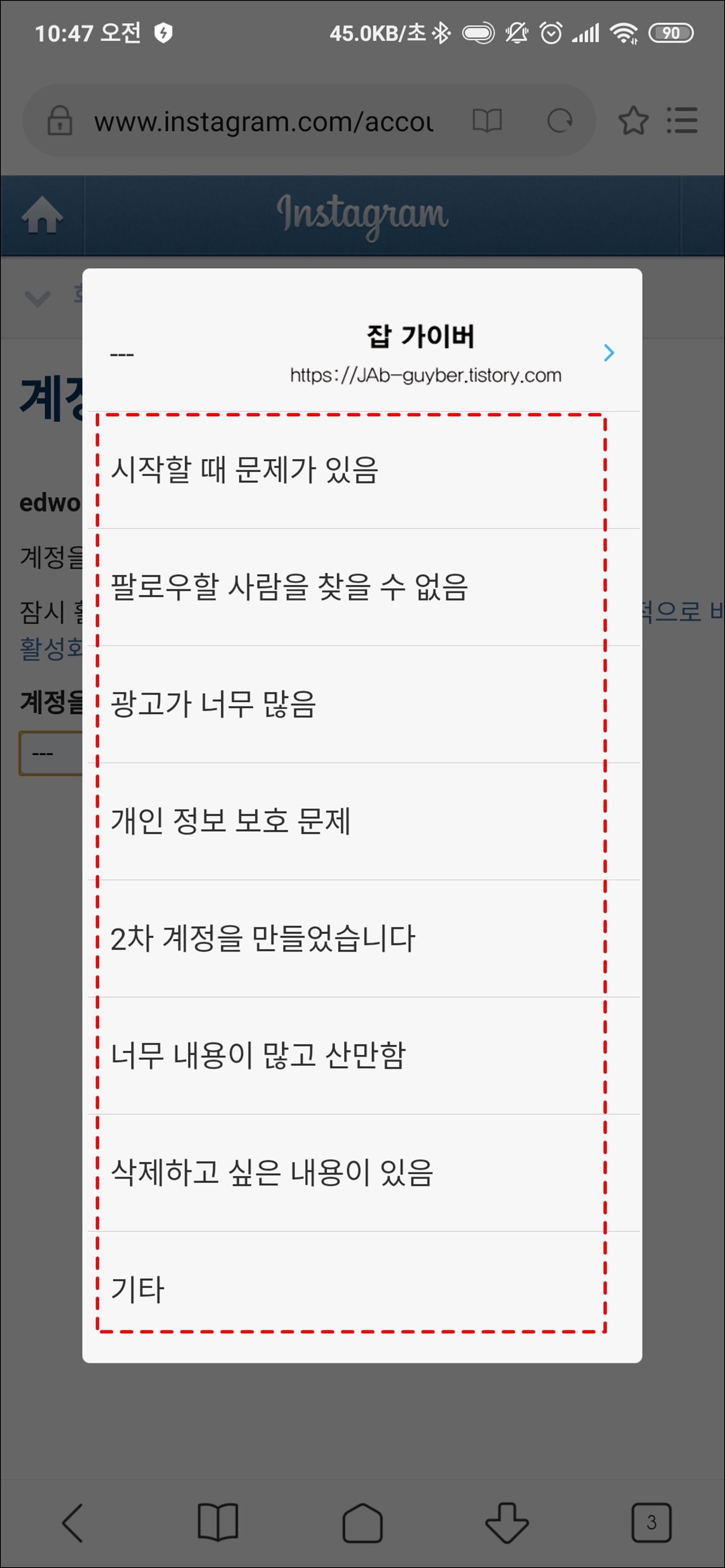
삭제 화면으로 들어가면 보통 “사유 선택”과 “비밀번호 확인”이 같이 따라옵니다.
이건 실수로 지우는 일을 줄이기 위한 장치에 가까워요.
삭제 전에 한 번만 더 체크
중요한 사진·영상이 있다면 먼저 내려받아 두는 편이 편합니다.
삭제 요청을 넣은 뒤에는 보통 30일 안 로그인으로 취소가 가능하다고 안내됩니다.
동영상을 참고하실 분은 아래 영상을 참고하세요.
동영상 서비스가 종료되어 해당 콘텐츠를 재생할 수 없습니다.
PC에서도 바로 삭제 페이지로 들어갈 수 있습니다
PC에서 처리하는 게 편한 분들은 아래 페이지로도 연결됩니다.
Help Center
help.instagram.com
인스타그램 계정 비활성화 — “잠깐 숨김”이 필요할 때
완전 삭제가 부담스럽다면 비활성화가 훨씬 마음 편합니다.
계정이 거의 보이지 않게 숨겨지지만, 다시 로그인하면 그대로 돌아오는 성격이라 “잠깐 쉬기”에 잘 맞아요.
비활성화 위치
프로필 → ≡ → 설정 및 개인정보 → 계정 센터
→ 개인 정보 → 계정 소유권 및 관리 → 비활성화 또는 삭제 → 비활성화
비활성화가 자주 막히는 경우는 딱 두 가지가 많습니다. 하나는 로그인 자체가 불안정한 상태(해킹 의심, 인증 문제)이고, 다른 하나는 너무 짧은 간격으로 비활성화를 반복했을 때입니다.
전자는 먼저 보안부터 잡아두는 게 맞고, 후자는 시간이 좀 지나야 풀리는 편이에요.
이어서: 재가입하려는데 “이미 사용 중인 아이디”로 막힐 때
계정을 삭제하고 나서 바로 재가입하려고 하면, 특히 사용자 이름(ID)에서 막히는 경우가 많습니다.
이메일이나 전화번호는 다시 쓰는 게 가능한 경우가 많지만, ID는 바로 풀리지 않는 일이 생겨요. 이건 “내가 썼던 흔적”이 어느 정도 남아 있기 때문이라고 이해하면 편합니다. :
| 상황 | 왜 이렇게 보일까? | 현실적인 선택 |
| 삭제 직후 ID가 “사용 중”으로 뜸 | 삭제 과정/정리 과정이 바로 끝나지 않을 수 있음 | ID를 바꿔서 가입하거나, 일정 기간 후 다시 시도 |
| 삭제 취소가 필요해짐 | 보통 요청 후 일정 기간은 로그인으로 취소 가능 | 30일 안 다시 로그인해 취소 여부 확인 |
| 연동 서비스가 같이 묶임 | 계정 센터로 연결된 서비스가 함께 영향을 받을 수 있음 | 삭제 전 계정 센터에서 연결 상태를 한 번 확인 |
그리고 요즘 많이 놓치는 게 하나 있습니다.
보통 이 경우라면 인스타그램 계정을 지우면 연결된 Threads 계정이 함께 정리될 수 있다는 안내가 나오는 경우가 있으며 “인스타만 지우면 끝”이라고 생각했다가 같이 묶이는 걸 보고 당황하는 분들이 은근 많습니다.
자주 묻는 내용
인스타그램 앱을 삭제하면 탈퇴가 되는 건가요?
아니요. 앱 삭제는 휴대폰에서만 사라지는 거고, 계정 자체는 그대로 남습니다.
계정 삭제를 누르면 바로 없어지나요?
대부분 “요청” 형태로 들어가고, 안내에 따르면 보통 30일 안 로그인하면 취소가 가능합니다.
삭제 후 데이터가 완전히 사라지는 데 시간이 걸릴 수 있나요?
약관 안내에선 삭제 처리 과정이 최대 90일까지 걸릴 수 있다고 설명합니다.
비활성화는 언제든 다시 켤 수 있나요?
대체로 다시 로그인하면 돌아옵니다. 다만 너무 잦게 반복하면 제한이 걸릴 수 있습니다.
삭제한 뒤 같은 아이디로 바로 재가입이 가능한가요?
바로 풀리지 않는 경우가 있습니다. 당장 재가입이 급하면 다른 ID로 만들고, 나중에 바꾸는 쪽이 스트레스가 덜합니다.
인스타그램을 삭제하면 Threads도 같이 없어지나요?
연결 상태에 따라 함께 정리될 수 있다는 안내가 나오는 경우가 있습니다. 삭제 전에 계정 센터에서 연결 상태를 확인해두면 마음이 편합니다.
해킹 때문에 로그인 자체가 안 되면 삭제/비활성화도 어렵나요?
로그인이 가능한 상태여야 메뉴 접근이 쉬운 편이라, 먼저 비밀번호 재설정과 보안 확인을 잡는 게 우선인 경우가 많습니다.
인스타그램 계정 비활성화 방법
'블로그 수익화 > SNS' 카테고리의 다른 글
| 인스타그램 페이스북 계정 비활성화 삭제 방법 (계정 센터 기준) (0) | 2026.03.31 |
|---|---|
| 인스타그램 계정 탈퇴 방법 및 재가입 시 주의사항 기존계정 복구 (0) | 2026.01.02 |
| 인스타그램 해킹 의심될 때 로그인 활동 확인부터 2단계 인증까지 (1) | 2026.01.02 |



댓글