
맥북 초기화 중 ‘APFS 사전 시동 볼륨 생성 불가’ 오류 디스크 전체 포맷부터 복구모드
맥북 초기화 오류 ‘APFS 설치에 대해 사전 시동 볼륨을 생성할 수 없습니다’ 해결 팁 정리
맥북이나 아이맥에서 macOS를 지우고 다시 설치하려는 순간, 설치 막바지에 “APFS 설치에 대해 사전 시동 볼륨을 생성할 수 없습니다” 문구가 뜨면 멘탈이 흔들립니다. 이 메시지는 단순 포맷 실패로 끝나는 문제가 아니라, APFS 구조(Preboot/Recovery)와 디스크 구성(GUID), 그리고 일부 모델에서는 보안 설정이 함께 얽혀서 생기는 경우가 많습니다.
최근 macOS는 기본 파일 시스템이 APFS로 자리 잡았고, 설치 과정에서 Preboot(사전 시동) 볼륨을 자동으로 구성합니다.
그런데 디스크가 ‘볼륨 단위’로만 지워졌거나, 스킴이 맞지 않거나, 컨테이너 구성이 꼬여 있으면 이 자동 생성이 막히면서 오류가 반복될 수 있습니다. 아래 내용대로 차근차근 정리해두면 같은 메시지로 시간을 버리는 일이 확 줄어듭니다.
이미지 alt: 맥북 초기화 중 APFS 사전 시동 볼륨 생성 불가 오류 화면
오류가 뜨는 이유: Preboot가 만들어지지 않는 상황
APFS에서 ‘사전 시동(Preboot)’이 중요한 까닭
APFS는 설치가 끝나는 시점에 부팅에 필요한 정보를 Preboot 볼륨에 정리합니다. 이때 디스크 구성이 애매하게 남아 있으면 설치는 진행되는 것처럼 보이다가 마지막에 멈춰버립니다. 특히 디스크 전체가 아니라 특정 볼륨만 지운 경우가 대표적입니다.
자주 만나는 원인
첫째, 디스크 유틸리티에서 ‘모든 장치 보기’를 켜지 않고 볼륨만 삭제해 컨테이너/파티션 구성이 일부 남아 있는 경우입니다.
둘째, 스킴이 GUID가 아니라 다른 형태로 되어 있거나, 예전 설치 흔적이 남아 APFS 컨테이너가 꼬인 경우입니다.
셋째, 일부 Intel + T2 모델에서 외부 부팅/복구 정책이 제한되어 설치 과정이 꼬이는 경우도 있습니다.
구형/최신 Mac에서 달라진 포인트
macOS와 파일 시스템 선택 기준
| 구분 | 예전 macOS | 최근 macOS |
| 기본 파일 시스템 | Mac OS 확장(저널링)을 많이 사용 | APFS가 기본 |
| 설치 중 민감한 요소 | 포맷 불일치, 파티션 구성 | Preboot/Recovery 구성, 보안 정책, 컨테이너 정리 |
| 복구 모드 선택 | 내장 복구로도 해결되는 경우가 많음 | 인터넷 복구가 더 잘 먹히는 경우가 잦음 |
요점은 하나입니다. 볼륨만 지우지 말고, 물리 디스크부터 정리하는 쪽이 성공률이 훨씬 높습니다.
해결 핵심: 디스크 유틸리티에서 ‘물리 디스크’로 완전 초기화
1) 인터넷 복구로 들어가는 편이 안정적
전원을 켜자마자 인터넷 복구로 진입해 설치 환경을 새로 불러오는 편이 막혔던 케이스에서 종종 길이 열립니다. 같은 복구 화면이라도, 기기 상태에 따라 내장 복구가 꼬여 있는 경우가 있어서 그렇습니다.
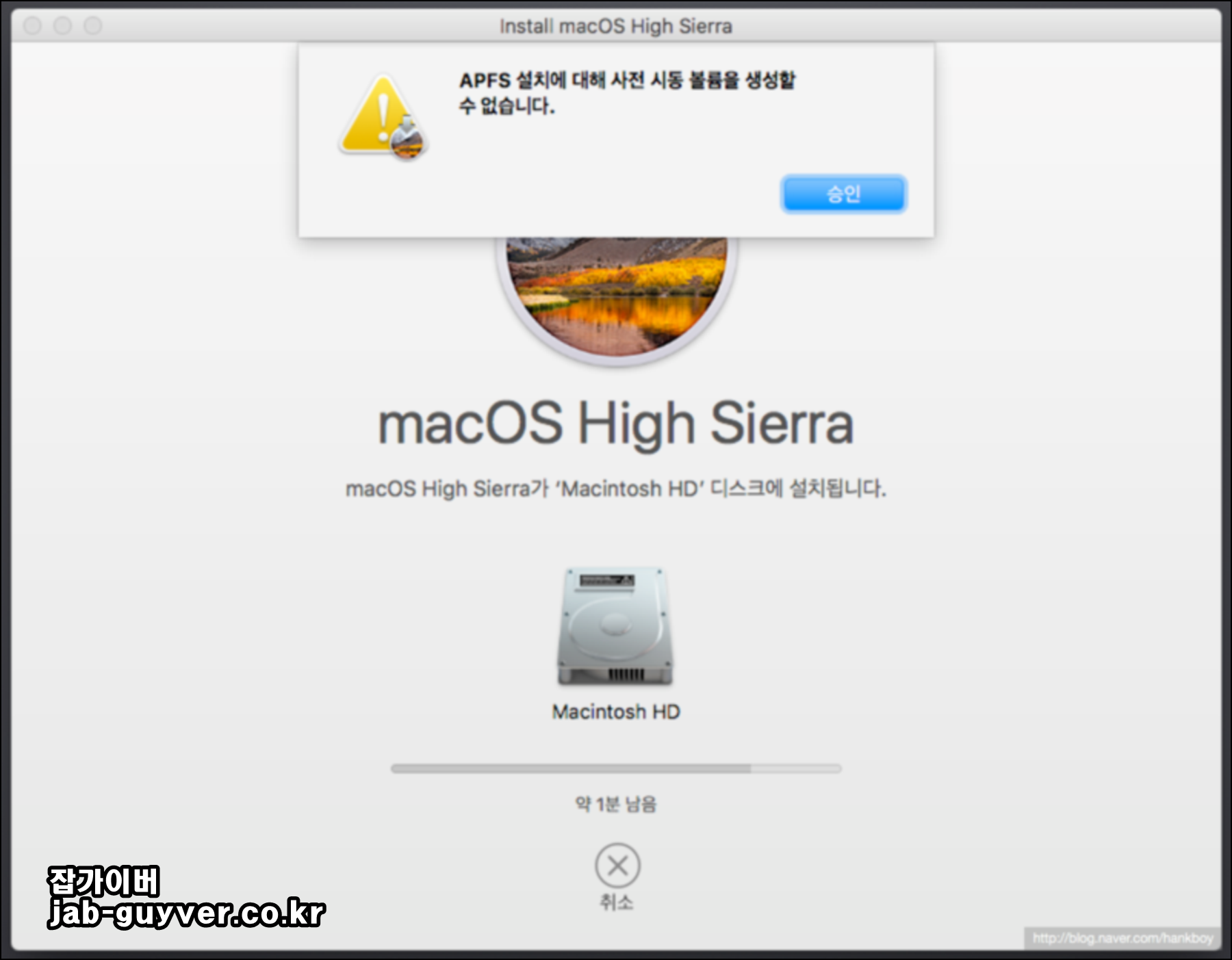
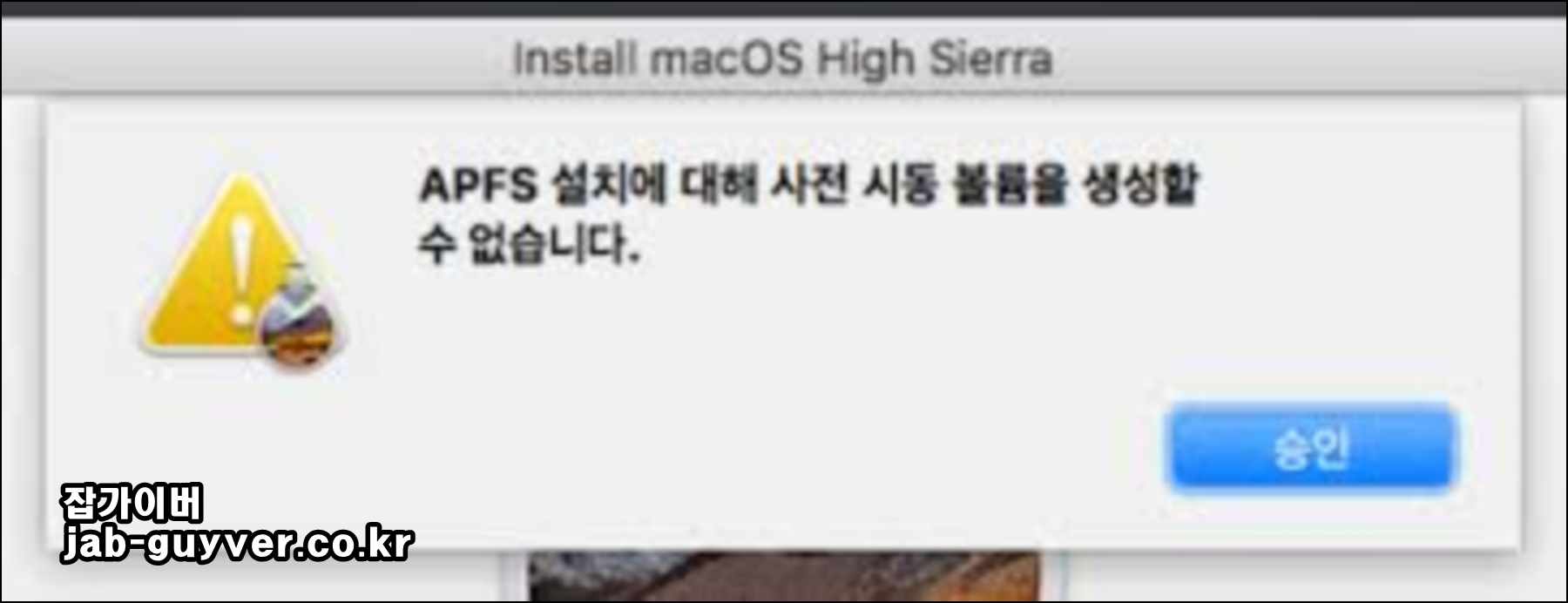
이미지 alt: 인터넷 복구 모드 진입 및 디스크 유틸리티 ‘모든 장치 보기’ 예시
2) ‘보기’에서 모든 장치 보기 켜기
디스크 유틸리티를 열었다면, 상단 메뉴의 ‘보기’에서 모든 장치 보기를 먼저 켭니다. 여기서 볼륨(Macintosh HD)이 아니라, APPLE SSD 같은 물리 디스크를 잡아야 합니다.
3) 지우기 설정: APFS + GUID 파티션 맵
물리 디스크를 선택한 뒤 지우기를 실행합니다. 포맷은 APFS, 스킴은 GUID 파티션 맵이 기본입니다. 이름은 원하는 대로 정해도 되지만, 설치 후 관리 편의 때문에 Macintosh HD를 그대로 쓰는 분도 많습니다.
| 메모 하위 볼륨만 지우면 Preboot/Recovery가 애매하게 남아 같은 오류가 재발할 수 있습니다. 처음부터 물리 디스크 단위로 정리하는 편이 깔끔합니다. |
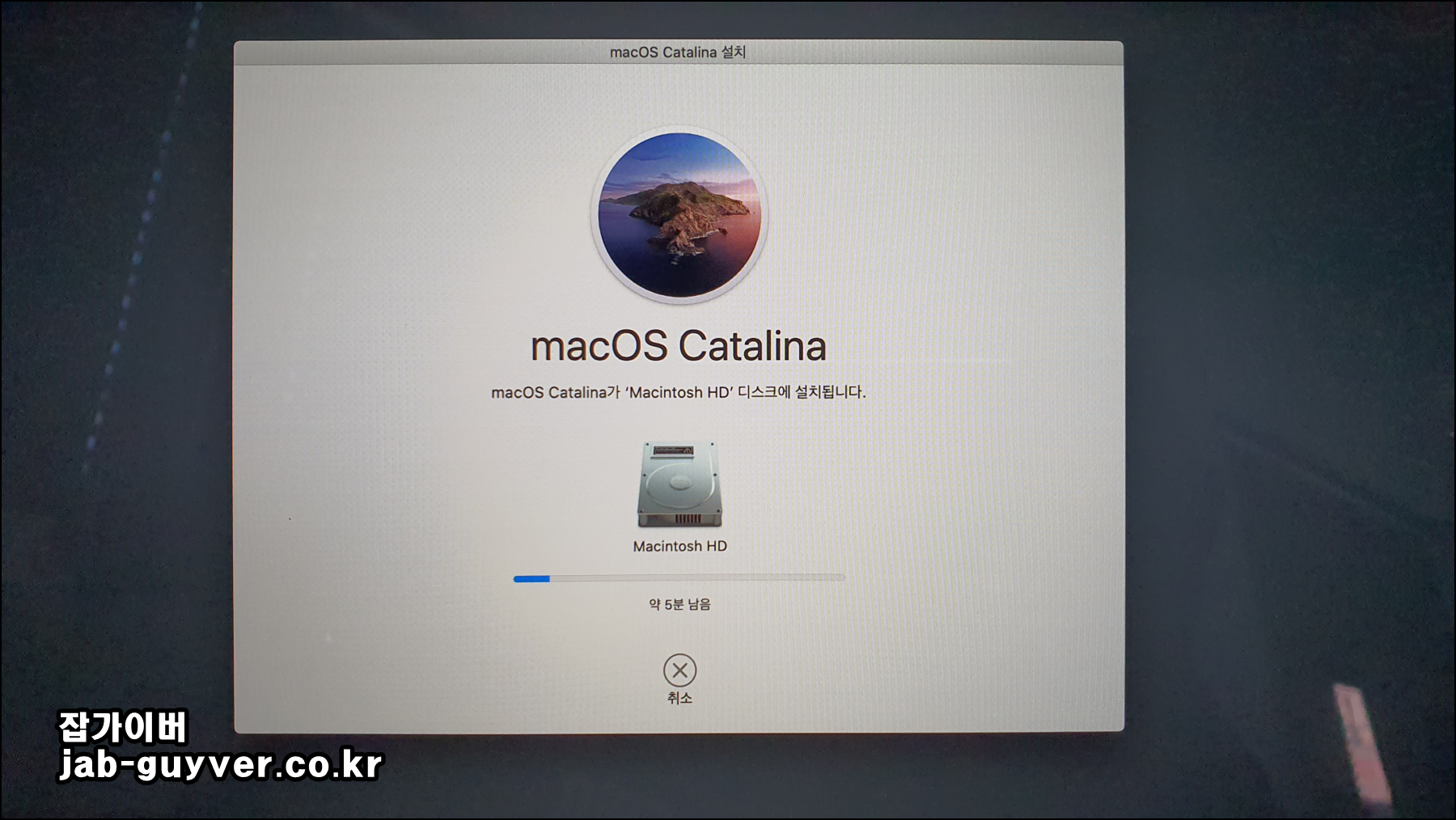
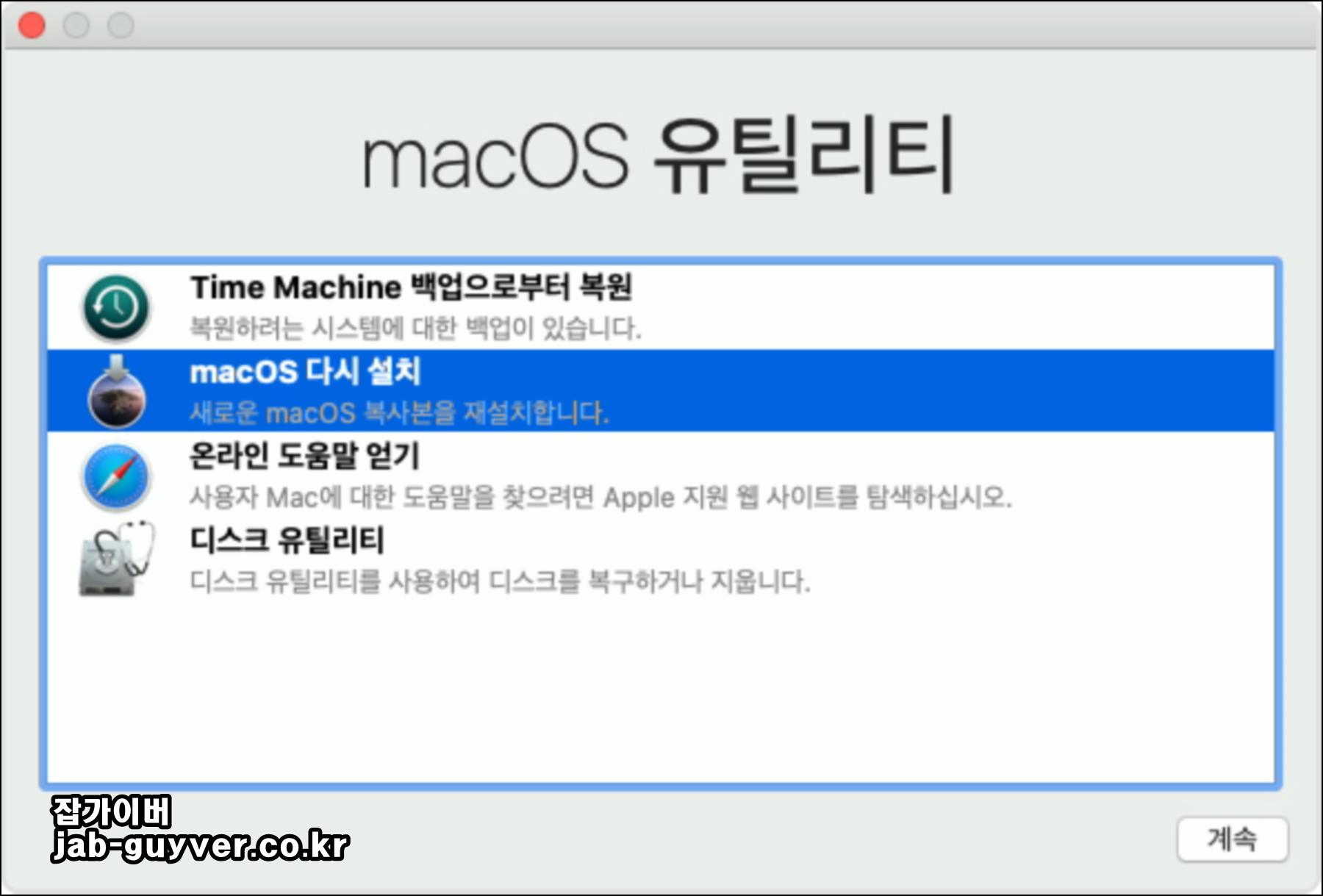
이미지 alt: 디스크 유틸리티에서 물리 디스크 선택 후 APFS로 지우기, 복구 화면에서 macOS 재설치 선택
4) 디스크 유틸리티 종료 후 macOS 재설치
지우기가 끝나면 디스크 유틸리티를 닫고 macOS 재설치를 진행합니다.

일단 설치 대상은 방금 포맷한 APFS 디스크를 선택합니다. 정상이라면 더 이상 사전 시동 볼륨 생성 불가가 튀어나오지 않습니다.
그래도 막힐 때: 복구 모드/보안 설정/터미널 정리
T2 보안 칩 모델이라면 ‘외부 부팅’ 허용 체크
Intel + T2 모델은 복구 환경에서 시동 보안 유틸리티 설정 때문에 외장 설치나 특정 복구 동작이 제한될 수 있습니다. 외장 SSD로 설치 USB를 쓰거나, 복구가 반복 실패한다면 이 부분을 한 번 더 확인하는 편이 좋습니다.
diskutil에서 disk 번호가 바뀌는 이유
터미널에서 disk3, disk5처럼 보이는 번호는 고정값이 아닙니다. 부팅할 때 연결된 장치, 허브, 외장 스토리지, 가상 디스크 이미지 여부에 따라 재할당될 수 있습니다. 그래서 명령을 칠 때는 습관적으로 diskutil list로 현재 매핑을 먼저 확인하고 진행하는 게 안전합니다.
터미널로 디스크를 완전히 밀어야 할 때
디스크 유틸리티가 계속 실패하거나, 지웠는데도 컨테이너가 애매하게 남는 느낌이면 터미널로 정리하는 편이 더 깔끔할 때가 있습니다. 다만 이 방식은 데이터가 완전히 삭제됩니다.
| 작업 | 예시 | 포인트 |
| 디스크 목록 확인 | diskutil list | 여기서 물리 디스크(diskX) 확인 |
| 디스크 전체 지우기 | diskutil eraseDisk APFS "Macintosh HD" diskX | diskX는 반드시 실물 디스크로 지정 |
추가 메모 일부 상황에서는 부팅 영역 쪽 설정이 꼬여서 설치가 계속 튕길 수 있습니다. 그럴 때는 설치 USB로 클린 설치를 다시 시도하거나, 복구 환경을 바꿔 들어가는 것만으로도 해결되는 경우가 있습니다.
이미지 alt: macOS 설치 화면 및 재설치 진행 예시
설치 성공률을 올리는 디테일
네트워크 품질이 생각보다 중요
복구 모드에서 설치 파일을 다시 받아오는 환경이라면, 와이파이가 불안정할 때 설치가 중간에 꼬이거나 ‘필수 구성 요소’ 관련 오류로 새벽 감성을 선물할 수 있습니다. 가능하면 신호가 안정적인 와이파이를 잡고, 라우터와 거리가 멀다면 위치를 바꾸는 게 체감상 확실히 낫습니다.
외장 SSD로 설치할 때 자주 놓치는 부분
외장 SSD도 내부 디스크와 똑같이 GUID + APFS 조합이 기본입니다. 그리고 허브나 변환 젠더 품질에 따라 설치가 멈추는 경우도 있어서, 이상하게 자꾸 끊긴다면 포트/케이블을 바꿔보는 게 의외로 빠른 해결책이 됩니다.
Apple silicon(M 시리즈)이라면 ‘지우기’ 동선이 다를 수 있음
M 시리즈 모델은 Intel 모델과 복구 화면 구성이나 보안 정책이 다르게 느껴질 수 있습니다.
그래서 “예전 맥북이랑 똑같이 했는데 안 된다”는 케이스가 나옵니다. 이 경우에도 핵심은 같습니다. 물리 디스크 단위로 정리하고, 설치 환경을 깔끔하게 만드는 쪽으로 접근하는 게 가장 효율적입니다.
FAQ
디스크 유틸리티에서 디스크가 안 보일 때는 어떻게 해야 하나요?
‘보기’에서 모든 장치 보기를 먼저 켠 뒤 확인합니다. 기본 상태에서 볼륨만 보이도록 되어 있으면 물리 디스크가 숨겨져서 “없다”처럼 보일 때가 있습니다.
APFS 대신 exFAT/FAT32로 지우면 설치가 더 잘 되나요?
그렇게 되지 않습니다. macOS 설치 대상은 기본적으로 APFS(일부 오래된 버전은 Mac OS 확장)여야 합니다. exFAT/FAT32는 운영체제 설치용이 아니라 파일 교환용으로 보는 편이 맞습니다.
볼륨(Macintosh HD)만 지웠는데도 왜 오류가 반복되나요?
APFS는 컨테이너 안에 여러 볼륨이 함께 묶여 있습니다. 볼륨만 지우면 컨테이너/구성 요소가 남아 Preboot 생성이 실패할 수 있습니다. 물리 디스크를 선택해 APFS
'모바일·디지털기기 > 애플·아이폰·Mac' 카테고리의 다른 글
| 아이맥 포맷 시 외장 SSD disk5였다가 disk7로 바뀌는 이유 (0) | 2026.03.25 |
|---|---|
| 에어팟 맥스2 출시, 에어팟 맥스1과 비교해보니 이번에는 진짜 달라졌습니다 (0) | 2026.03.18 |
| 아이폰 IMEI 조회 방법 분실폰 확인과 나의 찾기 설정까지 한 번에 정리 (0) | 2026.03.17 |


댓글