문서나 설문 양식을 만들다 보면 네모 체크박스가 꼭 필요할 때가 있습니다. 단순히 표시만 넣는 거라면 ✓, ✔, ☑, ☐ 같은 체크 특수문자가 가장 빠르고, 제출용 양식처럼 누군가가 직접 체크해야 한다면 워드/엑셀의 체크박스 기능이 더 깔끔합니다. 상황에 맞게 골라 쓰면 문서가 훨씬 단정해져요.
워드에서 네모 체크 특수문자(✓ ✔ ☑ ☐) 넣는 방법
워드에서 ✓나 ☑ 같은 체크 표시가 필요할 때는 “기호” 기능만 제대로 써도 대부분 해결됩니다. 폰트만 잘 고르면 문서 공유나 인쇄에서도 깨질 일이 거의 없습니다.
워드 특수문자 V 체크 방법
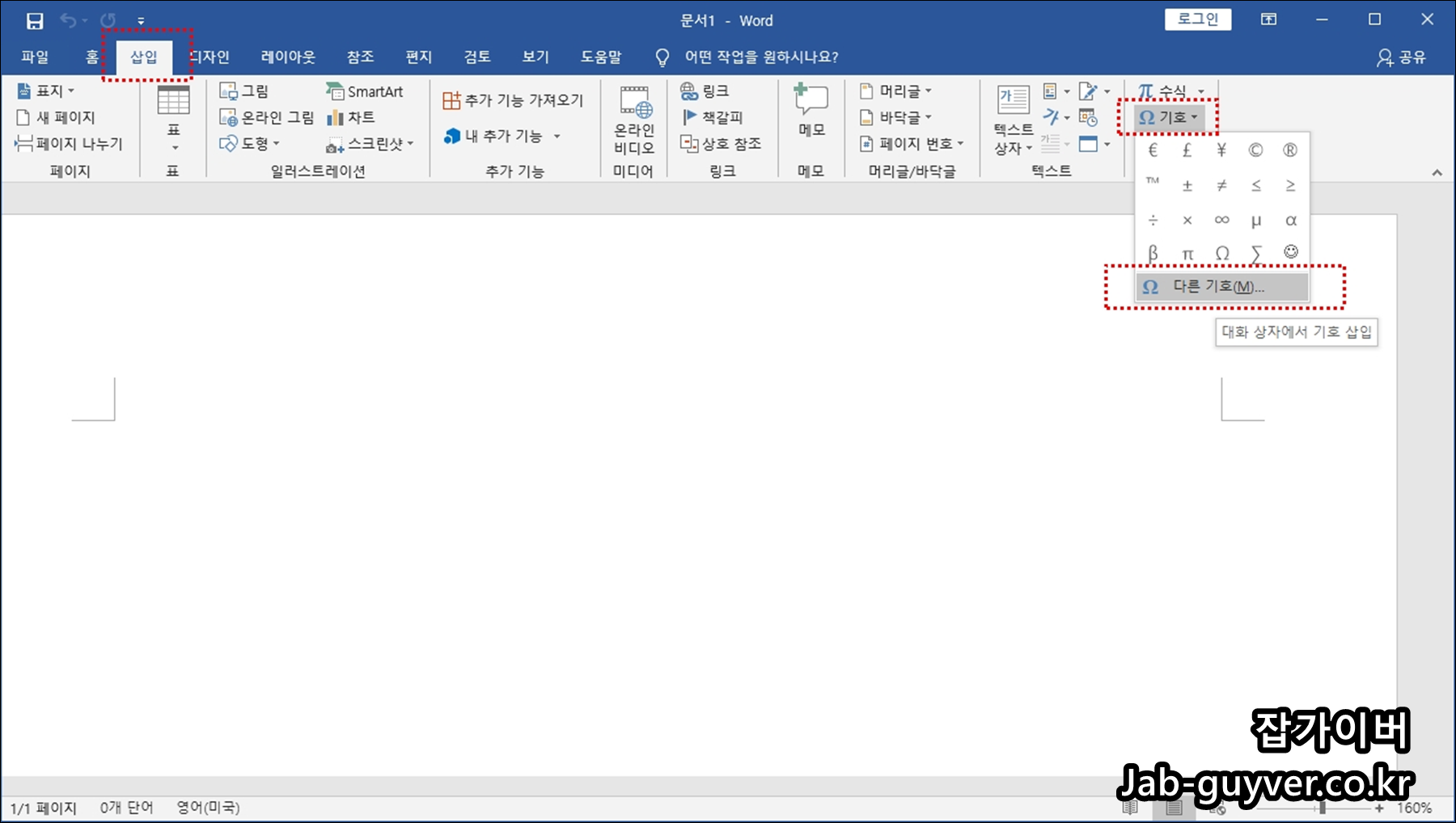
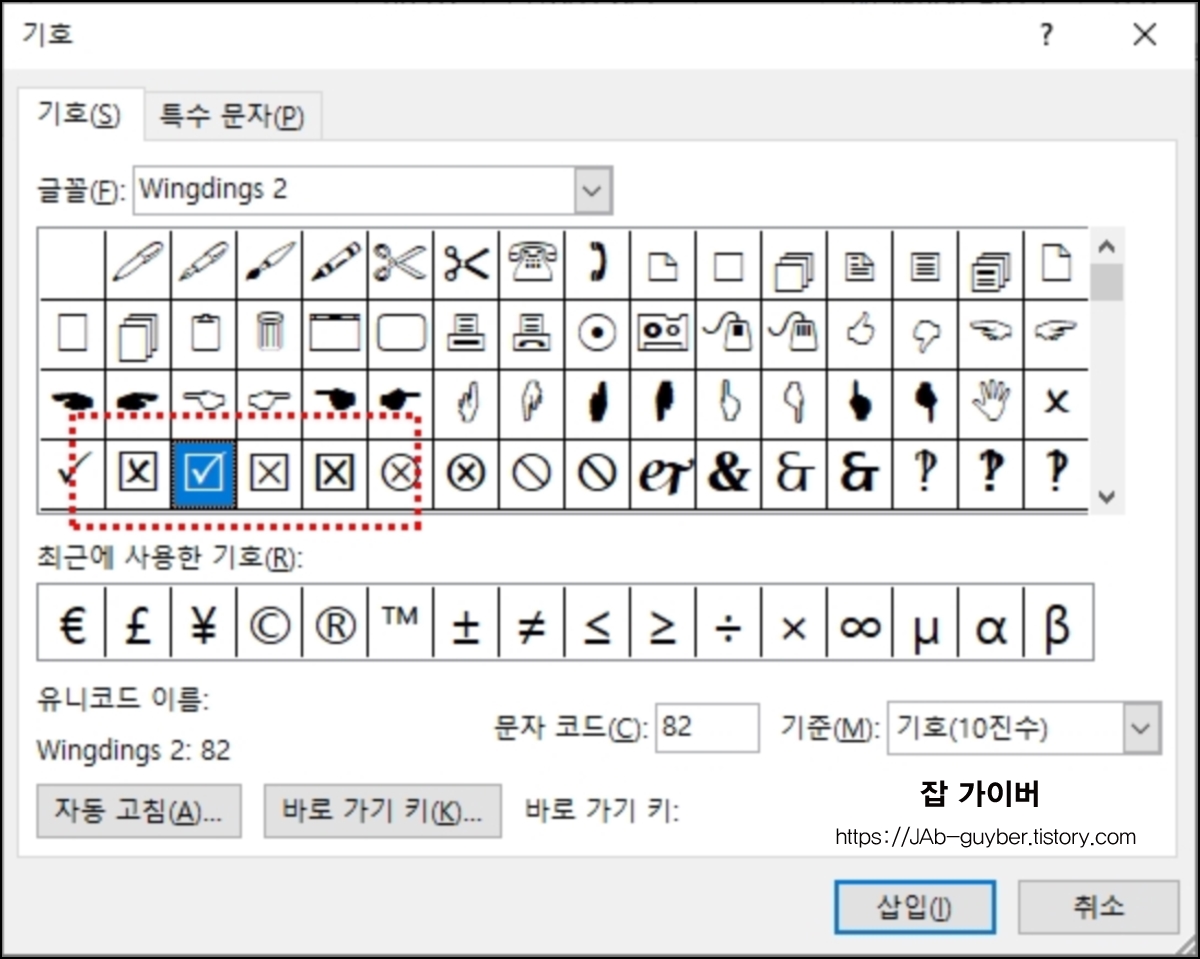
워드를 실행한 뒤 상단 메뉴에서 삽입 → 기호 → 다른 기호를 선택합니다. 여기서 글꼴을 바꾸면 체크박스 관련 기호가 한 번에 모여서 보여서 찾기 쉬워요.
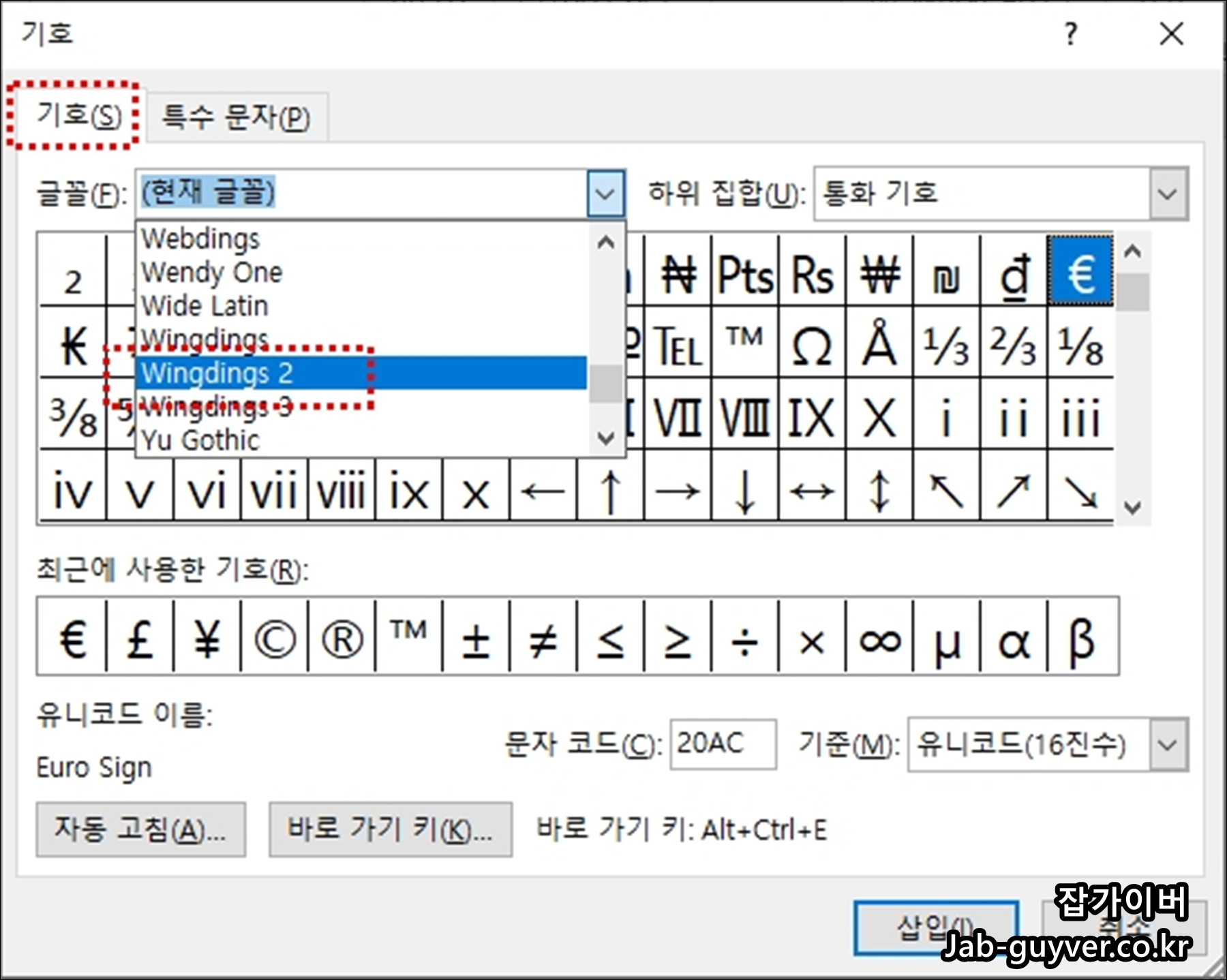
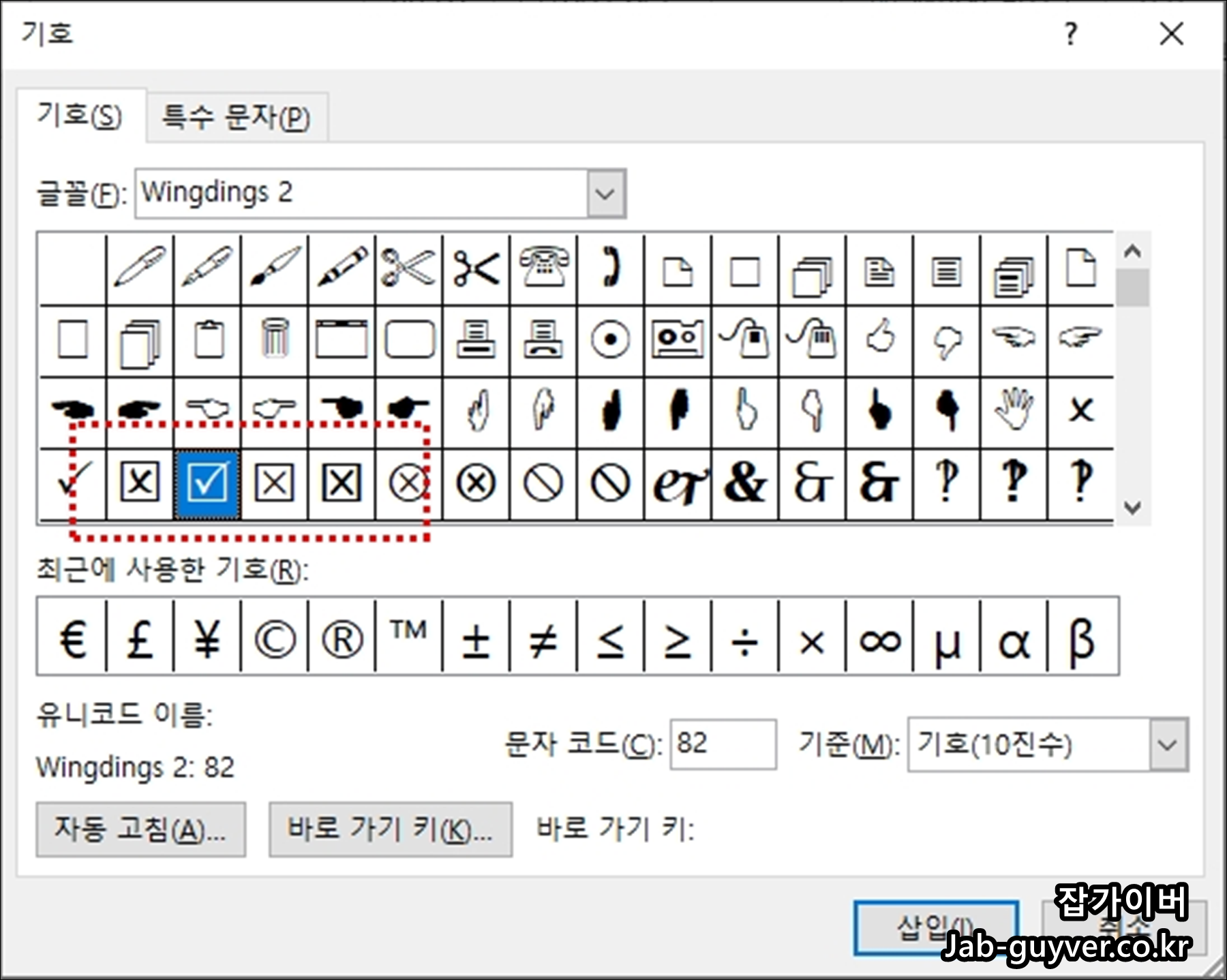
대체 텍스트: 워드 기호 창에서 Wingdings2를 선택해 네모 안에 V 체크 표시를 찾고 삽입하는 화면
기호 창에서 글꼴을 Wingdings2로 선택하면, 네모 안에 V 체크가 들어간 형태를 비교적 쉽게 찾을 수 있습니다.
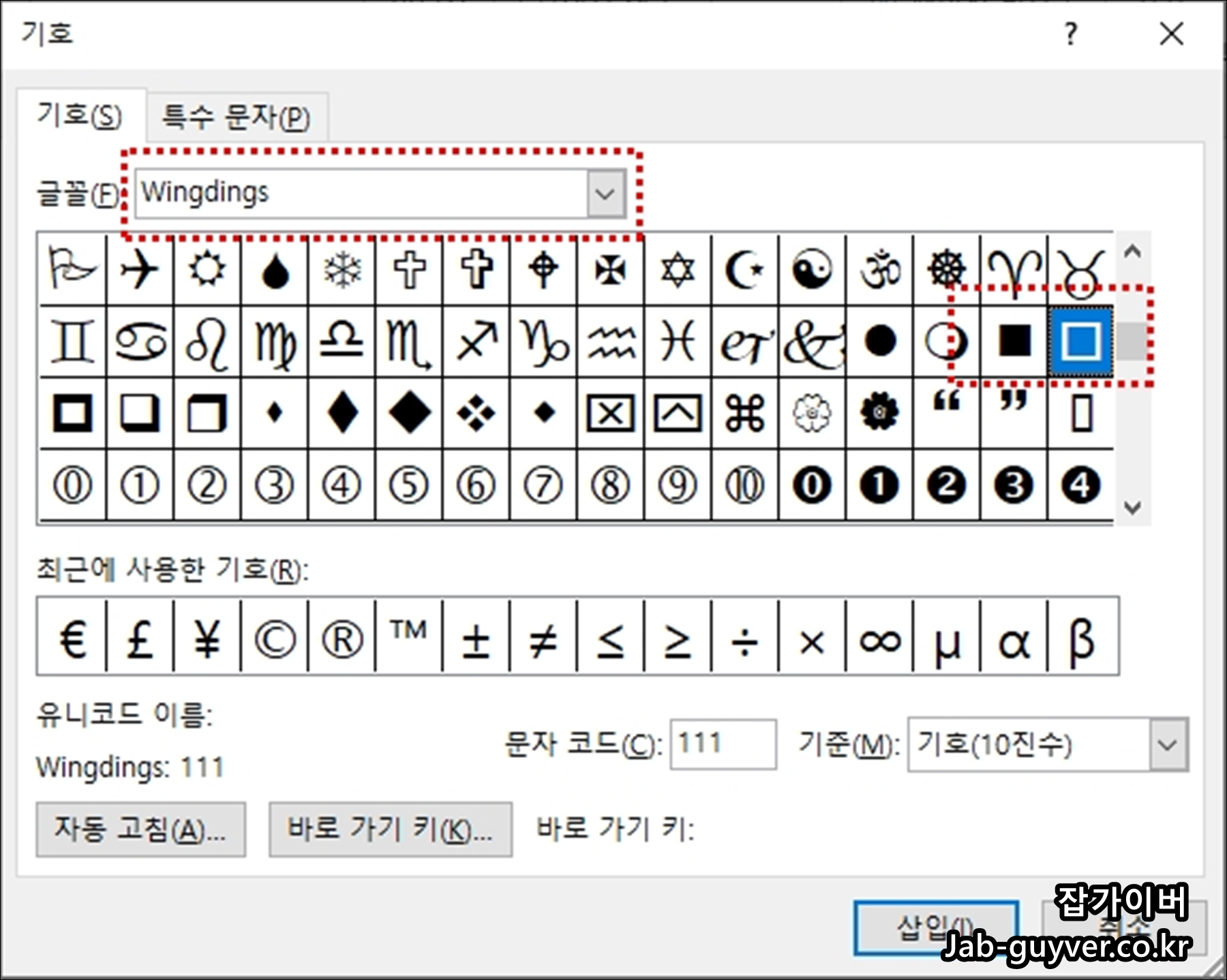
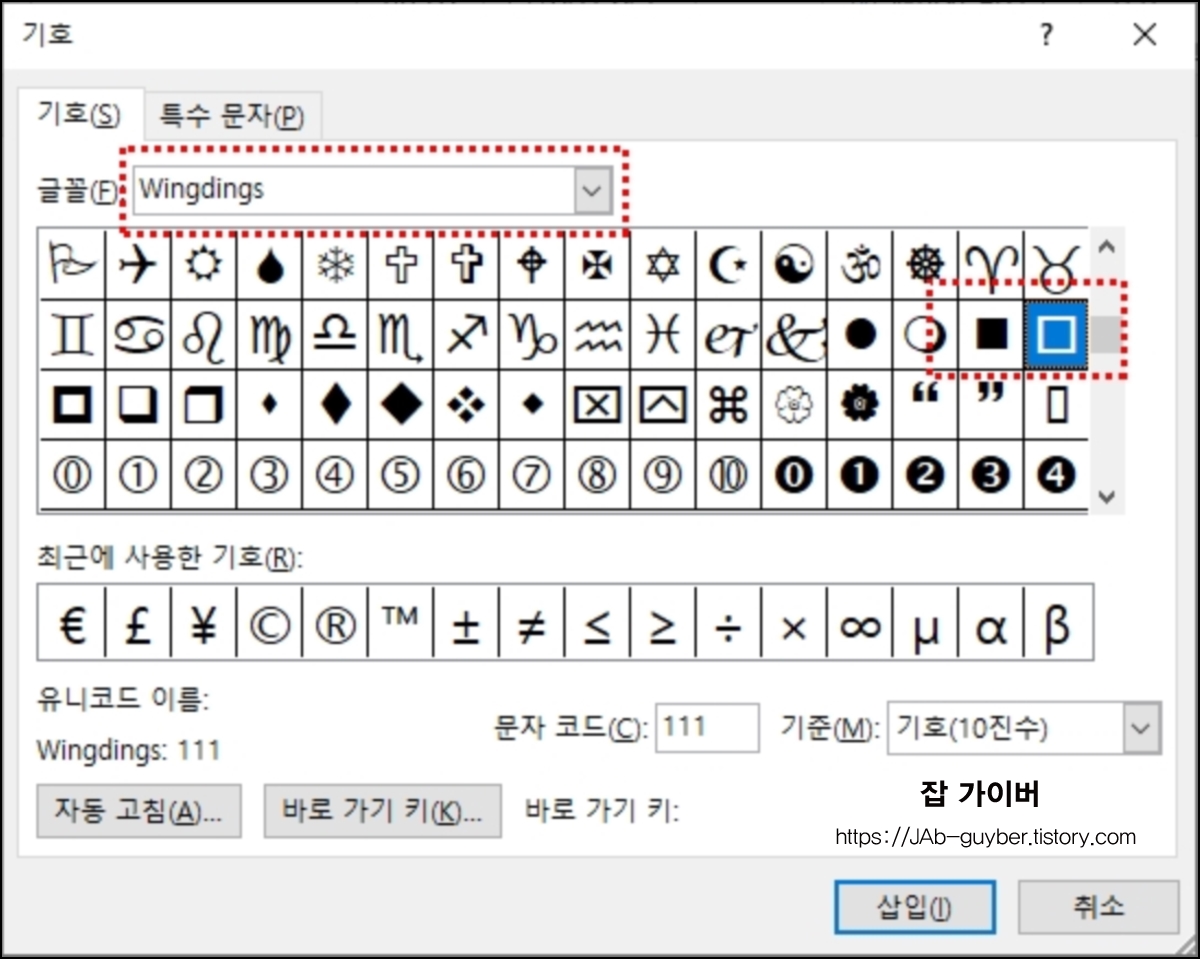
빈 네모까지 같이 쓰고 싶다면 글꼴을 Wingdings로 바꿔보면 체크가 없는 사각형 기호도 함께 찾을 수 있습니다.
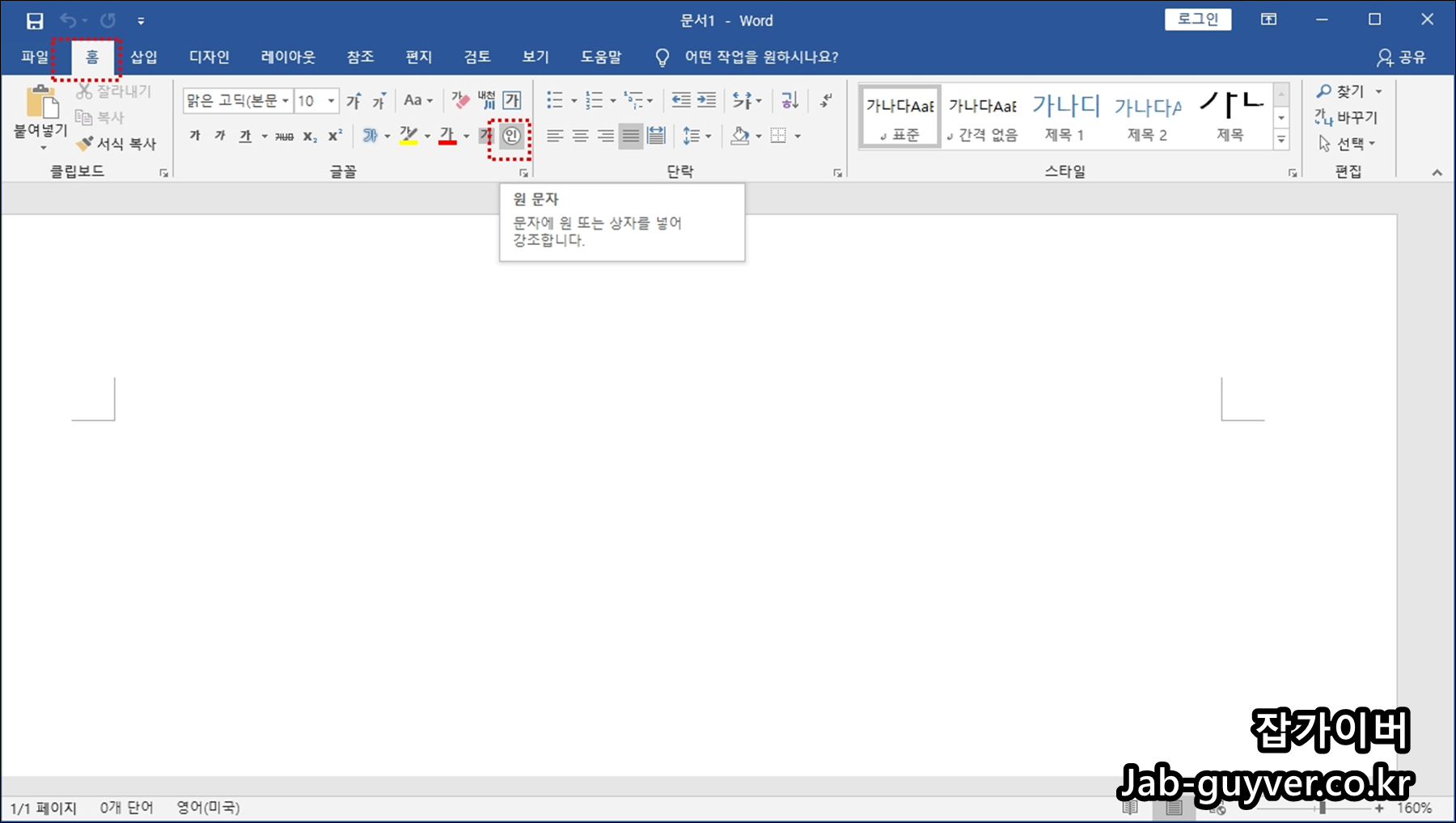
워드 원문자로 네모 안에 V 체크 만들기
워드에는 ‘원문자’ 기능이 있어서, 원이나 네모 같은 모양 안에 문자를 넣어 강조할 수 있습니다. 특수기호를 찾는 것보다 빠르게 만들 수 있고, 표나 체크리스트에 넣어도 형태가 비교적 안정적이라 자주 쓰는 편입니다.
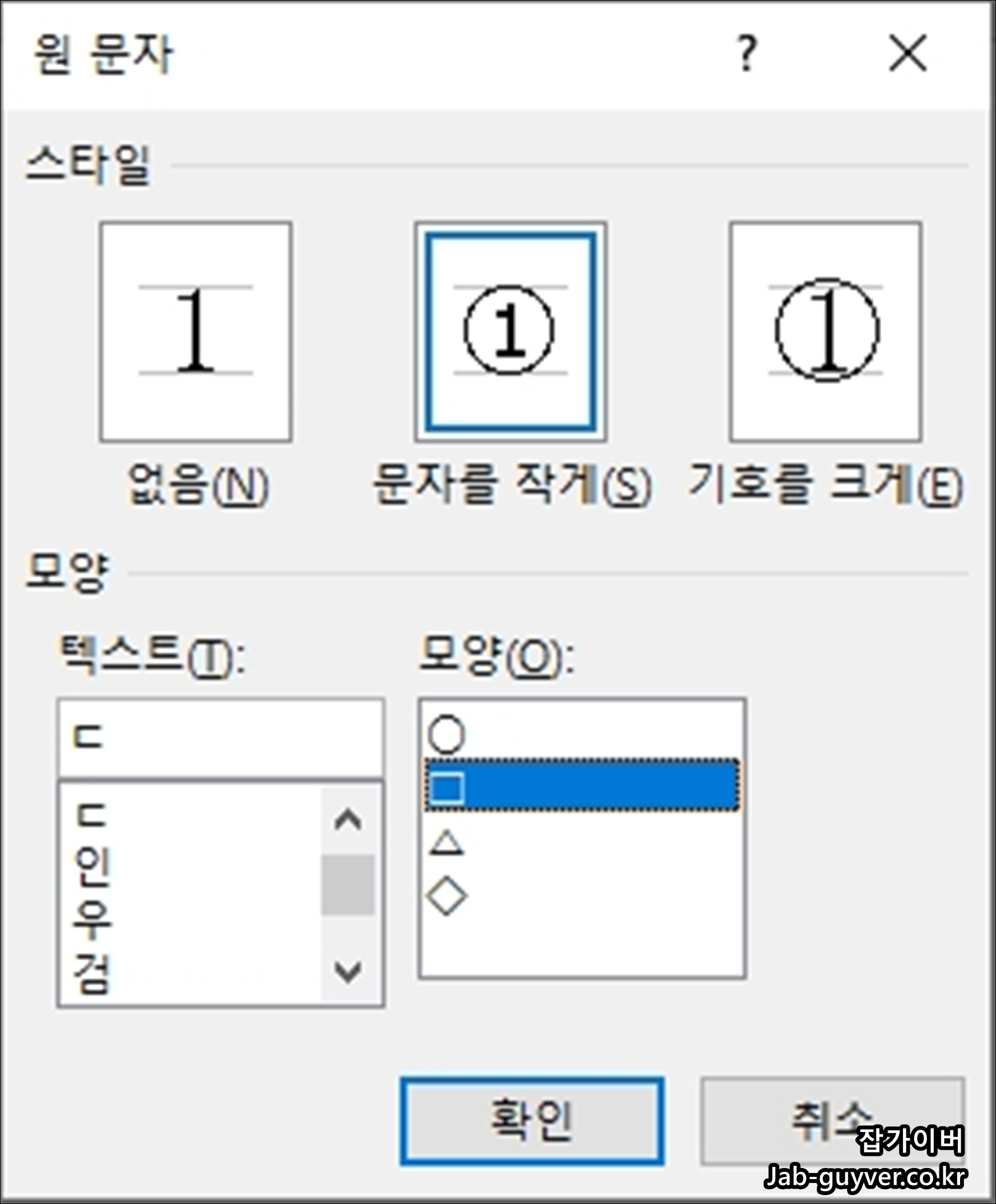
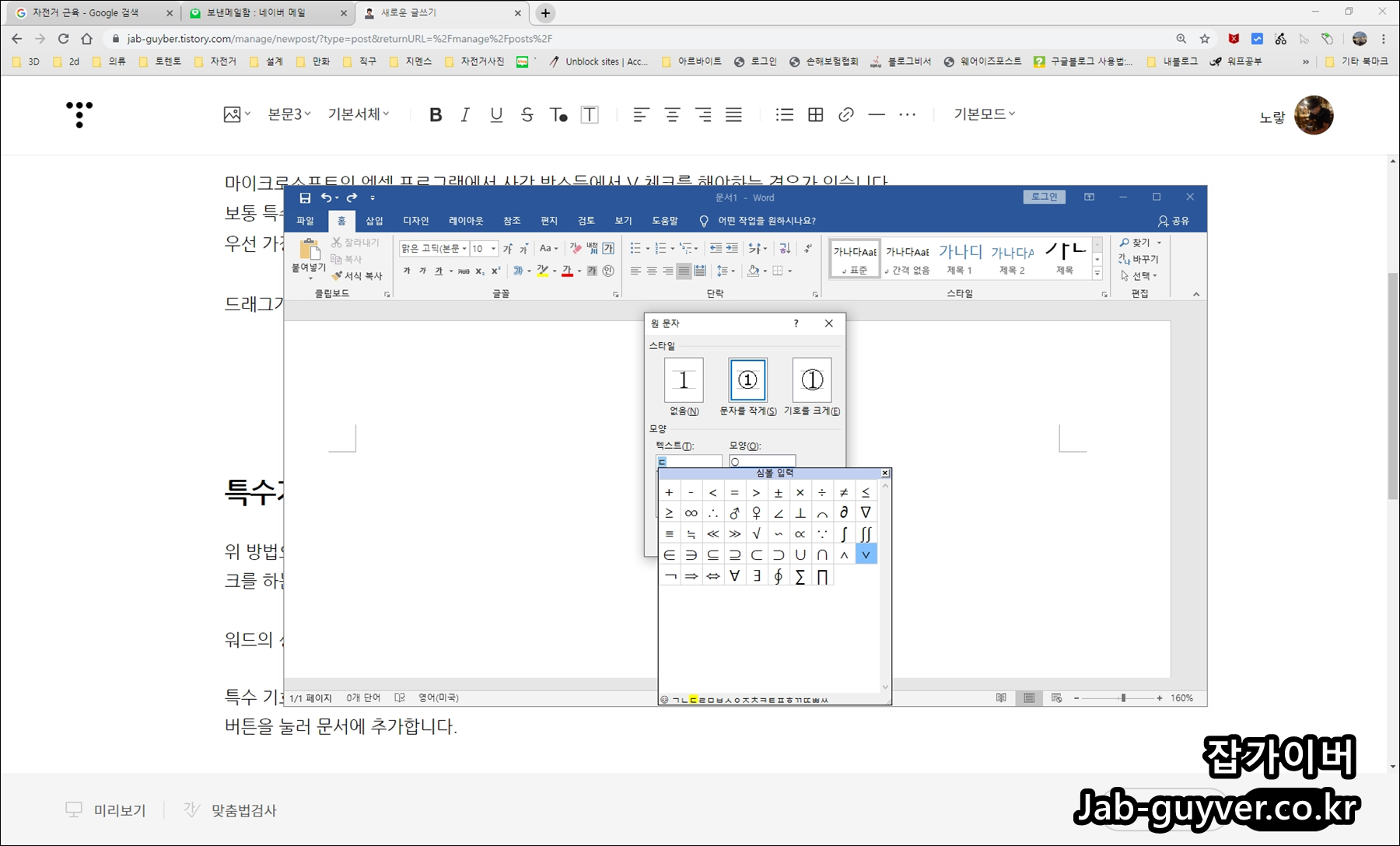
대체 텍스트: 워드 원문자 기능 위치와 원문자 설정 창에서 모양을 선택하는 화면
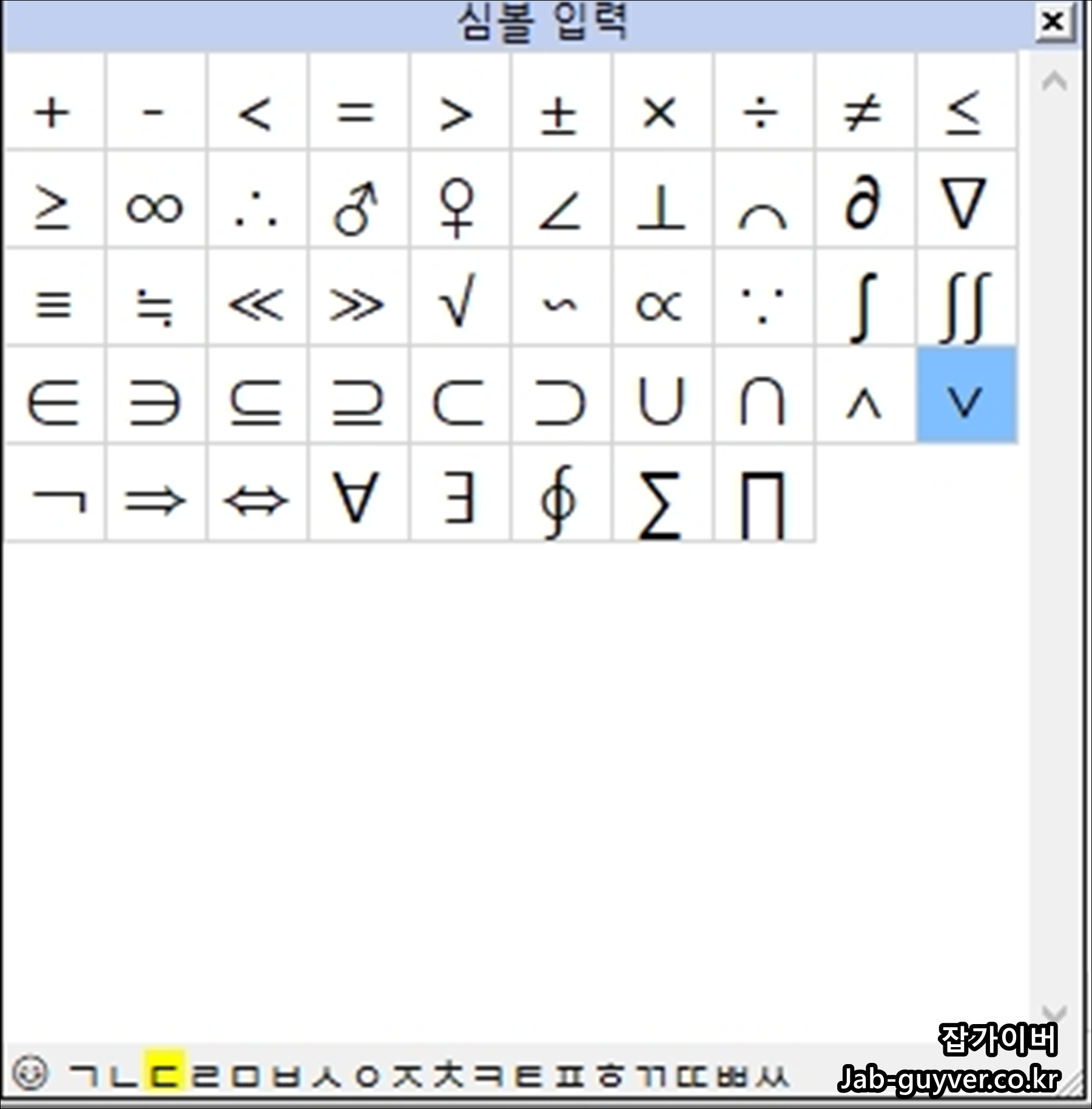
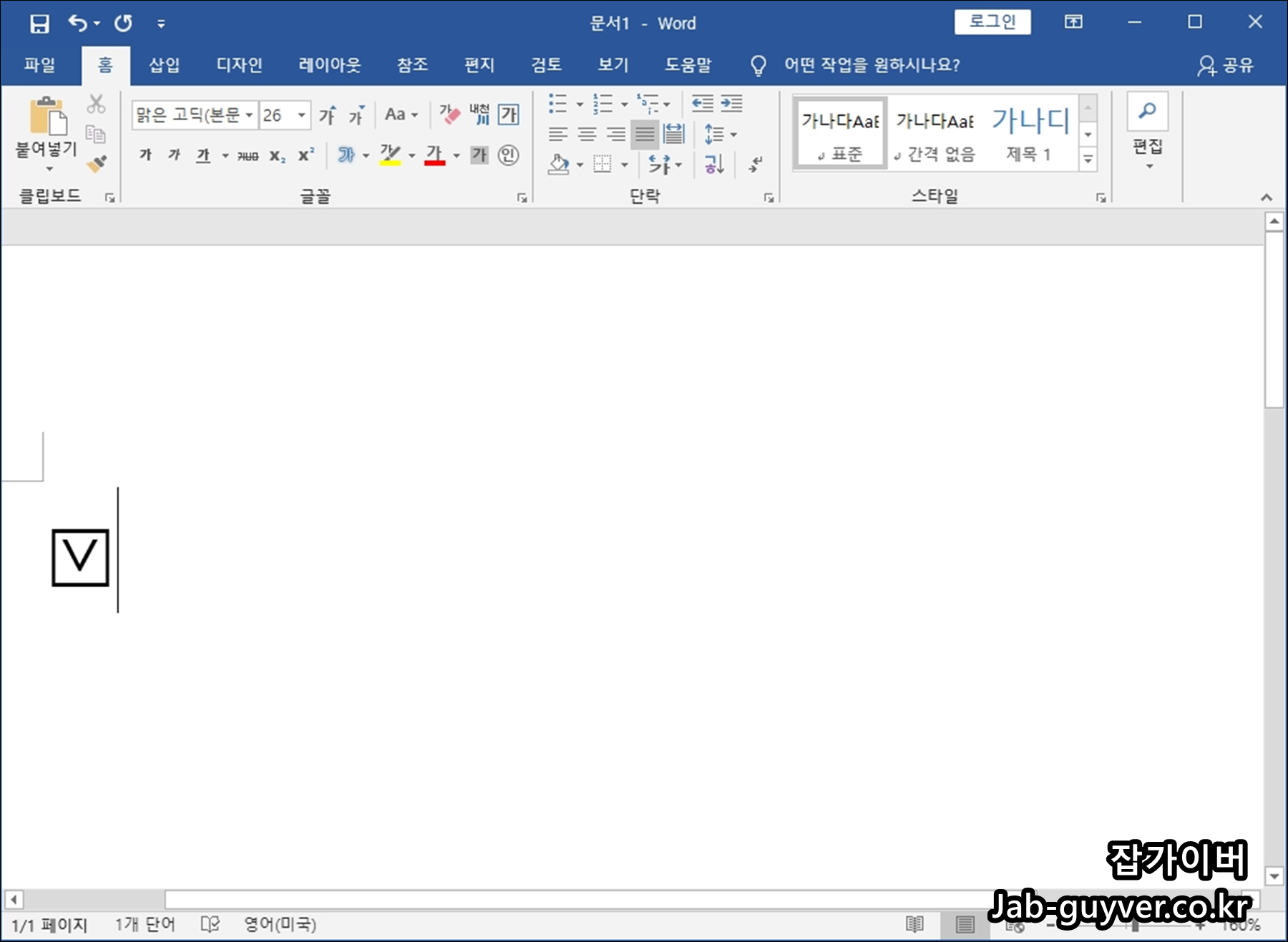
대체 텍스트: 원문자 모양을 네모로 선택하고 텍스트에 v를 넣어 네모 안 V 체크를 만드는 화면
엑셀·워드에서 바로 복사해서 쓰는 체크 특수문자
급할 때는 아래 문자를 그대로 복사해서 붙여 넣어도 됩니다. 표시가 네모(□)로 바뀌는 경우엔 글꼴을 Segoe UI Symbol이나 Calibri로 바꿔주면 해결되는 일이 많아요.
✓ ✔ ☑ ☐ ☒
드래그가 잘 안 되는 환경이라면 아래 워드 파일로도 그대로 사용할 수 있습니다.
특수기호로 네모 체크박스 만드는 방식
표시만 필요하다면 “기호 삽입”이 가장 단순합니다. 특히 ☑ 같은 체크된 네모는 문서에 넣는 순간 완성이라, 체크리스트나 동의서에서 자주 쓰입니다.
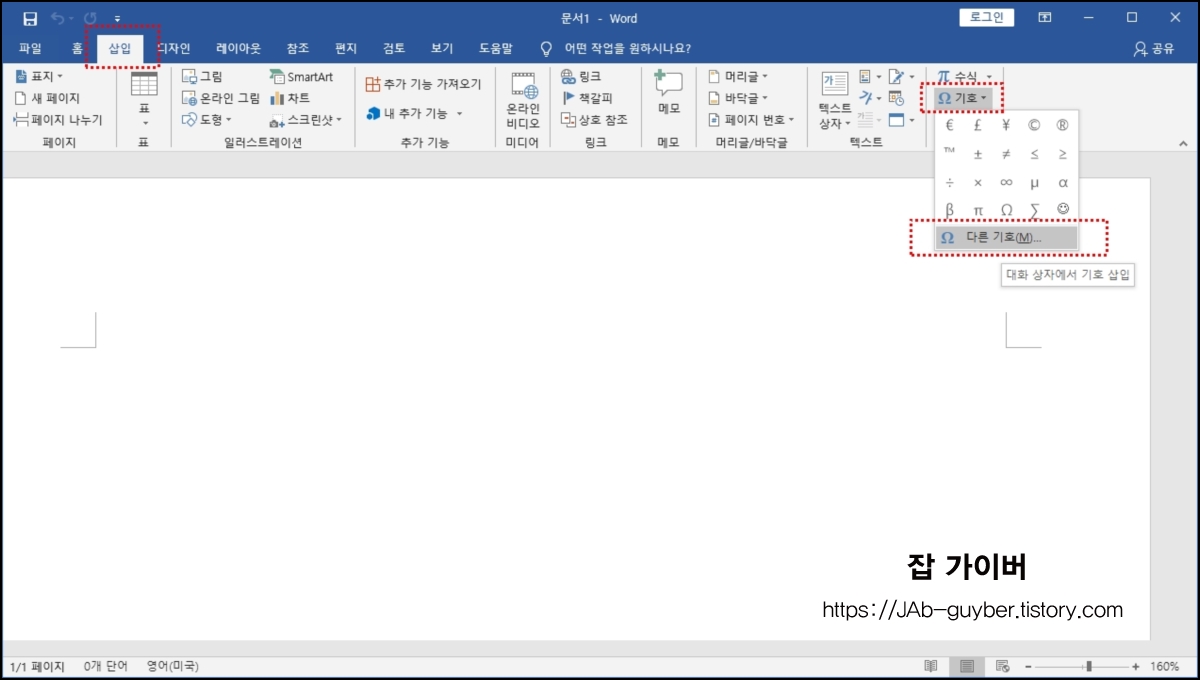
워드에서 [삽입] 탭으로 이동한 다음 [기호] > [다른 기호]를 열고, 글꼴을 Wingdings로 선택합니다. 목록 하단 쪽에서 체크박스 형태 기호를 골라 삽입하면 됩니다.
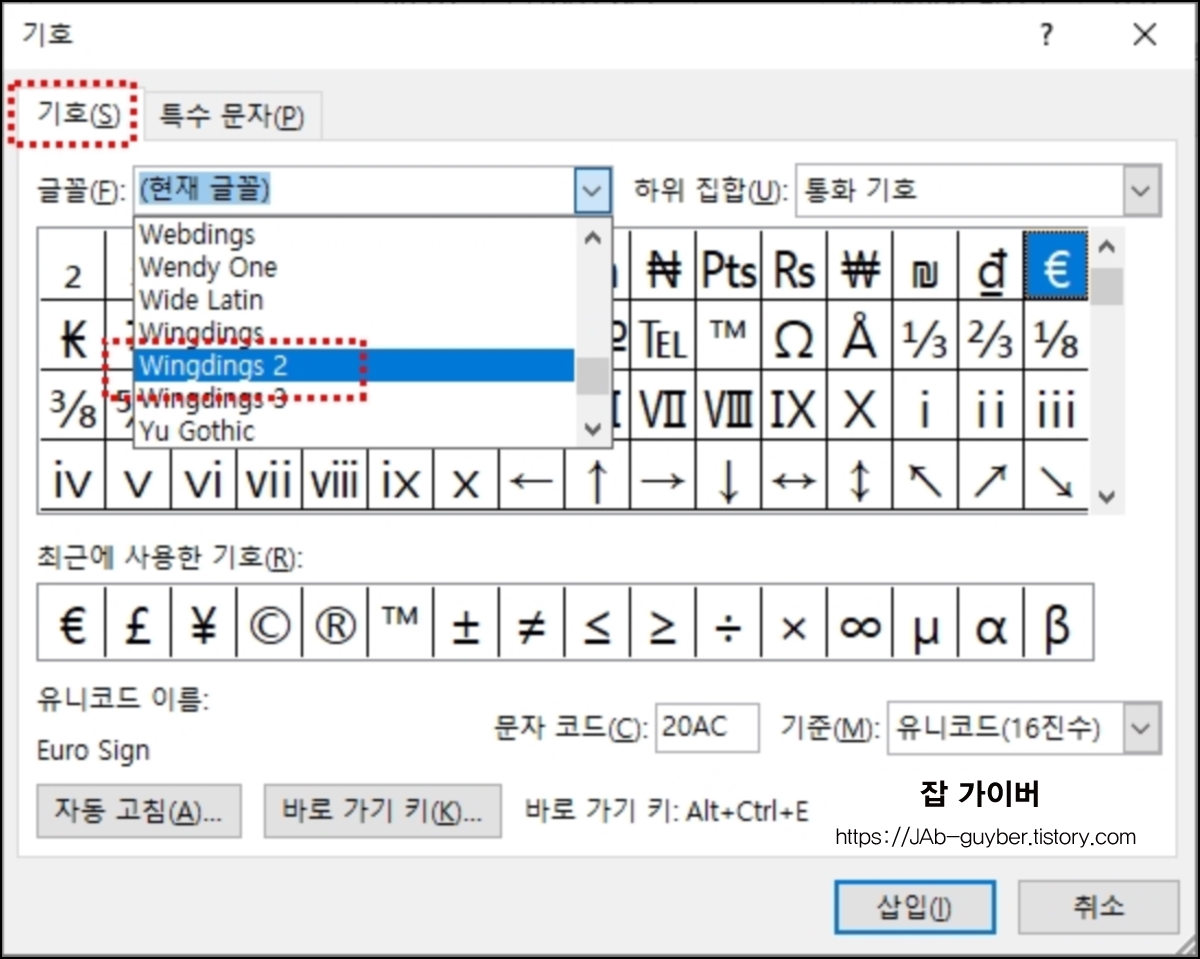
대체 텍스트: 워드 기호 삽입 창에서 Wingdings 글꼴을 선택하고 체크박스 기호를 삽입하는 화면
V 체크 및 체크박스 특수기호 정리표
| 기호 | 설명 | 유니코드 | 워드에서 빠른 입력 팁 |
| ✓ | 기본 체크 기호 | U+2713 | 2713 입력 후 Alt+X (Word) |
| ✔ | 굵은 체크 기호 | U+2714 | 2714 입력 후 Alt+X (Word) |
| ☑ | 체크된 사각박스 | U+2611 | 2611 입력 후 Alt+X 또는 기호 삽입 |
| ☐ | 빈 사각 체크박스 | U+2610 | 2610 입력 후 Alt+X 또는 기호 삽입 |
| ☒ | X 표시된 체크박스 | U+2612 | 2612 입력 후 Alt+X |
| 🗹 | 대체 체크박스(환경에 따라 표시 차이) | U+1F5F9 | 복사/붙여넣기 권장 |
연결해서 보면 좋은 포스팅
엑셀 네모 체크항목 V 추가 특수문자, 개발도구 2가지 - 노랗IT월드
MS Office 프로그램인 파워포인트, 워드, 엑셀을 통해 업체나 고객들에게 설문지 타입등으로 수신동의등 네모 체크박스 안에 V 추가하는 방법은 크게 2가지가 있는데 가장 쉬운건 특수문자를 통한
yellowit.co.kr
엑셀 워드 V 체크 특수문자 방법 - ✓, ✔, ☑
엑셀 워드 V 체크 특수문자 방법 - ✓, ✔, ☑ 마이크로소프트의 엑셀 프로그램에서 사각 박스등에서 V 체크를 해야하는 경우가 있습니다. 보통 특수문자를 이용해 간편하게 사용가능하지
jab-guyver.co.kr
윈도우 특수문자 특수기호 편하게 사용방법
윈도우 특수문자 특수기호 편하게 사용방법 윈도우를 사용하다 보면 특수문자를 사용하는 경우가 발생합니다. 특수문자는 사용하는 방법은 ㅇ이나 ㄱ등응 일부 키를 입력한 다음 "한자"키를 입
jab-guyver.co.kr
'프로그램 설치·업무툴 > 엑셀 Excel' 카테고리의 다른 글
| 엑셀 VBA로 내 함수 만들기 Alt+F11부터 Range·Cells 활용까지 (0) | 2026.01.26 |
|---|---|
| 엑셀 키보드 입력 안됨 해결 한글 영어 타이핑 안될때 셀입력 막힘 VBA 오류까지 정리 (0) | 2025.12.18 |
| 셀 시트보호와 선택영역 잠금설정 안전하게 문서 관리하기 (0) | 2025.12.09 |



댓글