
Bluehost VPS WHM 로그인 안 열릴 때(SSH 정상) 방화벽 타임아웃 해결
SSH는 접속되는데 WHM(2087) 로그인 화면이 안 열릴 때 Bluehost VPS에서 바로 해결하는 방법
Bluehost VPS로 워드프레스를 운영하다 보면, SSH(22)는 멀쩡히 붙는데 WHM(2087)은 브라우저에서 안 열리는 상황이 종종 나옵니다. 화면이 하얗게 뜨거나 타임아웃이 나고, “서버 문제인가?” 싶어도 정작 서버 안에서는 서비스가 잘 돌고 있는 경우가 많죠.
이럴 때는 대개 서버 내부 방화벽보다 Bluehost 쪽 외부 네트워크 방화벽(인바운드 규칙)이 원인입니다. 아래 내용대로 확인해 보면, “무조건 서버를 만져야 하나?” 같은 고민 없이 빠르게 감이 잡힙니다.
SSH는 되는데 WHM이 안 되는 대표 증상
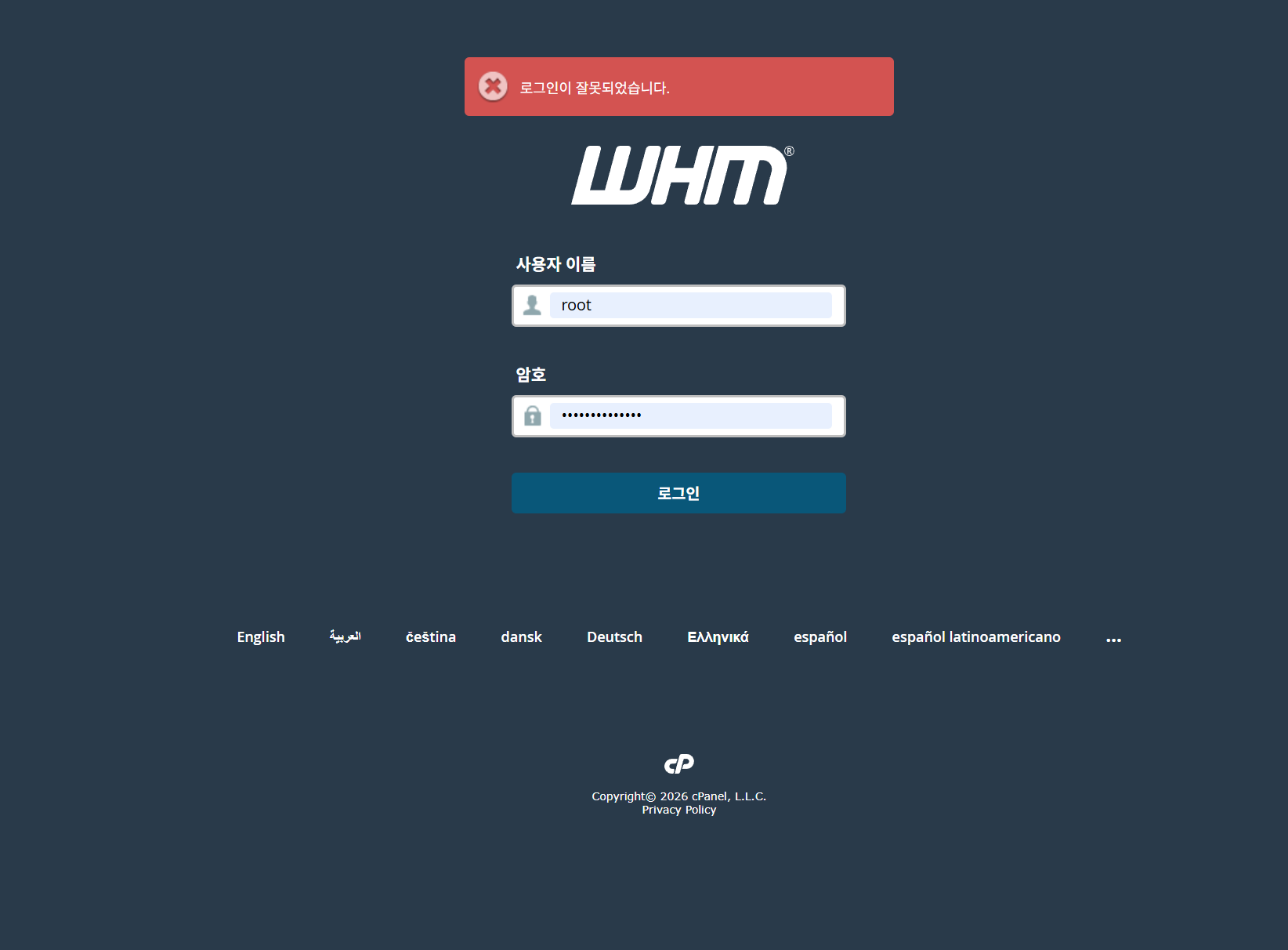
- SSH 접속은 정상 (포트 22 OK)
- WHM 접속 실패 (https://서버IP:2087)
- 브라우저에서 타임아웃/연결 실패/무응답
- 서버 안에서는 cPanel/WHM 서비스가 돌아가는 듯 보임
이 조합이면, 우선 “WHM 서비스가 죽었나?”부터 확인하고, 다음으로 “포트는 열려 있나?”를 확인합니다. 여기까지 서버에서 정상인데도 밖에서만 안 열리면, 대부분 Bluehost 인바운드 규칙 문제로 귀결됩니다.
서버에서 WHM 서비스가 살아 있는지 확인
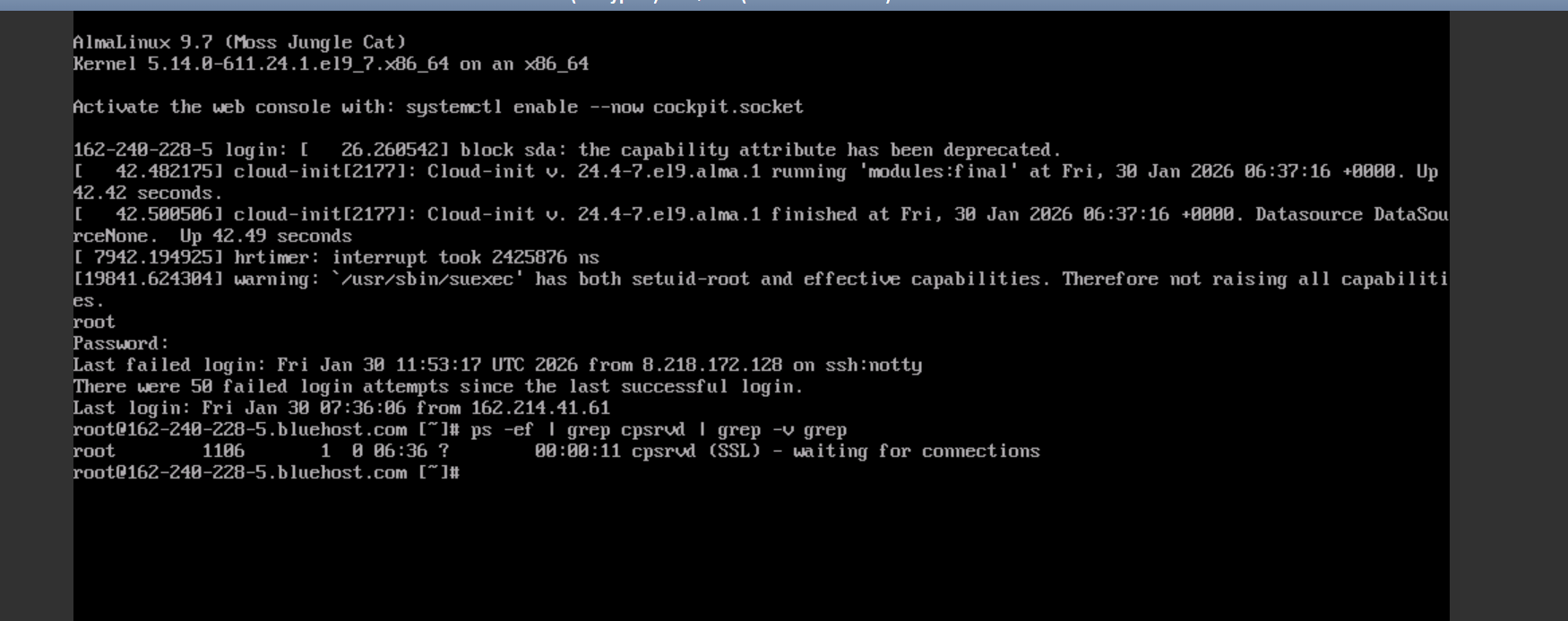
SSH로 접속한 뒤 아래 명령으로 cpsrvd 프로세스를 확인합니다.
ps -ef | grep cpsrvd | grep -v grep
정상이라면 다음과 비슷한 결과를 확인할 수 있습니다.
cpsrvd (SSL) - waiting for connections
이 문구가 나오면 WHM(=cpsrvd)이 접속을 기다리는 상태라서, “서비스가 죽어서 접속이 안 되는” 케이스는 아닙니다.
2087 포트가 서버에서 실제로 열려 있는지 확인
서비스가 살아 있어도 포트가 리슨 중인지 한 번 더 확인합니다.
ss -lntp | grep 2087
정상 출력 예시:
LISTEN 0 128 0.0.0.0:2087
LISTEN이 보이면 서버 내부에서는 2087이 열려 있다는 뜻입니다. 이 상태에서 외부 브라우저만 실패하면, “외부에서 서버까지 들어오는 길”이 막혀있을 확률이 올라갑니다.
서버 내부 방화벽(로컬) 확인
Firewalld 확인
firewall-cmd --list-ports
예시로 아래처럼 나온다면:
Firewalld is not running
서버 내부 방화벽이 동작 중이 아니라는 의미입니다. 즉, firewalld 때문에 2087이 막히는 구조는 아닙니다.
CSF(cPanel Firewall) 사용 여부 확인
csf -l
아래처럼 나오면:
command not found
CSF 자체가 설치되어 있지 않은 상태입니다. 로컬 방화벽 이슈는 거의 배제할 수 있습니다.
결론: Bluehost 인바운드 규칙에서 2087이 막힌 경우가 많다
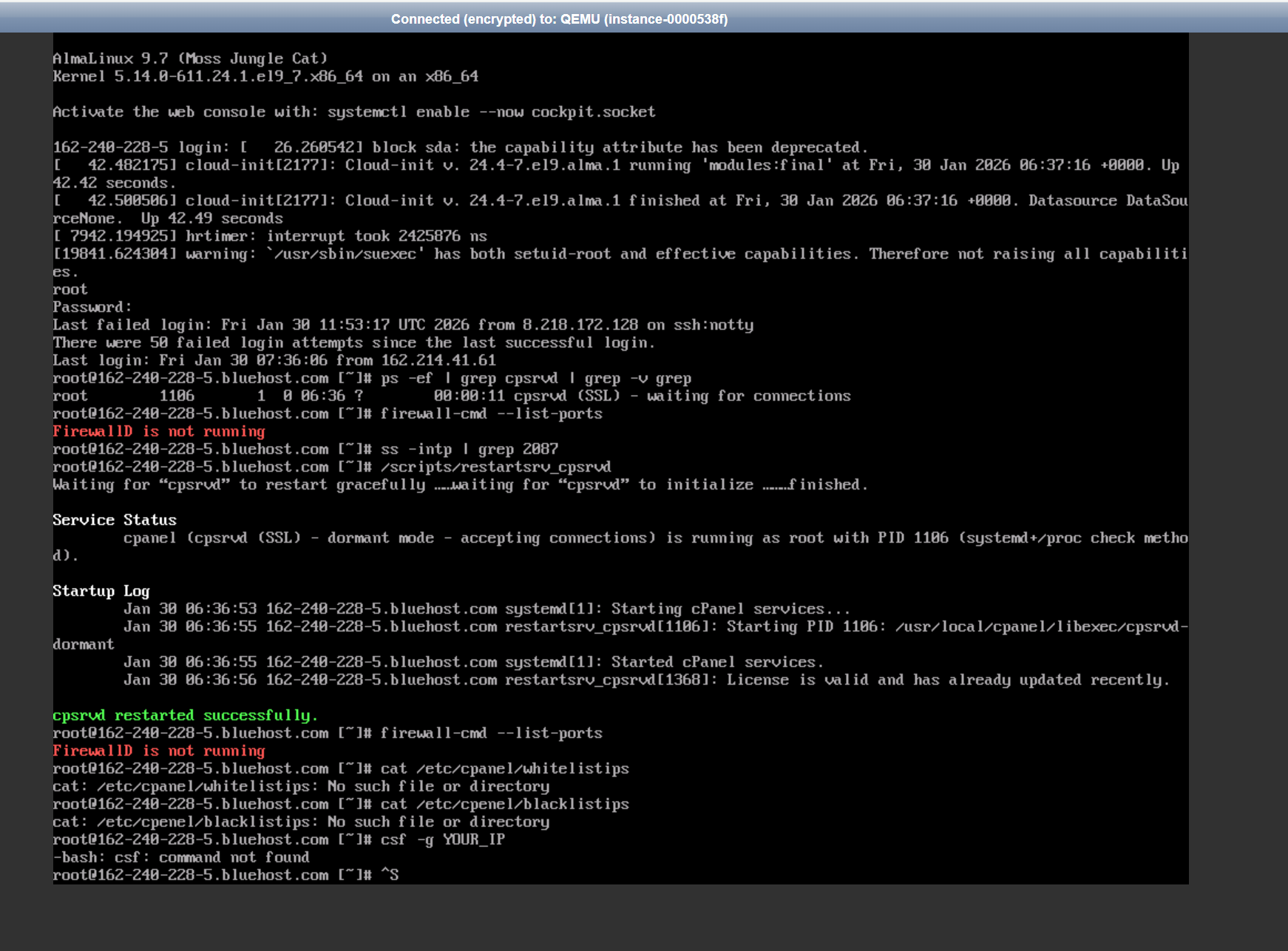
지금까지 체크한 게 모두 정상인데도 WHM이 안 열리면, 결론은 꽤 단순합니다.
Bluehost 쪽 외부 방화벽(인바운드 규칙)에서 2087/TCP를 허용하지 않아서 접속이 막히는 경우가 대부분입니다. 특히 SSH(22)는 기본 허용, 관리 콘솔 포트(2087)는 기본 제한으로 구성되는 일이 흔합니다.
Bluehost에서 WHM(2087) 열어두기
Bluehost 관리자 화면에서 설정
1) Bluehost 접속
2) VPS에서 Manage 선택
VPS 목록에서 대상 서버를 선택한 뒤 Manage로 들어갑니다.
3) Security / Firewall / Networking 메뉴로 이동
계정 화면 구성에 따라 메뉴명이 다르게 보일 수 있는데, 핵심은 Inbound(인바운드) 규칙을 편집하는 곳을 찾는 겁니다.
4) Inbound Rules(또는 Incoming Traffic)에서 규칙 추가
| Protocol | TCP |
| Port | 2087 |
| Source | 0.0.0.0/0 (권장하지 않음) 또는 내 IP만 |
| Action | ALLOW |
형태는 아래처럼 들어갑니다.
Type: Custom
Protocol: TCP
Port: 2087
Allow from: Anywhere
가능하면 Source는 내 IP로 제한해 두는 게 안전합니다. (WHM은 관리자 콘솔이라 열어두면 공격 시도도 같이 늘어납니다.)
5) 저장/적용
Save/Apply 후 1~2분 정도 뒤에 접속을 다시 시도합니다.
WHM 접속 확인
브라우저에서 아래 주소로 접속합니다.
https://서버IP:2087
정상이라면 WHM 로그인 화면이 바로 뜹니다. 이전에 타임아웃이던 환경이라면, 체감상 바로 바뀌는 경우가 많습니다.
보안 체크: SSH 실패 로그가 많다면 먼저 의심해야 할 것
로그인 직후 아래 문구를 본 적 있다면:
There were XX failed login attempts
서버가 이미 스캔/대입 공격을 받고 있을 가능성이 큽니다. WHM을 열었다면, 최소한 아래 항목은 같이 챙겨두는 게 마음이 편합니다.
- WHM 2FA 활성화
- SSH 키 로그인 사용 (비밀번호 접속 최소화)
- SSH 포트 변경 또는 특정 IP만 허용
- Fail2ban 적용
- 관리자 계정 비밀번호 강도 강화
같은 문제 재발 방지용 체크리스트
- 서버에서 cpsrvd가 살아 있는지 확인
- 서버에서 2087 LISTEN 상태 확인
- 서버 내부 방화벽(firewalld/ufw/csf) 여부 확인
- Bluehost 인바운드 규칙에 2087/TCP 허용이 있는지 확인
- 가능하면 내 IP만 허용으로 제한
외부 포트를 열지 않고 WHM 접속하는 방법(SSH 터널)
WHM을 “어디서나 접속” 가능하게 열어두는 건 편하지만, 그만큼 노출도 같이 늘어납니다.
Bluehost 인바운드에서 2087을 아예 막아둔 상태로도 WHM을 사용하는 방법이 있습니다. 핵심은 SSH 터널입니다.
로컬 PC에서 터널 연결
ssh -L 2087:127.0.0.1:2087 root@서버IP
브라우저 접속
https://127.0.0.1:2087
이 방식은 2087을 외부에 열지 않아도 되기 때문에, 관리자 콘솔 보안 측면에서 선호되는 방법입니다.
이어지는 글: WHM을 열어둔 뒤 바로 적용하면 좋은 최소 보안 세팅
WHM이 열리는 순간부터 접속 시도도 늘어날 수 있습니다. 아래는 “당장 부담 없이” 적용하는 쪽으로 많이들 정리하는 항목입니다.
WHM에서 바로 켤 수 있는 것
- Two-Factor Authentication 켜기
- 관리자 계정 비밀번호 교체 및 강도 강화
- 사용하지 않는 계정/리셀러 접근 정리
SSH 쪽에서 자주 챙기는 것
- 가능하면 키 인증 위주로 전환
- SSH 접속 가능 IP 제한(사무실/집/고정 IP)
- Fail2ban으로 반복 시도 자동 차단
자주 묻는 질문(FAQ)
Q. SSH에서는 cpsrvd가 살아 있는데, 브라우저에서만 2087이 타임아웃나요.
A. 서버 내부가 정상이라면, 거의 항상 Bluehost 인바운드 규칙에서 2087/TCP가 허용되지 않은 상황입니다. 인바운드에 추가 후 바로 재시도해 보세요.
Q. 2087을 0.0.0.0/0로 열어도 되나요?
A. 가능은 하지만 권장하지 않습니다. WHM은 공격 표적이 되기 쉬워서 내 IP만 허용하거나, 아예 SSH 터널로만 접속하는 쪽이 안전합니다.
Q. 2087을 열었는데도 “연결 거부(Connection refused)”가 떠요.
A. 이 경우는 외부 차단보다는 서버에서 2087이 리슨 중이 아닌 상태일 때 자주 나옵니다. ss -lntp | grep 2087로 LISTEN 여부를 다시 확인해 보세요.
Q. WHM 포트를 열었더니 실패 로그인 시도가 더 늘었습니다.
A. 정상입니다. 노출이 늘면 스캔도 늘어납니다. 2FA + 접근 IP 제한을 같이 적용하는 게 가장 체감이 큽니다.
Q. 워드프레스만 쓰는데 WHM이 꼭 필요한가요?
A. 서버를 직접 관리하는 환경(VPS/전
- Bluehost VPS: WHM 로그인 안 열릴 때(SSH 정상) 방화벽 타임아웃 해결
용)이라면 WHM이 편합니다. 다만 워드프레스만 운영한다면, WHM보다 보안/백업/업데이트 체계를 먼저 안정화하는 게 더 중요할 때도 많습니다.
'블로그 수익화 > 블로그 SEO' 카테고리의 다른 글
| 워드프레스 500 에러 원인 분석 — 서버 과부하 플러그인 폭주확인 후 (0) | 2026.01.30 |
|---|---|
| 카페24 호스팅 HTTP 500 오류, 에러 로그 + 워드프레스 Redis/DB 문제 (0) | 2026.01.30 |
| 제로보드XE SSL 무료 인증서 HTTPS 적용 브라우저 경고 설치후기 (0) | 2026.01.22 |


댓글