
윈도우11 파일탐색기 응답없음 먹통 해결 시도와 복구 후기
윈도우11 파일탐색기 응답없음 증상은 한 번 시작되면 생각보다 불편이 큽니다. 단순히 탐색기만 멈추는 정도가 아니라, 저장 창이나 다른 이름으로 저장 창, 다운로드 경로 선택 창까지 같이 멈춰버리는 경우가 많기 때문입니다. 저도 처음에는 내 PC만 안 열리는 줄 알았는데, 막상 엑셀이나 각종 프로그램에서 저장 위치를 바꾸려는 순간 같은 증상이 반복됐습니다.\
윈도우11 시작 버튼 멈춤 검색창 먹통 해결방법
윈도우11 시작 버튼 멈춤과 검색창 먹통이 생길 때 확인해야 할 핵심 원인최근 윈도우11이 여러 차례 업데이트되면서 예전 윈도우10에서 보이던 시작 버튼 멈춤과 검색창 먹통 문제가 다시 나타
jab-guyver.co.kr
특히 파일 저장은 되는 것처럼 보여도, 파일 경로를 직접 불러오는 창이 필요한 순간 무한 로딩이나 응답없음 상태가 이어지면 작업 자체가 꼬이기 쉽습니다. 문서 작업, 압축 해제, 다운로드 위치 변경, 첨부파일 저장까지 줄줄이 영향을 받기 때문에 체감상 윈도우 전체가 무너진 것처럼 느껴질 수 있습니다.
윈도우11 파일탐색기 먹통 증상
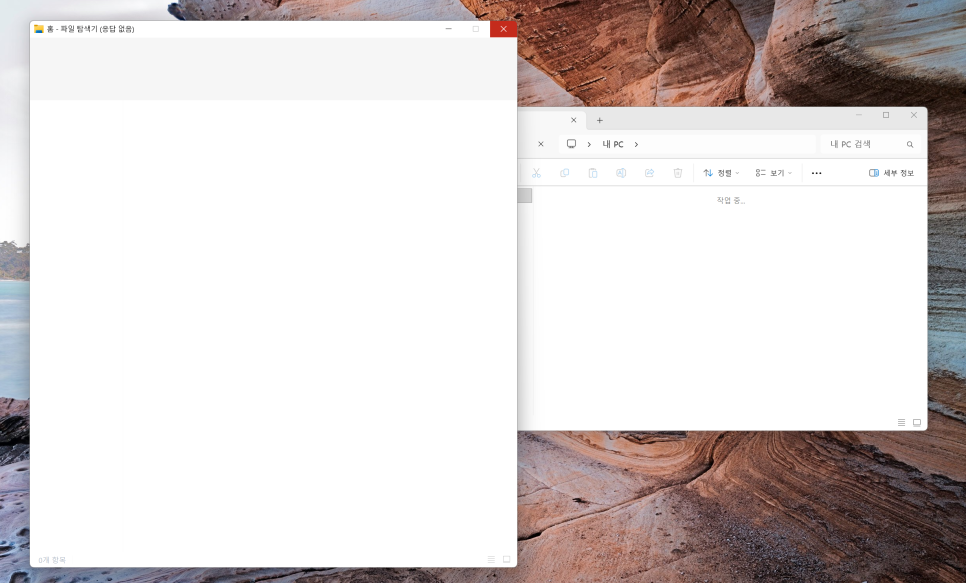
처음 체감되는 증상은 단순합니다. 파일탐색기를 눌렀는데 열리지 않거나, 열리더라도 하얀 화면에서 멈춰버립니다. 그런데 실제로 더 답답한 부분은 따로 있습니다. 탐색기만 문제가 생기는 것이 아니라 파일 경로를 불러와야 하는 모든 창이 영향을 받는다는 점입니다.
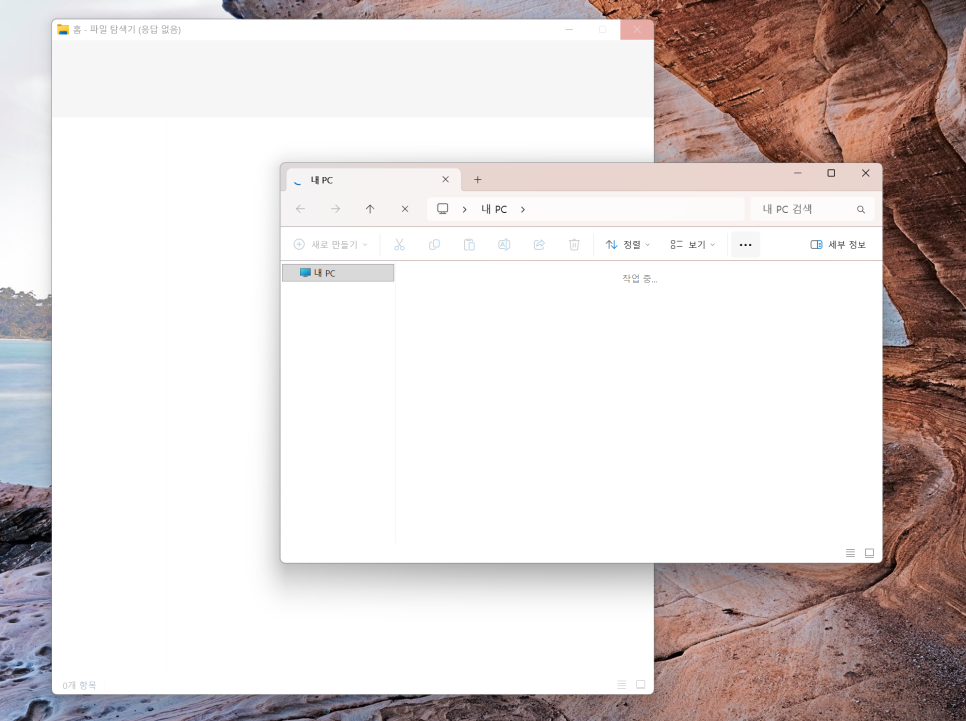
이 상태가 오면 엑셀에서 다른 이름으로 저장을 누를 때 멈추고, 브라우저에서 다운로드 위치를 선택할 때도 멈추며, 일부 프로그램에서는 창이 열리지 못한 채 그대로 꺼지기도 합니다.
그래서 단순한 탐색기 오류가 아니라 쉘, 최근 사용 경로, 빠른 실행, 저장 위치 호출 기능까지 같이 꼬인 상황으로 보는 것이 더 정확합니다.
저장 창까지 멈추는 이유
윈도우11의 파일 저장 창과 열기 창은 겉보기에는 별개처럼 보여도 실제로는 파일탐색기와 상당 부분을 공유합니다.
그래서 탐색기 캐시가 깨졌거나, 최근 사용한 폴더 경로에 문제가 생겼거나, 업데이트 뒤 쉘 확장 메뉴가 충돌하면 저장 창도 같이 멈추는 일이 생깁니다.
저 역시 일반 저장은 되는 것 같았지만, 저장 위치를 다시 지정하려는 순간 무한 로딩으로 넘어갔습니다.
이런 경우는 탐색기 자체 문제를 먼저 의심하는 것이 맞습니다. 프로그램 개별 오류처럼 보여도 실제 원인이 윈도우 파일 시스템 호출 쪽에 걸려 있는 경우가 많습니다.
업데이트 후에도 해결되지 않는 경우
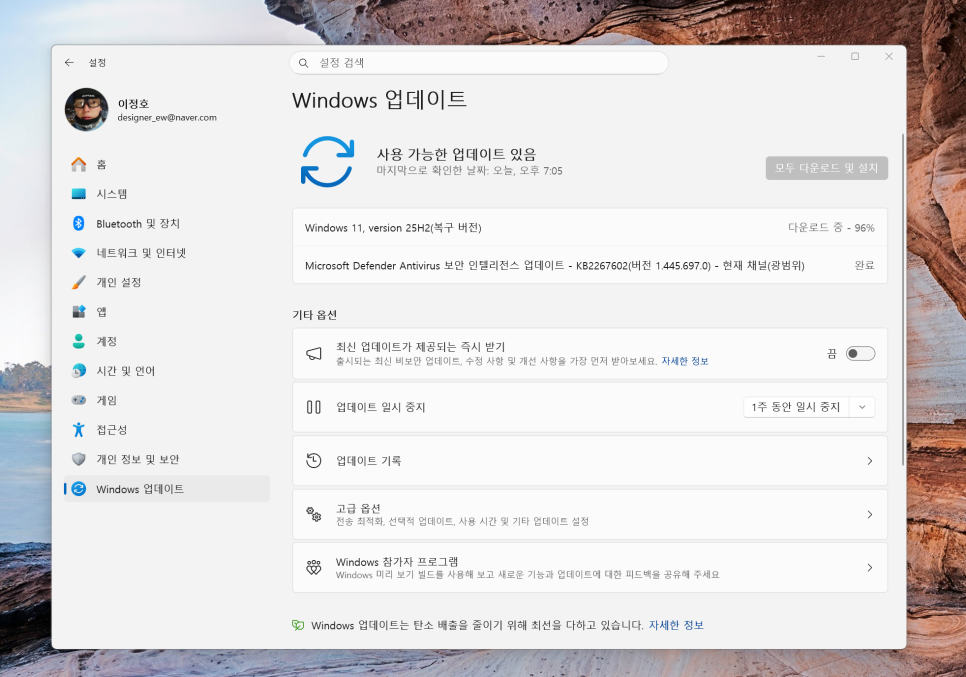
이런 증상이 생기면 보통 가장 먼저 윈도우 업데이트를 확인하게 됩니다. 저도 같은 생각으로 업데이트가 있는지 확인했고, 설치하면 해결될까 싶어 바로 진행했습니다. 그런데 결과는 같았습니다.
윈도우11 업데이트만으로 바로 풀리는 유형도 있지만, 이미 꼬인 사용자 프로필 캐시나 탐색기 구성 데이터는 그대로 남아 있는 경우가 있습니다.
이럴 때는 단순히 최신 상태라는 이유만으로 안심하면 안 됩니다.
오히려 업데이트 직후에 탐색기 캐시, 빠른 실행 기록, 최근 폴더 기록, Defender 보안 인텔리전스 업데이트 이후 충돌이 같이 겹치면서 체감 문제가 더 커질 때도 있습니다.
윈도우11 파일탐색기 복구 시도
여기까지 왔는데도 해결이 안 된다면, 결국 복구 기능을 돌려보는 수밖에 없습니다.
저도 여러 방법을 만져보다가 더는 답이 안 보여서 윈도우11 25H2 복구를 진행했습니다. 동시에 Defender 보안 인텔리전스 업데이트 영역까지 함께 정리되는지 확인하면서 상태를 지켜봤습니다.
복구는 생각보다 오래 걸릴 수 있습니다. 실제로 진행 시간이 꽤 길어져서 체감상 두 시간 가까이 붙잡고 있게 되는 경우도 있습니다. 다만 이 단계까지 오면 괜히 이것저것 더 건드리기보다, 복구가 끝날 때까지 기다린 뒤 탐색기와 저장 창이 정상적으로 다시 뜨는지 먼저 확인하는 편이 낫습니다.
같은 증상일 때 먼저 해볼 것
비슷한 증상을 겪고 있다면 무작정 포맷부터 갈 필요는 없습니다.
우선 작업 관리자에서 Windows 탐색기 다시 시작을 해보고, 빠른 실행 기록과 최근 사용 폴더 기록을 지운 뒤에도 같은지 확인해보는 편이 좋습니다.
그래도 저장 창까지 멈춘다면 업데이트 제거, 시스템 파일 검사, 복구 설치 순서로 넘어가는 것이 시간을 덜 버립니다.
중요한 점은 이 문제가 단순히 파일탐색기 하나만의 문제가 아니라는 것입니다.
그리고 저장 창, 첨부 창, 다운로드 경로 창까지 같이 멈춘다면 윈도우 탐색기 기반 구성 자체가 꼬였다고 보는 것이 맞습니다. 이럴 때는 증상만 참고 넘기지 말고 바로 복구나 점검을 시작하는 편이 낫습니다.
Q. 윈도우11 파일탐색기 응답없음이 생기면 저장 창도 같이 멈출 수 있나요?
네. 파일 저장, 다른 이름으로 저장, 다운로드 경로 선택 창은 파일탐색기와 연결되어 있어서 같이 무한 로딩이나 응답없음 상태가 나타날 수 있습니다.
Q. 윈도우 업데이트만 하면 해결되나요?
항상 그렇지는 않습니다. 업데이트 뒤에도 최근 폴더 기록, 빠른 실행 캐시, 쉘 확장 충돌이 남아 있으면 같은 증상이 이어질 수 있습니다.
Q. 복구 전에 먼저 확인할 것은 무엇인가요?
작업 관리자에서 Windows 탐색기 다시 시작, 최근 사용 경로 기록 삭제, 빠른 실행 해제, 시스템 파일 검사 순서로 점검해보는 것이 좋습니다.
Q. 엑셀 다른 이름으로 저장이 멈추는 것도 같은 원인인가요?
그럴 가능성이 큽니다. 프로그램 자체 오류가 아니라 저장 경로 호출에 필요한 탐색기 구성 문제가 함께 걸린 경우가 많습니다.
'IT 오류해결 > 윈도우·부팅 오류' 카테고리의 다른 글
| Rufus 4.10 윈도우11 25H2 설치 USB 만들기 Windows CA 2023 (0) | 2026.03.23 |
|---|---|
| Rufus 4.10 윈도우11 25H2 설치 USB 만들기 Windows CA 2023 signed bootloaders 뜻 (0) | 2026.03.20 |
| 직장인 퇴사자 재직 / 경력증명서 인터넷 발급 및 PDF 저장 인쇄 (1) | 2026.03.16 |


댓글