
터미널 명령어 복사 붙여넣기 안될 때 윈도우 우분투 SSH WHM AlmaLinux 맥OS
서 보면 자꾸 헷갈립니다. 윈도우 터미널, 우분투 터미널, SSH 원격 접속, WHM 브라우저 터미널, AlmaLinux 서버, 맥OS Terminal은 복사 붙여넣기 기준이 조금씩 다르기 때문입니다.
예를 들어 Windows Terminal은 기본적으로 Ctrl+V를 붙여넣기로 쓰지만, 우분투 GNOME Terminal은 기본 붙여넣기가 Ctrl+Shift+V입니다. 맥OS Terminal은 다시 Command+V가 기본입니다.
그래서 같은 복사 붙여넣기 문제처럼 보여도, 실제로는 현재 어떤 터미널을 쓰는지부터 구분해야 해결이 빨라집니다.
윈도우 터미널에서 명령어 붙여넣기 안 될 때
터미널에서 명령어를 복사해 넣으려는데 붙여넣기가 안 되거나, 드래그로 분명히 선택했는데도 복사가 안 되는 경우가 있는데요 그런데 이 문제는 한 가지로만 보면 자꾸 헷갈립니다. 윈도우 터미널, 우분투 터미널, SSH 원격 접속, WHM 브라우저 터미널, AlmaLinux 서버, 맥OS 터미널은 복사 붙여넣기 기준이 조금씩 다르기 때문입니다.
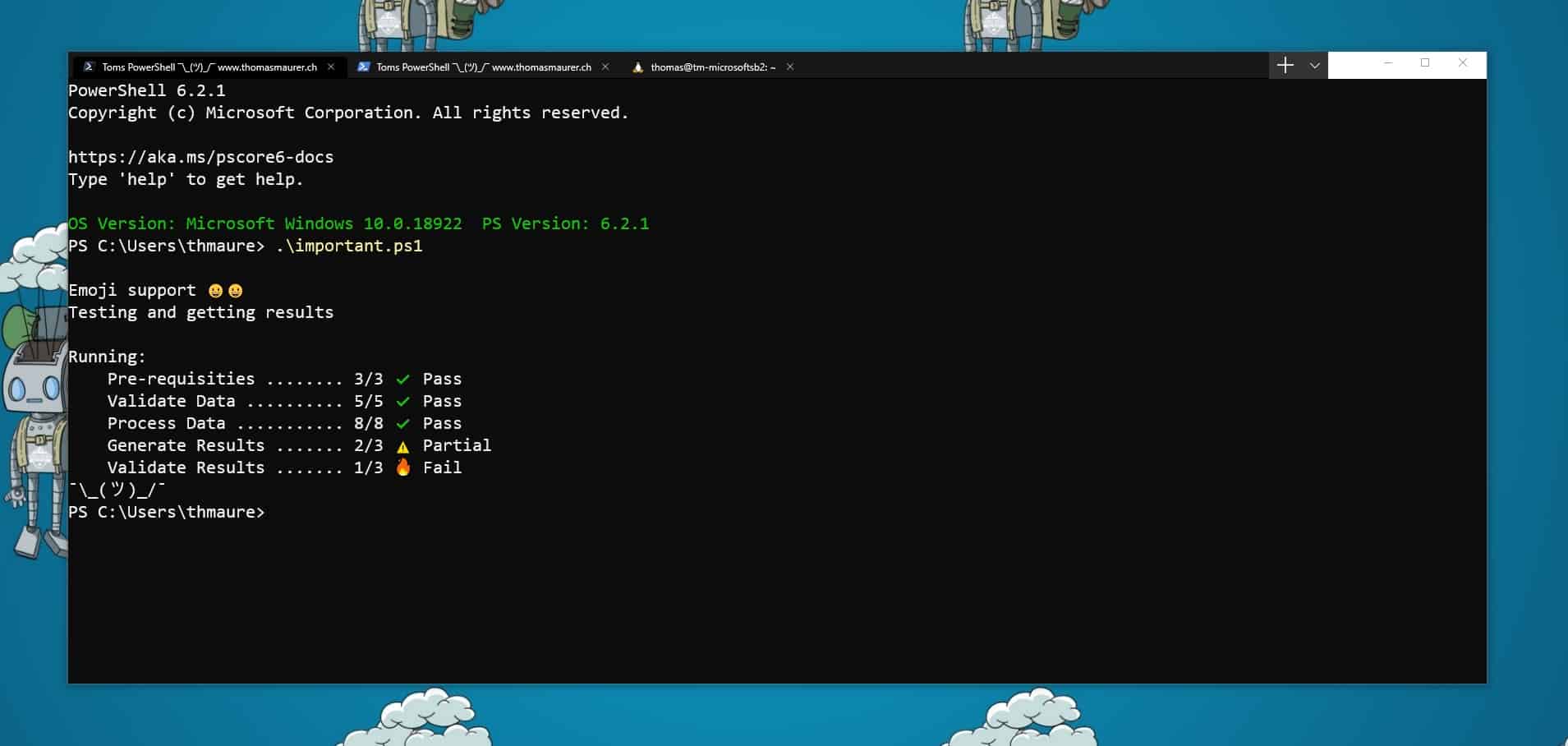
먼저 ㅔ예를 들어 Windows Terminal은 보통 Ctrl + V를 붙여넣기로 쓰지만, 우분투 GNOME Terminal은 기본 붙여넣기가 Ctrl + Shift + V입니다.
맥OS Terminal은 다시 Command + V가 기본입니다. 그래서 같은 증상처럼 보여도 먼저 지금 어떤 터미널을 쓰는지부터 구분해야 해결이 빨라집니다.
윈도우 터미널에서 명령어 붙여넣기 안 될 때
Windows Terminal은 기본적으로 Ctrl + V를 붙여넣기로 사용합니다.
그래서 평소에는 메모장처럼 복사한 명령어를 그대로 넣을 수 있습니다.
그런데 터미널 안에서 Vim 같은 프로그램을 실행 중이면 Ctrl + V가 터미널 붙여넣기가 아니라 프로그램 내부 입력으로 처리될 수 있어 사용자는 붙여넣기가 안 되는 것처럼 느끼기 쉽습니다.
이럴 때는 먼저 오른쪽 클릭 붙여넣기가 되는지 확인하는 편이 가장 빠릅니다.
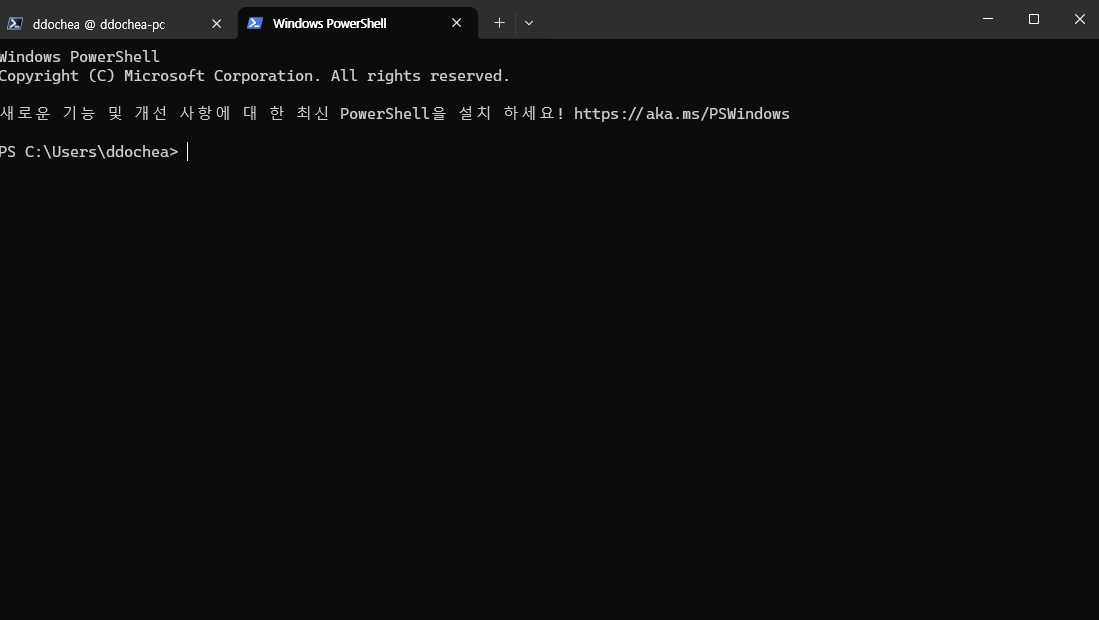
Ctrl + V만 안 되고 우클릭은 된다면, 클립보드 자체 문제보다 키 충돌이나 실행 중인 프로그램 쪽을 먼저 의심하는 게 맞습니다.
wtWindows Terminal을 열고 설정에서 paste 단축키가 바뀌지 않았는지도 확인해보면 좋습니다. 단축키를 따로 변경해 둔 상태라면 생각보다 쉽게 원인을 찾을 수 있습니다.
우분투 터미널에서 Ctrl V가 안 먹는 이유
우분투를 처음 쓰는 분들이 가장 많이 헷갈리는 부분입니다.
GNOME Terminal은 일반 문서 프로그램처럼 Ctrl + V를 붙여넣기로 쓰지 않습니다.
기본 붙여넣기는 Ctrl + Shift + V이고, 복사는 Ctrl + Shift + C입니다.
그래서 윈도우에서 하던 습관대로 Ctrl + V만 누르면 아무 반응이 없는 것처럼 보입니다.
이 경우는 고장이 아니라 기본 단축키가 다른 것에 가깝습니다.
우클릭 후 붙여넣기를 써도 되고, 가장 간단하게는 Ctrl + Shift + V를 기억해 두면 됩니다.
# 우분투 터미널 기본 복사 / 붙여넣기
복사       Ctrl + Shift + C
붙여넣기   Ctrl + Shift + V
SSH 접속에서 복사 붙여넣기가 다르게 느껴지는 이유
SSH는 조금 다르게 봐야 합니다.
로그인 후 셸 화면에서는 대체로 로컬 터미널 단축키대로 복사 붙여넣기가 되지만, SSH 비밀번호 입력 단계에서는 환경에 따라 붙여넣기가 제한되거나 체감상 안 되는 경우가 있습니다.
그래서 먼저 비밀번호 입력 구간에서만 안 되는지, 아니면 로그인 후 명령 입력도 안 되는지를 나눠서 보셔야 합니다. 로그인 후에는 잘 되는데 비밀번호 입력에서만 막힌다면, 클립보드 자체 문제보다 인증 구간의 입력 처리 차이를 보는 쪽이 맞습니다.
이런 상황이 자주 반복되면 장기적으로는 SSH 키 로그인으로 바꾸는 편이 훨씬 편합니다. 비밀번호를 직접 붙여넣는 상황 자체가 줄어들기 때문입니다.
WHM 브라우저 터미널에서 붙여넣기 안 될 때
WHM의 Terminal은 일반 SSH 프로그램이 아니라 브라우저 안에서 여는 터미널입니다.
그래서 여기서는 리눅스 단축키만 보면 안 되고, 브라우저가 단축키를 먼저 잡는지, 우클릭 메뉴가 정상 동작하는지, 현재 접속한 PC가 윈도우인지 맥인지도 같이 봐야 합니다.
예를 들어 같은 WHM Terminal이라도 윈도우에서 접속한 경우와 맥에서 접속한 경우, 실제 붙여넣기 키 감각이 달라집니다. 그래서 WHM 터미널에서만 이상하다면 서버보다는 브라우저 터미널 특성을 먼저 의심하는 편이 더 정확합니다.
AlmaLinux 서버에서 붙여넣기가 안 될 때 보는 부분
AlmaLinux 자체가 붙여넣기 동작을 따로 바꾸는 것은 아닙니다. 보통 AlmaLinux 서버는 SSH로 접속한 bash 환경에서 다루기 때문에, 실제 복사 붙여넣기 체감은 어떤 터미널로 접속했는지에 더 크게 좌우됩니다.
즉 AlmaLinux에서 붙여넣기가 안 되는 것처럼 보여도, 실제 원인은 SSH 클라이언트, 브라우저 터미널, Vim, tmux, nano 같은 내부 프로그램에 있는 경우가 더 많습니다. 서버 운영체제 이름만 보고 판단하면 자꾸 빗나가게 됩니다.
맥OS Terminal에서 복사 붙여넣기 안 될 때
맥OS는 기준이 비교적 단순합니다. 기본적으로 Command + V가 붙여넣기입니다.
그래서 윈도우처럼 Ctrl + V를 반복해서 누르면 아무 반응이 없는 것처럼 느껴질 수 있습니다.
맥에서 SSH로 우분투나 AlmaLinux 서버에 접속해 있어도 붙여넣기 기본은 먼저 로컬 macOS Terminal 기준으로 생각하는 편이 맞습니다. 즉 원격지가 Ubuntu든 AlmaLinux든, 사용자가 실제로 누르는 단축키는 우선 맥 쪽 습관이 더 중요합니다.
# macOS Terminal 기본
붙여넣기   Command + V
vim이나 tmux 안에서만 안 될 때
터미널 바깥에서는 잘 되는데 vim 안에서만 복사나 붙여넣기가 안 된다면, 이건 운영체제 문제보다 프로그램 내부 입력 처리로 보는 것이 맞습니다.
특히 vim은 일반 모드와 입력 모드가 다르고, tmux는 자체 복사 모드를 따로 쓰기 때문에 사용자는 붙여넣기가 안 되는 것처럼 느끼기 쉽습니다.
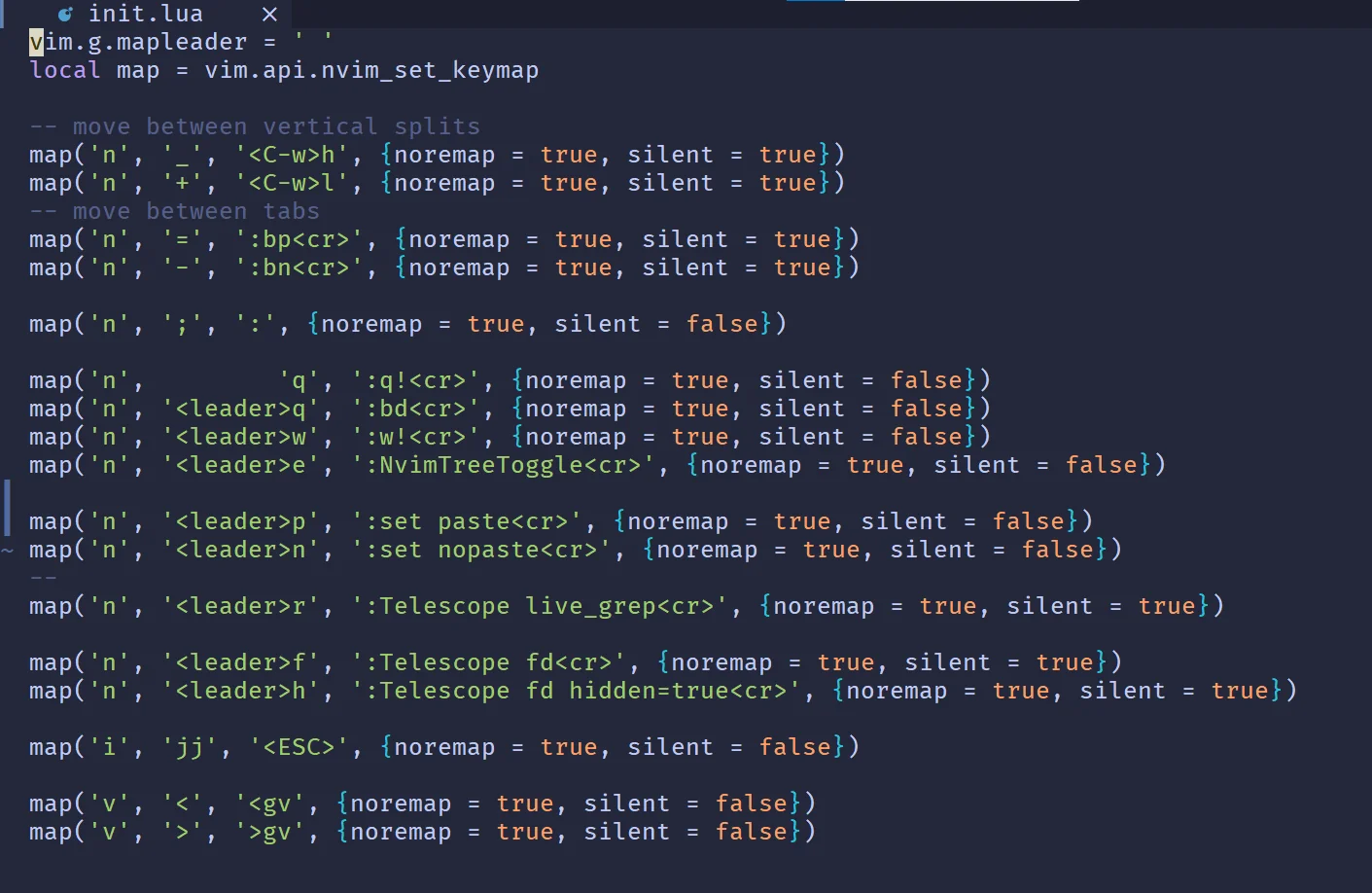
붙여넣을 때 내용이 이상하게 꼬인다면 먼저 입력 모드로 들어가서 붙여넣어 보시는 게 좋습니다. vim에서는 아래 명령으로 paste 모드를 켰다가 다시 끌 수도 있습니다.
:set paste
:set nopaste
tmux를 쓰는 상태라면 일반 터미널 복사가 아니라 tmux 자체 복사 모드를 써야 하는 경우도 많습니다.
그래서 이 구간은 운영체제보다 현재 어떤 프로그램이 입력을 잡고 있는지를 먼저 보는 것이 훨씬 정확합니다.
복사 붙여넣기 안 될 때 가장 빨리 확인하는 순서
먼저 메모장이나 일반 입력창에 붙여넣어 클립보드 자체가 정상인지 확인합니다.
그다음 지금 내가 쓰는 환경이 Windows Terminal인지, Ubuntu GNOME Terminal인지, macOS Terminal인지, WHM 브라우저 터미널인지부터 구분합니다.
이후에는 SSH 비밀번호 입력 단계에서만 안 되는지, 로그인 후 셸에서도 안 되는지 나눠서 봅니다.
마지막으로 vim이나 tmux처럼 터미널 안의 프로그램이 단축키를 가져가고 있는지를 확인하면 대부분 원인이 정리됩니다.
환경별 기본 붙여넣기 키 한 번에 정리
- 윈도우 터미널은 보통 Ctrl + V를 사용합니다.
- 우분투 GNOME Terminal은 Ctrl + Shift + V를 사용합니다.
- 맥OS Terminal은 Command + V를 사용합니다.
- SSH는 로그인 후 셸에서는 로컬 터미널 단축키를 따르는 경우가 많지만, 비밀번호 입력 단계는 다르게 느껴질 수 있습니다.
- WHM Terminal은 브라우저 안에서 열리는 터미널이라 브라우저와 운영체제 단축키 영향을 함께 받습니다.
- AlmaLinux는 서버 OS 자체보다 어떤 방식으로 접속했는지가 체감에 더 큰 영향을 줍니다.
터미널에서 명령어 복사 붙여넣기가 안 될 때는 운영체제 하나만 보고 판단하면 자꾸 빗나갑니다. 윈도우, 우분투, 맥OS, SSH, WHM, AlmaLinux는 겉으로 비슷해 보여도 실제 기준이 다릅니다.
참고 : [IT 리뷰/윈도우 Tip] - 알라크리티 tmux vim 복사 붙여넣기 안될 때 해결 방법 정리
제가 보기엔 제일 먼저 해야 할 일은 딱 하나입니다. 지금 어떤 터미널 창을 쓰고 있는지부터 정확히 구분하는 것. 그다음 클립보드 확인, 환경별 기본 단축키 확인, SSH 입력 구간 확인, vim이나 tmux 내부 동작 확인 순서로 보면 대부분 정리됩니다.
Q. 우분투에서 Ctrl + V가 안 되는 게 정상인가요?
네. GNOME Terminal 기본 붙여넣기는 Ctrl + Shift + V입니다.
Q. Windows Terminal은 원래 Ctrl + V로 붙여넣기 되나요?
대부분 기본 설정 기준으로는 그렇습니다. 다만 Vim 같은 프로그램 내부에서는 다르게 느껴질 수 있습니다.
Q. WHM Terminal에서만 붙여넣기가 이상한 이유는 뭔가요?
브라우저 안에서 열리는 터미널이기 때문에 서버 자체보다 브라우저와 로컬 운영체제 단축키 영향을 함께 받기 때문입니다.
Q. 맥에서 SSH로 우분투 서버에 접속했는데 어떤 단축키를 먼저 써야 하나요?
로그인 후 셸이라면 먼저 Command + V를 생각하는 편이 맞습니다. 사용자가 실제로 쓰는 로컬 Terminal 앱 기준이 먼저 체감에 영향을 줍니다.
'IT 오류해결 > 윈도우·부팅 오류' 카테고리의 다른 글
| 인텔 11~14세대 그래픽 드라이버 32.0.101.7085 업데이트 설치 및 오류? (0) | 2026.03.23 |
|---|---|
| [Open Source] 펜트AGI 설치 도커(Docker) 기반 자율형 모의해킹 에이전트 구축하기 (0) | 2026.03.23 |
| Rufus 4.10 윈도우11 25H2 설치 USB 만들기 Windows CA 2023 (0) | 2026.03.23 |


댓글