윈도우를 새로 설치한 뒤 가장 답답한 순간은 인터넷이 바로 안 잡힐 때입니다. 랜카드 드라이버가 없으면 온라인으로 드라이버를 받는 방식이 막혀버리고, USB 포트나 그래픽 해상도까지 어긋나면 손이 더 많이 갑니다.
EasyDrv7는 이런 상황에서 인터넷 없이 주요 장치 드라이버를 한 번에 설치할 수 있게 도와주는 오프라인 드라이버 도구라서, 포맷 직후 빠르게 정리할 때 꽤 편합니다.
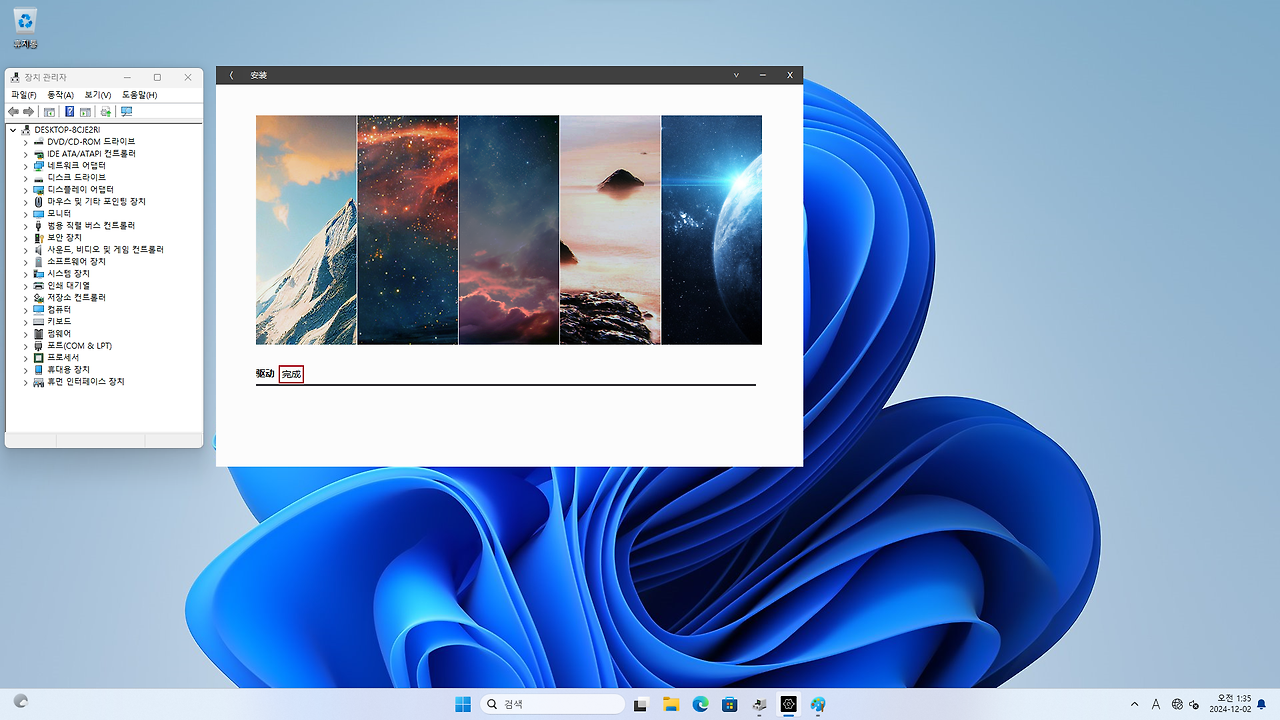
다만 이런 도구는 파일만 받아서 바로 실행하는 방식보다 버전 확인, 해시 검증, 자동 설치 옵션까지 같이 알고 쓰는 편이 훨씬 안전합니다. 특히 여러 배포본이 섞여 있는 경우에는 같은 이름처럼 보여도 파일이 다를 수 있어서, 해시값을 먼저 확인하는 습관이 중요합니다.
먼저 짚고 가면 좋은 점
EasyDrv7는 윈도우 설치 직후 랜카드, 칩셋, 그래픽, 사운드, USB 관련 드라이버를 빠르게 정리할 때 특히 편합니다. 반대로 최신 하드웨어에서 모든 장치를 100% 한 번에 잡아주는 만능 도구처럼 보기보다, 설치 직후 기본 환경을 빠르게 복구하는 용도로 보는 편이 현실적입니다.
EasyDrv7가 필요한 상황
포맷 직후 가장 자주 겪는 문제가 랜카드 드라이버 부재입니다.
인터넷이 안 되면 윈도우 업데이트로 드라이버를 받는 흐름 자체가 막혀버리기 때문에, 이럴 때는 오프라인 드라이버 패키지가 생각보다 큰 도움이 됩니다. 특히 사무실 PC 여러 대를 연달아 세팅하거나, 테스트용 PC를 반복 설치하는 환경이라면 장치별 드라이버를 하나씩 찾는 것보다 훨씬 빠릅니다.
실사용 기준으로 보면 EasyDrv7는 윈도우를 막 깔고 난 뒤 기본 환경을 빠르게 회복하는 용도로 가장 잘 맞습니다.
래픽 해상도가 낮게 잡히거나, 사운드가 비어 있거나, USB 관련 드라이버가 애매할 때 한 번에 정리하기가 편합니다.
다운로드 전 먼저 보는 버전 선택 기준
무조건 최신 파일 하나만 고르면 끝나는 구조는 아닙니다.
일반적인 윈도우 10 x64 설치라면 비교적 최신 빌드를 먼저 보는 편이 좋고, 특정 PC에서 USB 입력 장치나 KVM 관련 충돌이 있다면 이전 안정 빌드를 따로 시도해보는 쪽이 더 잘 맞을 때도 있습니다.
특히 드라이버 도구는 기종에 따라 체감 차이가 꽤 커서, 제 기준에서는 한 버전만 고집하기보다 최신 빌드 1개 + 안정 버전 1개 정도는 같이 준비해두는 편이 낫습니다.
| 상황 | 추천 방향 | 이유 |
|---|---|---|
| 윈도우 10 x64 일반 설치 | 최신 x64 빌드 우선 | 최근 하드웨어 드라이버 반영 폭이 넓음 |
| USB 입력 장치 충돌 | 이전 안정 버전도 함께 준비 | 특정 장치에서는 이전 빌드가 더 잘 맞기도 함 |
| 윈도우 7 유지보수 | Win7 전용 ISO 사용 | 플랫폼별 드라이버 구성이 다름 |
| 멀티 설치 USB 구성 | 버전별 폴더와 ini 유지 | 자동 인식 구조를 유지하기 쉬움 |
다운로드 버튼
배포 경로가 여러 군데로 퍼져 있는 도구는 직접 링크 하나만 믿고 받기보다, 제작사 원본 사이트와 검색 결과를 같이 보고 파일명과 해시를 확인한 뒤 받는 편이 안전합니다.
특히 패치 실행 파일이 따로 올라오는 형태는 더 조심하는 쪽이 낫습니다.
다운로드 후 바로 해야 하는 해시 확인
받은 파일은 바로 실행하지 말고 먼저 해시값부터 확인하는 편이 좋습니다.
윈도우에서는 certutil 명령만으로 SHA256, SHA1, MD5를 바로 확인할 수 있습니다. 파일이 손상됐거나 다른 배포본이면 여기서 바로 드러나는 경우가 많습니다.
certutil -hashfile "EasyDrv7_Win10.x64_7.23.1221.1.iso" SHA256
certutil -hashfile "EasyDrv7_Win10.x64_7.23.1221.1.iso" SHA1
certutil -hashfile "EasyDrv7_Win10.x64_7.23.1221.1.iso" MD5
출력된 값은 배포 페이지에 적힌 해시와 비교하면 됩니다.
EasyDrv7 파일 정보
SHA256 해시값 기준으로 확인하는 편이 안전합니다.
Win10/11 드라이버는 공통입니다.

----------------------------------

EasyDrv7_Win10.x64_7.23.1221.1.iso
SHA256: 93df9667bffe9a4e6ceb6f099ccb581f27826911aaac5317fd6bf5d7113b08c4

----------------------------------

EasyDrv7_Win10.x86_7.23.1221.1.iso
SHA256: c9fd59984b5c74c1f115a9adb3f532fc79ddd1bf6715ae24ec1a3d51405bc6c1

----------------------------------

EasyDrv7_Win7.x64_7.23.1221.1.iso
SHA256: d3ab51eaf56c43d0f8a39868ed3b4549d00e967724bd948727b327fbc69d5748

----------------------------------

EasyDrv7_Win7.x86_7.23.1221.1.iso
SHA256: bc87da9e1ca0a7ea7b4289f937fce659b785158e1745e6793d6c84cbc19e0893

======================================

추가 패치 내용
한글화: QoiiOX

☞ ini 파일을 따로 수정하지 않아도 Windows 8, Windows 8.1에서는
   Windows 10 드라이버 설정을 자동으로 사용합니다.

☞ 실행 파일명을 ini와 다르게 변경하면 여러 플랫폼 드라이버를
   한 폴더에 함께 넣어 사용할 수 있습니다.

사용 파일 / 폴더 구조
□ Data
□ Drivers(Win7.x86)
□ Drivers(Win7.x64)
□ Drivers(Win10.x86)
□ Drivers(Win10.x64)
EasyDrv7(Win7.x86).ini
EasyDrv7(Win7.x64).ini
EasyDrv7(Win10.x86).ini
EasyDrv7(Win10.x64).ini
EasyDrv7.exe

======================================

EasyDrv7 옵션

매개 변수
/a : 자동 설치
/c : 드라이버 설치 후 삭제
/r : 완료 후 컴퓨터 다시 시작
/u : 드라이버 추출 전용

사용 예
EasyDrv7.exe /a /c /r

======================================

EasyDrv7 PE 옵션

오프라인 시스템 드라이버 정리 도구
/DelDrvOffline : 정리 도구 창 표시

추가 매개 변수
re : 바로 종료하지 않고 EasyDrv7 다시 실행
a  : 자동 실행
rb : 완료 후 컴퓨터 다시 시작

사용 예
EasyDrv7.exe /DelDrvOffline=a,rb

----------------------------------

대상 시스템 드라이버 백업 / 복원 도구

/DrvBackup  : 드라이버 백업 창 표시
/DrvRecover : 드라이버 복원 창 표시

추가 매개 변수
re : 바로 종료하지 않고 EasyDrv7 다시 실행
a  : 자동 실행
rb : 실행 후 컴퓨터 다시 시작
d  : 백업 / 복원 위치를 바로 뒤에 큰따옴표로 묶어 지정

사용 예
EasyDrv7.exe /DrvBackup=a,d"C:\DrvBak",rb

----------------------------------

지연 시작 설정 도구

/DelayStartup : 지연 시작 설정 도구 창 표시

추가 매개 변수
re : 바로 종료하지 않고 EasyDrv7 다시 실행
a  : 자동 실행
rb : 실행 후 컴퓨터 다시 시작
t  : 초 단위로 바로 뒤에 지연 시간 지정
r  : [다시 시작] 단추 선택
c  : [설치 후 삭제] 단추 선택

사용 예
EasyDrv7.exe /DelayStartup=a,t60,r,c

=========================================

드라이버 업데이트 내역
기준일: 2023-10-13

【Windows 10 x64 / Windows 11 공통】
1. AMD Radeon R2/R3/R4/R6/R5/R7/R9/RX 시리즈 그래픽 드라이버 v23.9.1
2. Intel TGL/RKL/RPL/ADL/Arc 시리즈 그래픽 드라이버 v31.0.101.4676
3. NVIDIA GeForce 600 ~ GeForce 4000 시리즈 데스크탑 / 모바일 그래픽 드라이버 v537.13-DCH
4. Intel PRO100/1000 시리즈 네트워크 카드 드라이버 v28.2.1
5. Realtek RTL81xxx 시리즈 네트워크 카드 드라이버 v10.068
6. Intel 무선 카드 드라이버 v22.250.1.2
7. Realtek 8822CE 무선 카드 드라이버 v2024.10.228.5
8. Realtek 8851BE 무선 카드 드라이버 v6101.19.110.0
9. Realtek 8852AE 무선 카드 드라이버 v6001.10.355.0
10. Intel MEI 칩셋 드라이버 v2316.5.0.0
11. Intel Software Guard Extensions 드라이버 v2.19.100.4
12. Intel RST VMD 컨트롤러 드라이버 v19.5.7.1058
13. Intel 블루투스 드라이버 v22.250.0.2
14. O2Micro OZ777 카드 리더 드라이버 v2.1.101.10650
15. Realtek 0139 카드 리더 드라이버 v10.0.22621.31282
16. Realtek 5227 카드 리더 드라이버 v10.0.22621.21366

【Windows 10 x86】
1. Intel PRO100/1000 시리즈 네트워크 카드 드라이버 v28.2.1
2. Realtek RTL81xxx 시리즈 네트워크 카드 드라이버 v10.068
3. Intel MEI 칩셋 드라이버 v2316.5.0.0
4. Realtek 0139 카드 리더 드라이버 v10.0.22621.31282
5. Realtek 5227 카드 리더 드라이버 v10.0.22621.21366

【Windows 7 x64】
1. 일부 NVIDIA 그래픽 카드 설치 문제 수정

【Windows 7 x86】
1. 메가칩 KX-5000 / KX-6000 코어 디스플레이 드라이버 v10.17.19.0034
2. 메가칩 KX-5000 / KX-6000 마더보드 USB XHCI 드라이버 v6.1.7600.6101
같은 파일명이더라도 SHA256이나 SHA1이 다르면 같은 파일이 아닐 수 있습니다.
일단 제 기준에서는 다운로드 → 해시 확인 → 백신 검사 → 실행 순서가 가장 안전합니다.
확인 순서
1. 파일명 확인 → 2. SHA256 또는 SHA1 확인 → 3. 윈도우 보안 검사 → 4. 가상환경이 있으면 먼저 테스트 → 5. 실제 PC에서 실행
기본 실행 방법
가장 쉬운 방식은 ISO를 마운트하거나 내용을 풀어 놓은 뒤 EasyDrv7 실행 파일을 직접 실행하는 것입니다.
보통 윈도우 버전에 맞는 드라이버 폴더와 ini 파일, 실행 파일이 함께 있어야 자동 인식이 자연스럽게 됩니다.
Data
Drivers(Win7.x86)
Drivers(Win7.x64)
Drivers(Win10.x86)
Drivers(Win10.x64)
EasyDrv7(Win7.x86).ini
EasyDrv7(Win7.x64).ini
EasyDrv7(Win10.x86).ini
EasyDrv7(Win10.x64).ini
EasyDrv7.exe
이 구조가 흐트러지면 자동 인식이 꼬일 수 있으니, 여러 버전을 한 USB에 넣을 때도 폴더명과 ini 파일 이름은 최대한 유지하는 편이 좋습니다.
자동 설치 옵션
실제 사용에서 가장 많이 쓰는 옵션은 몇 개 안 됩니다. 자동 설치, 설치 후 정리, 완료 후 재부팅 정도만 알아도 대부분의 상황에서 충분합니다.
- /a 자동 설치
- /c 드라이버 설치 후 삭제
- /r 완료 후 컴퓨터 다시 시작
- /u 드라이버 추출 전용
EasyDrv7.exe /a /c /r이 명령은 자동 설치를 진행하고, 끝나면 관련 파일을 정리한 뒤 재부팅까지 이어지는 구조입니다. 설치 직후 드라이버 환경을 한 번에 정리할 때 가장 무난한 방식입니다.
오프라인 정리, 백업, 복원, 지연 시작 옵션
EasyDrv7는 단순 자동 설치 외에도 오프라인 드라이버 정리, 드라이버 백업, 복원, 지연 시작 설정까지 지원합니다.
이 기능은 여러 대를 반복 세팅하거나, 기존 드라이버 상태를 따로 백업해두고 싶은 경우에 특히 편합니다.
EasyDrv7.exe /DelDrvOffline=a,rb
EasyDrv7.exe /DrvBackup=a,d"C:\DrvBak",rb
EasyDrv7.exe /DrvRecover=a,d"C:\DrvBak",rb
EasyDrv7.exe /DelayStartup=a,t60,r,c
여기서 a는 자동 실행, rb는 완료 후 재부팅, d는 백업 또는 복원 위치 지정, t는 지연 시간 설정입니다. 처음부터 다 쓸 필요는 없고, 기본 자동 설치가 익숙해진 뒤 필요할 때 추가하는 편이 좋습니다.
YMtechUSB에 넣는 방법
윈도우 설치 USB를 자주 만드는 분이라면 YMtechUSB에 EasyDrv7를 같이 넣어 자동 실행되게 구성하는 방법도 꽤 편합니다.
DATA 폴더는 하나로 유지하고, 각 윈도우 버전별 Drivers 폴더와 ini 파일, 실행 파일 구조를 그대로 유지하면 설치 과정에서 자동 실행 흐름을 만들기 쉬워집니다.
실제 적용할 때는 윈도우 설치 과정에서 자동으로 EasyDrv7가 실행되도록 OEM 스크립트 쪽과 연결해주는 방식이 많이 쓰입니다.
다만 모든 PC에서 똑같이 동작하는 건 아니어서, 제 기준에서는 먼저 테스트 PC에서 정상 동작을 확인한 뒤 메인 USB에 반영하는 편이 안전합니다.
멀웨어와 배포본 주의
드라이버 통합 도구는 편한 만큼 배포본 관리가 중요합니다.
패치 실행 파일이 따로 배포되거나, 미러 사이트를 거치면서 파일 구성이 달라지는 경우도 있고, 일부 이전 파일은 보안 제품에서 의심 파일로 잡히는 사례도 있었습니다.
그래서 이 도구는 어디서 받았는지, 해시가 맞는지, 백신 검사 결과가 어떤지까지 보고 쓰는 편이 훨씬 안전합니다.
실행 전 확인
파일명 확인 → 해시 확인 → 윈도우 보안 검사 → 가능하면 테스트 PC에서 먼저 실행 → 실제 작업용 PC 적용 순서가 가장 무난합니다.
설치와 실행 순서
실제로 쓸 때는 아래 순서대로 가면 됩니다.
| 순서 | 해야 할 일 | 체크 포인트 |
|---|---|---|
| 1 | 버전 선택 | 설치할 윈도우 버전과 x64/x86 맞추기 |
| 2 | 파일 다운로드 | 제작사 원본 또는 신뢰도 높은 경로 우선 |
| 3 | 해시 확인 | SHA256 또는 SHA1 비교 |
| 4 | 백신 검사 | 윈도우 보안 검사 후 실행 |
| 5 | 기본 실행 또는 자동 설치 | EasyDrv7.exe /a /c /r 활용 |
| 6 | 재부팅 후 장치 관리자 확인 | 노란 느낌표 장치 남는지 점검 |
실사용 기준으로 보는 정리
EasyDrv7는 윈도우 설치 직후 장치 드라이버를 빠르게 정리하는 용도로는 여전히 쓸 만합니다.
인터넷이 없는 상태에서 랜카드부터 먼저 살려야 할 때 특히 체감이 큽니다. 다만 파일을 아무 데서나 받아 바로 실행하는 방식은 추천하기 어렵고, 해시 확인과 백신 검사를 같이 보는 습관이 훨씬 중요합니다.
저라면 최신 x64 빌드를 먼저 준비하고, 문제가 생길 수 있는 특이한 PC라면 이전 안정 버전 하나를 같이 챙깁니다. 그리고 설치보다 먼저 파일 검증을 끝내는 쪽을 우선합니다. 이런 도구는 결국 편하게 쓰는 것보다 안전하게 쓰는 것이 먼저입니다.
자주 묻는 질문
EasyDrv7는 인터넷 없이도 드라이버 설치가 가능한가요?
가능합니다. 윈도우 설치 직후 인터넷이 잡히지 않는 상황에서 랜카드, 그래픽, 칩셋, 사운드 같은 주요 드라이버를 오프라인으로 정리할 때 특히 편합니다.
받은 파일은 바로 실행해도 되나요?
바로 실행하기보다 해시값 확인과 백신 검사를 먼저 하는 편이 안전합니다. 같은 이름처럼 보여도 배포본에 따라 실제 파일이 다를 수 있습니다.
자동 설치 옵션은 어떻게 쓰나요?
기본적으로는 EasyDrv7.exe /a /c /r 형태가 가장 많이 쓰입니다. 자동 설치, 설치 후 정리, 완료 후 재부팅까지 한 번에 처리할 수 있습니다.
YMtechUSB에도 넣어 쓸 수 있나요?
가능합니다. 다만 DATA 폴더와 각 윈도우 버전별 Drivers 폴더, ini 파일 구조를 그대로 유지해야 하고, 실제 자동 실행은 테스트 PC에서 먼저 확인하는 편이 좋습니다.
어떤 버전부터 써보는 게 좋나요?
일반적인 윈도우 10 x64 환경이라면 최신 x64 빌드부터 보고, USB나 입력 장치 충돌이 있는 특이한 PC라면 이전 안정 버전도 같이 준비하는 편이 더 낫습니다.
'IT 오류해결 > 윈도우·부팅 오류' 카테고리의 다른 글
| 이클립스 빌드가 유독 느릴 때, Contacting Software Sites와 XML 검증 최적 (0) | 2026.03.27 |
|---|---|
| 인텔 코어 울트라 7 270K Plus 성능 미쳤다, 285K 안 사고 이걸 보는 이유 (0) | 2026.03.24 |
| 블로트웨어 프로그램 목록 (0) | 2026.03.23 |



댓글